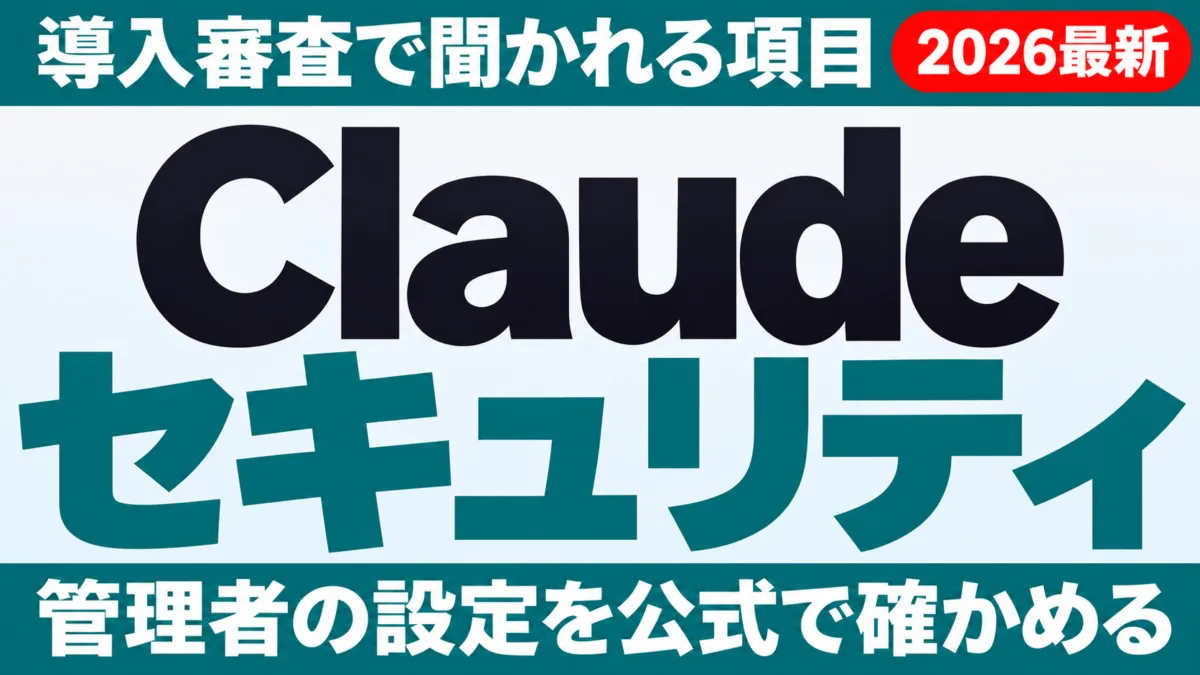
結論:2026年11月5日時点で、Claudeのセキュリティ対策として審査で差が出るのは、SSOの強制と連携の管理(個人向けと会社向けの差)、監査ログと保持期間の設定(TeamとEnterpriseの差)です。TeamとEnterpriseを比べると、監査ログ・Compliance API・保持期間の設定・SCIMはEnterpriseだけで、TeamではSSO・ドメインの確認・連携の管理・Claude Codeの設定の一括適用・組織のデータの書き出しなどが使えます(APIの組織の扱いは次の表で示します)。入れた内容は、Team・Enterprise・APIでは既定で学習に使われません(評価ボタンを押した会話などは例外)。
- 要点1:個人向け(Free・Pro・Max・Ultra)は本人が止めない限り学習に使われ、この設定は本人のアカウントの中にあります。止めていても、評価ボタンを送った会話や安全性の確認で検知された会話は使われることがあります。審査では最初に、業務で使うアカウントをTeam・Enterprise・APIのどれかにそろえるかを決めてください。
- 要点2:Enterpriseの保持期間は既定で無期限です。短くすると、設定を保存した時点で削除の対象になり、期間を過ぎたデータは元に戻せません。
- 要点3:情報漏洩の疑いがある時は、流出した鍵と乗っ取られた利用者を先に止め、止めながら記録の書き出しを頼みます。利用者を組織から外してもアカウントとデータは消えませんが、外しても止まらない種類のAPIキーがあります。記録を取るまで控えるのは、会話の削除、保持期間の変更、Compliance APIをオフにする操作の3つです。
対象読者:Claudeの業務利用を認めるかどうかを審査する情シス・セキュリティ部門・管理者の方
読了後にできること:プランごとの審査項目の比較、管理者が使い始める前に決める設定の洗い出し、情報漏洩の疑いがある時に止める順番の共有
社員から「Claudeを使いたい」と申請が来た時に、審査する側は何を確かめればよいのか。Claudeは個人向けと会社向けでデータの扱いが違い、会社向けの中でもTeamとEnterpriseで管理者にできることが変わります。
この記事では、Claudeのセキュリティ審査で聞かれる項目をプラン別の表にし、SSO、監査ログ、保持期間、連携の止め方、情報漏洩の疑いがある時の順番を、Anthropicの公式の情報をもとに整理しました。料金とプランの選び方はClaude法人プラン比較で扱っています。コードの脆弱性を見つける製品「Claude Security」の使い方は、当サイトの別の記事「Claude Securityの使い方」で扱っています。
最終確認:2026年11月5日時点の公式のページで確認した内容です。
更新履歴
- 2026年11月:導入を審査する方向けに作り直しました。Anthropicの公式のページを11月5日に読み直し、プラン別の審査項目の表、SSO・ドメインの確認・SCIM、監査ログとCompliance API、保持期間の設定、連携の止め方、情報漏洩の疑いがある時の順番の節を足しました。TeamでもSSOが使えるなど、古くなっていた記述を直しました。審査に関係の薄い話題を外しました。
- 2026年3月23日:公開
Claudeのセキュリティ審査で聞かれる項目|プラン別の一覧
審査で確かめる項目を、プラン別に並べます。「確かめる場所」は、管理者が実際に開く画面か、根拠になる公式のページです。
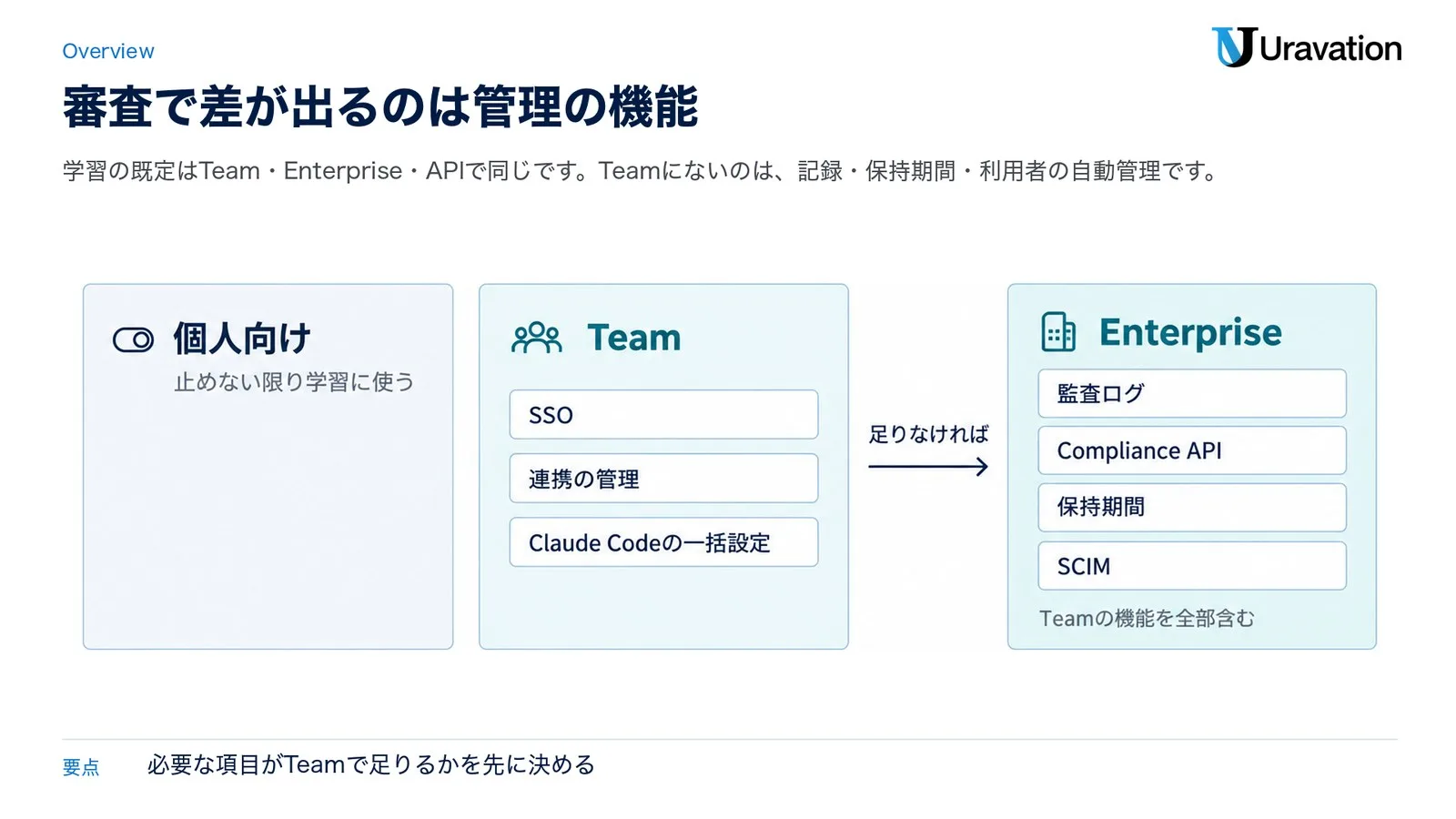
画面の名前は公式のヘルプの英語の表記で書いています。日本語の表示では、たとえば「Organization settings > Data and Privacy」は「組織設定 > データとプライバシー」、「Organization and access」は「組織とアクセス」と案内されています。「API(Claude Console)」は、APIの契約と、その管理画面のClaude Consoleを指します。「Primary Owner」は組織に1人だけの最上位の役割、「Owner」は管理の権限を持つ役割です。
| 項目 | 個人向け(Free・Pro・Max・Ultra) | Team | Enterprise | API(Claude Console) | 確かめる場所 |
|---|---|---|---|---|---|
| データの保存場所・処理の場所 | 会社向けの文書には書かれていません | 保存は米国です。処理は既定で米国・欧州・アジア・オーストラリアの一部の国に振り分けられることがあります。米国だけに絞る設定は、利用量課金のEnterpriseだけで使えます | 保存は米国です。処理は既定でglobalで、米国に限定できます | Where are your servers located?・Enable US-only inference for your organization(Organization settings > Data and PrivacyのUS-only inference)・Data residency | |
| 暗号化 | 会社向けの文書には書かれていません | 保存時はAES-256以上、通信時はTLS 1.2以上です。顧客が管理する鍵(CMEK)はEnterpriseとAPIで、担当に連絡して利用します | Data Processing Addendum・Customer-managed encryption keys | ||
| 委託先 | 会社向けの文書には書かれていません | 一覧はAnthropic Trust Centerの委託先のページにあります(2026年11月5日時点で22社)。新しい委託先は事前に通知され、データ保護上の懸念があれば通知の日から15日以内に書面で異議を出せます(出さなければ同意とみなされます) | Data Processing Addendum・Anthropic Trust Center | ||
| 契約の種類 | Consumer Terms | Commercial Terms+Data Processing Addendum(規約に組み込まれています)。個人データの扱いでは、会社が管理者(Controller)、Anthropicが処理者(Processor)です。日本の会社の準拠法はカリフォルニア州法、紛争は英語の仲裁(サンフランシスコ)です。Anthropic側のセキュリティ侵害で顧客の個人データが影響を受けた場合は、認知から48時間以内に書面で通知されます。個別の契約がある場合は、そちらを確かめてください | Commercial Terms of Service・Data Processing Addendum・Does Anthropic Act as a Data Processor or Controller? | ||
| 入れた内容を学習に使うか | 本人が止めない限り使われます(公式の料金ページの表記はOpt-outです) | 既定で使わない | 既定で使わない | 既定で使わない | Is my data used for model training?・Consumer Terms of Service・Pricing |
| 学習に使われる例外 | 止めていても、評価ボタンを送った会話と安全性の確認で検知された会話は使われます | 評価ボタン・不具合の報告を送った会話、会社が提供を選んだ場合(Development Partner Programへの参加など) | Is my data used for model training? | ||
| 削除した会話 | 履歴からすぐ消え、サーバーから30日以内に削除されます | 入力と出力は、受け取りまたは生成から30日以内に削除されます(例外があります) | How long do you store my organization’s data?・How long do you store my data? | ||
| 保持期間を会社が決める | できない | できない | できる(最短30日) | できない(30日以内の削除のままです。ゼロデータ保持(ZDR)だけ承認制で使えます) | Organization settings > Data and Privacy(ConsoleはData retentionのページ) |
| SSO(シングルサインオン・会社のIDでのログイン) | なし | あり | あり | 使えます。Consoleの組織を親組織(SSOの設定を持ち、複数の組織で共有する上位の単位)につなぎます。Consoleでは親組織は自動で作られず、Team・Enterpriseがない場合は営業に依頼します | Organization and access(ConsoleはIdentity and access) |
| 多要素認証(MFA) | SSOなし(Googleかメールのリンクでログイン) | 管理画面で強制する項目の説明は、公式のヘルプで見当たりません(2026年11月5日時点)。SSOを必須にしてID基盤の側で求めます | Log in to your Claude account | ||
| ドメインの確認・個人アカウントの新規作成を止める | なし | あり | あり | 使えます。SSOと同じく親組織につなぎます | Organization and access(ConsoleはIdentity and access) |
| 社員の既存の個人アカウントの取り込み | 対象外 | できません(本人が移すことはできます) | できる | 対象外 | Organization and access |
| SCIM(ID基盤からの自動の追加・削除) | なし | なし(初回ログインで自動で追加するJITは使えます) | あり | 使えます。ただし、自分の親組織を持つConsoleの組織か、Enterpriseの親組織につないだ組織だけです(Teamの親組織につないだ組織では使えません) | Organization and access(ConsoleはIdentity and access) |
| セッションの長さの上限 | なし | なし | 1・7・14・28日 | 1・3・7日 | Organization and accessのSession security |
| 会社のネットワークから個人のアカウントを止める(Tenant Restrictions) | 対象外 | なし | あり(TLSの検査ができるプロキシが要ります) | あり(同じ) | Enforce network-level access control with Tenant Restrictions |
| 監査ログ | なし | なし | あり(過去180日を書き出し) | Compliance APIの操作の記録 | Organization settings > Data and Privacy |
| Compliance API(会話・ファイルの取得と削除) | なし | なし | あり | 操作の記録だけ | Organization settings > API(ConsoleはComplianceのページ) |
| Anthropicの社員による閲覧の記録(Access Transparency) | 対象外 | 対象外 | 対象外 | 対象の組織が申請すれば受け取れます(閲覧は安全性の確認と事故の調査に限ると公式は書いています。BatchとFilesのAPI、ConsoleのPlaygroundは対象外です) | Access Transparency |
| 組織のデータの書き出し | 本人の分だけ | あり(Primary Ownerだけ) | あり(Primary Ownerだけ) | 対象外 | Organization settings > Data and Privacy |
| 連携(コネクタ)を組織で管理 | なし | あり | あり | 対象外 | Organization settings > Connectors |
| Claude Codeの設定を組織で一括適用 | なし | あり | あり | 端末に置く設定は使えます | Organization settings > Claude Code |
| CoworkとClaude in Chromeを組織で止める | なし | 止められます(機能は既定でオンです) | 止められます(機能は既定でオンです) | 対象外 | Organization settings > Cowork・Claude in Chrome |
| IPの許可リスト・役割ごとの細かい権限 | なし | なし | あり(IPの範囲はAnthropicの担当かサポートに伝えて設定します) | IPの許可リストはなし(役割はConsoleの役割で分けます) | Restrict access to Claude with IP allowlisting・公式の料金ページの機能の一覧 |
保存先を日本に指定する設定は、公式の文書では確かめられませんでした(保存の選択肢はusだけ、処理はusとglobalだけです)。安全性の確認やサポート、事故対応のために、Anthropicや関連会社の拠点のある国で処理されることもあります(Where are your servers located? Do you host your models on EU servers?)。
国内での処理が要件の場合は、Amazon BedrockやGoogle Cloudなど他社のクラウド経由を各社の文書で確かめてください。
個人情報を入れる場合は、個人情報保護委員会の生成AIサービスの利用に関する注意喚起(利用目的の範囲の確認)を見ながら、外国の事業者に渡す時の扱いを法務と確かめてください。
Anthropicは、会社向けの製品についてISO 27001:2022、ISO/IEC 42001:2023、SOC 2 Type I・Type IIを取得していると公表しています(What Certifications has Anthropic obtained?・Anthropicプライバシーセンター)。
Anthropic Trust Centerの表では、Claude Team・Claude Enterprise・APIのどれもSOC 2 Type 2・ISO 27001・ISO 42001・CSA STARの対象で、HIPAA(米国の医療情報の保護に関する法律)の対象はEnterpriseとAPIです。同じページには、SOC 2の報告書、侵入テストの報告書、SIG Lite・CAIQなどの質問票の回答が並んでいます。機密の文書は、ページの「request access」から申し込みます。社内の審査票に認証の番号や監査の期間を書く場合は、報告書の原本で確かめてください。
プラン別のデータの扱い|保持期間と例外の条件
Team・Enterprise・API:規約で決まっているデータの扱い
Anthropicのプライバシーセンターは、会社向けの製品(TeamとEnterpriseにあたるClaude for Work、API、Claude Govなど)の入力と出力を、既定で学習に使わないと書いています。例外は、評価ボタン(高評価・低評価)や不具合の報告を明示的に送った場合と、会社がデータの提供を選んだ場合(Development Partner Programへの参加など)です(Is my data used for model training?(会社向け))。商用の利用規約にも「Anthropic may not train models on Customer Content from Services.」(Anthropicはサービスの顧客コンテンツでモデルを学習させてはならない、という意味です)とあります(Commercial Terms of Service)。
評価ボタンで送った会話は、内容や設定を含めて最大5年保存され、利用者のIDから切り離したうえで学習に使われることがあります。Team・Enterpriseでは、Primary OwnerかOwnerが「Organization settings > Data and Privacy」の「Rate chats」で、評価ボタンそのものを止められます。審査で「例外をどう扱うか」を確かめる時は、この設定と、Development Partner Programに参加していないかを見ます(Does Anthropic Act as a Data Processor or Controller?)。
保持期間:Enterpriseだけが会社で決められる
- API:入力と出力は、受け取りまたは生成から30日以内に削除されます。例外は、Files APIのように保存を自分で管理する機能を使う場合、ゼロデータ保持の取り決めがある場合、利用ポリシーの違反への対応、法令で必要な場合です(How long do you store my organization’s data?)。
- Team・Enterprise:会話は製品の中に保存され、利用者が削除すると履歴からすぐ消え、サーバーから30日以内に削除されます。Enterpriseは保持期間を会社で決められます(「データの保持の設定」の節で扱います)。
- 利用ポリシーの違反と判定された会話:どのプランでも、入力と出力を最大2年、判定のスコアを最大7年保存します。
- 匿名化したデータ:契約で認められている場合、Anthropicは組織のデータを匿名化して研究や統計に使い、より長く保存することがあります。
ゼロデータ保持(ZDR・法令の遵守や悪用・危害への対処に必要な場合を除いて、入力と出力を保存しない取り決め)は、Anthropicの承認が要る個別の取り決めで、組織ごとに適用されます。対象はAPI(対象の機能だけ)と、会社のAPIキーで使う製品(APIで使うClaude Codeを含む)と、EnterpriseのClaude Codeです。チャットの画面は対象外です。APIの中でも、Files API、Batch API、コード実行、Claude Managed Agents、ConsoleのPlaygroundなどは対象外で、呼んでもエラーにならず、その機能の保存の決まりが適用されます(API and data retention)。ゼロデータ保持でも、利用ポリシーの判定のための分類の結果は保存されます(I have a zero data retention agreement with Anthropic. What products does it apply to?)。
なお、2026年6月9日からは、Anthropicが「covered models」とした物(2026年11月5日時点でClaude Fable 5.1・Claude Mythos 5.1・Claude Fable 5・Claude Mythos 5。今後これに並ぶとして指定するモデルも入ります)は、ゼロデータ保持の組織でも保存をオンにしないと使えず、入力と出力は30日保存されます。Claude Consoleでは、そのモデルを使うワークスペース(Consoleの中で鍵や利用を分ける単位。Default Workspaceは除きます)の保存をオンにし、ほかのワークスペースはゼロデータ保持のままです。EnterpriseのClaude CodeはPrimary Ownerが保持の設定を変え、Amazon BedrockやGoogle Cloud経由は各クラウドの側で保存をオンにします(一部の組織には別の扱いの案内が届きます)。ゼロデータ保持を条件に認めた組織は、使うモデルによっては30日保存される点を確かめてください(Data retention practices for Covered Models・API and data retention)。
個人向けプラン:本人の設定しだいで、会社は管理できない
Free・Pro・Max・Ultraでは、本人が学習を止めていない限り、会話が学習に使われます(Consumer Terms of Serviceは「unless you opt out」(止めない限り、という意味です)、公式の料金ページの表記はOpt-outです)。止めていても、安全性の確認で検知された場合と評価ボタンを送った場合は使われることがあります(Is my data used for model training?(個人向け))。学習を止めていない間の会話は、IDから切り離した形で最大5年保存されます。この設定は本人のアカウントの中にあり、Team・Enterpriseの管理画面の項目ではありません。
個人のアカウントで学習を止める設定の場所と、止めても残る物は、当サイトの別の記事「Claudeに学習させない設定」で扱っています。審査の観点では、「業務の情報は会社の管理下のアカウントだけで扱う」と決め、個人のアカウントを業務で使う時は申請制にするなど、例外の手続きを決めてください。
シークレットチャット(プロジェクトの外の新しいチャットで、右上のゴーストアイコンから始める一時的な会話)は、どのプランでも学習に使われません。Team・Enterpriseでは30日保存され(Enterpriseで保持期間を長く設定した場合はその期間)、組織のデータの書き出しとCompliance APIに含まれます(Use incognito chats)。「履歴に残らない=会社から見えない」ではない点を、社内の説明に入れておいてください。
SSO・ドメインの確認・SCIM|入口を会社のIDにそろえる
SSOは、TeamとEnterpriseのどちらでも使えます。設定できるのはOwnerかPrimary Ownerで、会社のメールのドメインのDNSと、ID基盤(OktaやEntra IDなど)を触れる人が要ります(Set up single sign-on (SSO))。
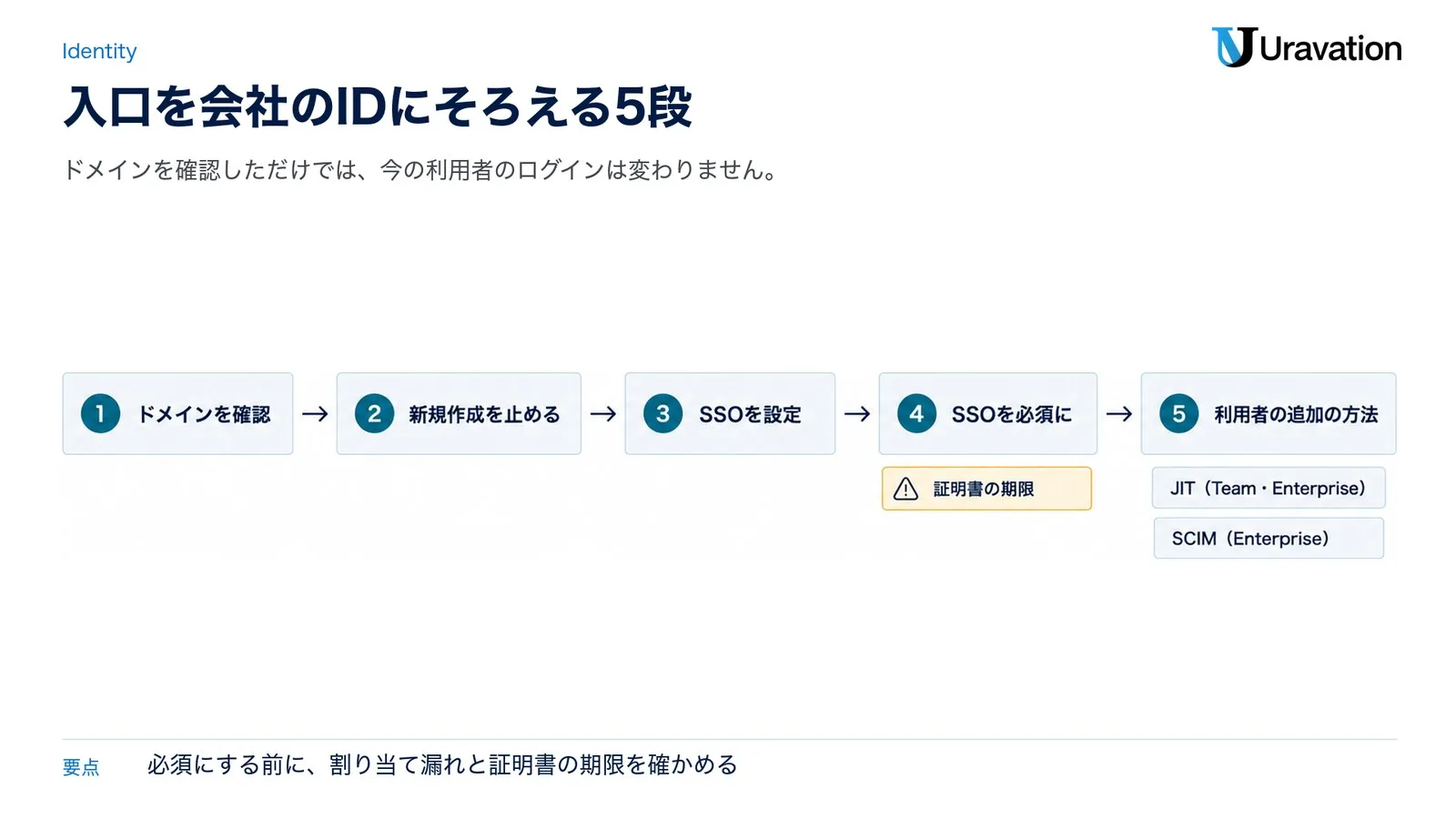
- ドメインを確認する:「Organization and access」(claude.ai/admin-settings/organization)の「Domains」でドメインを足し、表示されたTXTレコード(anthropic-domain-verification- で始まる値)をDNSに登録します。確認しただけでは、今の利用者のログインは変わりません。
- 個人アカウントの新規作成を止める:確認が済むと「Security」に「Restrict organization creation」が出ます。オンにすると、会社のドメインで新しい組織や個人アカウントを作れなくなります。
- SSOを設定する:「Authentication」の「Setup SSO」から、ID基盤ごとの手順に沿って設定し、試しのログインで確かめます。
- SSOを必須にするか決める:「Require SSO for Claude」をオンにすると、メールでのログインができなくなります。
- 利用者の追加の方法を決める:既定は招待だけです。初回ログインで自動で追加するJITはTeam・Enterprise・Consoleの組織で使えます。ID基盤から自動で追加・削除するSCIMはEnterpriseと、自分の親組織を持つかEnterpriseの親組織につないだConsoleの組織で使えます(Teamでは使えません)。JITかSCIMを選んで保存する前に、使う人を全員ID基盤のアプリに割り当ててください。保存の時点で割り当てられていない人は組織から外されます(Set up JIT or SCIM provisioning)。
SSOを必須にする前に、確かめておくことが2つあります。1つは、ID基盤のアプリに割り当てられていない社員です。SSOを必須にすると、その社員は会社のドメインで作った個人のアカウントにログインできなくなります(アカウントは消えません)。Anthropicのヘルプは、事前に社員へ予定を伝え、必要な会話の書き出しを案内するよう勧めています(Important considerations before enabling single sign-on (SSO) and JIT/SCIM provisioning)。
もう1つは、SAMLの証明書(OIDCならクライアントシークレット)の有効期限です。SSOを必須にしたまま期限が切れると、組織の誰もログインできず、サポートへの連絡が要ります。期限を社内の管理表に入れておいてください。
多要素認証(MFA)の扱いも確かめてください。Claudeには専用のパスワードがなく、ログインはメールのリンク、Google、SSOなどで行います(Log in to your Claude account)。2026年11月5日に確認した公式のヘルプには、管理画面でMFAを強制する項目の説明は見当たりませんでした。MFAを求める会社は、SSOを必須にしたうえで、ID基盤の側でMFAを必須にしてください。
Enterpriseでは、社員がすでに会社のメールで作っている個人のアカウント(Free・Pro・Max・Ultra)を見つけ、組織に移すこともできます(ドメインの取り込み)。前提はドメインの確認、新規作成の制限、SSOの強制、JITかSCIMの有効化です。
「Migrate accounts using your domain」をオンにすると取り消せず、30日の移行の期限を過ぎて移らなかった個人のアカウントは停止されます(Claim and migrate accounts on your domain)。対象は会社のドメインのメールで作られた個人のアカウントだけで、個人のメールで作ったアカウントは対象になりません。ID基盤に入っていない人は締め出されるので、対象の一覧(CSVで書き出せます)を見てから進めてください。
会社に見えない利用の見つけ方はシャドーAIの見つけ方と対策にまとめています。
監査ログとCompliance API|あとから調べられる範囲
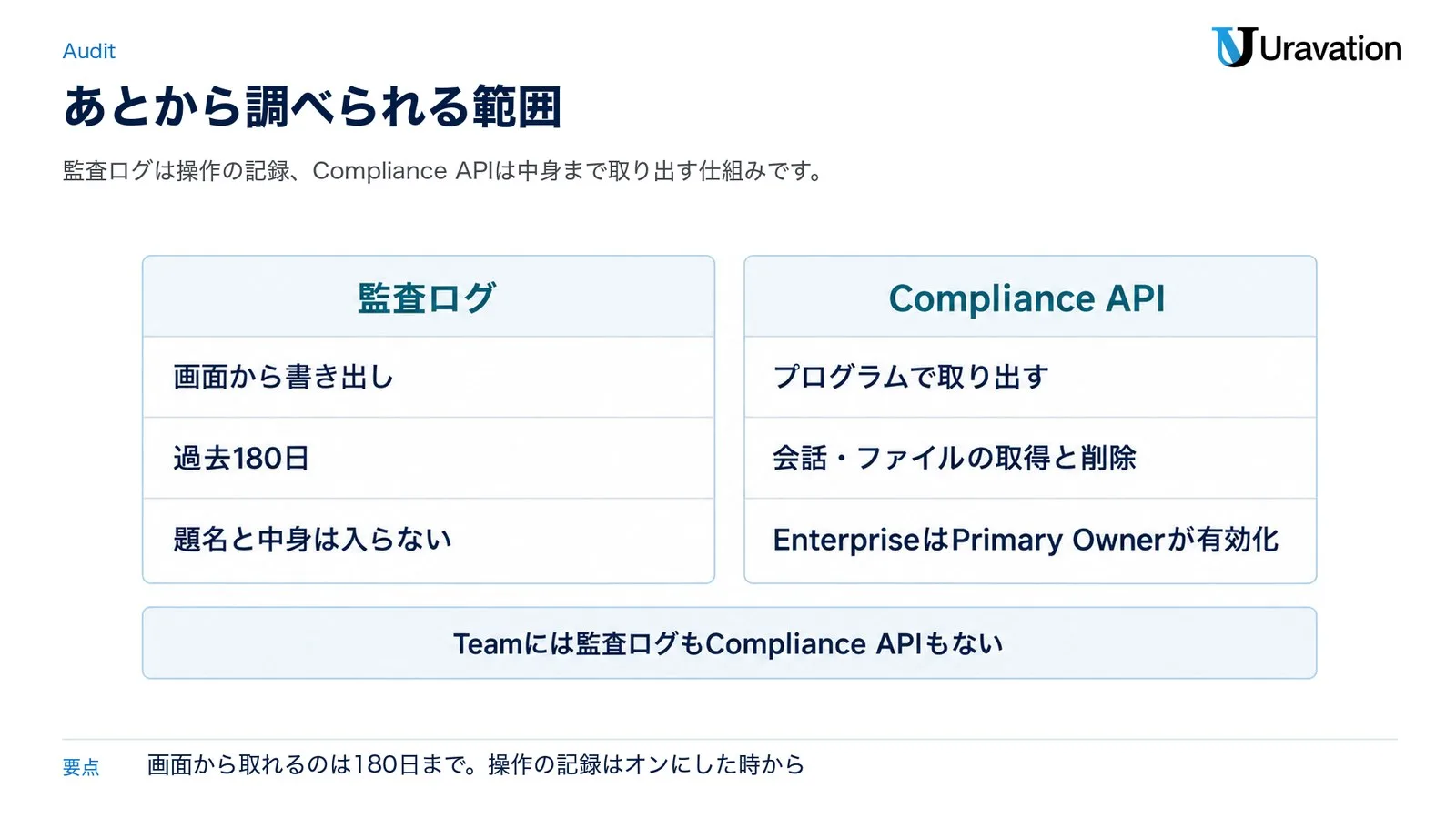
審査では、「誰が、いつ、何をしたか」をあとから調べられるかを確かめます。画面の監査ログと、Compliance APIで会話の中身まで取る仕組みはEnterpriseだけです。APIの組織は操作の記録だけを取れます。Teamはどちらも使えません。組織の記録として取れるのはPrimary Ownerによる組織のデータの書き出しで、Coworkの操作はOpenTelemetryで自社の監視の仕組みに流せます(公式は、監査ログの代わりにはならないと書いています。Use Claude Cowork on Team and Enterprise plans)。
監査ログ(画面から書き出す)
EnterpriseのOwnerとPrimary Ownerは、「Organization settings > Data and Privacy」の「Export logs」で、過去180日分の監査ログを書き出せます。ダウンロードのリンクはメールで届き、24時間で切れます。
記録されるのは、ログイン、招待と削除、SSOとドメインの設定の変更、データの書き出し、会話やプロジェクトの作成・削除、ファイルのアップロードなどで、IPアドレスや端末の情報が付きます。会話やプロジェクトの題名と中身は監査ログに入らず、識別子だけが記録されます。
顧客が管理する暗号鍵(CMEK)を使う組織では「Export logs」が使えず、Compliance APIで取ります(Access audit logs)。
180日より前の記録は画面から取れません。Compliance APIをオンにすると、その時点からの操作の記録が6年残ります。オンにする前の操作はあとから取れず、手元で動かすClaude CodeとCoworkのセッションの記録もオンにした時からです(Query the Activity Feed・Retrieve session transcripts)。事故の後にオンにしても、この2つはさかのぼれません。
Enterpriseは使い始める時にオンにするかを決めてください(オンにすると、ブラウザから直接Claude APIを呼ぶ処理は使えなくなります)。オンにしない場合は、監査ログを定期的に書き出して社内に保管します。
Compliance API(プログラムで取り出す)
Compliance APIは、操作の記録、会話とファイルの中身、Claude CodeやCoworkのセッションの記録、利用者と役割の一覧などを、プログラムで取り出す仕組みです。会話・ファイル・プロジェクトを指定して削除することもできます。Enterpriseでは、有効にできるのはPrimary Ownerだけで、「Organization settings > API」から専用の鍵(Compliance Access Key)を作ります(Access the Compliance API・Compliance API・Claude Platform Docs)。
セッションの記録に入らないのは、次の4つです。
- Claude ConsoleのAPIキーで使うClaude Code
- Amazon Bedrockなど他社のクラウド経由のClaude Code
- クラウドで動かすClaude Code
- ゼロデータ保持の対象のセッション
手元のセッションの記録は既定で6年保存されます。保持期間に期限を設定した組織はその期間、HIPAA向けの設定をした組織は30日です。
APIの組織(Claude Console)では、Admin API key(組織の管理用の鍵)で操作の記録(Activity Feed)を取れます。対象の組織では、管理者がClaude Consoleの「Compliance」のページ(platform.claude.com/settings/security)でオンにできます。そのページが出ない組織は、サポートか担当の営業に確かめてください。オンにする前の操作は取れません。使うAdmin API keyは、オンにした後に新しく作ります(オンにする前に作った鍵では読めません)。プロンプトとモデルの応答の中身は、APIの組織ではCompliance APIの対象外です(Get started with Claude Compliance API integrations)。
監視の製品とつなぐ連携も公表されています。すでにSIEM(ログの集約と監視の仕組み)を使っている場合は、その製品が対応しているかも確かめてください。
組織のデータの書き出し(Team・Enterprise)
TeamとEnterpriseのPrimary Ownerは、「Organization settings > Data and Privacy」の「Export Data」で、組織の会話と利用者のデータを書き出せます。保持期間の設定や利用者が消したデータは、消した後の書き出しには含まれません(Export your organization’s data)。
データの保持の設定|短くする前に決めること
Enterpriseでは、OwnerかPrimary Ownerが「Organization settings > Data and Privacy」で、会話・プロジェクト・アーティファクトの保持期間を決められます。最短は30日で、1か月は30日として数えます。何も設定しなければ無期限です(Configure custom data retention controls for Enterprise plans)。
- 数え始め:会話は最後に操作した時から数えます。2026年11月5日時点の説明では、会話を開いただけでも操作に数えます。
- プロジェクトが優先:プロジェクトの中の会話は、プロジェクトの保持期間に従います。プロジェクトの期間を決めていなければ無期限なので、会話の期間を短くしても、プロジェクトの中の会話は消えません。
- 対象外の機能:単独のClaude Design、Claude Tag、Claude Managed Agents、クラウドでClaude Codeを動かす機能には、この保持期間は効きません(チャットから始めたクラウドのセッションは、そのチャットと一緒に消えます)。公開リンクを付けたアーティファクトも、保持期間では消えません。手元で動くCoworkの履歴は社員の端末に保存され、これもAnthropicの保持期間の対象外です。
- 短くした時:新しい期間から外れるデータは、設定を保存した時点で完全な削除の対象になります。毎日の処理で消すため数日かかることがありますが、その間に取り消せるとは考えないでください。
保持期間を短くすると、情報が残る期間は減りますが、事故の後に調べられる範囲も狭くなります。監査ログの書き出しやCompliance APIで社内に写しを取るかどうかも、あわせて決めてください。保持の設定の変更と削除の動きは、監査ログに記録されます。
この記事の内容を、自社の導入に当てはめるなら
契約プランの選び方、請求と管理者の設定、社内展開と利用ルールまで。100社以上の導入支援の経験から、貴社の状況に合わせて30分で整理します。
Claudeの連携(コネクタ・MCP)の止め方
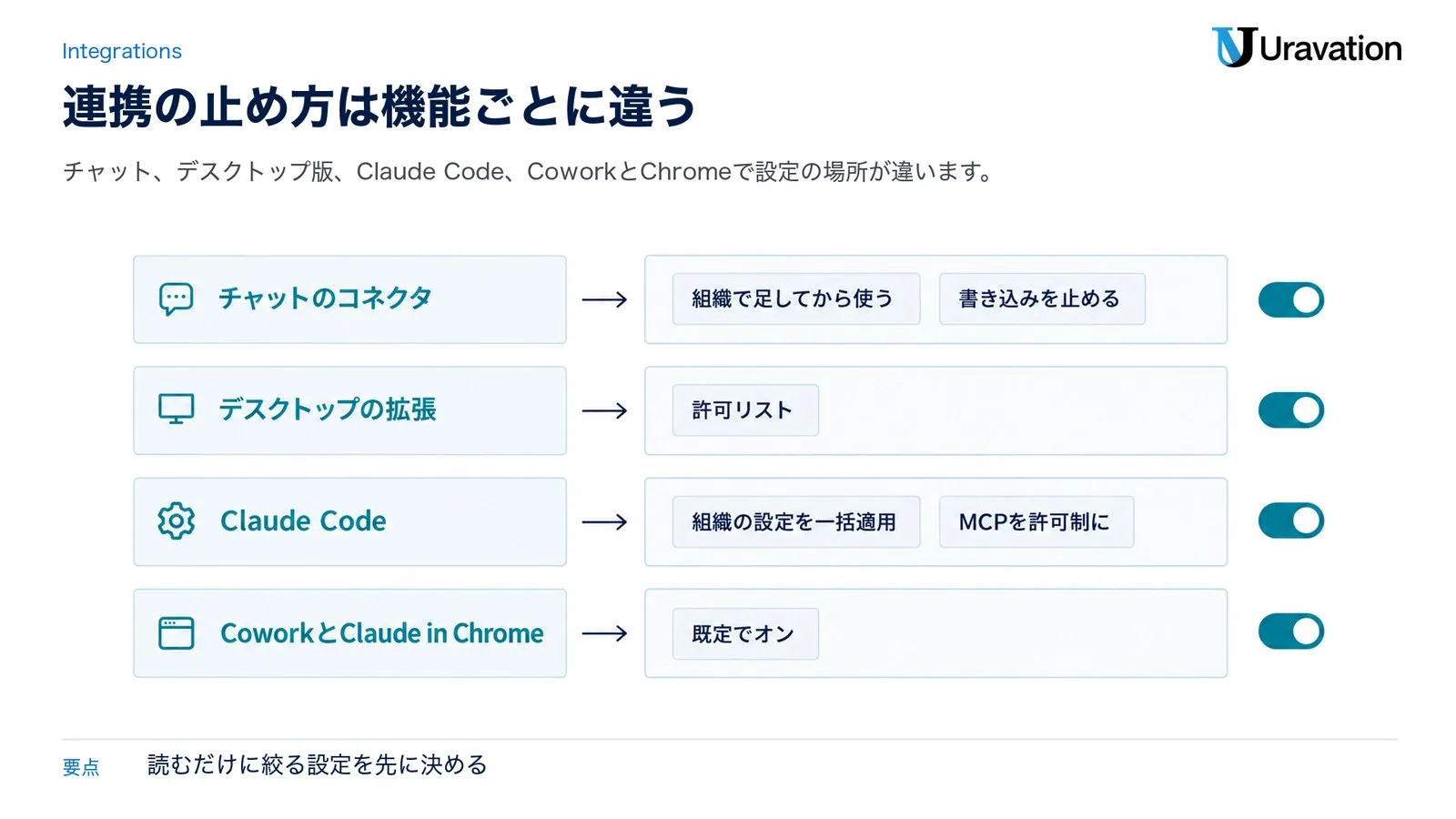
Claudeを社内のメールやファイルとつなぐと、便利になる分だけ、Claudeが読める範囲と書ける範囲が広がります。止める場所は、チャットの画面のコネクタ(メールやファイルなど外部のサービスとつなぐ機能)、デスクトップ版の拡張、Claude Code、Cowork(頼んだ作業を社員の端末やAnthropicのクラウドでClaudeが進める機能)、Claude in Chrome(Claudeがサイトを読み、操作するChromeの拡張機能)で違います。MCP(Model Context Protocol)は、Claudeと外部のサービスやツールをつなぐ共通の規格です。コネクタは組織で足すまで使えませんが、CoworkとClaude in Chromeは既定でオンです。
チャットの画面のコネクタ
- 組織で足すまで使えない:Team・Enterpriseでは、OwnerかPrimary Ownerが「Organization settings > Connectors」でコネクタを足すまで、社員は使えません。足しても自動では権限が付かず、各自がつなぐ先のサービスで認証します。例外として、Enterprise-managed auth(ID基盤を使うIdP-managed authは一般提供、Claude-issued authはベータ)を使うと、組織で一度認証すれば社員は初回ログインで使えるようになります(Use connectors to extend Claude’s capabilities)。ただし、Enterprise-managed authのヘルプには「Your team can still add personal connectors on top of what you provision.」(組織が用意した物に加えて、社員は個人のコネクタを足せる、という意味です)とあり、組織で足した物のほかに社員が個人で足せる範囲は、ヘルプだけでは確かめきれません。導入の前に、試験用のアカウントで確かめてください(Auto-connect your organization’s apps to Claude)。
- 書き込みを止める:Team・EnterpriseのOwnerは、コネクタができる操作を組織全体で絞れます。たとえば「メールを検索・要約はできるが送れない」「Google Driveのファイルを読めるが作成・編集はできない」といった形で、社員の側では変えられません。
- 申請の受付:社員がコネクタの追加を申請できる設定は、Teamでは既定でオン、Enterpriseでは既定でオフです。断る時に、同じコネクタの申請を受け付けない扱いにもできます。
- 会社のアカウントを外の組織につながせない:Enterpriseでは、会社のドメインのアカウント(メールなど)を、組織の外のClaudeのアカウントにつなげないようにできます。
- 社員が自分で外す:「Customize > Connectors」で、つないだサービスの切断と権限の確認ができます。
自分でURLを入れて足すカスタムのコネクタ(リモートのMCPサーバー)は、社員の端末からではなくAnthropicのクラウドから接続されます。社内のネットワークの中のサーバーは、ファイアウォールでAnthropicのIPアドレスを許可しないと接続できません。許可するかどうかを審査で確かめてください(Get started with custom connectors using remote MCP)。
デスクトップ版の拡張
Claude Desktopの拡張には、Team・EnterpriseのOwner向けの許可リストがあります。既定ではオフで、オンにするまでは社員が一覧の拡張を自由に入れられます。オンにすると、すでに入っている拡張は端末から強制的に削除され、許可した物だけが入れられるようになります。ただしヘルプは、入れた後に社員が端末の中のMCPのファイルを書き換えることまでは防げないと書いています(Enabling and using the desktop extension allowlist)。ヘルプは、業務への影響を抑えるため業務時間外の切り替えを勧めています。
Claude Code
Claude Codeは、既定では誰でも好きなMCPサーバーをつなげます。Team・EnterpriseのOwnerかPrimary Ownerは、「Organization settings > Claude Code > Managed settings」で組織の設定を各端末に届けられます。設定は起動時と1時間ごとに各端末へ届き、社員の側の設定ファイルでは上書きできません。
ただし公式の文書は、この仕組みを「client-side control, not a security boundary」(端末の側で効かせる制御で、セキュリティの境界ではない、という意味です)と書いています。管理していない端末では社員が回避できるので、審査票には「強制」と書かないでください。より強い形が要る場合は、MDM(端末の一括管理)で端末に置く設定を使ってください。
ConsoleのAPIキーで動かすセッション(CI=コードの自動テストや自動実行の仕組みなど)、Amazon Bedrockなど他社のクラウドに向けたセッション、デスクトップ版のCoworkには、この設定は届きません(Configure server-managed settings)。
審査では、curl(外部と通信するコマンド)の実行や.env(鍵などを書いたファイル)の読み取りを止める設定を組織の設定に入れるかと、その設定が届かない端末をどう扱うかを確かめてください。設定の例と、denyやサンドボックスの詳しい手順は、当サイトの別の記事「Claude Codeセキュリティ設定7チェック」で扱っています。
MCPサーバーの止め方は、次の3つから選べます(Control MCP server access for your organization)。
- 承認した物だけを許す:
allowedMcpServersとallowManagedMcpServersOnly - 危ない物だけを止める:
deniedMcpServers - MCPをほぼ全部止める:サーバーを空にした
managed-mcp.json(アプリが組み込む一部のサーバーは残ります)
managed-mcp.jsonは端末に置くファイルなので、画面からは設定できません。端末をMDMで管理している会社は、端末に置く設定のほうが社員に書き換えられにくいと公式の文書は書いています。設定が効いているかは、Claude Codeの/statusの「Setting sources」で確かめられます(Deploy managed settings)。
Claude Cowork
Team・Enterpriseでは、Coworkは既定でオンです(HIPAAを有効にした組織を除く)。使わせない場合は、OwnerかPrimary Ownerが「Organization settings > Cowork」の「Enable for your organization」で止めます。クラウドで動かすCoworkは、同じ画面の「Run Cowork in the cloud」で別に決めます(Teamは既定でオン、Enterpriseは既定でオフです)。
手元で動くCoworkの会話の履歴は社員の端末に保存され、Anthropicの保持期間の対象外で、管理者がまとめて消すことはできません。EnterpriseはCompliance APIで手元のセッションの記録を取り出せますが、オンにする前の分は取れません(Use Claude Cowork on Team and Enterprise plans)。
Claude DesktopのCoworkは中でClaude Codeを動かしますが、Coworkのセッションには、管理画面のManaged settingsは届きません(TeamやEnterpriseのアカウントでログインしていても同じです)。手元の端末で動くセッションは、既定では端末のMDMの設定か管理設定のファイルを読むので、Coworkを認める会社は、そちらにも同じ設定を入れてください。リモートのCoworkのセッションはAnthropicが管理するVMで動き、端末の設定は読まれません(Deploy managed settings)。
Claude in Chrome
Team・Enterpriseでは、組織の設定は既定でオンで、社員が拡張を入れれば使えます(HIPAAを有効にした組織を除く)。使わせない場合は、OwnerかPrimary Ownerが「Organization settings > Claude in Chrome」の「Enable for your team」で止めます。操作してよいサイトの許可リストと禁止リストも同じ画面で決められます(Claude in Chrome admin controls)。
Claudeのセキュリティ設定|企業の管理者が使い始める前に決めること
ここまでの設定に、次の節で扱うAPIキーの管理を足して、使い始める前の確認の一覧にまとめます。
- 業務で使う入口:Team・Enterprise・APIのどれを使い、個人のアカウントの業務利用をどう扱うか
- ログイン:ドメインの確認、個人アカウントの新規作成の制限、SSOを必須にするか、JITかSCIMか。SAMLの証明書の期限を誰が管理するか。Ownerを2人以上置くか(OwnerとPrimary Ownerは自分で自分を組織から外せないので、乗っ取られた時に外す人が要ります)。Primary Ownerは組織に1人だけで、組織のデータの書き出しとCompliance APIのオンとオフはPrimary Ownerしかできないので、不在の時の連絡手段をどうするか
- 記録:Compliance APIを使い始める時にオンにするか(Enterprise。オンにする前の操作は取れません)。オンにしない場合は、監査ログを誰が、180日より短いどの間隔で書き出すか。APIの組織はActivity Feedをオンにするか。SSOを使うTeamはログインの記録をID基盤で何日残すか
- 保持期間:会話とプロジェクトの保持期間をどうするか(Enterprise)。短くする前に、写しを取る運用をどうするか
- 例外の扱い:評価ボタン(Rate chats)を残すか止めるか
- 連携:どのコネクタを足し、どの操作を止めるか。デスクトップ版の拡張の許可リストを使うか。Claude CodeでMCPをどこまで許すか。CoworkとClaude in Chromeを使わせるか
- APIキー:自動の処理や共有で使う鍵を、サービスアカウント(人に紐づかない処理専用のID)の鍵にするか(公式はワークスペースの鍵を旧式の扱いにしています)。鍵に期限を付けるか。組織を管理できるAdmin API keyと、権限によっては全部の会話を読めるCompliance Access Keyを含めた鍵の一覧を誰が持つか。Compliance Access Keyは、読む権限の鍵と消す権限の鍵を分けるか
- 入れてよい情報と連絡先:個人情報・顧客名・未公開の数字・認証情報をどう扱うか。漏れた疑いがある時の連絡先(社内の情報セキュリティの責任者と個人情報の担当、Anthropicのサポートか担当の営業、調査会社)を誰が持つか
8の「入れてよい情報と連絡先」は社内のルールと教育で決める部分で、1〜7の多くは設定で決める部分です。教育で減らせることと、教育だけでは防げないことを分けて考えてください。
- 教育で減らせること:入れてよい情報の線引きを守る、個人のアカウントに業務の情報を入れない、コネクタやClaude Codeに必要以上の権限を渡さない、おかしいと思ったらすぐ報告する
- 教育だけでは防げないこと:流出したAPIキーの悪用(鍵の一覧と止める手順が要ります)、利用者を外した後も動き続ける鍵(サービスアカウントとワークスペースの鍵の管理が要ります)、ID基盤やメールのアカウントの乗っ取り(SSOとID基盤の多要素認証が要ります)、事故の後に調べる記録が残っていないこと(Compliance APIや監査ログの書き出しが要ります)、Anthropicや委託先の側の事故(契約と通知の確認が要ります)
社内のルールの書き方はAI利用ガイドライン策定7ステップに雛形があります。
情報漏洩の疑いがある時に止める順番|鍵・アカウント・記録・連携
設定を整えても、アカウントの乗っ取りやAPIキーの流出を完全になくすことはできません。IPAは2026年10月9日の注意喚起で「自組織が利用している外部サービスをすべて洗い出してください」と求め、JPCERT/CCは10月8日公開の注意喚起(10月23日更新)で「不要となった、または漏えいが疑われるAPIトークンは速やかに無効化できるようにする」と書いています。どちらの文書も順番までは書いていません。
次の順番は、Anthropicのヘルプと、IPAの中小企業のためのセキュリティインシデント対応の手引き(被害が広がる可能性がある場合はサービスの停止などを行い、不用意な操作で記録を消さないようにする)をもとに、この記事で組んだものです。
記録を取るまで控えるのは、会話の削除、保持期間の変更、Compliance APIをオフにする操作の3つです。鍵を止める操作と利用者を外す操作は記録を消さないので、待たずに進めてください。
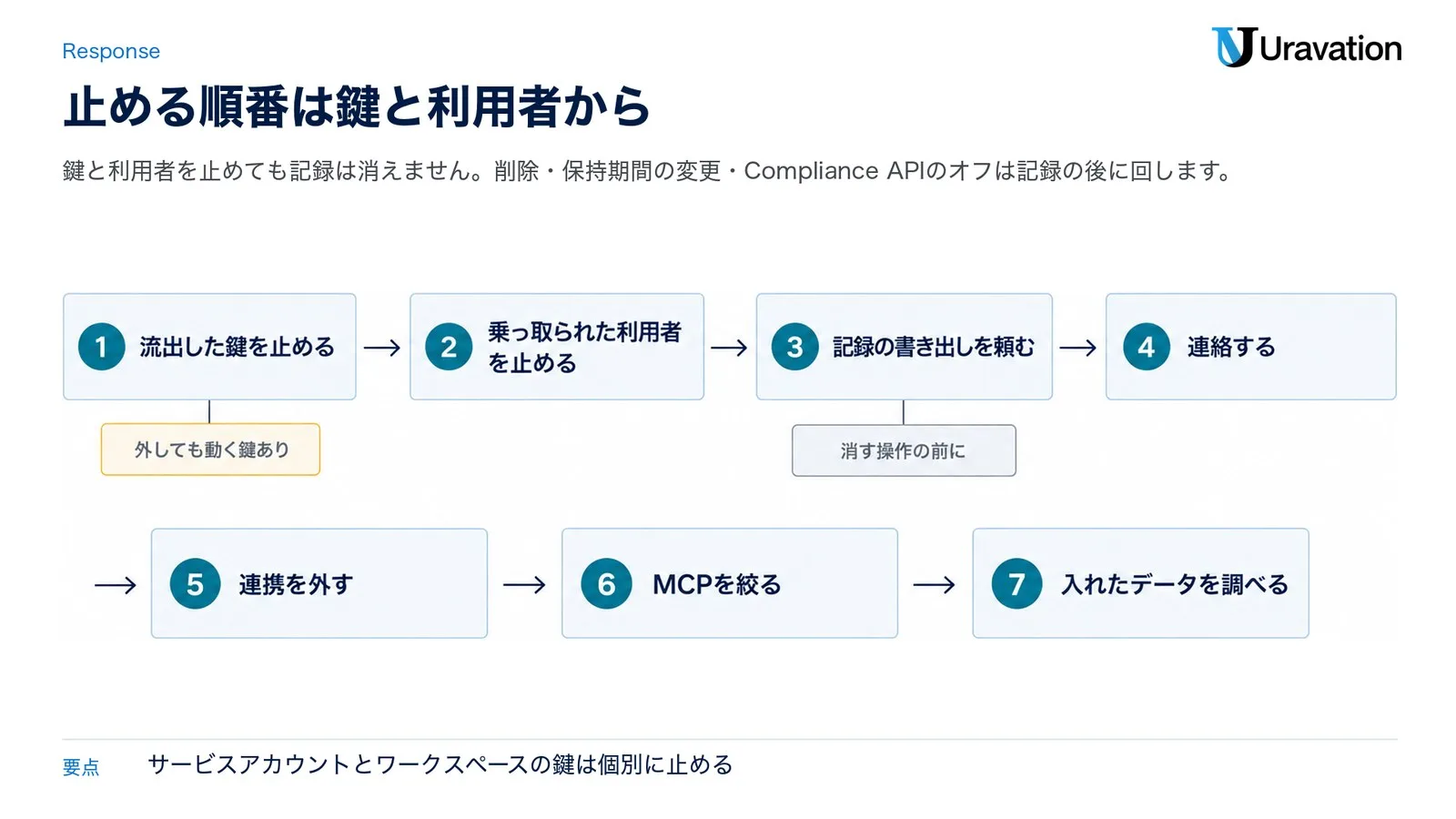
- 流出した鍵を止める:鍵の流出が疑われない時は、この段を飛ばします。
- 複数の鍵が疑わしい時は、権限の広い鍵から止めます。権限によっては全部の会話を読み、消すこともできるCompliance Access Key、組織のメンバーと鍵を操作できるAdmin API key、サービスアカウントの鍵とワークスペースの鍵、個人の鍵の順です(公式の指定ではなく、権限の広さをもとにこの記事で組んだ順番です)。
- Claude Consoleの「API keys」で、該当の鍵を止めます。流出が疑われる鍵は、Anthropicのヘルプのとおり「Delete API key」で削除します(削除は取り消せませんが、Admin APIの鍵の一覧にはarchivedとして残ります)。止めた時の影響を確かめる必要がある間は、戻せる「Disable」(Admin APIではinactive)でも止められます。公式のAuthenticationの文書も、漏れた疑いのある鍵はDisableか削除をするよう書いています(Authentication・Claude Platform Docs)。
- 注意したいのは、利用者を組織から外しても止まらない鍵があることです。個人の鍵は、その鍵があるConsoleの組織から利用者を外すと使えなくなります。claude.aiのTeam・Enterpriseの組織とConsoleの組織はメンバーと鍵を別々に持つので、claude.aiの「Members」で外しただけでは止まりません。Consoleの「Settings > Members」でも外してください。サービスアカウントの鍵は作った人を外しても動き続け、ワークスペースの鍵も動き続けます(Claude Codeのワークスペースの鍵は、作った人を外すと止まります)(Admin API・Claude Platform Docs)。
- Compliance Access Keyは「Organization settings > API」の「Keys」から、Admin API keyはConsoleの「Admin keys」から削除します。Compliance Access Keyは自動では期限が切れず、権限によっては全部の会話を読み、消すこともできます。漏れた時はすぐ削除し、Activity Feedの
compliance_api_accessedで使われた跡を確かめます(Set up the Compliance API)。 - CIに置いたClaude Codeの長期トークン(
claude setup-token)はConsoleの鍵とは別で、発行した本人の「Settings > Account」の「Log Out」で切れます(その人の全部の端末もログアウトします)(How do I log out of all active sessions?)。 - Admin API key、Compliance Access Key、setup-tokenのトークンについては、発行した人を組織から外した時に止まるかを公式の文書で確かめられませんでした(2026年11月5日時点)。外す人が発行した物は、止まる前提にせず、この段の手順で消してください。
- 乗っ取られた利用者を止める:
- 招待だけで運用している場合(既定)は、「Organization settings > Members」の該当の利用者のメニューから「Remove from team」を選びます。外された利用者は、すぐに組織へ入れなくなります(Manage members on Team and Enterprise plans)。
- JITの場合は、ID基盤のアプリの割り当てを外し、Claudeの側でも外します。Claudeで外すだけでは次のSSOログインで戻り、ID基盤で外すだけでは組織の一覧と席が残ります。
- SCIMの場合は、ID基盤のアプリから外すか、利用者を削除します。ID基盤で一時停止や無効にしただけではClaudeの組織から外れません。Entra IDは変更の送信が40分おきなので、Membersの一覧から消えたことを確かめてください(Set up JIT or SCIM provisioning・Auto-connect your organization’s apps to Claude)。
- Primary OwnerはSCIMの同期の対象外です。Primary Ownerのアカウントが疑わしい時は別のOwnerが対応し、外せない時はAnthropicのサポートに連絡します。
- 組織から外しても、アカウントとデータは消えず、Primary Ownerの書き出しにも含まれます(What happens to a user’s data when they are removed)。
- 記録の書き出しを頼む:1と2と並行して、Enterpriseは監査ログの「Export logs」を押します。リンクはあとからメールで届くので、届くのを待たずに次へ進みます。依頼した本人のメールが疑わしい時は、別のOwnerが依頼します。会話の中身は、Compliance APIをオンにしている組織はCompliance APIで該当の利用者の操作と会話を取り出し、オンにしていない組織はPrimary Ownerが「Export Data」で書き出します。オンにしていなかった場合、操作の記録と手元のセッションの記録は、オンにした後の分しか取れません。会話の削除、保持期間の変更、Compliance APIをオフにする操作は、記録を取った後にします。
- 連絡する:1〜3と並行して、社内の情報セキュリティの責任者と個人情報の担当に報告し、インシデントとして扱うかを決めます。Anthropicの商用の規約は、アカウントが侵害されたと考えた時に速やかに知らせるよう定めているので、サポートか担当の営業に連絡します。IPAの注意喚起は、情報漏えいの可能性を考えて専門のセキュリティベンダーに詳しい調査を頼むことを強く勧めています。自社で調べきれない時は、調査会社か、IPAの企業組織向けサイバーセキュリティ相談窓口、JPCERT/CCに相談します。
- 連携を外す:
- 接続先のサービス(メール・ファイル・チャット)の管理画面で、Claudeへの許可を取り消し、ログを確かめます。公式のヘルプは、組織で一度認証する方式(Enterprise-managed auth)のうちClaude-issued authについて、利用者を組織から外しても、接続先のサービスで与えた許可は期限が切れるまで残ると書いています。IdP-managed authについては、ID基盤で外すと接続の権限も同時に外れると書いています(Auto-connect your organization’s apps to Claude)。
- 組織のコネクタは、操作を読むだけに絞ります。
- 本人の「Customize > Connectors」での切断は、本人がログインできる間の手段です。管理者が特定の利用者の接続を代わりに切る操作は公式のヘルプで確かめられなかったので、接続先のサービスの側で止めることを優先します。
- Claude in ChromeとCoworkを使っている会社は、必要なら組織の設定で止めます。
- Claude CodeのMCPを絞る:疑わしいMCPサーバーを組織の設定の
deniedMcpServersに足します。サーバーから適用する設定は、次の起動か1時間ごとの確認で届くので、急ぐ時は利用者にClaude Codeを起動し直してもらいます。ConsoleのAPIキーや他社のクラウドで動かしている端末には届かないので、端末に置く設定で止めます。 - 入れたデータの範囲を調べる:取り出した会話とファイルから、個人情報や認証情報が入っていたかを確かめます。認証情報が入っていた場合は、その値を入れ替えます。個人データが含まれる可能性がある場合は、調べ終わるのを待たず、4の連絡で個人情報の担当に伝えます。報告や本人への通知が要るかは、その担当が判断します。報告が必要な場合、個人情報保護委員会への速報は発覚日から3〜5日以内、確報は30日以内(不正な目的で行われたおそれがある場合は60日以内)です(漏えい等の対応とお役立ち資料)。
手順7を調べる時は、共有チャットやArtifactの公開リンクが残っていないかも確かめてください。点検の手順は、Claude共有チャット・Artifact漏洩の設定総点検にまとめています。
Team・APIだけ・個人のアカウントで変わる所
- Teamの会社:監査ログとCompliance APIはありません。
- 記録は、Primary Ownerが「Export Data」で会話と利用者のデータを書き出します(リンクはメールで届き、24時間で切れます。Claudeが作ったWord・Excel・PowerPoint・PDFは含まれません)。
- 組織のログインの記録を書き出す画面はないので、SSOを使っていればID基盤のサインインのログで確かめます。SSOがなければ、本人の「Settings > Account」の「Active sessions」(新しい画面では「Where you’re logged in」)で覚えのない端末を確かめ、「Terminate」で切ります(Managing your active sessions)。
- APIだけの会社:鍵はClaude Consoleの「API keys」で止めます(個人のConsoleアカウントではAdmin APIは使えません)。乗っ取られた利用者は、Consoleの「Settings > Members」で外します(手順2の「Organization settings > Members」はclaude.aiの画面です)。
- 記録は、Consoleの「Logs」「Usage」のページと、オンにしていればActivity Feedで確かめます。入れた内容はCompliance APIで取れないので、自社のアプリのログで調べます(Compliance API FAQ)。
- 手順5の「連携を外す」は当てはまりません。
- 公開のGitHubで見つかった鍵はAnthropicが自動で無効にし、メールで知らせます(API key best practices: keep your keys safe and secure)。
- 個人のアカウント:会社の管理画面の対象ではないので、本人に「Settings > Account」の「Log Out」で全部の端末からログアウトしてもらいます(Claude Codeとsetup-tokenのトークンも切れます。APIキーは残ります)。ログインはGoogleかメールのリンクなので、そのGoogleのアカウントやメールが乗っ取られていないかも確かめます。学習の設定を止め、本人が書き出してから、消すかどうかを決めます。
戻せる物と、戻せない物
| 操作・対象 | 戻せるか |
|---|---|
| 利用者を組織から外す | 同じメールで追加し直すと会話とプロジェクトは戻ります。Consoleの組織から外した場合、その人の個人の鍵はアーカイブされて戻らないので、作り直します |
| APIキーのDisable・Delete | Disableは「Re-enable」で戻せます。Deleteは戻せません |
| コネクタの切断 | つなぎ直せます |
| Compliance APIでの削除 | 戻せません(その場で完全に消えます) |
| 利用者がClaudeの画面で消した会話 | 中身は取れません(Compliance APIでは、消した印の付いた一覧だけが返ります) |
| Compliance APIをオフにしていた間の操作 | あとから取れません |
| 保持期間を短くして消えたデータ | 戻せません(公式の文書は「cannot be recovered」と書いています) |
| 利用者が消したデータや、保持期間の設定で消えたデータの書き出し | 消した後の書き出しには含まれません |
| ドメインの取り込みの有効化(Enterprise) | 取り消せません |
| 180日より前の監査ログ | 画面からは取れません(写しを取っていれば残ります) |
| 個人のアカウントで学習に使われた分 | 学習を止めても、始まっている学習と学習済みのモデルには残ります |
表のとおり、戻せない物の多くは「消す」操作です。事故の後に会話を消す、保持期間を短くする、Compliance APIをオフにする、の3つは、記録を書き出した後にしてください。順番を逆にすると、調べられる範囲が減ります。
【要注意】Claudeのセキュリティ審査で読み違いやすい4つの点
1. Teamプランはゼロデータ保持(ZDR)の対象外です
❌ TeamとEnterpriseは同じ扱いだと考える。⭕ ZDRの対象はAPI(対象の機能だけ)、会社のAPIキーで使う製品、EnterpriseのClaude Codeで、Teamプランは対象に入っていません。
2. TeamでSSOを使えても、監査ログは書き出せません
❌ TeamでSSOを入れれば記録も取れると考える。⭕ Teamには監査ログもCompliance APIもありません。監査ログと、Compliance APIで会話の中身を取る仕組みはEnterpriseで使えます。APIの組織はCompliance APIで操作の記録だけを取れます。
3. 利用者を組織から外しても、止まらないAPIキーがあります
❌ 退職の手続きだけで鍵も止まると考える。⭕ サービスアカウントの鍵とワークスペースの鍵は動き続けます。claude.aiの組織から外しただけなら、Consoleの個人の鍵も止まりません。
4. 保持期間を短くして消えたデータは戻せません
❌ 試しに短くして、あとで元に戻せばよいと考える。⭕ 期間を過ぎたデータは元に戻せません。
よくある質問
Q1. ClaudeのTeamプラン(チームプラン)のセキュリティは審査に足りますか?
A. 求める項目によります。SSO・ドメインの確認・連携の管理・Claude Codeの設定の一括適用はTeamで使えますが、監査ログ・Compliance API・保持期間の設定・SCIMはTeamでは使えず、Enterpriseで使えます。入力内容は既定で学習に使われません(評価ボタンや不具合の報告を送った会話と、会社がデータの提供を選んだ場合は例外)。評価ボタンは、OwnerかPrimary Ownerが「Rate chats」の設定で止められます。
Q2. TeamでもSSOは使えますか?
A. 使えます。ドメインの確認、SSOの必須化、JITによる利用者の自動の追加もTeamで使えます。SCIM、監査ログ、Compliance API、保持期間の設定、既存の個人アカウントの取り込みはTeamでは使えず、Enterpriseで使えます(APIの組織の扱いは一覧の表で示しています)。
Q3. 社員が個人のアカウントで仕事に使っていないかは確かめられますか?
A. ドメインを確認すると、「Domain memberships」で会社のドメインのアカウントの状況を見て、CSVかJSONで書き出せます。Enterpriseのドメインの取り込みでは、会社のドメインの個人のアカウントの一覧(プランと最後に使った日を含む)も見られます。どちらも会社のドメインのメールのアカウントが対象なので、個人のメールで作ったアカウントは、この方法では見つけられません。会社のネットワークからの利用に限れば、EnterpriseとAPIの組織はTenant Restrictionsで、許可した組織以外のアカウントを止められます(TLSの検査ができるプロキシが要ります)。
Q4. 会話を削除すれば、すぐにAnthropicからも消えますか?
A. 履歴からはすぐ消え、サーバーからは30日以内に削除されます。利用ポリシーの違反と判定された会話は、入力と出力が最大2年保存されます。評価ボタンや不具合の報告を送った会話のデータは5年保存されます。法令で必要な場合も保存されることがあります。
Q5. ClaudeのTeamプランでもゼロデータ保持(ZDR)は使えますか?
A. Teamプランは対象に入っていません。ゼロデータ保持(ZDR)の対象は、API(対象の機能だけ)と、会社のAPIキーで使う製品と、EnterpriseのClaude Codeで、チャットの画面は対象外です。APIの中でもFiles API・Batch API・コード実行などは対象外です。2026年6月9日からは、Anthropicが「covered models」として指定したモデル(2026年11月5日時点でClaude Fable 5.1・Claude Mythos 5.1・Claude Fable 5・Claude Mythos 5)は、ゼロデータ保持の組織でも保存をオンにしないと使えず、入力と出力は30日保存されます(一部の組織には別の扱いの案内が届きます)。
Q6. 監査ログで社員の会話の中身まで見られますか?
A. 監査ログ自体には、会話の題名と中身は入りません。中身を取り出すにはEnterpriseのCompliance APIか、Primary Ownerによる組織のデータの書き出しを使います。どちらを使うにしても、社員の会話を見る場合の社内の決まり(目的・見る人・手続き)を先に作っておくことをおすすめします。
まとめ|審査の順番
Claudeの導入審査は、今の使い方を確かめ、プランを決め、設定を決める順番で進めてください。
- 今日:社員に、使っているアカウントの種類(個人向け・Team・Enterprise・API)と、業務の情報を入れたことがあるかを申告してもらいます。個人のアカウントは会社の管理画面の対象ではないので、プロキシやファイアウォールのログでclaude.aiとapi.anthropic.comへの通信も確かめます(通信先は分かりますが、どのアカウントで使っているかまではログだけでは分かりません)
- 今週中:記事の最初の表「プラン別の一覧」を見ながらプランを決めます。チャットの画面を社員に使わせる場合、次の5つのどれか1つでも要るならEnterpriseです。
- 操作の記録を会社で保管する(社内規程や取引先の要件)
- 会話の中身をCompliance APIで取り出す(Teamは組織全体の書き出しだけです)
- 保持期間を会社で決める
- 退職者をID基盤から自動で外す(SCIM)
- 会社のネットワークから個人のアカウントを止める
- 今月中:「Claudeのセキュリティ設定」の節の8項目を埋め、情報漏洩の疑いがある時の順番と連絡先を、情シスと現場で共有します
参考・出典
- Is my data used for model training?(会社向け) — Anthropicプライバシーセンター(2026年8月18日更新・11月5日に確認)
- Is my data used for model training?(個人向け) — Anthropicプライバシーセンター(2026年3月16日更新・11月5日に確認)
- How long do you store my data? — Anthropicプライバシーセンター(2026年7月1日更新・11月5日に確認)
- How long do you store my organization’s data? — Anthropicプライバシーセンター(2026年7月1日更新・11月5日に確認)
- Configure custom data retention controls for Enterprise plans — Anthropicプライバシーセンター(2026年11月5日に確認)
- I have a zero data retention agreement with Anthropic. What products does it apply to? — Anthropicプライバシーセンター(2026年11月5日に確認)
- Data retention practices for Covered Models — Anthropicプライバシーセンター(2026年11月5日に確認)
- What Certifications has Anthropic obtained? — Anthropicプライバシーセンター(2026年11月5日に確認)
- Set up single sign-on (SSO) — Claudeヘルプセンター(2026年11月5日に確認)
- Important considerations before enabling single sign-on (SSO) and JIT/SCIM provisioning — Claudeヘルプセンター(2026年11月5日に確認)
- Set up JIT or SCIM provisioning — Claudeヘルプセンター(2026年11月5日に確認)
- Claim and migrate accounts on your domain — Claudeヘルプセンター(2026年11月5日に確認)
- Access audit logs — Claudeヘルプセンター(2026年6月15日更新・11月5日に確認)
- Access the Compliance API — Claudeヘルプセンター(2026年11月5日に確認)
- Export your organization’s data — Claudeヘルプセンター(2026年11月5日に確認)
- Use incognito chats — Claudeヘルプセンター(2026年11月5日に確認)
- Manage user feedback settings on Team and Enterprise plans — Claudeヘルプセンター(2026年3月16日更新・11月5日に確認)
- Use connectors to extend Claude’s capabilities — Claudeヘルプセンター(2026年11月5日に確認)
- Enabling and using the desktop extension allowlist — Claudeヘルプセンター(2026年3月16日更新・11月5日に確認)
- Get started with Claude Compliance API integrations — Claudeヘルプセンター(2026年11月5日に確認)
- Compliance API — Claude Platform Docs(2026年11月5日に確認)
- Admin API — Claude Platform Docs(2026年11月5日に確認)
- Configure server-managed settings — Claude Code Docs(2026年11月5日に確認)
- Deploy managed settings — Claude Code Docs(2026年11月5日に確認)
- Control MCP server access for your organization — Claude Code Docs(2026年11月5日に確認)
- Commercial Terms of Service — Anthropic(2025年6月17日発効・2026年11月5日に確認)
- Pricing — Claude(プラン別の機能の一覧・2026年11月5日に確認)
- 不正アクセスによる漏えい等の事案を踏まえ、速やかに実施すべき対策等について — IPA(2026年10月9日公開・11月5日に確認)
- 直近で相次いでいる国内組織における不正アクセスに関する注意喚起(JPCERT-AT-2026-0030) — JPCERT/CC(2026年10月8日公開・10月23日更新・11月5日に確認)
- Where are your servers located? Do you host your models on EU servers? — Anthropicプライバシーセンター(2026年6月15日更新・11月5日に確認)
- Does Anthropic Act as a Data Processor or Controller? — Anthropicプライバシーセンター(2026年11月5日に確認)
- Data residency — Claude Platform Docs(2026年11月5日に確認)
- Enable US-only inference for your organization — Claudeヘルプセンター(2026年6月15日更新・11月5日に確認)
- Customer-managed encryption keys — Claude Platform Docs(2026年11月5日に確認)
- Data Processing Addendum — Anthropic(2025年2月24日発効・2026年11月5日に確認)
- Consumer Terms of Service — Anthropic(2025年10月8日発効・2026年11月5日に確認)
- Log in to your Claude account — Claudeヘルプセンター(2026年11月5日に確認)
- Configuring session security settings — Claudeヘルプセンター(2026年11月5日に確認)
- Enforce network-level access control with Tenant Restrictions — Claudeヘルプセンター(2026年11月5日に確認)
- Access Transparency — Claude Platform Docs(2026年11月5日に確認)
- Query the Activity Feed — Claude Platform Docs(2026年11月5日に確認)
- Retrieve session transcripts — Claude Platform Docs(2026年11月5日に確認)
- Set up the Compliance API — Claude Platform Docs(2026年11月5日に確認)
- Compliance API FAQ — Claude Platform Docs(2026年11月5日に確認)
- Authentication — Claude Platform Docs(2026年11月5日に確認)
- What should I do if I suspect my API key has been compromised? — Claudeヘルプセンター(2026年11月5日に確認)
- API key best practices: keep your keys safe and secure — Claudeヘルプセンター(2026年11月5日に確認)
- Managing your active sessions — Claudeヘルプセンター(2026年11月5日に確認)
- How do I log out of all active sessions? — Claudeヘルプセンター(2026年11月5日に確認)
- Manage members on Team and Enterprise plans — Claudeヘルプセンター(2026年11月5日に確認)
- What happens to a user’s data when they are removed from a Team or Enterprise organization? — Claudeヘルプセンター(2026年11月5日に確認)
- Auto-connect your organization’s apps to Claude — Claudeヘルプセンター(2026年11月5日に確認)
- Use Claude Cowork on Team and Enterprise plans — Claudeヘルプセンター(2026年11月5日に確認)
- Claude in Chrome admin controls — Claudeヘルプセンター(2026年11月5日に確認)
- 生成AIサービスの利用に関する注意喚起等 — 個人情報保護委員会(2023年6月2日・2026年11月5日に確認)
- 漏えい等の対応とお役立ち資料 — 個人情報保護委員会(2026年11月5日に確認)
- 中小企業のためのセキュリティインシデント対応の手引き — IPA(2026年11月5日に確認)
- API and data retention — Claude Platform Docs(2026年11月5日に確認)
- Restrict access to Claude with IP allowlisting — Claudeヘルプセンター(2026年11月5日に確認)
- Get started with custom connectors using remote MCP — Claudeヘルプセンター(2026年11月5日に確認)
- Anthropic Trust Center — Anthropic(認証の一覧・委託先の一覧・2026年11月5日に確認)
著者:佐藤傑(さとう・すぐる)
株式会社Uravation代表取締役。X(@SuguruKun_ai)フォロワー約10万人。
100社以上の企業向けAI研修・導入支援。著書『AIエージェント仕事術』『Claude仕事術』(SBクリエイティブ・書籍シリーズ累計66,000部)、『AI推進担当になったら読む本』(大和書房)。
SBクリエイティブ「ビジネス+IT」ほかで生成AI連載を執筆(NewsPicks最大1,125ピックス)。
ご質問・ご相談は お問い合わせフォーム からお気軽にどうぞ。
この記事の内容を社内展開する方へ: 生成AI社内利用ガイドライン 規程テンプレート(無料・PDF 30ページ+Word) をダウンロードできます。