結論:AdobeとGemini・Claudeの連携は、画像や販促物を会話で整えるならGemini、PDFの編集・墨消し・文書レビューまで進めるならClaudeを入口に選ぶのが基本です。ただし、法人契約への対応状況は同じではありません。
- Geminiで使えるもの:Photoshop、Lightroom、Adobe Express、Fireflyを会話から呼び出し、商品写真の補正や販促物の展開を進められます。
- Claudeで使えるもの:Acrobatを含む80以上のAdobeツールを扱い、PDFの結合・分割・墨消し・本文修正・レビューを一つの会話から進められます。
- 法人利用の注意:一般向けGemini連携は個人Googleアカウントが対象です。Claude向けAdobeプラグインも、Adobeは企業利用向けに最適化されていないと案内しています。
対象読者:制作部門、広報・マーケティング部門、文書管理部門、情報システム部門の担当者
読了後にできること:GeminiとClaudeの使い分け、必要なアカウント、PDF業務の流れ、機密文書を入れる前の確認項目を判断できます。
最終更新:2026年11月23日
AdobeとGemini・Claudeの連携は、制作物を会話で整えるならGemini、PDFの編集や文書レビューまで続けるならClaudeを選ぶのが基本です。判断の分かれ目は、利用するAdobe製品だけでなく、会話の入口、扱う成果物、法人契約への対応状況にあります。
Adobeは2026年9月24日、Google Gemini向けAdobeコネクターの提供開始と、Claude向けAdobeプラグインの機能拡充を英語版の公式発表で公表しました。日本語抄訳の掲載日は9月25日、指定されたキーマンズネット記事の公開日は9月28日です。発表日は二次情報の公開日ではなく、Adobeの一次情報に基づく9月24日です。
一方、「連携できる」ことと「社内の機密文書をそのまま扱える」ことは別です。2026年11月23日時点の公式情報を読み合わせると、一般向けGemini連携は個人Googleアカウント向けで、Claude向けプラグインにもEnterprise利用上の制約があります。機能だけでなく、契約とデータの流れを分けて確認します。
AdobeとGemini・Claudeの連携で何ができるのか
短く言えば、GeminiはPhotoshop、Lightroom、Adobe Express、Fireflyを使った画像・販促物の制作に強く、ClaudeはAcrobatを含むAdobe製品群を使ったPDF編集と文書レビューまで扱えます。どちらも、専門アプリの操作をすべて置き換えるものではなく、会話からAdobeの機能を呼び出して作業を前へ進める接続口です。
| 比較項目 | Gemini向けAdobeコネクター | Claude向けAdobeプラグイン |
|---|---|---|
| 主な入口 | Geminiの会話で「@Adobe」を指定 | Claudeの会話でAdobeプラグインを有効化 |
| 主なAdobe製品 | Photoshop、Lightroom、Adobe Express、Firefly | Acrobat、Express、Photoshop、Illustrator、Premiere、Lightroom、InDesign、Adobe Stockなど |
| 向く仕事 | 商品画像の補正、画像のサイズ展開、テンプレートを使った販促物の編集 | PDFの整理・墨消し・変換・本文修正、文書レビュー、画像・動画・制作素材の処理 |
| 特徴 | 普段のGeminiの会話から画像制作へ移れる | AcrobatとExpressの対話内エディターで、結果を見ながら直せる |
| 法人利用で先に見る点 | 一般向け接続アプリは個人Googleアカウントが対象 | 企業利用向けに最適化されておらず、ExpressはEnterpriseアカウントで利用不可 |
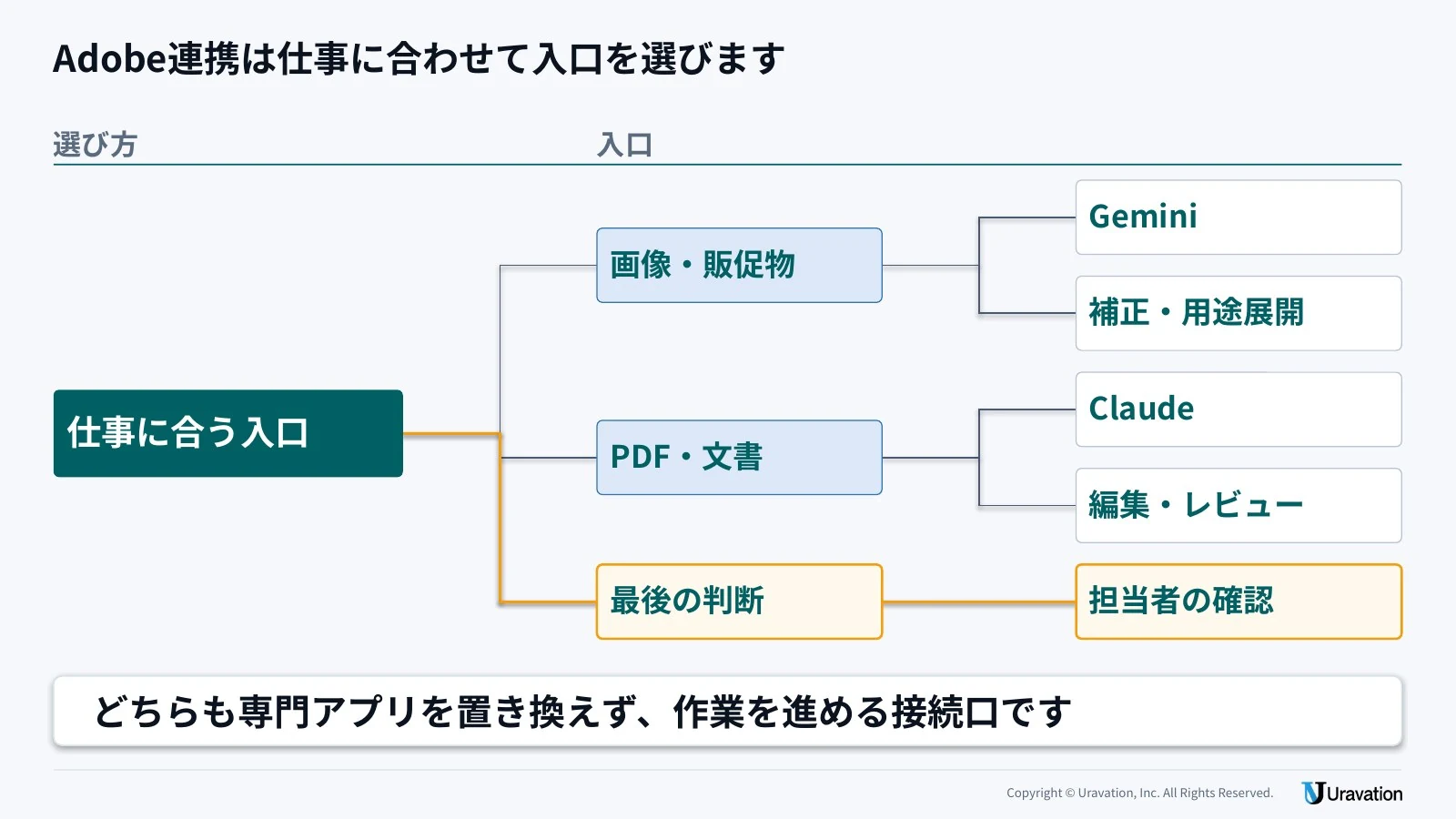
同じ「Adobe連携」でも、両者は完全な代替関係ではありません。たとえば、商品の写真を複数のSNS向けに整える仕事はGeminiから始めやすく、契約書案や提案書のPDFを整理し、指摘を確認してから墨消しする仕事はClaudeから始めやすい、という違いがあります。
Claudeで利用できる他のクリエイティブ接続先も含めて確認したい場合は、Claudeのクリエイティブ系コネクタ一覧も参照してください。この記事は凍結対象ではなく、2026年11月23日時点で公開を確認しています。
発表日は9月24日、11月時点の提供条件は同じではない
Adobeの発表日は2026年9月24日です。Adobe日本語ブログは9月25日掲載ですが、本文で米国時間9月24日公開の記事の抄訳だと明記しています。そのため、ニュースの基準日は9月24日とするのが正確です。
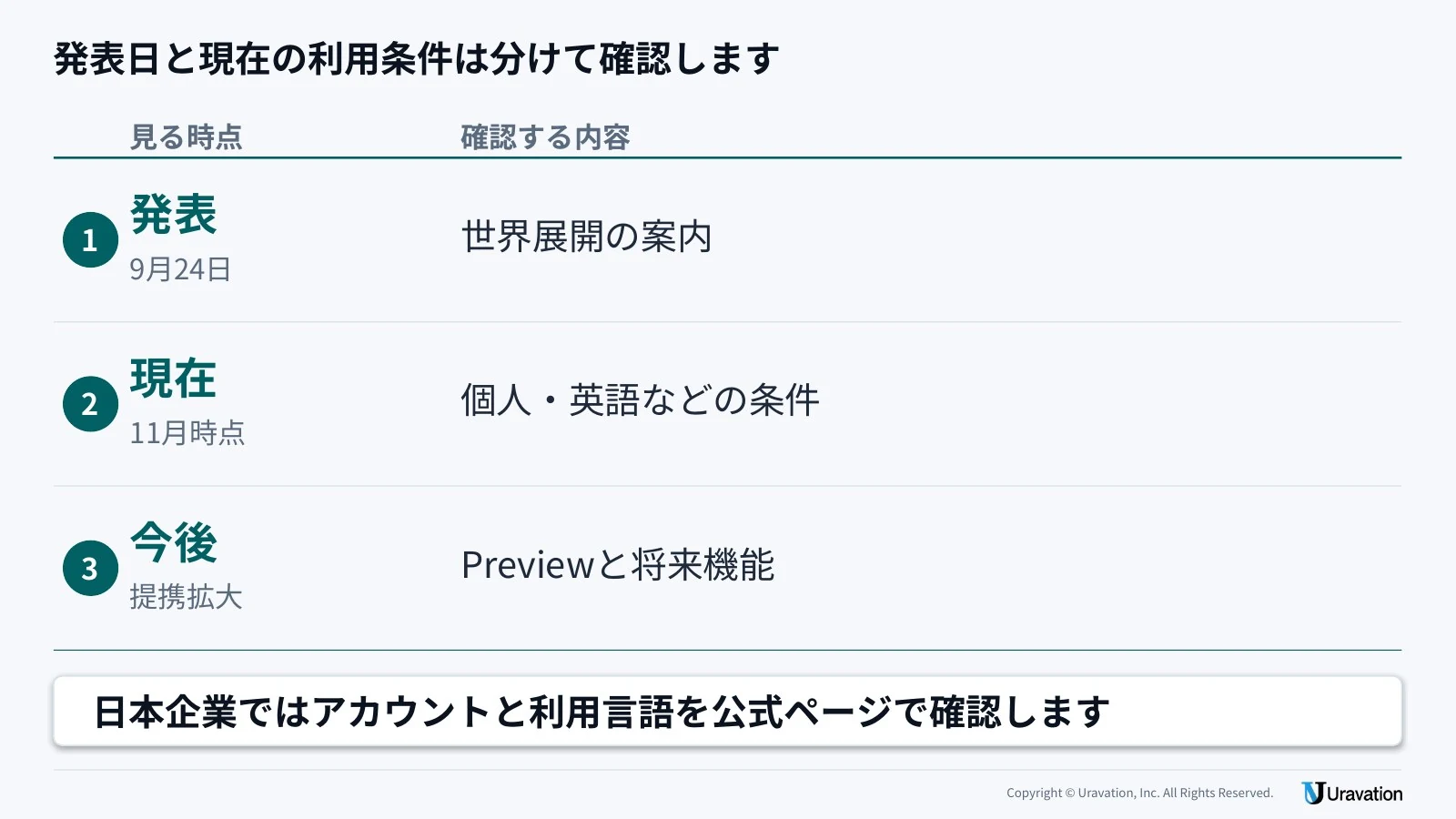
発表時点でAdobeは、Gemini向けコネクターを世界で展開し、すべてのGeminiプランで利用できると説明しました。Claude向けプラグインもデスクトップ、モバイル、Web、Claude Codeへ世界展開し、従来のAdobeコネクターは自動的に更新されるとしています。
ただし、現在の利用条件は各社のサポートページで確認する必要があります。GoogleのGeminiで利用できる接続アプリの公式一覧では、Adobeは個人Googleアカウント、18歳以上、英語での利用が条件です。AdobeのClaude向けヘルプには、英語向けに最適化され、企業利用向けには最適化されていないとあります。発表文の「世界展開」だけを見て、日本企業の管理アカウントですぐ使えると判断してはいけません。
さらにAdobeとGoogleは2026年11月10日、GeminiとGemini EnterpriseへのAdobe機能拡大、AcrobatとGoogle Workspaceの連携強化に向けた提携拡大を発表しました。ただし、Adobeの提携発表には将来形の説明も含まれます。Google CloudのGemini EnterpriseリリースノートでもAdobe data storeはPreviewとして別に掲載されています。9月開始の一般向けコネクター、企業向けPreview、今後の機能を同じ提供状態として扱わないことが大切です。
Geminiは商品画像と販促物の制作を会話から進める
Gemini向けAdobeコネクターは、画像を作るだけでなく、既存の素材を整えて別の用途へ展開する作業に向いています。Adobeの公式例では、商品写真の照明・色・トリミングをそろえる、1つのデザインを複数のSNS形式へ変える、Adobe Expressのテンプレートを探して文字・画像・色を変える、といった流れが示されています。
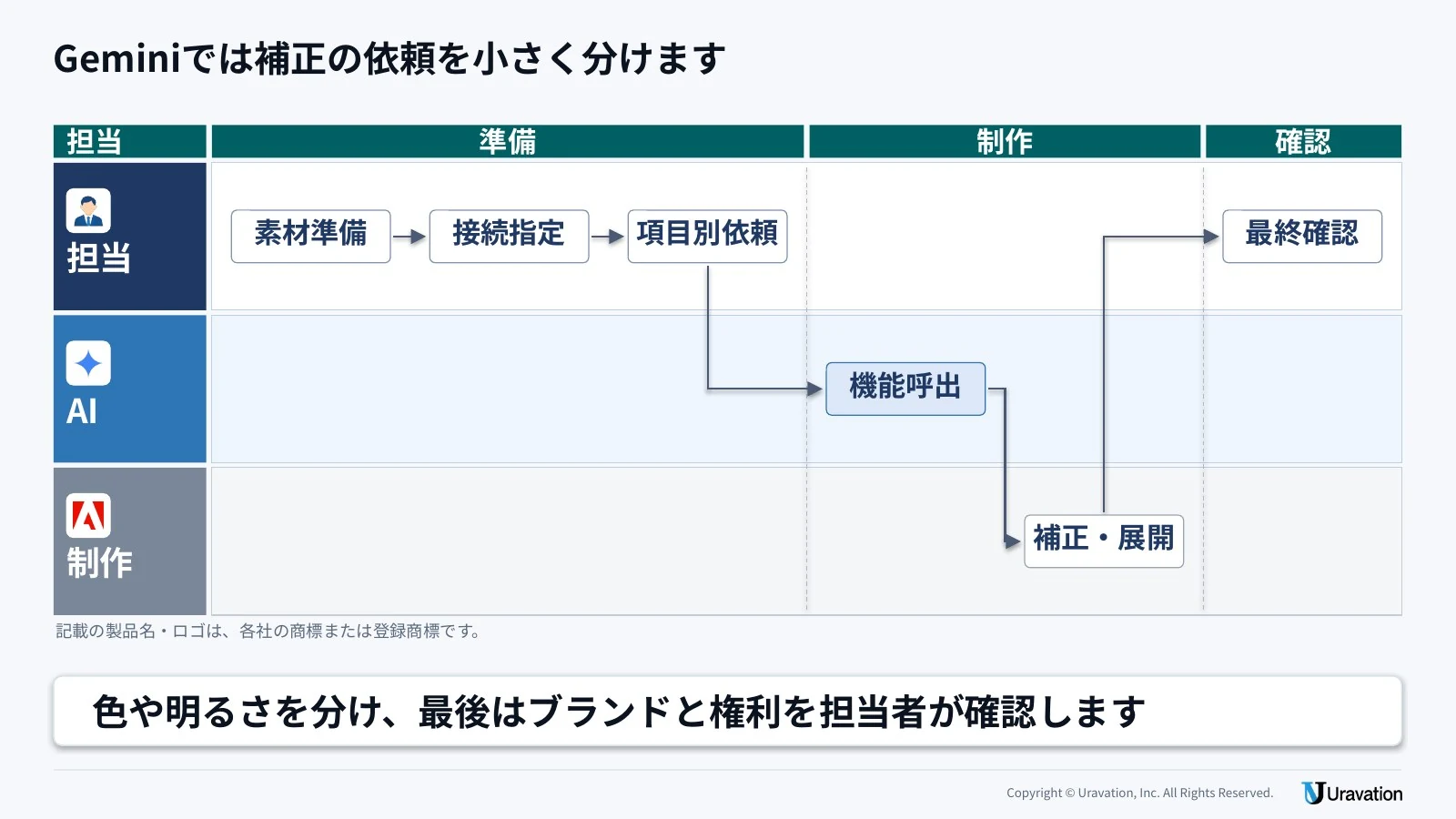
法人の制作業務に置き換えると、次のような順番です。
- ブランドガイドに抵触しない検証用の画像を用意する
- Geminiの接続アプリでAdobeを有効にし、会話内で「@Adobe」を指定する
- 補正したい項目を、色、明るさ、トリミング、背景などに分けて依頼する
- 出力を用途別の比率や形式へ変える
- 担当者がロゴ、色、文字、権利表記、人物の描写を確認してから制作工程へ戻す
ポイントは、最初から「良い感じに直して」とまとめないことです。明るさ、背景、色温度、比率など、確認できる単位へ分けると、どの処理で意図とずれたかを追いやすくなります。生成結果の採用判断、商標や人物画像の権利確認、最終的なブランド審査は担当者の仕事として残します。
Geminiの他サービスとの連携条件や接続アプリの考え方は、Geminiアプリ連携の設定と注意点で整理しています。一般向け接続アプリとGoogle WorkspaceやGemini Enterpriseの管理機能を混同しないためにも、アカウントの種類を先に確認してください。
ClaudeはPDFの編集・墨消し・文書レビューまでつなぐ
Claude向けAdobeプラグインの大きな変更は、Acrobatが加わったことです。Adobeは、ページの削除・結合・分割、機密情報の墨消し、他形式への変換と書き出しに対応すると説明しています。対話内エディターでは、ページ順の変更、PDF本文の修正、コメント、ハイライトも行えます。
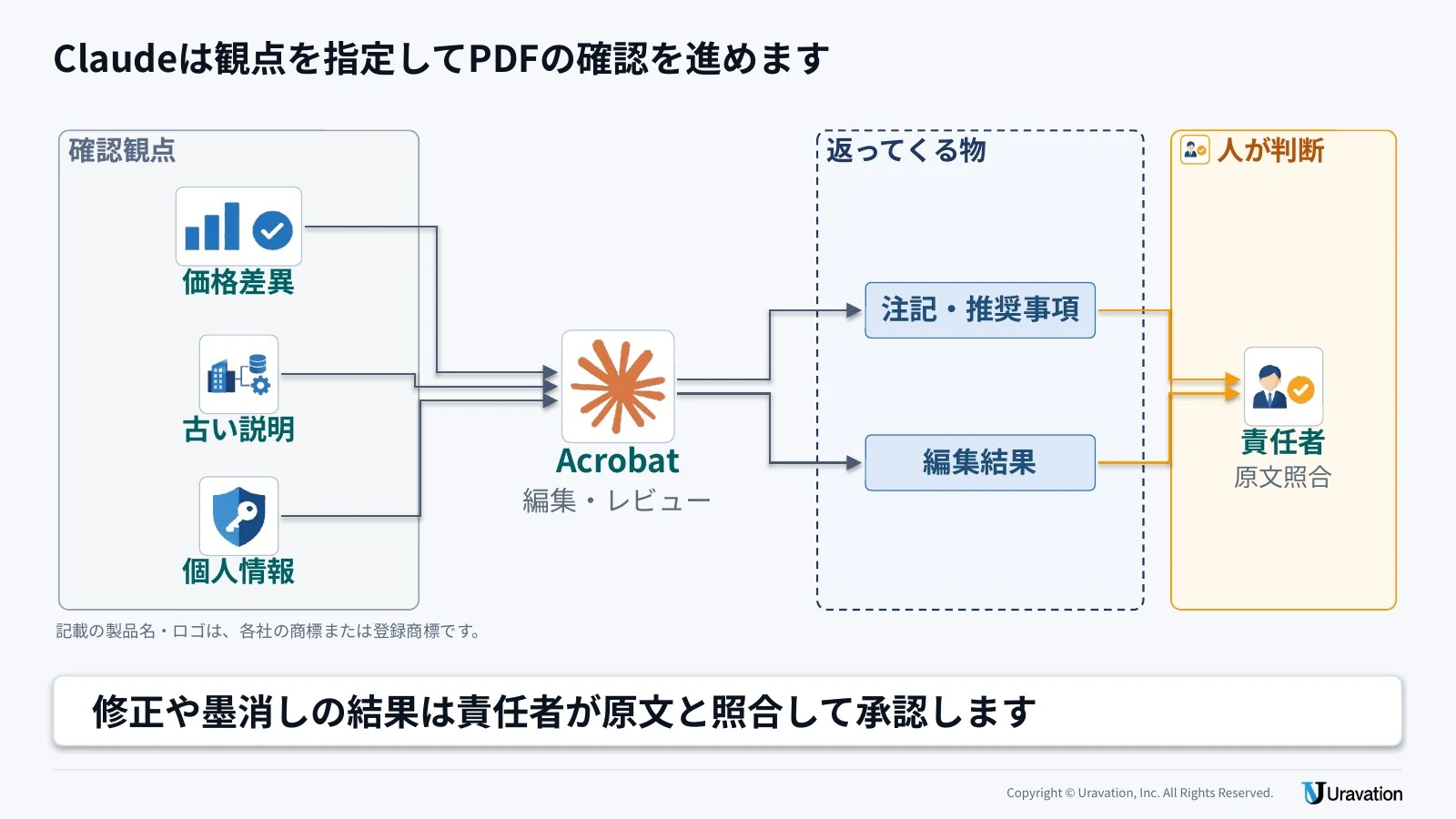
さらにDocument Reviewスキルは、文書を分析し、推奨事項や注記をPDFエディターへ追加します。これは「AIが承認を代行する」機能ではありません。確認観点を出し、該当箇所へ移動しやすくする機能です。契約条件、金額、法務判断、個人情報の扱いは、それぞれの責任者が原文と照合します。
| PDF作業 | ClaudeとAcrobatでできること | 人が残す確認 |
|---|---|---|
| ページ整理 | 削除、結合、分割、並べ替え | ページ番号、目次、添付資料との対応 |
| 本文修正 | 対話内エディターで文字を修正 | 原文との一致、数字、固有名詞、改ページ |
| 墨消し | 指定した機密情報を墨消し | 見た目だけの黒塗りではなく、対象情報が取得できない状態かをAcrobatで再確認 |
| レビュー | 文書を分析し、推奨事項や注記を追加 | 指摘の妥当性、未検出項目、最終承認 |
| 変換・書き出し | PDFを他形式へ変換し、成果物を書き出す | レイアウト、フォント、画像品質、リンクの動作 |
文書レビューは先に観点を指定する
レビューを依頼するときは、「確認して」だけで終えず、価格の不整合、古い説明、必要項目の欠落、表記の揺れ、個人情報など、見る観点を列挙します。Adobeの公式ヘルプでも、カタログ内の不足情報、価格の不整合、古い説明を見つける例が紹介されています。
社内のレビュー基準がある場合は、基準そのものを機密区分に照らして入力できるか判断し、使える範囲だけを依頼文に含めます。AIの指摘結果は、元文書とセットで確認します。文章全体の人手レビュー方法は、AI校正の進め方と確認項目も参考になります。
Adobe Expressは全体生成ではなくレイヤー単位で直せる
Claude向けAdobeプラグインでは、Adobe Expressのレイヤー型エディターも拡充されました。画像、コピー、色、フォントを個別に選び、変更したい要素だけを直せます。全体を生成し直すたびに、承認済みの部分まで変わる問題を減らせるのが利点です。
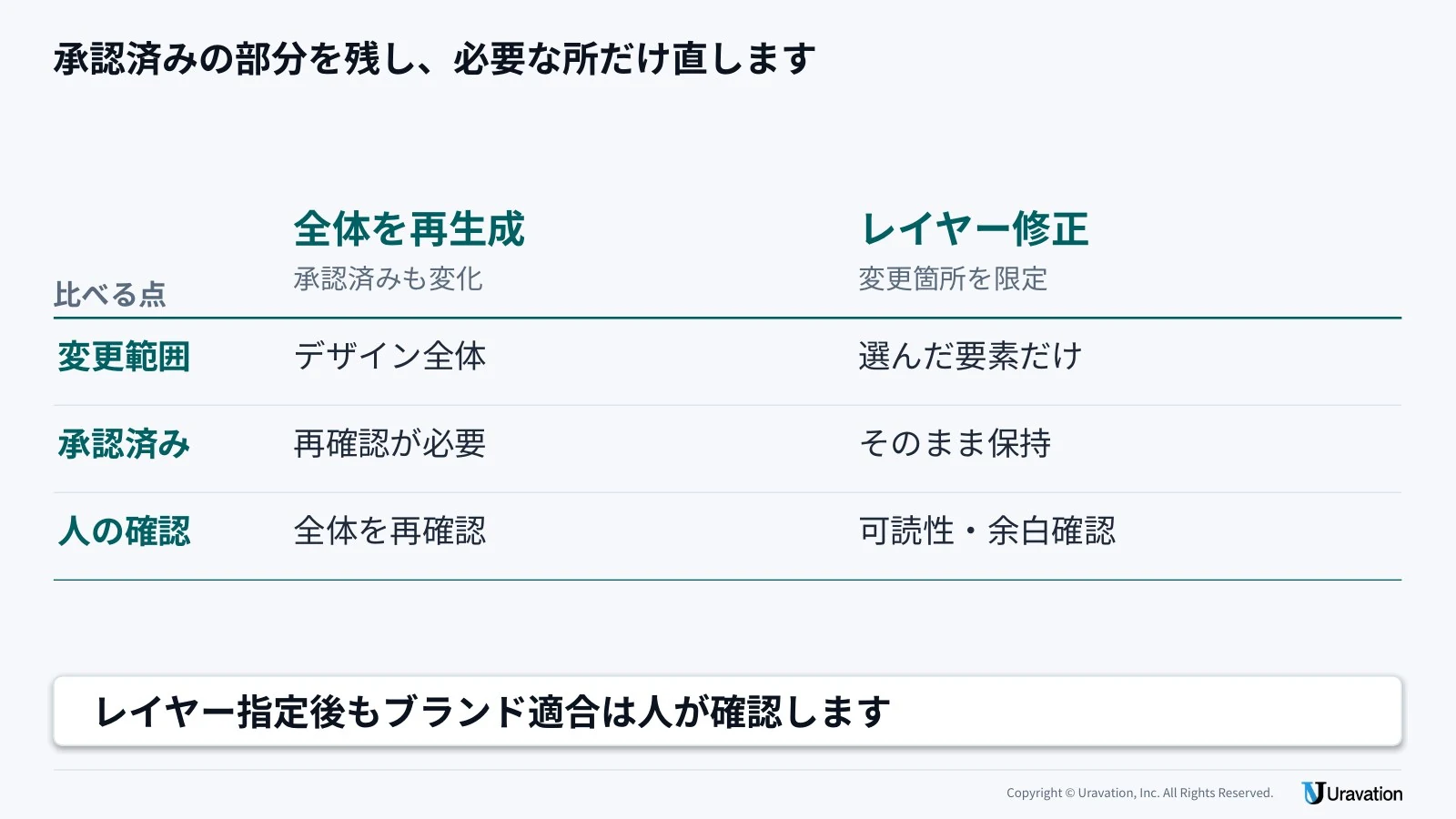
たとえば、イベント告知画像で写真は承認済み、開催時間だけが変わった場合、文字レイヤーだけを修正できます。背景色だけをブランドカラーへ近づける、見出しのフォントだけを変えるといった指定も可能です。Adobeの発表では、作成したExpressデザインをPDFへ変換し、Acrobatで整理する流れも示されています。
ただし、レイヤー単位で直せることは、ブランドガイドへの適合を自動で保証することではありません。変更対象を限定できても、文字の可読性、色のコントラスト、ロゴ周辺の余白、権利表記は人が確認します。また、Adobeの公式ヘルプでは、ClaudeのEnterpriseアカウントでAdobe Express機能を利用できないと明記されています。
必要な契約と料金は公式記載を分けて読む
必要条件は「会話をする側」と「Adobe側」の二層です。さらに、発表ページ、製品別ヘルプ、ホスト側の一般的なプラグイン案内で表現が異なる項目があります。契約判断では、公式文書の一文だけでなく、自社アカウントの管理画面と契約窓口で確認してください。
| 確認項目 | Gemini向け | Claude向け |
|---|---|---|
| ホスト側アカウント | Adobe発表は「すべてのGeminiプラン」と記載。Googleの現行一覧では個人Googleアカウント、18歳以上、英語が条件 | Adobeの製品別ページはゲスト、Claude無料・有料プランで利用できると記載。Anthropicの一般的なプラグイン案内とは表現が異なるため、実際の画面で確認 |
| Adobeアカウント | 必要。無料Adobeアカウントを作成できる | 開始時は必須ではない。サインインすると利用上限、追加ツール、セッションをまたぐ継続性が広がる |
| Adobe有料契約 | 一部機能は対象となるAdobeサブスクリプションが必要。機能別の一律対応表は2026年11月23日時点で公式に記載なし | |
| コネクター固有料金 | 具体額と利用上限は2026年11月23日時点で公式に記載なし | 具体額と利用上限は2026年11月23日時点で公式に記載なし |
| 対応言語 | 英語のみ | 英語向けに最適化 |
| 企業・教育機関 | 一般向け接続アプリは個人Googleアカウント向け。Gemini EnterpriseのAdobe data storeは別のPreview | 企業利用向けに最適化されていない。EDU非対応。EnterpriseではAdobe Express機能を利用不可 |
| 地域 | Adobeの貿易コンプライアンス上の制限地域を除き世界展開 | |
特に注意したいのが、「全Geminiプラン」という発表時の説明と、Googleの現行サポート表にある「個人Googleアカウント」という条件です。前者からGoogle WorkspaceやGemini Enterpriseで同じ接続方法を使えると推定してはいけません。企業向けのAdobeデータ接続やアクションは、Gemini Enterpriseのリリースノートと管理・契約体系で別に確認します。
Claude側も、Adobeの製品別ページではゲスト、無料、有料の各利用者に触れていますが、Anthropicの一般的なプラグインヘルプは有料プランを案内しています。必要なClaudeプランを一つに断定できる統一説明は、2026年11月23日時点で公式に記載なしと判断するのが安全です。導入前に対象テナントのプラグイン一覧、利用可能なAdobeツール、管理者設定を確認してください。
法人は機密文書を入れる前に承認線を決める
PDFに墨消し機能があるからといって、墨消し前の原本を外部サービスへ入力してよいとは限りません。最初に投入可否を決め、その後にツール権限、保存、削除、最終確認を設計します。契約書、人事情報、顧客情報、未発表の製品資料は、一般公開済みの素材とは別の区分で扱います。
| 確認する段階 | 管理者・担当者が見る項目 | 判断できない場合 |
|---|---|---|
| 文書の選別 | 公開情報、社内限定、個人情報、契約上の秘密などの区分 | 投入せず、情報管理責任者へ確認 |
| ホスト側契約 | 個人向けか法人向けか、履歴、モデル改善利用、保持期間、管理者設定 | 検証用の公開文書だけに限定 |
| 接続先の条件 | Adobeアカウント、対象プラン、利用地域、対応言語 | 契約窓口または管理画面で確認 |
| ツール権限 | 閲覧だけか、編集・削除・書き出しまで許すか、実行前承認を残すか | 最小権限と都度承認を選ぶ |
| 保存と削除 | Gemini/Claudeの会話履歴と、Adobe側へ渡ったデータの削除経路 | 両方の保存先を確認できるまで機密文書を扱わない |
| 成果物の検証 | 数字、固有名詞、変更履歴、コメント、墨消し箇所、ファイル権限 | 担当者と承認者の二段階で確認 |
GoogleのGemini Apps Privacy Hubによると、接続アプリとの間では、チャットの情報、端末や言語の設定、位置情報、接続先アプリのファイル・写真・動画などが共有される場合があります。接続を解除してもGeminiの履歴が自動で消えるわけではなく、Geminiの履歴を削除しても、すでに第三者へ渡ったデータが自動で消えるわけではありません。
Claudeでは、Anthropicのコネクター案内が、接続先サービスは各社の基盤と条件でデータを処理し、元のデータソースで与えた権限の範囲で閲覧や変更が可能になると説明しています。TeamやEnterpriseでは管理者が接続を有効にし、ツールごとに「常に許可」「承認が必要」「ブロック」を設定できます。機密文書を扱う検証では、組織ルールを決める前に広い自動許可へ変更しない方が安全です。
AnthropicはClaude for WorkのTeam/Enterpriseにおけるデータの役割について、顧客が管理者、Anthropicが処理者となり、開発パートナープログラムへ明示的に参加しない限り商用コンテンツをモデル学習に使わないと説明しています。ただし、それだけでAdobeプラグイン全体が企業利用向けになるわけではありません。Adobe自身が企業向けに最適化されていないと案内しているため、ホスト側と接続先の条件を別々に評価します。
設定手順はGeminiとClaudeで違う
GeminiでAdobeを有効にする手順
- 利用中のアカウントが個人Googleアカウントで、18歳以上、英語利用の条件を満たすか確認します。
- Geminiの設定を開き、「Personal Intelligence」から「Connected Apps」へ進みます。画面名は更新される場合があります。
- Adobeを選び、Adobeアカウントで認証します。アカウントがなければ無料アカウントを作成できます。
- 新しい会話で「@Adobe」を指定し、権利上問題のない検証用素材から試します。
- 使える機能と上限を自社アカウントの画面で確認し、社内ルールへ記録します。
設定項目が表示されない場合は、言語、年齢、Googleアカウントの種類、提供地域を確認します。有料プランへ変えれば必ず表示されると決めつけず、GoogleとAdobeのサポート条件を見てください。
ClaudeでAdobeプラグインを有効にする手順
- Claudeのプラグイン一覧でAdobeを探し、有効にします。従来のAdobeコネクター利用者は自動更新の対象です。
- 表示されるAdobeツールを確認し、文書編集や削除を伴うツールは実行前承認を残します。
- 必要に応じてAdobeアカウントへサインインします。追加ツール、より高い利用上限、セッション間の継続性が必要かで判断します。
- 公開済みのPDFや架空データで、結合、分割、レビュー、墨消し、書き出しを順番に試します。
- 出力したPDFをAcrobatで開き、本文、注釈、墨消し、ファイル権限を確認します。
組織アカウントでは、利用者だけでなく管理者側の許可が必要になる場合があります。また、Adobe ExpressはClaude Enterpriseアカウントで利用できません。個人アカウントで見えた機能が法人アカウントにも同じように出るとは限りません。
制作検証と文書検証は分けて判断する
法人で試すなら、「Adobe連携を導入する」という一つの企画にまとめず、制作検証と文書検証を分けます。制作検証では、権利確認済みの画像、ブランドカラー、承認工程を確認します。文書検証では、公開済みPDFや架空の契約書を使い、ページ操作、コメント、墨消し、書き出し、削除経路を確認します。
二つを分ける理由は、利用者、承認者、扱うデータ、必要な契約が違うからです。制作部門が便利だと評価しても、法務や人事の機密PDFを扱えるとは限りません。反対に、Acrobatのページ整理が有効でも、ブランド制作の承認工程には別の確認が必要です。
検証後は、対象業務、使ってよい文書区分、接続アカウント、許可するツール、承認者、保存と削除の手順を一枚にまとめます。全社導入の判断軸を作る場合は、AI導入戦略の進め方も参考にしてください。Uravationでは、生成AIの法人導入、利用ルール、部門別研修を一体で設計する支援を行っています。
よくある質問
AdobeとGeminiの連携は無料で使えますか?
Adobeは発表時に「すべてのGeminiプラン」で利用でき、無料Adobeアカウントを作成できると案内しました。ただし、一部のAdobe機能には対象サブスクリプションが必要です。コネクター固有の具体額と機能別の契約表は、2026年11月23日時点で公式に記載なしです。
Claudeの無料プランでもAdobeプラグインを使えますか?
Adobeの製品別ページは、ゲストとClaudeの無料・有料プランで利用できると説明しています。一方、Anthropicの一般的なプラグイン案内とは表現が異なります。対象アカウントでAdobeプラグインが表示されるかを確認し、法人契約では管理者の許可も確認してください。
GeminiとClaudeでは使えるAdobe製品がどう違いますか?
GeminiではPhotoshop、Lightroom、Adobe Express、Fireflyが中心です。ClaudeではAcrobat、Express、Photoshop、Illustrator、Premiere、Lightroom、InDesign、Adobe Stockなど、80以上のAdobeツールが案内されています。Geminiは画像や販促物、ClaudeはPDFと文書レビューまで含む仕事で違いが出ます。
ClaudeでPDFの墨消しをすれば機密文書も安全ですか?
墨消し機能があることと、墨消し前の文書を外部サービスへ入力してよいことは別です。文書区分、Claude側の契約、Adobe側の条件、ツール権限、保存と削除を確認してください。出力後も、見た目だけでなく対象情報が取得できない状態かをAcrobatで確認します。
Document Reviewだけで契約書の確認を完了できますか?
完了できません。Document Reviewは文書を分析し、推奨事項や注記を追加する支援機能です。契約条件、法令、責任範囲、金額、固有名詞の判断は、法務担当者や業務責任者が原文と照合し、最終承認します。
Adobe Expressのレイヤー編集では何を個別に直せますか?
Adobeの発表では、画像、コピー、色、フォントを選び、個別に変更できると説明しています。全体を生成し直さず対象部分だけを直せます。ただし、Claude EnterpriseアカウントではAdobe Express機能を利用できないと公式ヘルプに記載されています。
日本語の指示でも使えますか?
Gemini向けAdobeコネクターの公式条件は英語のみです。Claude向けプラグインも英語向けに最適化されています。日本語での結果を保証する公式記載は確認できないため、重要な制作物や文書では英語条件を前提に検証し、日本語の文字化け、改行、固有名詞を確認してください。
法人はGemini Enterpriseを契約すれば同じ機能を使えますか?
9月に始まった一般向けAdobe Connected Appと、Gemini EnterpriseでPreviewとして掲載されるAdobe data storeは別に確認します。AdobeとGoogleは11月に企業向けの連携拡大を発表しましたが、将来予定も含まれます。利用できる機能、プレビュー状態、料金、管理機能をGemini Enterpriseの契約画面と公式文書で個別に確認してください。
最後に確認すべきこと
AdobeとGemini・Claudeの連携を選ぶときは、製品名の多さよりも、成果物と承認工程を見ます。画像や販促物を会話から整えるならGemini、PDFのページ操作、墨消し、本文修正、文書レビューまでつなぐならClaudeが候補です。
- Geminiでは、個人Googleアカウント、18歳以上、英語という現行条件を確認する
- Claudeでは、企業利用向けに最適化されていないことと、EnterpriseのExpress非対応を確認する
- 料金や対象プランが一律に書かれていない機能は、自社画面と契約窓口で確認する
- 機密文書は、文書区分、権限、保存・削除、墨消し後の検証まで決めてから扱う
- ニュースの発表日、現在の提供条件、将来予定を分けて記録する
最初の検証には、公開済みの画像とPDF、または架空データを使ってください。必要なツールを最小限にし、出力を人が確認できる工程を残せれば、便利さと統制を同時に評価できます。
あわせて読みたい
- Claudeのクリエイティブ系コネクタ一覧 — Adobeを含む接続先と基本的な使い方
- Geminiアプリ連携の設定と注意点 — 接続アプリの条件と管理の考え方
- AI導入戦略ガイド — 法人導入の検証、ルール、評価軸
参考・出典
- Adobe comes to Gemini and expands what you can do in Claude — Adobe Blog、2026年9月24日発表(参照日:2026年11月23日)
- アドビ、Gemini向けコネクタを提供開始し、Claude向けプラグインの機能をさらに拡充 — Adobe Blog日本語版、2026年9月25日掲載(参照日:2026年11月23日)
- Use Adobe connectors with Google Gemini — Adobe Help Center(参照日:2026年11月23日)
- Use Adobe connectors with Claude — Adobe Help Center(参照日:2026年11月23日)
- Adobeコネクターに関するよくある質問 — Adobe Help Center(参照日:2026年11月23日)
- Connected Apps in Gemini — Google Gemini ヘルプ(参照日:2026年11月23日)
- Gemini Apps Privacy Hub — Google Gemini ヘルプ(参照日:2026年11月23日)
- Use connectors to extend Claude’s capabilities — Anthropic Claude Help Center(参照日:2026年11月23日)
- Use plugins in Claude — Anthropic Claude Help Center(参照日:2026年11月23日)
- Does Anthropic act as a data processor or controller? — Anthropic Privacy Center(参照日:2026年11月23日)
- Gemini Enterprise release notes — Google Cloud Documentation(参照日:2026年11月23日)
- Adobe and Google Deepen Partnership to Bring Adobe’s Industry-Leading Creativity and PDF Technologies to Google AI — Adobe Newsroom、2026年11月10日発表(参照日:2026年11月23日)
- Gemini、ClaudeとAdobeが連携 AIで作った画像や文書の編集、仕上げまで効率化 — キーマンズネット、2026年9月28日公開(参照日:2026年11月23日)
著者:佐藤傑(さとう・すぐる)
株式会社Uravation代表取締役。X(@SuguruKun_ai)フォロワー約10万人。
100社以上の企業向けAI研修・導入支援。著書『AIエージェント仕事術』『Claude仕事術』(SBクリエイティブ・書籍シリーズ累計66,000部)、『AI推進担当になったら読む本』(大和書房)。
SBクリエイティブ「ビジネス+IT」ほかで生成AI連載を執筆(NewsPicks最大1,125ピックス)。
Adobe、Gemini、Claudeを含む生成AIの社内ルールや導入判断についてのご質問は、お問い合わせフォームからお寄せください。
この記事の内容を社内展開する方へ: 生成AI活用事例 業務別50選(無料・PDF 32ページ+Excel) をダウンロードできます。