結論:ChatGPTの音声入力は、2026年11月18日に発表された「Live Dictation」で話している間に文字になり、10分の録音の上限もなくなりました(2026年11月22日時点・全プランへ世界で順次提供中)。
- 何が変わったか:話し終えてから文字起こしを待つ時間が短くなり、波形をタップまたはクリックすると文字の表示と非表示を切り替えられます。
- 使える環境:対象は全プランで、端末はiOS・Android・Web・デスクトップアプリです。世界で順次提供している途中なので、まだ届いていないアカウントがありえます。
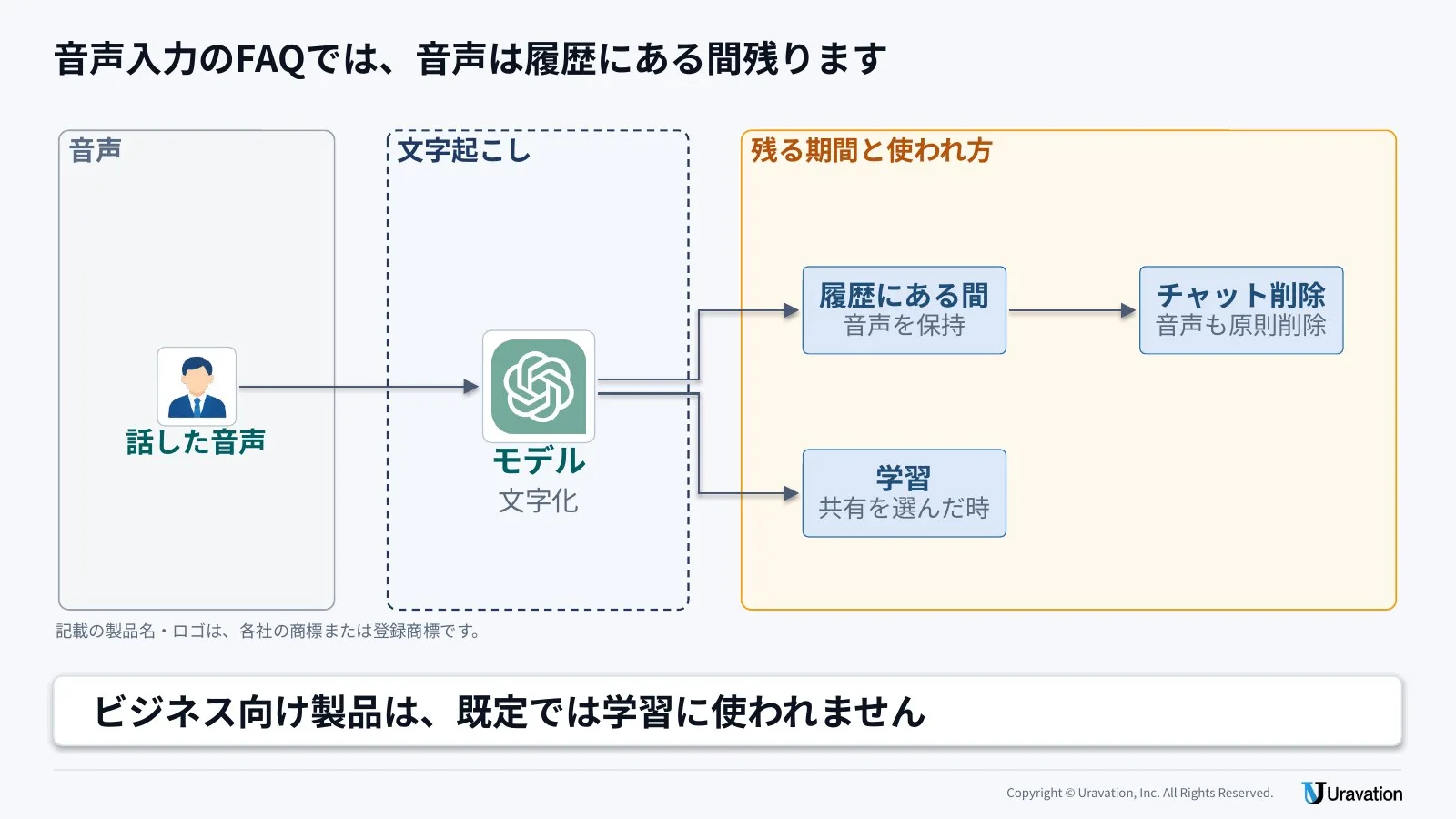
- 注意点:12月11日に終わるのは音声会話のAdvancedとStandardで、音声入力ではありません。音声入力のFAQによると、話した音声は文字起こしのためにモデルへ送られ、チャットが履歴にある間は保持されます。
対象読者:ChatGPTを仕事で使っていて、長い指示やメモを話して入れたい方と、社内の利用ルールを決める方
今やること:マイクのアイコンから短いメモを話して入れてみます。動かない時はマイクの許可、アプリの更新、順次提供の順に確かめ、仕事で使う前にデータコントロールの音声の設定を見ておきます。
最終更新:2026年11月22日
ChatGPTの音声入力では、2026年11月22日時点で、話している間に文字になる「Live Dictation」が無料を含む全プランへ順次提供されています。OpenAIは2026年11月18日のリリースノートで、10分の録音の上限を外したことも案内しました。
長い指示を打つのが面倒で音声入力を試したものの、文字になるまでの待ち時間や10分の上限が気になって使わなくなった、という方もいると思います。今回の更新は、ちょうどその2つに手が入った形です。
一方で、同じ11月に音声会話の古いモードの終了も発表されていて、2つを混同しやすい状況です。この記事では、OpenAIのリリースノートとヘルプをもとに、使い方とできない時の確かめ方、仕事で使う時に見る設定を説明します。内容は2026年11月22日時点の公式のページで確認したもので、画面の操作も、そこで確かめられた範囲にとどめています。
ChatGPTの音声入力(Live Dictation)とは
Live Dictationは、ChatGPTの音声入力(ディクテーション)の新しい動き方です。音声入力は、マイクのアイコンから話した内容を文字にして、送る前に自分で直せる入力の方法です。Live Dictationでは、その文字が話している間に出てきます。
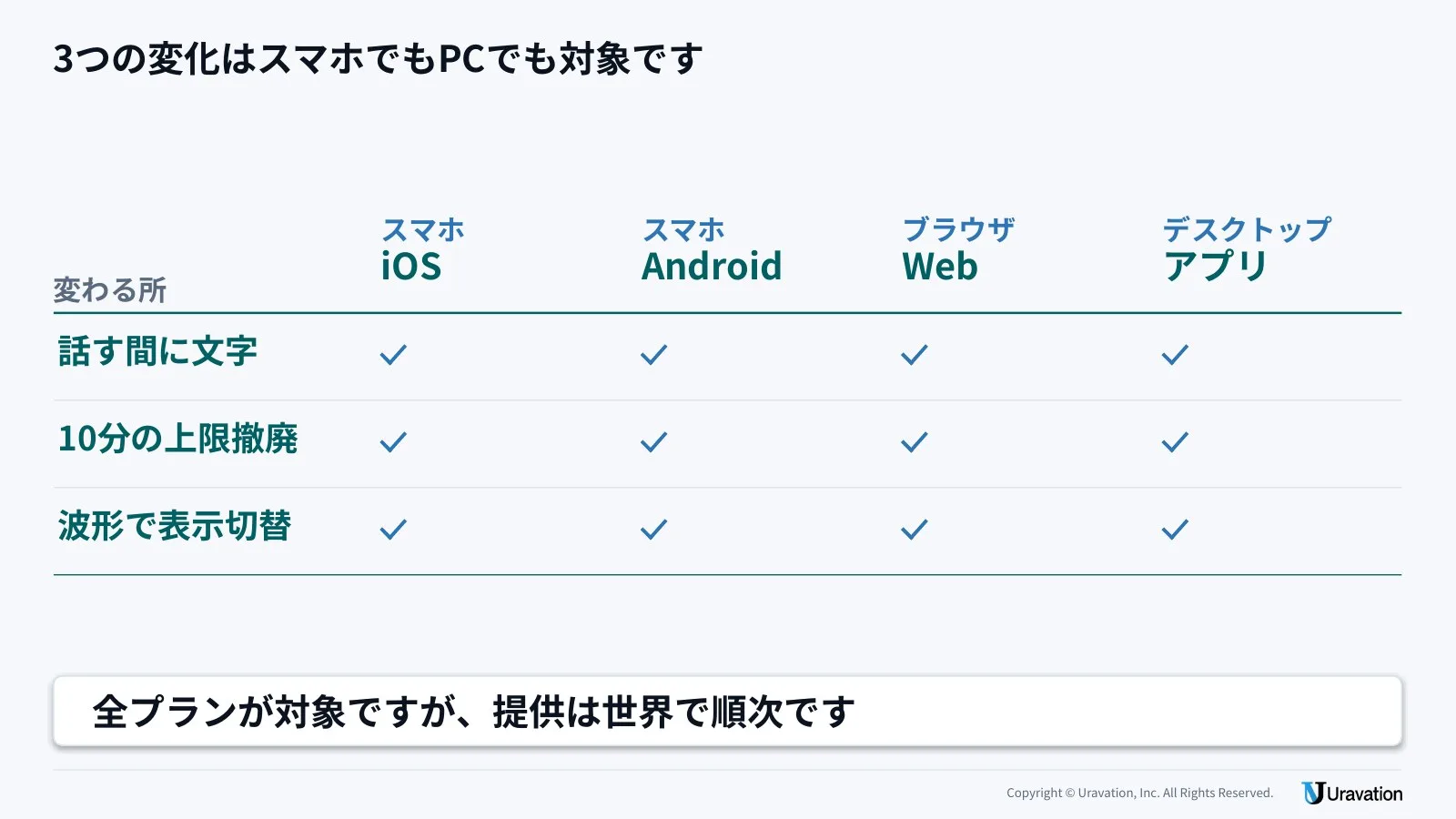
2026年11月18日のリリースノートが挙げている変更は、次の3つです。
| 変わった所 | これまで | Live Dictation |
|---|---|---|
| 文字になるまで | 話し終えた後、文字起こしが終わるのを待つ時間があった | 話している間に文字になり、待つ時間が短くなる |
| 録音の長さ | 10分の上限があった | 10分の上限を撤廃 |
| 文字の表示 | (発表に記載なし) | 波形をタップまたはクリックして、話している途中で文字の表示と非表示を切り替えられる |
Androidでは、2026年2月27日のリリースノートで、音声入力の画面を見やすくし、文字が見えたまま、話すのに合わせて表示が更新されるようにした(keeps your text visible and updates as you speak)と案内されていました。今回の発表は、話している間に文字になる動きについて、iOS・Android・Web・デスクトップアプリをそろえて対象にしたものです。
OpenAIは今回の更新で、音声入力が「より速く、より安定する」(faster and more reliable)と説明しています。ただし、Live Dictationの速さや文字起こしの精度の数字は、2026年11月22日時点で公式のページに記載を確かめられませんでした。
使える環境とプラン|無料・スマホ・PC
Live Dictationの対象は全プランで、スマホでもPCでも使えます。ただし順次提供なので、2026年11月22日時点では、自分のアカウントに届いているとは限りません。リリースノートの記載を表にまとめます。
| 見る所 | 2026年11月22日時点の公式の記載 |
|---|---|
| プラン | ChatGPTの全プラン(all ChatGPT plans)。無料プランを除く記載はありません |
| 端末 | iOS・Android・Web・デスクトップアプリ |
| 地域と提供のされ方 | 世界で順次提供(rolling out globally) |
| 全員に届く時期 | 記載を確かめられませんでした |
| 録音の上限 | 10分の上限を撤廃。ほかの上限(1回の長さ・1日の時間や回数)の記載は確かめられませんでした |
| 対応言語 | 一覧の記載は確かめられませんでした |
日本語については、Live Dictationの発表には書かれていません。2026年6月26日のリリースノートには、音声入力の文字起こしのモデルを新しくした時の評価で、改善が見られた言語の1つとして日本語が挙がっています。
会社で契約しているBusinessやEnterpriseもChatGPTのプランなので、発表の対象に入ります。音声会話(Voice)については、Enterprise・Edu・Healthcare(いずれも組織で契約するプラン)のワークスペースの所有者が設定でオフにできると、2026年8月7日のEnterprise and Eduのリリースノートに書かれています。一方、管理者が音声入力を止められるかどうかは、公式のページで確かめられませんでした。会社のアカウントで見当たらない時は、社内の管理者に聞くのが確実です。
ChatGPTの音声入力の使い方
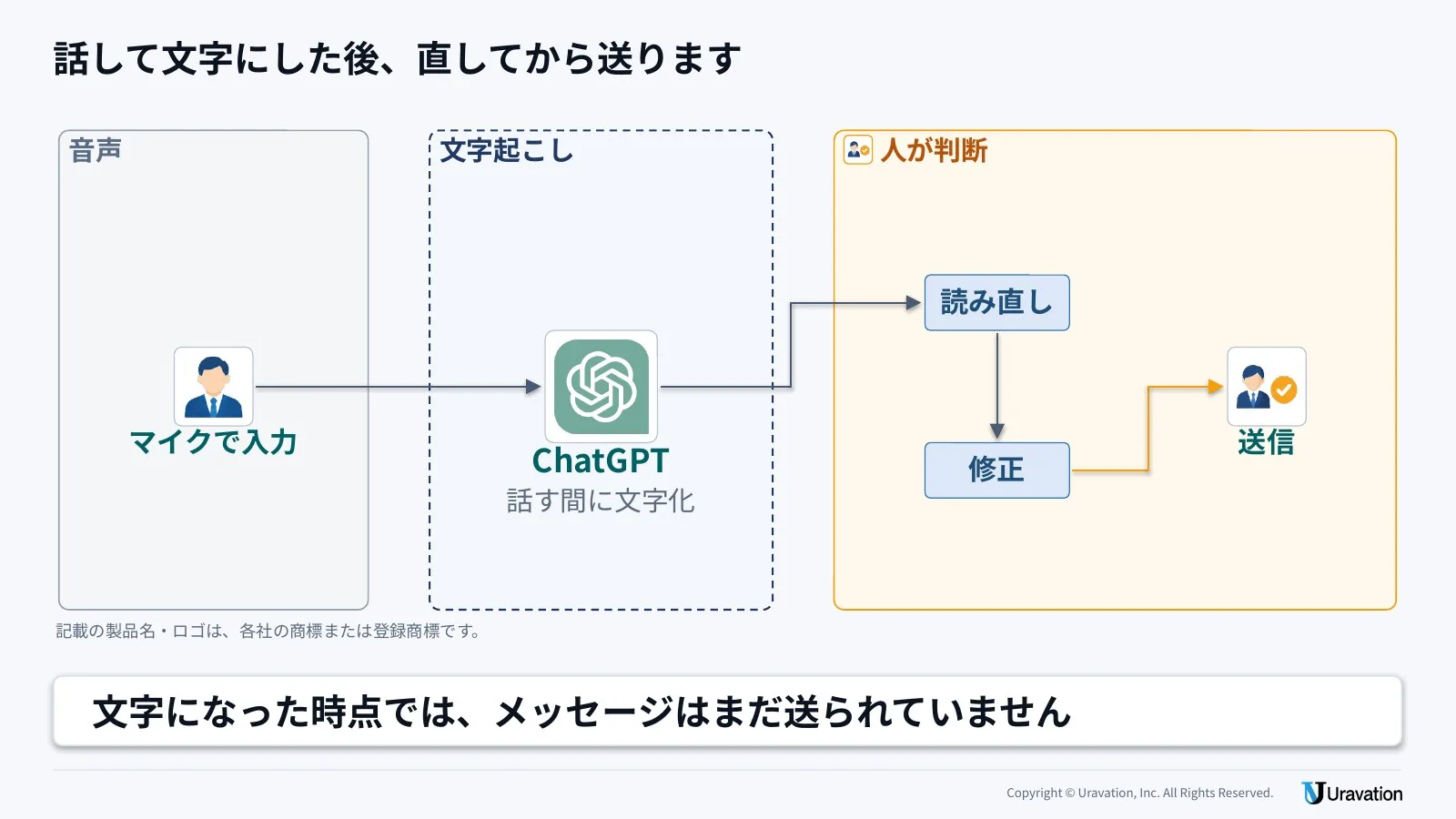
基本の流れは、マイクのアイコンを押して話し、文字になった内容を直してから送る、の3段です。音声入力のFAQとリリースノートで確かめられた範囲を、手順にします。
- ChatGPTのアプリか、ブラウザのChatGPTを開きます。
- マイクのアイコンを押します。マイクの許可を求められたら、許可します。
- 話します。Live Dictationが届いていれば、話している間に文字になります。
- 文字を隠したい時や、もう一度出したい時は、波形をタップまたはクリックします。
- 話し終えたら録音を止め、文字を読み直して直します。
- 内容がよければ、メッセージとして送ります。
大事なのは5番です。文字になった時点では、メッセージはまだ送られていません。社名や金額、日付のように間違えると困る語は、送る前に目で確かめてください。話した日本語が別の言語の文字になった時の原因と直し方は、2026年11月22日時点で公式のページに記載を確かめられませんでした。その時も、送る前に手で直すか、話し直して入れ直します。
声でやり取りする音声会話は、マイクのアイコンではなくVoiceのアイコン(日本語版のヘルプの表記は「音声アイコン」)から始まります。ChatGPTが声で返事をしてきた時は、音声入力ではなく音声会話を開いています(公式のヘルプによると、音声会話はChatGPTに話しかけて、音声で応答を聞く機能です)。
音声会話との違いと12月11日の終了|終わるのは音声会話の旧モード
音声入力と音声会話は別の機能です。音声入力は話した内容を文字にして、送る前に直せる入力の方法です。音声会話(ChatGPT Voice)は、声で話し、ChatGPTも声で返す機能です。音声会話で選べるモードには、OpenAIの音声のモデル「GPT-Live」で動く「Live」と、前からある「Advanced」「Standard」があります。公式のヘルプも、録音を文字にして確かめてから送りたい時は音声入力、会話しながら考えたい時はVoice、と使い分けを案内しています。
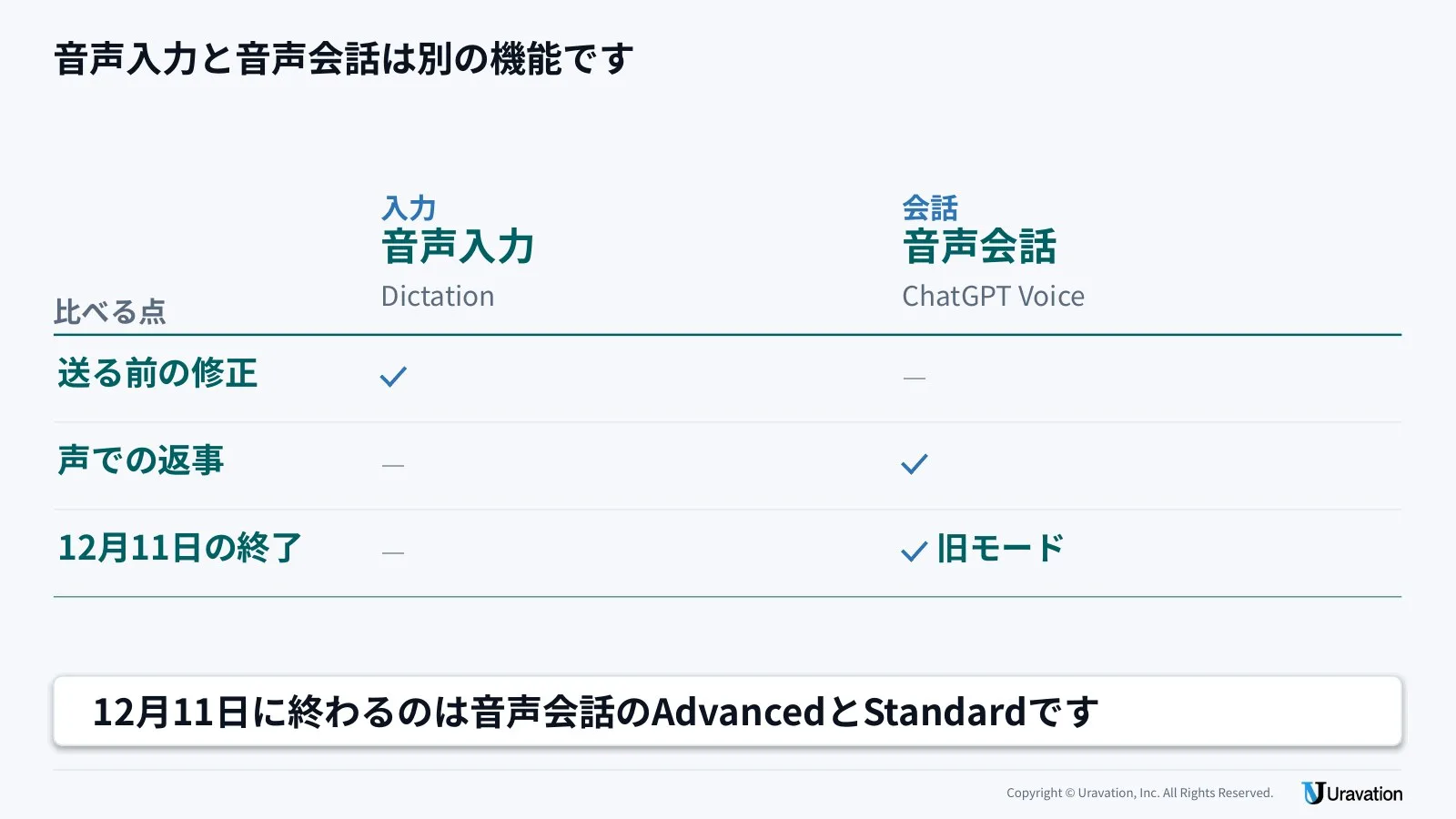
| 見る所 | 音声入力(Dictation) | 音声会話(ChatGPT Voice) |
|---|---|---|
| すること | 話した内容を文字にして、直してから送る | 声で話し、ChatGPTも声で返す |
| 向く場面 | 長い指示やメモを入れる時 | 会話しながら考えを整理する時 |
| 始める所 | マイクのアイコン | Voiceのアイコン |
| 使える量 | 10分の録音の上限を撤廃。ほかの上限の記載は確かめられず | プランごとに使える量が違い、通常のチャット(Chat)ではLiveの使用量を直近24時間で数える |
| 音声の保持 | チャットが履歴にある間(FAQの記述) | LiveとAdvancedの音声は30日 |
| 12月11日の影響 | 終了の対象に挙がっていない | AdvancedとStandardが終了し、Liveに切り替わる(ライブ映像と画面共有は、GPT-Liveが対応するまでAdvancedで動く) |
混同しやすいのが12月11日の話です。OpenAIは2026年11月10日に、ChatGPT VoiceのAdvancedとStandardを2026年12月11日に終了すると発表しました。その日からは設定で両方を選べなくなり、選んでいた人はLiveに切り替わります。
同じヘルプは、この終了の対象を「AdvancedとStandardの音声会話」と書いています。音声入力は対象に挙がっていないので、マイクのアイコンからの音声入力が12月11日で終わるわけではありません。
音声の機能を使っている方は、次の3点も押さえておくと安心です。
- ライブ映像と画面共有は、GPT-Liveが対応するまでAdvancedの音声で動くと案内されています。
- AdvancedやStandardで話した会話は履歴に残り、文字でも音声でも続けられます。12月11日の後に音声で続ける場合は、GPT-Liveが既定になります。
- 文章の回答を声で聞く読み上げ(Read Aloud)は、12月11日に切り替わらず、引き続き使えると同じヘルプに書かれています。
音声会話のプランごとの使い方は、ChatGPT音声会話(GPT-Live)の解説にまとめています。
音声入力ができない時に見る順番
音声入力がうまく動かない時は、マイクの許可、アプリの更新、順次提供の順に見ると切り分けやすくなります。録音そのものができない時はマイクの許可を、録音はできるのに話している間に文字が出ない時は更新と順次提供を疑います。
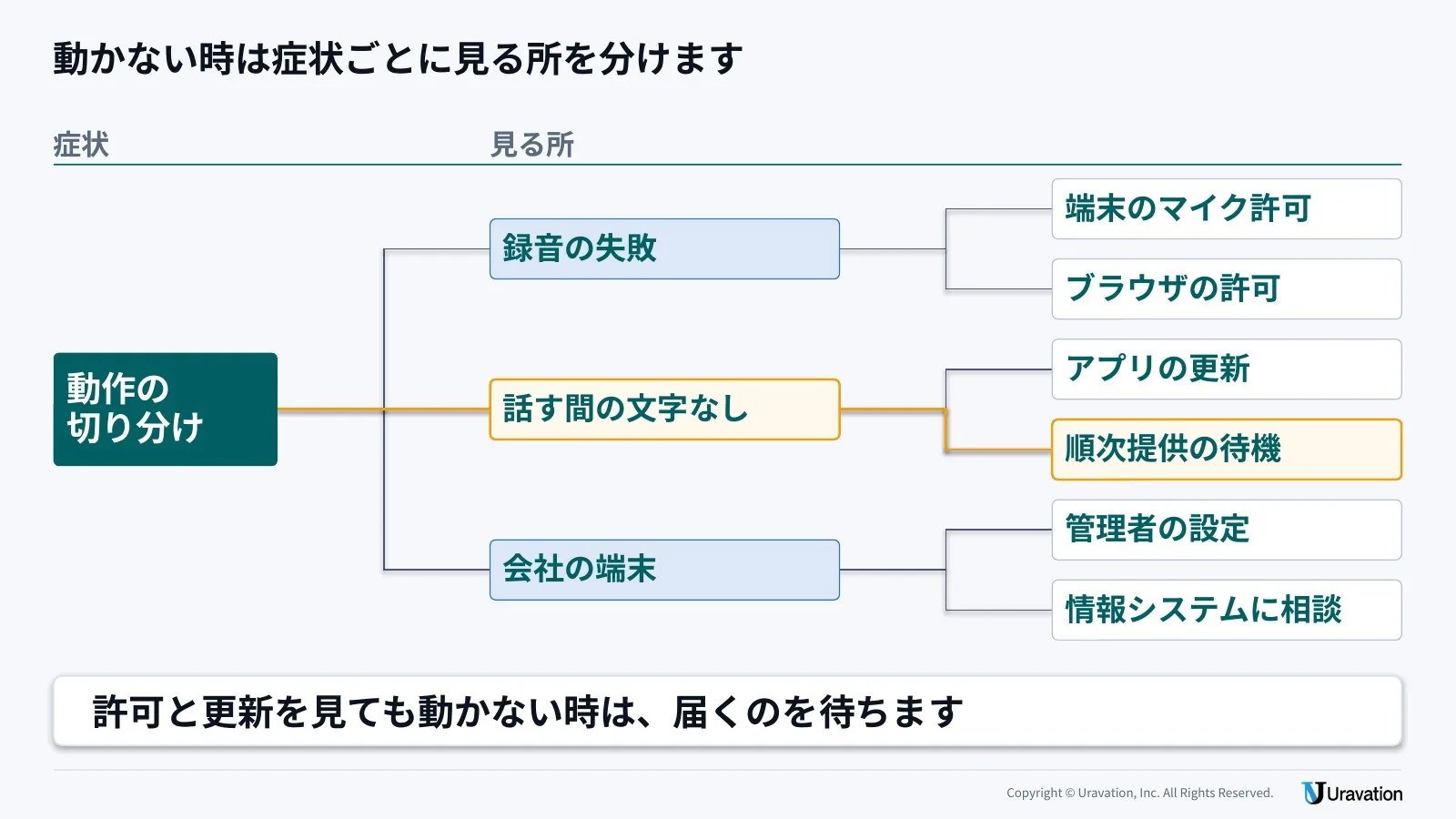
1. マイクの許可を確かめる
端末やブラウザがChatGPTにマイクを使わせていないと、録音できません。マイクへのアクセスを求める表示が出た時や、録音が始まらない時は、ここから見ます。各社の公式ヘルプの手順は次のとおりです。
| 使っている環境 | 見る場所(公式の手順) |
|---|---|
| iPhone | 「設定」>「プライバシーとセキュリティ」>「マイク」で、ChatGPTをオンにする(Apple) |
| Android | 設定アプリ>[アプリ]>ChatGPT>[権限]で、マイクの権限を許可する。端末全体のマイクを止める設定(設定アプリ>[セキュリティとプライバシー]>[プライバシー]>[プライバシー管理]の[マイクへのアクセス])がオフになっていないかも見る(Google) |
| Mac | アップルメニュー>「システム設定」>「プライバシーとセキュリティ」>「マイク」で、使うアプリをオンにする(Apple) |
| Windows | [スタート]>[設定]>[プライバシーとセキュリティ]>[マイク]で、[マイク アクセス]と[アプリがマイクにアクセスできるようにする]をオンにする。デスクトップアプリは[デスクトップ アプリからマイクにアクセスできるようにする]もオンにする(Microsoft) |
| Chrome(パソコン) | 右上のその他アイコン>[設定]>[プライバシーとセキュリティ]>[サイトの設定]>[マイク]で、ChatGPTのサイトが許可しない側に入っていないかを見て、入っていれば[許可]に変える(Google) |
| Edge | サイトを開いた時の確認で[許可]を選ぶ。設定を見直す時は[設定など]>[設定]>[プライバシー、検索、サービス]>[サイトのアクセス許可]>[すべてのサイト]からサイトを選ぶ。Microsoftのヘルプは、この画面をマイクを[ブロック]にする手順として案内している(Microsoft) |
| Safari(Mac) | 「Safari」>「設定」>「ウェブサイト」>「マイク」で、ChatGPTのサイトを「確認」か「許可」にする(Apple) |
ブラウザで動かない時は、ブラウザとパソコン本体の両方の設定を見てください。職場や学校のChromeでは、管理者がマイクの設定を行っていて利用者が変更できない場合があると、Googleのヘルプは書いています。その時は社内の情報システムの担当者に相談します。
2. アプリを最新にする
- iPhone:App Storeを開き、画面上部の自分の写真(「マイアカウント」)>「アプリのアップデート」で、ChatGPTの「アップデート」を押します(Apple)。
- Android:Google Playストアの右上のプロフィールアイコン>[アプリとデバイスの管理]>[アップデート利用可能]の[詳細を表示]で、ChatGPTの[更新]を押します(Google)。
- デスクトップアプリ:OpenAIのヘルプは、メニューの「Check for Updates」で更新を入れて、アプリを再起動する手順を案内しています(日本語の画面での表示名は確かめていません)。
Enterprise・Healthcare・Eduの管理者は、デスクトップアプリのアプリ内の更新を止められます(2026年8月6日のリリースノート)。止めている会社では、社内で新しい版が入るのを待つことになります。また、デスクトップアプリには前の版のChatGPT Classicもありますが、ClassicにLive Dictationが届くかは確かめられませんでした。
3. 順次提供を待つ
マイクの許可も更新も問題がないのに話している間に文字が出ない時は、まだ自分のアカウントに届いていない可能性があります。OpenAIの案内は「順次提供」で、全員に届く時期は2026年11月22日時点で公式のページに記載を確かめられませんでした。
届いたかどうかは、話している間に文字が出るか、波形で文字の表示を切り替えられるかが目安です(届いたかを確かめる専用の画面は、公式のページで確かめられませんでした)。
仕事で使う時に見ること|音声の保持と学習
仕事で音声入力を使う前に、話した音声がどこへ行き、いつまで残るかを押さえておきます。下の表はOpenAIの音声入力のFAQの記述です。FAQの更新日は2026年11月22日に見た時点で「先月」と表示されていて、11月18日のLive Dictationより前に書かれた可能性があります。
| 見る所 | FAQの記述 |
|---|---|
| 音声の送り先 | 文字起こしのために、OpenAIのモデルへ送られる |
| 保持する期間 | そのチャットがチャット履歴にある間 |
| チャットを消した時 | 関連する音声も30日以内に削除される。ただし、セキュリティや法律上の理由で保持が必要な場合と、以前に学習のために共有し、すでにアカウントから切り離された音声は除く |
| 学習(一般の利用者) | モデルの改善のために音声の共有を選んでいる場合、学習に使われることがある |
| 学習(ビジネス向け製品) | 既定では、入力も出力も学習に使わない |
| 共有の止め方 | 設定のデータコントロールで「音声録音を含める」(Include your audio recordings)か、「すべての人のためにモデルを改善する」(Improve the model for everyone)をオフにする(日本語の名前は機械翻訳の日本語版FAQの表記で、日本語の画面の表示名は確かめていない)。音声入力と音声チャットの両方で音声の共有が止まる |
ここで見落としやすいのが、音声と文章は別の扱いだという点です。「音声録音を含める」だけをオフにしても、止まるのは音声の共有です。データの使われ方のヘルプによると、個人向けのサービス(ヘルプにはFree・Plus・Proと書かれています)では、チャットの内容がモデルの学習に使われることがあります。文章も学習に使わせたくない時は、設定のデータコントロールで「すべての人のためにモデルを改善する」をオフにするか、OpenAIのプライバシーポータル(Privacy Portal)で「Do not train on my content」を選びます。ヘルプは、どちらか一方で足り、オフにした後の新しい会話が学習に使われなくなると書いています。
同じヘルプには、個人向けのプランでは学習をオフにしていても、回答に高評価や低評価を送ると、その会話全体がモデルの改善に使われることがあるとも書かれています。機密に近い内容を話したチャットでは、評価のボタンを押さないほうが安全です。
BusinessやEnterpriseなどのビジネス向けは、既定では学習に使われません。データの使われ方のヘルプによると、Business・Enterprise・Eduでは、組織が別に契約を結んでいない限り、プロンプトや回答、ファイルを学習に使いません。高評価や低評価を送っても、その会話は学習に使われず、ワークスペースの管理者は回答へのフィードバックを許すかどうかを管理コンソールで切り替えられます(英語のヘルプの表記は Workspace settings > Allow response feedback)。なお、エンタープライズプライバシーのページには、顧客企業がデータの共有に明示的に同意した場合は、共有されたデータを学習に使うことがあるとも書かれています(例に挙がっている「フィードバック機能」のリンク先は、APIを使う組織がフィードバックなどをOpenAIと共有する設定のヘルプです)。プランの違いはChatGPT Business・Enterpriseの比較にまとめています。
社内で使い始める前に、次の4つを決めておくと迷いません。
- 声に出してよい情報の範囲(顧客名・個人情報・公表前の数字など)
- 仕事で使うアカウント(個人用か、会社のビジネス向けか)
- 個人用のアカウントを使う場合の、音声と学習の設定
- 会議や通話の音声を入れてよいかどうか
会議や通話の音声を音声入力に流す前に、参加者の録音の同意と社内の規定を確かめてください。社内の規定の作り方はAI議事録のセキュリティ対策で、条文の例つきで説明しています。
話した内容を整える指示の例
音声入力の文章は話し言葉のままなので、整え方の指示を足すと扱いやすくなります。話して文字にした後、送る前に、その文の前に次の指示を貼り足してください。出てきた文章は必ず読み直します。
打合せの後の振り返りを整理する
次の文章は、打合せの後に自分の言葉で話した振り返りです。
言い直しや「えーと」などを取り除き、「決まったこと」「宿題(担当・期限)」「次に確認すること」の3つに分けて整理してください。
担当や期限が話に出ていない所は空欄にし、推測で埋めないでください。
聞き間違いの可能性がある語は、直さずに(要確認)と付けてください。

(ここに話した内容)
話した内容をメールの下書きにする
次の文章は、メールで伝えたい内容を話したものです。
取引先に送る丁寧なメールの下書きにしてください。
件名の案を2つ付けてください。
話に出ていない日付・金額・約束は書き足さないでください。
仮定した点は必ず「仮定」と明記してください。

(ここに話した内容)
長い依頼を先に確認してもらう
次の文章は、あなたへの依頼を話したものです。
作業に入る前に、依頼の要点を5行以内にまとめ、足りない情報を質問してください。
私が「進めて」と言うまで作業を始めないでください。

(ここに話した内容)録音済みの音声ファイルを文字にする方法はChatGPTで文字起こしする方法に、会議の記録まで作る時の指示はChatGPTで議事録を作る方法にまとめています。
【要注意】読み違いやすい4つの点
発表の文は短いので、読み違いが起きやすい所があります。特に気をつけたい4つを、❌と⭕で並べます。
1. 「12月11日で音声入力も終わる」という読み違い
❌ 12月11日にChatGPTの音声入力が使えなくなる
⭕ 終わるのは音声会話のAdvancedとStandardです。終了のヘルプは対象を「AdvancedとStandardの音声会話」と書いていて、音声入力は挙がっていません。
2. 「発表されたので全員がすぐ使える」という読み違い
❌ 11月18日の発表で、全員の画面でLive Dictationが動いている
⭕ 全プランが対象ですが、提供は世界で順次です。まだ届いていないアカウントがありうるので、動かない時はマイクの許可とアプリの更新を見たうえで、届くのを待ちます。
3. 「録音の上限が完全になくなった」という読み違い
❌ 10分の上限がなくなったので、何時間話しても問題なく文字になる
⭕ 撤廃が案内されたのは10分の録音の上限です。ほかの上限があるかは、2026年11月22日時点で公式のページに記載を確かめられませんでした。また、Live Dictationがまだ届いていないアカウントで10分の上限がどうなるかも、11月18日の発表には書かれていません。長い話は区切って、途中で文字を確かめるほうが安心です。
4. 「会議をそのまま録音して使ってよい」という読み違い
❌ 便利なので、社内外の会議をそのまま音声入力で録音する
⭕ 音声入力のFAQには、音声は文字起こしのためにモデルへ送られ、チャットが履歴にある間は保持されると書かれています。参加者の録音の同意と社内の規定を確かめてから使います。確かめられない時は、打合せの後に自分の言葉で要点を話して入れる形にします。
よくある質問
ChatGPTの音声入力は無料でも使えますか?
無料プランも対象です。リリースノートはLive Dictationの提供先を「ChatGPTの全プラン」としていて、無料プランを除く記載はありません。ただし世界で順次提供している途中なので、2026年11月22日時点でまだ届いていないアカウントがありえます。
ChatGPTの音声入力はPCでも使えますか?
使えます。Live Dictationの提供先にはWebとデスクトップアプリが入っています(順次提供)。ブラウザで動かない時は、ブラウザとパソコン本体の両方でマイクの許可を確かめてください。会社のパソコンでは、管理者の設定で利用者が変更できない場合があります。
ChatGPTの音声入力は何分まで使えますか?
2026年11月18日の発表で、10分の録音の上限は撤廃されました。ただし、Live Dictationがまだ届いていないアカウントで10分の上限がどうなるかは、発表に書かれていません。ほかの上限や1日に使える時間は、2026年11月22日時点で公式のページに記載を確かめられませんでした。音声会話のヘルプにあるプランごとの時間は音声会話の上限で、音声入力の上限ではありません。
ChatGPTの音声入力ができないのはなぜですか?
まず見る所は、端末やブラウザのマイクの許可、アプリが最新か、Live Dictationが自分のアカウントに届いているかの3つです。録音できない時はマイクの許可を、話している間に文字が出ない時は更新と順次提供を確かめます。会社の端末では、管理者の設定が原因のこともあります。
12月11日に音声入力も終わりますか?
音声入力が終わるとは案内されていません。2026年12月11日に終了するのはChatGPT VoiceのAdvancedとStandardで、終了のヘルプが対象としているのは音声会話です。
音声入力の音声は学習に使われますか?
音声入力のFAQによると、一般の利用者が音声の共有を選んでいる場合は学習に使われることがあり、ビジネス向け製品は既定で学習に使いません。止めるには、設定のデータコントロールで「音声録音を含める」をオフにします(英語版のFAQの表記は Include your audio recordings。日本語の名前は機械翻訳の日本語版FAQの訳語で、日本語の画面の表示名は確かめていません)。送った文章は別の扱いなので、個人向けのプランでは「すべての人のためにモデルを改善する」(Improve the model for everyone)の設定も確かめてください。
まとめ
ChatGPTの音声入力は、2026年11月18日のLive Dictationで、話している間に文字になり、10分の録音の上限がなくなりました。対象は全プランですが順次提供なので、動かない時はマイクの許可、アプリの更新、順次提供の順に確かめてください。12月11日に終わるのは音声会話のAdvancedとStandardで、音声入力ではありません。
仕事で使うなら、話す前に「声に出してよい情報」とデータコントロールの音声の設定を決めておきます。まずは短いメモを話して入れ、文字を直してから送るところまで試してみてください。
参考・出典
- ChatGPT release notes — OpenAI Help Center(2026年11月18日・11月10日・6月26日・2月27日の項目/参照日: 2026-11-22)
- Voice Dictation – FAQ(日本語版)— OpenAI Help Center(参照日: 2026-11-22)
- ChatGPT Voice — OpenAI Help Center(参照日: 2026-11-22)
- Retiring Advanced and Standard Voice in ChatGPT — OpenAI Help Center(参照日: 2026-11-22)
- How your data is used to improve model performance — OpenAI Help Center(参照日: 2026-11-22)
- OpenAI におけるエンタープライズプライバシー — OpenAI(参照日: 2026-11-22)
- Sharing feedback, evaluation and fine-tuning data, and API inputs and outputs with OpenAI — OpenAI Help Center(エンタープライズプライバシーのページの「フィードバック機能」のリンク先/参照日: 2026-11-23)
- ChatGPT Work and Codex — OpenAI Help Center(参照日: 2026-11-22)
- ChatGPT Enterprise and Edu release notes — OpenAI Help Center(2026年8月6日・8月7日の項目/参照日: 2026-11-22)
- Moving to the new ChatGPT desktop app — OpenAI Help Center(参照日: 2026-11-22)
- iPhoneでハードウェア機能へのアクセスを制御する — Apple サポート(参照日: 2026-11-22)
- Macのマイクへのアクセスを制御する — Apple サポート(参照日: 2026-11-22)
- MacのSafariで「ウェブサイト」設定を変更する — Apple サポート(参照日: 2026-11-22)
- App Storeで入手したアプリを手動でアップデートする方法 — Apple サポート(参照日: 2026-11-22)
- Chrome でカメラとマイクを使用する — Google Chrome ヘルプ(参照日: 2026-11-22)
- Android スマートフォンでアプリの権限を変更する — Android ヘルプ(参照日: 2026-11-22)
- Android でアプリを更新する方法 — Google Play ヘルプ(参照日: 2026-11-22)
- Windows でマイクへのアプリのアクセス許可を有効にする — Microsoft サポート(参照日: 2026-11-22)
- Windows カメラ、マイク、プライバシー — Microsoft サポート(参照日: 2026-11-22)
この記事の内容を社内展開する方へ: 生成AI 料金・プラン早見表 2026年10月版(無料・PDF 35ページ+Excel) をダウンロードできます。