結論:2026年11月22日時点、Copilot Notebooksは選んだ資料を共通の文脈にして対話と成果物作成を続けるAI作業空間で、現在はCopilot Workspacesへ移行中です。企画会議の直前にWord、Excel、PowerPoint、会議メモを開き、毎回Copilotへ背景を説明している場面では、案件の資料と会話を一つに保てます。
- 要点1:指定した資料を根拠に回答や成果物を作り、案件の背景を次の対話にも引き継げます。
- 要点2:対象のCopilot Chatでは参照が最大50件、有料のMicrosoft 365 Copilotでは最大300件となり、対応する参照元も広がります。
- 要点3:Microsoft 365内の共同作業ならCopilot、公開情報を含む調査と引用確認ならGemini Notebookが選びやすい設計です。
対象読者:Microsoft 365上の複数資料を案件単位でまとめ、同じ背景説明を繰り返さずにCopilotを使いたい担当者
読了後にできること:自社のライセンスで使える範囲を判断し、ノートブックの作成、参照追加、共有前の確認まで進められます。
2026年10月下旬から名称が「Copilot Workspaces」へ段階的に切り替わっていますが、既存のノートブック、共有設定、主要機能は引き継がれます。公式サポートと実際の画面では、しばらく二つの名称が混在します。
Copilot Notebooksなら、その案件で使う資料だけを一つの作業空間に集め、「決定事項を整理して」「前回案との差分を出して」と継続して依頼できます。
ただし、使える参照元と上限はCopilot Chatと有料のMicrosoft 365 Copilotで異なります。無料サービス単体ではなく、対象のMicrosoft 365契約やSharePoint/OneDriveのサービスプランが前提です。ここからは、現在の名称、料金、作り方、OneNoteやGemini Notebookとの違いを公式情報の範囲で整理します。
Copilot Notebooksとは|現在はCopilot Workspacesへ移行中
MicrosoftはCopilot Notebooksを、関連するCopilotチャット、ファイル、ページ、会議メモ、リンクなどを集め、プロジェクトの文脈を保ちながら作業するAI搭載ワークスペースとして案内しています。一般的なチャットとの大きな違いは、回答の根拠にする資料を利用者が明示的に選び、その参照セットを次の対話でも使えることです。
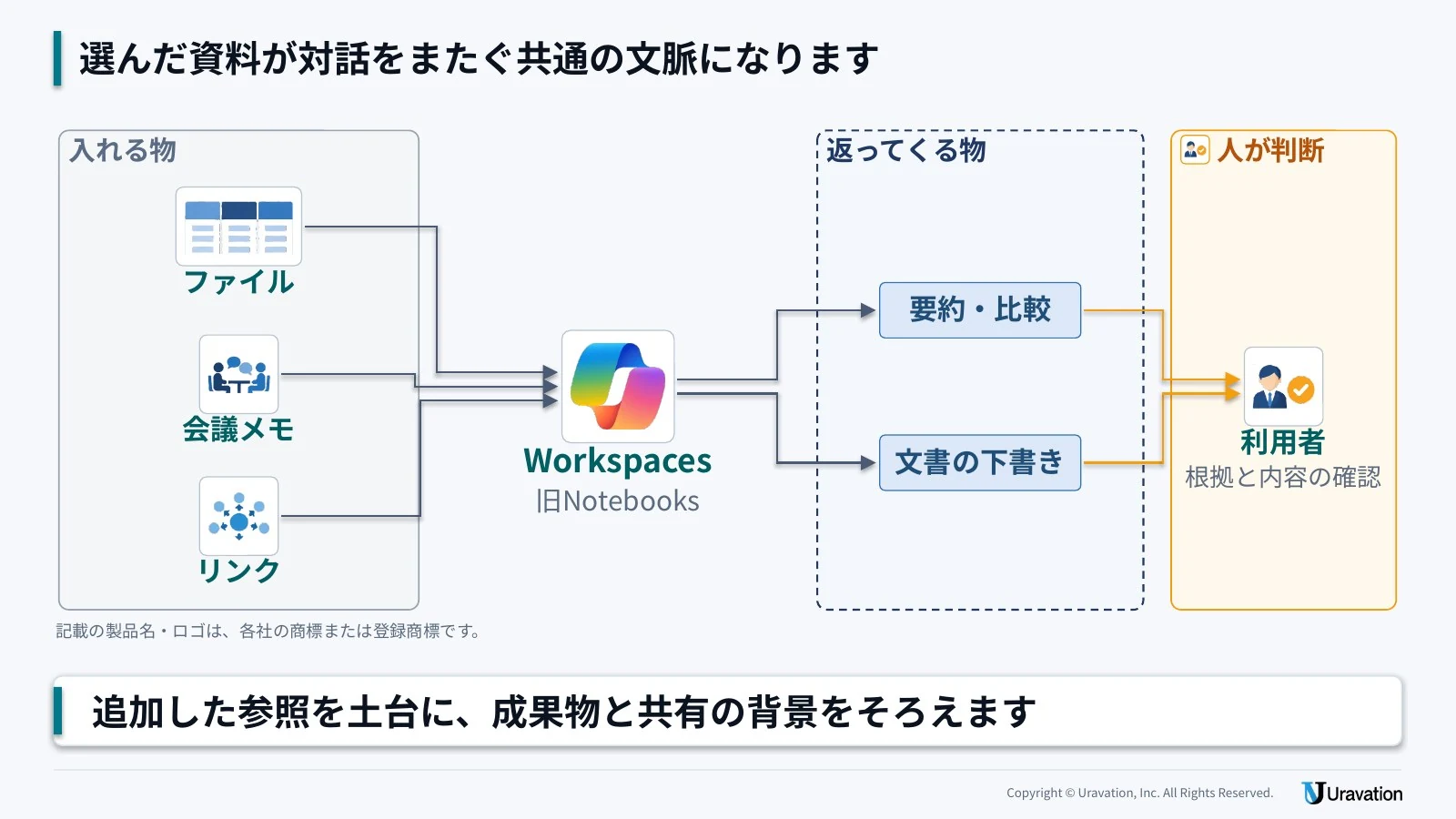
選んだ資料に基づいて質問へ答えるだけでなく、要約、比較、ブリーフ、レポート、Office文書の下書きなどへつなげられます。複数人で同じワークスペースを共有すれば、資料とAIとのやり取りを案件の背景ごと引き継げます。一方で、CopilotがOneDriveやメールの全内容を自動的に読み込む仕組みではありません。ノートブックに追加した参照が、回答の文脈になります。
| 確認点 | 2026年11月22日時点の扱い |
|---|---|
| 旧名称 | Copilot Notebooks |
| 新名称 | Copilot Workspaces。2026年10月下旬から段階的に表示を切り替え |
| 既存データ | 既存のノートブックはワークスペースになり、内容、共有、主要機能は維持 |
| 画面上の表記 | テナントや更新時期によりNotebooksとWorkspacesが混在する場合がある |
名称が変わった理由は、単なる「AI付きノート」よりも、資料、会話、成果物、人を一つのプロジェクト空間へまとめる方向へ機能が広がったためです。公式サポートにも旧名称が残っているため、検索や管理者向け資料では両方の名称を確認すると見つけやすくなります。
Microsoft 365 Copilot全体の機能や導入条件を先に確認したい場合は、Microsoft 365 Copilotの機能・料金ガイドもあわせて確認してください。アプリ自体の位置付けは、Microsoft 365 Copilotアプリの解説で整理しています。
使える人と料金|Copilot Chatでも条件付きで利用できる
Copilot Notebooksは、有料のMicrosoft 365 Copilotだけに限定された機能ではありません。職場または学校の対象アカウントでCopilot Chatを利用でき、SharePointまたはOneDriveのサービスプランが付いていれば作成できます。ただし、参照できる件数、追加方法、音声概要などの機能はライセンスで変わります。
| 利用区分 | 通常価格(2026年11月22日確認) | 主な範囲 |
|---|---|---|
| Microsoft 365 Copilot Chat | 対象のMicrosoft 365契約者は追加料金なし。基礎となる契約は別途必要 | 参照は最大50件。手動アップロードを中心に利用し、一部の参照元と高度機能は対象外 |
| Microsoft 365 Copilot Business | 通常価格は1ユーザー月額換算3,148円、年払い、税別。対象のMicrosoft 365プランが別途必要 | 参照は最大300件。URL、Teams、会議、SharePoint、OneDriveなどに対応 |
| Microsoft 365 Copilot | 1ユーザー月額換算4,497円、年払い、税別。対象のMicrosoft 365プランが別途必要 | 企業向けの管理・保護機能と、最大300件の参照を利用 |
| Microsoft 365 Personal | 月額2,130円 | 個人向けMicrosoft 365アプリとCopilotを利用 |
| Microsoft 365 Family | 月額2,740円 | AI機能はサブスクリプション所有者が利用 |
| Microsoft 365 Premium | 月額3,200円 | 個人向けの上位AI機能を含む |
| Microsoft 365 Pro | 月額16,000円 | 個人向けCopilotの上位プランとして利用 |
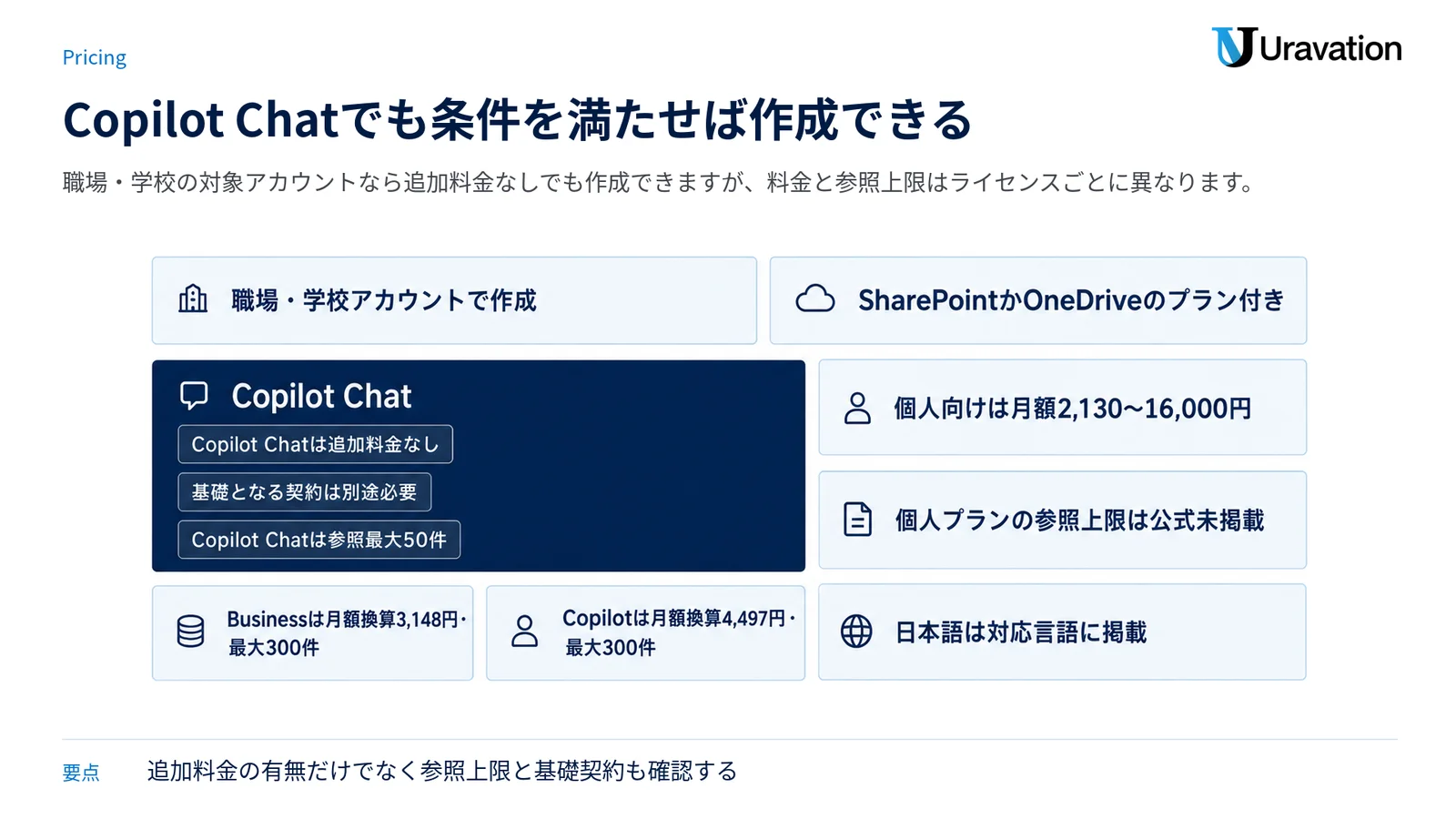
法人向けの金額はMicrosoft日本語価格ページの税別表示、個人向けは同ページの通常月額表示です。Microsoft 365 Copilot Businessには、2026年11月22日時点で年払いの月額換算2,698円という期間限定表示もあります。キャンペーンや支払い方法で変わるため、契約時は購入画面を再確認してください。個人向けについては、法人向けライセンス表と同じ形式の参照上限一覧が公式に掲載されていません。法人向けの50件・300件を、そのまま個人プランへ当てはめないことが安全です。
日本語と日本での利用可否
MicrosoftはMicrosoft 365 Copilotを世界170以上の市場で提供し、職場・学校向けと個人向けの対応言語に日本語を掲載しています。日本向けの価格ページと日本語のサポート記事も公開されています。一方、Copilot Notebooksだけを切り分けた国別対応表は、2026年11月22日時点で公式に記載がありません。日本語で利用できる一方、Workspacesへの名称変更や新機能の表示時期はテナント、更新チャネル、段階展開によって異なる、と理解するのが正確です。
使い方|作成から参照ファイルの追加まで
職場または学校アカウントでは、Microsoft 365 Copilotアプリから作成します。名称変更が反映済みなら「Workspaces」、未反映なら「Notebooks」と表示されます。公式手順に沿うと、基本操作は次の流れです。
- Microsoft 365 Copilotアプリを開き、職場または学校のアカウントでサインインします。
- 左側のナビゲーションで「Notebooks」または「Workspaces」を選びます。見つからない場合はアプリ一覧も確認します。
- 「All notebooks」から「New notebook」を選び、案件や目的が分かる名前を付けます。
- 候補から選ぶ、検索する、ファイルをアップロードする、OneDriveから選ぶ、ドラッグ&ドロップする、のいずれかで参照を追加します。
- 参照がそろったら作成を完了し、チャット欄で要約、比較、下書きなどを依頼します。
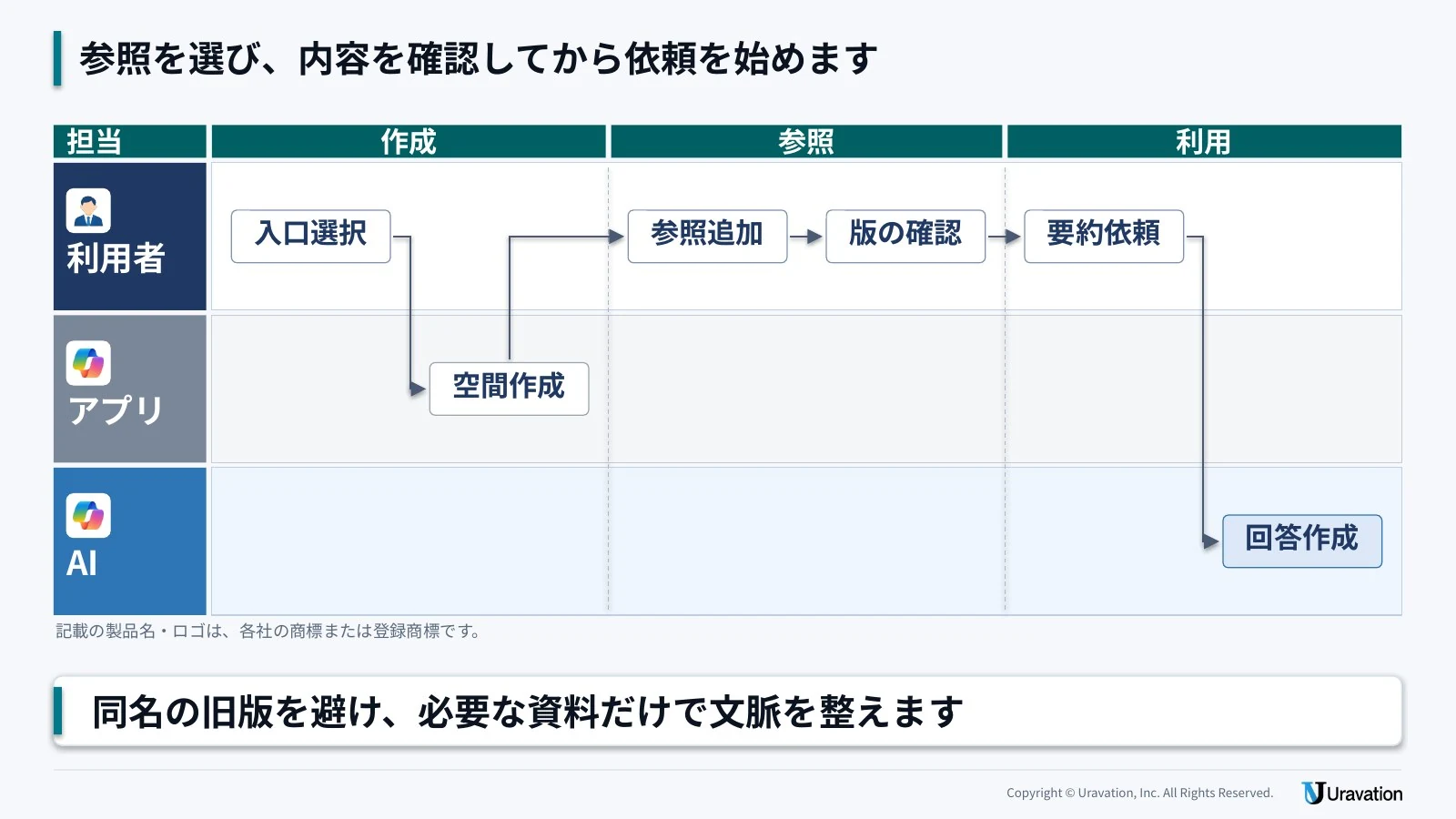
既存のノートブックへ資料を追加する場合は、対象を開いて「Add references」を選びます。検索結果や候補を選択する方法のほか、対応ライセンスならURL、Teamsチャット、Teams会議、OneNoteノートブック、SharePoint、OneDriveを参照できます。追加した直後は、ファイル名だけでなく目的も確かめてください。同名の旧版を入れると、回答が古い前提に寄る可能性があります。
| 参照元 | Copilot Chat | Microsoft 365 Copilot |
|---|---|---|
| PDF、画像、動画、Word、Excel、PowerPoint、テキストなど | 対応 | 対応 |
| OneNoteページ、Loopページ、メール | 対応 | 対応 |
| WebのURL | 対象外 | 対応 |
| Teamsチャット、Teams会議 | 対象外 | 対応 |
| OneNoteノートブック全体、SharePoint、OneDrive | 対象外 | 対応 |
Copilot Chatでも、対応ファイルを手動で追加すれば案件用の文脈を作れます。クラウド上の場所を参照として直接つなぎたい場合や、資料数が50件を超える場合は、Microsoft 365 Copilotライセンスが必要です。機密性の高い案件では、最初から大量の資料を入れず、利用目的に必要なものだけで始めると、権限と回答根拠を点検しやすくなります。
OneNoteとの関係は「同じ内容を見る二つの入口」
Microsoft 365 CopilotアプリのNotebooks/Workspacesと、OneNote内のCopilot Notebooksは、別々のコピーではありません。同じノートブックを同期して扱います。Copilotアプリは、参照を集めてすぐ質問する軽量な入口です。OneNoteは、ページを編集し、ノートの構造を整えながら長く使う、より充実した作業画面です。
会議の直前に資料を集めて要点を出すならCopilotアプリ、会議中の記録やページ編集まで続けるならOneNote、という使い分けができます。一般的なOneNoteノートブックすべてが自動的にAIワークスペースへ変わるわけではありません。対象のCopilot Notebooksを両方の画面から開ける、という関係です。
2026年の主な更新|資料置き場から共同作業空間へ
2026年は、参照資料へ質問する機能から、成果物を作り、チームで編集する作業空間へ広がる更新が続きました。公式ブログとサポート記事で日付または時期を確認できるものだけを並べると、次の流れです。
| 時期 | 公式発表の要点 | 利用時の注意 |
|---|---|---|
| 2026年5月26日 | 画面刷新、参照元の拡張、Capture、音声概要や各種出力などを案内 | 一般提供、Frontier、今後提供予定の機能が混在 |
| 2026年8月 | Copilotアプリの軽量な体験と、OneNoteの充実した体験を同期して使う構成を案内 | 同じノートブックを二つの画面から扱う |
| 2026年10月9日 | 新しい操作画面、AIによる作成支援、Office成果物の生成・編集、レポートなどを発表 | 一部はFrontierで先行提供 |
| 2026年10月 | Webリンク、Teams会議など参照できる情報の種類を拡張 | ライセンスによって利用可能な参照元が異なる |
| 2026年10月下旬以降 | Copilot NotebooksからCopilot Workspacesへの名称変更を段階展開 | 既存内容は維持され、画面表記は環境ごとに順次切り替わる |
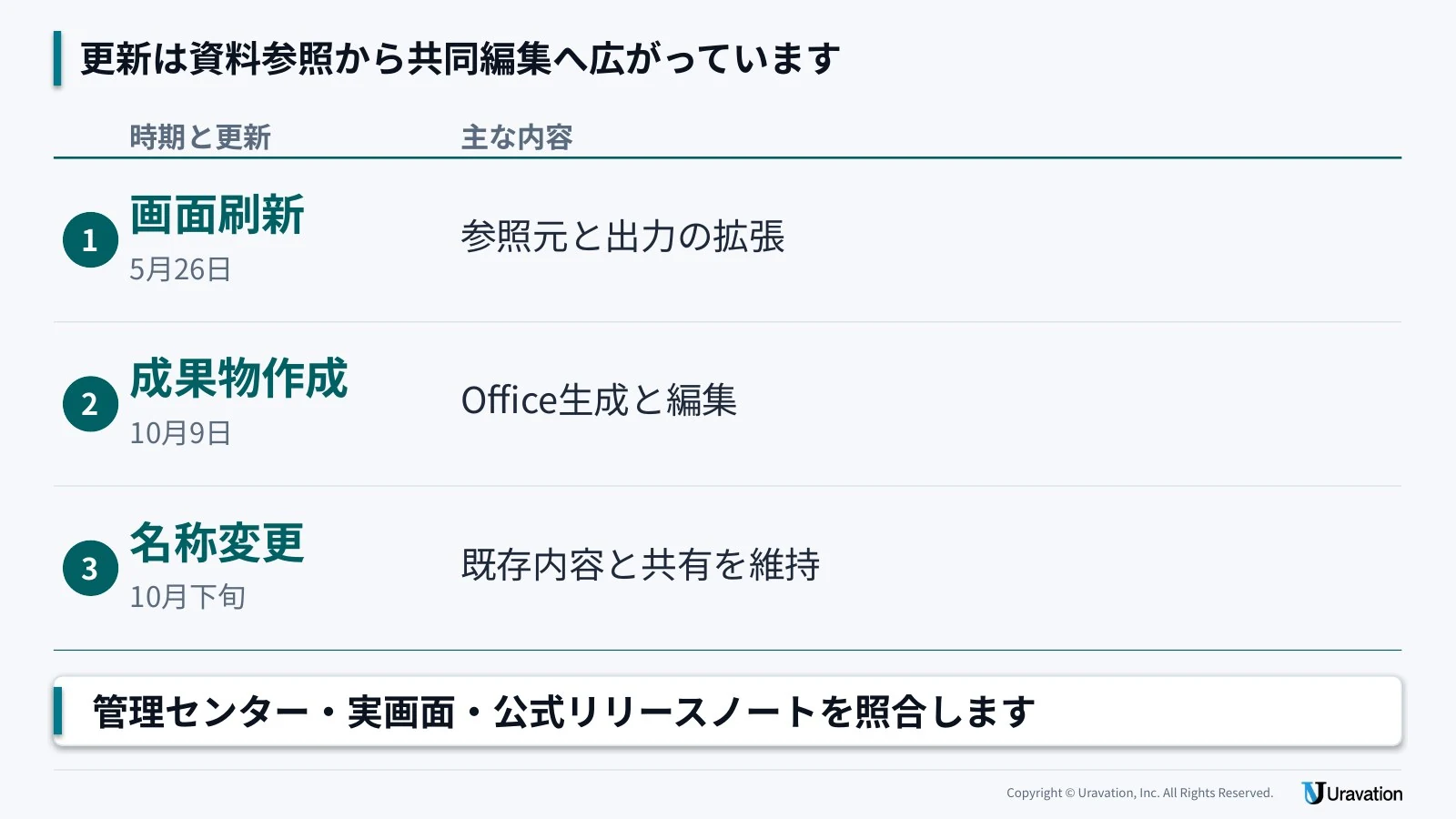
特に注意したいのが「発表済み」と「自社テナントで利用可能」の違いです。Microsoftの公式ブログは、一般提供の機能とFrontier参加者向けの先行機能を同じ記事で紹介する場合があります。導入判断では、管理センター、実際の画面、公式リリースノートの三つを照合してください。
Gemini Notebook(旧NotebookLM)との違い
Googleは2026年7月16日、NotebookLMを「Gemini Notebook」へ改称しました。MicrosoftとGoogleのどちらも、利用者が選んだ資料を根拠にAIへ質問できる点は共通しています。違いは、資料が普段置かれている場所と、作業の終点です。
| 比較項目 | Copilot Notebooks/Workspaces | Gemini Notebook |
|---|---|---|
| 現在の名称 | Copilot Workspacesへ段階移行中 | Gemini Notebook。旧称はNotebookLM |
| 中心となる用途 | Microsoft 365内の案件資料、会話、成果物を一つの作業空間で進める | 複数資料を読み解き、根拠をたどりながら調査・学習・整理する |
| 代表的な参照元 | Officeファイル、メール、OneNote、Loop、URL、Teams、会議、SharePoint、OneDrive | PDF、Web、YouTube、音声、画像、Googleファイル、Word、PowerPoint、CSV、Markdown、ePubなど |
| 根拠の確認 | 選択した参照を文脈にして回答。参照元の範囲はライセンスで変わる | 回答中のインライン引用から、根拠となる箇所へ移動できる |
| 主な成果物 | ブリーフ、レポート、Word、PowerPointなど業務成果物と共同編集 | 音声・動画概要、マインドマップ、クイズ、フラッシュカード、インフォグラフィック、スライドなど |
| 無料で始める条件 | 対象のMicrosoft 365契約とCopilot Chatが必要。追加のCopilot料金なしで使える範囲あり | 個人のGoogleアカウントで無料枠を利用可能 |
| 公式の基本上限 | 法人向けCopilot Chatは50参照、有料のMicrosoft 365 Copilotは300参照 | 無料枠は1ユーザー100ノートブック、1ノートブック50ソース |
| 共同作業 | Microsoft 365の権限を土台に、チームの作業空間として共有 | 閲覧者・編集者を指定してノートブックを共有 |
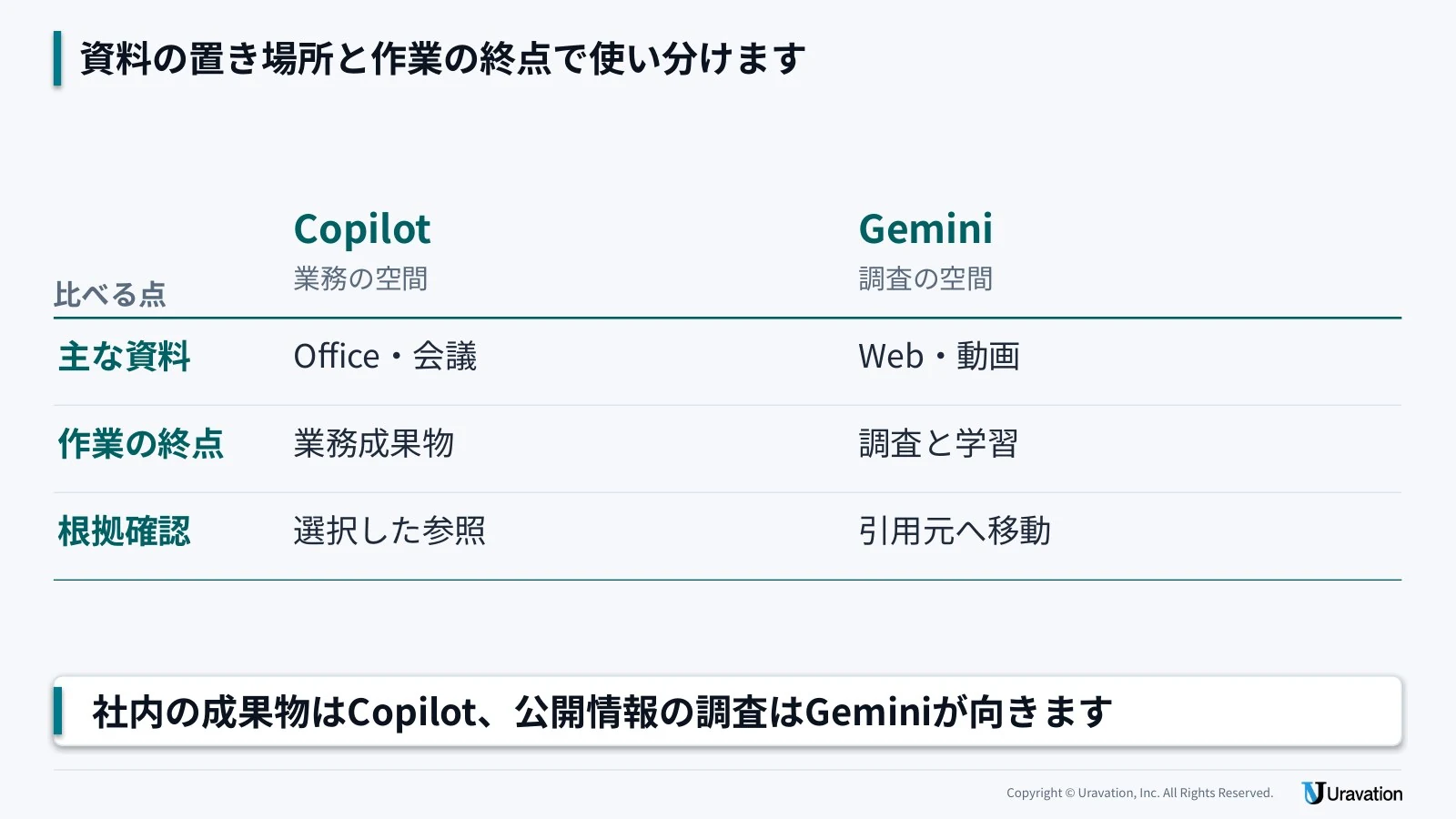
Microsoft 365上の会議、ファイル、メールをそのまま案件の成果物へつなぎたいならCopilot Workspacesが自然です。公開Web、動画、論文、音声などを横断し、引用元へ戻りながら理解したいならGemini Notebookが向きます。既存の記事では、Gemini Notebookの使い方とGemini Notebookの料金・上限を詳しく整理しています。
二者択一である必要はありません。社内の承認資料はMicrosoft 365内で作り、公開情報の下調べはGemini Notebookで行う、と役割を分ける方法もあります。ただし、同じ機密資料を無条件で両方へ入れるのではなく、自社の利用規程、契約、共有範囲を先に確認してください。生成AIを会社へ広げる判断軸は、生成AI導入の進め方でも解説しています。
会社で使う前に確認したいデータと共有の扱い
Microsoftは、Microsoft 365 Copilotに入力したプロンプト、応答、Microsoft Graph経由で取得したデータを、基盤となる大規模言語モデルの学習には使用しないと説明しています。処理される組織データには、Microsoft 365の契約上のデータ保護、権限、コンプライアンスの枠組みが適用されます。
ここで「学習に使われない」と「誰にも見えない」を同じ意味にしないことが重要です。利用者がアクセス権を持つ資料だけを参照へ追加できる一方、ワークスペースを共有すると、招待した相手へ参照ファイルのアクセス権が付与される場合があります。公式FAQでは、ノートブックのメンバーを読み取り専用にする機能は案内されていません。共有前に、参加者、元ファイルの権限、外部共有設定を確認してください。
- 参照を絞る:案件に必要な最新版だけを追加し、個人情報や別案件の資料を混ぜない。
- 共有先を確認する:社外ユーザーを含むか、元ファイルへの権限変更が起きるかを事前に確認する。
- 回答を原文と照合する:重要な金額、日付、契約条件は参照ファイルへ戻って確認する。
- 削除を慎重に行う:公式サポートは現在、Copilotページまたはノートブックの削除は永久的で元に戻せず、復元用のごみ箱は開発中と案内しているため、不要判定と保存方針を決める。
個人向けMicrosoft 365について、MicrosoftはMicrosoft 365の接続エクスペリエンスから収集される個人データを、大規模言語モデルの学習には使用しないと案内しています。ただし、法人と個人では管理者による制御や監査の条件が異なります。会社のデータを個人契約へ移す根拠にはしないでください。
比較対象のGemini Notebookでは、Google Workspace利用時のアップロード、質問、モデルの応答を人が確認せず、生成AIモデルの学習にも使わないとGoogleが説明しています。個人アカウントでは、フィードバックを送信した場合に関連情報が確認対象になり得ます。どちらの製品でも、契約種別とフィードバック設定まで含めて確認する必要があります。
利用前に知っておきたい制限
画面と機能は同時に切り替わらない
同じ組織でも、利用者によってNotebooksとWorkspacesの表示が異なることがあります。公式発表に載った機能が画面にない場合、操作ミスとは限りません。管理者設定、ライセンス、段階展開、Frontierの対象かを切り分けてください。
参照上限だけでなく種類もライセンスで変わる
Copilot Chatの50件と有料版の300件は、単なる容量差ではありません。URLやTeams会議、SharePoint、OneDriveを参照として直接追加できるかも異なります。比較するときは「何件置けるか」だけでなく、「普段の情報源をそのままつなげられるか」を確認します。
生成結果には原文確認が必要
参照を限定しても、要約漏れや誤った結び付けがゼロになるわけではありません。社外へ出す資料、契約判断、金額計算、法務・人事に関する回答は、元資料と担当者の確認を通してください。Copilot Notebooksは確認作業を省く仕組みではなく、確認すべき根拠を一つの場所へ集める仕組みです。
よくある質問
Copilot NotebooksとCopilot Workspacesは別の製品ですか?
別製品ではありません。Microsoftが2026年10月下旬から名称を段階的に変更しています。既存のノートブックはワークスペースとなり、内容、共有設定、主要な機能は引き継がれます。
Copilot Notebooksは無料で使えますか?
対象のMicrosoft 365契約でCopilot Chatを利用できる場合、追加のCopilot料金なしで使える範囲があります。ただし、Microsoft 365の基礎契約とSharePointまたはOneDriveのサービスプランが必要です。単独の完全無料サービスという意味ではありません。
Copilot Notebooksはどこにありますか?
職場・学校アカウントではMicrosoft 365 Copilotアプリを開き、左側の「Notebooks」または「Workspaces」を選びます。表示されない場合はアプリ一覧、ライセンス、管理者設定、段階展開の状況を確認してください。
個人向けMicrosoft 365でも使えますか?
MicrosoftはPersonal、Family、Premium、Microsoft 365 Proでの利用を案内しています。FamilyのAI機能はサブスクリプション所有者が利用します。Captureやマインドマップなど、一部機能の範囲は職場・学校向けと異なります。
日本語で使えますか?
はい。Microsoft 365 Copilotの対応言語には、職場・学校向けと個人向けの両方で日本語が掲載されています。ただし、Workspacesへの名称変更や個別機能は段階的に提供されるため、公式記事と実画面が一時的に異なる場合があります。
OneNoteのノートブックと同じものですか?
CopilotアプリとOneNoteで開くCopilot Notebooksは、同じ内容を同期して扱います。ただし、通常のOneNoteノートブックすべてが自動的にCopilotのAIワークスペースになるわけではありません。
参照ファイルはいくつまで追加できますか?
職場・学校向けの公式ライセンス表では、Copilot Chatは最大50件、有料のMicrosoft 365 Copilotは最大300件です。個人向け各プランの完全な上限表は、2026年11月22日時点で公式に記載がありません。
OneDriveの全ファイルを自動で読まれますか?
いいえ。ノートブックの回答は、利用者が明示的に追加した参照を中心に作られます。有料ライセンスではOneDriveやSharePoint上の場所を参照として追加できますが、アクセス権がないファイルを自由に読む仕組みではありません。
Gemini Notebookとどちらを選べばよいですか?
Microsoft 365内の案件資料と会議をチームで扱い、WordやPowerPointなどの成果物へつなげるならCopilotが向きます。Web、動画、音声、論文などを横断し、インライン引用で根拠を追う調査ならGemini Notebookが向きます。
結論と次の一歩
Copilot Notebooksは、複数の業務資料を毎回説明し直す手間を減らし、案件の文脈を保ったままCopilotと共同作業するための機能です。2026年11月22日時点ではCopilot Workspacesへの名称変更が進んでいるため、社内案内では二つの名称を併記すると混乱を避けられます。
- Microsoft 365 Copilotアプリを開き、NotebooksまたはWorkspacesの表示と、自分のライセンスを確認します。
- 実際に進行中の案件を一つ選び、最新版かつ共有してよい資料だけを参照へ追加します。
- 要約や下書きを試し、回答の根拠、共有時の権限、最終確認の担当者を決めます。
複数部署へ広げる前に、小さな対象で権限と回答品質を確認すると、便利さだけでなく運用上の注意点も把握できます。料金や機能名は今後も変わり得るため、契約直前にはMicrosoftの価格ページ、サポート記事、管理センターの表示を再確認してください。
参考・出典
- Copilot Notebooks から Copilot Workspaces へ(Microsoft、参照日:2026年11月22日)
- Microsoft 365 Copilot Notebooks の使用を開始する(Microsoft、参照日:2026年11月22日)
- Microsoft 365 Copilotノートブックに参照を追加する(Microsoft、参照日:2026年11月22日)
- Copilot Notebooksのライセンス(Microsoft、参照日:2026年11月22日)
- Microsoft 365 Copilot Notebooksのしくみ(Microsoft、参照日:2026年11月22日)
- Microsoft 365 Copilot NotebooksとMicrosoft OneNoteノートブックの比較(Microsoft、参照日:2026年11月22日)
- Microsoft 365 Copilot Notebooksについてよく寄せられる質問(Microsoft、参照日:2026年11月22日)
- Microsoft 365 Copilotでサポートされている言語(Microsoft、参照日:2026年11月22日)
- 企業向けMicrosoft 365 Copilotの価格(Microsoft、参照日:2026年11月22日)
- 中小企業向けMicrosoft 365 Copilotの価格(Microsoft、参照日:2026年11月22日)
- 個人向けMicrosoft Copilotの価格(Microsoft、参照日:2026年11月22日)
- Microsoft 365 Copilotのデータ、プライバシー、セキュリティ(Microsoft Learn、参照日:2026年11月22日)
- What’s New in Notebooks | May 2026(Microsoft、2026年5月26日、参照日:2026年11月22日)
- What’s New in Microsoft Copilot | August 2026(Microsoft、参照日:2026年11月22日)
- What’s New in Notebooks | October 2026(Microsoft、2026年10月9日、参照日:2026年11月22日)
- NotebookLM is now Gemini Notebook(Google、2026年7月16日、参照日:2026年11月22日)
- Gemini Notebookの概要と利用可能地域(Google、参照日:2026年11月22日)
- Gemini Notebookに追加できるソース(Google、参照日:2026年11月22日)
- Gemini Notebookの利用枠とプラン(Google、参照日:2026年11月22日)
- Google WorkspaceでのGemini Notebookのデータ保護(Google、参照日:2026年11月22日)
著者プロフィール
佐藤傑(さとう・すぐる)
株式会社Uravation代表取締役。X(@SuguruKun_ai)フォロワー約10万人。
100社以上の企業向けAI研修・導入支援。著書『AIエージェント仕事術』『Claude仕事術』(SBクリエイティブ・書籍シリーズ累計66,000部)、『AI推進担当になったら読む本』(大和書房)。
SBクリエイティブ「ビジネス+IT」ほかで生成AI連載を執筆(NewsPicks最大1,125ピックス)。
次にできること
- 自社の契約と全体機能を確かめる:Microsoft 365 Copilotの機能・料金ガイド
- 調査用途との違いを確かめる:Gemini Notebookの使い方
- 生成AIの導入や社内展開を相談する:Uravationのお問い合わせ窓口
この記事の内容を社内展開する方へ: 生成AI 料金・プラン早見表 2026年10月版(無料・PDF 35ページ+Excel) をダウンロードできます。