2026年11月7日時点で、Meta Muse の音声会話と表情のあるアバターは、11月5日に米国から展開が始まったばかりで、日本向けの提供の案内は Meta の日本語のニュースルームとヘルプセンターでは見つけられませんでした。Muse のヘルプは音声の会話(ボイスモード)を「一部の国でのみ利用できます」とし、10月23日に日本で Muse を始めた時の発表は、音声とアバターの日本での提供状況を「別途ご案内します」としています(Meta の発表「Give Your Muse a Voice」・ヘルプ「Museの利用を始める方法」・Meta の日本の発表)。
結論:音声とアバターの日本向けの案内は11月7日時点で見つからず、今は案内を待つ段階です。今の Muse(文字で頼む Muse)で AI の学習に使う設定と承認の設定を整えておけば、日本向けの案内が出た時にすぐ判断できます。音声も Muse との「やり取り」に含まれるので、会社で使うなら声に出してよい情報を先に決めてください。
- 要点1:話の途中で割り込める音声会話、数百種類から選べる声、表情と身ぶりで反応するアバター(表示は音声だけ・会話の横・全画面の3つ)が、スマホ・Web・Mac の Muse アプリで米国から順に展開され始めました
- 要点2:AI グラス(AI を載せた Meta の眼鏡型の機器)と Muse Charm(Muse と話すための小さな機器)での音声の会話は「近く」とされ、時期・料金・対応する言語は発表に書かれていません。10月23日の日本の発表は、高度な音声モードとアバターの技術 Muse Realtime Avatar の日本での提供状況を「別途ご案内します」としていました
- 要点3:ヘルプによると、Muse とのやり取りにはテキストのほか音声も含まれ、AI の学習に使う設定は Muse を初めて使う時にオンです。[設定]の[データコントロール]でオフにできます
対象読者:10月23日から日本で Muse を使い始めた人と、会社で Muse を試している情報システムや AI 推進の担当の人。
読了後にできること:音声とアバターで何ができ、日本で今どこまで使えるかを判断し、音声の日本向けの案内が出る前に会社で決めておくことを洗い出せます。
Meta は2026年11月5日(米国時間)、パーソナル AI エージェント(頼んだ作業を自分で段取りして進める AI)の Muse で、声で話す機能と表情のあるアバターの展開を始めたと発表しました。9月の発表会 Meta Connect 2026 で予告していた機能で、発表によると、画面の右上にある電話のアイコンをタップすると話し始められます。
「声で話せるなら、日本でも使えるの?」「表情のあるアバターって何?」と気になった人に向けて、この記事は、Meta の発表と研究ブログ、ヘルプセンター、利用規約、OpenAI のヘルプを、2026年11月7日時点で取得して確認した内容で書いています。当社は米国で始まった音声の機能を試していないため、画面の説明は Meta の発表とヘルプに書かれた範囲にとどめています。
Meta Museの音声会話とアバターとは|11月5日の発表の要点
Muse の音声会話は、文字を打つ代わりに声で Muse と話し、返事も声で聞ける機能です。表情のあるアバターは、Muse が話を聞いている時や答えている時に、会話の調子に合った表情や身ぶりで反応する「Muse の顔」にあたります。たとえるなら、文字のやり取りが中心だった Muse に、電話とビデオ通話を切り替えるような話し方が加わった形です。Meta はこの仕組みを支える技術を、Muse Realtime Voice(声の会話)と Muse Realtime Avatar(アバター)と呼んでいます(Meta の発表)。
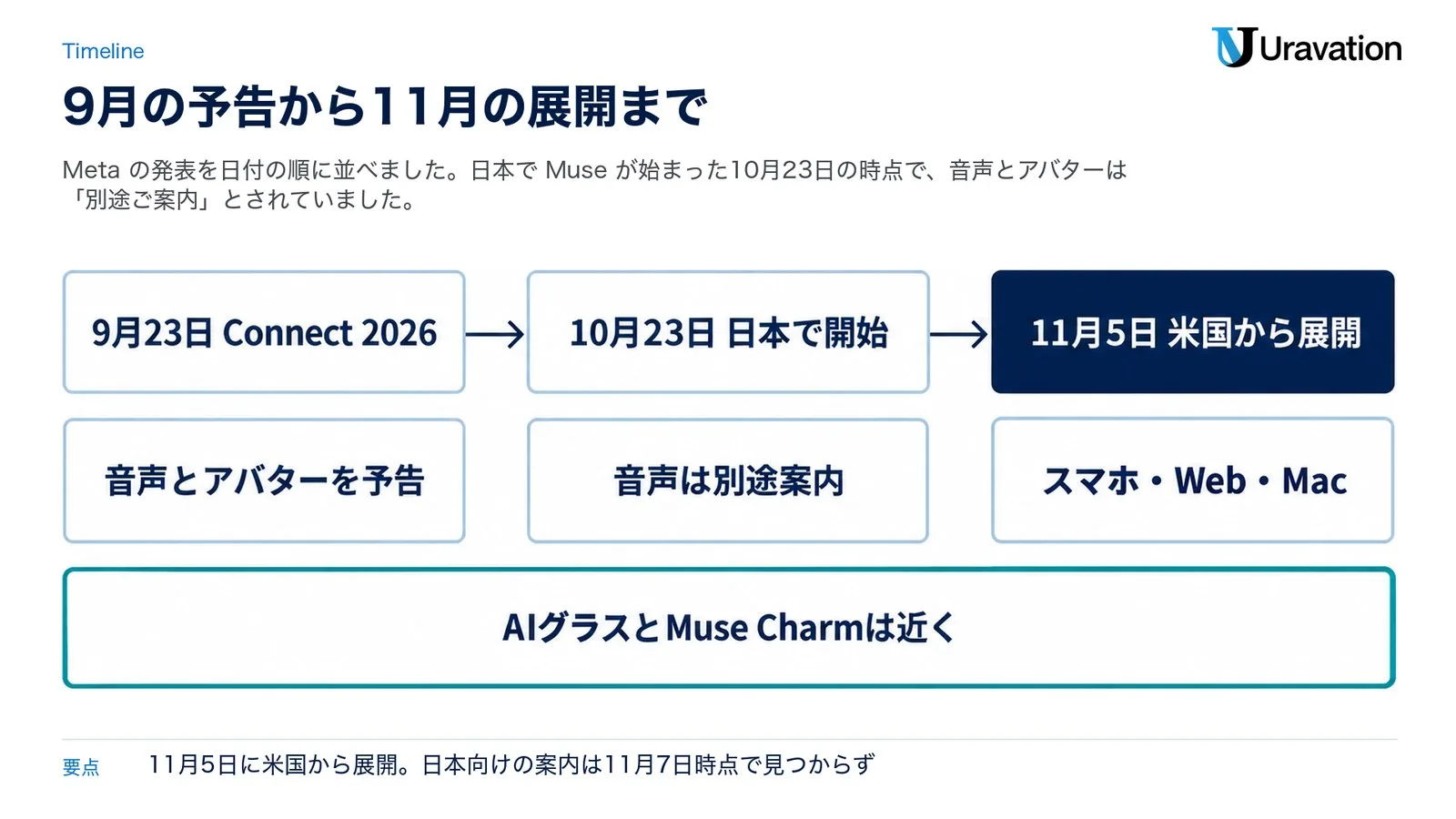
9月の発表との関係です。Meta は9月23日(米国時間)の Meta Connect 2026 で、長い会話を続けながら Muse が裏で作業を進める音声モードと、Muse Realtime Voice を表情豊かなアバターに変える技術 Muse Realtime Avatar を紹介しました(Connect 2026 の日本語の発表・Meta の研究ブログ)。11月5日の発表は、この時に予告した「Muse とのリアルタイムの会話」を、スマホ・Web・Mac の Muse アプリで展開し始めたものです。10月23日の日本の発表は、これらと Muse 専用のメールアドレスの日本での提供状況を「別途ご案内します」としていました(Meta の日本の発表)。
11月5日の発表(英語)の要点は、次のとおりです。
| 項目 | 11月5日の発表の内容 |
|---|---|
| 地域 | まず米国から(in the US to start) |
| 端末 | スマホ・Web・Mac の Muse アプリ |
| 話し方 | リアルタイムで話して返事をすぐ聞け、途中で割り込める |
| 声 | 数百種類から選び、いつでも変えられる |
| アバター | 聞く時も話す時も表情と身ぶりで反応。表示は音声だけ・会話の横・全画面から選ぶ |
| 作業 | 話している間に、頼んだことを裏で進める |
| これから | AI グラスと Muse Charm での音声の会話は「近く」(時期の記載なし) |
| 書かれていないこと | 料金、対応する言語、日本を含むほかの国で始まる時期 |
この発表の日本語の版は、11月7日の正午前の時点で Meta の日本語のニュースルームに見当たらず、11月の日本語の記事は Threads のイベントの告知1本だけでした(Meta の日本語のニュースルーム)。なお、9月の発表の時点では、Muse を支える AI のモデルは Muse Spark で(Muse の9月の発表)、性能と料金の変化はMuse Spark 1.3の変更点と料金で解説しています。
音声会話とアバターでできること|5つの使い方
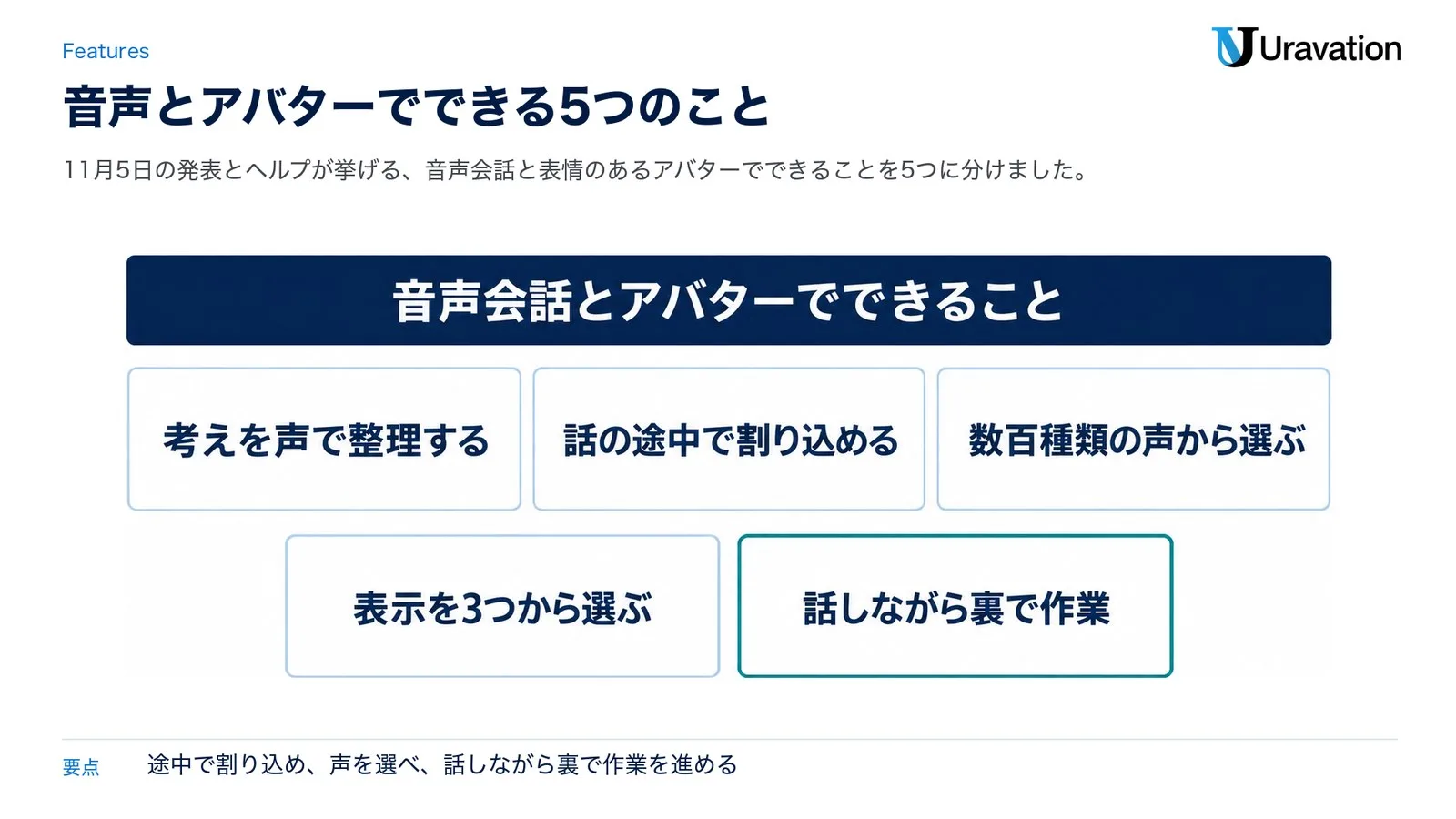
11月5日の発表とヘルプが挙げる、音声会話と表情のあるアバターでできることは、次の5つです。
1. 考えをそのまま声に出して整理する
発表は、声で話すと考えを口に出しながら整理でき、ちょうどよい指示文(プロンプト)を考えなくても話が形になる、と説明しています。例は、行ってみたい街のような、まだ固まっていない思いつきから旅行の計画を始める使い方です。面接やプレゼン、売り込みの話のように声に出して練習したいものにも向き、返事を聞いてその場で答えるので本番に近い練習になる、としています(Meta の発表)。
2. 話の途中で割り込める
人と話す時と同じように Muse に話しかけ、返事をすぐに聞けます。Muse が話している途中でも、必要なら割り込めます(Meta の発表)。
3. 声を数百種類から選び、いつでも変えられる
発表によると、声は数百種類から選べ、気分に合わせていつでも変えられます(Meta の発表)。9月の Connect の日本語の発表は、「より速く」「よりゆっくり」「特定のアクセントで」のように希望を伝えるだけで声を変えられる、と説明していました(Connect 2026 の日本語の発表)。
4. アバターの表示を3つの型から選べる
アバターは利用者が話している間も反応するので、Muse が話についてきていることが分かる、と発表は説明しています。画面にどれだけ出すかは、次の3つから選べます(Meta の発表)。
| 表示の型 | 発表の説明 | 使い分けの例(当社の考え) |
|---|---|---|
| 音声だけ | アバターを出さず、声だけで話す | 歩きながらや、手がふさがっている時(発表が音声の使いどころとして挙げる場面) |
| 会話の横 | アバターを会話の横に出す | Muse の返事や作業の様子を見ながら話したい時 |
| 全画面 | 顔を合わせて話したい時の表示 | 面接やプレゼンの練習のように、相手の反応を見ながら話したい時 |
Meta の研究ブログによると、利用者が話し終えてから声と映像の返事の最初のデータが届くまでは約870ミリ秒(Meta の測定)で、作った映像には出どころをたどれる見えない透かし(Meta Video Seal)を入れています。ただし、ブログに載せた例のすべてが Muse アプリで使えるアバターではない、と断っています(Meta の研究ブログ)。
5. 話しながら、頼んだ作業を裏で進める
発表は、散歩中や手がふさがっている時に、やってほしいことを声で伝えると、話している間に Muse が裏で進める、と説明しています(Meta の発表)。ヘルプによると、ボイスモードの間は端末でほかのアプリを使いながら Muse との会話を続けられ、Muse のアプリが裏で動いている間は、端末にマイクを使用中の表示が出ます。裏で聞き続ける許可(バックグラウンドリスニング)は、[設定]の[音声とアバター]でいつでも確かめて変えられます(ヘルプ「Museの利用を始める方法」)。
ヘルプは、Muse が操作をする時は、利用者が選んだアクセス許可の設定に従って承認を求める、と説明しています(ヘルプ「承認に基づいて機能する仕組み」)。ただ、声で話している最中に承認の確認がどう出るか、声で承認できるかは、11月7日に読んだ発表とヘルプでは確かめられませんでした。
使える国・端末・プラン|11月7日時点で確かめた範囲
使える国・端末・プランについて、11月7日時点で公式に確かめられたことと、確かめられなかったことを分けました。
| 項目 | 11月7日時点で確かめた内容 | 出どころ |
|---|---|---|
| 国・地域 | まず米国から展開(in the US to start)。ヘルプはボイスモードを「一部の国でのみ利用できます」とし、対象の国の一覧は載っていない | 発表・ヘルプ |
| 日本 | 日本向けの案内は見つけられなかった。10月23日の日本の発表は、日本での提供状況を「別途ご案内します」としている | 日本語のニュースルーム・10月23日の発表 |
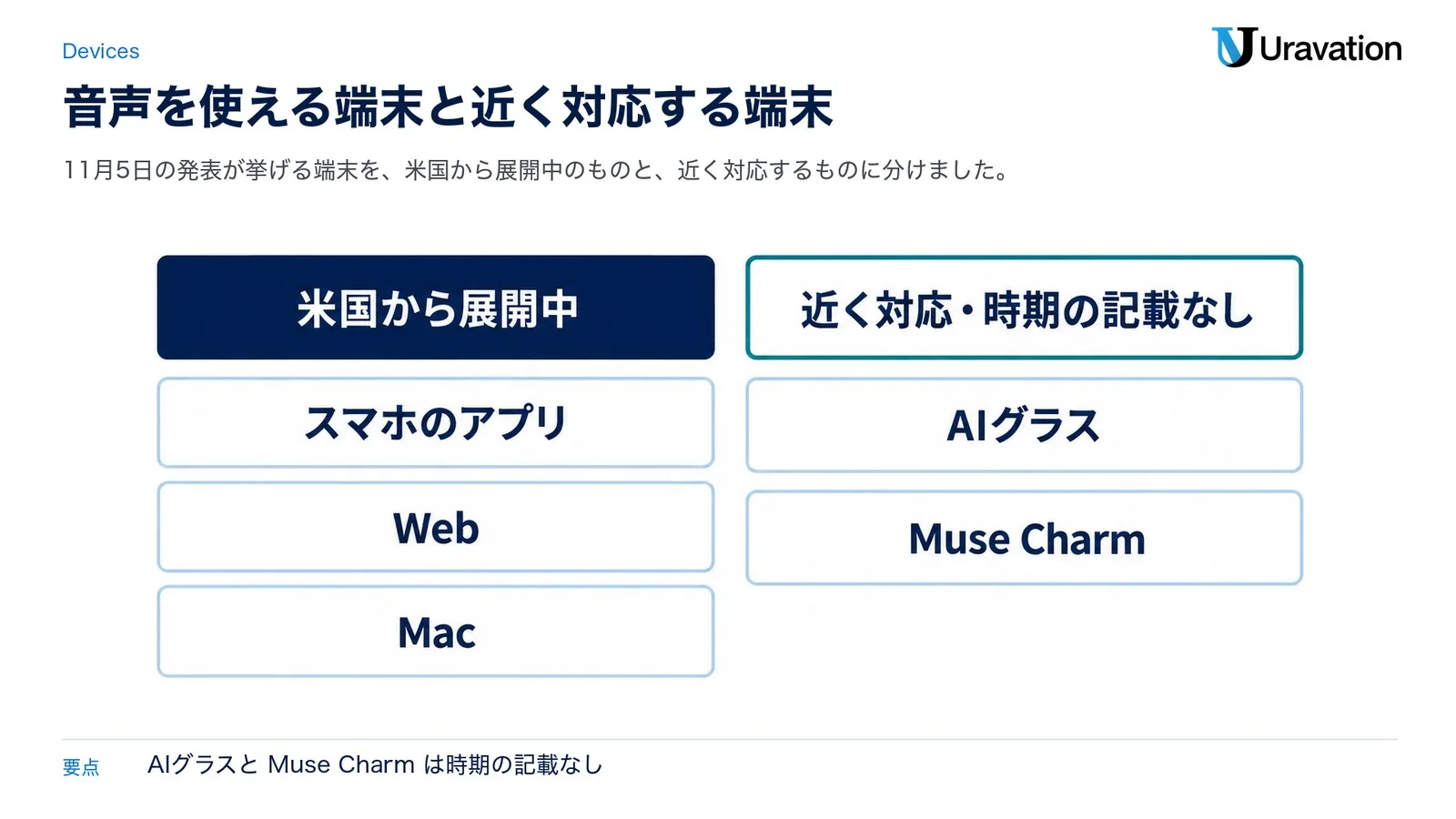
| 端末 | スマホ・Web・Mac の Muse アプリで展開中。AI グラスと Muse Charm での音声の会話は「近く」(時期の記載なし) | 発表 |
| 言語 | 11月5日の発表に記載なし。音声とアバターが使える言語は、10月23日の日本の発表とヘルプでも確かめられなかった | 10月23日の発表 |
| 料金・プラン | 発表に記載なし。音声がどのプランで使えるか、利用の上限にどう数えるかは確かめられなかった | サブスクリプションのヘルプ |
| 年齢 | 18歳以上 | 利用規約の補足条項・研究ブログ |
| 始め方 | 画面の右上の電話のアイコンをタップ(発表)。Muse のアプリにマイクの使用の許可が要り、「Goodbye」「Hang up」のように声をかけると会話を終えられる(ヘルプ) | 発表・英語のヘルプ |
Muse Charm は、9月の Connect で、Muse との会話を楽しむために作られたポケットに収まる大きさの機器として紹介され、詳しいことは今年の後半に知らせるとされていました(Connect 2026 の日本語の発表)。
日本で今できることと、待つ間にできること
日本で10月23日から使えるのは、文字で頼む Muse です。今の Muse で使えるものと、日本では未定のものを分けました。今の Muse の機能と料金、始め方は、Meta Museとは|日本提供開始・料金・できることで詳しく解説しています。
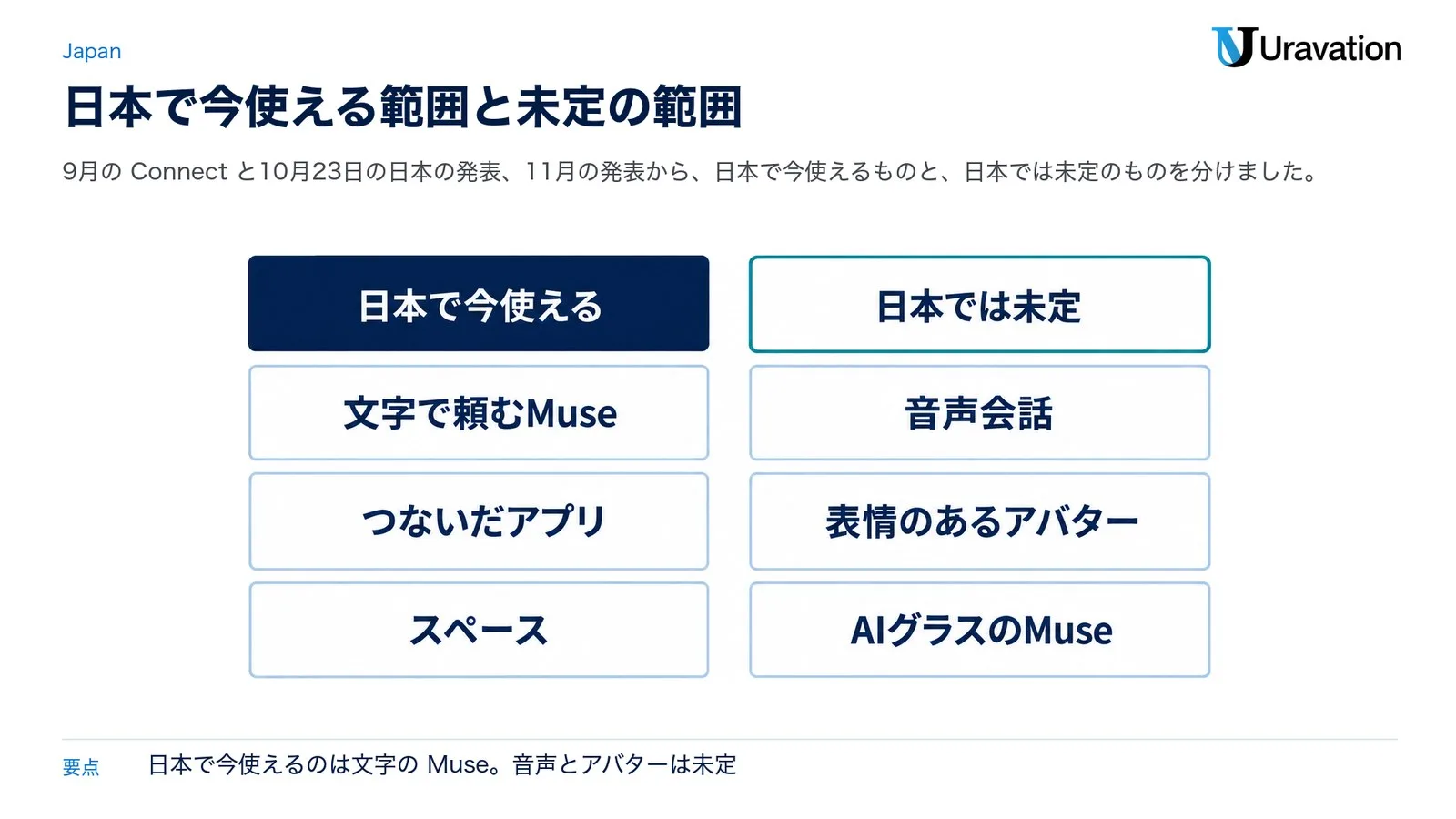
日本で今使えるもの
- 文字で頼む Muse:iOS・Android のアプリと Web 版の muse.ai で、頼んだ作業を Muse が計画して進めます。メールの送信や商品の購入の前には確認を求めます(Meta の日本の発表)
- つないだアプリ(コネクター):Gmail、Google カレンダー、Instagram などとつないで、メールの管理や予定の調整に使えます(Meta の日本の発表)
- スペース:11月6日に加わった、旅行の計画表のような自分用の画面を Muse に作らせる機能です。発表は「Muse が使えるすべての場所で」この日から使えるとしています(Meta の11月6日の発表)
日本では未定のもの
- 音声会話:10月23日の日本の発表は日本での提供状況を「別途ご案内します」とし(Meta の日本の発表)、ヘルプはボイスモードを「一部の国でのみ利用できます」としています
- 表情のあるアバター:10月23日の日本の発表は、アバターの技術 Muse Realtime Avatar についても、日本での提供状況を「別途ご案内します」としています(同じ発表)
- AI グラスの Muse:9月の Connect の日本語の発表は、日本で AI グラスに Muse が載る時期を「未定」としています(Connect 2026 の日本語の発表)
11月6日の発表は、Meta の AI モデル Muse Wonder の学びを生かして訓練した特化版のモデルを、Muse に順に入れるとも書いていますが、日本を含めどの国から入るかは書かれていません(Muse Wonder はMuse Wonder の業務活用と提供条件で解説)。
待つ間にできること
- 声で頼みたかったことを文字で頼んでみる:旅行の計画の下書きや、面接・プレゼンの想定問答のように、発表が音声の使いどころに挙げた作業は、今の Muse でも文字で頼めます
- 設定を先に整える:[設定]の[データコントロール]で AI の学習に使う設定を、[アクセス許可]で承認の設定を確かめます(次の節で手順を説明します)
- 日本向けの案内を確かめる場所を決めておく:Meta の日本語のニュースルームと、ヘルプ「Museの利用を始める方法」のボイスモードの節です
文字で練習相手を頼むなら、たとえば次のように書けます(当社が Muse で結果を試したものではありません)。
来週の社内向けのプレゼン(テーマ:[テーマ])の練習相手になってください。
私が説明を書いたら、聞き手の部長がしそうな質問を1つずつ出してください。
社名・顧客名・金額は書かないので、仮の名前のまま進めてください。
不足している情報があれば、最初に質問してから始めてください。
仕事で使う時の注意|音声の扱い・承認・会社の端末
音声とアバターが日本で使えるようになった時に慌てないよう、会社で使う前に決めておくことは次の4つです。どれも Meta のヘルプと利用規約に書かれた範囲の話です。法律にかかわる判断は、社内の担当や専門家に確かめてください。
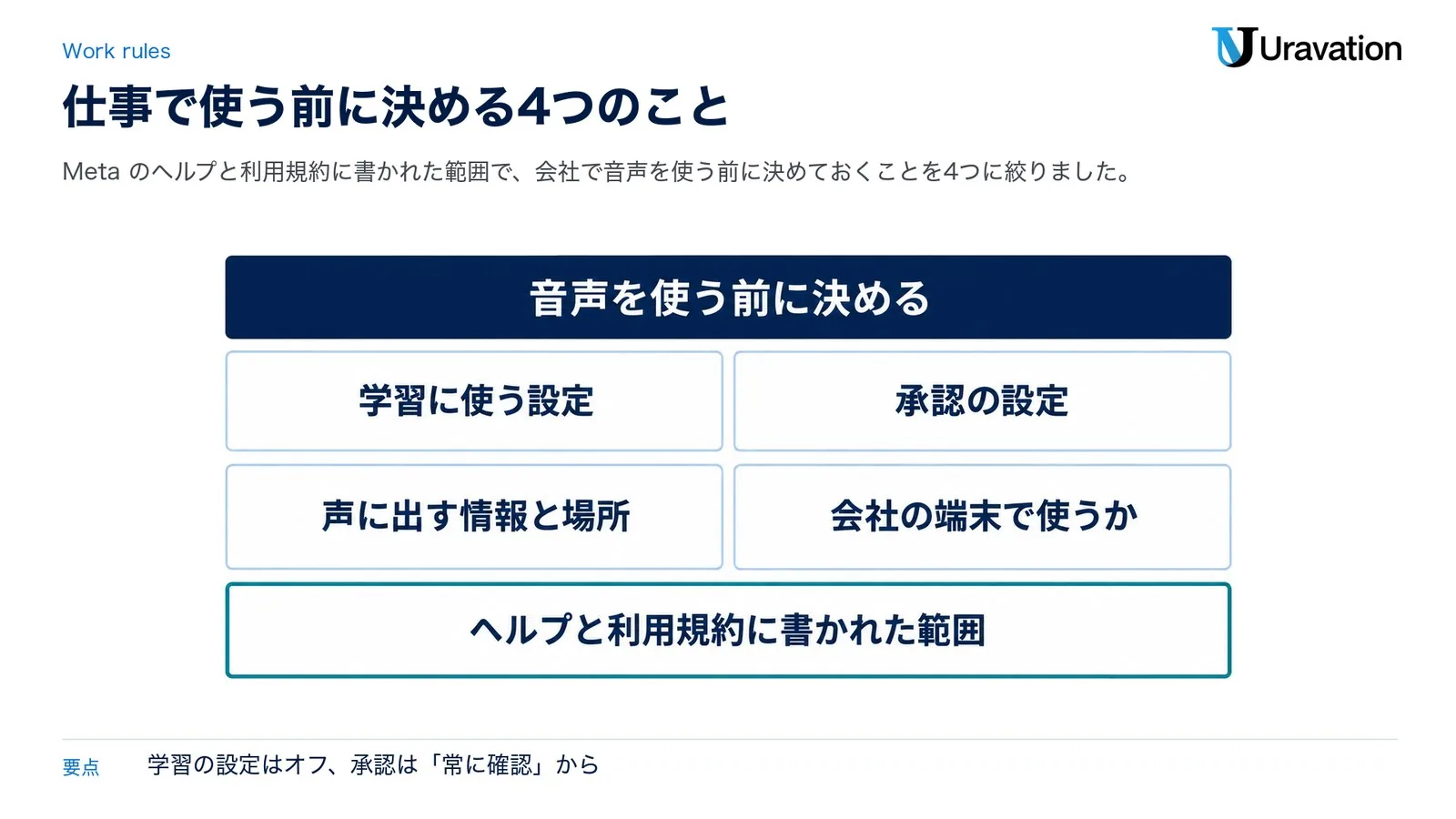
1. AI の学習に使う設定を確かめる
ヘルプ(11月7日に見た時点で「8週間前」の更新で、11月5日の音声会話の展開より前の説明)によると、Muse とのやり取りには利用者のメッセージや指示、Muse の答え、つないだサービスから得た情報が含まれ、そこには「テキスト、音声、写真」なども含まれます。Meta がやり取りを AI の開発や改善に使えるかどうかは利用者が決められ、この設定は Muse を使い始めた時にオンになっています。オフにすると、過去のやり取りにも当てはまります(ヘルプ「Museのデータを管理する方法」)。手順は次のとおりです。
- [設定]を開き、[データコントロール]をタップする
- [AIモデルの改善にご協力ください]をオフにする
- [オフにする]を選んで確定する
送ったメッセージは削除でき、Muse をリセットするとすべてのデータが消えます(元に戻せません)。ただし、削除した後も Muse が学んだことを覚えている場合があるとして、ヘルプは話題を指定して忘れるよう頼む「忘れる」スキルも案内しています(同じヘルプ)。音声そのものをいつまで保存するかは、11月7日に読んだヘルプでは確かめられませんでした。
2. 承認の設定を「常に確認」から始める
承認の設定は[設定]の[アクセス許可]にあり、コネクターで[常に確認]を選ぶと、Muse は操作をする前に毎回許可を求めます。メールの送信のように取り消せない操作もあります(ヘルプ「承認に基づいて機能する仕組み」)。もう1つの選び方と Web のアクセスの設定は、Meta Museとは|日本提供開始・料金・できることで解説しています。話しながら頼めるようになると確認を減らしたくなりますが、慣れるまでは「常に確認」を選んでおくのが無難です。利用規約の補足条項も、送信やお金のやり取り、データの削除のように状態を変える操作は、人が実行の前に確かめて承認するか、前もって権限を与えていない限り行わないこと、と定めています(Muse利用規約の補足条項)。
3. 声に出してよい情報と、話す場所を決める
声で話す内容は、周りの人にも聞こえます。裏で聞き続ける許可は[設定]の[音声とアバター]で変えられます(ヘルプ「Museの利用を始める方法」)。顧客の名前や個人情報、社外秘の話を声に出さないこと、人のいる場所では使わないことを、社内の決まりに足しておくと安心です。
4. 会社の端末で使うかを決める
Muse は Meta アカウントでログインして使う道具で(ヘルプ「Museの利用を始める方法」)、会社でアカウントをまとめて管理する画面の案内は、11月7日に読んだ発表とヘルプでは見つけられませんでした。Mac 版の Muse は、許可を与えると Mac 上のアプリを操作できます(Connect 2026 の日本語の発表)。会社のスマホや Mac に Muse を入れてよいか、マイクやアプリの操作の許可を与えてよいかを、先に決めておきます。
声やアバターを使う時も、利用規約の決まりはそのまま当てはまります。補足条項は、特定の個人・会社・団体になりすますことや、人が作ったものではない Muse の返事を人の返事だと偽ること(法令で人ではないと明かす必要がある場面で、Muse が利用者に代わって相手とやり取りしていることを隠すことを含む)を禁じ、利用者を18歳以上としています(Muse利用規約の補足条項)。ヘルプは、Muse でメールや文書を人に送る時に、AI エージェントが作ったことを示す一言を添えるよう頼める、とも案内しています(同じヘルプ)。
この記事の内容を社内で使うなら
要点と手順をまとめた資料を無料で受け取れます。研修6,000名以上・支援100社以上の実績をもとに、自社の業務に当てはめる相談も30分から受け付けています。
ChatGPTの音声との違い|公式に書かれた機能で比べる
同じく声で話しながら作業も頼める OpenAI の ChatGPT の音声(ChatGPT Voice)と、公式に書かれた機能の範囲で比べます。どちらが優れているかではなく、仕事で使う前に確かめる点の違いです。ChatGPT の欄は OpenAI のヘルプ「ChatGPT Voice」(OpenAI Help Center・11月7日確認)によります。Live は聞きながら話せる今の音声、Advanced は以前のリアルタイムの音声、Standard は一問一答の音声です。
| 比べる点 | Muse の音声会話(11月5日の発表とヘルプ) | ChatGPT Voice(OpenAI のヘルプ) |
|---|---|---|
| 日本での提供 | 日本向けの案内は見つけられなかった。発表は「まず米国から」、ヘルプは「一部の国でのみ」 | このヘルプでは使える国の一覧は見つけられなかった。Live の追加の声に日本語の声(Himari・Rindō)があり、使える声や選択肢はプラン、ワークスペースの設定、地域などで変わる |
| 話の途中の割り込み | 途中で割り込める | Live は聞きながら話せるので、途中で割り込める(Standard は一問一答) |
| 話しながらの作業 | 話している間に、頼んだ作業を裏で進める。ほかのアプリを使いながら会話を続けられる | Live はウェブ検索、メモリー、つないだアプリを使える。ほかのアプリを使っている間やスマホをロックしている間も、音声の会話を続けられる。文書の作成などを進める Work の画面では、通話を終えても作業が文字で続くことがある(Voice と Work の両方の利用権が必要) |
| 声の選び方 | 数百種類から選び、いつでも変えられる | 9種類の声と、Live の言語別の追加の声 |
| 顔や映像 | 表情と身ぶりのあるアバター(音声だけ・会話の横・全画面) | ヘルプにアバターの説明はない。Advanced では、対象の有料の利用者がスマホのカメラの映像や画面を共有できる(Live は非対応) |
| 承認 | 承認の設定([アクセス許可])はある。声で話している時の承認の出方は確かめられなかった | 承認が要る操作は画面で確かめて承認か却下を選ぶ。声での承認には対応していない(Web とスマホ) |
| 音声の扱い | やり取りにはテキストのほか音声も含まれ、AI の学習に使う設定は最初オン([データコントロール]でオフ)。音声の保存期間は確かめられなかった | Live と Advanced の音声は、履歴の文字起こしと一緒に保存され30日保持される。音声を学習に使うのは、利用者が録音の共有を選んだ時だけ(文字起こしは、モデルの改善の設定がオンなら、プランと設定によって学習に使われうる) |
| 上限と料金 | 発表に記載なし。Muse 自体は無料(利用の上限あり)で、有料のプランは Power(月20ドル)と Maximum(月100ドル)の2つ | チャットで使う Live の量はプランごとに決まり、直近24時間の範囲で数える(無料は限られた量、Plus は Live を動かすモデル GPT-Live-1.1 で3時間など。Pro の月200ドルは不正利用の防止の制限つきで無制限) |
| 会社での使い方 | Meta アカウントでログインして使う。会社でまとめて管理する画面の案内は見つけられなかった | 条件を満たす Business・Enterprise・Edu・Healthcare のワークスペース(会社などで契約する環境)で、ワークスペースの設定のもとで使える |
違いは大きく3つです。1つ目は、日本語の声と、会社のワークスペースでの使い方が ChatGPT のヘルプには書かれていて、Muse の音声では11月7日時点で見つけられなかったことです。2つ目は、ChatGPT のヘルプが音声の保存期間や画面での承認まで書いているのに対し、Muse の音声については11月7日に読んだ発表とヘルプでそこまで確かめられなかったことです。3つ目は表情のあるアバターで、Muse の発表には説明があり、今回読んだ ChatGPT のヘルプには説明がありませんでした。ChatGPT の音声会話(GPT-Live)の使い方と無料枠は、ChatGPT音声会話(GPT-Live)とは|使い方と無料枠で解説しています。
【要注意】よくある読み違い4つ
読み違い1:日本でもすぐ音声で話せる
❌ 11月5日に始まったので、日本の Muse でも今日から声で話せる。
⭕ 発表は「まず米国から」で、ヘルプはボイスモードを「一部の国でのみ利用できます」としています。10月23日の日本の発表は日本での提供状況を「別途ご案内します」とし、11月7日時点で日本語のニュースルームとヘルプに日本向けの案内は見つけられませんでした。日本で始まる時期も確かめられませんでした。
読み違い2:アバターは自分の顔から作る機能
❌ 自分の顔写真を撮って、自分そっくりのアバターに話させる機能だ。
⭕ 11月5日の発表のアバターは、利用者の Muse が聞く時と話す時に表情と身ぶりで反応するもので、自分の顔から作るとは書かれていません。研究ブログは、写真の肖像やイラストなどの手本の画像から、会話の相手としてアバターを動かす技術を紹介していますが、載せた例のすべてが Muse アプリで使えるアバターではないと断っています(Meta の研究ブログ)。ヘルプ(11月7日時点で「5週間前」の更新)は、Muse にはアバターとタグライン(ひとことの紹介)を含む見た目の設定があり、変えられると説明しています(ヘルプ「Museの性格と記憶をカスタマイズする方法」)。この設定と表情のあるアバターの関係や、アプリで自分の写真からアバターを作れるかは、11月7日時点で確かめられませんでした。スマホで自分を撮って作り、通話の相手に自分の顔を見せる「ホログラム」は、Connect で発表された別の機能で、2027年春の Meta VR Glasses(Meta の VR の眼鏡型の機器)の発売時から使えるとされています(Connect 2026 の日本語の発表)。なお、利用規約は特定の個人になりすますことを禁じています。
読み違い3:音声は無料で無制限に使える
❌ 声で話すだけなら、無料でいくらでも使える。
⭕ 11月5日の発表には、料金と利用の上限が書かれていません。Muse 自体は無料で使えますが利用の上限があり、有料の Power(月20ドル)と Maximum(月100ドル)にすると1週間に使える量が引き上げられます。特典と提供の可否は地域とアカウントによって変わる場合がある、とも注記されています(ヘルプ「Museサブスクリプションについて」)。音声がどのプランで使え、上限にどう数えられるかは、11月7日時点で確かめられませんでした。
読み違い4:AI グラスでもう Muse と話せる
❌ AI グラスをかけていれば、もう Muse と声で話せる。
⭕ 発表は、AI グラスと Muse Charm での音声の会話を「近く(coming soon)」としていて、時期は書かれていません。9月の Connect の日本語の発表は、日本で AI グラスに Muse が載る時期を「未定」とし、Muse Charm の製品ページは日本から開くと「お住まいの地域ではまだご利用いただけません」と出ます(Muse Charm の製品ページ・11月7日確認)。
Uravationならこう判断する
当社の判断は、使う人と場面で分けます。
- 日本で Muse を使っている個人:音声とアバターは、日本向けの案内が出るまで待ちます。待つ間に、文字の Muse で[データコントロール]と[アクセス許可]を整えておきます
- Muse を試している会社:社内の決まりに「声に出してよい情報」「使ってよい場所」「会社の端末に入れてよいか」の3つを足します。会社でまとめて管理する仕組みの案内が見つからない今は、顧客の情報を扱う仕事を Muse の音声に任せる前提で準備しません
- 今すぐ会社で音声の AI を使いたい場合:会社の設定のもとで使えると公式に書かれた道具から選びます。今回比べた中では、ChatGPT の音声が、ビジネス向けのワークスペースで「ワークスペースの設定に従って使える」とヘルプに書かれています
- 日本で音声が始まったら:社外秘を含まないプレゼンや面接の練習のように、発表が例に挙げる用途から試します。メールの送信や予約を声で頼むのは、承認の出方を画面で確かめてからにします
発表は、声で話せば指示文を考え込まなくても話が形になると説明しています。頼むのが手軽になるぶん、何を声に出してよいか、どこまで任せるかを先に決めておくことが大切だと当社は考えています。
よくある質問
Meta Museの音声会話は日本で使えますか?
2026年11月7日時点では、日本で使えると確かめられる公式の案内は見つけられませんでした。11月5日の発表は「まず米国から」で、米国でもスマホ・Web・Mac の Muse アプリで順に展開している段階です。ヘルプはボイスモードを「一部の国でのみ利用できます」とし、10月23日の日本の発表は、音声モードと表情のあるアバター(Muse Realtime Avatar)の日本での提供状況を「別途ご案内します」としていました。
Meta Museの音声会話で何ができますか?
声で話して返事を声で聞け、話の途中で割り込めます。声は数百種類から選べ、話している間に頼んだ作業を Muse が裏で進めます。アバターは表情と身ぶりで反応し、表示は音声だけ・会話の横・全画面から選べます(11月5日の発表)。ただし、展開はスマホ・Web・Mac の Muse アプリで米国から始まった段階で、日本向けの案内は11月7日時点で見つけられませんでした。
Museの音声会話は無料ですか?
11月5日の発表には料金が書かれていません。ヘルプによると、Muse 自体は無料で使えますが利用の上限があり、有料の Power(月20ドル)と Maximum(月100ドル)にすると1週間に使える量が引き上げられます。特典と提供の可否は地域とアカウントによって変わる場合がある、とも注記されています。音声がどのプランで使えるかは、11月7日時点で確かめられませんでした。
音声で話した内容はAIの学習に使われますか?
11月5日の音声会話の展開より前に更新されたヘルプによると、Muse とのやり取りにはテキストのほか音声も含まれ、AI の改善に使う設定は Muse を初めて使う時にオンです。[設定]の[データコントロール]でオフにすると使われなくなり、過去のやり取りにも当てはまります。音声そのものの保存期間は、11月7日に読んだヘルプでは確かめられませんでした。
Muse Charmとは何で、いつ使えますか?
9月の Meta Connect 2026 で紹介された、Muse と話すために作られたポケットに入る大きさの機器です。11月5日の発表は、Muse Charm での音声の会話を「近く」としていて、時期は書かれていません。Meta の製品ページを日本から開くと「お住まいの地域ではまだご利用いただけません」と出ます(11月7日確認)。
会社でMuseの音声を使う前に何を決めればいいですか?
AI の学習に使う設定、承認の設定、声に出してよい情報と話す場所、会社の端末で使うか、の4つです。会社でまとめて管理する画面の案内は、11月7日に読んだ発表とヘルプでは見つけられませんでした。法律にかかわる判断は、社内の担当や専門家に確かめてください。
まとめ
- Meta Muse の音声会話と表情のあるアバターは、2026年11月5日にスマホ・Web・Mac の Muse アプリで米国から展開が始まりました。割り込み、数百種類の声、裏での作業、3つの表示の型が特徴です
- 日本向けの案内は11月7日時点で見つけられず、料金と対応する言語も発表に書かれていません。AI グラスと Muse Charm は「近く」です
- 音声も Muse との「やり取り」に含まれ、AI の学習に使う設定は最初オンです。仕事で使うなら先にオフにし、承認は「常に確認」から始めます
今日から手を付けるなら、次の3つです。
- 今日:Muse の[設定]で[データコントロール]と[アクセス許可]を開き、学習に使う設定と承認の設定を確かめる
- 今週:社内の AI の決まりに「声に出してよい情報」と「使ってよい場所」を足す
- 今月:会社の端末に Muse のアプリを入れてよいかを決め、Meta の日本語のニュースルームに日本向けの案内が出ていないかを確かめる
あわせて読みたい:
- Meta Museとは|日本提供開始・料金・できること(文字で頼む Muse の機能と料金)
- Meta Muse Codeとは|Claude Code比較(開発者向けの Muse Code)
参考・出典
- Give Your Muse a Voice(Meta・2026年11月5日・英語)(参照日: 2026-11-07)
- Design the Muse App, Just for You(Meta・2026年11月6日・英語)(参照日: 2026-11-07)
- Meta、パーソナルAIエージェント「Muse」を日本で提供開始(Meta・2026年10月23日)(参照日: 2026-11-07)
- Meta Connect 2026: 発表内容(Meta・2026年9月24日)(参照日: 2026-11-07)
- The Biggest News From Connect 2026(Meta・2026年9月24日・英語)(参照日: 2026-11-07)
- Bringing Your Muse to Life(Meta AI Research・2026年9月23日・英語)(参照日: 2026-11-07)
- Muse登場:すべての方のために構築された世界初のパーソナルAIエージェント(Meta・2026年9月9日)(参照日: 2026-11-07)
- Meta の日本語のニュースルーム(11月の記事の一覧を含む)(参照日: 2026-11-07)
- Museの利用を始める方法(Meta ヘルプセンター)・英語版 How to get started with Muse(参照日: 2026-11-07)
- Museのデータを管理する方法(Meta ヘルプセンター)(参照日: 2026-11-07)
- Museがあなたのガイダンスと承認に基づいて機能する仕組み(Meta ヘルプセンター)(参照日: 2026-11-07)
- Museの性格と記憶をカスタマイズする方法(Meta ヘルプセンター)(参照日: 2026-11-07)
- Museサブスクリプションについて(Meta ヘルプセンター)(参照日: 2026-11-07)
- Muse利用規約の補足条項(最終更新日 2026年9月8日)(参照日: 2026-11-07)
- Muse Charm(Meta の製品ページ・日本から表示)(参照日: 2026-11-07)
- ChatGPT Voice(OpenAI Help Center・英語)(参照日: 2026-11-07)
この記事の内容を社内展開する方へ: 部門別 AIエージェント活用マップ 50選(無料・PDF 32ページ+Excel) をダウンロードできます。