結論:必要な確認は3つです。2026年10月30日時点で、Geminiは文書、PDF、プレゼンテーション、表計算、コードなどをチャット内で生成・プレビュー・編集できるようになりました。
- 何が変わった:フルスクリーンで直接入力し、選択した箇所について質問したり、Geminiへ文章やビジュアルの修正を頼んだりできます。
- いつから・誰が対象:Googleは2026年10月29日付で「現在利用可能」「Geminiアプリを利用できる全言語の全ユーザー向け」と発表しました。公式対応表には日本と日本語が明記されています。
- 企業への影響:新しい有料契約を急ぐ必要はありません。まず既存アカウントの利用可否、管理者設定、データ保護区分を確認し、機密情報を含まないファイルで試します。
対象読者:Geminiで資料を作る日本企業の実務担当者、情報システム担当者、Google Workspace管理者、開発者
読了後にできること:自社が今すぐ確認すること、対応不要なこと、公式情報がそろうまで様子を見ることを切り分けられます。
最終更新:2026年10月30日(JST)
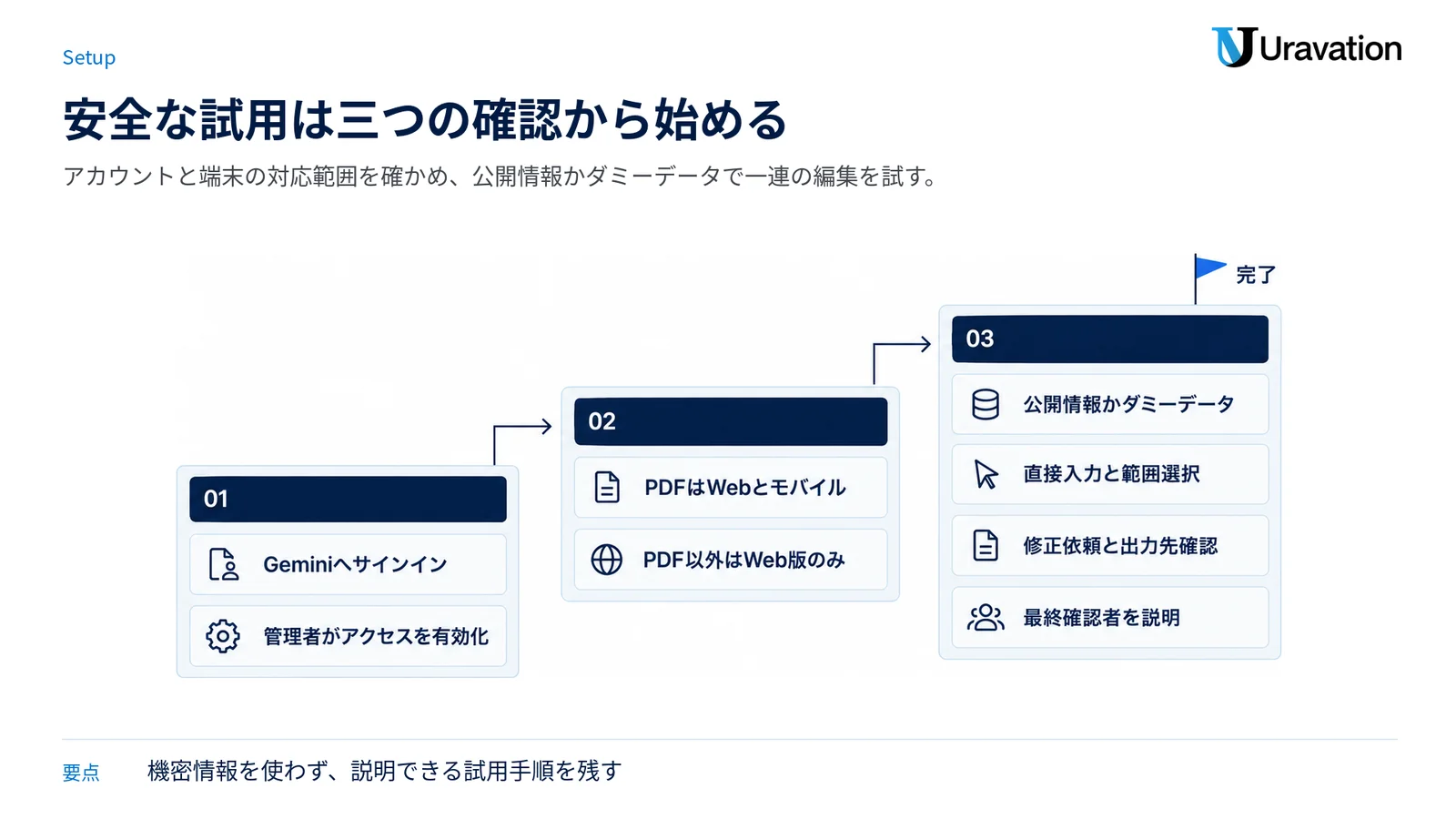
必要なものは3つです。Geminiアプリへ入れるアカウント、対象形式に合う端末、そして機密情報を含まない試用ファイルを用意してください。最初の手順は、Web版のGeminiへサインインし、公開情報だけを使った短い文書かPDFを生成して、フルスクリーンの編集画面が表示されるか確認することです。
今回のポイントは、単に「AIがファイルを作る」だけではありません。Googleは2026年4月にGeminiから文書や表計算、プレゼンテーションなどを生成する機能を発表していました。10月29日の発表で前面に出たのは、生成物をGeminiの会話から離れずにプレビューし、人が直接書き換え、範囲を選んでAIに修正を頼めることです。作成、確認、修正の往復が一つの画面にまとまった点が、実務上の大きな変化です。
ただし、元ファイルへの上書き、変更履歴、共同編集、権限の引き継ぎ、監査ログ、ファイル編集専用の利用上限は、2026年10月30日時点の公式発表に記載されていません。「Gemini内で編集できる」と「既存の社内ファイル運用をそのまま置き換えられる」は別の話です。ここを分けて判断します。
最初に確認する3つ:アカウント、端末、試用ファイル
1.Geminiアプリへ入れるアカウントか確認する
個人のGoogleアカウントであれば、まずGeminiへサインインして機能の表示を確認します。仕事用アカウントは、対象となるGoogle Workspaceエディションであることに加え、組織の管理者がGeminiアプリへのアクセスを有効にしている必要があります。学校用アカウントも、所属組織による有効化が前提です。詳しいサインイン条件はGoogle公式のGeminiアプリへのログインに必要なもので確認できます。
仕事用アカウントでは、機能が見えるかどうかだけで終わらせないでください。GeminiアプリがGoogle Workspaceのコアサービスとして提供されているか、追加サービスとして扱われているかによって、組織向けのデータ保護条件が異なる場合があります。管理者はGeminiアプリを有効または無効にするための管理者向け案内と、自社契約の状態を照合する必要があります。
2.PDFか、それ以外の形式かで端末を分ける
Googleの発表では、PDFのプレビューと編集はWeb版とモバイル版の両方に対応しています。一方、Googleドキュメント、Googleスプレッドシート、スライド資料、Markdown、TXT、コードはWeb版のみの対応です。スマートフォンで表計算やスライドまで同じように直接編集できる、と読み替えないようにしましょう。
日本語と日本は、Web版とモバイル版それぞれの公式対応表に掲載されています。したがって、日本は公式の提供対象です。ただし、端末、アカウント、管理者設定、機能の利用上限によって表示や利用可否が変わる可能性はあります。
3.公開情報かダミーデータで最初の編集を試す
企業での初回確認に、契約書、顧客名簿、未公開の決算資料、個人情報を使う必要はありません。公開済みの製品説明、架空の会議メモ、ダミーの売上表などで十分です。生成されたファイルをフルスクリーンで開き、直接入力、範囲選択、Geminiへの修正依頼、出力先の確認までを一通り試します。
この試用で見るのは「きれいな資料が一度できたか」ではなく、元の指示、修正箇所、最終確認者、保存先を説明できるかどうかです。業務利用では、人が確認できる流れを保てるかが重要になります。
10月29日の発表で変わった範囲
Google公式発表の内容を、2026年10月30日時点で確認できる範囲に限定して整理します。
| 項目 | 確認できた内容 | 出典 |
|---|---|---|
| 発表日 | Google Blogの掲載日は2026年10月29日です。 | You can now generate, preview, and edit documents, PDFs, presentations, spreadsheets, and more directly in Gemini. |
| 新しい操作 | Geminiのチャット内でファイルを生成・プレビュー・編集できます。フルスクリーンで直接入力し、テキストを選択して質問したり、Geminiへ修正を依頼したりできます。 | Google公式発表 |
| 発表文にある形式 | 文書、PDF、プレゼンテーション、表計算、コードなど。詳細説明ではGoogleドキュメント、Googleスプレッドシート、スライド資料、Markdown、TXT、コードが挙げられています。 | Google公式発表 |
| プレビューと編集はWeb版とモバイル版の両方で対応します。 | Google公式発表 | |
| PDF以外 | Googleドキュメント、Googleスプレッドシート、スライド資料、Markdown、TXT、コードはWeb版のみ対応します。 | Google公式発表 |
| 公式の利用例 | アップロードした手書きの講義ノートからPDF学習ガイドを作成し、人が直接直し、選択範囲の文章やビジュアルをGeminiに修正させ、追加質問をする流れが紹介されています。 | Google公式発表 |
| 提供開始 | 発表では「現在利用可能」とされています。段階展開の期間は記載されていません。 | Google公式発表 |
| 対象 | Geminiアプリを利用できる全言語の全ユーザー向けと発表されています。 | Google公式発表 |
| 日本 | Web版とモバイル版の公式対応表に、日本と日本語が明記されています。 | Geminiウェブアプリを利用できる言語と国・地域、Geminiモバイルアプリを利用できる言語と国・地域 |
| 追加料金 | 新機能専用の料金、新プラン、追加契約は発表されていません。 | Google公式発表 |
4月の「生成」と10月の「直接編集」は分けて考える
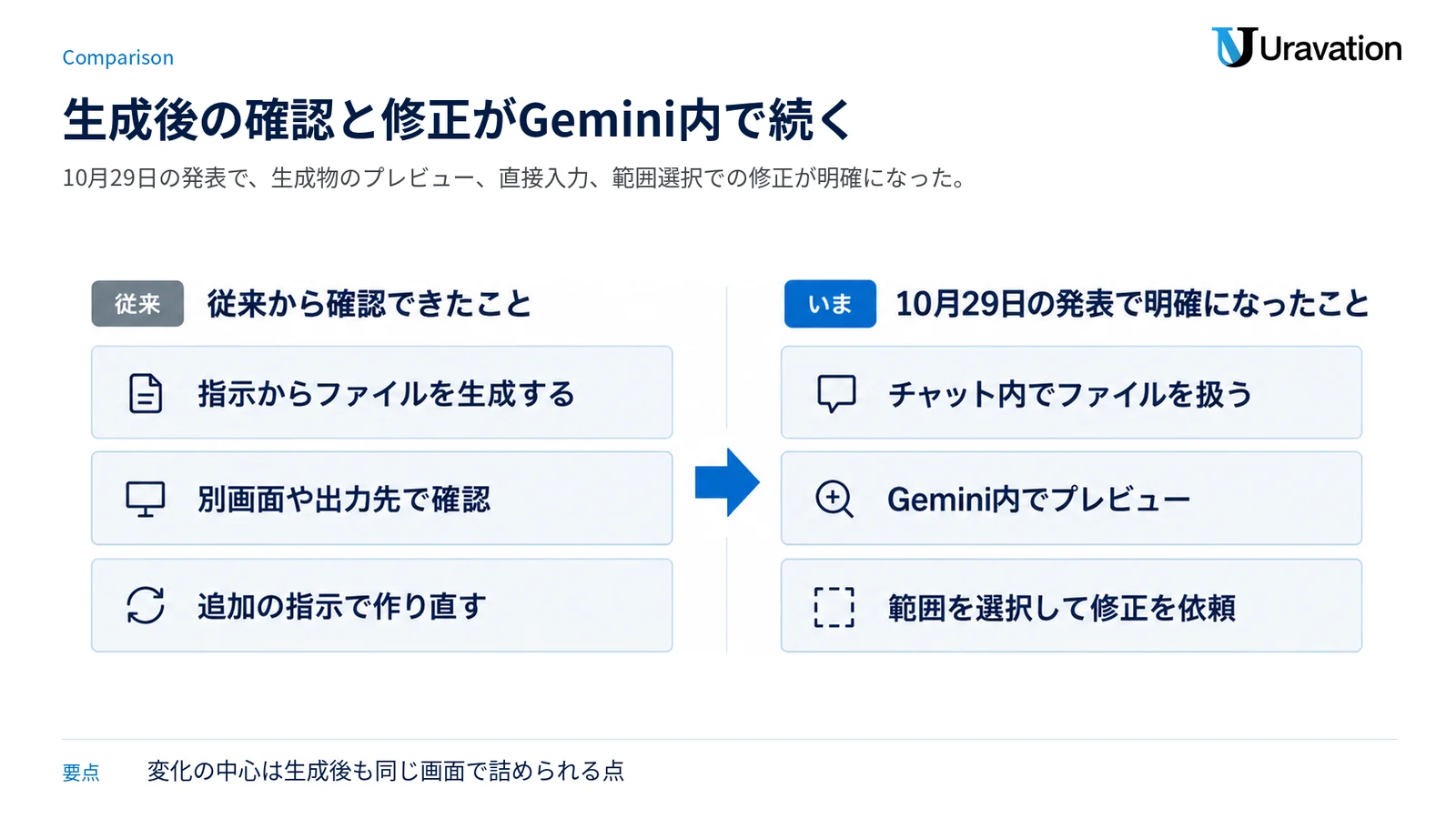
Googleは2026年4月27日付のMove from conversation to creation with file generation in Geminiで、Geminiから文書、表計算、プレゼンテーションなどのファイルを生成する機能を発表していました。今回の記事で押さえるべき差分は、ファイル生成そのものより、生成後のプレビューと編集をチャット内で続けられる点です。
| 段階 | 従来から確認できたこと | 10月29日の発表で明確になったこと |
|---|---|---|
| 作成 | 指示からファイルを生成する | 文書、PDF、プレゼンテーション、表計算、コードなどをチャット内で扱う |
| 確認 | 生成物を受け取り、別画面や出力先で確認する場面がある | Gemini内でプレビューし、フルスクリーンへ展開する |
| 修正 | 追加の指示で作り直す | 人が直接入力し、範囲を選択して質問または修正を依頼する |
つまり、Geminiが「納品物を一度出す場所」から、「人とAIが成果物を見ながら詰める作業場所」に近づいた、と捉えると分かりやすいでしょう。ただし、GoogleドキュメントやGoogleスライドの共同編集、承認、権限管理までGemini内の新編集画面が代替する、と公式発表が説明しているわけではありません。
料金は変わる?対象プランと日本での提供条件
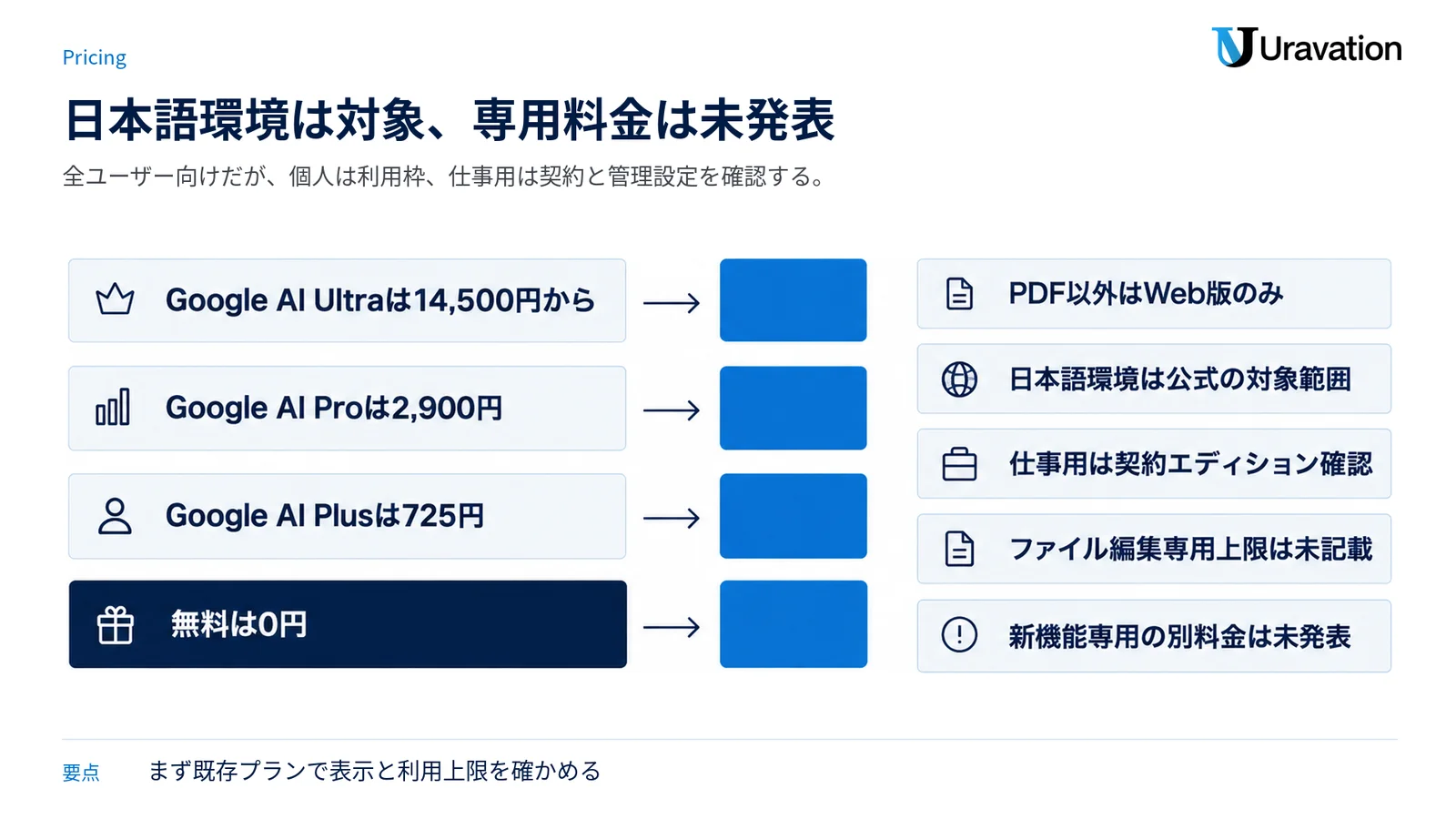
結論から言うと、この機能のための新料金は発表されていません。Googleは「全ユーザー向け」と説明しており、特定の有料プラン限定とは書いていません。一方で、Geminiアプリ全体には利用上限があり、有料のGoogle AIプランは利用枠を広げます。ファイル編集だけの回数や容量は、2026年10月30日時点で公式に確認できていません。
個人向けプランは機能の有無より利用枠が違う
日本向けのGeminiの公式プランページに表示される個人向け料金を整理すると、次の通りです。価格は2026年10月30日の表示に基づき、キャンペーンや条件付き割引は含めていません。
| 個人向けプラン | 日本向け月額表示 | 今回のファイル編集との関係 |
|---|---|---|
| 無料 | 0円 | 公式発表は全ユーザー向けです。新機能専用の別料金は示されていません。 |
| Google AI Plus | 725円 | 無料版よりGemini全体の利用上限が広がります。ファイル編集専用の回数は未記載です。 |
| Google AI Pro | 2,900円 | 無料版よりGemini全体の利用上限が広がります。今回の機能だけを理由に契約が必要とは発表されていません。 |
| Google AI Ultra | 14,500円から | 上位の利用枠や機能を含む個人向けプランです。直接編集の専用上限は未記載です。 |
したがって、料金面の実務判断はシンプルです。まず無料または既存プランで機能を確認し、通常業務で利用上限に当たることが分かってから、有料プランを比較します。「新機能が出たから先に上位プランへ変える」という順序にする必要はありません。Gemini全体の上限については、Google公式のGeminiアプリの利用上限と機能の提供状況で最新情報を確認してください。
仕事用アカウントは個人向け価格を当てはめない
Google Workspaceを使う企業は、上の個人向け価格表だけで契約判断をしてはいけません。Google公式ヘルプでは、仕事用・学校用アカウントの多くがGeminiアプリへアクセスできる一方、利用できる機能とデータの扱いはWorkspaceライセンスによって異なると説明しています。
今回の発表には、ファイル直接編集についてWorkspaceエディション別の対象表、新しいアドオン料金、専用の管理スイッチは記載されていません。企業は「追加契約が必要」と決めつけず、管理コンソール、契約エディション、対象ユーザーの画面を確認します。機能が表示されない場合も、すぐに非対応と判断せず、管理者設定とアカウント要件を先に確認するのが安全です。
日本ではWeb版・モバイル版とも公式の対応範囲
提供地域については曖昧ではありません。GoogleのWeb版対応表は日本と日本語を掲載し、モバイル版の対応表も日本と日本語を掲載しています。今回の発表は「Geminiアプリを利用できる全言語」で利用可能としているため、日本語環境は公式の対象範囲です。
ただし、PDF以外の直接編集はWeb版のみです。モバイル版で日本語が使えることと、すべての形式をモバイルで編集できることは同じではありません。社内案内には「PDFはWebとモバイル、その他の発表済み形式はWeb」と明記すると誤解を減らせます。
日本企業への影響:今すぐ、対応不要、様子見を分ける
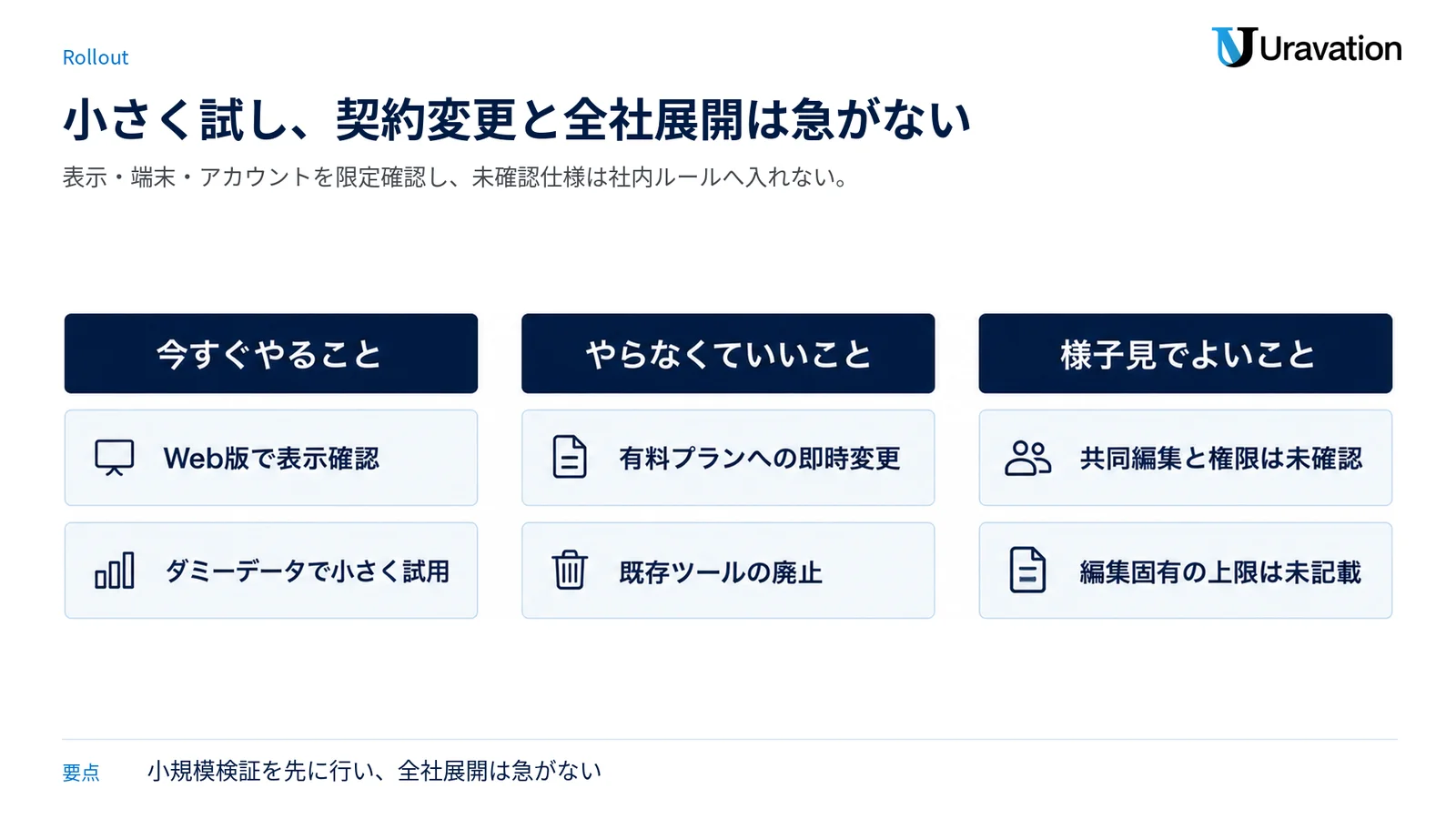
今すぐやること
- 表示確認:対象者を限定し、Web版Geminiで文書またはPDFを生成して、フルスクリーン編集と範囲選択が使えるか確認します。
- 端末差の確認:PDFはWebとモバイル、その他の発表済み形式はWebという境界を、社内の利用案内へ反映します。
- アカウント確認:個人アカウントと仕事用アカウントを混ぜず、Workspace管理者が利用可否とデータ保護区分を確認します。
- 小さな試用:公開情報またはダミーデータで、作成、直接修正、AIへの修正依頼、出力、最終確認の流れを記録します。
- 人の承認を残す:対外資料、数値、契約条件、顧客情報は、ファイル形式にかかわらず担当者が出典と内容を確認します。
やらなくていいこと
- 有料プランへの即時変更:今回の機能は全ユーザー向けと発表されており、専用の追加料金は示されていません。
- 既存ツールの廃止:Googleドキュメント、スプレッドシート、スライドの共同編集や権限管理を、すぐGeminiへ一本化する必要はありません。
- API実装の変更:今回の発表はGeminiアプリ内の機能についてのもので、Gemini APIやSDKの新しいファイル編集機能は説明されていません。開発者が既存コードを急いで変更する必要はありません。
- 全社一斉の利用開始:機能が新しい段階では、対象業務と扱えるデータを限定して確認すれば十分です。
- 未確認仕様の社内ルール化:元ファイルへの上書きや変更履歴の挙動を、公式確認や実画面の検証なしに前提へ入れないでください。
様子見でよいこと
- 複雑なレイアウトの再現性:図表が多いPDF、複雑なスライド、数式を含む表計算でどこまで形式が保たれるかは、今回の発表だけでは分かりません。
- 元ファイルとの関係:既存ファイルへ上書きするのか、コピーや新規ファイルとして保存するのか、形式ごとの詳細は未記載です。
- 共同編集と権限:コメント、共有権限、承認、版管理、監査ログを新編集画面がどう扱うかは公式に確認できていません。
- 編集固有の上限:回数、ページ数、ファイル容量など、新機能専用の上限は未記載です。
- Microsoft Office形式:10月29日の発表はプレゼンテーションや表計算と説明していますが、PowerPointやExcelの拡張子を直接編集できるとは明記していません。
作成から確認までをGemini内で進める手順
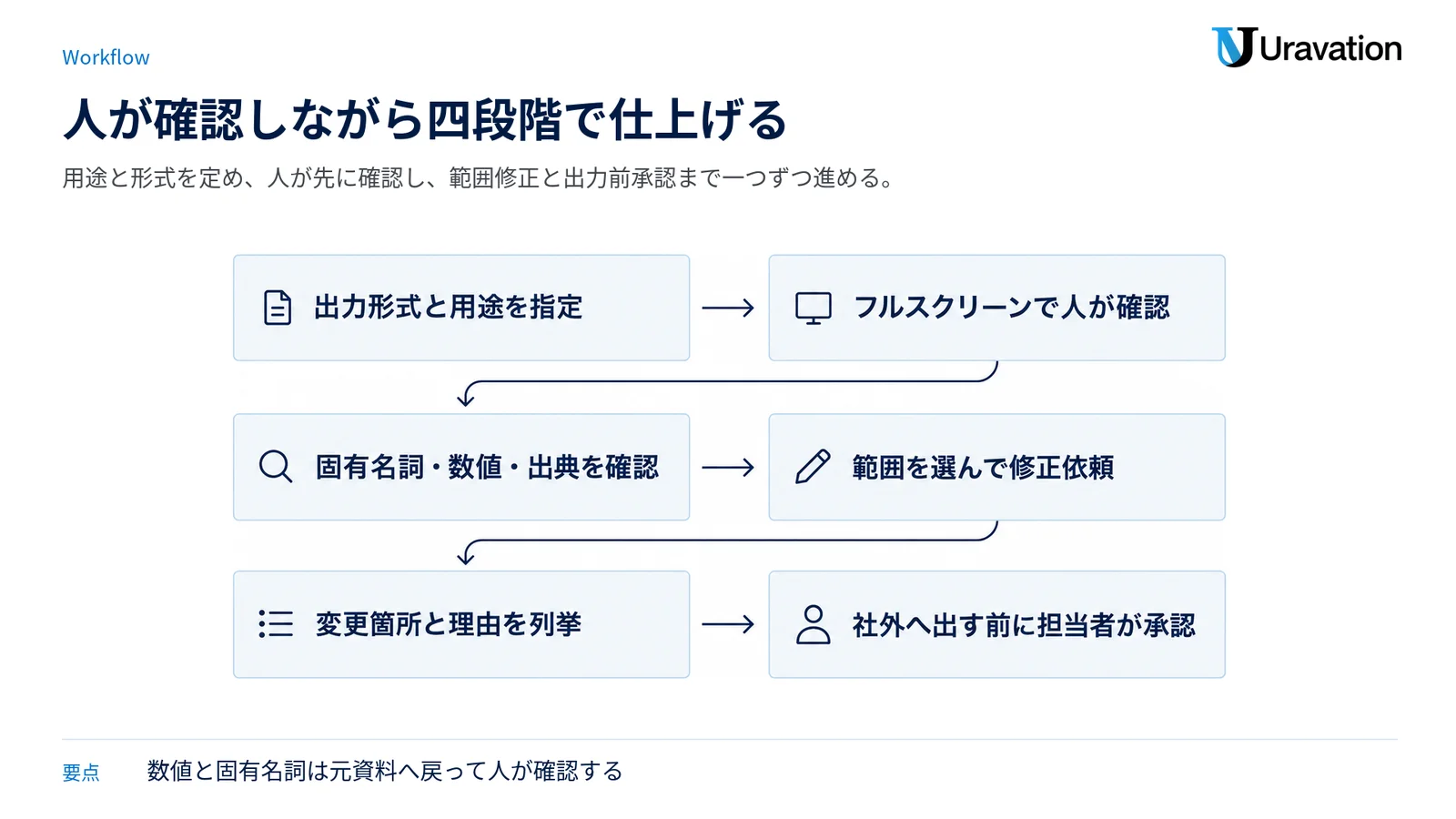
手順1.出力形式と用途を最初に指定する
Web版Geminiで、何を作るか、誰が読むか、どの形式にするかを明示します。例えば「社内説明用のスライド資料」「公開済み情報を要約したPDF」「架空データを使った表計算」のように、用途と形式を一緒に指定します。Google公式ヘルプでも、特定の形式や文書タイプを使いたい場合は、プロンプトに含めるよう案内しています。
手順2.フルスクリーンで人が先に確認する
生成されたファイルをフルスクリーンへ広げ、タイトル、固有名詞、数値、出典、表や図の対応関係を確認します。今回の新機能では人が直接入力できるため、短い誤字や表現はその場で直せます。全面的な作り直しをAIへ頼む前に、どこが問題なのかを特定する方が修正の意図を保ちやすくなります。
手順3.範囲を選び、修正理由まで伝える
直したいテキストを選択し、「誰にとって分かりにくいのか」「何を残すのか」「どの事実は変更しないのか」を伝えます。Googleの発表では、選択した箇所について質問すること、文章やビジュアルの修正をGeminiへ依頼することが紹介されています。
この段落を経営会議向けに短くしてください。製品名、日付、金額は変更せず、変更した箇所と理由を最後に列挙してください。根拠がない内容は追加しないでください。
これは成果を保証する指示ではなく、確認しやすい出力にするための例です。最終判断は人が行い、数値と固有名詞は元資料へ戻って確認します。
手順4.出力先と最終確認者を決める
GeminiのCanvasに関する公式ヘルプでは、テキストをGoogleドキュメントへ、スライドをGoogleスライドへ書き出し、スライドをPDFとして出力できる操作が案内されています。ただし、今回発表された各形式の編集画面が、すべて同じ保存方法になるとは書かれていません。実際の画面で保存先と形式を確認し、社外へ出す前に担当者の承認を入れます。
Geminiの基本操作を先に確認したい場合は、Geminiの使い方完全ガイドも参照してください。生成AIの画面操作と業務ルールを同時に変えると原因を切り分けにくいため、まず基本操作をそろえてからファイル編集を試すと判断しやすくなります。
この記事の内容を社内で使うなら
要点と手順をまとめた資料を無料で受け取れます。研修6,000名以上・支援100社以上の実績をもとに、自社の業務に当てはめる相談も30分から受け付けています。
誤解しやすい4点と安全な読み方
誤解1.既存のDriveファイルへ自動で上書きされる
❌ Gemini内で編集できるので、元のDriveファイルも自動更新される。
⭕ 元ファイルへの上書き、コピー作成、権限継承の詳細は今回の発表に未記載です。形式ごとに保存先と版を確認します。
誤解2.モバイルですべての形式を編集できる
❌ PDF、文書、表計算、スライド、コードをスマートフォンで同じように編集できる。
⭕ 発表がWeb版とモバイル版の両方に対応すると明記したのはPDFのプレビューと編集です。その他の列挙形式はWeb版のみです。
誤解3.全ユーザーは同じデータ保護条件になる
❌ 全ユーザー向けなので、個人アカウントと仕事用アカウントのデータ取扱条件も同じである。
⭕ 機能の提供対象と、組織向けのデータ保護は別です。企業はWorkspaceライセンスと管理者設定を確認します。
誤解4.有料プランでないと直接編集できない
❌ 新しいファイル編集はGoogle AI Pro以上の限定機能である。
⭕ Googleは全ユーザー向けと発表し、新機能専用の有料条件を示していません。有料プランはGemini全体の利用枠を広げますが、直接編集だけの専用上限は未記載です。
既刊で補う:表計算、スライド、Workspaceの実務
今回の発表は短く、表計算やスライドの業務設計まで説明していません。形式ごとの使い分けや確認手順は、次の既刊で補えます。
- Geminiをスプレッドシートで使う方法 — 表計算での分析、AI関数、機能が表示されない場合の確認へ進めます。
- Gemini in Google Slidesの資料作成と使い分け — Geminiアプリ内の生成・編集と、Googleスライド側の作業を分けて考えられます。
- GeminiとGoogle Workspaceの業務活用ガイド — GmailやGoogleドキュメントを含むWorkspace全体の運用を確認できます。
- AIで営業資料・提案書を作る実践ガイド — 生成後の品質確認と法人運用を整理できます。
よくある質問
Geminiのファイル編集は日本で使えますか?
はい。Googleの公式対応表には、Web版とモバイル版の両方で日本と日本語が掲載されています。10月29日の発表は、Geminiアプリを利用できる全言語の全ユーザー向けとしています。ただし、仕事用・学校用アカウントでは、組織の管理者設定とライセンス条件も確認してください。
無料プランでもファイル編集を使えますか?
Googleは今回の機能を全ユーザー向けと発表し、専用の追加料金を示していません。日本向けの個人プランには月額0円の無料枠があります。有料プランはGemini全体の利用上限を広げますが、ファイル編集専用の回数差は2026年10月30日時点で公式に確認できていません。
既存のPDFやWordファイルを直接編集できますか?
PDFはWeb版とモバイル版でプレビュー・編集に対応すると明記されています。一方、10月29日の発表は、Wordの拡張子を直接編集できるとは明記していません。また、既存PDFの元ファイルを上書きするのか、別の成果物として保存するのかも未記載です。機密情報を含まないファイルで挙動を確認してください。
PowerPointやExcel形式も直接編集できますか?
発表はプレゼンテーションと表計算を対象に含め、詳細ではスライド資料とGoogleスプレッドシートを挙げています。ただし、PowerPointやExcelの特定拡張子を直接編集できるとは書いていません。2026年10月30日時点では公式未確認です。
仕事用のGoogle Workspaceアカウントでは何を確認すべきですか?
Geminiアプリへのアクセスが有効か、契約エディションでどの機能を使えるか、組織向けのデータ保護が適用されるかを管理者が確認します。今回の直接編集について、Workspaceエディション別の対象一覧や専用管理スイッチは公式発表に記載されていません。
ここまでの要点
- 2026年10月29日付のGoogle公式発表により、Geminiのチャット内でファイルの生成・プレビュー・編集を続けられるようになりました。
- PDFのプレビューと編集はWeb版とモバイル版に対応し、Googleドキュメント、Googleスプレッドシート、スライド資料、Markdown、TXT、コードはWeb版のみです。
- 日本と日本語は公式対応表に掲載されており、日本は提供対象です。
- 新機能専用の料金は発表されていません。個人向け有料プランはGemini全体の利用枠を広げます。
- 企業は新規契約を急がず、仕事用アカウントの管理者設定とデータ保護区分を確認し、公開情報またはダミーデータで試します。
- 元ファイルへの上書き、変更履歴、共同編集、権限継承、監査ログ、編集固有の上限は公式未確認です。
今すぐやること:既存アカウントのWeb版Geminiで、機密情報を含まない文書かPDFを生成し、直接入力と範囲選択による修正を確認してください。
やらなくていいこと:この発表だけを理由に有料プランへ変更したり、既存のGoogleドキュメント、スプレッドシート、スライド運用を廃止したりする必要はありません。
様子見でよいこと:元形式の保持、共同編集、版管理、監査ログ、Microsoft Office形式の直接編集、機能専用上限は、Googleの追加説明を待って判断できます。
参考・出典
- You can now generate, preview, and edit documents, PDFs, presentations, spreadsheets, and more directly in Gemini. — Google、2026年10月29日発表(参照日:2026年10月30日)
- Move from conversation to creation with file generation in Gemini — Google Workspace Updates、2026年4月27日発表(参照日:2026年10月30日)
- Geminiウェブアプリを利用できる言語と国・地域 — Google Geminiアプリ ヘルプ(参照日:2026年10月30日)
- Geminiモバイルアプリを利用できる言語と国・地域 — Google Geminiアプリ ヘルプ(参照日:2026年10月30日)
- Create docs, apps and more with Canvas — Google Gemini Apps Help(参照日:2026年10月30日)
- Geminiアプリへのログインに必要なもの — Google Geminiアプリ ヘルプ(参照日:2026年10月30日)
- Geminiアプリの利用上限と機能の提供状況 — Google Geminiアプリ ヘルプ(参照日:2026年10月30日)
- Geminiのプラン — Google、日本向け料金表示(参照日:2026年10月30日)
著者プロフィール
佐藤傑(さとう・すぐる)
株式会社Uravation代表取締役。X(@SuguruKun_ai)フォロワー約10万人。
100社以上の企業向けAI研修・導入支援。著書『AIエージェント仕事術』『Claude仕事術』(SBクリエイティブ・書籍シリーズ累計66,000部)、『AI推進担当になったら読む本』(大和書房)。
SBクリエイティブ「ビジネスIT」ほかで生成AI連載を執筆(NewsPicks最大1,125ピックス)。
生成AIの業務利用や社内ルールの整理については、お問い合わせフォームからご相談ください。
この記事の内容を社内展開する方へ: 生成AI 料金・プラン早見表 2026年10月版(無料・PDF 35ページ+Excel) をダウンロードできます。