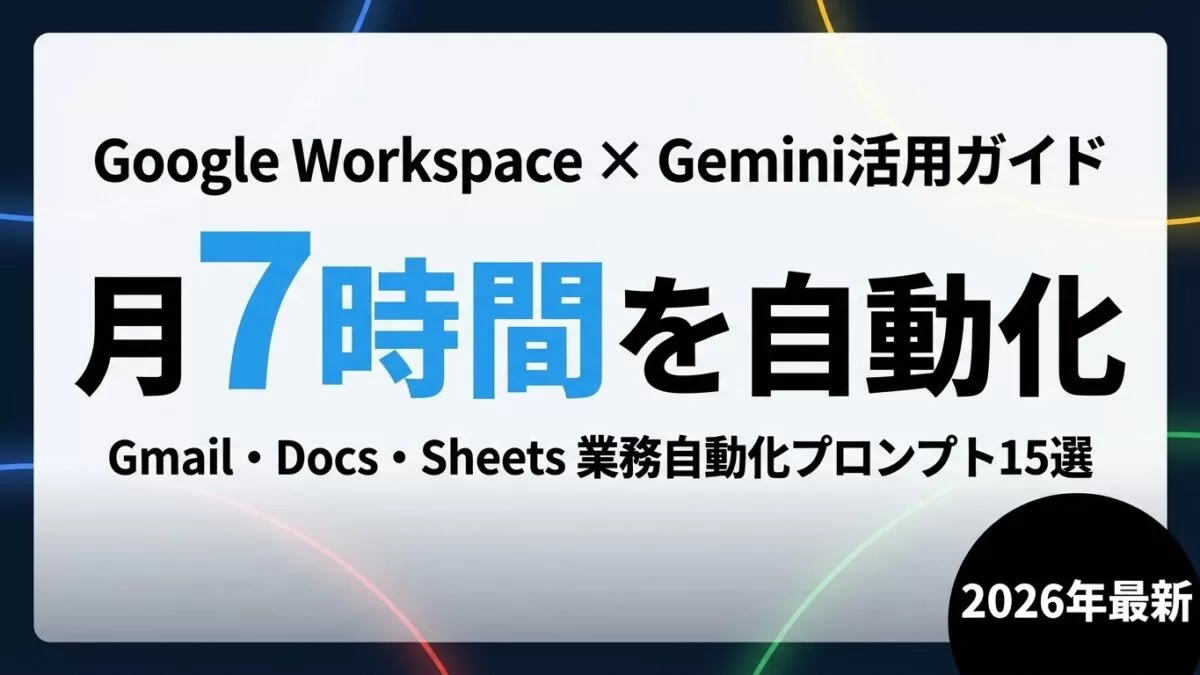
結論: 2026年現在、Google Workspace BusinessプランにはGemini AIが標準搭載され、追加料金なしでGmail・Docs・Sheets・Meetを横断した業務自動化ができます。
この記事の要点:
- 要点1: Workspace Studio(2026年3月19日全ドメイン展開)でコーディング不要のAIワークフロー自動化が可能に
- 要点2: Gmail×AIで未読メール要約・下書き生成、Docs×AIで議事録自動生成、Sheets×AIでデータ分析が即実現
- 要点3: 各ツールで使えるコピペ可能なプロンプト例15選を業種横断で公開
対象読者: Google Workspaceを既に使っているが、Gemini機能を十分に活用できていない中小企業担当者・経営者
読了後にできること: 今日からGmailの「Help Me Write」でメール作成時間を半減させられる
「Google WorkspaceにAI機能が入ったって言うけど、結局どこから使えばいいの?」
研修でよく聞かれる質問です。確かに、GeminiがWorkspaceに入ったという話は聞いた。でも実際に日常業務でどう使えばいいかが見えない、というのが多くの担当者の本音です。
2026年1月時点で、GoogleはGeminiをGoogle Workspace BusinessおよびEnterpriseプランに標準搭載しました(旧プランより月額約$2増)。つまり追加料金なしで、すでに使っているGmail・Docs・Sheets・Slideにいきなりクオリティの高いAI機能が使えるようになっているんです。
さらに2026年3月19日には「Workspace Studio」という全ツールを横断したエージェント型自動化機能が全ドメインに展開されました。これ、本当に革命的で。「新しいメールが届いたら要約して→プレミーティング資料を自動作成→Slackに送る」みたいな多段階のワークフローを、コードを書かずに自然言語で設定できるようになりました。
この記事では、Gmail・Docs・Sheetsの3ツールの実践活用法と、Workspace Studioによる自動化の設計例を、プロンプトつきで全公開します。
AI全体の導入戦略については、AI導入戦略 完全ガイドをあわせてご覧ください。
【追記 2026年10月7日】Googleドキュメントとドライブが Markdown(.md)をそのまま開いて共同編集できるようになりました
2026年10月5日から段階的に、ドライブで.mdファイルの整形表示ができ、Docsで.mdのまま編集・コメント・共有ができるようになりました(全Workspace顧客と個人アカウントが対象・管理者側も利用者側も設定不要)。これまで必要だった「Docs形式にインポートして変換」が要らなくなり、AIの出力を変換せずにDocsで直して共有する流れがそのまま通ります。できること・残らない書式・3つの経路は GoogleドキュメントがMarkdown対応|AIの出力を.mdのまま共同編集 にまとめています。
まず試したい「5分即効」Gemini活用3選
即効活用1:Gmailの「Help Me Write」でメール下書き
Gmailの作成画面右下の鉛筆アイコン(「Help Me Write」)をクリックして以下をそのまま入力してみてください。
先週火曜日の会議のお礼メールを書いてください。
相手: 株式会社〇〇 田中部長
内容: 新製品の市場調査について議論した会議
トーン: 丁寧かつ簡潔
締め: 次回の打ち合わせの日程調整を依頼
不足している情報があれば、最初に質問してから作業を開始してください。効果: 件名から本文まで3秒で下書きが生成される。内容を確認・修正して送信するだけ。1通あたり10〜15分かかっていたメール作成が2〜3分に短縮できます。
即効活用2:Google Docsで議事録テンプレートを一瞬で作成
新製品企画会議の議事録テンプレートを作ってください。
含めるセクション: 日時・参加者・アジェンダ・決定事項・アクションアイテム(担当者・期限つき)・次回開催予定
会社: 中小企業(20名規模)
フォーマット: Google Docsですぐ使えるテーブル形式を含む
仮定した点は必ず"仮定"と明記してください。
即効活用3:Google SheetsでFill with Gemini(データ自動補完)
Sheetsの列A(会社名)を入力しておいてから、隣のセルで:
「Fill with Gemini」アイコンをクリック後:
A列の会社名に対して「業種」「従業員規模(概算)」「主力製品・サービス」を自動補完してください。
情報が不確かな場合は「要確認」と入力してください。
数字と固有名詞は、根拠(出典/計算式)を添えてください。効果: 営業リストや競合分析表の作成時間を大幅削減。50社分の基本情報を数分で補完できます(情報は必ず公式ソースで確認が必要)。
Google Workspace×Geminiの全体像
Gemini関連の機能全体については、Gemini Canvas完全ガイドもあわせて参照してください。
| ツール | 主な機能 | 何ができる? |
|---|---|---|
| Gmail | Help Me Write / Summarize / Smart Reply | メール下書き・スレッド要約・返信候補 |
| Google Docs | Help Me Write / Rewrite | 文書作成・リライト・フォーマット整理 |
| Google Sheets | Fill with Gemini / Analyze | データ補完・関数生成・分析 |
| Google Slides | Create presentation / Speaker notes | プレゼン自動生成・スピーカーノート |
| Google Meet | Meeting notes / Translation | 会議メモの自動生成・リアルタイム翻訳 |
| Workspace Studio | Multi-step workflow automation | 複数ツール横断の自動化ワークフロー |
Gmail×Gemini:プロンプト5選
Gmail #1:長い未読メールスレッドの要約
スレッド右上の「Summarize」ボタンを使うか、Geminiサイドパネルに入力:
このメールスレッドを以下の形式で要約してください:
1. 結論(1文)
2. 決定事項(箇条書き)
3. 私に必要なアクション
4. 返信期限がある場合は日付明記
不足している情報があれば、最初に質問してから作業を開始してください。
Gmail #2:クレーム対応メールの下書き
クレームメールへの謝罪・対応メールを書いてください:
状況: [クレームの内容を1〜2文で入力]
対応方針: [謝罪 + 原因調査中 + 報告日時を明記]
トーン: 誠実で丁寧、言い訳をしない
禁止: 責任転嫁、曖昧な表現
仮定した点は必ず"仮定"と明記してください。
Gmail #3:英文メールの日本語要約+返信下書き
以下の英文メールを日本語で要約して、適切な返信の下書きも書いてください:
[英文メールを貼り付け]

要約: 3行以内
返信: 日本語で、相手の要求に対して返答する形式
翻訳の不確かな点は「※要確認」と追記してください。
数字と固有名詞は、根拠(出典/計算式)を添えてください。
Gmail #4:定期メールのテンプレート作成
月次業務報告メールのテンプレートを作ってください:
送信先: 上司・部門長
含める項目: 今月の実績・来月の計画・課題・サポートが必要な点
[ ]プレースホルダーを使って、毎月数字だけ書き換えれば送れる形式に
文字数: 300〜400字程度
不足している情報があれば、最初に質問してから作業を開始してください。
Gmail #5:AIを使ったメール優先度分類
今週受け取ったメール(件名リストを入力)を以下の3カテゴリに分類してください:
- 今日中に返信必須(期限・金銭・クレーム関連)
- 今週中に対応(通常業務連絡)
- 読むだけでOK / 後回し可(FYI・ニュースレター等)

件名リスト:
[メールの件名を箇条書きで入力]
仮定した点は必ず"仮定"と明記してください。
Google Docs×Gemini:プロンプト5選
Docs #1:会議後の議事録整形
以下の会議メモを正式な議事録フォーマットに整形してください:
[ざっくりしたメモを入力]

フォーマット:
- 会議名・日時・参加者
- 議題と決定事項(テーブル形式)
- アクションアイテム(担当者・期限・ステータス)
- 次回開催日時
読みやすい見出しと箇条書きを使用してください。
数字と固有名詞は、根拠(出典/計算式)を添えてください。
Docs #2:提案書の骨子生成
以下の条件で提案書の骨子(アウトライン)を作ってください:
提案内容: [1〜2文で概要]
提案先: [会社名・担当者の役職]
目的: [受注・承認・検討依頼など]
強調したいポイント: [3つ以内]

アウトライン形式(H2見出し5〜7個)と各セクションの概要(1〜2行)を作成してください。
不足している情報があれば、最初に質問してから作業を開始してください。
Docs #3:既存文章のリライト(読みやすく)
以下のビジネス文書を、より読みやすくリライトしてください:
[元の文章を入力]

条件:
- 一文を60字以内に分割
- 箇条書きで整理できる箇所は整理
- 受動態を能動態に変換
- 難しい専門用語に注記を追加
元の意味は変えないこと。
仮定した点は必ず"仮定"と明記してください。
Docs #4:プレゼン台本の作成
以下の資料からプレゼン台本を作ってください:
[資料の概要またはスライドタイトルを入力]

条件:
- 発表時間: [分]分
- 聴衆: [役職・部門]
- 伝えたいメッセージ(ワンライン): [入力]
- スライド1枚につき30〜60秒の話し言葉で
自然な話し言葉で、「えー」「その」などの不要なフィラーは入れないこと。
不足している情報があれば、最初に質問してから作業を開始してください。
Docs #5:社内規程・マニュアルの下書き
以下のテーマで社内マニュアルの下書きを作ってください:
テーマ: [例: 生成AI利用ガイドライン]
対象: 全社員
含める項目: 目的・利用可能ツール・禁止事項・情報セキュリティ・問い合わせ窓口
文体: 社内文書として適切な丁寧語
法令・規制への言及が必要な箇所は「※専門家確認要」と付記してください。
仮定した点は必ず"仮定"と明記してください。Google Sheets×Gemini:プロンプト5選
Sheets #1:データ分析のGemini活用
このスプレッドシートの売上データを分析して以下を教えてください:
- 売上TOP3の商品/サービス
- 前月比で最も成長した項目
- 注意すべき低下トレンド
- 来月の売上予測(外挿)

[データ範囲を選択してGeminiに送信]
推論に使った計算式は必ず明記してください。
数字と固有名詞は、根拠(出典/計算式)を添えてください。
Sheets #2:複雑な関数の自動生成
以下の条件でGoogle Sheetsの数式を作ってください:
やりたいこと: [例: A列の名前がB列にあれば「対応済み」、なければ「未対応」と表示]
データの場所: [例: A1:A100, B1:B50]
使えそうな関数: VLOOKUP, IF, COUNTIF のいずれか
エラーが出た時はIFERROR関数で「-」を表示
不足している情報があれば、最初に質問してから作業を開始してください。
Sheets #3:競合リサーチ表の自動補完
A列に競合会社名を10社入力しました。
B〜F列を「Fill with Gemini」で以下の情報で補完してください:
B: 業種カテゴリ
C: 主力製品・サービス(1〜2行)
D: 価格帯(低/中/高)
E: 主なターゲット顧客
F: 公式サイトURL(わかる場合のみ)
情報が不確かな場合は「要確認」、URLは必ず実在確認済みのものだけ入力。
仮定した点は必ず"仮定"と明記してください。
この記事の内容を社内で使うなら
要点と手順をまとめた資料を無料で受け取れます。研修4,000名以上・支援100社以上の実績をもとに、自社の業務に当てはめる相談も30分から受け付けています。
Workspace Studio:業務ワークフロー自動化の設計例
2026年3月19日に全ドメインに展開されたWorkspace Studioは、複数ツールを跨いだ自動化をコード不要で設定できます。
自動化例1:新規問い合わせの対応フロー
Workspace Studioでこのワークフローを自然言語で設定できる:

トリガー: Gmailに「お問い合わせ」件名のメールが届く
→ Action 1: Geminiでメール内容を要約(100字)
→ Action 2: Google Sheetsの問い合わせ管理表に自動追記(日時・送信者・要約)
→ Action 3: Docsで対応テンプレート下書きを生成
→ Action 4: 担当者にGoogle Chatで通知

設定は全て日本語の自然言語で入力するだけ。
仮定した点は必ず"仮定"と明記してください。
自動化例2:週次レポートの自動生成
トリガー: 毎週金曜日17:00
→ Action 1: Google Sheetsから今週の売上データを取得
→ Action 2: Geminiで先週比・月次目標比を計算・コメント生成
→ Action 3: Google Docsに週次レポート自動作成
→ Action 4: 指定メンバーにメールで自動送信

所要時間: 手動なら1〜2時間 → 自動化後: 0分(自動実行)
数字と固有名詞は、根拠(出典/計算式)を添えてください。
【要注意】Workspace×Gemini活用の失敗パターン
失敗1:AI生成コンテンツをそのまま送信する
❌ Help Me Writeで生成したメールを確認なしにそのまま送信
⭕ 必ず内容を確認してから送信。特に数字・日付・固有名詞は必ずチェック
なぜ重要か: AIはコンテキストを完全に把握していない。あなたの会社固有の状況(取引関係の背景、相手の性格等)は反映されない。
失敗2:機密情報をプロンプトに入れる
❌ 未発表の新製品情報や個人情報(顧客の連絡先など)をそのままプロンプトに貼り付ける
⭕ 社内のAI利用ガイドラインを事前に策定し、入力可能な情報の範囲を定める
なぜ重要か: Google WorkspaceのGeminiはGoogleのサービス向上には使われないポリシーになっていますが、入力データの取り扱いは利用規約と社内ポリシーを必ず確認してください。
失敗3:Workspace Studioの自動化を設定だけして放置する
❌ ワークフローを設定して満足し、実際の動作確認を怠る
⭕ 本番稼働前にテストデータで必ず動作確認。月1回は動作ログを確認する
なぜ重要か: 自動化ワークフローは設定後に外部ツールの仕様変更等で動作しなくなることがある。定期的な確認とメンテナンスが必要。
まとめ:今日から始める3つのアクション
- 今日やること: Gmailの作成ボタン右下の「Help Me Write(鉛筆アイコン)」を開き、即効活用1のプロンプトで最初の下書きを生成してみる
- 今週中: DocsとSheetsでも各2〜3個のプロンプトを試し、自社業務で最も効果的だったものを社内共有する
- 今月中: Workspace Studioで1つの繰り返し業務(週次レポートや問い合わせ対応)の自動化ワークフローを設計する
Google Workspaceを使っている企業にとって、GeminiはすでにツールセットのなかにいるAIです。「いつか使おう」ではなく今日から使えます。メール1通を書く時間が2分短縮されるだけで、1日10通書く人なら1日20分、月に7時間の節約になります。
あわせて読みたい:
- Google WorkspaceにGemini統合|新機能・料金を解説 — 最新アップデートの速報
- Gemini API入門ガイド|Python実装からコスト計算まで — APIを使った本格活用へのステップ
- ChatGPT活用 完全ガイド — GeminiとChatGPTを比較しながら学ぶ
参考・出典
- Google shares Gemini updates to Docs, Sheets, Slides and Drive — Google公式ブログ(参照日: 2026-03-27)
- Get started with Google Workspace with Gemini – Business/Enterprise — Google Support公式(参照日: 2026-03-27)
- Automate Google Workspace tasks with the Gemini API — Google Codelabs(参照日: 2026-03-27)
- Gemini in Google Sheets | Google Workspace — Google Workspace公式(参照日: 2026-03-27)
著者: 佐藤傑(さとう・すぐる)
株式会社Uravation代表取締役。早稲田大学法学部在学中に生成AIの可能性に魅了され、X(@SuguruKun_ai)フォロワー約10万人。100社以上の企業向けAI研修・導入支援。著書『AIエージェント仕事術』(SBクリエイティブ)。SoftBank IT連載7回執筆(NewsPicks最大1,125ピックス)。
ご質問・ご相談はお問い合わせフォームからお気軽にどうぞ。
この記事の内容を社内展開する方へ: 生成AI活用事例 業務別50選(無料・PDF 32ページ+Excel) をダウンロードできます。