Google WorkspaceにGemini AIが全面統合 ── 何が変わったのか?
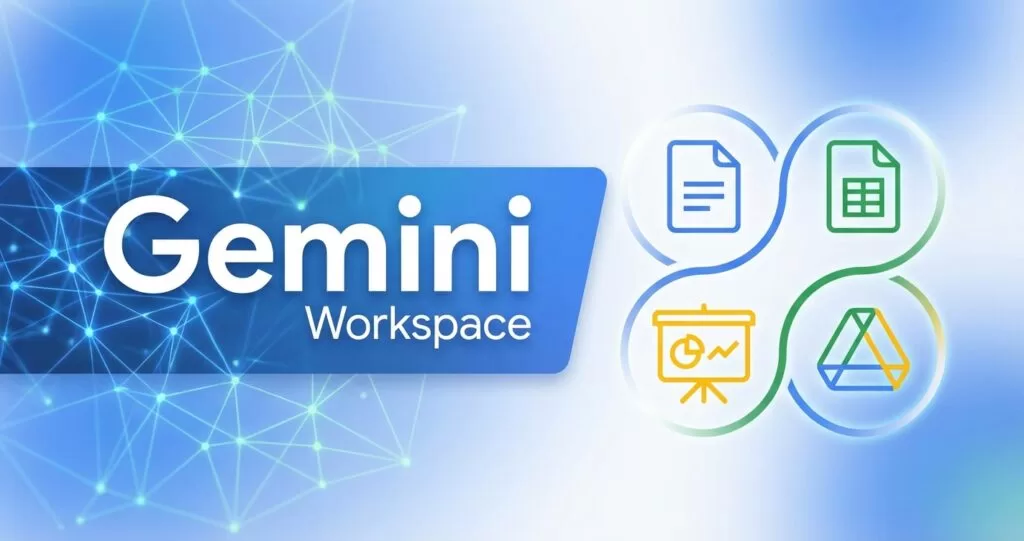
2026年3月10日、GoogleはGoogle Workspaceの主要アプリ──Docs・Sheets・Slides・Drive──にGemini AIを全面統合する大型アップデートをベータ公開しました。
「AIが使えるオフィスツール」から「AIがオフィスワークそのものを変える」フェーズへ。GoogleのWorkspace担当VP、Yulie Kwon Kim氏が発表したこのアップデートは、Gmail・Drive・Chatのデータを横断的に読み取り、ドキュメントやスプレッドシートを自動生成するという、これまでのAIアシスタントとは一線を画す内容です。
本記事では、「結局なにができるの?」「自分の業務にどう使えるの?」「Microsoft Copilotと比べてどうなの?」という疑問を、Q&A形式で徹底解説します。Google Workspaceを使っているビジネスパーソン、IT管理者、経営者の方は必見です。
Google Docsで何ができるようになったのか?
「Help me create」── ファイル横断の自動下書き生成
今回のアップデートの目玉が、Docsに搭載された「Help me create」機能です。ユーザーが「先月の営業会議の議事録をもとに、四半期レポートの下書きを作って」と指示するだけで、GeminiがDrive内のファイル、Gmailのメール、Google Chatのやり取りを横断的に参照し、第一稿を自動生成します。
従来のAIライティング支援は「空白のページに対してプロンプトを打つ」というスタイルでしたが、Help me createは既存のデータを文脈として取り込む点が根本的に異なります。たとえば以下のようなケースで威力を発揮します。
- 提案書の作成:過去の提案書テンプレート(Drive)+ クライアントとのメールやり取り(Gmail)+ チーム内の議論(Chat)を統合し、一貫性のある提案書を生成
- 議事録の整理:Google Meetの文字起こしデータと関連資料を組み合わせて、構造化された議事録を自動作成
- レポート作成:Sheetsのデータとメールの報告内容を統合し、経営層向けサマリーを自動生成
- 社内マニュアルの更新:既存マニュアル + 関連するチャットでの質問・回答を参照し、FAQセクションを自動追加
従来は、これらの作業を行うために複数のタブを開き、情報を手動でコピー&ペーストし、文脈を自分で整理する必要がありました。Help me createは、この「情報収集→整理→構造化→文章化」というプロセス全体をAIが代行するため、知識労働者の最も時間を消費する作業を根本的に効率化できます。
重要なポイントとして、Help me createが参照するデータはユーザーがアクセス権限を持つファイルのみです。他の社員のプライベートドキュメントや、共有されていないメールの内容がAIに読まれることはありません。GoogleのWorkspaceセキュリティポリシーに基づいて、既存のアクセス制御が維持されます。これはセキュリティ意識の高い企業にとって安心材料でしょう。
なお、Help me createは現在英語で全世界に提供されています。日本語環境で使う場合も英語でプロンプトを入力するのが最も精度が高いですが、日本語での指示にも対応しています。ただし、日本語での出力品質は英語と比較してまだ改善の余地があるため、重要な文書では必ず人間のレビューを挟むことをおすすめします。
「Match writing style」── 文体統一機能
複数人で作成したドキュメントで起こりがちな「文体のバラつき」問題を解決するのが、「Match writing style」機能です。
チームで共同編集したドキュメントでは、Aさんは「です・ます調」、Bさんは「である調」、Cさんは箇条書き中心──という状況が頻繁に起こります。Match writing styleを使えば、Geminiがドキュメント全体を分析し、トーン・語調・表現スタイルを統一する編集案を自動提案します。
具体的な活用シーンとしては:
- 社外向け報告書:フォーマルな「です・ます調」に統一し、専門用語の使い方も揃える
- 社内Wiki・ナレッジベース:簡潔な「である調」に統一し、手順の記述フォーマットも統一
- マーケティング資料:ブランドのトーン&ボイスに合わせた表現に統一
- 契約書・法務文書:法律用語の表記ゆれを検出し、統一的な用語使用を提案
これは単なる「表記ゆれ修正」ではなく、文章のトーン・ニュアンスまで含めたスタイル統一であり、企業のブランドガイドラインに沿った文書作成を効率化する強力なツールです。特に大企業では、部門をまたいだ文書の統一感が課題になることが多く、Match writing styleはこの問題に対する実用的な解決策となります。
Google Sheetsはどう進化したのか?
自然言語でスプレッドシートを構築
Sheetsのアップデートでは、スプレッドシートの構造そのものをAIが構築するという、これまでにない機能が追加されました。
「プロジェクト管理用のトラッカーを作って。タスク名・担当者・期限・ステータスの列で、サンプルデータも入れて」と自然言語で指示するだけで、Geminiが列構造の設計からサンプルデータの入力までを一括で実行します。
これまでスプレッドシートの新規作成は、列の設計→ヘッダーの入力→データ型の設定→条件付き書式の設定、といった手作業が必要でした。Geminiはこの一連のプロセスを自然言語の指示一つで完了させます。
実際の活用例をいくつか挙げましょう:
- 引っ越しチェックリスト:タスク・期限・カテゴリ・完了状況を含む管理表を一発生成
- 予算管理表:月別の収支項目・予算・実績・差異を含む構造を自動設計
- 顧客管理台帳:会社名・担当者・連絡先・商談ステータス・次回アクションを含むCRMライクな表を作成
- 採用管理シート:応募者名・応募日・面接ステージ・評価・次のアクションを管理するトラッカー
- イベント企画表:タスク・担当・予算・進捗・備考を含むプロジェクト管理表
注目すべきは、Geminiが単に列を作るだけでなく、適切なサンプルデータやフォーマット(日付形式、通貨形式、ドロップダウン選択肢など)まで自動設定する点です。スプレッドシートに不慣れなユーザーでも、プロが設計したような構造のシートを瞬時に作成できます。
「Fill with Gemini」── セル自動入力で作業速度9倍
今回の最大のインパクトを持つ機能が、「Fill with Gemini」です。既存のスプレッドシートに新しい列を追加し、列名を指定するだけで、Geminiが既存データを分析して各セルの内容を自動入力します。
Googleが95名の参加者を対象に実施した社内調査では、100セルのデータ入力タスクにおいて、Fill with Geminiを使用したグループは手動入力と比較して約9倍の速度で作業を完了しました(TechCrunch報道)。
具体的な使用例として、Googleは以下のシナリオを紹介しています:
- 顧客フィードバックが入力された列がすでにある
- 新たに「苦情 or 称賛?」「推奨対応」という列を追加する
- Fill with Geminiを実行すると、各フィードバックの内容を分析し、感情分類と推奨対応を自動入力する
Fill with Geminiの自動入力には3つのデータソースがあります:
- シート内データの分析・要約:既存データのパターンを読み取って分類・要約
- カテゴリ分類:テキストデータを自動的にカテゴリに振り分け
- Web情報の取得:企業名から業種や所在地を、商品名から価格や仕様を自動取得
この機能は、データクレンジング・分類・拡充といった、これまで人手に頼らざるを得なかった作業を大幅に自動化します。特にマーケティング部門のリスト整理、経理部門のデータ仕分け、カスタマーサポートのフィードバック分析などで即効性があるでしょう。
従来、こうしたデータ処理はExcelのマクロやGoogle Apps Scriptを書くか、外部のデータ処理ツールを使う必要がありました。Fill with Geminiはプログラミング知識ゼロでも高度なデータ処理が可能になる点で、「非エンジニアのためのデータ自動化ツール」とも言えます。
ビジネスシーン別:Fill with Geminiの活用アイデア
Fill with Geminiの実務活用は多岐にわたります。部門別に具体的な活用アイデアをまとめました。
営業部門:
- 見込み客リストに「業種」「従業員規模」「推定売上規模」列を追加 → Web情報から自動入力
- 商談メモ列から「次回アクション」「緊急度」を自動抽出
マーケティング部門:
- キャンペーンURLリストに「ページタイトル」「メタディスクリプション」を自動取得
- 顧客レビューデータから「ポジティブ/ネガティブ」「主要キーワード」を自動分類
人事部門:
- 履歴書データから「スキルセット要約」「マッチ度」を自動評価
- 社員アンケートの自由記述欄から「主要テーマ」「改善要望カテゴリ」を自動分類
経理・総務部門:
- 経費精算データの「勘定科目分類」を自動推定
- 取引先リストに「業種コード」「法人番号」を自動補完
Google Slidesの自動生成は実用レベルなのか?
コンテキスト理解型スライド生成
Slidesのアップデートでは、既存のファイル・メール・Web情報を参照してスライドを自動生成する機能が追加されました。
従来のAIスライド生成ツールは「テーマを指定してテンプレートを埋める」というレベルでしたが、今回のGemini統合は既存プレゼンテーションのデザインテーマ(配色・フォント・レイアウト)を踏襲したうえで、新しいスライドを追加できる点が特徴です。
具体的な機能としては:
- 既存デッキへのスライド追加:「競合分析のスライドを3枚追加して」と指示すると、既存のデザインテーマに合わせたスライドを自動生成
- 個別スライドの編集指示:「このスライドの色をもっと落ち着いたトーンに」「箇条書きを図解に変換して」といったフォローアップ指示に対応
- ゼロからのプレゼン生成:「Q3の売上報告プレゼンを作って」と指示するだけで、Workspace内のデータを活用した完全なプレゼンテーションを生成(近日提供予定)
とりわけ注目すべきは、「オンブランド」な生成という概念です。多くの企業では、プレゼンテーションのテンプレートやブランドガイドライン(指定色・フォント・ロゴ配置ルール等)が定められています。Geminiはこれらのルールを既存スライドから学習し、新しいスライドにも自動適用します。
「ゼロから生成」は本当に使えるのか?
Googleは「近日中に、説明するだけで完全なプレゼンテーションを生成できるようになる」と予告しています。GeminiがWorkspaceデータ(Drive・Gmail・Calendar等)を活用し、企業のブランドガイドラインに沿った「オンブランド」なプレゼンを自動作成するとのこと。
ただし、現時点(2026年3月12日)ではベータ版であり、「ゼロからの完全自動生成」はまだ完全に提供されていません。現段階では既存デッキへのスライド追加と個別編集が利用可能で、完全自動生成は段階的にロールアウトされる予定です。
実務的な観点では、「ゼロから完璧なプレゼンを作る」よりも「既存のデッキにスライドを追加・修正する」という使い方のほうが、現段階では実用的です。多くのビジネスパーソンにとって、プレゼン作成の苦痛は「全体を一から作ること」よりも「既存資料のアップデートや追加スライドの作成」にあるため、この機能は十分に価値があります。
なお、プレゼン資料の自動生成に興味がある方は、他のAIツールとの比較も重要です。AI画像生成のビジネス活用ガイドでは、プレゼン用ビジュアル素材の生成テクニックも解説しています。
料金はいくらで、誰が使えるのか?
Google AIサブスクリプションの3つのプラン
今回のGemini Workspace統合機能を利用するには、Google AI ProまたはUltraのサブスクリプションが必要です。2026年3月現在の料金体系は以下のとおりです(9to5Google調べ)。
| プラン | 月額(米国) | ストレージ | Workspace AI機能 | 1日あたりのProプロンプト数 | コンテキストウィンドウ |
|---|---|---|---|---|---|
| Google AI Plus | 低価格帯 | ─ | 限定的 | 30 | 128,000トークン |
| Google AI Pro | $19.99(約3,000円) | 2TB | フル利用可能 | 100 | 100万トークン |
| Google AI Ultra | $249.99(約37,500円) | 30TB | フル利用可能(上限拡大) | 500 | 100万トークン |
企業ユーザーにとって注目すべきは、Google AI Pro(月額$19.99)でWorkspaceのAI機能がフル利用可能という点です。これは後述するMicrosoft 365 Copilotの月額$30/ユーザー(既存ライセンスに加えて追加課金)と比較して、大幅にコストパフォーマンスが高いと言えます。
Google AI Proに含まれる主な機能
- Geminiサイドパネル:Drive・Docs・Sheets・Slides・Meet・Chatの6アプリで利用可能
- コンテキストウィンドウ:100万トークン(約1,500ページ分のテキスト、30,000行のコード相当)
- Deep Research:1日20レポートまで作成可能
- Google Vids:AIパワードの動画作成ツール(ビジネスプレゼン向け)
- Gmailの AI OverviewsとProofread(校正)機能
- AI Credits:月1,000クレジット(Flow・Whisk用)
Google AI Ultraは誰向けか?
月額$249.99のUltraプランは、一般的なビジネスユーザーには高額に見えますが、以下のユーザーには検討の価値があります。
- ヘビーユーザー:1日500回のProプロンプト、1日120回のDeep Researchレポート
- 大容量ストレージが必要な方:30TBのGoogle Oneストレージ込み
- 最先端機能を使いたい方:Project Mariner、Project Genie、Veo 3.1(動画生成)へのアクセス
- 月12,500 AIクレジット:FlowやWhiskでの大量処理に対応
ただし、大多数のユーザーにとってはPro($19.99)で十分です。まずはProで試して、利用頻度が上限に達するようであればUltraへのアップグレードを検討するのが賢明でしょう。
企業向けWorkspaceとの関係
注意すべき点として、2026年3月1日から、企業向けGoogle Workspace(Business Standard/Enterprise等)で高度なAI機能を使うには「AI Expanded Access」アドオンの購入が必要になりました(Google Workspace Updates Blog)。個人ユーザーはGoogle AI Pro/Ultraで利用できますが、組織での展開にはWorkspaceライセンスとの組み合わせが必要です。
IT管理者の方は、Google Workspace公式ブログで最新の法人向け料金体系を確認されることをおすすめします。
この記事の内容、自社の業務でも回したい?
AI顧問(月次伴走)が、貴社の業務に合わせて導入から定着まで並走します。研修4,000名以上・支援100社以上の実績。まずは30分の壁打ちから。
Microsoft Copilotと比較してどちらを選ぶべきか?
料金比較:Google AI Pro vs Microsoft 365 Copilot
企業のIT部門にとって最も気になるのは、Microsoft 365 Copilotとの比較でしょう。2026年3月時点での料金を比較します。
| 項目 | Google AI Pro | Microsoft 365 Copilot |
|---|---|---|
| 月額 | $19.99/ユーザー | $30/ユーザー(アドオン) |
| 前提ライセンス | 不要(単体利用可) | M365 Business Standard以上が必要 |
| 実質月額コスト | 約$19.99 | 約$42〜$66(M365 + Copilot) |
| ストレージ | 2TB込み | M365に準ずる |
| データ横断参照 | Drive・Gmail・Chat | Microsoft Graph(全M365データ) |
| 低価格プラン | ─ | Copilot Business $21/ユーザー(300名まで) |
コスト面ではGoogleが圧倒的に有利です。Microsoft 365 Copilotは既存のM365ライセンス(Business Standardで$12.50/月〜)に加えて$30/月のアドオンが必要なため、実質的な月額コストは$42.50以上になります。一方、Google AI Proは$19.99で完結します。Microsoftは中小企業向けに$21/ユーザーのCopilot Businessプランも提供していますが、それでもGoogleより割高です。
100人規模の企業で年間コストを試算すると:
- Google AI Pro:$19.99 × 100人 × 12ヶ月 = 年間$23,988(約360万円)
- M365 + Copilot:($12.50 + $30) × 100人 × 12ヶ月 = 年間$51,000(約765万円)
- 差額:年間約$27,000(約405万円)
ただし、すでにMicrosoft 365を全社導入済みの企業にとっては、Workspaceへの移行コスト(データ移行・社員教育・業務フロー変更)を考慮する必要があります。AIのコスト差だけで移行を決断するのは早計です。
機能面での比較
機能面では、それぞれに強みがあります:
Googleの強み:
- 検索技術を活かしたWeb情報の取得・統合(Fill with Geminiでシートに外部データを自動入力)
- GmailやGoogle Chatなどコミュニケーションデータとの統合が自然
- Gemini 3.1 Proの100万トークンの超長文コンテキストで大量の文書を一度に処理可能
- コストパフォーマンスが圧倒的に高い(前提ライセンス不要)
Microsoftの強み:
- Microsoft Graph経由の企業データ全体への深いアクセス(SharePoint・Teams・Outlook・OneDrive)
- Excel・PowerPointの高度な機能(マクロ・VBA・アニメーション等)との統合
- 大企業のIT基盤としてガバナンス・コンプライアンス機能が充実
- Active Directory / Entra IDとの統合によるエンタープライズレベルのID管理
結論:コストパフォーマンスと最新AI機能を重視するならGoogle AI Pro、既存のMicrosoft環境との統合と企業ガバナンスを重視するならMicrosoft 365 Copilot、というのが現時点での判断軸です。
AI活用を推進する企業には、どちらのプラットフォームを選んでもAI研修が不可欠です。Uravationでは、生成AIコンサルティング会社の選び方も解説していますので、ベンダー選定の参考にしてください。
日本企業はどう活用すべきか?── 具体的な導入ロードマップ
ステップ1:現状の業務フローを棚卸しする
まず、自社の業務で「ドキュメント作成」「データ整理」「プレゼン作成」にどれだけの時間を使っているかを把握しましょう。多くの企業では、これらの作業が業務時間の30〜40%を占めています。
Fill with Geminiの9倍速データ入力や、Help me createのファイル横断自動下書きがどの業務に適用できるか、具体的にリストアップすることが第一歩です。
棚卸しの際は、以下の観点で業務を分類するとよいでしょう:
- 定型業務(毎週・毎月繰り返す報告書作成等)→ Help me createで自動化候補
- データ処理業務(リスト整理・分類・集計等)→ Fill with Geminiで自動化候補
- プレゼン作成業務(社内報告・顧客提案等)→ Slides自動生成で効率化候補
- 情報検索業務(過去資料の検索・参照等)→ Drive AI検索で効率化候補
ステップ2:パイロットチームで検証する
いきなり全社導入するのではなく、3〜5名のパイロットチームで2〜4週間の検証期間を設けることをおすすめします。効果測定のポイントは:
- 時間削減:特定の業務にかかる時間のBefore / After(定量的に測定)
- 品質:AIが生成した下書きの修正量(修正率として数値化)
- ユーザー満足度:使いやすさ・業務フローとの相性(5段階評価アンケート)
- 予期しない問題:セキュリティ懸念・誤生成・ワークフロー上の摩擦
パイロットの結果は経営層に報告し、全社展開の意思決定材料にします。ROIの試算も忘れずに行いましょう。
ステップ3:社内ガイドラインを策定する
AIツールの導入で最も重要なのはセキュリティとガバナンスです。Geminiが社内のメール・Drive・Chatのデータを横断的に参照する以上、以下のガイドラインが必要です:
- 機密情報の取り扱い:AIに参照させてよいデータ/させてはいけないデータの基準を明文化
- 生成コンテンツの利用ルール:AIが生成した文書をそのまま社外に出してよいか、人間のレビューは必須か
- アクセス権限の管理:誰にAI機能を付与するか(全社 or 部門限定 or 役職制限)
- データ保持ポリシー:AIとのやり取り履歴の保存・削除ルール
- インシデント対応:AIが不適切な内容を生成した場合の報告・対応フロー
生成AIの業務導入に不安がある方は、生成AIの情報漏えい対策ガイドもあわせてお読みください。企業が先に決めるべき10の防衛策を解説しています。
ステップ4:社員のAIリテラシーを底上げする
ツールを導入しても、社員が使いこなせなければ投資効果はゼロです。特にプロンプトの書き方──「どう指示すればAIが期待通りの出力を返すか」──は、研修なしに習得するのは困難です。
効果的なAI研修のポイントは以下の3つです:
- ハンズオン形式:座学ではなく、実際の業務データを使った実践演習を中心に
- 部門別カスタマイズ:営業・マーケ・人事・経理など、部門ごとのユースケースに特化
- 継続的なフォローアップ:1回の研修で終わらず、定期的な勉強会やQ&Aセッションを設計
Uravationでは、企業向け生成AI研修を提供しています。Google WorkspaceやMicrosoft 365でのAI活用に特化した実践的なカリキュラムで、社員のAIリテラシーを短期間で底上げします。AI研修の料金相場も参考にしてください。
Google Drive のAI検索はどう強化されたのか?
Docs・Sheets・Slidesに注目が集まりがちですが、今回のアップデートではGoogle Driveの検索機能も大幅に強化されています。
自然言語でのファイル検索とAI要約
「先月の営業チームの売上報告に関するファイルはどれ?」と自然言語で検索すると、Geminiが関連度の高いファイルを表示するだけでなく、それらの内容を要約したAIオーバービューを生成します。引用元のファイルも明示されるため、情報の出典を確認しながら作業を進められます。
これは「ファイル名を覚えていなくても中身で検索できる」という、Google検索の強みをそのままDriveに持ち込んだ機能です。大量のファイルが蓄積された企業のDriveでは、「あのファイルどこだっけ?」問題が日常的に発生しますが、AIオーバービューによってファイルを開く前に中身の概要を把握できるようになります。
「Ask Gemini in Drive」
さらに、「Ask Gemini in Drive」機能では、Drive内のドキュメント・メール・カレンダー・Webを横断して質問できます。「来週のクライアントミーティングに必要な資料は何か?」と聞けば、カレンダーの予定→関連メール→Drive内の過去資料を紐付けて回答してくれます。
この機能の本質は、「ファイル検索」から「情報検索」へのパラダイムシフトです。従来のDrive検索は「ファイルを見つける」ことがゴールでしたが、Ask Gemini in Driveは「答えを見つける」ことがゴールです。ユーザーはファイルの存在を意識することなく、必要な情報に直接アクセスできます。
ただし、Drive関連のAI機能は現時点では米国のみで提供されています。Docs・Sheets・Slidesの機能は英語で全世界に提供されていますが、Driveは段階的な展開となる点に注意が必要です。日本での提供時期は未定ですが、GoogleのAI機能の展開パターンを見ると、英語版リリースから数ヶ月以内に主要言語への対応が行われることが多いです。
Drive AI検索が変える「情報格差」
企業内の情報格差──つまり「ベテラン社員は過去の資料がどこにあるか知っているが、新入社員は知らない」という問題は、多くの組織で生産性の足かせになっています。Ask Gemini in Driveは、この構造的な問題を根本から解決する可能性があります。
たとえば、新入社員が「過去3年間の顧客向けプレゼンで使った市場データはどこにあるか?」と質問すれば、Geminiがチーム全体のDriveから関連ファイルを横断検索し、要約付きで回答してくれます。これにより、属人化していた情報アクセスが民主化され、組織全体の生産性が底上げされます。
Geminiの各機能について、より基盤となるモデルの技術的な進化を知りたい方は、Gemini 3.1 Proの性能向上ポイントの解説記事もあわせてお読みください。
今後の展望 ── Gemini Workspace統合はどこまで進むのか?
2026年中に予想される進化
今回のベータリリースは、Google WorkspaceへのGemini統合の「第一章」に過ぎません。Googleが示唆している今後の方向性をまとめると:
- Slidesの完全自動生成:説明するだけでゼロからオンブランドなプレゼンを生成(2026年中に提供予定)
- 多言語対応の拡大:現在は英語のみ → 日本語を含む主要言語への展開
- Drive AI機能のグローバル展開:現在は米国限定 → 他地域への拡大
- Gemini 3.1 Proの性能向上:コンテキストウィンドウの拡大やマルチモーダル対応の強化
- エージェント機能の統合:Google FlowやProject Mariner等のエージェント技術のWorkspace連携
企業のAI戦略への影響
この動きは、Google対Microsoftの「AI搭載オフィスツール戦争」の新章でもあります。Microsoftが2023年にCopilotを発表して以来、両社は交互に新機能を投入していますが、Googleの「ファイル横断参照」アプローチは、Microsoftのグラフベースのアプローチとは異なる独自の強みを示しています。
企業にとっての示唆は明確です:
- 「AIなしのオフィスツール」はもう選択肢にならない──Google・Microsoftどちらを選んでも、AI機能は標準搭載される時代になった
- コスト面ではGoogleが攻勢──Pro $19.99 vs Copilot $30(+既存ライセンス)の差は、100人規模の企業なら年間400万円以上の差に
- AI活用スキルの有無が生産性格差を決める──ツールは誰でも買えるが、使いこなせるかは研修次第
生成AI導入を検討中の企業の方は、AI導入戦略の完全ガイドもあわせてご覧ください。
結局、今すぐ何をすべきなのか?── 3つのアクション
Google WorkspaceへのGemini全面統合は、ビジネスの生産性を根本から変える可能性を秘めたアップデートです。最後に、今すぐ取るべきアクションを整理します。
- Google AI Proへのアップグレードを検討する:月額$19.99(約3,000円)でDocs・Sheets・Slides・DriveのAI機能がフル利用可能。すでにGoogle Workspaceを使っている企業にとっては、最も手軽かつ低コストなAI導入手段です。
- Fill with Gemini を最初に試す:9倍速のデータ入力は、効果が最も実感しやすい機能。まずはSheetsで社内データの分類・整理から始めましょう。成功体験が社内展開の推進力になります。
- 社内AI研修を計画する:ツールの価値は使い手のスキル次第。プロンプト設計やAIとの協働方法を体系的に学ぶ研修を、早い段階で実施することをおすすめします。AI研修で使える助成金を活用すれば、最大75%の費用補助を受けることも可能です。
Google Workspaceを使っている企業にとって、今回のGemini統合は「使わない理由がない」レベルのアップデートです。ベータ版の今のうちに試しておくことで、正式リリース時にはチーム全体がAIネイティブな働き方にシフトできているでしょう。
なお、Google WorkspaceだけでなくMicrosoft 365環境でのAI活用や、ChatGPTをはじめとする汎用AIツールの業務活用に興味がある方は、ChatGPTビジネス活用ガイドも参考にしてください。生成AIの業務導入で成果を出すためのノウハウを体系的にまとめています。
2026年は、AIが「特別なツール」から「日常の仕事道具」に変わる転換点です。Google WorkspaceへのGemini統合は、その象徴的な出来事と言えるでしょう。早い段階でAIとの協働スキルを身につけた企業が、これからの競争を勝ち抜いていくことは間違いありません。
あわせて読みたい
参考・出典
- Google Workspace Blog「Gemini comes to Workspace」(2026年3月10日)
- Google Blog「AI-powered Workspace: What’s new in March 2026」
- The Verge「Google is putting Gemini AI everywhere in Workspace」
この記事はUravation編集部がお届けしました。
この記事の内容を社内展開する方へ: 生成AI活用事例 業務別50選(無料・PDF 14ページ) をダウンロードできます。
AI研修・AI顧問、まず30分の壁打ちから
研修4,200名以上・支援100社以上。研修は助成金活用の実質負担まで、顧問は月次伴走の中身まで、貴社の場合で具体的にお答えします。
- 100社以上・研修4,200名以上の実績
- 初回30分無料・即日返信
お問い合わせフォームから24時間以内にUravation担当者がご返信します。