結論:ChatGPTで文字起こしをするには、有料プランかワークスペースのアカウントで録音ファイルをチャットに添付し、「文字起こしして」と頼みます。2026年10月12日時点の公式ヘルプでは、無料版は音声ファイルを添付できません。
- 要点1:対応形式はWAV・MP3/MPEG・OGG/OGA・音声だけのWebM・PCM・FLAC・AAC・M4A・音声だけのMP4で、1ファイル512MBまでです。動画と判定されたWebMとMP4は受け付けられません。
- 要点2:文字起こしには誤りが入ることがあり、話者の区別は当てにならない場合があると公式ヘルプは書いています。数字・固有名詞・決定事項は元の録音で聞き直します。
- 要点3:会社の録音を扱う前に、録音することの周知、入れてよい録音の線引き、ファイルの保存と削除、学習への利用の設定の4つを決めておきます。
対象読者:会議・商談・取材・講義の録音をChatGPTで文字にして、議事録やメールにしたい会社員と、社内で使ってよいかを決める情報システム担当・管理職
読了後にできること:手元の録音を対応形式のファイルにして添付し、コピーしたプロンプトで文字起こしと要約を頼み、社内で決めておく4項目を確認できます。
最終更新:2026年10月12日(OpenAIの公式ヘルプと料金ページ、Appleのユーザガイド、個人情報保護委員会の資料を同日に確認)
ChatGPTで文字起こしをする方法は、有料プランなら「録音ファイルを添付して頼むだけ」です。会議や商談の録音(M4A・MP3などの音声データ)をチャットに添付し、「この録音を文字起こししてください」と送ります。文字にした後、同じ会話のまま「決定事項と次の手順をまとめて」「納期について何と言っていた?」と続けて頼めるのが便利なところなんです。
この機能は、Impress Watchが2026年10月9日に「ChatGPT、音声アップロードに対応」と報じたものです。OpenAIの公式ヘルプは、使えるのは有料のプランとワークスペース(Enterpriseを含む)で、無料版は現時点で対象外と書いています。
ただ、使い始めるとつまずく所もはっきりしています。Web会議の録画(MP4)は「動画」と判定されると受け付けられない、とても長い録音はタイムアウトすることがある、話者の区別は当てにならないことがある、といった点です。会社の録音なら、誰が聞いてよい内容か、どこに残るか、学習に使われるかも先に決めておきたいところですよね。
この記事は、2026年10月12日時点で公式ヘルプを確認した内容をもとに、使えるプランと対応形式、PC・スマホ・iPhoneのボイスメモからの渡し方、精度を上げるプロンプト6例、できない時の確かめ方、会社で使う前に決めることまでを順に整理したものです。
ChatGPTの文字起こしとは|録音を添付して頼む新機能
ChatGPTの文字起こしとは、会話に添付した録音ファイルをChatGPTが文字にし、その中身について要約や質問に答える機能です。OpenAIの公式ヘルプは、ChatGPTが扱えるファイルとして文書・表計算・スライド・画像と並べて音声を挙げ、録音を文字起こしして、その内容について話し合えると説明しています。
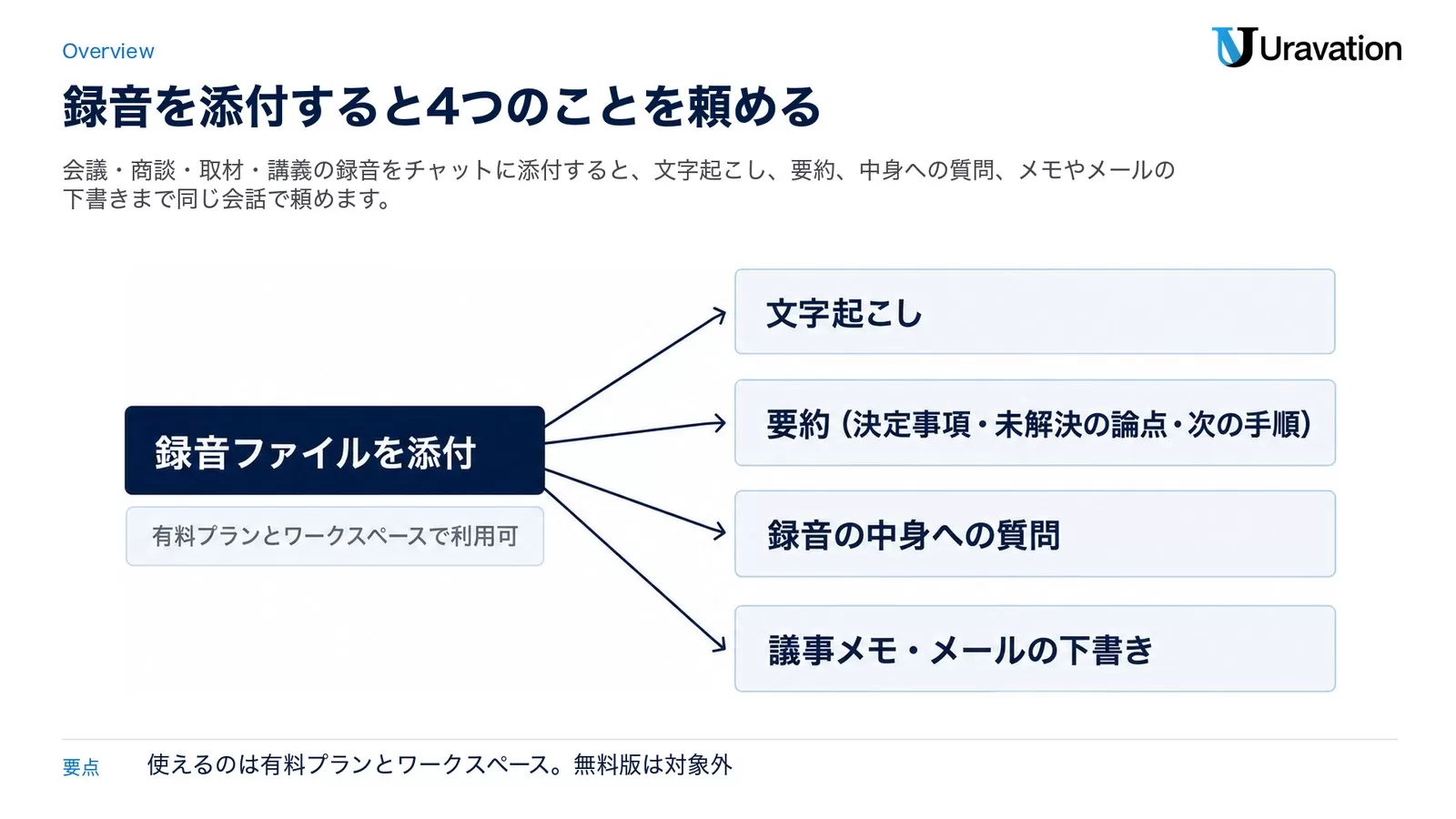
公式ヘルプに書かれている音声の使い道は、次の5つです。
- 録音の文字起こしを頼み、続けてその中身について質問する
- 会議の録音を要約し、決定事項・未解決の問い・次の手順を目立たせる
- 録音について質問する(ヘルプの例は「ローンチの締め切りについて何と言っていた?」)
- インタビューや講義の録音から、要件・例・要点などを抜き出す
- 録音を、整理したメモ・会議のまとめ・フォローアップメールの下書きにする
2026年10月に何が変わったか
ファイルの添付そのものは、文書・表計算・スライド・テキスト・画像なら無料版でも使えます(プランごとの上限あり)。今回加わったのは、その添付で音声ファイルを扱えるようになった点です。Impress Watch(2026年10月9日)は「音声ファイルをアップロードし、文字起こしや要約、内容に関する質問などを行なえる機能を提供開始した」と伝えています。
OpenAIのリリースノートは2026年10月12日に確認できなかったため、OpenAIが最初に告知した日付はこの記事では確かめられていません。日付は報道の掲載日として扱ってください。
なお、マイクで話しかけて会話する「音声チャット」とは別の機能です。この記事で扱うのは、録っておいた録音をファイルとして渡す使い方です。
使えるプランと対応形式・上限|無料版は対象外
使える条件は、2026年10月12日に確認した公式ヘルプで次のとおりです。料金ではなく、どのアカウントで、どんなファイルを、どこまで渡せるかをまとめました。
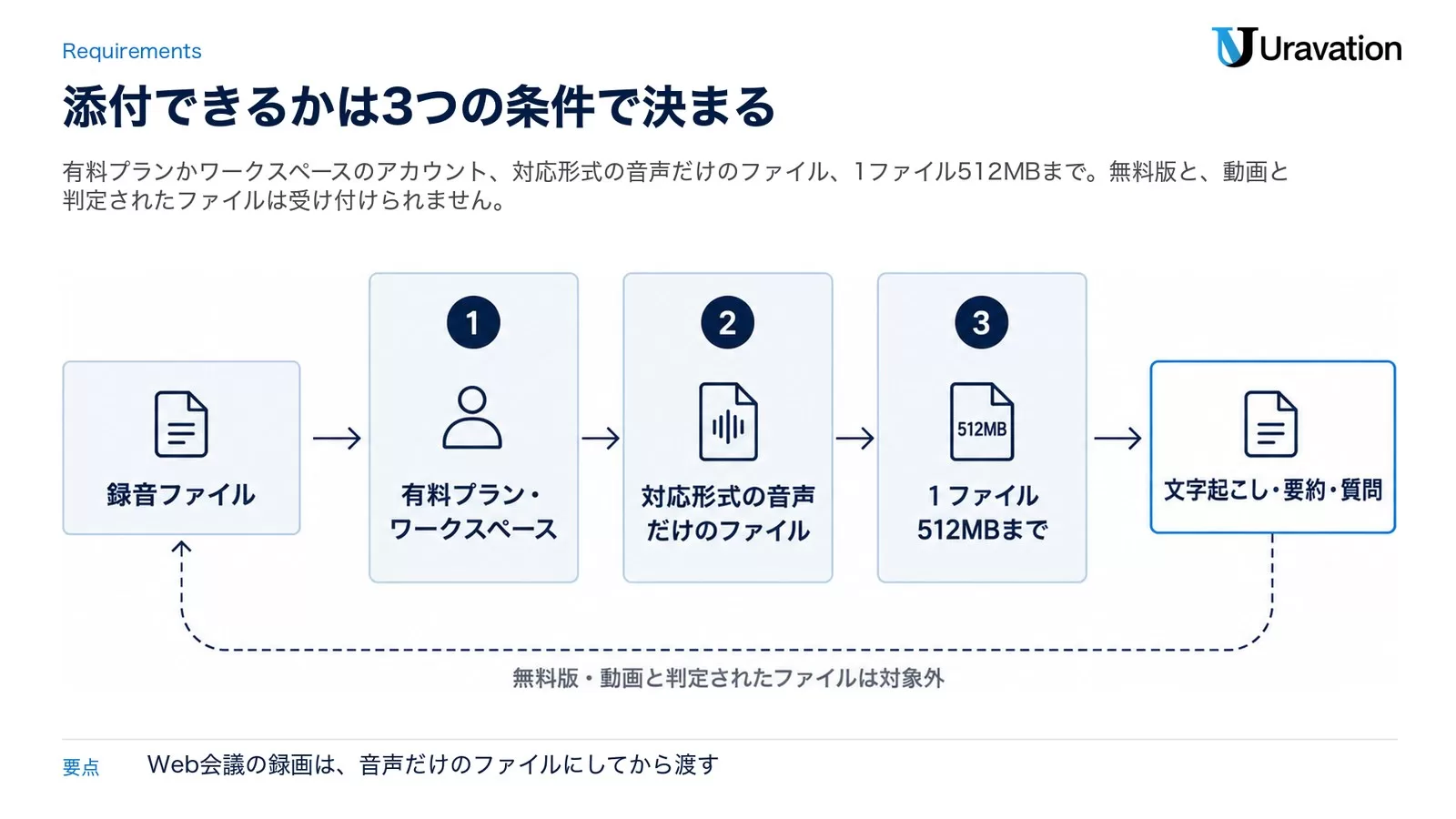
| 項目 | 公式ヘルプの記載(2026年10月12日に確認) |
|---|---|
| 使えるプラン | 有料のChatGPTプランと、Enterpriseを含むワークスペース。無料版は現時点で対象外 |
| 使えるかが変わる条件 | ワークスペースの設定、地域、アプリのバージョン、選んでいるモデル |
| 対応形式 | WAV、MP3/MPEG、OGG/OGA、音声だけのWebM、PCM、FLAC、AAC、M4A、音声だけのMP4 |
| 受け付けないファイル | 動画と判定されたWebM・MP4。正しく読み取れる(デコードできる)音声が入っていないファイル |
| 1ファイルの大きさ | 512MBまで |
| 長い録音 | データ分析(Data Analysis)が使える場合は、小さな区切りに分けて処理されることがある。処理はベストエフォートで、とても長い録音はタイムアウトすることがある |
| 精度 | 言語によって変わる。文字起こしに誤りが入ることがあり、話者の区別は当てにならないことがある |
| アップロードの件数 | 3時間で80ファイルまで(混雑時は引き下げられることがある)。無料版は1日3ファイル。ヘルプでは文書・画像の上限の節に書かれており、音声に同じ上限がかかるかは明記されていない |
| 保存できる容量 | 1ユーザー25GB・1組織100GB(同じ節) |
| APIで使う場合 | ChatGPTとは別の要件と上限 |
ヘルプは「有料のサブスクリプション」とだけ書いていて、Go・Plus・Proなどプラン名ごとの一覧は載っていません。2026年10月12日時点で公式ヘルプは有料プラン全般と書いている、というのが今言える範囲です。自分のプランで音声を添付できるかは、実際に録音を1本添付して確かめるのが確実です。プランの違いはChatGPT GoとPlusの違い7選で整理しています。
無料版では使えない|無料で文字起こしするなら
無料版のChatGPTでは、音声ファイルを添付できません(2026年10月12日時点)。文書や画像の添付は無料版でも1日3ファイルまで使えますが、録音はその対象に入っていません。
無料で録音を文字にしたい場合は、次の2つが現実的です。
- iPhoneのボイスメモで文字にしてから貼る:Appleのユーザガイドによると、ボイスメモの文字起こしはiPhone 12以降で日本語に対応しています(一部の国や地域では使えません)。録音を開いて「文字起こしをコピー」を選び、無料版のChatGPTに貼り付けて要約を頼めば、文字起こしの部分はChatGPTに頼らずに済みます。ただし料金ページの比較表では、無料版の「GPT Instant の入力上限」は約12ページ分のテキストと表示されています(目安)。長い会議の文字は分けて貼ってください。
- 文字起こしやAI議事録の専用ツールの無料枠を使う:ツールごとの無料枠の違いはAI議事録ツールおすすめ比較6選、社内会議での使い分けは社内会議のAI文字起こし活用ガイドにまとめています。
ChatGPTで文字起こしするやり方|PC・スマホ・ボイスメモ
公式ヘルプが示す手順は「対応するファイルを添付する」「どうしてほしいかを書く」「返答を確かめ、追加の質問や修正を頼む」の3つです。ここに、録音を対応形式にする準備と、元の録音で確かめる仕上げを足すと、迷わずに進められます。
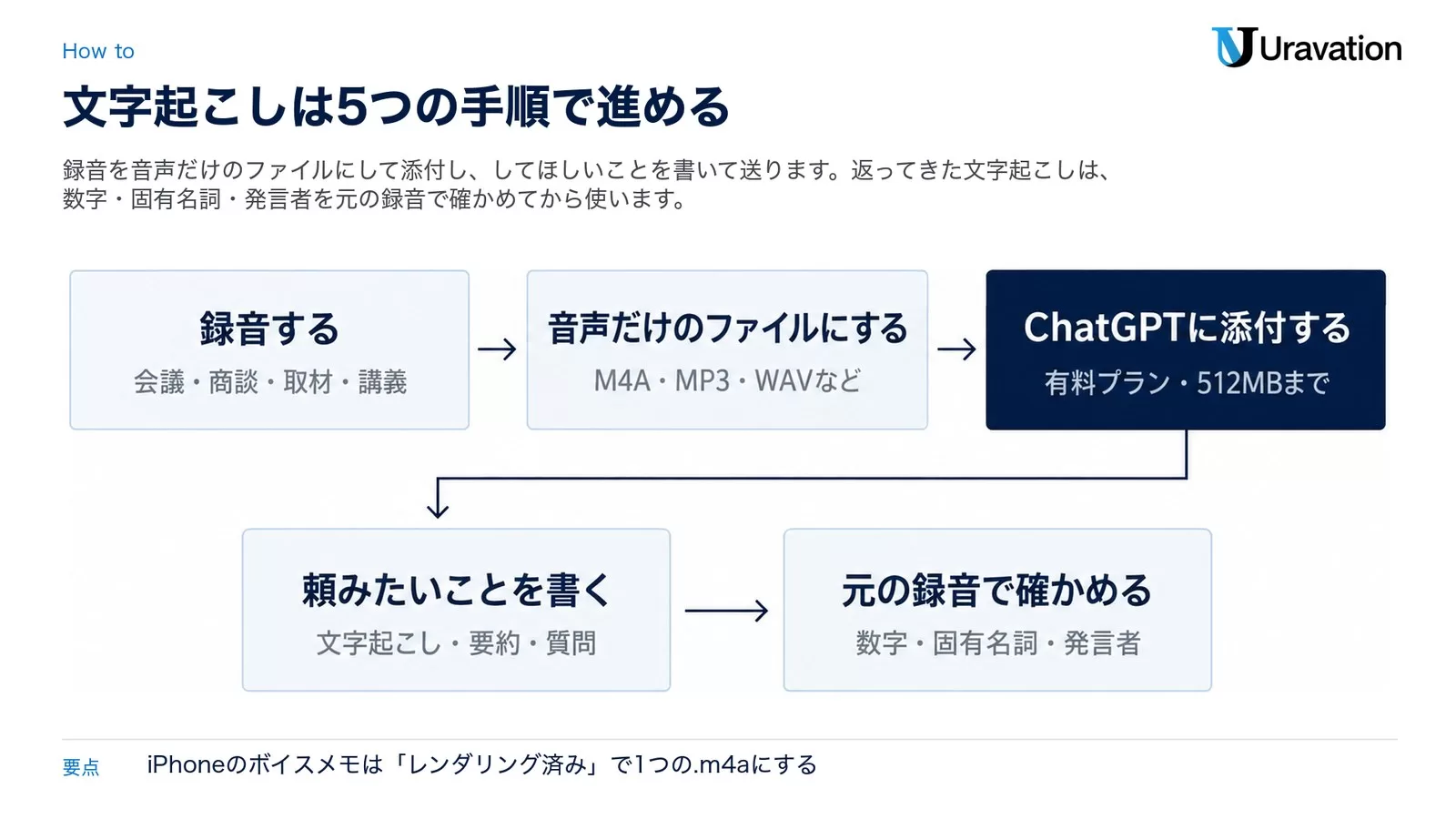
手順1:録音を音声だけのファイルにする
手元の録音が対応形式(M4A・MP3・WAVなど)かを確かめます。Web会議の録画のように動画として保存されたファイルは、MP4でも「動画」と判定されると受け付けられません。録画のツールに音声だけを書き出す機能があればそれを使い、なければ録音アプリで録った音声ファイルを使います。
手順2:ChatGPTに添付して、してほしいことを書く
入力欄のファイル添付から録音ファイルを選び、「この録音を文字起こししてください」のように、してほしいことを書いて送ります。用語の表記や出力の形まで指定したい時は、次の章のプロンプトをそのまま使ってください。
手順3:返ってきた文字起こしを元の録音で確かめる
公式ヘルプは、文字起こしには誤りが入ることがあり、話者の区別も当てにならないことがあるため、大事な所は元の録音で確かめるよう書いています。数字・固有名詞・決定事項・誰の発言か、の4つは共有する前に聞き直します。
PCのブラウザとスマホのアプリ
PCではブラウザ版のChatGPTで、スマホではChatGPTのアプリで、入力欄の添付から録音ファイルを選びます。公式ヘルプは、使えるかどうかがアプリ(クライアント)のバージョンや選んでいるモデルによって変わることがあると書いています。スマホで音声の添付ができない時は、アプリを最新にするか、PCのブラウザ版で試してください。
iPhoneのボイスメモを渡す
iPhoneのボイスメモで録った音声は、共有のメニューからファイルとして書き出せます。ChatGPTに渡すなら、共有の「オプション」で「レンダリング済み」を選びます。Appleのユーザガイドによると、レンダリング済みはすべてのオーディオエフェクトとレイヤーをまとめた1つの.m4aファイルを作る設定で、M4AはChatGPTの対応形式に入っています。
- ボイスメモアプリの録音リストで、渡したい録音をタップし、「その他のアクション」ボタンをタップする
- 「共有」をタップしてから「オプション」をタップし、「レンダリング済み」を選ぶ
- 共有の方法(AirDrop・メール・メッセージなど)を選んで送る
- 受け取った先で、ChatGPTの添付から.m4aファイルを選ぶ
PCで作業するなら、AirDropでMacに送ってブラウザ版のChatGPTで添付するのが分かりやすい流れです。iCloudの設定でボイスメモをオンにしていれば、録音は同じApple AccountのiPadやMacにも表示されます。iPhoneだけで済ませる場合は、共有の一覧から端末の中に保存できる先を選んで.m4aファイルを残し、ChatGPTアプリの添付で選びます(共有の一覧にどの保存先が出るかは、お使いのiPhoneの画面で確かめてください)。
ボイスレコーダー・Web会議の録音を渡す
ICレコーダーなどのボイスレコーダーの録音は、PCに取り込んでからブラウザ版のChatGPTで添付します。保存形式(MP3・WAVなど)は機種や設定で決まるので、本体の表示や説明書で対応形式に入っているかを確かめます。ZoomやTeamsなどWeb会議の録画が動画ファイルなら、動画と判定されて受け付けられない場合があるため、音声だけのファイルを用意してから添付します。
長い録音・大きいファイルは分けて渡す
1ファイルの上限は512MBです。公式ヘルプによると、長い録音はデータ分析が使える場合に小さな区切りに分けて処理されることがありますが、処理はベストエフォートで、とても長い録音はタイムアウトすることがあります。
半日の研修や長い会議のように長くなりそうな録音は、録る段階で議題や休憩ごとに区切っておくと扱いやすくなります。分けたファイルは1本ずつ添付して文字起こしと要約を頼み、最後に「ここまでの要約を1つにまとめてください」と頼みます。
精度を上げる頼み方|コピペできるプロンプト6例
ChatGPTの文字起こしは、何をどの形で返してほしいかを書くほど使いやすくなります。公式ヘルプは文字起こしと理解の性能が言語によって変わると書いているので、日本語の録音では、用語の表記や参加者の名前を先に渡しておくと表記の揺れを防ぎやすくなります。[ ]の部分は自分の内容に置き換えてください。
1. そのまま文字に起こす(基本)
添付した録音を文字起こししてください。
・話した内容を省略せず、話し言葉のまま書いてください。
・聞き取れなかった所は[聞き取れず]と書き、推測で埋めないでください。
・話す人が変わった所で改行し、名前が分からない人は「話者A」「話者B」としてください。
不足している情報があれば、最初に質問してから作業を開始してください。
2. 社内の用語と参加者を先に伝える
これから添付する録音は、[会議名]([日付])の打ち合わせです。
参加者:[名前(役職)]、[名前(役職)]
よく出てくる用語:[製品名]、[社内の略語]、[取引先名]
上の表記に合わせて文字起こししてください。
表記が分からない語はカタカナで書き、最後に一覧にしてください。
3. 読みやすく整える(つなぎ言葉を除く)
さきほどの文字起こしを、意味を変えずに読みやすく整えてください。
・「えー」「あの」などのつなぎの言葉を除いてください。
・言い直しは、最後に言った形だけを残してください。
・内容を足したり、要約したりしないでください。
仮定した点は必ず"仮定"と明記してください。
4. 議事録の下書きにする
添付した会議の録音から、議事録の下書きを次の形で作ってください。
1. 決定事項
2. 未解決の論点
3. 次の手順(担当者・期限)
発言者がはっきりしない項目は「発言者不明」と書いてください。
数字と固有名詞は、録音のどの発言にもとづくかを添えてください。議事録の型をもっと作り込みたい場合は、ChatGPTで議事録を作る方法のプロンプトがそのまま使えます。
5. 録音の中身に質問する
添付した録音で、[納期/見積もり/価格]について話している所をすべて挙げてください。
それぞれ、発言をそのまま引用し、誰が話したかを書いてください(分からなければ「不明」)。
録音に出てこないことは推測せず、「録音には出てこない」と答えてください。
6. お礼と確認のメールにする
添付した商談の録音をもとに、お客様へのお礼と確認のメールの下書きを作ってください。
・決まったこと、こちらが次にやること、お客様に確認したいことを分けて書いてください。
・録音で話していない約束や数字は書かないでください。
不足している情報があれば、最初に質問してから作業を開始してください。
話者の名前は、ChatGPTが付けたものをそのまま使わず、人が直す前提で扱ってください。公式ヘルプが、話者の区別は当てにならないことがあると明記しているためです。
文字起こしできない時の確かめ方
録音を添付できない、添付できても文字起こしが返ってこない、という時は次の順で確かめます。公式ヘルプのトラブル対応の項目を、確かめやすい順に並べ直したものです。
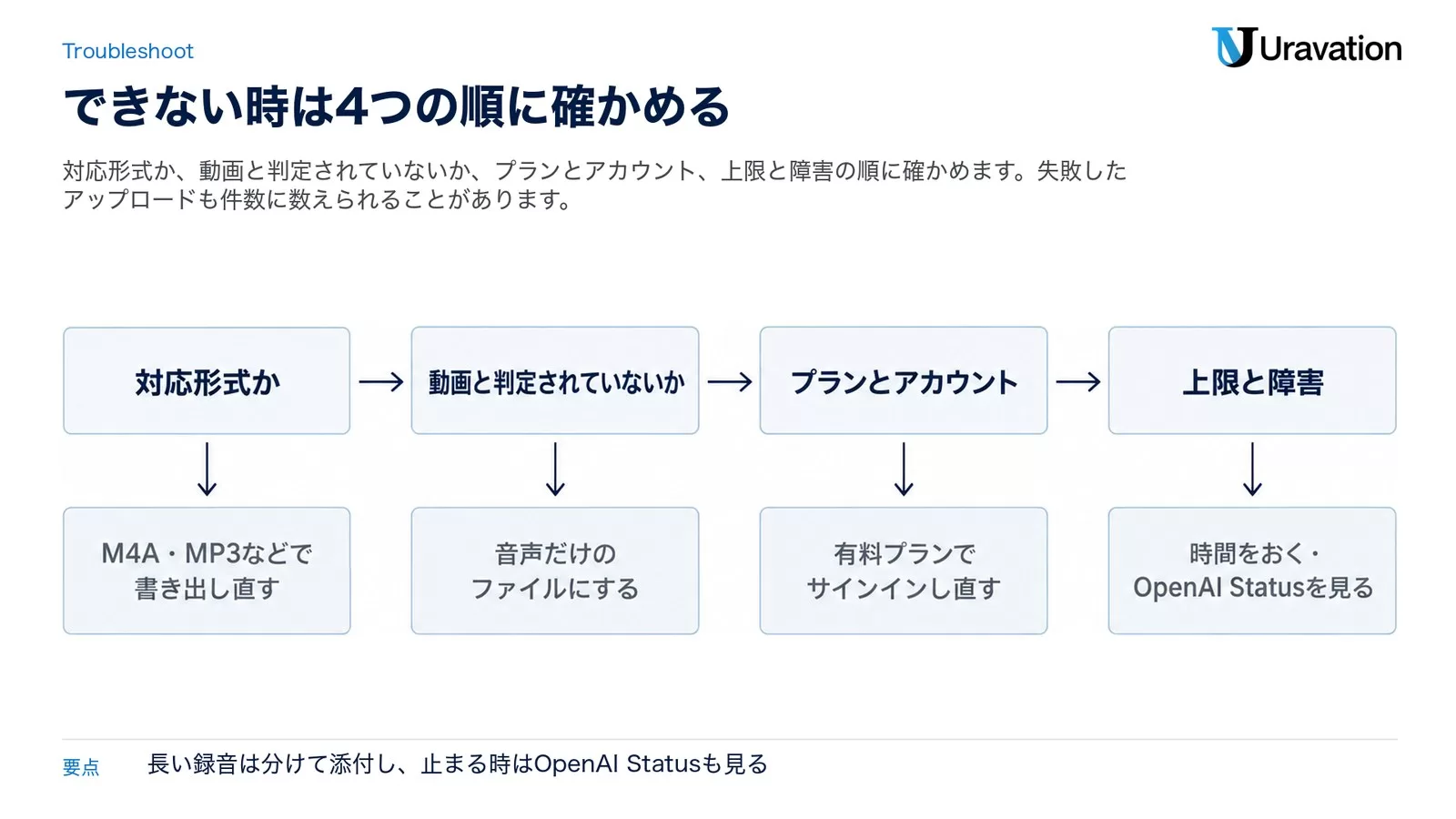
1. 対応形式か、動画と判定されていないか
公式ヘルプは、音声のアップロードに失敗したら、対応形式であることと、正しく読み取れる(デコードできる)音声が入っていることを確かめるよう書いています。WebMとMP4は、動画と判定されると音声のアップロードでは扱えません。Web会議の録画をそのまま渡して失敗した時は、音声だけのファイルに書き出し直します。
2. プランとアカウント
音声の添付は無料版では使えません。会社と個人でアカウントを分けている場合は、有料プランのアカウントでサインインしているかを確かめます。ヘルプは、ワークスペースの設定・地域・アプリのバージョン・選んでいるモデルによって使えるかが変わることがあるとも書いているので、アプリの更新やモデルの切り替えも試します。
3. アップロードの上限と保存容量
ほとんどアップロードしていないのに「upload limit reached(上限に達した)」と出る時は、アップロードの件数の上限と保存容量の両方を確かめるよう公式ヘルプは書いています。失敗したアップロードも件数に数えられることがあり、件数の上限をどれだけ使ったかはChatGPTの画面に今のところ表示されません。Libraryの保存容量は、設定の「Storage」で確認できます(ヘルプの英語表記)。
4. 長さと障害
とても長い録音はタイムアウトすることがあるので、分けて添付し直します。それでも止まる時は、OpenAIのステータスページ(OpenAI Status)で障害が出ていないかを見ます。OpenAIのサポートに問い合わせる場合は、アカウントのメールアドレス、問題の画面のスクリーンショット、発生した時刻とタイムゾーン、使った端末やブラウザ、あればリクエストIDを添えるよう公式ヘルプは案内しています。
この記事の内容を社内で使うなら
要点と手順をまとめた資料を無料で受け取れます。研修4,000名以上・支援100社以上の実績をもとに、自社の業務に当てはめる相談も30分から受け付けています。
会社で使う前に決める4つのこと|同意・機密・保存・学習
個人の講義メモなら気軽に試せますが、会社の会議や商談の録音を扱うなら、使い始める前に次の4つを部署で決めておきます。
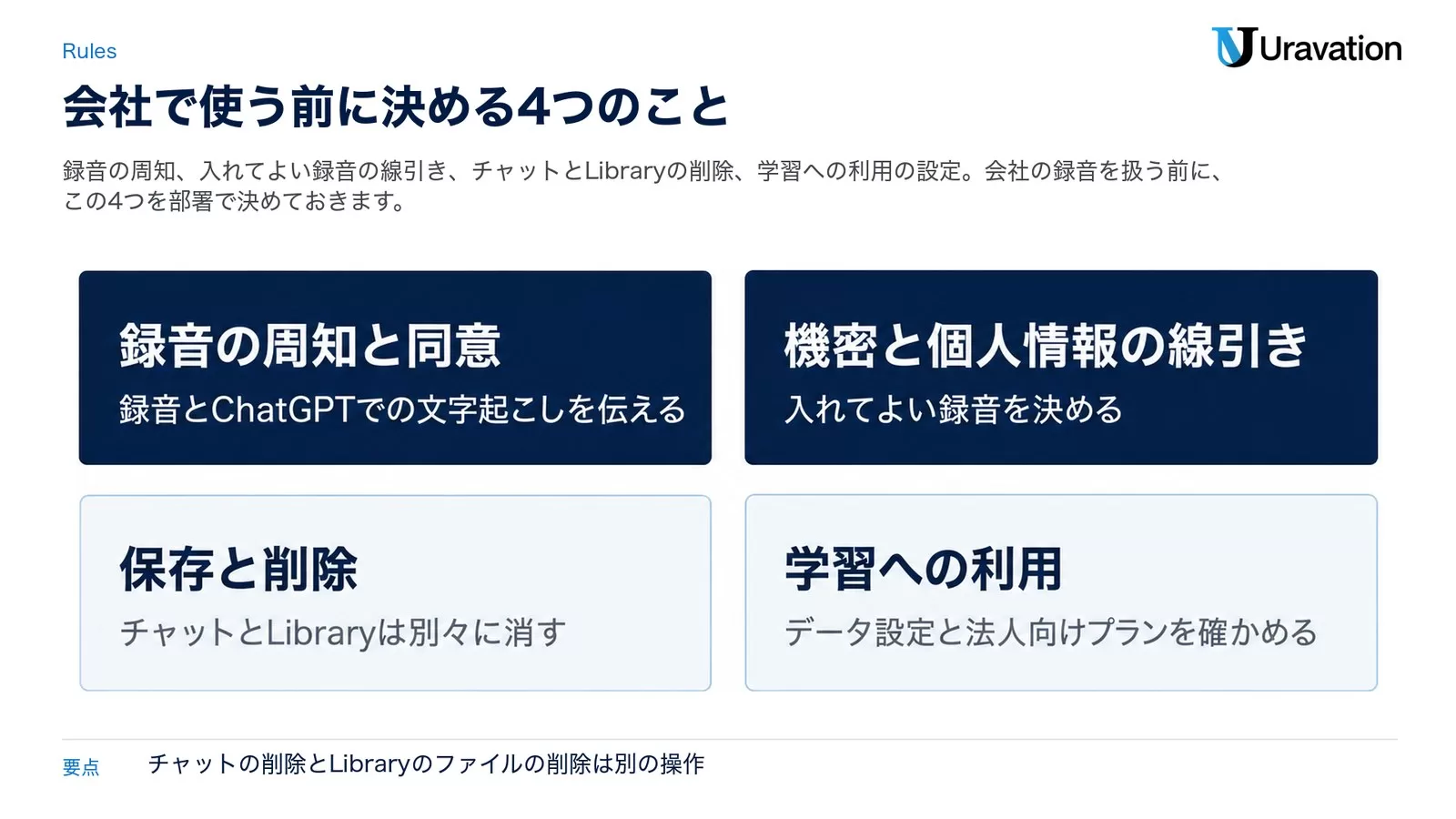
1. 録音することの周知と同意
録音を始める前に、録音すること、ChatGPTで文字起こしすること、文字起こしを誰が見るかを参加者に伝えます。社外の人が入る会議では、相手の了承を得てから録音するのが基本です。録音そのものの法的な扱いはこの記事では判断しないので、迷う場合は社内の法務か専門家に確かめてください。
2. 入れてよい録音の線引き(機密と個人情報)
会議の録音には、参加者の名前や取引先とのやり取りなど、個人情報が入ることがあります。個人情報保護委員会は「生成AIサービスの利用に関する注意喚起等」(令和5年6月2日)で、個人情報取扱事業者が生成AIサービスに個人情報を含むプロンプトを入力する場合は、利用目的の達成に必要な範囲内かを十分に確認すること、と書いています。あわせて、本人の同意なく個人データを入力し、それが応答の出力以外の目的で扱われる場合は個人情報保護法の規定に違反することとなる可能性があるため、提供事業者がその個人データを機械学習に利用しないこと等を十分に確認するよう求めています。
注意喚起は「プロンプト」への入力について書かれていますが、録音を添付する場合も同じ観点で確かめておくのが安全です。たとえば「社内の定例会議は可」「顧客との商談は上長の確認後」「採用面接・人事評価・健康の話が入る録音は使わない」のように、部署で入れてよい録音を決めておきます。注意喚起の読み方は生成AIと個人情報保護法|PPC注意喚起7項目と入力判定で詳しく扱っています。
3. 保存と削除の手順
公式ヘルプによると、チャットを削除しても、Libraryに保存されたファイルは消えません。Libraryの保存ファイルを消すには、Libraryでファイルを選び、削除(ゴミ箱のアイコン)を選びます。Libraryに Recently deleted がある場合は完全に削除されるまでそこから戻せ、Delete forever や Delete all で早めに消すこともできます。
保持期間は、ファイルの保存先と、ワークスペースの保持ポリシーで決まります。Enterprise・Edu・Healthcareのワークスペースでは、Libraryのファイルはワークスペースの保持ポリシーに従います。また、会話に取り込んだファイルの内容は、その会話に残ることがあります。保存ファイルの削除と会話の削除は別の操作です。
ただし、ヘルプのこの節の見出しは「アップロードした文書と画像の管理」で、音声ファイルがLibraryに残るかどうかは明記されていません。使い始める前に、試しに録音を1本添付して、Libraryに残るかを画面で確かめておくと安心です。
4. 学習への利用の設定
アップロードした文書や画像がモデルの改善に使われるかは、使うサービスとデータの設定で変わると公式ヘルプは書いています。法人向けの提供(APIやChatGPT Enterpriseなど)に送られた内容は、モデルの性能改善に使わないと明記されています。ただし、この説明もヘルプの「アップロードした文書と画像の管理」の節にあり、音声ファイルの扱いは2026年10月12日時点で明記されていません。個人向けの無料版・Go・Plus・Proは、料金ページの比較表で「コンテンツをモデルの学習に使用」が「無効化可能」と表示されています。
会社の録音を扱うなら、個人のアカウントではなく会社で契約したワークスペースを使い、個人のプランを使う場合はデータの設定を確かめてから使う、と決めておくのが現実的です。社内規定に入れる条文の例はAI議事録のセキュリティ対策|社内規定に入れるべき10項目にあります。
【要注意】よくある失敗パターン4つ
失敗1:Web会議の録画をそのまま添付する
❌ 録画したMP4をそのまま添付して、受け付けられずに止まる
⭕ 音声だけのファイル(M4A・MP3など)にしてから添付する
なぜ重要か:動画と判定されたWebM・MP4は、音声のアップロードの対象外だからです。録画の段階で音声だけのファイルも残しておくと、後の手間が減ります。
失敗2:文字起こしをそのまま議事録として共有する
❌ 返ってきた文字起こしや要約を、確かめずに参加者や取引先へ送る
⭕ 数字・固有名詞・決定事項・発言者を元の録音で聞き直してから共有する
なぜ重要か:公式ヘルプが、文字起こしには誤りが入ることがあり、話者の区別は当てにならないことがあると明記しているからです。金額や納期の聞き間違いは、そのまま取引の行き違いになります。
失敗3:チャットを消せばファイルも消えたと思い込む
❌ チャットを削除して、アップロードしたファイルも消えたと考える
⭕ Libraryに保存されたファイルは、Libraryで別に削除する
なぜ重要か:チャットを削除してもLibraryに保存されたファイルは消えず、保存ファイルの削除と会話の削除は別の操作だと公式ヘルプが書いているからです。
失敗4:個人のアカウントで社外の人の録音を扱う
❌ 社員がそれぞれ個人のアカウントで、顧客との商談の録音を添付する
⭕ 会社で契約したワークスペースを使い、入れてよい録音と保存・削除の手順を決めてから使う
なぜ重要か:公式ヘルプは、文書と画像の学習への利用がサービスとデータの設定で変わると書くだけで、録音の扱いは明記していません。個人情報保護委員会も、提供事業者が個人データを機械学習に利用しないこと等を確認するよう求めているからです。
Uravationならこう判断する
ここからは、法人向けのAI研修と導入支援をしている立場からの判断です。公式の事実ではなく、Uravationとしての考え方として読んでください。
| 場面 | 判断 | 理由 |
|---|---|---|
| 取材・講義・商談の後に、録音を1本ずつ文字にしたい | ChatGPTの音声添付で十分 | 文字起こし・要約・質問・メールの下書きまで同じ会話で進められる |
| 毎週の定例会議を、毎回自動で記録したい | 会議に参加して記録する専用のAI議事録ツールと比べる | ChatGPTの音声添付は、録音を人が1本ずつ添付する使い方になる |
| 顧客・採用面接・人事評価・健康の話が入る録音 | 社内のルールが決まるまで使わない | 入れてよい範囲、保存と削除、学習の設定を先に決める必要がある |
| 正式な議事録として残す | 文字起こしは下書きとして扱い、確認の基準は元の録音にする | 公式ヘルプが誤りと話者の区別の不確かさを明記している |
正直に言うと、毎週の定例会議を自動で記録したいなら、会議に参加して記録する専用のツールのほうが手数は少なく済みます。一方で、取材や講義、商談のように「録った後に、聞きたいことが毎回違う」録音は、ChatGPTに添付して質問を重ねるほうが向いています。専用ツールとの比べ方は、無料版の節で紹介した比較記事を参考にしてください。
事例区分:想定シナリオ(実際の案件ではなく、進め方の例です)。営業部で試すなら、最初は社内の定例会議の録音だけを対象にし、文字起こしと議事録の下書きを作る人と、元の録音で確かめる人を分けます。顧客との商談の録音は、入れてよい範囲と削除の手順を部署で決めてから対象に加えます。最初から全社に広げず、1つの部署で回してから決めごとを直すほうが、後で引き返しやすくなります。
よくある質問
ChatGPTで文字起こしはできますか?
できます。2026年10月12日時点の公式ヘルプでは、有料プランとワークスペース(Enterpriseを含む)で、録音ファイルを添付して文字起こし・要約・内容への質問を頼めます。対応形式はM4A・MP3・WAVなどで、1ファイル512MBまでです。
ChatGPTの文字起こしは無料で使えますか?
無料版では音声ファイルを添付できません。無料で進めたい場合は、iPhone 12以降のボイスメモの文字起こし(日本語対応・一部の国や地域を除く)で文字にしてからChatGPTに貼り付けて要約を頼むか、文字起こし専用ツールの無料枠を使います。
iPhoneのボイスメモはChatGPTで文字起こしできますか?
公式の説明の範囲では、できます。Appleのユーザガイドでは、ボイスメモの「共有」から「オプション」で「レンダリング済み」を選ぶと1つの.m4aファイルになり、OpenAIの公式ヘルプではM4Aは対応形式に入っています。有料プランのアカウントで、そのファイルを添付して頼みます。
ChatGPTで文字起こしできないのはなぜですか?
公式ヘルプのトラブル対応から考えられる原因は、対応形式でない、MP4やWebMが動画と判定された、無料版のアカウントで使っている、アップロードの上限に当たっている、の4つです。形式、動画の判定、プランとアカウント、上限と障害の順に確かめてください。とても長い録音はタイムアウトすることがあるので、分けて添付します。
アップロードした録音はAIの学習に使われますか?
2026年10月12日時点の公式ヘルプは、アップロードした文書と画像について、学習への利用は使うサービスとデータの設定で変わり、APIやChatGPT Enterpriseなど法人向けの提供に送られた内容はモデルの改善に使わないと書いています。音声ファイルについての記載はありません。個人向けのプランは料金ページで学習への利用を「無効化可能」と表示しているので、録音を入れる前に設定を確かめてください。
まとめ|今日からやる3つのこと
ChatGPTの文字起こしは、有料プランのアカウントで録音ファイルを添付して頼むだけで始められます。つまずきやすいのは、動画と判定されるファイル、とても長い録音、話者の区別、そして会社で使う時の決めごとです。
- 今日:手元の録音を1本、M4AやMP3の音声ファイルにして添付し、この記事の1番のプロンプトで文字起こしを頼む
- 今週中:4番のプロンプトで議事録の下書きを作り、数字・固有名詞・発言者を元の録音で確かめる手順を試す
- 今月中:録音の周知、入れてよい録音、保存と削除、学習の設定の4つを部署で決める
社内でChatGPTを使う人が増えてきたら、使い方と社内ルールを合わせて身につける研修という手もあります。内容はChatGPT研修(法人向け)のページにまとめています。ご質問・ご相談はお問い合わせフォームからお気軽にどうぞ。
参考・出典
- Uploading files and audio to ChatGPT — OpenAI Help Center(参照日:2026-10-12)
- 料金|ChatGPT — OpenAI(参照日:2026-10-12)
- ChatGPT、音声アップロードに対応 文字起こし・要約が可能に — Impress Watch、2026年10月9日(参照日:2026-10-12)
- iPhoneのボイスメモで録音を共有する — Apple サポート(iPhoneユーザガイド・参照日:2026-10-12)
- iPhoneでボイスメモの文字起こしを表示する — Apple サポート(iPhoneユーザガイド・参照日:2026-10-12)
- iPhoneのボイスメモで録音する — Apple サポート(iPhoneユーザガイド・参照日:2026-10-12)
- 生成AIサービスの利用に関する注意喚起等について — 個人情報保護委員会、令和5年6月2日(参照日:2026-10-12)
著者:佐藤傑(さとう・すぐる)
株式会社Uravation代表取締役。X(@SuguruKun_ai)フォロワー約10万人。
100社以上の企業向けAI研修・導入支援。著書『AIエージェント仕事術』『Claude仕事術』(SBクリエイティブ・シリーズ累計約6万部)。
SBクリエイティブ「ビジネス+IT」ほかで生成AI連載を執筆(NewsPicks最大1,125ピックス)。
この記事の内容を社内展開する方へ: 画像・動画・音楽 生成AI 商用利用チェック表(無料・PDF 31ページ+Excel) をダウンロードできます。