TeamsのCopilotで議事録を作るには、会議中に文字起こしを始め、会議コントロールのCopilotに「決定事項・未決事項・担当者と期限を表にして」と頼むのが最短です。会議が終わった後は、会議チャットか「要約」タブのCopilotから同じ依頼ができます。必要なのはMicrosoft 365 Copilotのライセンスで、日本語の会議にも対応しています。文字起こしをしなかった会議は、終わった後にCopilotへ質問できません。
結論:議事録づくりは「文字起こしをオンにする」「Copilotに型を指定して頼む」「人が確認して共有する」の3手順です。参加者全員に見えるメモを会議中から残したい時はFacilitatorを使い、ライセンスがTeams Premiumだけの時は会議後の「AIの概要」を使います。
- 要点1:Copilotとのやり取りは自分にしか見えません。全員で編集できるメモを残すのはFacilitator(ファシリテーター)で、追加する人にMicrosoft 365 Copilotのライセンスが要ります。
- 要点2:会議の後にCopilotを使うには文字起こしが必要です。開催者の設定が「会議中のみ」の会議は、文字起こしをしなかった分が会議後に残りません。
- 要点3:自分の組織の外の人が開催した会議では、Copilotは使えません。
- 要点4:料金は、Microsoft 365 Copilot Businessが1ユーザーあたり月3,148円相当、大企業向けのMicrosoft 365 Copilotが月4,497円相当です(年払い・税抜・2026年10月11日時点の公式価格ページ)。
対象読者:Teamsで会議をしている会社の担当者、Copilotを導入済みか検討中の情報システム・総務・各部門の管理職
読了後にできること:次の会議で文字起こしを始め、プロンプトを貼って議事録の下書きを作り、確認して共有するところまで進められます。
最終更新:2026年10月11日(Microsoft サポートと Microsoft Learn の公式ページ、Microsoft 365 Copilotの価格ページを同日に確認。訳の分かりにくい箇所は英語版で確認)
「Copilotを入れたのに、議事録は相変わらず手で書いている」という会社は少なくありません。理由の多くは機能の不足ではなく、設定と手順が分かれていることにあります。会議の開催者が選ぶオプション、管理者が決めるポリシー、文字起こしの有無の3つがそろって、はじめて会議後のCopilotが動きます。
この記事は、Microsoftの公式ページ(Microsoft サポートと Microsoft Learn)を2026年10月11日時点で確認し、書いてある範囲だけで手順を整理したものです。画面の名称は日本語の公式ヘルプの表記に合わせました。会議後の画面は、公式ヘルプの中でも「要約」と「まとめ」の2つの書き方があり、英語の表示では Recap です。お使いの画面でどちらかが出ていれば同じものです。
TeamsのCopilotで議事録を作る4つの方法|先に違いを整理
Teamsの会議で、AIに議事録を作らせる方法は4つあります。どれを使うかで、必要なライセンスと、誰に見えるかが変わります。
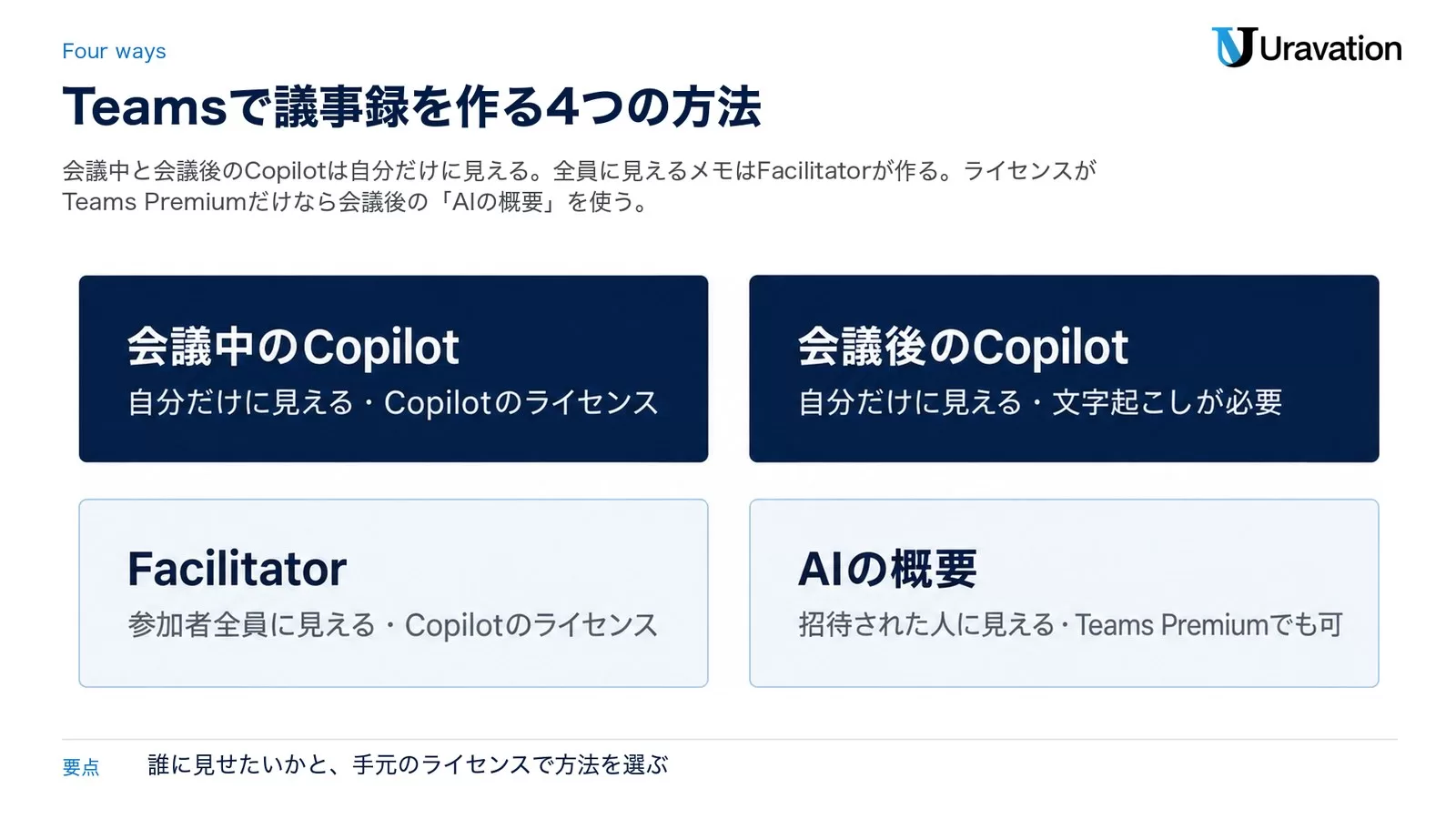
| 方法 | 使う場面 | 見える人 | 必要なライセンス | 文字起こし |
|---|---|---|---|---|
| 会議中のCopilot | 会議の途中で要点や決定事項を聞く | 自分だけ | Microsoft 365 Copilot | 開催者の設定が「会議中のみ」なら不要 |
| 会議後のCopilot | 終わった会議について質問し、議事録の下書きを作る | 自分だけ | Microsoft 365 Copilot | 必要 |
| Facilitator | 会議中からメモを全員で見て直す | 参加者全員(外部の参加者を除く) | 追加する人にMicrosoft 365 Copilot | Copilotの設定と同じ |
| 「AIの概要」 | 会議後に自動で出るメモとタスクを確認する | 招待された組織内の人 | Teams Premium または Microsoft 365 Copilot | 必要 |
CopilotとFacilitatorは名前が似ていますが、役割が違います。Copilotは自分専用の相談相手で、頼んだ内容も返ってきた答えも、ほかの参加者には見えません。会議中のCopilotについて、サポートの日本語ページは「会議の他のユーザーが Copilot との会話を見ることができない」と書いています。Microsoft Learnの英語版も、TeamsのCopilotへのプロンプトと応答は本人だけのもの(private to that individual user)だと説明しています(Set up Facilitator in Microsoft Teams)。同じページの日本語版は「その個々のユーザーに限定されません」と逆の意味に訳されているので、英語版の記述をとりました。Facilitatorは会議に参加するアシスタントで、やり取りもメモも会議チャットに出るので、全員が同じものを見られます。
「AIの概要」は、インテリジェント要約という機能の一部です。会議が終わると、AIが作ったメモとフォローアップのタスクが「要約」タブに並びます。こちらはTeams Premiumのライセンスでも使えます(Microsoft Teams の要約)。
必要なライセンスと料金|無料のCopilot Chatとの違い
会議でCopilotを使うには、3つのライセンスがそろっている必要があります。Microsoft Learnの「IT 管理者向け Microsoft Teams の AI の概要」は、Microsoft 365 Business(Basic・Standard・Premium)またはMicrosoft 365(E3・E5など)、Teamsのライセンス、Microsoft 365 Copilotの3つを挙げています(Microsoft Teams の AI の概要)。
Microsoftのヘルプは2026年10月時点で、このライセンスを「Microsoft Copilot ライセンス」と書いています。価格ページの商品名は「Microsoft 365 Copilot」で、同じものを指します。この記事では価格ページの名前で書きます。
| プラン | 価格(1ユーザー・税抜) | 条件 |
|---|---|---|
| Microsoft 365 Copilot Business | 月3,148円相当(年払い)、月払いは3,778円 | 対象のビジネスプランへの追加。最大300ユーザー |
| 同上(割引キャンペーン) | 月2,698円相当(年払い) | 2026年7月1日から12月31日まで。対象のビジネスプランを使っている既存の顧客向けで、年間契約が必要。割引は初年度だけ |
| Microsoft 365 Copilot(大企業向け) | 月4,497円相当(年払い) | 対象のMicrosoft 365プランへの追加 |
価格はMicrosoft 365 Copilot プランと価格(ビジネス向け)と同(大企業向け)の2026年10月11日時点の表示です。どちらのページも、Teamsのライセンスが別に必要だと注記しています。プランの選び方と全社導入の進め方はMicrosoft 365 Copilotの料金と全社導入ガイドにまとめています。
追加料金なしで使えるCopilot Chatからは、Teams会議の中のCopilotは使えません。Microsoft Learnは、Copilot Chatには「Webベースのチャット」と「職場ベースのチャット」があり、追加料金なしで使えるのはインターネットの情報をもとに答える前者で、社内のデータをもとに答える後者にはMicrosoft 365 Copilotのライセンスが要ると説明しています(Microsoft 365 Copilot のライセンス オプション)。
ただし、ライセンスがなくても、Copilot Chatにファイルを直接アップロードすることはできます(Microsoft 365 Copilot Chatについてよく寄せられる質問)。ダウンロードした文字起こしを添えて要約を頼む方法は、後半の「Teams以外の会議・対面・音声データから議事録を作る方法」で説明します。
ライセンスがTeams Premiumだけの場合は、会議中にCopilotへ質問することはできませんが、会議後の「AIの概要」でAIが作ったメモとタスクを確認できます。インテリジェント要約は、Teams PremiumかMicrosoft 365 Copilotのどちらかのライセンスがあれば自動で使えるようになります(Teams の通話、会議、イベントのためのインテリジェント要約)。
日本語の会議にも対応しています。職場または学校のアカウントで使えるCopilotの対応言語の一覧に日本語があり、Teamsの文字起こしの対応言語にも「日本語 (日本)」があります(Microsoft 365 Copilot でサポートされている言語)。
会議の前に確認する設定|開催者のオプションと管理者のポリシー
Copilotが会議後に使えるかどうかは、会議が始まる前に決まっています。確認するのは、開催者が会議ごとに選ぶオプションと、管理者が組織全体に決めるポリシーの2つです。
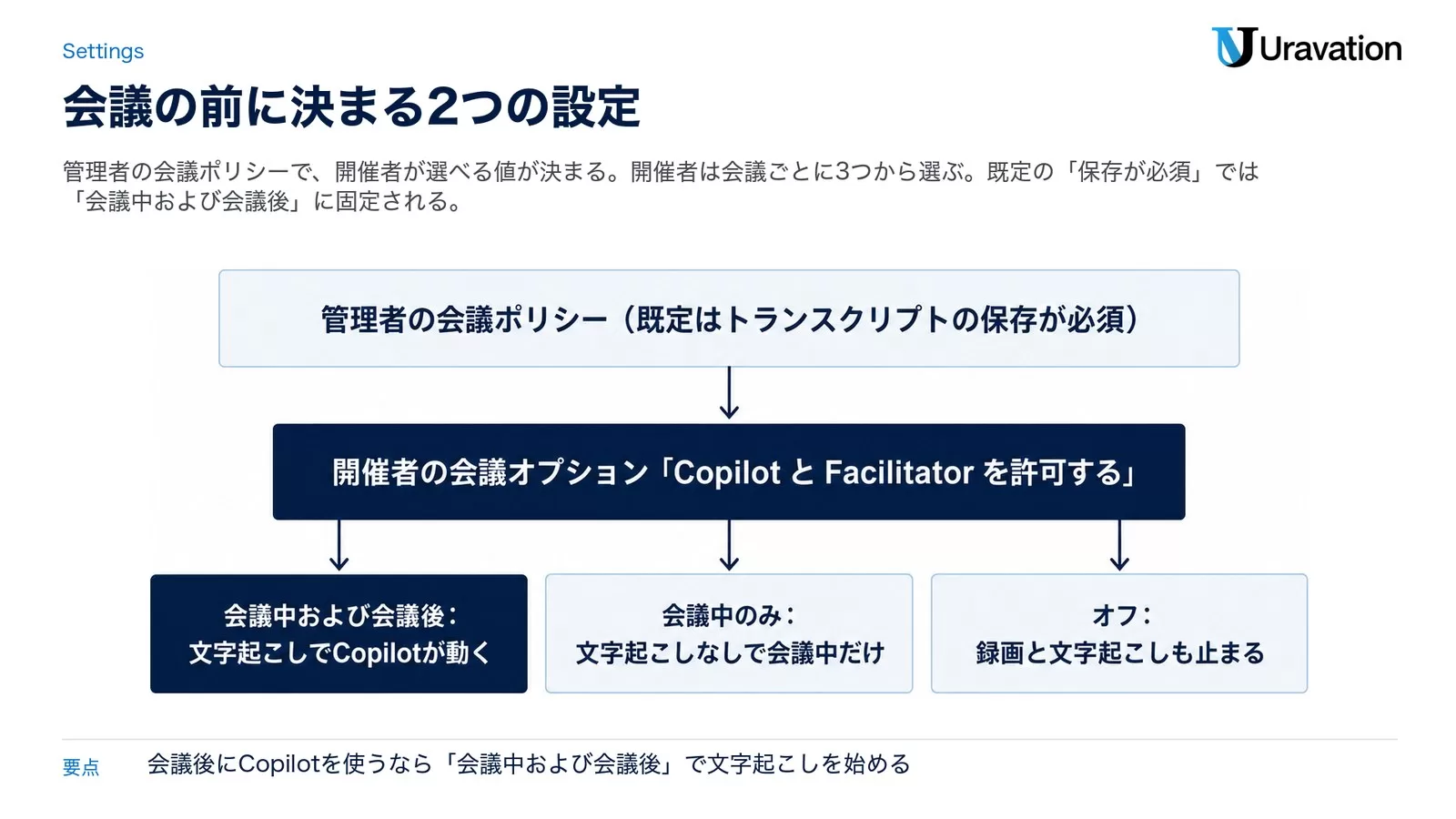
開催者が選ぶ「Copilot と Facilitator を許可する」
会議を予約する画面の「オプション」から「Copilot とその他の AI」を開くと、次の3つから選べます。ライセンスを持っていない開催者でも、自分が開催する会議についてはこの設定を変えられます(Teams で Microsoft Copilot を使用して会議に追いつく)。
| 設定 | 会議中 | 会議後 | 向いている会議 |
|---|---|---|---|
| 会議中および会議後 | 文字起こしを始めるとCopilotが動く。止めるとCopilotも止まる | 使える | 議事録を残す通常の会議 |
| 会議中のみ | 文字起こしなしで使える | 文字起こしをしなかった分は残らない | 記録を残したくない会議 |
| オフ | 使えない | 使えない | 録画も文字起こしも禁じる会議 |
「オフ」を選ぶと、Copilotだけでなく、その会議の録画と文字起こしも使えなくなります。共有された情報にCopilotが触れないようにするための動きです。
管理者が決める会議ポリシー
開催者がどの値を選べるかは、Teams管理センターの会議ポリシーで決まります。場所は「会議」の「会議ポリシー」の中の「記録と文字起こし」にあるCopilotの設定です(Teams の会議やイベントで Microsoft Copilot を管理する)。
| ポリシーの値 | 開催者の画面での初期値 | 開催者が変えられるか |
|---|---|---|
| オン | 会議中のみ | 変えられる |
| オンで、トランスクリプトの保存が必須(既定) | 会議中および会議後 | 変えられない |
| オンで、トランスクリプトを既定で保存 | 会議中および会議後 | 変えられる |
| オフ | オフ | 変えられる |
何も変えていない組織では、既定の「トランスクリプトの保存が必須」になっています。この場合、開催者の設定は「会議中および会議後」で固定され、文字起こしを始めればCopilotが使えます。逆に、機密の会議で「会議中のみ」を使いたい時は、管理者に値を変えてもらう必要があります。
文字起こしそのものにも、開催者ごとと参加者ごとのポリシーがあります。新しいポリシーでは最初からオンです。開催者のポリシーで文字起こしがオフだと、参加者は誰も文字起こしを始められません(Teams 会議の文字起こしとキャプションを管理する)。
毎回の押し忘れを防ぐなら、会議オプションの「自動的にレコーディングして文字起こしする」をオンにします。管理者が自動レコーディングを許可している時に使える設定で、通常の会議では最初はオフなので、会議ごとに切り替えます(Teams 会議、イベント、通話の記録と文字起こし)。
会議中に議事録を作る手順|文字起こしを始めてCopilotに頼む
会議が始まったら、次の4手順で進めます。
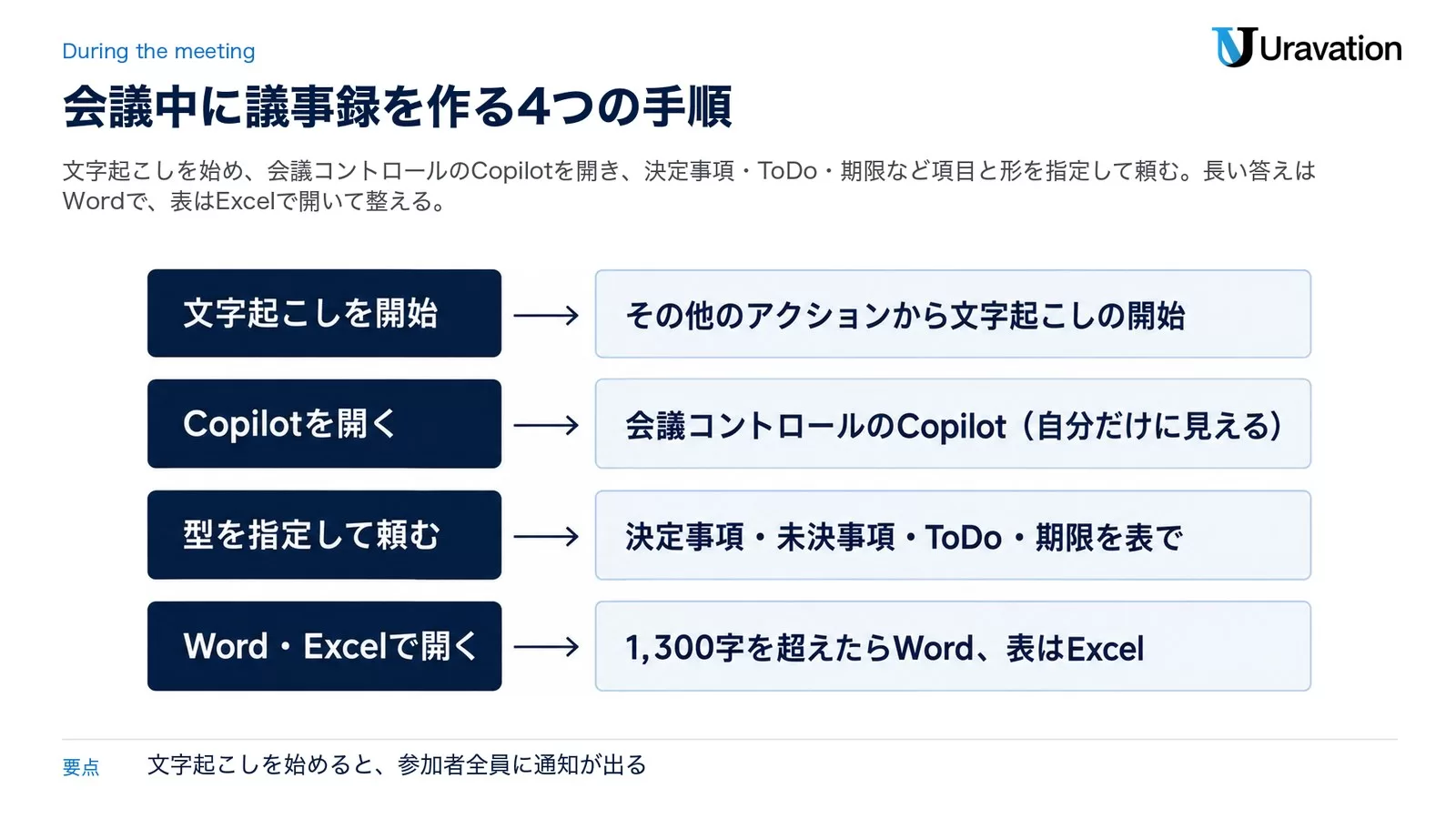
- 文字起こしを始める:会議コントロールの「その他のアクション」から「レコーディングと文字起こし」を開き、「文字起こしの開始」を選びます。話している言語を確かめる画面が出るので、日本語になっていることを見て「確認」を押します。録画を始めた場合は、文字起こしも一緒に始まります。
- Copilotを開く:会議コントロールの「Copilot」を選ぶと、会議の画面の右側にCopilotが開きます。開催者の設定が「会議中および会議後」で文字起こしがまだの時は、ここで文字起こしを始めるかを聞かれます。ここでのやり取りは自分にしか見えません。
- 型を指定して頼む:「決定事項、未決事項、担当者と期限つきのToDoを表にして」のように、ほしい項目と形を書いて送ります。後半のプロンプト例をそのまま使えます。
- WordかExcelで開いて整える:Copilotの応答が1,300文字を超えると「Word で開く」が出ます。表の形の応答は「Excel で開く」で取り出せます。
文字起こしを始めると、参加者全員に通知が出ます。黙って記録することはできません(Microsoft Teams 会議でライブ トランスクリプトを開始、停止、ダウンロードする)。会議の冒頭で「議事録のために文字起こしをします」と一言伝えると、後のやり直しが減ります。
会議が始まって5分以上たってから参加すると、Copilotが動いている会議では「ここまでの内容をまとめましょうか」という通知が届きます。「Copilot を開く」を選ぶと、それまでの要約が右側に出ます。途中参加の人に口頭で説明し直す時間を省けます。
開催者の設定が「会議中のみ」の会議では、会議後の扱いに注意が要ります。「Teams で Microsoft Copilot を使用して会議に追いつく」の表は、会議が終わると文字起こしをしなかった分の音声データとCopilotとのやり取りは使えなくなると書いています。一方、「Teams の会議や通話を文字起こしまたは記録せずに Copilot を使用する」のよくある質問には、会議の後もCopilotの会話の履歴は確認できるとあります(2026年10月11日時点・英語版も同じ)。公式ヘルプの記述が分かれているので、残したい答えは会議が終わる前にコピーするか、Wordで開いて保存するのが確実です。
なお、内容の書き出しを禁じる秘密度ラベルが付いた会議や、「会議チャット、ライブ キャプション、トランスクリプトのコピーと転送を無効にする」がオンの会議では、WordやExcelへ取り出せません。
会議後に議事録を作る手順|会議チャットと「要約」タブ
会議の後は、2つの入口からCopilotを開けます。どちらから開いても、同じ会話の履歴が出ます。
- 会議チャットから:Teamsの「チャット」でその会議のチャットを開き、右上のCopilotを選びます。
- 「要約」タブから:Teamsの予定表で終わった会議を開き、「要約」を選びます。会議中に文字起こしをした会議だけに出ます。
会議で話された内容について質問できるのは、文字起こしがある会議だけです。文字起こしがない会議でも会議チャットのCopilotは開けますが、答えの材料はチャットに書かれた文字に限られます。
「AIの概要」でメモとタスクを確認する
「要約」の中の「AI の概要」を選ぶと、AIが作ったメモとフォローアップのタスクが出ます。条件は3つで、会議を文字起こししていること、対応している言語であること、会議が5分以上あることです。録画もしておくと、話した人ごとの区切りや、話題ごとの章も使えるようになります。
スマートフォンのTeamsの要約では、AIのメモは「AI ノート」に出ます。公式ヘルプのモバイルの説明には「5 分以上続き、英語で文字起こしされたイベントで使用できます」とあります(2026年10月11日時点)。日本語の会議のメモは、パソコンのTeamsで確認するのが確実です。
メールで共有する
できたメモは、要約の画面の「共有」から「メールで共有」を選ぶと、Outlookのメールの下書きになります。会議の要約とフォローアップのタスクが本文に入り、宛先には会議に招待された人が入ります。送る前に内容と宛先を直せます。この操作ができるのは開催者、共同開催者、発表者です。組織の外の参加者にも送れます。
秘密度ラベルが「機密受信者のみ」か「機密性の高い受信者のみ」の会議、録画と文字起こしができない会議、録画と文字起こしを見られる人を開催者と共同開催者か特定の人に絞った会議では、この共有は使えません。
文字起こしをファイルで取り出す
文字起こしそのものがほしい時は、会議チャットの「要約」から「トランスクリプト」を開き、ダウンロードを選びます。形式は .docx か .vtt です。最初の設定では、ダウンロードできるのは開催者と共同開催者だけです。あとでCopilot Chatに添えて使うなら .docx を選びます。.vtt はMicrosoft 365 Copilotの対応ファイル形式の一覧に入っていません。
定例会議のように繰り返す会議では、後の回を文字起こしすると、それより前の回のCopilotとの会話の履歴は使えなくなります。また、文字起こしが消されて使えなくなった会議では、Copilotも使えなくなり、それまでの会話の履歴も消えます。必要な答えは、その回のうちにWordなどへ保存しておきます。
この記事の内容を社内で使うなら
要点と手順をまとめた資料を無料で受け取れます。研修4,000名以上・支援100社以上の実績をもとに、自社の業務に当てはめる相談も30分から受け付けています。
全員に見えるメモを残すならFacilitator|Copilotとの違い
「会議が終わってから議事録を回す」のではなく、「会議中に全員で同じメモを見て、その場で直す」形にしたい時は、Facilitatorを使います。
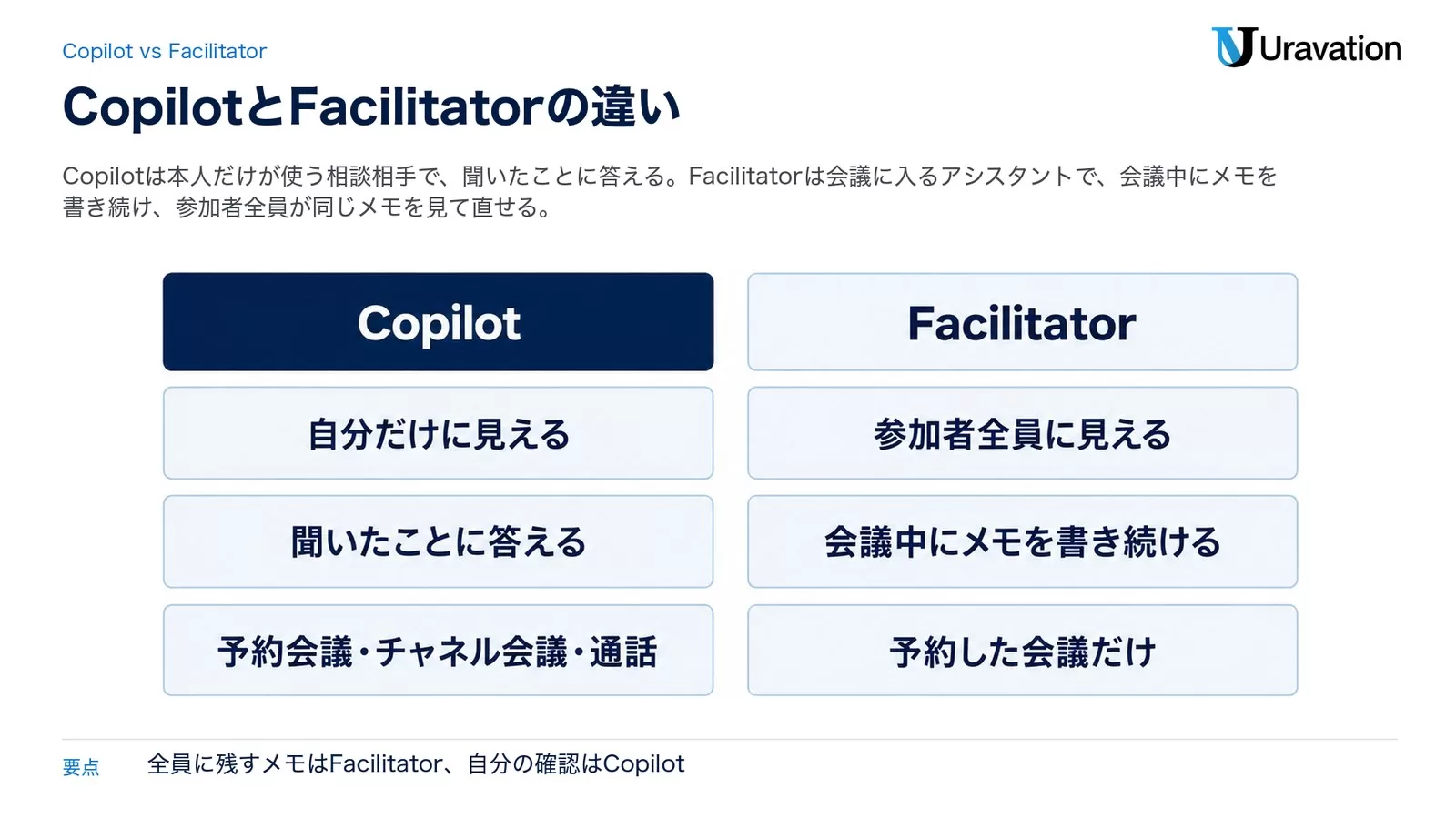
| 比べる点 | Copilot | Facilitator |
|---|---|---|
| 見える人 | 自分だけ | 参加者全員(外部の参加者を除く) |
| 動き方 | 聞かれたことに答える | 会議中にメモを作り続ける |
| メモの編集 | 自分でコピーして整える | 参加者が同じメモを直せる |
| ほかにできること | 表の作成、Word・Excelへの取り出し | 議題の確認、タイマー、Word文書の作成、チャットでの質問への回答 |
| 使える会議 | 予約した会議、チャネル会議、今すぐ会議、通話 | 予約した会議だけ |
Facilitatorを会議に入れる手順
予約の時に入れるには、Teamsの予定表で新しい会議を作り、「オプション」の「Copilot とその他の AI」で「Copilot と Facilitator を許可する」が「会議中のみ」か「会議中および会議後」になっていることを確かめてから、Facilitatorの切り替えをオンにします。
会議が始まってから入れるには、会議コントロールの「その他のアクション」から「Facilitator を有効にする」を選びます。言語を選ぶ画面が出たら、会議で話す言語を選びます。メモはすぐには出ず、数分たってから書かれ始めます(Microsoft Teams 会議のファシリテーター)。
Facilitatorを入れたりオンにしたりできるのは、Microsoft 365 Copilotのライセンスを持つ人です。会議の途中でオンとオフを切り替えられるのは、開催者か発表者で、デスクトップ版かWeb版のTeamsを使っている人です。ライセンスのない参加者も、メモとチャットへの書き込みは見られます。
Facilitatorの制限
- 予約した会議にだけ入れられます。チャネル会議、今すぐ会議、Teamsの通話には入れられません。
- 外部の参加者は会議のメモを開けません。組織の外の人が参加するチャットや会議、1対1やグループのチャットでは使えません。
- メモが作られるのは、会議で選んだ1つの言語で話された部分だけです。選んだ言語と実際に話す言語が合っていないと、メモは作られません。
- TeamsのLoopの機能が有効になっている必要があります。メモは、Facilitatorを始めた人のOneDriveの「会議」フォルダーにLoopのファイルとして保存されます。
- メモは会議の秘密度ラベルを引き継ぎません。
制限はMicrosoft Learnの「Microsoft Teams でファシリテーターを設定する」と、サポートの「Microsoft Teams のエージェントについてよく寄せられる質問」に書かれている内容です。
コピーして使えるプロンプト例10本|議事録の型を指定する
Copilotに「議事録を作って」とだけ頼むと、長さも項目もその時々で変わります。ほしい項目、並べ方、細かさを先に書くと、毎回同じ形の下書きが返ってきます。次の10本は、会議中のCopilotにも、会議後のCopilotにも使えます。
1. 標準の議事録
この会議の議事録の下書きを作ってください。
項目は次の順にしてください。
1. 会議の目的(1文)
2. 決定事項(箇条書き。決めた人が分かれば名前も)
3. 未決事項(誰が、いつまでに判断するか)
4. ToDo(担当者、内容、期限の表)
5. 次回の予定
発言にない内容は書かず、分からない項目は「記載なし」としてください。
2. 決定事項だけを抜き出す
この会議で「決まったこと」だけを箇条書きにしてください。
意見や検討中の内容は入れないでください。
それぞれ、決まった時の発言者の名前を添えてください。
3. ToDoを担当者と期限つきの表にする
この会議で出た宿題を表にしてください。
列は「担当者」「やること」「期限」「関係する決定事項」の4つです。
期限が話されていないものは、期限の欄を「未定」にしてください。
4. 論点ごとの意見を整理する
この会議で意見が分かれた論点を挙げてください。
論点ごとに、賛成の意見、反対の意見、それぞれの理由を表にしてください。
まだ結論が出ていない論点には「未決」と書いてください。
5. 欠席した人に向けた短い要約
この会議に出られなかった人に向けて、5行で要約してください。
1行目に結論、2行目から4行目に決定事項、5行目に欠席者がやることを書いてください。
6. 自分に関係する部分だけを確認する
この会議で、私の名前が出た発言と、私の担当になったことをすべて挙げてください。
それぞれ、誰が何と言ったかを短く添えてください。
7. 途中から参加して追いつく
私が参加する前に話された内容を、3つの要点にまとめてください。
いま議論している論点と、私が意見を求められそうな点も教えてください。
8. お客様との打ち合わせをまとめる
お客様との打ち合わせの記録を作ってください。
「お客様の要望」「こちらの回答」「持ち帰って確認すること」「次回までの宿題と担当者」「次回の日程」の順に整理してください。
金額と日付は、発言のとおりに書いてください。
9. 根拠になった発言を確かめる
いま出してもらった決定事項それぞれについて、根拠になった発言を示してください。
発言者と、会議のどのあたりの発言かを添えてください。
根拠が見つからないものは、決定事項から外してください。
10. メールで送る文面にする
この議事録を、参加者に送るメールの文面にしてください。
件名、冒頭の挨拶(1文)、決定事項、ToDoの表、次回の予定の順にしてください。
丁寧な言葉づかいで、全体を600字以内にまとめてください。
9番は、確認のための1本です。Copilotの答えには、もとになった情報源が示されます。議事録を正式な記録にする前に、決定事項の根拠を1つずつ見直すと、聞き違いや思い込みを拾えます。Microsoftが公式に紹介しているプロンプトには「このテーマについて私たちの意見が異なる点はどこでしょうか?」「議論したアイデアとその長所と短所を記載した表を作成します」などがあります。
Word、Excel、Outlookなど、Teams以外のアプリで使えるプロンプトはCopilotプロンプト集|アプリ別30例にまとめています。
精度を上げる4つの工夫|言語・社内用語の辞書・会議の長さ
議事録の質は、もとになる文字起こしの質で決まります。公式ページに書かれている範囲で、効果のある工夫を4つ挙げます。
話している言語の設定を合わせる
文字起こしを始める時に確かめる「話している言語」が、実際の会議の言葉と合っているかを見ます。公式ヘルプは、正確に文字起こしするには、この設定が全員の話している言語と合っていることを確かめるよう求めています。設定と違う言語が話されていると、Teamsが気づいて、開催者や文字起こしを始めた人に言語の変更を促します。
社内用語をカスタム辞書に登録する
製品名、部署名、プロジェクトの名前、業界の用語は、一般の言葉で学習したAIには聞き取りにくい言葉です。管理者は、Microsoft 365管理センターの「Copilot」の「設定」にある「Copilot ユーザー辞書」から、用語の一覧をCSVファイルで登録できます(Microsoft Teams の会議とイベントのカスタム辞書を管理する)。
| 項目 | 公式の記載(2026年10月11日確認) |
|---|---|
| 登録できる人 | AI管理者の役割を持つ管理者 |
| 形式 | UTF-8のCSVファイル。1つの辞書に最大1,000語 |
| 言語 | 言語ごとに1つ。日本語に対応 |
| 反映までの時間 | 最大24時間 |
| 効く会議 | Microsoft 365 Copilotのライセンスを持つ人が開催または開始した、予約済みの会議とイベント |
| 効かない場面 | グループ通話と1対1の通話 |
日本語の辞書では、文字起こしに出したい表記のまま用語を入れ、読みはひらがなかカタカナで添えます。たとえば「コパイロット」と入れればカタカナで、「Copilot」と入れれば英字で出るように寄ります。用語の途中に空白は入れません。辞書には、機密の情報や個人の情報を入れないよう公式は求めています。
2時間を超える会議は区切る
Microsoftのよくある質問は、待ち時間と正確さのために、約2時間を超える長い会議は短い区切りに分けることを勧めています(Microsoft Teams の Copilot についてよく寄せられる質問)。半日の合宿のような会議は、議題ごとに会議を分けて予約すると、議事録も議題ごとに分かれます。
会議室から参加する人の声を分ける
会議室のTeams Roomsから参加する会議では、音声認識をオンにしておきます。Facilitatorのよくある質問によると、オフのままだと、会議室にいる人の発言は、話した本人ではなく会議室のものとしてメモとToDoに記録されます。
Copilotが表示されない・使えない時の確認点
「Copilotのボタンがない」「会議後に質問できない」という時は、次の表の上から順に確かめます。
| 起きていること | 考えられる原因 | 確かめること |
|---|---|---|
| 会議にCopilotのボタンがない | ライセンスが割り当てられていない/開催者の設定が「オフ」 | 管理者にライセンスを確認する。開催者に会議オプションを見てもらう |
| 取引先が開催した会議で使えない | 組織の外で開催された会議ではCopilotが動かない | 自社で会議を開催し直すか、開催した側に記録の共有を頼む |
| 会議後に内容を質問できない | 文字起こしをしていない/設定が「会議中のみ」だった | 次回から文字起こしを始める。自動の文字起こしをオンにする |
| 「文字起こしの開始」が押せない | ゲストや別の組織の参加者である/開催者が文字起こしできる人を絞っている/管理者のポリシーでオフ | ボタンの鍵の印にマウスを重ねて理由を読む。開催者か管理者に依頼する |
| 始まってすぐは答えが返らない | 文字起こしの量がまだ足りない | 数分話してからもう一度頼む |
| 「AIの概要」が出ない | 会議が5分未満/文字起こしをしていない/対応していない言語/Teams PremiumかMicrosoft 365 Copilotのライセンスがない | 条件を満たす会議で試す。ライセンスを管理者に確かめる |
| Wordに取り出せない | 秘密度ラベルやコピー禁止の設定がある | 開催者に設定を確認する |
| 暗号化した会議で使えない | エンドツーエンドで暗号化した会議はCopilotの対象外 | 議事録が要る会議では暗号化を使わない |
「文字起こしの開始」が押せない理由は、公式ヘルプに一覧があります(Microsoft Teams で会議を文字起こしできない)。管理者は、Microsoft 365管理センターの診断で、利用者のアカウントが文字起こしの条件を満たしているかを調べられます。
Teams以外の会議・対面・音声データから議事録を作る方法
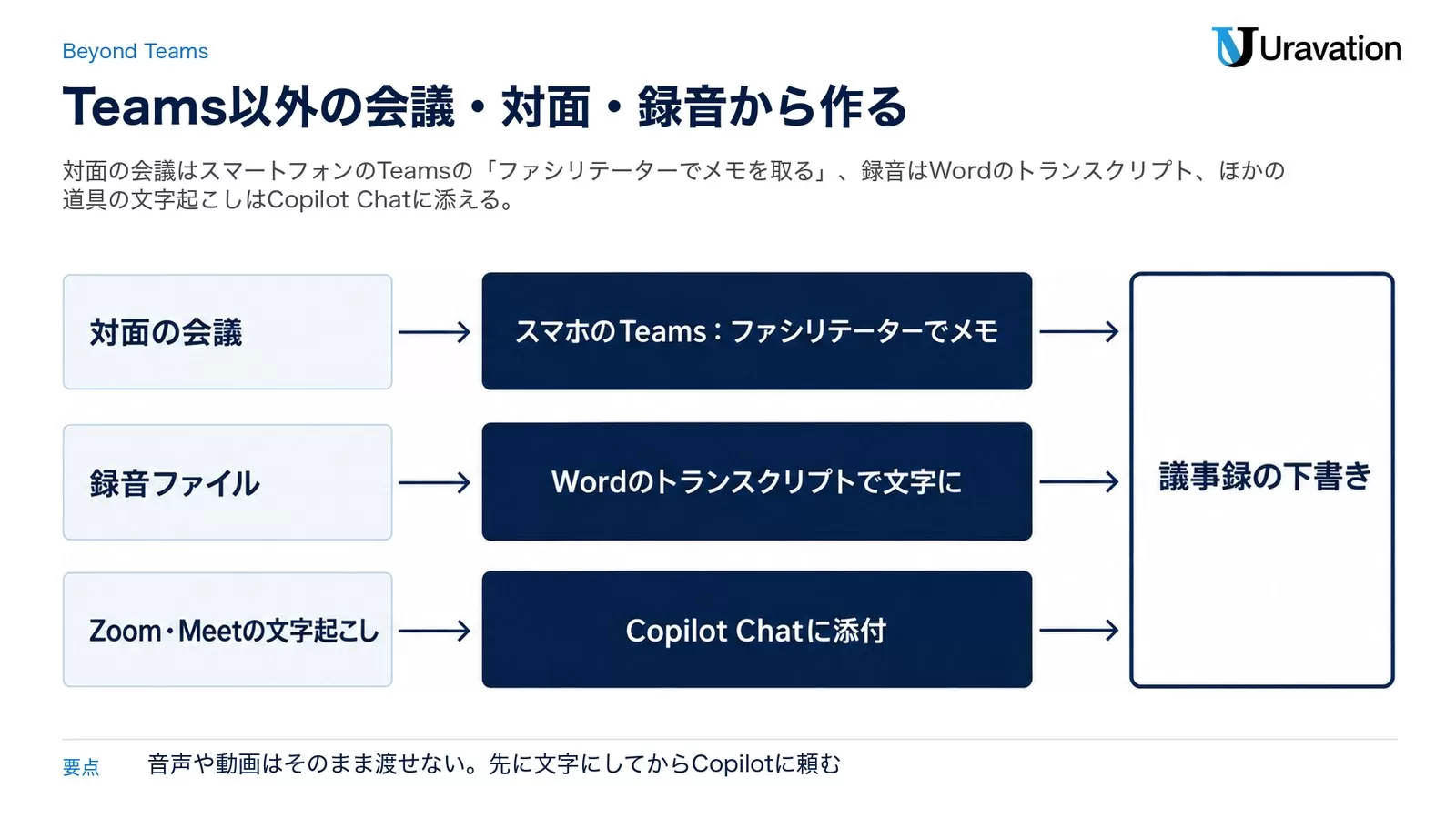
TeamsのCopilotが扱うのは、Teamsで開いた会議と通話です。Zoomなどほかの道具の会議、会議室での対面の打ち合わせ、手元にある録音は、次の3通りで議事録にできます。
| もとになるもの | 使う機能 | 条件 |
|---|---|---|
| 対面の会議 | スマートフォンのTeamsの「ファシリテーターでメモを取る」 | Microsoft 365 Copilotのライセンス |
| 音声ファイル | Wordの「トランスクリプト」で文字にしてから、Copilotに頼む | .wav、.mp4、.m4a、.mp3。月300分まで。Copilotのライセンスがあれば月30,000分まで |
| ほかの道具の文字起こし | Copilot Chatにファイルを添えて頼む | .docx、.pdf、.md など。ライセンスがなくてもアップロードはできる。音声ファイルは対応形式の一覧にない |
対面の会議はスマートフォンのTeamsで
スマートフォンのTeamsを開き、予定表から「会議」を選んで「ファシリテーターでメモを取る」を押すと、その場の会話を聞き取り、話した人を分けてメモを作ります。音声が集まってからメモが出るまで数分かかります。会議が終わると、メモを見たり、共有用のリンクを取ったりできます。iPhoneでは、マイクのモードを「Standard」にしておくよう案内されています。
録音はWordで文字にする
ICレコーダーやほかの道具で録った音声は、Wordの「ホーム」の「ディクテーション」にある「トランスクリプト」で文字にできます。「オーディオのアップロード」を選んでファイルを指定すると、話した人を「Speaker 1」「Speaker 2」のように分けた文字起こしができます。名前は後から直せます(レコーディングの文字起こし)。
使えるのは、WindowsのWord(Microsoft 365)と、EdgeかChromeで開くWeb版のWordです。公式の説明では、音声ファイルは文字起こしのためだけにMicrosoftへ送られ、文字起こしが終わると音声と結果はMicrosoftのサービスに保存されません(録音のファイルそのものは自分のOneDriveに残ります)。
できた文字起こしを「すべてをドキュメントに追加」で文書に入れれば、あとはWordのCopilotに、この記事のプロンプトを送れます(「この会議」を「この文書」に読み替えます)。録音のファイルは、OneDriveの「トランスクリプトされたファイル」フォルダーに保存されます。
ほかの道具の文字起こしはCopilot Chatへ
ZoomやGoogle Meetの文字起こしを文書として保存してあれば、Copilot Chatに添えて議事録にできます。要約に使える形式として公式が挙げているのは .docx、.doc、.pptx、.pdf、.html、.loop、.md、.eml、.msg です(Microsoft 365 Copilot でサポートされているファイル形式。Microsoft 365 Copilotのライセンスがある場合の一覧)。音声や動画のファイルは一覧にないので、先に文字にしておきます。
ライセンスがない人も、会社のアカウントでサインインしたCopilot Chatにファイルを添えて要約を頼めます。アップロードしたファイルは自分のOneDrive for Businessに保存され、モデルの学習には使われないとMicrosoftは説明しています。社外の人が参加した会議の文字起こしを添える前に、社内の決まりで認められているかを確かめてください。
会議の道具ごとの違いと選び方はAI議事録の選び方|Zoom・Teams・Meet対応と社内ルールで比べています。
議事録の保存先と共有・削除|誰が見られるか
AIが作った議事録も、もとの文字起こしも、会社のデータとして残ります。どこに保存され、誰が見られるかを先に知っておくと、機密の会議での扱いを決めやすくなります。
| データ | 保存先 | 見られる人 |
|---|---|---|
| 文字起こしと録画 | 開催者のOneDrive。チャネル会議はチームのSharePoint | 組織内の出席者。外部の参加者には開催者が共有する |
| Facilitatorのメモ | Facilitatorを始めた人のOneDriveの「会議」フォルダー | 会議の参加者(外部の参加者を除く) |
| Copilotとのやり取り | 自分にだけ表示される | 自分。組織の保持の決まりによっては記録が残る |
| Wordで文字にした録音 | 自分のOneDriveの「トランスクリプトされたファイル」フォルダー | 自分。共有した相手 |
保存先はMicrosoft Learnの「OneDrive と SharePoint での Teams 会議のレコーディングと文字起こしの保存とアクセス許可」に書かれています。録画は1時間で約400MBになるので、録画まで残す運用にする時は、OneDriveの空きも見ておきます。
文字起こしを消せるのは、開催者と共同開催者です。「要約」の画面から要約ごと消すこともできますが、録画、文字起こし、要約の中身がまとめて消え、元に戻せません。一部だけを選んで消すことはできません。
見落としやすいのが、Copilotとのやり取りの記録です。録画も文字起こしもしていない会議でも、会議中のCopilotへのプロンプトと応答は、組織のMicrosoft Purviewの保持の決まりによって、法令対応のために保持されることがあります(Teams の会議や通話を文字起こしまたは記録せずに Copilot を使用する)。「会議中のみ」は「何も残らない」という意味ではありません。
社内規定に書いておく項目はAI議事録のセキュリティ対策|社内規定に入れるべき10項目で条文の例つきで整理しています。
【要注意】よくある勘違い4つ
勘違い1:Copilotを入れれば議事録が全員に届く
❌ Copilotが会議のたびに議事録を作り、参加者全員に送ってくれる
⭕ Copilotの答えは頼んだ本人にしか見えません。全員に残すには、Facilitatorを使うか、「メールで共有」で送ります。
勘違い2:文字起こしをしなくても後から聞ける
❌ 録音していなくても、Copilotが会議を覚えている
⭕ 会議の後に内容を質問できるのは、文字起こしをした会議だけです。
勘違い3:取引先が開催した会議でも自社のCopilotが使える
❌ ライセンスがあれば、どの会議でも議事録を作れる
⭕ 自分の組織の外で開催された会議では、Copilotは動きません。議事録が要る打ち合わせは、自社で会議を開催します。
勘違い4:AIの議事録はそのまま正式な記録にできる
❌ AIが書いたのだから正確なはず
⭕ Microsoftは、Copilotの要約は簡潔で、会議の内容がすべて入るとは限らないと説明し、決定や行動の前に自分で事実を確かめるよう求めています。確認する人を決めてから共有します。
社内で決めておく5項目|法人で使い始める前に
事例区分:想定の進め方(公式の仕様をもとにした進め方の例で、特定の会社の実績ではありません)
Copilotの議事録は、個人が使う分にはすぐ始められます。部署や全社で使う時は、次の5つを先に決めておくと、後からの手戻りが減ります。
- 文字起こしをする会議としない会議の線引き:人事の面談、取引先との価格の交渉、未公表の案件などは「会議中のみ」か「オフ」にする、と種類で決めます。
- 参加者への伝え方:文字起こしを始めると全員に通知が出ます。社外の人が入る会議では、招待の文面に一言入れておきます。
- 確認する人:AIの下書きを誰が見直してから共有するかを決めます。開催者が見直す形がいちばん簡単です。
- 共通のプロンプト:部署で同じプロンプトを使うと、議事録の形がそろいます。この記事の1番を土台にして、自社の項目に直します。
- 保存する期間:文字起こしと録画には、管理者が期限を設定できます。何日残すかを、社内の文書の決まりに合わせます。
道具を入れただけでは使われなくなる理由と、定着させる決まりの作り方はAI議事録が定着しない理由|運用ルール設計と失敗3パターンに書いています。
よくある質問
TeamsのCopilotで議事録を作るにはどうすればいいですか?
会議中に「その他のアクション」から文字起こしを始め、会議コントロールのCopilotに、ほしい項目を指定して頼みます。会議の後は、会議チャットか「要約」タブのCopilotから同じ依頼ができます。
Copilotの議事録は無料で使えますか?
Teams会議の中でCopilotを使うには、Microsoft 365 Copilotのライセンスが必要です。追加料金なしで使えるCopilot ChatのWebベースのチャットは、インターネットの情報をもとに答えるもので、会議の中では使えません。ライセンスがなくても、Teams Premiumがあれば会議後の「AIの概要」が使えます。ダウンロードした文字起こし(.docx)をCopilot Chatに添えて要約を頼むこともできます。
会議が終わった後からでも議事録を作れますか?
文字起こしをした会議なら作れます。会議チャットか「要約」タブからCopilotを開いて頼みます。文字起こしをしていない会議は、チャットに書かれた文字だけが材料になります。
Copilotで作った議事録はどこに保存されますか?
Copilotの答えは自動では文書になりません。「Word で開く」で保存するか、コピーして貼ります。もとになる文字起こしは開催者のOneDriveに、Facilitatorのメモは始めた人のOneDriveの「会議」フォルダーに保存されます。
TeamsにCopilotが表示されないのはなぜですか?
多いのは、ライセンスが割り当てられていない、開催者の設定が「オフ」になっている、組織の外の人が開催した会議である、の3つです。会議後に出ない場合は、文字起こしをしていなかった可能性があります。
Teams以外の会議でもCopilotで議事録を作れますか?
TeamsのCopilotが直接扱うのはTeamsの会議と通話です。ほかの道具の会議は、文字起こしを文書にしてCopilot Chatに添えるか、録音をWordの「トランスクリプト」で文字にしてからCopilotに頼みます。対面の会議は、スマートフォンのTeamsの「ファシリテーターでメモを取る」が使えます。
録画しなくてもCopilotは使えますか?
使えます。必要なのは録画ではなく文字起こしです。開催者の設定が「会議中のみ」なら、文字起こしもなしで会議中だけ使えます。ただし、話した人ごとの区切りや話題ごとの章は、録画もした会議で使える機能です。
参加者に知らせずに文字起こしできますか?
できません。文字起こしを始めると、参加者全員に通知が出ます。参加者は、字幕と文字起こしの中で自分の名前を隠すことを選べます。
Copilotとのやり取りは、ほかの参加者に見えますか?
見えません。会議中も会議後も、Copilotへのプロンプトと答えは本人にだけ表示されます。全員に見える形でAIに頼みたい時は、会議チャットでFacilitatorに話しかけます。
まとめ|次の会議でやること
TeamsのCopilotで議事録を作る流れは、文字起こしを始める、型を指定して頼む、人が確かめて共有する、の3つです。会議後に使えるかどうかは文字起こしの有無で決まり、全員に見えるメモがほしい時はFacilitatorを使います。
- 今日:自分が開催する次の会議の「オプション」を開き、「Copilot とその他の AI」が「会議中および会議後」になっているかを見る
- 次の会議で:冒頭で文字起こしを始めると伝え、終わりにこの記事の1番のプロンプトを送って、下書きをWordで開く
- 今月中に:文字起こしをしない会議の種類と、下書きを確認する人を部署で決める
Copilotを入れたものの会議や資料づくりで使われていない、という場合は、業務に合わせた使い方を社員向けの研修で身につける方法があります。内容はCopilot研修のページにまとめています。個別のご相談はお問い合わせフォームからご連絡ください。
参考・出典
- Teams で Microsoft Copilot を使用して会議に追いつく — Microsoft サポート(参照日:2026-10-11)
- Teams の会議や通話を文字起こしまたは記録せずに Copilot を使用する — Microsoft サポート(参照日:2026-10-11)
- Microsoft Teams の要約 — Microsoft サポート(参照日:2026-10-11)
- Microsoft Teams 会議のファシリテーター — Microsoft サポート(参照日:2026-10-11)
- Microsoft Teams 会議でライブ トランスクリプトを開始、停止、ダウンロードする — Microsoft サポート(参照日:2026-10-11)
- Microsoft Teams で会議を文字起こしできない — Microsoft サポート(参照日:2026-10-11)
- Microsoft Teams の Copilot についてよく寄せられる質問 — Microsoft サポート(参照日:2026-10-11)
- Microsoft Teams のエージェントについてよく寄せられる質問 — Microsoft サポート(参照日:2026-10-11)
- Microsoft 365 Copilot でサポートされている言語 — Microsoft サポート(参照日:2026-10-11)
- レコーディングの文字起こし — Microsoft サポート(参照日:2026-10-11)
- Microsoft 365 Copilot でサポートされているファイル形式 — Microsoft サポート(参照日:2026-10-11)
- Teams の会議やイベントで Microsoft Copilot を管理する — Microsoft Learn(参照日:2026-10-11)
- 管理者 – Teams 会議の文字起こしとキャプションを管理する — Microsoft Learn(参照日:2026-10-11)
- 概要 – Teams 会議、イベント、通話の記録と文字起こし — Microsoft Learn(参照日:2026-10-11)
- Microsoft Teams でファシリテーターを設定する — Microsoft Learn(参照日:2026-10-11)
- Set up Facilitator in Microsoft Teams — Microsoft Learn 英語版(Copilotの見え方の確認に使用・参照日:2026-10-11)
- IT 管理者向け Microsoft Teams の AI の概要 — Microsoft Learn(参照日:2026-10-11)
- Teams の通話、会議、イベントのためのインテリジェント要約 — Microsoft Learn(参照日:2026-10-11)
- OneDrive と SharePoint での Teams 会議のレコーディングと文字起こしの保存とアクセス許可 — Microsoft Learn(参照日:2026-10-11)
- Microsoft Teams の会議とイベントのカスタム辞書を管理する — Microsoft Learn(参照日:2026-10-11)
- Microsoft 365 Copilot のライセンス オプション — Microsoft Learn(参照日:2026-10-11)
- Microsoft 365 Copilot Chatについてよく寄せられる質問 — Microsoft Learn(参照日:2026-10-11)
- Microsoft 365 Copilot プランと価格(ビジネス向け) — Microsoft(参照日:2026-10-11)
- Microsoft 365 Copilot プランと価格(大企業向け) — Microsoft(参照日:2026-10-11)
著者:佐藤傑(さとう・すぐる)
株式会社Uravation代表取締役。X(@SuguruKun_ai)フォロワー約10万人。
100社以上の企業向けAI研修・導入支援。著書『AIエージェント仕事術』『Claude仕事術』(SBクリエイティブ・シリーズ累計約6万部)。
SBクリエイティブ「ビジネス+IT」ほかで生成AI連載を執筆(NewsPicks最大1,125ピックス)。
この記事の内容を社内展開する方へ: 生成AI活用事例 業務別50選(無料・PDF 32ページ+Excel) をダウンロードできます。