2026年10月7日時点で、Claudeは有料プランなら(法人はオーナーが有効にした後)Googleドキュメント・スプレッドシート・スライドの中で使えます。Anthropicは10月6日、Google Workspace向けのアドオン「Claude for Google Workspace」を全有料プランでパブリックベータとして公開し、あわせてClaude側からGoogleのファイルを作成・編集する3つのコネクタ(Docs・Sheets・Slides)もベータで出しました。開いているファイルの横にClaudeのサイドバーが開き、選択した文・セル・スライドを読んで、その場で直します。
この記事では、Anthropicの公開記事「Claude now works with Google Docs, Sheets, and Slides」とヘルプセンターの「Use Google Workspace connectors」を根拠に、何ができるか、2つの編集モード、始め方、法人で使う時の統制と制限を整理します。対象はGoogle Workspaceで業務を回していてClaudeの有料プラン(Pro・Max・Team・Enterprise)を使っている人、特にスプレッドシートの集計や資料作りをClaudeに任せたい担当者と、全社展開を考える情報システム部門です。
- 結論: アドオンを入れると、Docs・Sheets・Slidesの横でClaudeが開き、ファイルを読んでその場で編集する。ベータ・有料プラン向け
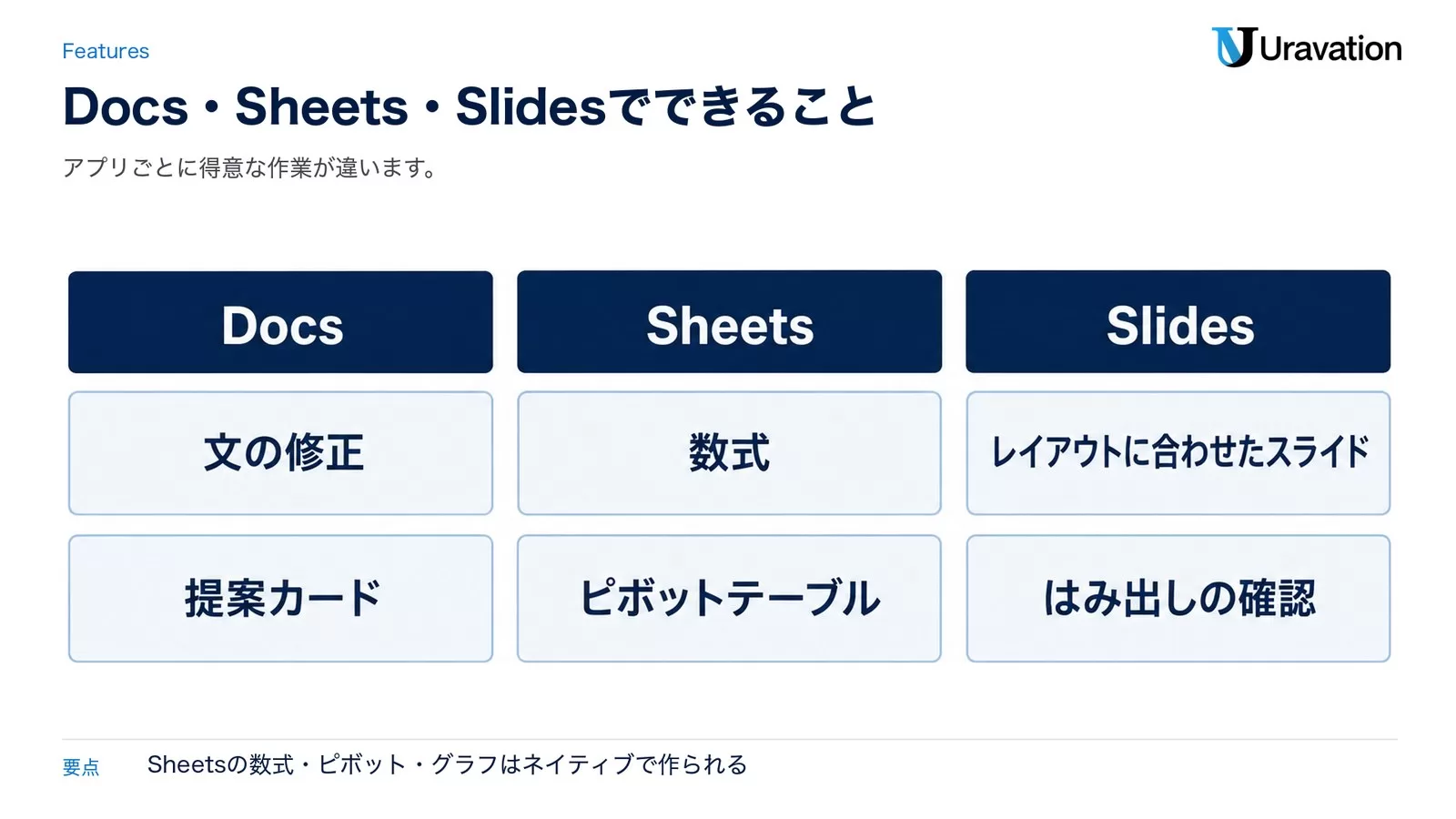
- Docsは文の修正と提案カード、Sheetsは数式・ピボットテーブル・グラフ・新しいタブ、Slidesはレイアウトに合わせたスライド作成とはみ出しの確認
- 編集は「編集前に確認」(既定)か「すべての編集を承認」の2モード。Claude側から作りたい時はDocs・Sheets・Slidesのコネクタ
- Team・Enterpriseはオーナーがコネクタを有効にする。Enterpriseの統制(Compliance API・CMEK・OpenTelemetry)はアドオンにも効く
何が出たか|アドオンとコネクタの2本立て
今回の発表は2つの部品からできています。1つ目はGoogle Workspace Marketplaceから入れる「アドオン」で、Docs・Sheets・Slidesの画面にClaudeのサイドバーを足します。2つ目はClaudeのチャット側から使う「コネクタ」(Claudeから作成・編集する側)で、GoogleのDocs・Sheets・Slidesをチャットから作成・編集します。どちらもベータで、Claudeの有料プランが対象です。
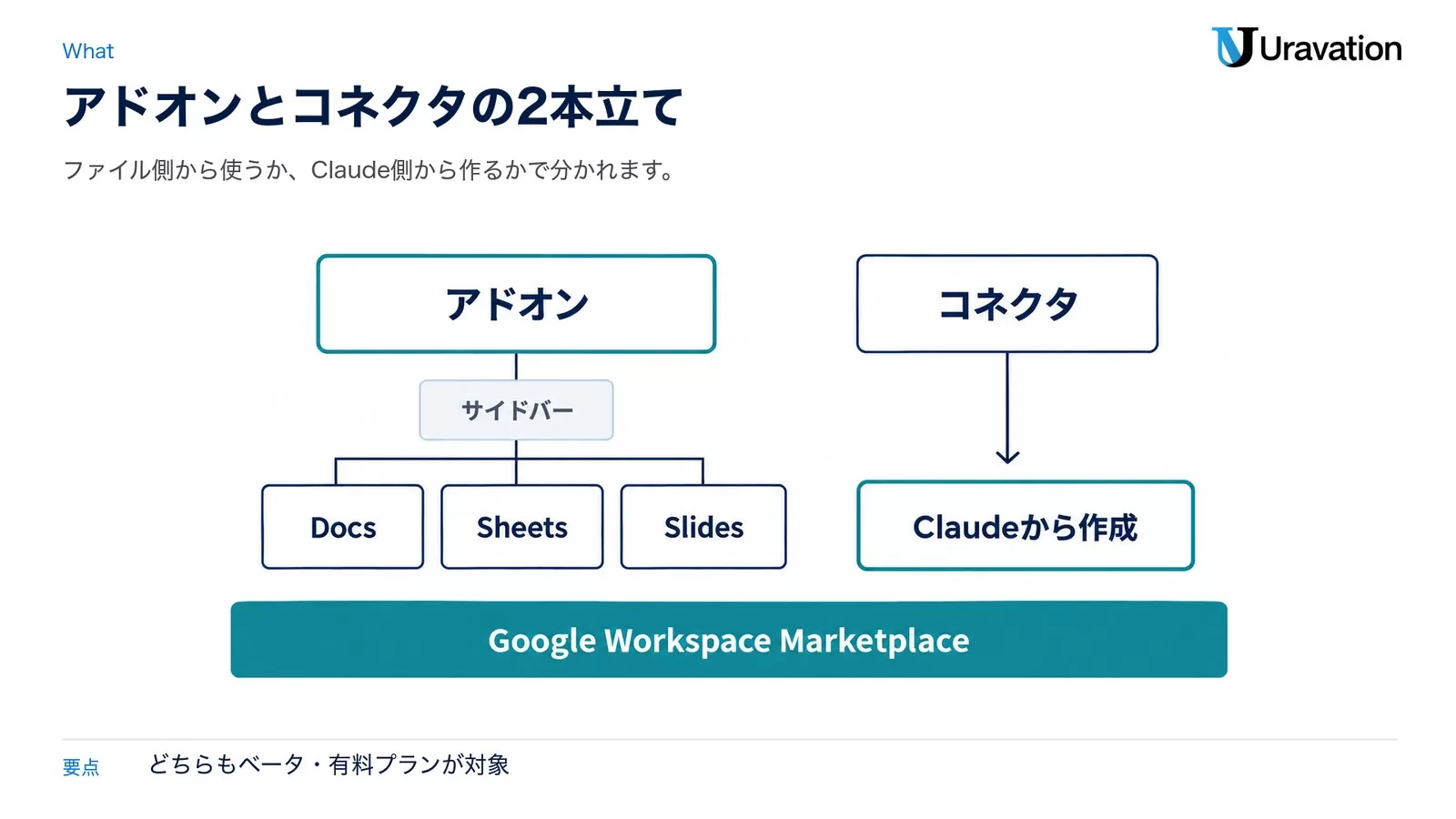
使い分けは「どこから始めるか」です。公開記事は、新しいファイルを作りたい時や複数のファイルにまたがる作業はClaude側から始める(コネクタ)のが向くと説明しています。裏返すと、すでに開いているファイルを直したい時はアドオン(ファイル側から)が向く、というのが当社の読み方です。アドオンは、ファイルを開いたまま、アプリやブラウザのタブを切り替えずにClaudeを使えるのが利点です。サイドバーのClaudeは、開いている文書・シート・デッキを読み、どの文・セル・スライドを選択しているかを把握して、ファイルを直接変更します。
アドオンにClaudeのアカウントでサインインすると、普段のClaudeと同じモデル・コネクタ・スキルがサイドバーでも使えます。公開記事の例では、顧客向けのQBR(四半期のレビュー)デッキを頼むと、Salesforceから取引履歴を、Googleドライブのコネクタから直近の商談メモを引いて作ります。そのQBRの型をスキルとして保存しておけば、チームの次のデッキも同じ手順と形式で作れる、という使い方です。
Docs・Sheets・Slidesでできること
できることは3つのアプリで違います。公開記事に書かれている範囲を表にまとめます。
| アプリ | できること(公開記事より) | 向いている場面 |
|---|---|---|
| Docs | 文の修正や見出しの体裁をその場で直す(周りの書式は触らない)。大きな書き直しはサイドバーに提案カードとして出し、変更箇所をハイライトして、適用するか却下するかを選べる | 要約を引き締める、次のステップを表に直す、といった文書の手直し |
| Sheets | 数式を書く、ピボットテーブルとSheetsのグラフを作る、新しいタブを足す。結合やデータ整形は範囲をPythonに渡して結果をシートに書き戻す | 空のシートから元ファイルを添付して、チーム別タブと要約グラフつきの予算対実績レポートを作る |
| Slides | デッキのレイアウトとテーマに合わせて新しいスライドを作る。作った後に、重なり・はみ出し・読みにくい文字を点検する | 既存のデッキの体裁をそろえたまま枚数を足す |
Sheetsの例が具体的です。公開記事では「空のシートから始め、元ファイルを添付して、チームごとのタブと要約グラフつきの第3四半期の予算対実績レポートを頼むと、予算超過の項目にClaudeが印を付ける」と書かれています。数式・ピボットテーブル・グラフはSheetsのネイティブの機能として作られます。作った後は人が普通のスプレッドシートとして触れると考えられます。
Docsの提案カードは、いわばGoogleドキュメントの「提案モード」に近い使い勝手です。大きな書き換えは勝手に本文を置き換えず、カードごとに変更箇所が示され、適用か却下かを人が決めます。
編集の進め方|「編集前に確認」と「すべての編集を承認」の2モード
Claudeがどこまで勝手に進めるかは利用者が決めます。既定は「編集前に確認(Ask before edits)」で、1つの変更ごとに変更の要約がついた承認カードが出て、Claudeは承認を待ちます。「すべての編集を承認(Accept all edits)」に切り替えると、Claudeは止まらずに適用します。作業を進めながら変更を次々に入れていきます。
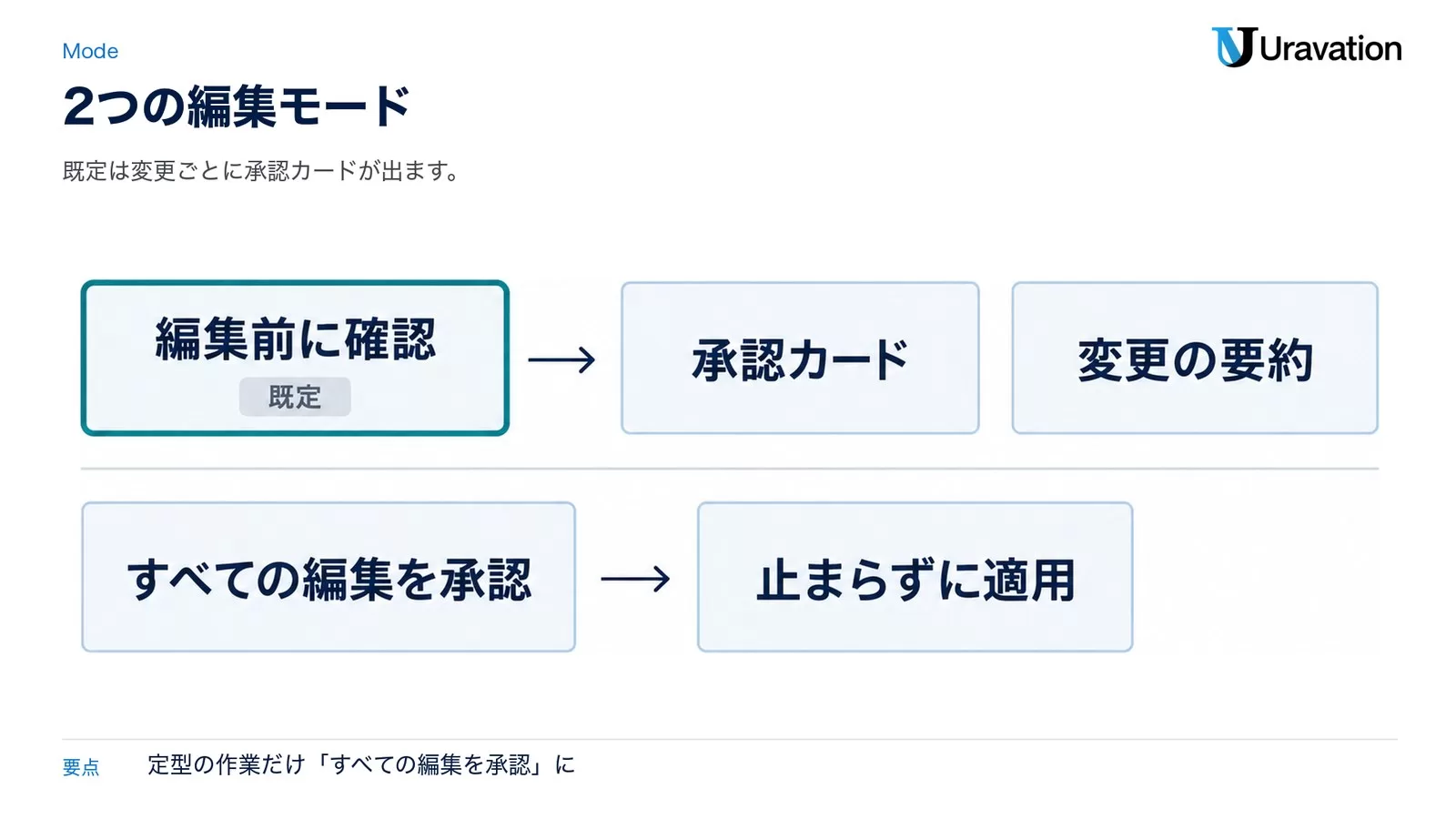
当社の勧めは、最初の数回は既定の「編集前に確認」のままにして、Claudeが何をどう直すかを見てから、定型の作業だけ「すべての編集を承認」に切り替えることです。共有ドキュメントは同僚も同時に編集しているので、承認カードで変更を1つずつ見られる既定の挙動は、社内文書ではそのまま使う価値があります。
始め方|Marketplaceからインストール、管理者はドメイン単位で配備
手順は公開記事の「Getting started」のとおりです。
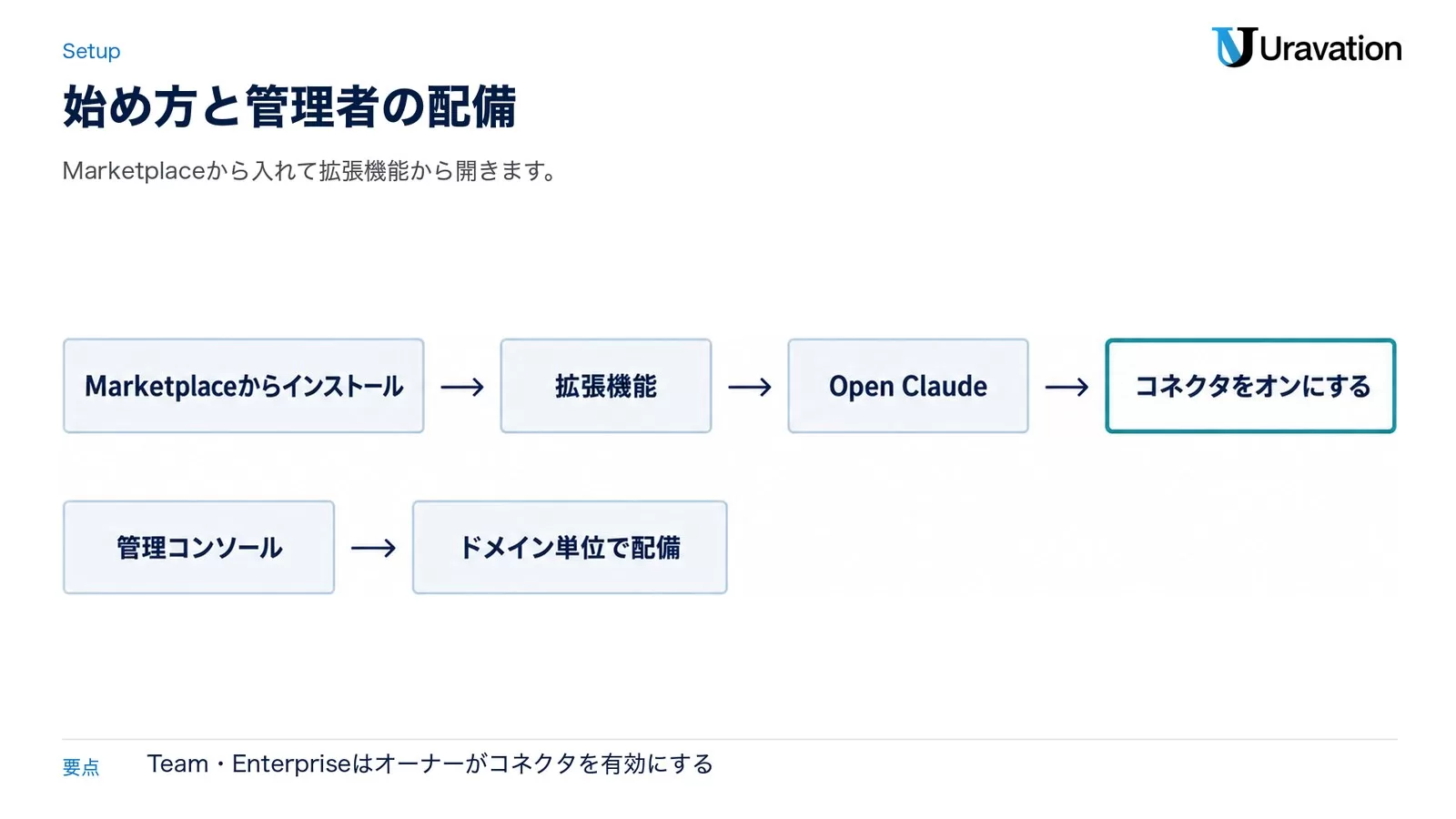
- Google Workspace Marketplaceからアドオン「Claude」をインストールする(Marketplaceからインストール)
- Docs・Sheets・Slidesでファイルを開き、メニューの「拡張機能」から「Claude」、「Open Claude」を選ぶ(表示名は環境によって日本語になります)
- サイドバーでClaudeのアカウントにサインインする。有料プランが必要
- Claude側からGoogleのファイルを作りたい時は、Claudeのチャットで「+」から「コネクタ」を開き、Docs・Sheets・Slidesのコネクタをオンにする(コネクタをオンにする)
管理者はGoogleの管理コンソールから、ドメイン全体か選んだグループにアドオンを配備できます(ドメイン単位で配備)。Team・Enterpriseプランでは、オーナーか主オーナーが先にコネクタを有効にしないと、個々の利用者が認証できません。
ヘルプには、Google Workspace側で「Access blocked: your institution’s admin needs to review Claude for Google Drive」と出る場合の対処も載っています。Google管理コンソールの「セキュリティ」から「アクセスとデータ管理」、「APIの制御」、「サードパーティ製アプリのアクセスを管理」と進み、OAuthアプリ名で「Claude」を追加して「信頼済み」にし、15分ほど待ってから接続し直します。Docs・Sheets・Slidesのライブ編集は同じ「Claude for Google Drive」アプリを使うので、管理者の承認は1回で済み、ファイルの種類ごとに承認し直す必要はありません。
Claude側から作る|Docs・Sheets・Slidesコネクタ(ベータ)
コネクタをオンにすると、Claudeのチャットから始められます。Googleのファイルのリンクを貼るか、「このメモからGoogleスライドのデッキを作って」のように名前を挙げて頼むと、対応している環境ではファイルが会話の横のペインで開き、Claudeが編集している間も人が同じファイルで作業できます。ヘルプは「Googleと名前を挙げずに『資料』や『デッキ』とだけ頼むと、Googleのファイルではなくローカルのファイルが作られる」と注意しています。
ペインが動くのは、Web版のClaudeをChromeで使う時と、Claude Desktopで内蔵ブラウザをオンにした時です。Enterpriseプランでは内蔵ブラウザが既定でオフなので、ペインが出ない時はファイルカードの「Open in Google」から普通のブラウザで開きます。Claudeが開いたり変えたりできるのは、そのGoogleアカウントがアクセスできるファイルだけで、Googleの共有権限がそのまま効きます(共有権限のまま)。
コネクタはGoogleドライブのコネクタとは別物です。検索・アップロード・共有はこれまでどおりGoogleドライブのコネクタが受け持ち、Docs・Sheets・Slidesのコネクタはライブ編集と新規作成、Docsのコメントや提案の読み取りを担当します。
この記事の内容を社内で使うなら
要点と手順をまとめた資料を無料で受け取れます。研修4,000名以上・支援100社以上の実績をもとに、自社の業務に当てはめる相談も30分から受け付けています。
法人で使う時の注意|Enterpriseの統制と現在の制限
Enterpriseプランの統制はアドオンにも効きます。公開記事は、Compliance API、顧客管理の暗号鍵(CMEK)、OpenTelemetryによる監査ログの出力がアドオンにも適用されると書いています。ヘルプによると、コネクタで取得したデータはAnthropicのサーバーに会話と一緒に保存され、会話を削除すれば消えます。Gmail・Drive・Calendarのコネクタのデータはモデルの学習には使われません。
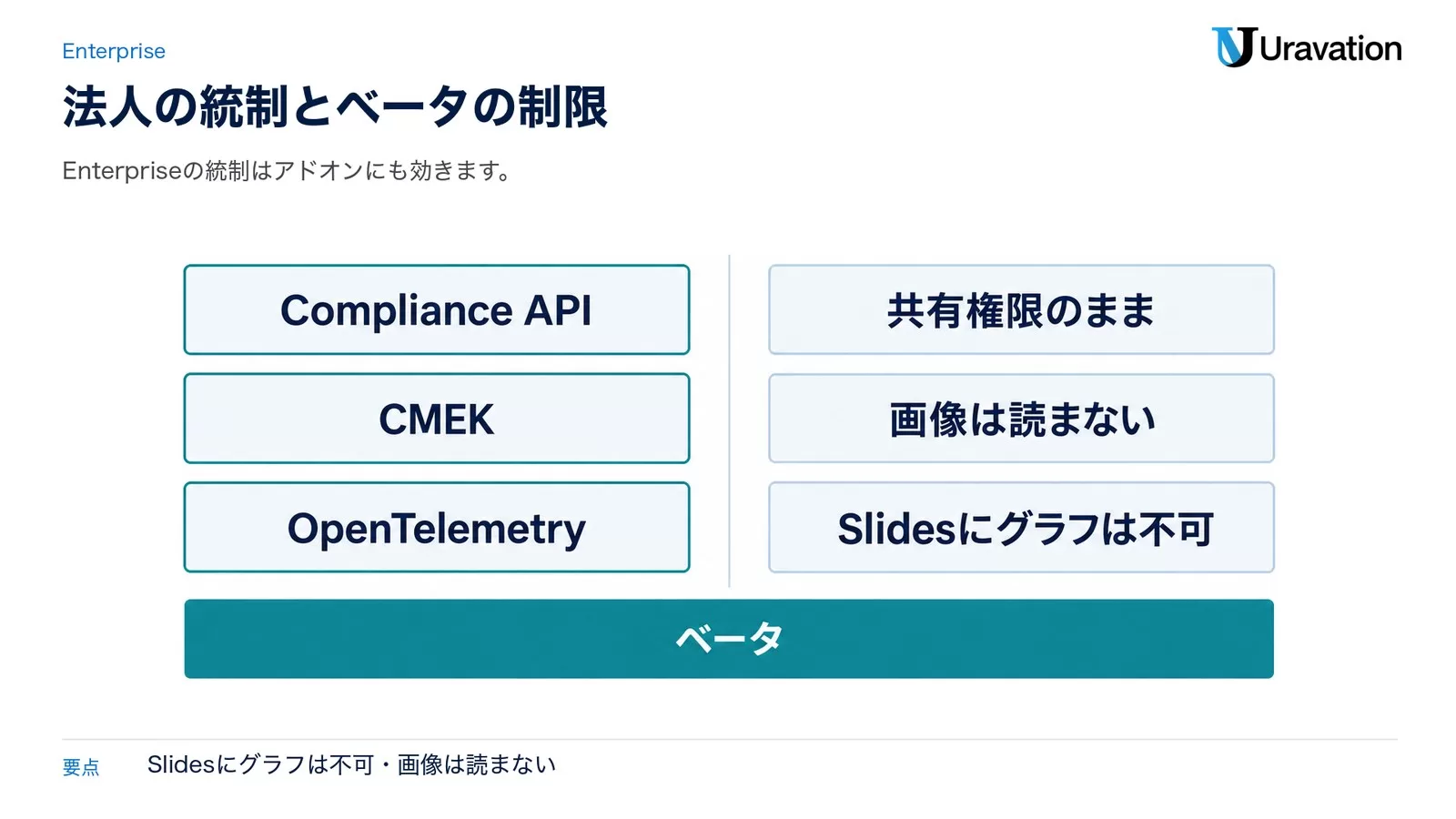
一方で、ベータならではの制限があります。ヘルプの「Current limitations」から、Docs・Sheets・Slidesに関わる点を抜粋すると次のとおりです(Gmail限定の制限3点、添付の本文は読めない・一部の高度なフィルタは非対応・大きなメールボックスでは性能が変わる、は省きます)。
- ClaudeはGoogleスライドにグラフを追加できない(Slidesにグラフは不可)。Slidesの編集はペインにライブで映らないことがある
- ペインでのライブ編集は、Web版をChromeで使う時と、Desktop版で内蔵ブラウザをオンにした時だけ。それ以外は「Open in Google」で開く
- Googleドライブのファイルを読む時はテキストだけを抽出し、文書に埋め込まれた画像は処理しない(画像は読まない)
- GoogleのAPIの割り当てに従ったレート制限がかかる。複雑な依頼は複数回のAPI呼び出しになる
当社の勧めは、法人ではオーナーがコネクタを有効にし、必要ならGoogle管理コンソールでClaudeを信頼済みアプリにし、Marketplaceから対象グループに配備する、という3つの操作を先に済ませておくことです(公式の手順としては、それぞれ別の目的の操作です)。当社の勧めとしては、全社に一度に開くより、資料作りの多い部門から試して、承認カードで変更内容を見る運用に慣れてから広げる方が、ベータの制限に当たった時の影響を小さくできます。当社がClaudeの法人導入で見ている勘所(SSO・監査ログ・請求)は Fable 5 法人導入完全ガイド|SSO・監査ログ・SOC2 と ClaudeのCustomize徹底解説|拡張機能とコネクタ にまとめています。
スライド作成の既存の方法との違い
Claudeでスライドを作る方法はこれまでもありました。チャットでPowerPointのファイルを作る、Claude Designで作る、Geminiで作る、といった選択肢との違いは、今回のアドオンが「今開いているGoogleスライドのレイアウトとテーマに合わせて、そのデッキの中に足す」点です。チームでGoogleスライドの共通デッキを育てている会社なら、別のファイルを作って貼り直す手間が減ると考えられます。他の方法との比較は Claude Designとは|機能・使い方・料金 と Gemini in Google Slides提供開始|資料作成AIの使い分け を参照してください。
当社が社内で先に試すつもりの型は、議事録のDocsにClaudeを開き、「決定事項と担当を表にして末尾に足す」と頼んで提案カードで確認する使い方と、売上の元データを添付したSheetsで月次の集計タブをClaudeに作らせる使い方の2つです。どちらも既定の「編集前に確認」で、変更の要約を見てから適用します。
よくある質問
無料プランでも使えますか?
使えません。公開記事は「全有料プランでパブリックベータ」と書いています。Pro・Max・Team・Enterpriseが対象です。
GoogleドキュメントのどのメニューからClaudeを開きますか?
ファイルを開いて「拡張機能」から「Claude」、「Open Claude」です。先にGoogle Workspace Marketplaceからアドオンを入れておきます。
管理者が何かする必要はありますか?
個人のGoogleアカウントなら不要です。Google Workspaceの組織では、管理コンソールからドメインやグループに配備でき、環境によってはClaudeを信頼済みアプリにする設定が要ります。Team・Enterpriseプランでは、オーナーか主オーナーがコネクタを有効にしないと利用者が認証できません。
Claudeが勝手にファイルを書き換えませんか?
既定の「編集前に確認」では、変更ごとに要約つきの承認カードが出て、承認するまで書き換えません。「すべての編集を承認」に切り替えた時だけ、止まらずに適用します。
Googleのファイルの中身はAnthropicの学習に使われますか?
ヘルプが学習に使わないと明記しているのは、Gmail・Drive・Calendarのコネクタのデータです。Docs・Sheets・Slidesのコネクタのデータについては、10月7日時点のヘルプに個別の記載がありません。取得したデータは会話と一緒に保存され、会話を削除すれば消えます。
Slidesでグラフも作れますか?
現時点ではできません。ヘルプの制限に「ClaudeはGoogleスライドにグラフを追加できない」とあります。Sheetsのグラフは作れます。
参考・出典
いずれも2026年10月7日時点で公式ページを確認しました。
- Claude now works with Google Docs, Sheets, and Slides(Claude by Anthropic・2026年10月6日)
- Use Google Workspace connectors(Claude Help Center)(2026年10月7日参照)
- Googleドキュメントやスプシから「Claude」を利用 新アドオン公開(Impress Watch・2026年10月7日)
最終更新:2026年10月7日
この記事の内容を社内展開する方へ: Claude Code × ビジネス活用 実践ガイド(無料・PDF 30ページ+Excel) をダウンロードできます。