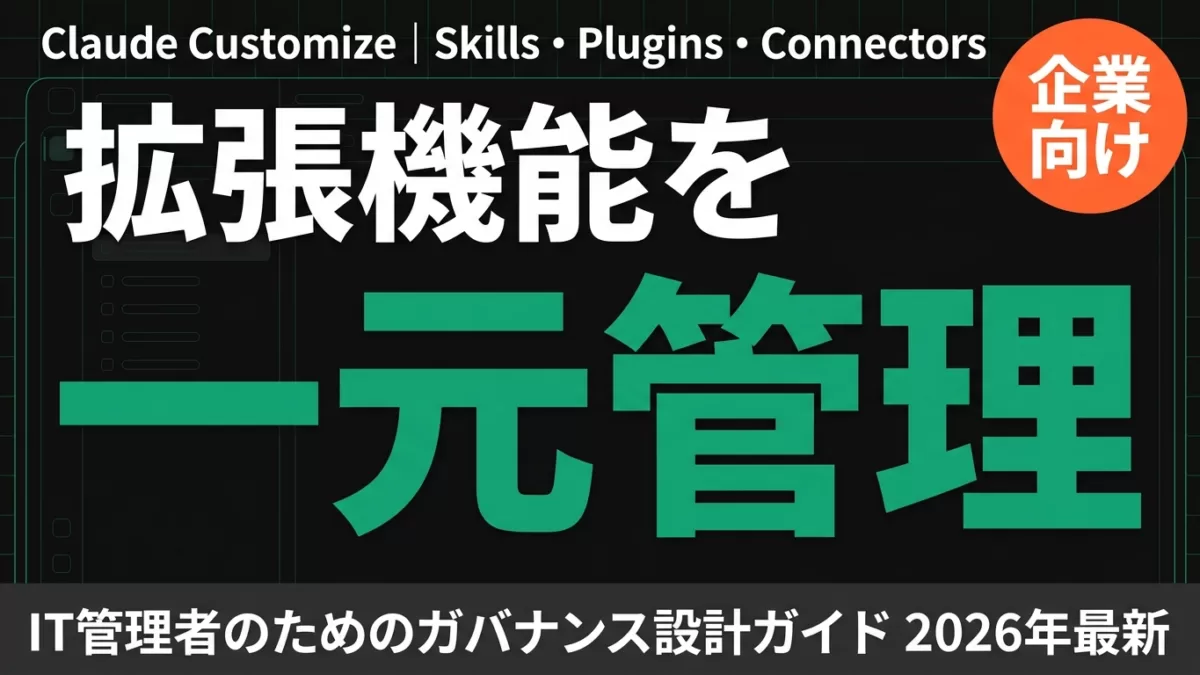
結論: Claude Desktopの新しいCustomizeセクションは、Skills・Plugins・Connectorsという3つの拡張機能を1か所で管理でき、企業のAI運用を標準化するための中核的な管理画面になりました。
この記事の要点:
- 要点1: Skills(指示書)・Plugins(部門別パッケージ)・Connectors(外部サービス連携)の役割分担を理解するとClaudeが10倍使いやすくなる
- 要点2: Team/Enterpriseプランでは管理者が承認済みのSkills/Pluginsを全社員に自動配布でき、シャドーAIを防げる
- 要点3: 承認フローなしで全員にSkill共有が可能な設定があるため、IT管理者はデフォルトの注意点を把握しておく必要がある
対象読者: Claude DesktopをチームやMicrosoft 365で使い始めた担当者、AI運用ルールを整備したいIT管理者
読了後にできること: 自社のClaude Customizeを設定し、Skills・Plugins・Connectorsを使いこなせる
「Claudeにインストールできるものがいろいろあって、何が何なのかわからなくなってきました……」
企業研修で最近急増しているのがこの質問です。ClaudeにはSkillsもあれば、Pluginsもあるし、Connectorsというのも出てきた。どこで何を管理すればいいのか、正直混乱しますよね。
先日、ある広告代理店(従業員80名)のDX推進担当者と話したときのことです。「社員がてんでばらばらにプラグインを入れて、何を使っているかIT側が全く把握できなくなっています」という悩みを聞きました。シャドーAIの典型的な問題パターンです。
2026年4月、AnthropicはこのカオスをまとめるためにCustomizeセクションを大幅にリニューアルしました。Skills・Plugins・Connectorsの全てを左サイドバーの「Customize」から一元管理できるようになったんです。しかも企業管理者が承認済みのものだけを全社員に自動配布する機能も整備されました。
この記事では、Customizeセクションの全体像から個人・企業それぞれの設定方法まで、具体的なプロンプトつきで解説します。
Skills・Plugins・Connectors — 3つの違いを整理する
まずここを押さえないと全体が理解できません。3つは「目的が全く違う」と思ってください。
| 種別 | 一言で言うと | 具体例 | カスタマイズ性 |
|---|---|---|---|
| Skills | Claudeへの指示書(単タスク) | 「月次レポートをこのフォーマットで作る」 | ◎(自作可能) |
| Plugins | Skills+Connectors+コマンドのパッケージ | 「営業部門向けに全部入れたセット」 | ○(インストール単位) |
| Connectors | 外部サービスとの接続 | Gmail・Slack・Notion・CRM連携 | ○(OAuth認証) |
よく聞かれるのが「SkillsとPluginsは何が違うの?」という質問です。
Skillsは「1つのタスクをどう実行するか」の指示書です。月次レポートの書き方、契約書レビューの観点、プレゼン作成のフォーマット——そういった個別の「やり方」を定義します。
Pluginsは「Skillsをスーパーチャージしたもの」です。例えば「営業Plugin」には、提案書作成Skill・競合分析Skill・CRMコネクター・`/deal-review`スラッシュコマンドが全部まとめてパッケージされています。インストール一発で、複数のSkillとConnectorが同時に使える状態になるイメージです。
Connectorsは外部サービスとの「パイプ」です。GmailのConnectorを入れると、Claudeがメールを読んだり送ったりできるようになります。SlackのConnectorなら、チャンネルの内容を参照して返答を生成できます。
AIツールの体系的な比較・選定については、AI導入戦略完全ガイドもあわせてご覧ください。
Customizeセクションの開き方と基本操作
アクセス方法
Claude Desktop(またはClaude.ai)を開く
→ 左サイドバーの「Customize」をクリック
→ Skills / Connectors / Plugins の3タブが表示される
各タブでできること
Skillsタブ
- インストール済みSkillsの一覧表示・ON/OFFトグル
- 「+ Browse」でSkillディレクトリを開く
- 「+ Upload」で自作SkillのZIPをアップロード
- Team/Enterpriseでは「Your organization」タブで組織Skillを確認
Connectorsタブ
- 利用可能なConnector一覧(Gmail・Slack・Notion・Google Drive等35+サービス)
- 各ConnectorのOAuth認証・権限範囲の確認
- 接続済みConnectorの管理・削除
Pluginsタブ
- Anthropic公式PluginマーケットプレイスのBrowse
- 組織のプライベートマーケットプレイス(Enterprise β)
- インストール済みPluginの管理・アンインストール
個人ユーザーのカスタマイズ — すぐ使える設定
Skill設定の最適化(5〜8本に絞る)
研修先でよく見るのが「とりあえず全部インストール」したまま使っている状態です。20本のSkillが有効になっていると、Claudeがどのタスクにどのスキルを使うか迷って精度が落ちます。
推奨は1プロジェクト・1会話あたり5〜8本に絞ること。以下が選ぶ基準です。
【Skillの選定基準チェックリスト】

週に3回以上使うタスクを対象にする
→ ○ 議事録作成 / ○ 週次レポート / ✕ 年1回のタスク

一般的な指示で代替できるものは不要
→ ○ 自社独自フォーマットが必要なもの / ✕ 「要約して」程度のタスク

最終確認は人間が必要なものを優先
→ ○ 契約書チェック(AIが草案、人間が確認)
→ ✕ 全自動でOKな単純変換タスク
Personal Skillの作成と登録
【自作Skillの登録手順】

1. フォルダを作成
   my-weekly-report/
   ├── SKILL.md      ← 指示書(必須)
   └── templates/
       └── report_template.docx   ← オプション

2. SKILL.mdを書く(例)
---
name: weekly-report
description: 週次進捗レポートを自社フォーマットで作成するSkill
---

## 目的
毎週金曜の週次レポートをテンプレート通りに作成する。

## 出力形式
- 達成事項(3つ以内)
- 課題・ブロッカー(2つ以内)
- 来週の計画(3つ以内)

仮定した点は必ず"仮定"と明記してください。

3. ZIPに圧縮してアップロード
   Customize > Skills > + Upload
Connectorで外部サービスをつなぐ
「Claudeに今週の自分のメールを見せて議事録を作ってほしい」——これはGmail Connectorで実現できます。
【Gmail Connectorの設定】

1. Customize > Connectors > Gmail を選択
2. 「Connect」をクリック
3. Googleアカウントでログイン
4. 権限の確認(推奨: 読み取りのみ)

【使い方】
「今週受け取った会議関連のメールをまとめて、
来週の議題として使えるアクションリストを作ってください。

不足がある場合は質問してください。」
接続できるConnectorは35サービス以上あります。特に業務でよく使われるのはGmail・Slack・Google Drive・Notion・HubSpotです。
企業・IT管理者向けガバナンス設計
Skillの組織管理:3つの設定レベル
Enterprise/Teamプランのオーナーは、Organization settings > Skillsから以下を設定できます。
| 設定項目 | ON時の動作 | OFF時の動作 |
|---|---|---|
| Code execution and file creation | Skillが使用可能 | Skillが一切使用不可(Skills機能の大前提) |
| Skills(機能全体) | メンバーがSkillを使用可能 | Skillタブが非表示 |
| Skill sharing | メンバー同士でSkill共有可能 | 個人Skillのみ(共有不可) |
| Share with organization | メンバーが組織ディレクトリに公開可能 | 管理者のみ公開可能 |
ここで注意が必要なポイントがあります——「Share with organization」をONにすると、承認フローなしで誰でも組織全体にSkillを公開できてしまいます。公式ドキュメントにも「承認ワークフローはない」と明記されています。
セキュリティを重視するなら、「Share with organization」はOFFにして、管理者だけが「Organization settings > Skills > + Add」から追加する運用が安全です。
管理者によるSkillのプロビジョニング手順
【安全な組織Skill配布の手順】

Step 1: Skillを自分のアカウントでテスト
  → 機能確認 + セキュリティレビュー
  → 外部への接続・機密データの転送がないか確認

Step 2: Organization settings > Skills > + Add
  → Skill ZIPをアップロード
  → 説明文・バージョンを設定

Step 3: デプロイ確認
  → 全メンバーのCustomize > Skills に表示されることを確認
  → デフォルトでON(メンバーは個別にOFF可能)

Step 4: 利用状況モニタリング(Enterprise)
  → Enterpriseダッシュボードで使用ログを確認
  → 問題のあるSkillは即座にリムーブ可能
Plugin管理:プライベートマーケットプレイス(Enterprise β)
Enterpriseプランでは、社内向けのプライベートPluginマーケットプレイスを構築できます(現在プライベートβ)。
顧問先の某コンサルティング会社(従業員200名)では、以下の3種類のPluginを社内マーケットプレイスで配布しています。
事例区分: 想定シナリオ
以下は100社以上の研修・コンサル経験をもとに構成した典型的なシナリオです。
- 「提案書パッケージ」Plugin: 提案書作成Skill + Notionコネクター + 競合分析Skill
- 「レポートパッケージ」Plugin: 月次レポートSkill + Google Driveコネクター + データ分析Skill
- 「リサーチパッケージ」Plugin: 業界調査Skill + Webリサーチ機能 + 要約Skill
新入社員が初日からプロレベルの業務フローで動けるようになったという話でした。
Connector管理のガバナンス
EnterpriseプランのIT管理者は、組織内で使用可能なConnectorを制限できます。
【Connector管理の推奨設定(セキュリティ重視)】

許可(Allowlist)推奨:
✓ Google Workspace(Drive/Gmail/Calendar)
✓ Microsoft 365(Outlook/SharePoint)
✓ 社内承認済みCRMシステム
✓ Slack(内部チャンネルのみ)

制限(Denylist)推奨:
✗ 個人クラウドストレージ(個人GoogleDrive等)
✗ 社外プロジェクト管理ツール(認証未取得のもの)
✗ SNS系コネクター(業務目的が不明確なもの)
Customizeの高度な活用 — グローバル指示とフォルダルール
グローバル指示の設定
Customizeセクションにはもう1つ重要な機能があります——グローバル指示(Global Instructions)です。全てのClaudeとの会話に共通して適用される指示を、一度設定すれば毎回書かなくて済みます。
【グローバル指示の活用例】

Customize > カスタム指示(またはPersonal Preferences)に以下を設定:

「私は株式会社○○の経理部門のマネージャーです。
- 専門用語は日本の会計基準(JGAAP)に沿ってください
- 数字は千円単位で表記してください
- アウトプットは箇条書きを中心に簡潔にしてください
- 仮定を置いた場合は必ず'仮定'と明記してください

これらの設定が全会話に自動適用されます。」
プロジェクト別のフォルダルール
Claudeのプロジェクト機能とCustomizeを組み合わせると、フォルダ(プロジェクト)ごとに異なるSkillセットとConnectorを設定できます。
プロジェクトAフォルダ(経理業務):
→ 有効Skill: 月次レポート・予実分析・JGAAP仕訳
→ 有効Connector: 会計ソフトAPI・Google Sheets

プロジェクトBフォルダ(営業活動):
→ 有効Skill: 提案書作成・競合分析・商談記録
→ 有効Connector: Salesforce・Gmail

プロジェクトCフォルダ(採用活動):
→ 有効Skill: 求人票作成・書類選考・面接評価シート
→ 有効Connector: HR管理システム
このプロジェクト別設定が、業務の「文脈汚染」を防ぎます。経理業務のプロンプトが営業用会話に混入するようなことがなくなります。
この記事の内容、自社の業務でも回したい?
AI顧問(月次伴走)が、貴社の業務に合わせて導入から定着まで並走します。研修4,000名以上・支援100社以上の実績。まずは30分の壁打ちから。
【要注意】Customizeのよくある失敗パターンと回避策
失敗1: 「Share with organization」をONにして承認なし運用
❌ 全員がSkillを自由に公開できる設定のまま運用
⭕ 「Share with organization」はOFFにして管理者のみが公開できる運用に
誰でも公開できる設定では、悪意ある(または不注意な)Skillが全社員のClaudeに自動インストールされる可能性があります。機密データを外部に送信するスクリプトが仕込まれたSkillが全社展開される最悪のケースを防ぐためにも、管理者承認フローの整備が必須です。
失敗2: Connectorに過剰な権限を付与する
❌ GmailコネクターをRead/Write/Deleteの全権限で設定
⭕ 業務目的に必要な最小権限(例: 読み取り専用)で設定
最小権限の原則はAI接続でも同じです。Claudeがメールを削除できる権限を持つ必要はほとんどないはずです。「読み取り + 下書き作成」で十分なケースがほとんどです。
失敗3: プロジェクトをまたいでSkillを有効化しすぎる
❌ 全プロジェクトに全Skillを有効化する
⭕ プロジェクトごとに関連Skillだけをグループ化する
SmartContextLoadingがあっても、関係ないSkillが常に候補として残っていると、Claudeが誤ったSkillを選択する頻度が上がります。プロジェクト別設定は精度向上に直結します。
失敗4: 管理者がSkill更新通知を見逃す
❌ 組織SkillをアップロードしたままVersion管理をしない
⭕ SkillのバージョンをSKILL.mdのYAMLフロントマターに明記し、更新時は必ず再テスト
Skillは「一度配布して終わり」ではありません。業務フロー・社内ルール・外部サービスの仕様変更に合わせた定期メンテナンスが必要です。四半期ごとの棚卸しを運用カレンダーに入れることをお勧めします。
導入効果の計測方法
Customizeを整備した後、どう効果を測るか。IT管理者からよく聞かれます。
【効果測定の3つの指標】

1. タスク完了時間
   計測方法: Skill利用前後で同一タスクの所要時間を計測
   ターゲット: 30〜50%削減
   注意: 複合要因(人のスキル向上も含まれる)を明記する

2. Skill利用頻度
   計測方法: Enterpriseダッシュボードのログ(Enterprise限定)
   ターゲット: 対象部門の80%以上が週1回以上使用
   注意: 低頻度Skillは削除か改善が必要

3. エラー・やり直し率
   計測方法: Skillが生成した成果物の修正回数
   ターゲット: 2回以内
   注意: 3回以上やり直しが出るSkillはプロンプト改善が必要
測定期間は最低3ヶ月設けることをお勧めします。使い始めの学習コスト(初月は下がる傾向がある)と、習熟後の生産性向上(2〜3ヶ月目から表れる)を分けて見ることが重要です。
企業の導入ロードマップ
Phase 1: 個人カスタマイズの整備(1〜2週間)
まずグローバル指示とよく使う3〜5本のSkillを個人レベルで設定します。Connectorは業務で実際に使うものを1〜2つに絞って試します。
Phase 2: チーム単位でのSkill共有(1ヶ月)
最も効果が出たSkillをチーム単位で共有します。Team/Enterpriseプランの「skill sharing」をONにして、同じ部門のメンバーと共有してください。この段階でSkillの品質フィードバックを集め、改善します。
Phase 3: 組織全体のガバナンス整備(2〜3ヶ月)
承認済みSkillの組織配布、利用可能Connectorの制限、プライベートPluginマーケットプレイスの構築を進めます。同時にSkill利用ガイドライン(どのSkillを使うべきか、機密データの取り扱い方)を文書化します。
参考・出典
- Browse skills, connectors, and plugins in one directory — Claude Help Center(参照日: 2026-04-24)
- Provision and manage Skills for your organization — Claude Help Center(参照日: 2026-04-24)
- Use plugins in Claude Cowork — Claude Help Center(参照日: 2026-04-24)
- Use Skills in Claude — Claude Help Center(参照日: 2026-04-24)
- Claude Cowork Guide 2026: Skills, Plugins, Connectors & Setup Tips — FindSkill.ai(参照日: 2026-04-24)
まとめ:今日から始める3つのアクション
- 今日やること: Claude.aiのCustomizeセクションを開いて、グローバル指示(自分の役職・専門分野・出力スタイル)を設定し、最もよく使う業務のSkillを1つインストールする
- 今週中: 自部門でよく使う外部ツール(Gmail/Slack/Google Drive等)のConnectorを接続し、実際の業務に使えるかテストする
- 今月中: IT管理者と「組織Skillの承認フロー」「利用可能Connectorのホワイトリスト」「Pluginのガバナンスポリシー」を策定し、シャドーAIを防ぐ体制を整える
著者: 佐藤傑(さとう・すぐる)
株式会社Uravation代表取締役。早稲田大学法学部在学中に生成AIの可能性に魅了され、X(旧Twitter)で活用法を発信(@SuguruKun_ai、フォロワー約10万人)。100社以上の企業向けAI研修・導入支援を展開。著書『AIエージェント仕事術』(SBクリエイティブ)。SoftBank IT連載7回執筆(NewsPicks最大1,125ピックス)。
ご質問・ご相談は お問い合わせフォーム からお気軽にどうぞ。
この記事の内容を社内展開する方へ: Claude Code × ビジネス活用 実践ガイド(無料・PDF 14ページ) をダウンロードできます。
Claude Code / Codex を“自社の業務”で使いこなすなら
週1回60分のマンツーマンで、御社の実務をその場で自動化。設計から定着まで、業務に合わせて伴走します。
- 30分・オンライン
- 売り込みでなく業務診断
- 完全マンツーマン
お問い合わせフォームから24時間以内にUravation担当者がご返信します。