2026年10月6日時点で、Google ドキュメントとGoogle ドライブは、Markdown(.md または .markdown)のファイルを形式を変えずにそのまま開いて編集・共有できるようになりました。Googleが2026年10月5日にWorkspaceの公式ブログで発表したもので、すべてのGoogle Workspace顧客と個人のGoogleアカウントが対象です。管理者の設定も利用者の設定も要らず、10月5日から最長15日かけて順に使えるようになります。ChatGPTやClaudeの回答は、見出しや箇条書きがMarkdownの記法で返ってきます(発表文はLLM全般が使う形式として説明しています)。AIが書いた.mdを、変換せずにDocsで直して共有する流れがそのまま通ります。
この記事では、Workspace Updatesの発表文と、Googleのヘルプ2本(.mdファイルの扱い方・Docsでのマークダウン記法)だけを根拠に、何ができるようになったか、これまでの「変換」とどう違うか、仕事でどう使うかを整理します。
最終更新:2026年10月6日
結論を先に
- ドライブに置いた.mdを、ドライブでは整形済みの表示で読め、Docsで開けば.mdのまま編集・コメント・共有できます。ファイルはDocs形式に変換されません。
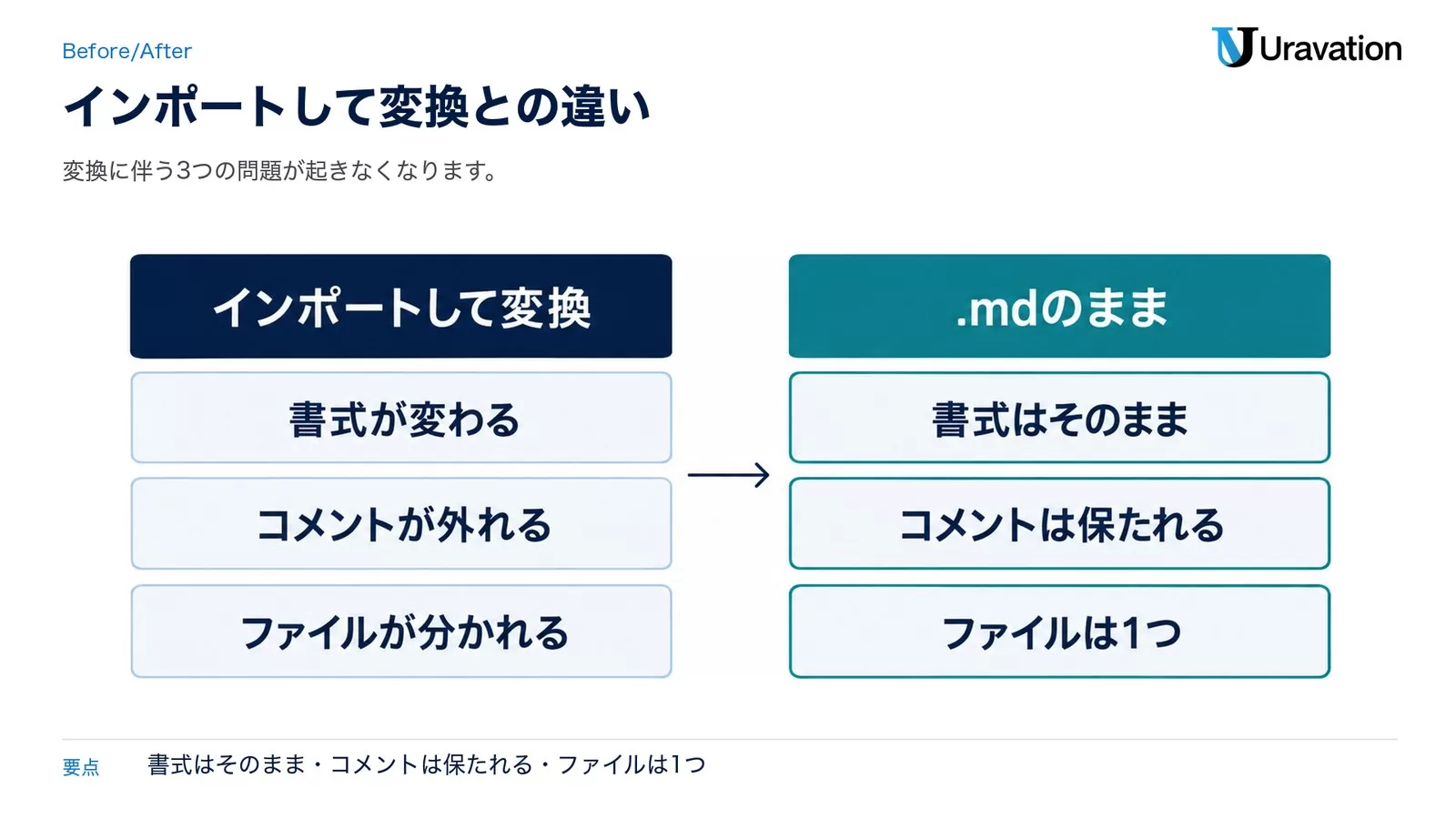
- これまでは「インポートして変換」が必要で、書式が崩れたりコメントが消えたりファイルが分かれたりしていました。今回はその手間が無くなります。
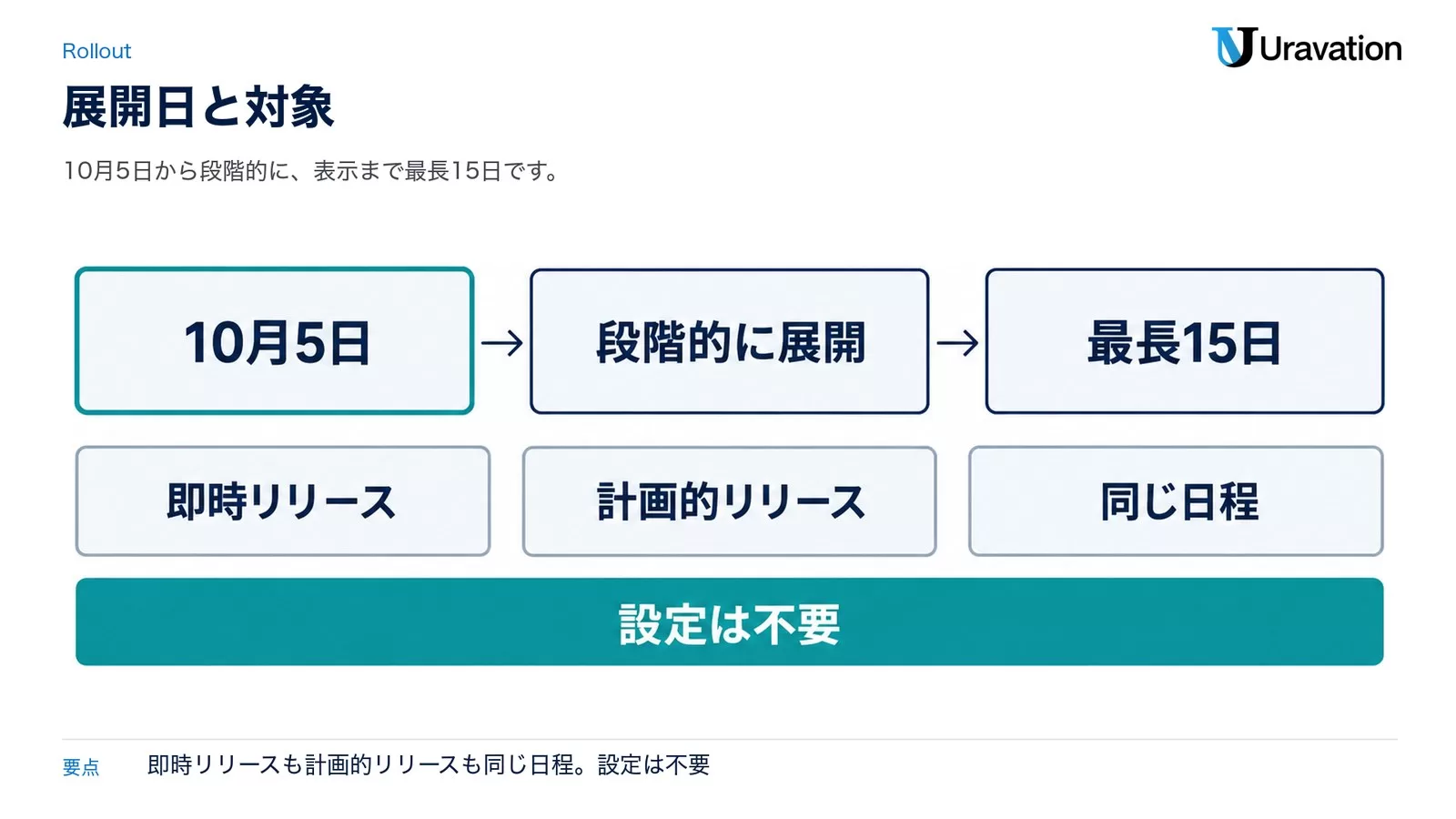
- 展開は10月5日から。即時リリースも計画的リリースも同じで、表示まで最長15日。全Workspaceプランと個人アカウントが対象です。
- Docsの機能のうち、スマートチップはテキストかリンクに、HTMLの書式はプレーンテキストに変わり、文字色・ハイライト・配置は外れます。元に戻すには版の履歴を使います。
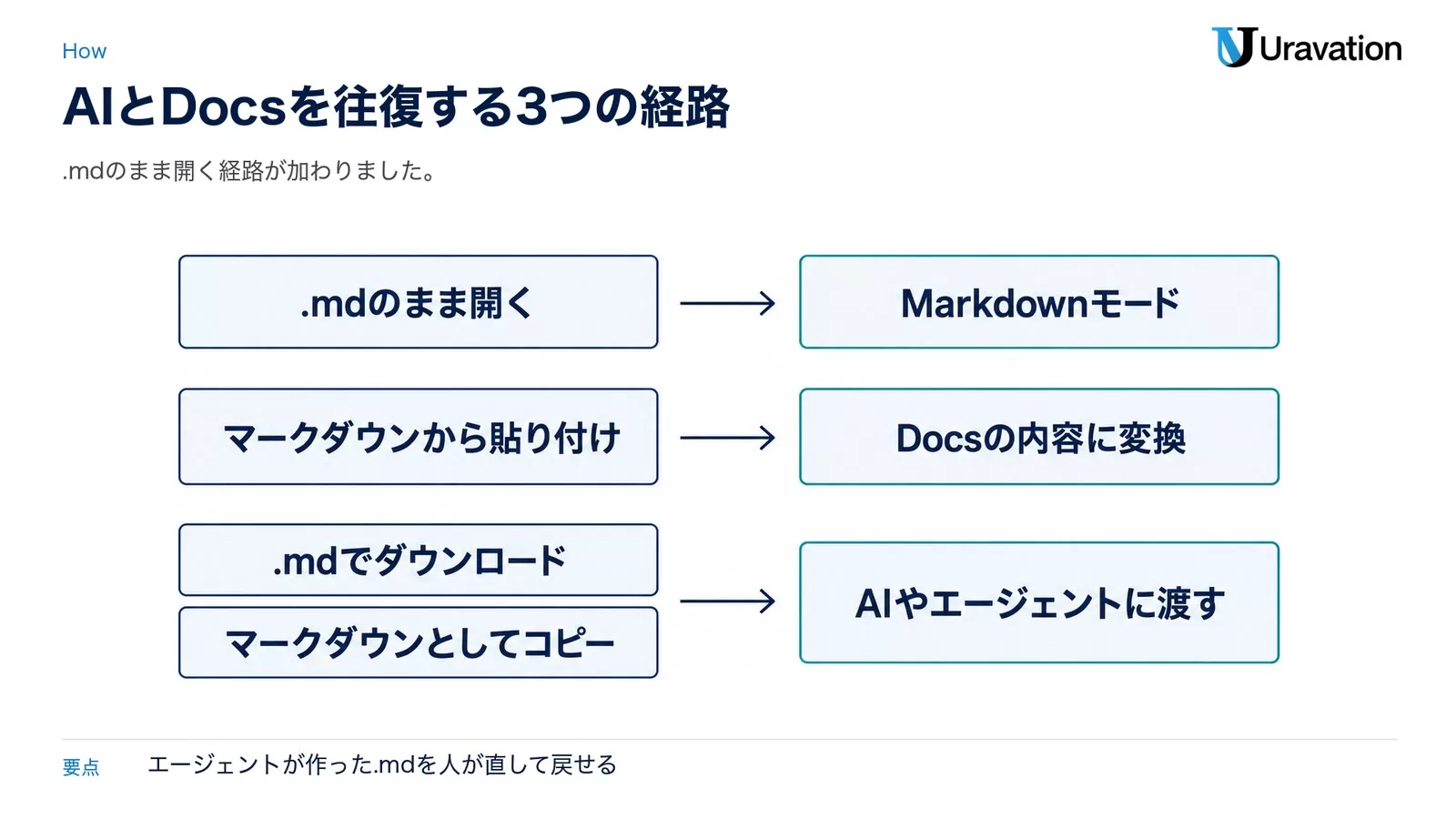
- AIの出力をDocsに持ち込む経路2つ(.mdのまま開く・マークダウンから貼り付け)と、Docsの文書をAIに渡す経路1つ(.mdでダウンロード)で、合わせて3通りになります。
何ができるようになったか|ドライブで整形表示、Docsで.mdのまま編集
発表文の説明は3点です。ドライブでは、.mdファイルを「整形された文書」として表示でき、リンクはクリックでき、表は表として読めます。Docsでは、.mdファイルを開いて編集し、共同編集できます。そして、どちらの場合もファイルの種類は.mdのまま変わりません。ヘルプにも「ファイルはGoogle ドキュメントの形式には変換されず、.mdファイルとしてドライブに置かれたままです。Docsは最終的な見た目を確認しながら他の人と作業するためのエディタです」と書かれています。
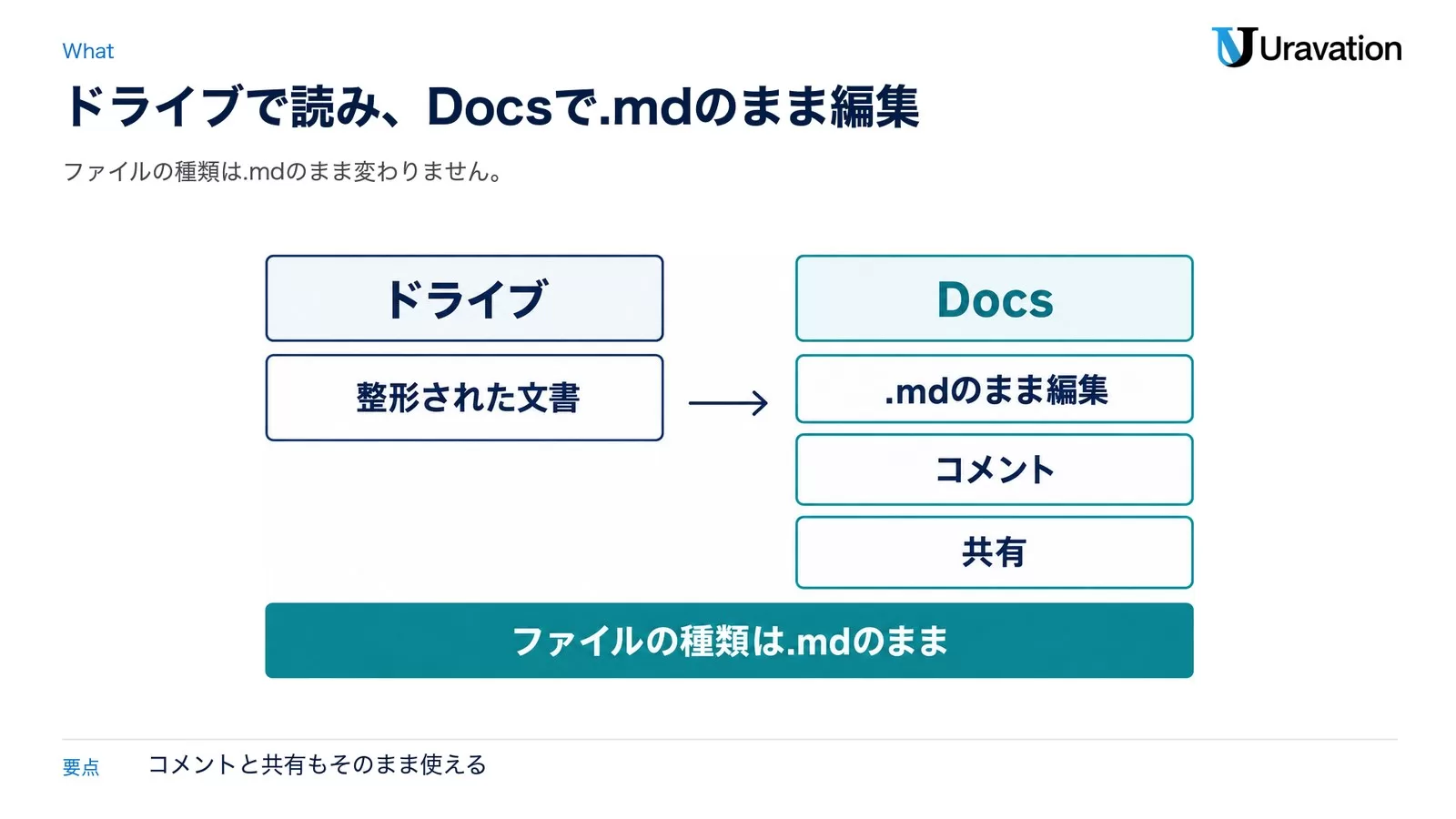
操作は2つです。ドライブで.mdファイルを右クリックして「アプリで開く」から「プレビュー」を選ぶと(ドライブのプレビュー)、ビューアの上部でMarkdown(生の記法)とプレビュー(整形表示)を切り替えられます。編集したい時はDocsで開きます。Docsで開く時は、ドライブに上げた.mdファイルをダブルクリックするだけで、「Markdownモード」で開き、タイトルの横に「.md」のタグが付きます。
共同作業の機能もそのまま使えます。ヘルプは「.mdファイルをDocsから共同編集者と共有でき、コメントと書式は、Docsでも他のツールでも開き直した時に保たれる」と説明しています。この説明を当社なりに具体化すると、エージェントが書き出した.mdを、記法を知らない人がDocsのコメント機能で直し、そのファイルをまたツール側に戻す、という往復です。
これまでとの違い|「インポートして変換」が要らなくなる
Googleは発表文で、これまでの不便をはっきり書いています。「以前はMarkdownファイルをDocs形式にインポートして変換する必要があり、それによって書式が変わったり、コメントが外れたり、ファイルが分かれたりすることがよくあった」。今回は、.mdのまま開けるので、変換に伴うこの3つ(書式が変わる・コメントが外れる・ファイルが分かれる)が起きません。言い換えると、書式はそのまま・コメントは保たれる・ファイルは1つ、という形になります。
| 観点 | これまで(インポートして変換) | 10月5日から(.mdのまま) |
|---|---|---|
| ファイルの種類 | Docs形式の別ファイルになる | .mdのまま。ドライブに1つ |
| 書式 | 変換で変わることがある | Markdownの構造(見出し・表・箇条書き)がそのまま |
| コメント | 外れることがある | 開き直しても保たれる |
| 他のツールとの往復 | ダウンロードし直して再変換 | 同じ.mdをそのまま渡せる |
| ドライブでの閲覧 | 生の記法が見える | 整形されたプレビュー(リンク・表つき) |
発表文は、この変更の狙いを「利用者とエージェントが、生の記法を書かされることも、手で変換することも、Docsのリアルタイム編集とコメントを諦めることもなく共同作業できる」とまとめています。「エージェント」という語が入っているとおり、AIが作った文書を人が直す場面を前提にした機能です。
対象と展開日|全Workspace顧客と個人アカウント、10月5日から最長15日
発表文の「展開」の項をそのまま書きます。即時リリースのドメインも計画的リリースのドメインも、2026年10月5日から段階的に展開され、機能が見えるまで最長15日かかります。対象は、すべてのGoogle Workspaceの顧客と、個人のGoogleアカウントの利用者です。管理者側の設定項目は無く、利用者側の設定もありません。設定は不要です。
| 項目 | 内容(発表文より) |
|---|---|
| 開始日 | 2026年10月5日 |
| 展開の速さ | 段階的。表示まで最長15日 |
| 即時リリース/計画的リリース | どちらも同じ日程 |
| 対象 | 全Google Workspace顧客と個人のGoogleアカウント |
| 管理者の設定 | なし |
| 利用者の設定 | なし |
自分の環境でまだ.mdがDocsで開けない場合は、展開が届いていないだけです。15日の範囲で順に有効になるので、設定を探す必要はありません。
気を付ける点|Docsの書式のうち.mdに残らないもの
.mdのまま編集できる代わりに、Docs特有の書式はMarkdownに書けないので外れます。ヘルプは「.mdファイルを編集するとDocsの一部の機能が変わることがある」として、次の3つを挙げています。元の状態に戻すには「ファイル」から「版の履歴」を開きます。
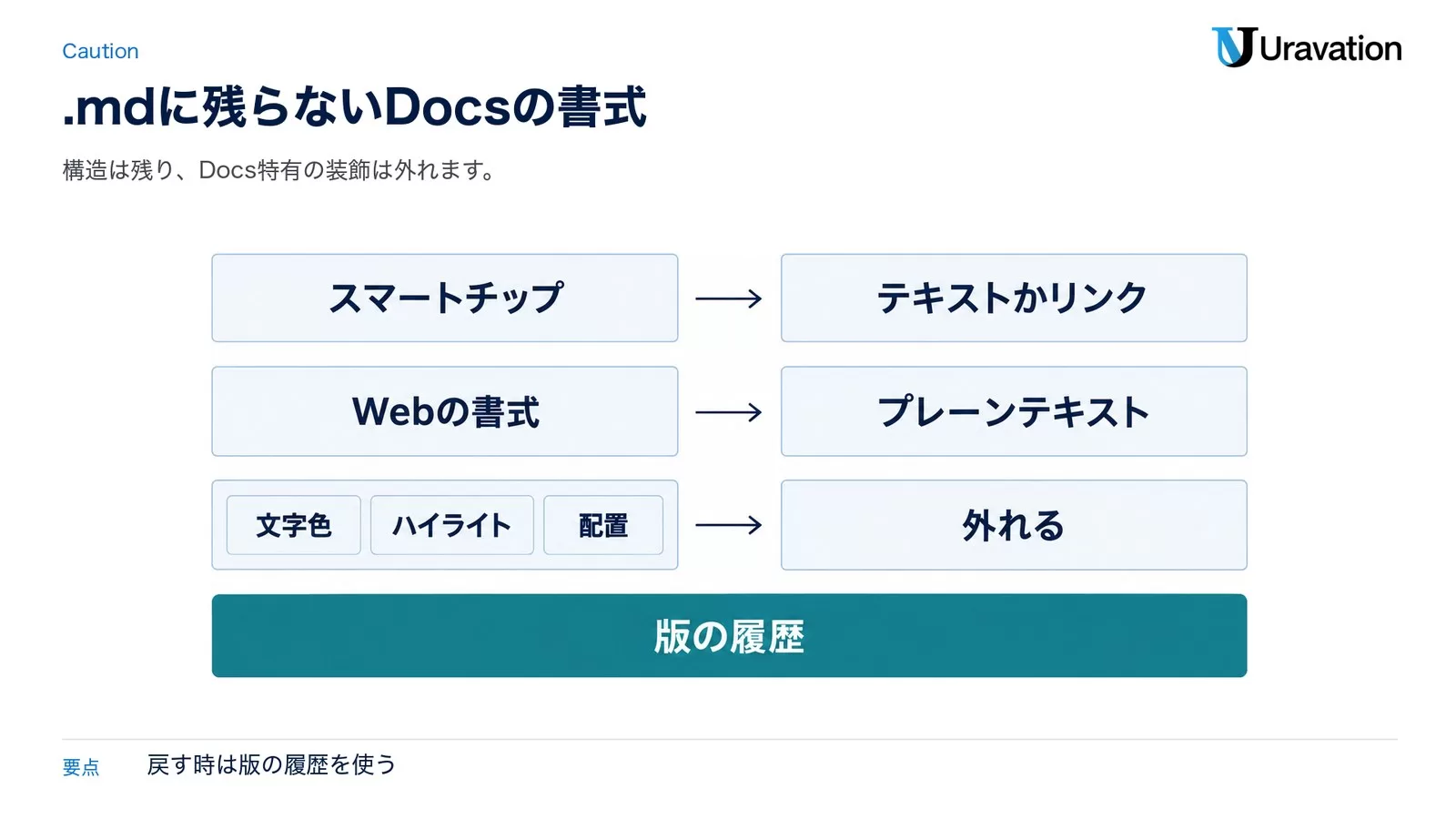
- スマートチップは、テキストかリンクに変わる
- Webの書式(HTML)は、プレーンテキストになる
- 文字色、ハイライト、テキストの配置は外れる
裏返すと、見出し・箇条書き・表・リンク・太字のような「構造」は保たれます。社内の文書で色やハイライトに意味を持たせている場合は、.mdで管理する文書とDocs形式で管理する文書を分けておくのが安全です。
仕事での使い方|AIとDocsの間を往復する3つの経路
ChatGPTやClaude、Claude Codeの出力は、見出しや表がMarkdownの記法で出てきます。AIの出力をDocsに持ち込む経路2つと、Docsの文書をAIに渡す経路1つで、今回の機能を含めて合わせて3通りになりました。それぞれ向いている場面が違います。
| 経路 | やり方(ヘルプより) | 向いている場面 |
|---|---|---|
| .mdのまま開く(10月5日から) | .mdをドライブに上げてダブルクリック。Markdownモードで開く | AIやエージェントが作ったファイルを、形式を変えずに人が直して戻す |
| マークダウンから貼り付け | Markdownをコピーし、Docsで右クリックして「マークダウンから貼り付け」。Docsの内容に変換される | チャットの回答の一部をDocs形式の文書に取り込む |
| .mdでダウンロード/マークダウンとしてコピー | Docsの「ファイル」から「ダウンロード」で「マークダウン(.md)」。または選択して「マークダウンとしてコピー」 | Docsで書いた文書をAIやエージェントに渡す |
Docsで記法そのものを使う設定もあります。「ツール」から「設定」を開き、「マークダウンを有効にする」をオンにすると、見出し(#)や太字・斜体・取り消し線・リンクをMarkdownの記法で入力できます。Docsでは見出しを6種類まで記法で作れます。
ヘルプ「Google ドキュメント、スライド、図形描画でマークダウンを使用する」に載っている記法は次のとおりです。見出しはシャープ記号の数がレベルに対応し、シャープ記号と見出しの文字の間には半角スペースを入れます。リンクは、角かっこで囲んだテキストの直後に丸かっこで囲んだURLを書き、間にスペースを入れません。
| 書式 | 記法(ヘルプより) |
|---|---|
| 見出し1〜6 | 行頭にシャープ記号を1〜6個と半角スペース。6個で見出し6 |
| 斜体 | アスタリスクかアンダースコア1つで囲む |
| 太字 | アスタリスクかアンダースコア2つで囲む |
| 斜体かつ太字 | アスタリスクかアンダースコア3つで囲む |
| 取り消し線 | チルダ1つで囲む |
| リンク | 角かっこのテキストの直後に丸かっこのURL(間にスペースなし) |
この記法は、ChatGPTやClaudeの回答に出てくる記法と同じです。AIの出力をそのまま貼る時に、見出しや太字がどう扱われるかの見当が付きます。
当社が社内で試している型は、Claude Codeに社内の台帳や議事録を.mdで書かせ、その.mdをドライブに置いて担当者がDocsでコメントを付け、直した.mdをそのままClaude Codeに読ませ直す、という往復です。これまでは「Docsに変換した版」と「ツールが読む.md」が二重になりがちでしたが、ファイルが1つで済むようになります。GmailやDocsをGeminiで自動化する組み方は Gemini×Workspace|Gmail/Docs自動化、社内の文書を生成AIの入力にする考え方は Gemini Notebookの使い方|業務10選 を参照してください。
この記事の内容を社内で使うなら
要点と手順をまとめた資料を無料で受け取れます。研修4,000名以上・支援100社以上の実績をもとに、自社の業務に当てはめる相談も30分から受け付けています。
Gemini NotebookやGeminiアプリとの関係
今回の発表はDocsとドライブの機能で、Gemini NotebookやGeminiアプリの機能ではありません。ただ、Googleは9月30日の発表で、GeminiアプリとWorkspaceの「Skills」(再利用できるカスタム指示)を、Workspaceでは即時リリースのドメインで10月5日から、Geminiアプリでは10月13日から展開すると書き、Skillsは「オープンなMarkdownネイティブのSKILL.md標準だけで作られている」と説明しています。当社の整理では、Markdownを、AIと人が同じファイルを読み書きする共通の形式として扱う方向は、Docsの今回の対応と同じです。
Gemini Notebookのソースとして.mdをどう扱うかは、今回の発表文には書かれていないので、この記事ではDocsとドライブの範囲で書いています。NotebookLMからGemini Notebookへの改称と変更点は NotebookLMが「Gemini Notebook」に改称|変更点まとめ にまとめています。
社内で運用する時の決め方|.mdにする文書とDocs形式に残す文書
当社が社内で決めている分け方を書きます。公式の推奨ではなく、ヘルプに書かれた「.mdに残らない書式」から逆算した運用です。
- .mdで管理する文書: AIやエージェントが作る、またはAIに読ませる文書。手順書、台帳、議事録の下書き、仕様メモ。変換が要らず、ツールと人が同じ1ファイルを見るため
- Docs形式に残す文書: 文字色・ハイライト・配置・スマートチップに意味を持たせている文書。稟議、社外向けの体裁がある文書、担当者チップで割り当てを管理している表。.mdで開くとこれらが外れるため
- 戻し方を先に決めておく: .mdの編集でDocs側の機能が変わった時は、ヘルプの案内どおり「ファイル」から「版の履歴」で戻す。誰が戻すかを決めておくと混乱しない
- 届いたかの確かめ方: ドライブで.mdをダブルクリックして、Docsのタイトル横に「.md」のタグが付けば展開済み。付かなければ15日の範囲で待つ
この分け方にしておくと、AIが書いた文書を人が直す往復は.mdで回し、見た目を作り込む文書はDocs形式のまま、という2本立てで迷いません。
よくある質問
.mdファイルをDocsで開くと、Docs形式に変換されますか?
されません。ヘルプに「ファイルはGoogle ドキュメントの形式には変換されず、.mdファイルとしてドライブに置かれたまま」と明記されています。Docsで開くとMarkdownモードになり、タイトルの横に「.md」のタグが付きます。
いつから使えますか?
2026年10月5日から段階的に展開され、表示まで最長15日かかります。即時リリースと計画的リリースで日程の差はありません。
個人のGoogleアカウントでも使えますか?
使えます。対象は「すべてのGoogle Workspace顧客と個人のGoogleアカウントの利用者」です。
管理者が有効にする必要はありますか?
ありません。管理者の設定項目も利用者の設定項目もありません。
Docsで付けた色やチップは.mdに残りますか?
残りません。スマートチップはテキストかリンクに、HTMLの書式はプレーンテキストになり、文字色・ハイライト・配置は外れます。戻す時は「ファイル」から「版の履歴」を使います。
これまでの「マークダウンから貼り付け」や「.mdでダウンロード」は無くなりますか?
無くなりません。ヘルプの「Google ドキュメント、スライド、図形描画でマークダウンを使用する」に、貼り付け時の変換・マークダウンとしてコピー・.mdでのダウンロード・.mdのインポートが引き続き載っています。
スライドやスプレッドシートでも.mdを開けますか?
今回の発表はDocsとドライブについてです。スライドと図形描画では、記法でのテキスト書式(太字・斜体・取り消し線・リンク)が使えます。
ドライブのプレビューで、生の記法の方も見られますか?
見られます。ドライブで.mdを「アプリで開く」から「プレビュー」で開くと、ビューアの上部でMarkdown(生の記法)とプレビュー(整形表示)を切り替えられます。
参考・出典
いずれも2026年10月6日時点で公式ページを確認しました。
- Preview, edit and collaborate on Markdown (.md) files natively across Drive and Docs(Google Workspace Updates・2026年10月5日)(2026年10月6日参照)
- View and edit Markdown (.md) files in Google Docs(Google ドキュメント エディタ ヘルプ)(2026年10月6日参照)
- Google ドキュメント、スライド、図形描画でマークダウンを使用する(Google ドキュメント エディタ ヘルプ)(2026年10月6日参照)
- Introducing skills in the Gemini app and Workspace, plus what’s next for Gems(Google Workspace Updates・2026年9月30日)(2026年10月6日参照)
この記事の内容を社内展開する方へ: 経営者のためのAIエージェント活用ガイド(講演完全版Web資料)(無料・Web資料) をダウンロードできます。