
結論:Google Colab(コラボ)は、Googleアカウントがあれば無料で始められるブラウザ上のPython実行環境で、GPU・TPUも使えます。ただし無料枠は「資源を保証しない・上限は公表しない・優先されるのは対話的にコードを書く人」という設計なので、本格運用より学習と小さな検証に向きます。
- 無料で使える。ノートブックはGoogle Driveに保存され、Googleドキュメントと同じ感覚で共有できる(2026年9月10日、Colab公式FAQで確認)
- 無料版の連続実行は最長12時間(空き状況と使い方で変動)。アイドル状態が続くと切断。Pro+は十分なコンピューティングユニットがあれば最長24時間の連続実行に対応
- 有料はPro/Pro+/Pay As You Goに加え、2026年は有料のGoogle AIプランにもColab特典(月々のユニット・高性能GPU/TPU・上位プランでバックグラウンド実行)が含まれる。金額は公開ページに記載がなく、ノートブック下部の「Colab有料サービス」(ログイン後)で確認する
- 暗号通貨のマイニング・複数アカウント・SSHなどの遠隔操作・ノートブックUIを迂回するWeb UIは停止対象。無料枠が突然止まる原因の多くはここ
対象読者:Pythonや生成AIを学び始めた中小企業の担当者、社内で「まず試す場」を探している方。今日やること:ノートブックを1つ作り、GPUを使わない標準ランタイムでサンプルコードを1本動かす。
「Pythonを触ってみたいが、パソコンに環境を入れるところで挫折した」「生成AIのAPIを試すだけなのに、社内PCでは何も入れられない」。研修で最初に出る相談は、たいていこの2つです。Google Colabは、この入口の手間をほぼゼロにします。ブラウザを開いてノートブックを作れば、そこがもうPythonの実行環境です。
一方で、無料であるがゆえの制約もはっきりしています。この記事では、2026年9月10日時点のGoogle公式FAQと公式サイトの記載だけを根拠に、「何が無料でできて、どこから有料か」「なぜ止まるのか」「法人で使うときに何を決めるか」を整理します。
Google Colabとは|Jupyterノートブックをブラウザで動かす無料サービス
Google Colab(Colaboratory)は、GoogleがホストするJupyter Notebookサービスです。正式名はColaboratoryで、検索では「Google Collab」(lが2つ)と書かれることも多いですが、同じサービスを指します。公式FAQは「セットアップ不要で使え、GPUやTPUを含む計算資源に無料でアクセスできる」「機械学習・データサイエンス・教育にとくに向く」と説明しています。Jupyterはオープンソースのプロジェクトで、Colabはそれをダウンロードもインストールもせずに使える形にしたもの、という位置づけです。
仕組みを一言でいうと、あなたのアカウント専用の仮想マシンがGoogle側で立ち上がり、ブラウザのノートブックから送ったコードがそこで実行されます。作ったノートブックはGoogle Driveに保存され、GitHubから読み込むこともできます。計算に使うランタイム(仮想マシン)は、しばらく使わないと削除され、寿命の上限もColab側が決めます。2026年からはGeminiが組み込まれた「AIファースト」の体験が既定になり、自然言語でコード生成やデータ分析を頼めるようになりました(後述)。
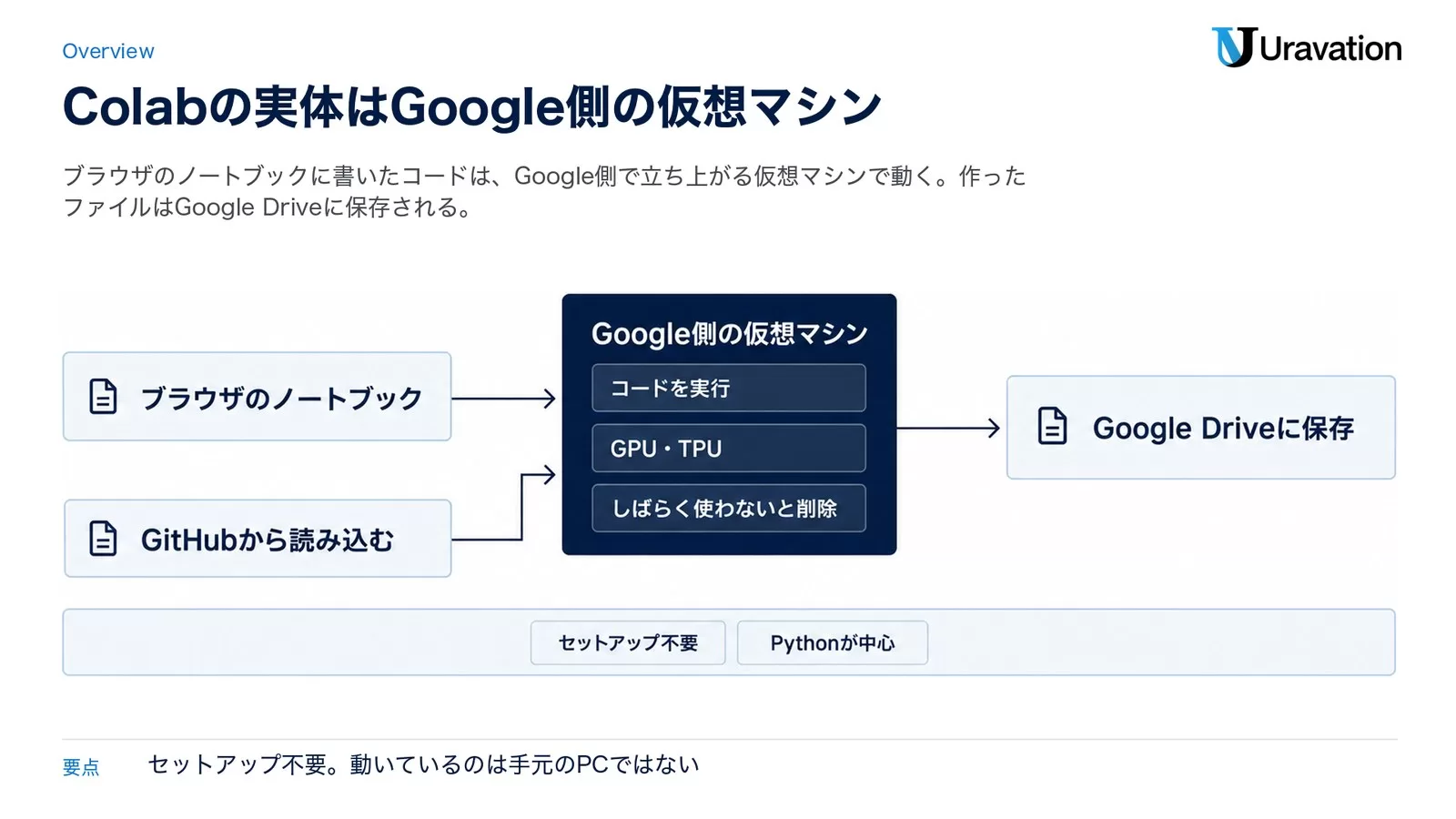
対応言語はPythonとそのエコシステムが中心です。RやScalaなど他のJupyterカーネルへの対応は「要望は把握しているが時期は未定」と公式FAQに書かれています。
無料でできること・できないこと(2026年9月の公式FAQ)
「本当に無料なのか」という問いに、公式FAQは「はい、無料です」と答えたうえで、条件を3つ挙げています。
- 優先順位:世界中の学生や資源の少ない人に届けるため、ノートブックで能動的にプログラミングしている人を優先する
- 保証しない:資源は保証も無制限もされず、利用上限はときどき変動する。GPUのような高価な資源は無料版では強く制限される
- 禁止行為:他の利用者に悪影響を与える行為や、不正対策を迂回する行為は止める(詳細は後の節)
| 項目 | 無料版 | 有料(Pro/Pro+/Pay As You Go・Google AIプラン) |
|---|---|---|
| GPU/TPU | 使えるが強く制限。種類は時期で変わる | コンピューティングユニットの残高に応じて空き次第で高性能GPUへ |
| 連続実行 | 最長12時間(空き状況と使い方で変動) | Pro+はユニットが十分なら最長24時間の連続実行 |
| アイドル切断 | あり(コードが止まっていると切断) | あり(コード実行が終わった場合のみ適用) |
| メモリ | 標準メモリの仮想マシン | 空き次第で高メモリの仮想マシン |
| ユニット切れ | — | 残高がなくなると無料版の方針に戻る |
| 禁止行為の解除 | SSHなど一部は停止対象 | 残高が正なら一部の制限が外れる |
数字として公式が明言しているのは「無料版は最長12時間」「Pro+は最長24時間」の2つで、それ以外の上限(1日に使えるGPU時間、アイドル切断までの分数など)は公表していないと明記されています。ネット上の「無料版はGPUが1日◯時間」という数字は体験談であって公式値ではない、と押さえておくと判断を誤りません。
始め方|Googleアカウントがあれば4ステップ
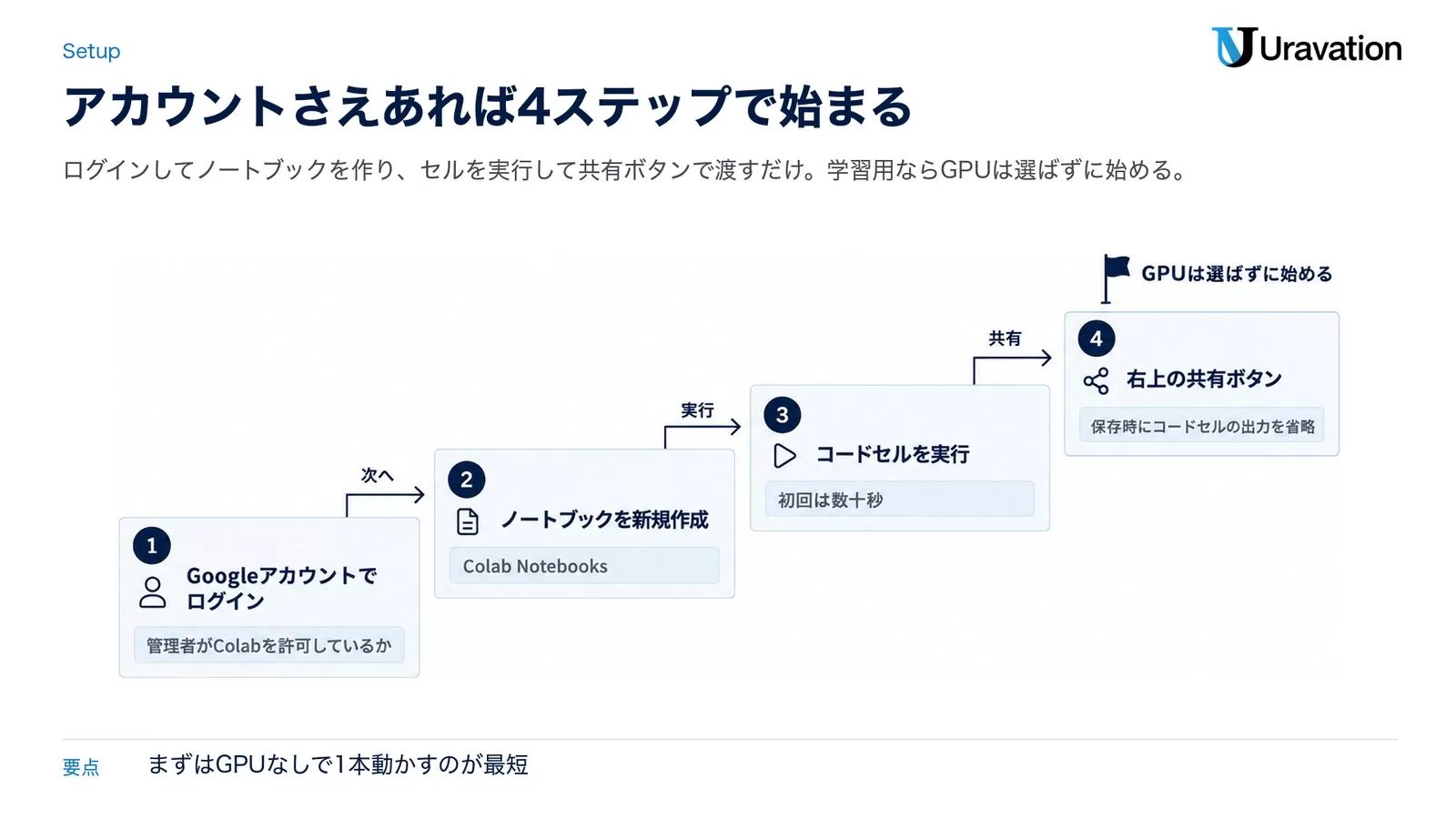
手順はシンプルです。学習用なら、GPUは選ばずに始めるのがコツです(理由は後述)。
- Googleアカウントでログインし、Colabのサイトを開く。会社のGoogle Workspaceアカウントを使う場合は、管理者がColabを許可しているか先に確認する
- ノートブックを新規作成する。ファイルはGoogle Driveの「Colab Notebooks」フォルダに保存される
- コードセルにPythonを書き、セルを実行する。初回は数十秒かかる(ランタイムへの接続)
- 右上の共有ボタンで、Googleドキュメントと同じように同僚へ共有する。出力を含めたくない場合は「編集」→「ノートブックの設定」→「保存時にコードセルの出力を省略」を選ぶ
既存のJupyterノートブック(.ipynb)は「ファイル」→「ノートブックをアップロード」で読み込めます。作ったノートブックはすべてオープンな.ipynb形式でDriveから取り出せるので、Colabをやめても資産は残ります。
基本操作|セル・ランタイム・Driveとの関係・共有
最初に覚える操作は4つだけです。
- コードセルとテキストセル:コードと説明文を交互に置ける。研修資料はテキストセルに手順、コードセルに実行例、という並びが読みやすい
- ランタイムの切り替え:「ランタイム」→「ランタイムのタイプを変更」で、ハードウェアアクセラレータをNone(CPU)・GPU・TPUから選ぶ。GPUを使っていないのにGPUランタイムを選ぶと、GPUの利用枠を無駄に消費する(公式も「使わないならNoneに」と案内)
- Driveのマウント:
drive.mount()でDriveのファイルを読み書きできる。ノートブックのコードがDrive全体にアクセスできるようになるため、接続のたびに手動で許可を求められる設計。「マイドライブ」直下に1万件近くのファイルがあるとマウントが失敗するので、フォルダに分ける - ランタイムのリセット:「ランタイム」→「ランタイムを接続解除して削除」で仮想マシンを初期状態に戻せる。頻度には制限がある
共有すると、テキスト・コード・出力・コメントのすべてが相手に渡ります。一方で、あなたの仮想マシンに入れたライブラリやファイルは共有されません。ノートブックの先頭に「必要なライブラリを入れるセル」を置いておく習慣が、共有先で動かない事故を防ぎます。
実行時間とGPUの上限|「12時間」「アイドル切断」「変動する枠」の読み方
Colabの上限は、固定の数字ではなく「その時の空き状況」で決まります。公式FAQの表現をそのまま並べると、次の3層です。
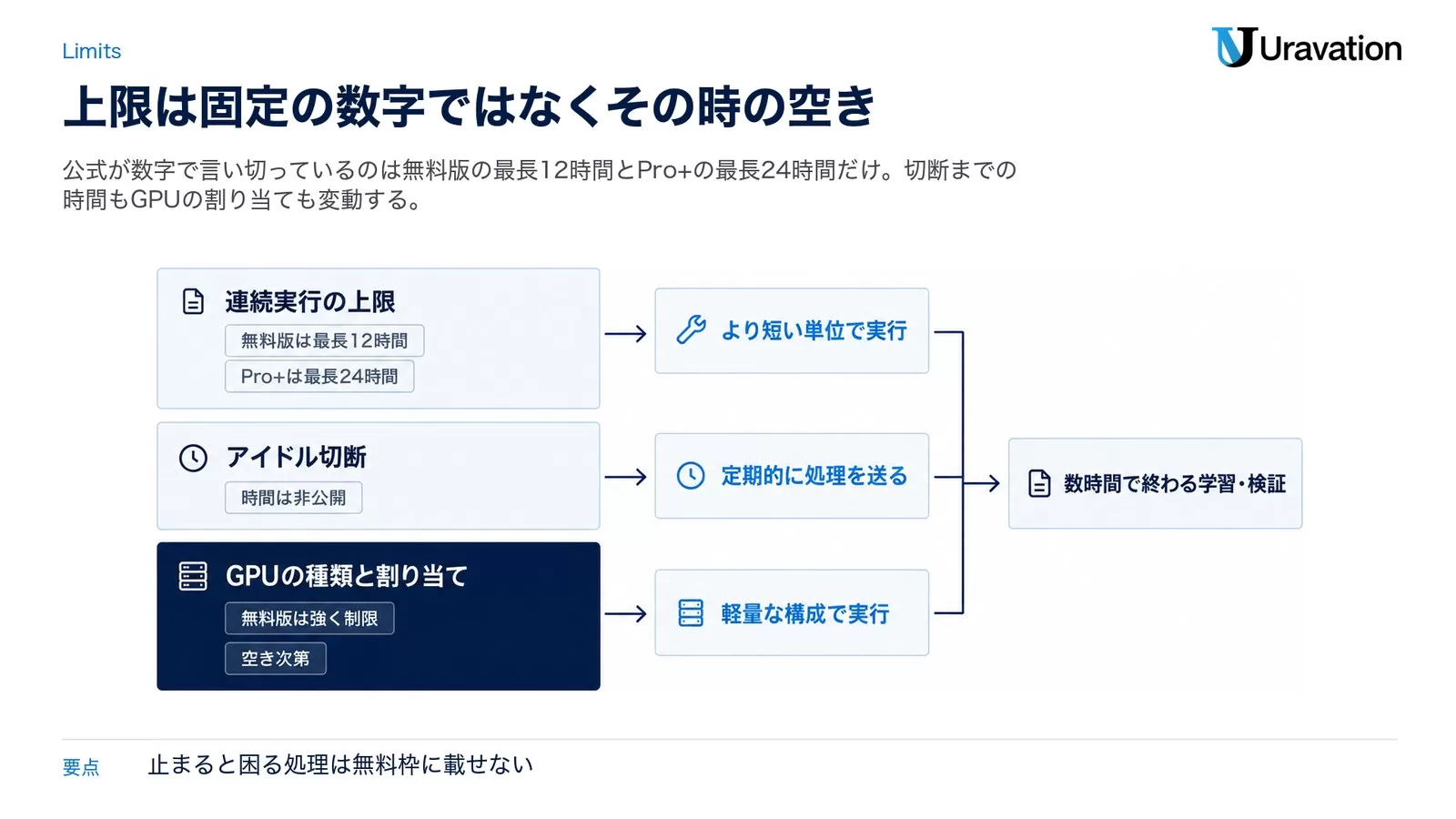
- 連続実行の上限:無料版は最長12時間。有料版でも一般に最長12時間で、Pro+だけが十分なユニット残高を条件に最長24時間の連続実行に対応する
- アイドル切断:コードの実行が止まっている状態が続くとランタイムが切れる。時間は非公開で、時期によって変わる
- GPUの種類と割り当て:使えるGPU/TPUの種類は時期で変わり、無料版は高価な資源への割り当てが強く制限される。有料プランでも「空き次第」であることは同じ
実務での読み方はこうです。数時間で終わる学習・検証は無料版で十分成り立ちます。夜通し回す学習や、決まった時刻に必ず動かしたい処理は、Colabの無料枠に載せる設計にしないほうが安全です。どうしても保証が必要なら、公式はGCP MarketplaceやColab Enterpriseで専用の資源を買うか、自分で用意した計算機をローカルランタイムとしてつなぐ方法を案内しています(この2つではDriveのマウントは使えません)。
この記事の内容を社内で使うなら
要点と手順をまとめた資料を無料で受け取れます。研修6,000名以上・支援100社以上の実績をもとに、自社の業務に当てはめる相談も30分から受け付けています。
有料プラン(Pro/Pro+/Pay As You Go)とGoogle AIプランの関係|料金の見方
有料の入口は2系統あります。1つはColab自身のPro/Pro+/Pay As You Goで、月々または都度購入するコンピューティングユニットの残高に応じて、より強いGPU・高メモリ・長い実行時間が使えます。もう1つが、2026年時点の公式FAQで案内されているGoogle AIプラン(Googleの有料AIサブスクリプション)で、対象プランに入るとColabの特典(月々のユニット、より強力なGPU/TPU、上位プランではバックグラウンド実行)が同じアカウントに自動で付きます。
| 系統 | 買い方 | 特典の要点(公式FAQ) | 注意 |
|---|---|---|---|
| Colab Pro/Pro+ | ノートブック下部「Colab有料サービス」から | 月々のユニット・高性能GPU・高メモリ・Pro+はバックグラウンド実行 | ユニット残高が尽きると無料版の方針に戻る |
| Pay As You Go | 必要な分だけユニットを購入 | 上限に当たった時の追加購入に向く | 残高が正の間だけ制限が緩む |
| Google AIプラン | 「Colab有料サービス」→「Google Oneにアップグレード」 | プランに応じたユニット・GPU/TPU・上位で バックグラウンド実行 | 保存容量だけのGoogle Oneプランや無料トライアル期間は対象外 |
| Colab Enterprise/GCP Marketplace | Google Cloudの課金 | Colab側の利用制限なしで資源を確保 | ランタイムのマシン時間で課金。Driveマウント不可 |
金額について:Colab Pro/Pro+/Pay As You Goの価格は、2026年9月10日時点で公開ページ(公式FAQ・公式サイト)に記載がなく、ログイン後の「Colab有料サービス」画面に表示されます。この記事では推定額を書きません。Colab EnterpriseはGoogle Cloudの料金ページに、ランタイムのマシンタイプごとの1時間あたりの目安(Compute Engineの費用に管理手数料を加えた額)が公開されています。Google AIプランとColab Pro/Pro+は同じアカウントで併用でき、ユニットは同じ残高に合算されます(付与のタイミングはプランごとに異なる)。なお、米国の大学向けだった「Colab Pro for Education」は新規受付を終了しています。
禁止されている使い方|無料枠が止まる理由
「昨日まで動いていたのに急に止まった」の原因は、多くの場合、公式FAQの禁止事項に当たっています。管理されたランタイム全体で禁止されているのは次の行為です。
- ファイルホスティング・メディア配信など、対話的な計算と関係のないWebサービスの提供
- トレント・P2Pファイル共有、リモートプロキシへの接続
- 暗号通貨のマイニング、DoS攻撃、パスワードクラッキング
- 利用制限を回避するための複数アカウントの使用
- ディープフェイクの作成、コンテナ化などによる不正対策の迂回
判定は単純です。「禁止行為か?」に当たれば「はい」で停止、当たらなければ「いいえ」で継続です。急に止まったときは、まずここを疑ってください。
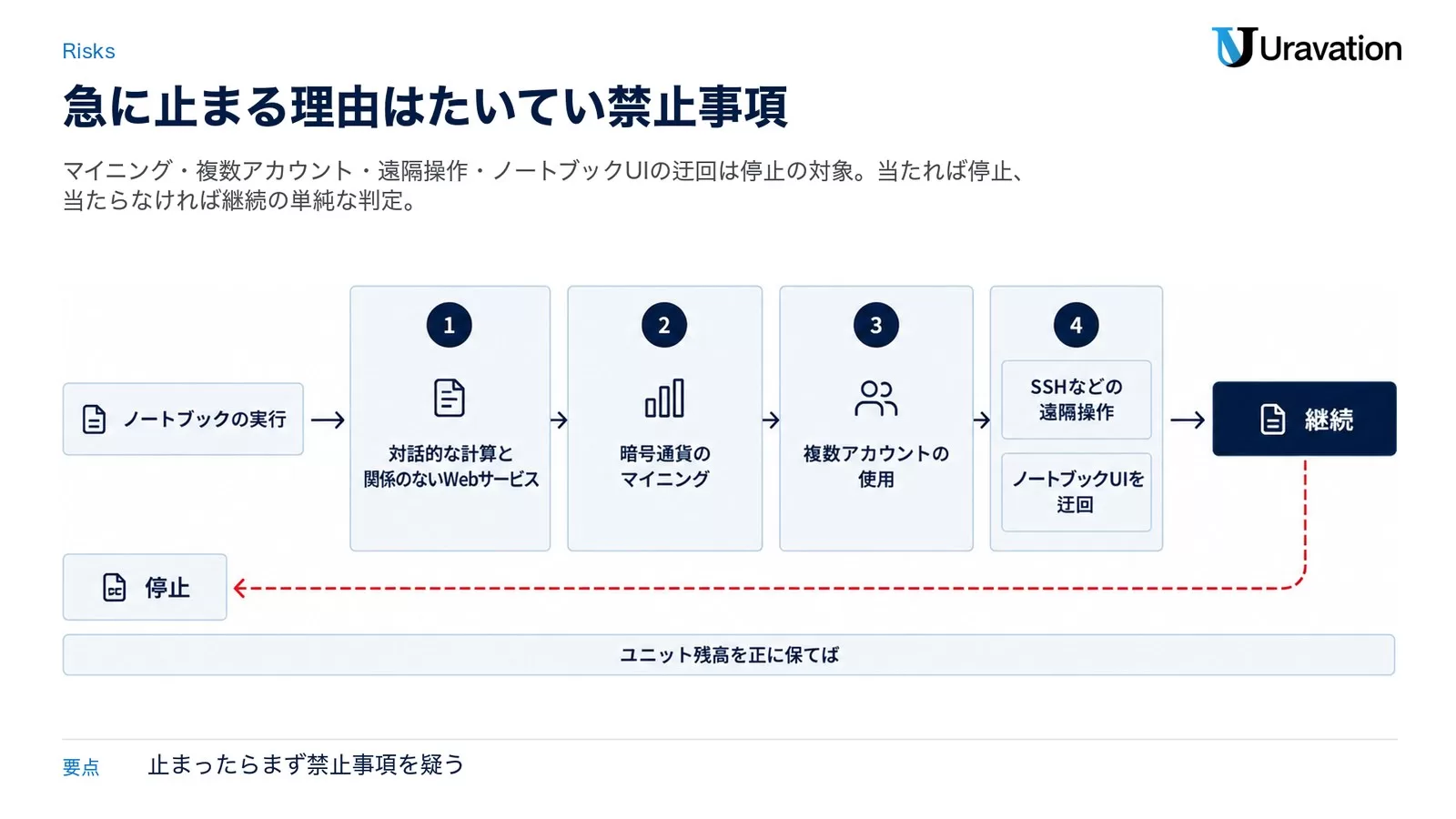
さらに、無料版(ユニット残高がない状態)では、次の使い方も予告なく停止されることがあります。SSHやリモートデスクトップなどの遠隔操作、ノートブックUIを迂回してWeb UIで主に操作すること、チェスの学習、分散計算のワーカーの実行です。画像生成のWeb UIをColabで立ち上げる使い方が止まるのは、この「ノートブックUIの迂回」に当たるためで、公式は「有料プランでユニット残高を正に保てば解除される」と説明しています。
AI機能(Gemini・Data Science Agent)で何ができるか
2026年のColabは、ノートブック内でGeminiと会話しながら進める「AIファースト」の体験が既定です。公式FAQが挙げる主な機能は次の3つです。
- 対話でのコード生成・説明・修正:短い関数やひな形の生成、ライブラリの使い方の相談、エラー発生時の修正案(差分表示で確認してから採用)
- Data Science Agent:目標を伝えると、分析の計画を立て、コードを実行し、結果を提示する。計画は実行前に確認でき、実行中も結果を見て自己修正する
- コードの変換:自然言語の指示で、ノートブック内の既存コードをまとめて書き換える
利用条件も明記されています。AI機能は18歳以上のGoogleアカウントと対応地域が必要で、ノートブック下部のGeminiのアイコンから開きます。AI自体はインターネットを直接閲覧せず、Driveやユーザーシークレットにも既定ではアクセスしません(明示的に頼めば、それらにアクセスするコードを生成します)。分析に使えるファイルはCSV・TSV・JSON・Excel(XLS/XLSX/XLSM/XLSB)です。
もう1つ大事なのがデータの扱いです。公式FAQは、生成AI機能を使うと「プロンプト・関連コード・生成結果・利用状況・フィードバック」をGoogleが収集し、製品改善に使い、人間のレビュー担当者が読むことがあると書いています。そのうえで「機密情報や個人情報を含めないでください」と明記しています。生成されたコードは、利用者の責任で検証・レビュー・テストすることも求められています。
生成AIの学習・検証での使いどころ
私たちがColabを勧めるのは、次の3つの場面です。
- Python入門の教材として:受講者のPCに何も入れずに全員が同じ環境で始められる。テキストセルに手順、コードセルに例、という構成でそのまま教材になる
- 生成AIのAPIを試す場として:GeminiやClaudeのAPIを数行で呼び、応答の形やコストを確かめる。実装の前に「何が返るか」を見るだけなら無料版で足りる(Gemini API Python入門、Claude APIの使い方)
- 小さな検証:社内データをCSVで持ち込み、集計や可視化の試作を1〜2時間で回す。Data Science Agentに「この売上データの月別推移と異常値を出して」と頼み、出てきた計画を読んでから実行する使い方が、学習にも向く
逆に向かないのは、夜間バッチ、常時起動のWebアプリ、機密データの本番分析です。前2つは無料枠の設計と噛み合わず、最後の1つは前節のデータ収集の方針に関わります。無料で学ぶ入口としては、Googleが用意するGoogle Skillsのコースと組み合わせると、教材と実行環境が揃います。
法人利用の注意|データの扱い・Colab Enterprise・社内ルール
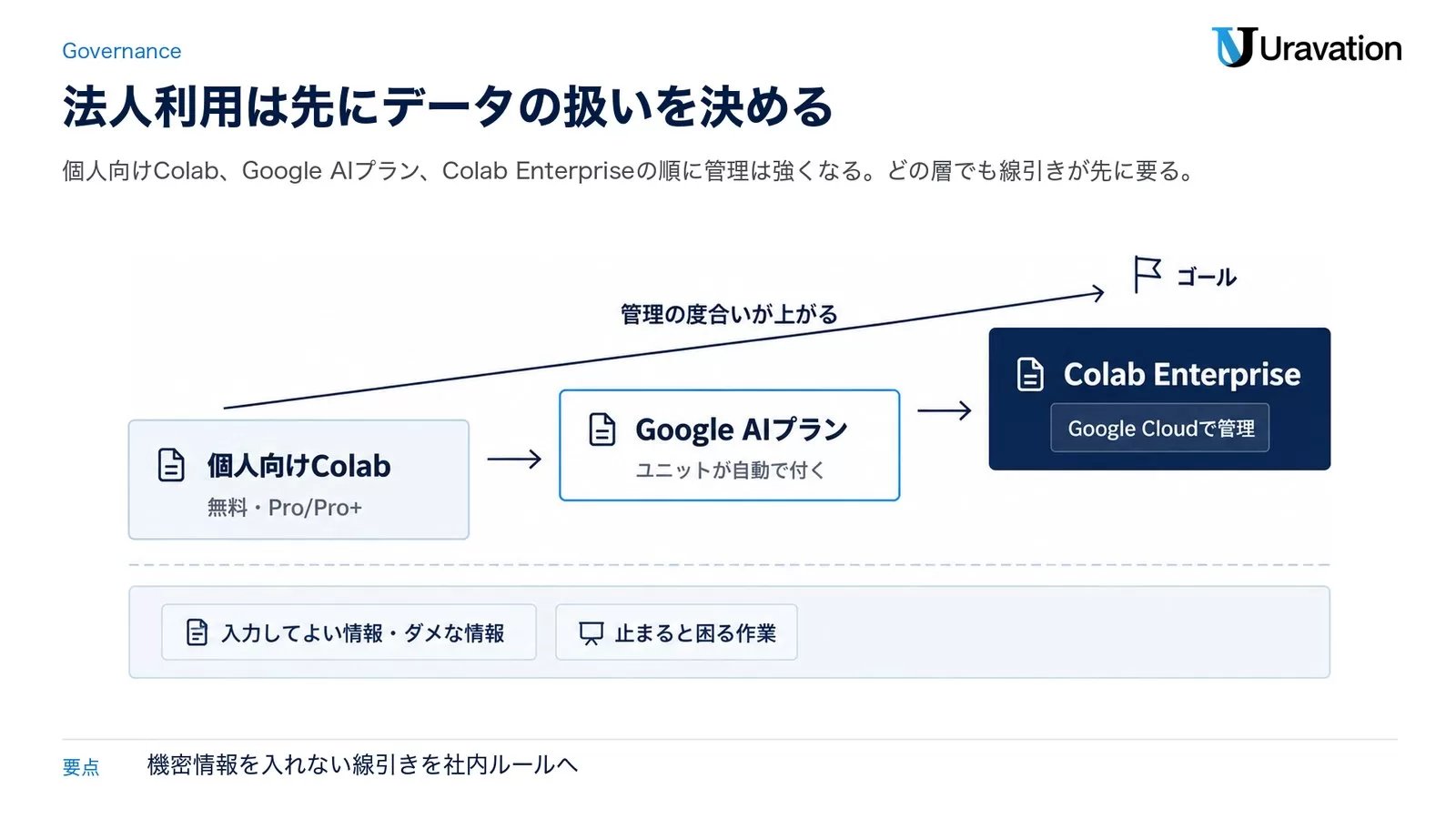
会社で使うときは、個人で使うときと3つの点で扱いが変わります。3層で考えると整理しやすく、個人向けColab(無料・Pro/Pro+)、Google AIプラン(ユニットが自動で付く)、Colab Enterprise(Google Cloudで管理)の順に管理の度合いが上がります。どの層でも、先に「データの扱いを決める」ことが要ります。
- どのColabを使うか:個人向けColab(無料・Pro/Pro+)は個人のGoogleアカウントに紐づく。Google Workspaceのアカウントで使えるかは管理者の設定次第。組織として資源とデータの管理を求めるなら、Google Cloud上のColab Enterpriseが別製品として用意されている
- データの扱い:AI機能を使うとプロンプトや生成物がGoogleに収集され、人のレビュー対象になり得る(公式FAQ)。顧客情報や未公開の数値を貼らないことを社内ルールに明記する。ノートブックの共有は出力まで含めて渡るので、出力を省略する設定と合わせて決める
- 費用と枠:無料版は止まる前提で使い、止まると困る作業には最初から有料かEnterpriseを当てる。ユニット残高が尽きると無料版の方針に戻る仕様なので、担当者に残高の確認先(設定→サブスクリプション)を伝えておく
社内ルールの書き方に迷う場合は、生成AI全般の利用ルールと同じ枠で「入力してよい情報・ダメな情報」を先に決めるのが早道です。私たちの法人向けAI研修でも、ツールの操作より先にこの線引きから入っています。
【要注意】よくあるつまずき5つ
| つまずき | ❌ やりがち | ⭕ こうする |
|---|---|---|
| GPUが割り当てられない | 「Colabは壊れている」と判断する | 無料版のGPUは空き次第で変動する仕様。CPUで動く範囲に落とすか、必要な時だけGPUを選ぶ |
| 途中で切断される | ブラウザを閉じて放置していた | アイドル切断は仕様。長い処理は途中結果をDriveに保存し、再開できる書き方にする |
| Driveのマウントが失敗する | マイドライブ直下に大量のファイルがある | フォルダに分ける。1フォルダ1万件を超えない。ゴミ箱も空にする |
| 共有先で動かない | 自分の仮想マシンに入れたライブラリ前提で共有 | 先頭のセルでpip installなど環境構築を行い、共有相手も同じ手順で再現できるようにする |
| 急に止められた | Web UIや遠隔操作を無料版で使っていた | 禁止事項の節を確認する。必要なら有料プランでユニット残高を正に保つ |
よくある質問
Google Colabは本当に無料で使えますか?
はい。公式FAQは「無料で使える」と明記しています。ただし資源は保証されず、上限は変動し、ノートブックで能動的にプログラミングしている人が優先されます。
無料版でGPUは使えますか?
使えますが、高価な資源への割り当ては強く制限され、GPUの種類も時期で変わります。使わないときはランタイムのタイプをNoneにしておくと、利用枠を無駄にしません。
連続で何時間動かせますか?
無料版は最長12時間で、空き状況と使い方によって短くなります。Pro+は十分なコンピューティングユニットがあれば最長24時間の連続実行に対応します。アイドル状態が続くと切断されます。
Colab ProやPro+の料金はいくらですか?
2026年9月10日時点で、公開ページに金額の記載はありません。ノートブック下部の「Colab有料サービス」(ログイン後)で、地域ごとの価格とユニット数を確認してください。有料のGoogle AIプランにもColab特典が含まれます。
会社のデータを入れても大丈夫ですか?
AI機能を使うと、プロンプトや生成結果がGoogleに収集され、人のレビュー対象になり得ると公式FAQに書かれています。機密情報や個人情報は入れないことを前提に、社内ルールで線引きしてください。組織で管理したい場合はColab Enterpriseが別製品として用意されています。
Python以外の言語は使えますか?
ColabはPythonとそのエコシステムに注力しています。RやScalaなど他のカーネルへの対応は、公式FAQでは「時期は未定」とされています。
まとめ:今日やること3つ
- Googleアカウントでノートブックを1つ作り、GPUを選ばずにサンプルコードを1本動かす
- Geminiのアイコンから「このCSVの列ごとの平均を出して」と頼み、出てきた計画を読んでから実行してみる
- 会社で使うなら、「入力してよい情報・ダメな情報」と「止まると困る作業は有料かEnterprise」の2行を社内ルールに足す
Colabは、生成AIとPythonの入口として今もっとも敷居が低い環境です。無料枠の設計を理解して使えば、学習と小さな検証はほぼこれで足ります。
参考・出典
- Colaboratory よくある質問(Google公式FAQ)(2026年9月10日参照)
- Google Colab 公式サイト(Google for Developers)(2026年9月10日参照)
- Colab Enterprise の料金(Google Cloud)(2026年9月10日参照)
この記事の内容を社内展開する方へ: 部門別 AIエージェント活用マップ 50選(無料・PDF 32ページ+Excel) をダウンロードできます。