
クロードコードとは、Anthropic(アンソロピック)社のAIコーディングエージェント「Claude Code(クロード コード)」の日本語読み・カタカナ表記です。チャット型のAIと違って、あなたのパソコンの中でファイルを読み書きし、コマンドを実行し、指示した作業を最後まで自分で進めてくれるのが最大の特徴。プログラミング専用に見えますが、実際は資料作成やデータ整理など事務仕事にも使えます(2026年10月現在、有料プランで利用可能)。
始めるのに必要なものは3つだけです。
- パソコン(Mac / Windows / Linux いずれも対応)
- ターミナル(コマンド入力画面)を開けること(コピペで大丈夫です)
- Claudeの有料アカウント(Pro / Max / Team / Enterprise。またはAPI用のConsoleアカウント)
最短で動かす:クロードコードの始め方3ステップ
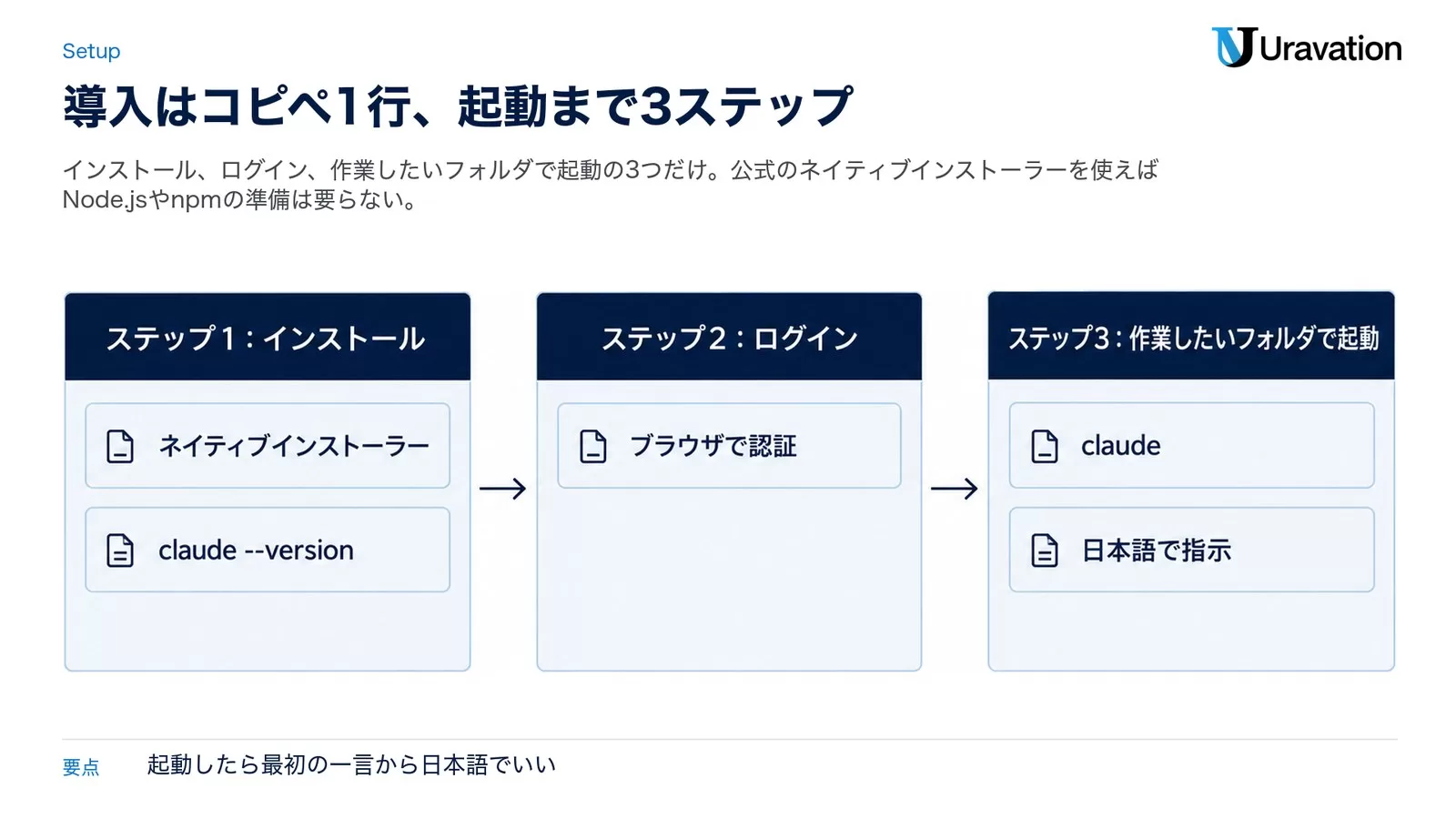
ステップ1:インストール(コピペ1行)
公式が推奨するネイティブインストーラーを使います。Macの方はターミナル、Windowsの方はPowerShellを開いて、次の1行を貼り付けてEnterを押すだけです。
# Mac / Linux / WSL の場合
curl -fsSL https://claude.ai/install.sh | bash

# Windows(PowerShell)の場合
irm https://claude.ai/install.ps1 | iex
Homebrewを使っている方は brew install --cask claude-code、Windowsのwingetなら winget install Anthropic.ClaudeCode でも入ります。終わったら claude --version と打って、バージョン番号が表示されれば成功です。
研修でよくあるのが「昔のブログ記事を見てnpmで入れようとして詰まる」パターン。現在の公式推奨は上記のネイティブインストーラーで、Node.jsやnpmの事前準備は不要です。エラーが出たときの対処はClaude Code インストール方法|全OS対応【2026年9月】にOS別でまとめています。
ステップ2:ログイン(ブラウザで認証するだけ)
ターミナルで claude と打つと、初回はログインを求められます。画面の案内に従うとブラウザが開くので、Claudeのアカウントでサインインすれば完了。認証情報は保存されるため、2回目以降のログインは不要です。アカウントを切り替えたいときは、起動中に /login と打てばOKです。
ステップ3:作業したいフォルダで起動して、日本語で話しかける
cd 作業したいフォルダ
claude
起動したら、あとは日本語で指示するだけです。英語は必要ありません。最初の一言としておすすめなのがこれです。
このフォルダに何が入っているか整理して教えてください。
不足している情報があれば、最初に質問してから作業を開始してください。クロードコードが自分でファイルを読み、内容を要約して返してくれます。「AIに聞く」のではなく「AIが手を動かす」感覚が、この30秒で体感できるはずです。日本語入力で変換が乱れるときの設定はClaude Codeを日本語で使う方法を参照してください。
「クロードコード」と「Claude」は何が違う?
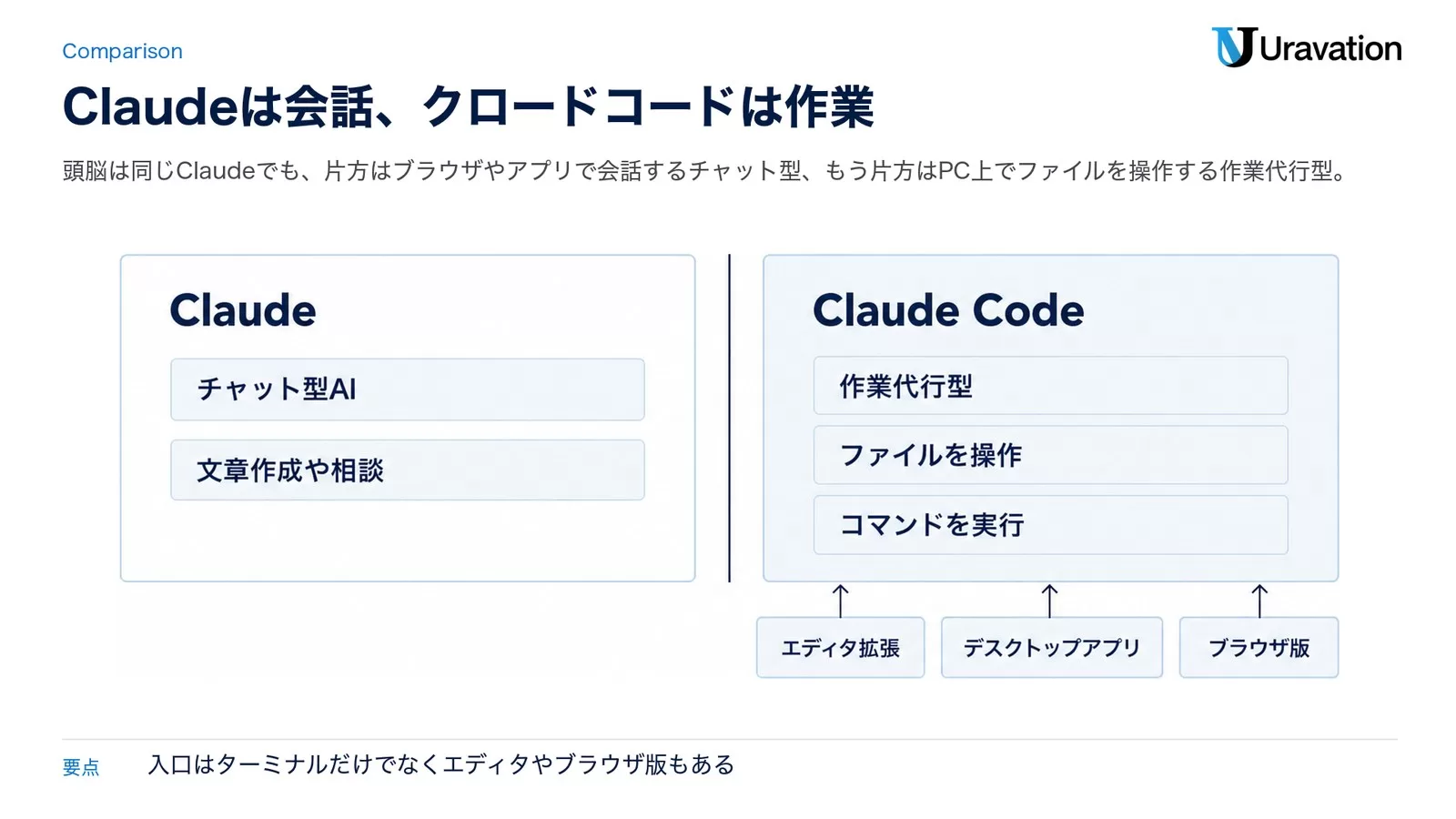
検索してみると「Claude(クロード)」と「Claude Code(クロードコード)」の2つが出てきて混乱しますよね。企業研修でも、まず最初に聞かれるのがこの違いです。
- Claude:ブラウザやアプリで会話するチャット型AI。文章作成や相談に向く
- Claude Code:あなたのPCやクラウド上で実際にファイルを操作し、コマンドを実行する「作業代行型」のAIエージェント
たとえるなら、Claudeは「隣の席の物知りな同僚」、クロードコードは「あなたのPCを操作して作業を進めてくれるアシスタント」。同じClaudeというAIモデルが頭脳ですが、できることの範囲がまったく違います。詳しい比較はClaude CodeとClaudeの違いで整理しています。
なお、動かせる場所はターミナル(黒い画面)だけではありません。公式ドキュメントによると、VS CodeやJetBrainsといったエディタ拡張、デスクトップアプリ、ブラウザ版(claude.ai/code)、スマホアプリまで、同じエンジンを複数の入口から使えます。黒い画面が苦手な方はデスクトップアプリやブラウザ版から入るのもアリです。
何ができる?プログラミング以外の使い道が主戦場
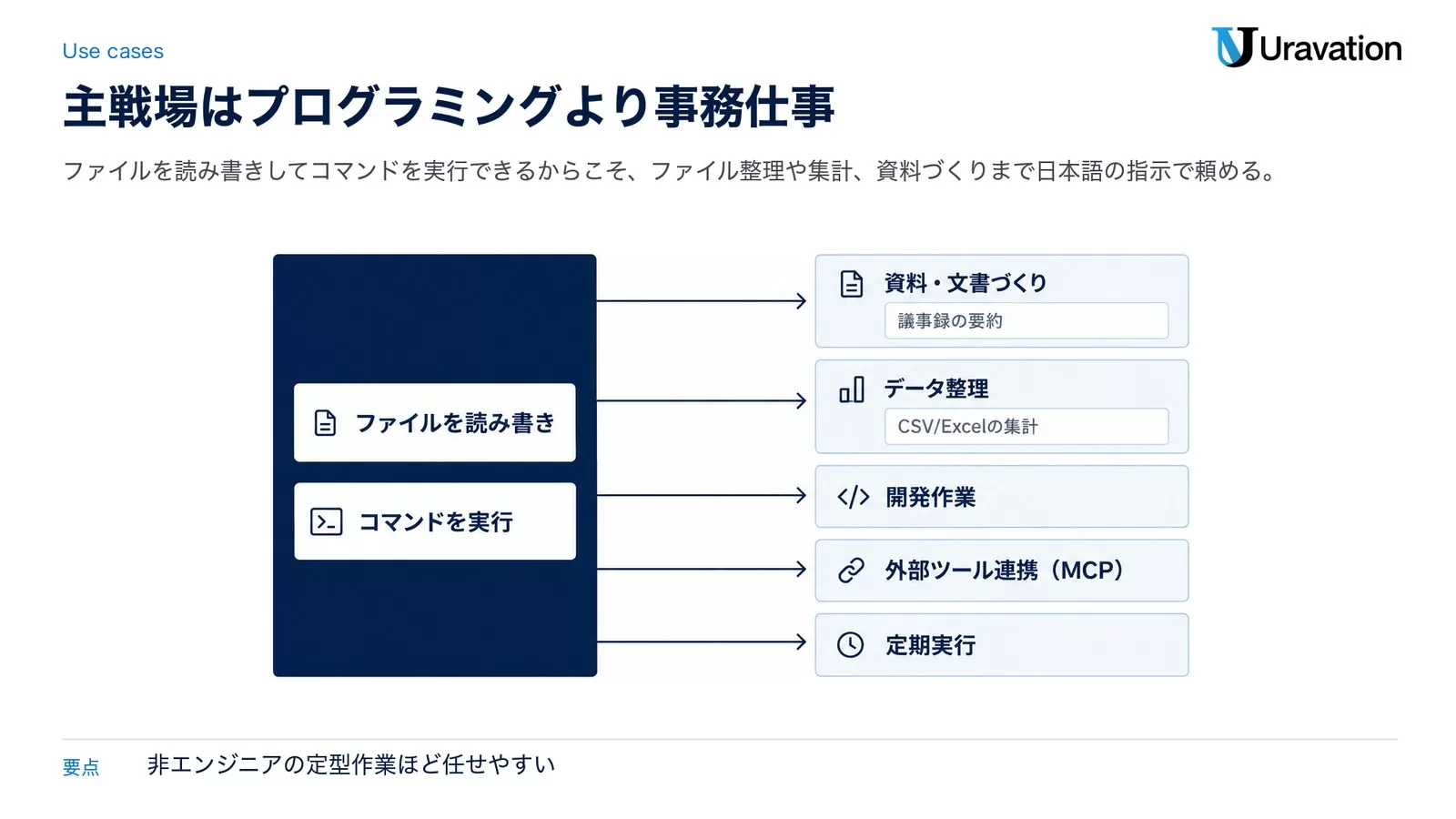
公式が挙げる用途は「機能開発・バグ修正・テスト作成・Git操作の自動化」などの開発作業ですが、正直に言うと、非エンジニアの方にこそ試してほしいツールです。私自身、記事の運用や日々の定型作業の多くをクロードコードに任せています。
ファイルを読み書きできてコマンドを実行できる、ということは、こういう指示が通るということです。
このフォルダにある請求書PDFのファイル名を「日付_取引先名」に統一して、
月別のフォルダに整理してください。
仮定した点は必ず"仮定"と明記してください。
売上データのCSVを読み込んで、部署別・月別の集計表をExcelで作成してください。
数字の根拠(元データのどの列を使ったか)も添えてください。ほかにも代表的な使い道を挙げると次のとおりです。
- 資料・文書づくり:議事録の要約、報告書のたたき台、Webページの作成
- データ整理:CSV/Excelの集計、フォルダの一括リネーム、重複ファイルの検出
- 開発作業:エラーメッセージを貼るだけのバグ修正、テスト作成、コミットやプルリクエスト作成
- 外部ツール連携(MCP):Google DriveやSlack、Jiraなどと接続して横断作業
- 定期実行:毎朝のレポート作成などをスケジュール実行(クラウド側で動くRoutines機能)
エラーで困ったときは、メッセージを貼り付けてこう頼むだけです。
次のエラーが出ました。原因を調べて修正してください。
(ここにエラーメッセージを貼り付け)
修正前に、何をどう変えるか先に説明してください。
Git(変更履歴の管理)を使っている方なら、こんな指示も日本語で通ります。
今日の変更内容を確認して、わかりやすいコミットメッセージでコミットしてください。最新モデルの使い方や切り替えはClaude CodeでFable 5.1を使う方法と料金で解説しています。
料金の入口:どのプランなら使える?
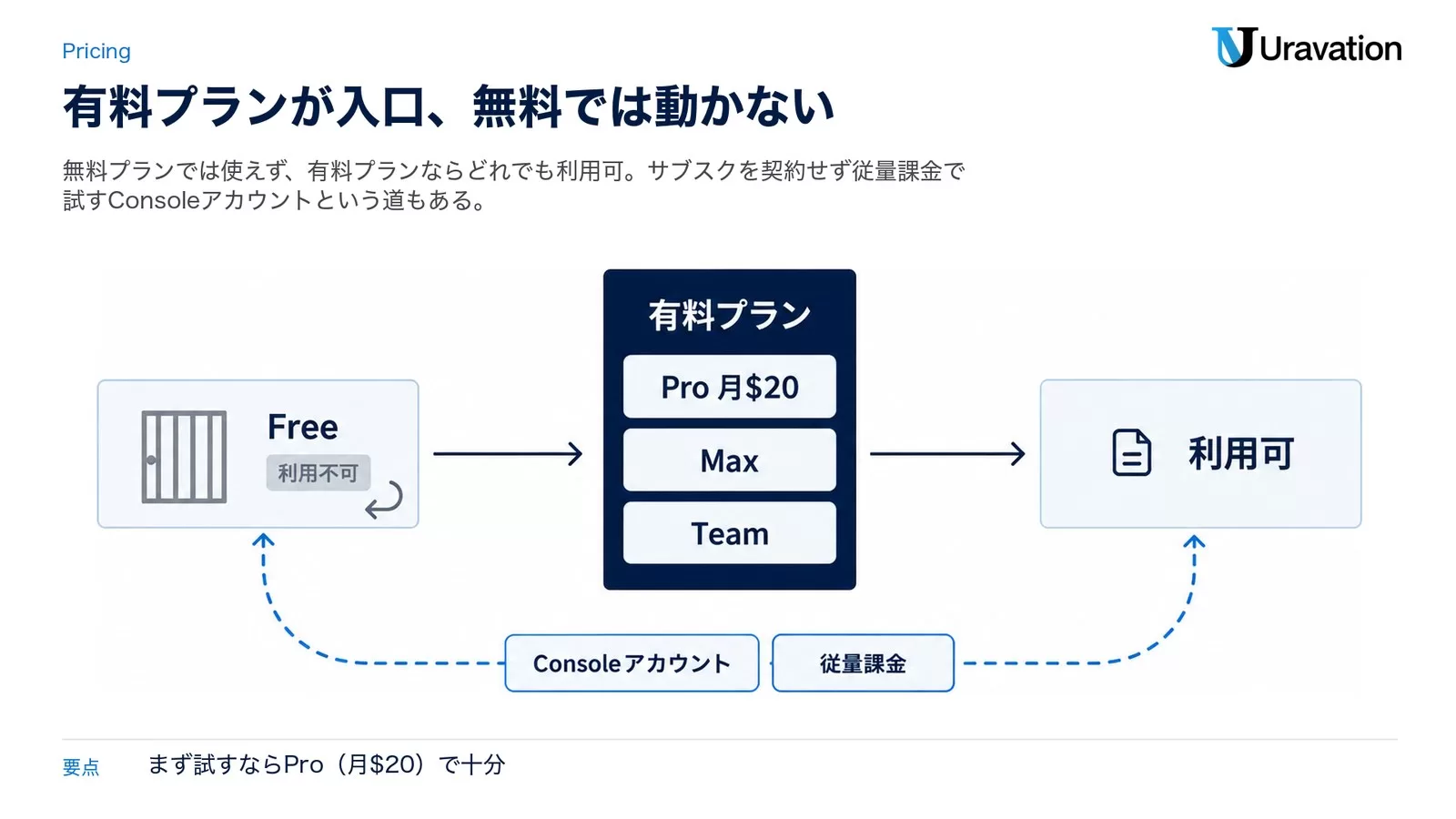
クロードコードは無料プランでは使えません。公式料金ページ(2026年9月8日参照)によると、有料プランすべてにClaude Codeが含まれます。
| プラン | 料金(米ドル) | クロードコード |
|---|---|---|
| Free | $0 | 利用不可 |
| Pro | 月払い$20/年払いなら月あたり$17($200を一括) | 利用可 |
| Max | $100から(利用量の段階あり) | 利用可 |
| Team Standard | 1人あたり月払い$25/年払いなら月$20 | 利用可 |
| Team Premium | 1人あたり月払い$125/年払いなら月$100 | 利用可 |
まず試すならPro(月$20)で十分です。サブスクを契約せず、API残高から従量課金で使うConsoleアカウントという選択肢もあります。日本円換算や各プランの上限の実情はClaude Code料金|全プラン日本円比較に詳しくまとめています。
はじめてでも迷わない用語ミニ辞典
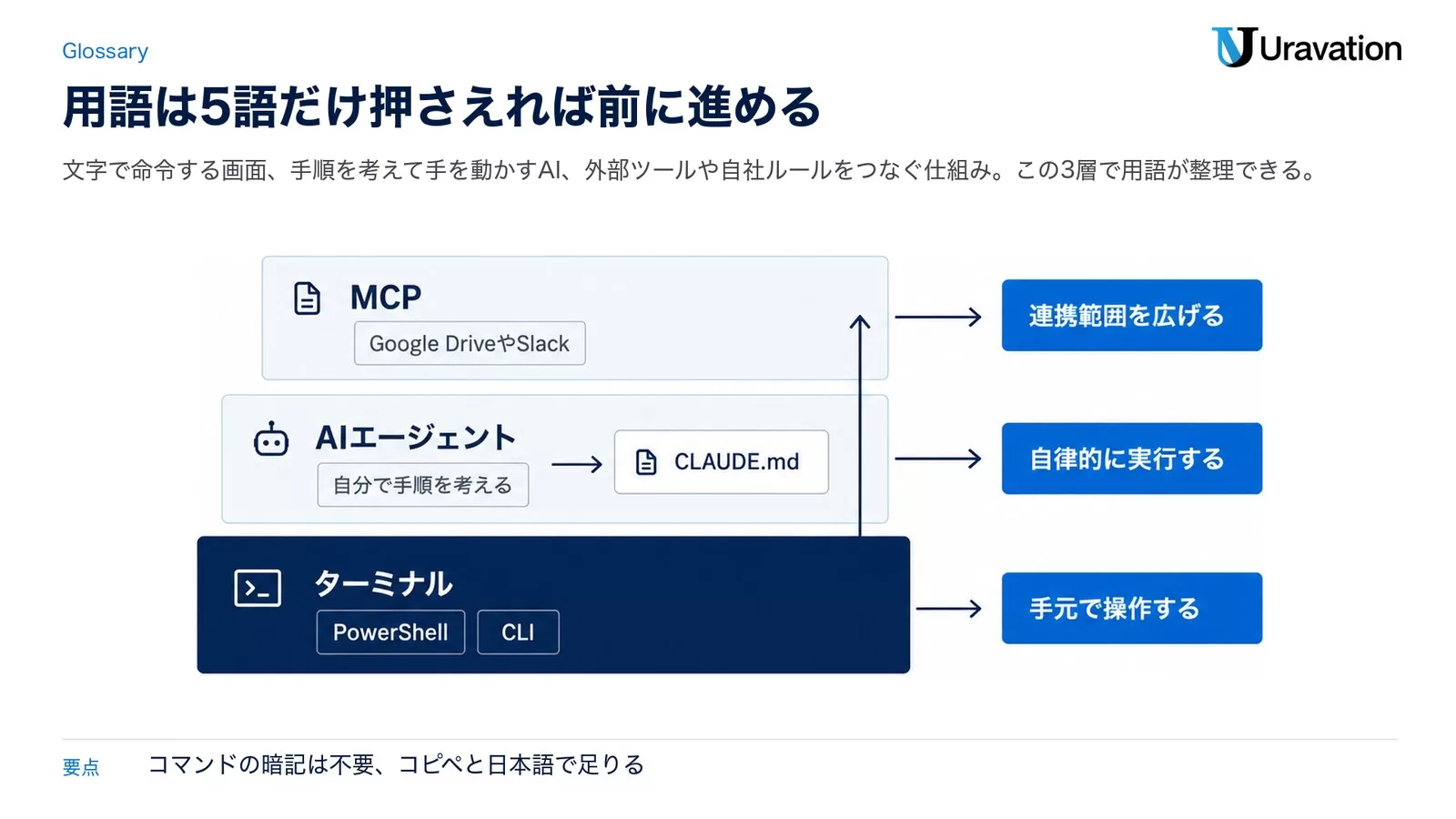
クロードコードを調べていると、聞き慣れない言葉が次々に出てきます。研修で「まずここで挫折した」という声が多い5語だけ、先に押さえておきましょう。
- ターミナル:文字でパソコンに命令する画面。Macは「ターミナル」、Windowsは「PowerShell」というアプリです。コマンドを自分で覚える必要はなく、この記事のコピペと日本語入力だけで使えます
- CLI(コマンドラインインターフェース):ターミナルから使うソフトの形式のこと。「Claude CodeのCLI版」といったら、ターミナルで動かすタイプを指します
- AIエージェント:質問に答えるだけでなく、目的に向かって自分で手順を考え、道具(ファイル操作やコマンド)を使って作業を進めるAIのこと。クロードコードはその代表格です
- MCP(Model Context Protocol):AIと外部ツールをつなぐ共通規格。これを使うとクロードコードがGoogle DriveやSlackの中身を読んで作業できるようになります
- CLAUDE.md:作業フォルダに置くメモファイル。「うちのルールはこう」と書いておくと、クロードコードが毎回それを読んでから作業してくれます
この記事の内容を社内で使うなら
要点と手順をまとめた資料を無料で受け取れます。研修6,000名以上・支援100社以上の実績をもとに、自社の業務に当てはめる相談も30分から受け付けています。
会社のPCで使う前に確認したいこと
個人で試す分にはすぐ始められますが、会社の業務データで使う場合はもう一段の注意が必要です。100社以上の導入支援で必ず確認しているのは次の3点です。
- 権限モードの確認:公式ドキュメントによると、Pro / Max / Teamプランの対話セッションでは「Auto mode」(AIが多くの操作を確認なしで実行するモード)が初期設定です。業務データを扱う間は、Shift+Tabキーでモードを切り替えて、変更前に承認を求める運用から始めるのが安全です
- 触らせるフォルダを区切る:起動したフォルダが作業範囲の起点になります。最初から共有ドライブ全体で動かさず、対象案件のフォルダだけで起動する習慣をつけましょう
- 社内ルールとの整合:生成AIの利用規程がある会社では、「ファイルを直接操作するAI」が想定されていないケースがよくあります。情報システム部門に一言確認してから始めるとトラブルを防げます
初心者がつまずく3つのポイント
つまずき1:古い手順記事を参考にしてしまう
❌ 「npm install」で入れようとしてNode.jsのエラーと格闘する
⭕ 公式のネイティブインストーラー(上記の1行コマンド)を使う
クロードコードは更新がとても速く、週1〜2回ペースで新バージョンが出ています。数ヶ月前の記事でも手順が変わっていることがあるので、迷ったら公式ドキュメントを正としてください。
つまずき2:「英語ができないと無理」と思い込む
❌ 英語でプロンプトを書こうとして手が止まる
⭕ 最初から日本語で指示する
指示も回答も日本語で問題ありません。研修の現場でも、受講者のほぼ全員が日本語だけで使っています。むしろ「曖昧な指示をしない」ことのほうがずっと重要です。
つまずき3:AIの作業を確認せずに任せきりにする
❌ 大事なファイルがあるフォルダで、内容も見ずに実行を許可し続ける
⭕ 最初は練習用フォルダで試し、変更内容の説明を求めてから承認する
クロードコードは実際にファイルを書き換える力を持っています。だからこそ「AIに丸投げ」ではなく「AIと協業」が正しい距離感です。最初のうちは「実行する前に、何をするか先に説明して」と一言添える習慣をおすすめします。
よくある質問
Q. クロードコードは初心者・非エンジニアでも使えますか?
使えます。指示はすべて日本語の話し言葉でOKで、プログラミング知識は必須ではありません。最初の壁はターミナルを開くことくらいで、そこさえ越えれば「ファイル整理して」「表にまとめて」といった事務作業から始められます。
Q. 無料で使えますか?
Claudeの無料プランでは使えません。Pro(月$20、年払いなら月$17相当)が個人向けの入口です。APIのConsoleアカウントなら、使った分だけの従量課金で試すこともできます。
Q. Cursor(カーソル)との違いは?
Cursorはエディタ(コードを書く画面)そのものにAIを組み込んだツール、クロードコードは指示を受けて自律的に作業を進めるエージェント型です。併用も可能で、CursorにClaude Code拡張を入れて使うこともできます。詳細はCursor vs Claude Code徹底比較|料金・機能へ。
Q. スマホでも使えますか?
使えます。ブラウザ版(claude.ai/code)はスマホのブラウザやiOS/AndroidのClaudeアプリからも利用でき、PCなしで作業を投げて、終わった頃に結果を確認するという使い方ができます。
Q. クロードコードとOpusの関係は?
Opusは頭脳にあたるAIモデルの名前、クロードコードはそのモデルを動かす道具(エージェント)です。車でいうとエンジンと車体の関係で、クロードコードの中でどのモデルを使うかは切り替えられます。
要点の整理
- クロードコード=Claude Codeの日本語読み。Anthropic社のAIコーディングエージェント
- チャットAIと違い、ファイル操作とコマンド実行まで自分でやる「作業代行型」
- 始め方はインストール→ログイン→日本語で指示の3ステップ。コピペ1行で入る
- 料金は有料プラン(Pro 月$20〜)が入口。無料プランでは使えない
- 非エンジニアの事務作業(ファイル整理・集計・資料作成)にも十分使える
今日やること:練習用の空フォルダを1つ作り、インストールして「このフォルダにテスト用のメモファイルを3つ作って」と日本語で頼んでみてください。5分で「AIが手を動かす」感覚がつかめます。
あわせて読みたい:
- クロードコード(Claude Code)の使い方|初心者向け入門 — 動かせた後の実践編
- Claude CodeでFable 5.1を使う方法と料金 — 最新モデルの使い方
参考・出典
- Claude Code overview — Anthropic公式ドキュメント(参照日: 2026-09-08)
- Claude Code Quickstart — Anthropic公式ドキュメント(参照日: 2026-09-08)
- Claude 料金プラン — Anthropic公式(参照日: 2026-09-08)
著者: 佐藤傑(さとう・すぐる)
株式会社Uravation代表取締役。X(@SuguruKun_ai)フォロワー約10万人。100社以上の企業向けAI研修・導入支援。著書『AIエージェント仕事術』『Claude仕事術』(SBクリエイティブ・書籍シリーズ累計66,000部)、『AI推進担当になったら読む本』(大和書房)。SBクリエイティブ「ビジネス+IT」ほかで生成AI連載を執筆(NewsPicks最大1,125ピックス)。
ご質問・ご相談はお問い合わせフォームからお気軽にどうぞ。
この記事の内容を社内展開する方へ: Claude Code × ビジネス活用 実践ガイド(無料・PDF 30ページ+Excel) をダウンロードできます。