2026年9月6日現在、Claude Codeの公式推奨はネイティブインストーラーです。macOS・Linux・WSLはcurl -fsSL https://claude.ai/install.sh | bash、Windows PowerShellはirm https://claude.ai/install.ps1 | iexで導入でき、ネイティブ版ではNode.jsは不要です。 Anthropic公式セットアップ情報で確認しています。
結論: Claude Codeは2026年現在、ネイティブインストーラー(curlコマンド1行)で5分以内にMac・Windows・Linux全てにインストールできます。
この記事の要点:
- 要点1: 推奨インストール方法は
curl -fsSL https://claude.ai/install.sh | bashの1行(公式はネイティブ方式を推奨。npm方式も利用可) - 要点2: Pro/Max/Team/EnterpriseまたはAnthropic Consoleのアカウントが必要。ネイティブ版はNode.js不要
- 要点3: インストール後の初期設定はCLAUDE.md作成と認証の2ステップで完了
対象読者: Claude Codeを初めてインストールしたい開発者・エンジニア・IT担当者
読了後にできること: Claude Codeを自分のPCに正しくインストールし、今日から使い始められる
「Claude Codeを入れたいんだけど、npmとHomebrewとネイティブインストーラー、どれを使えばいいの?」
企業向けAI研修でこの質問をされることが増えました。特に公式の推奨がネイティブインストーラーへ移ったことで、「昔の記事どおりにやったらエラーになった」という声も聞こえてきます。
先日、研修先のエンジニアチームでセットアップ会を開いたのですが、5人中2人が古いnpmインストール手順でつまずいていました。最新の公式ドキュメントを確認したら、インストール方法が大幅に変わっていたんです。これは早く情報をアップデートしなければ、と感じました。
この記事では、2026年9月6日に公式ドキュメントで確認したインストール方法をOS別に全公開します。MacでもWindowsでもLinuxでも、5分以内にセットアップできる手順です。初期設定やよくあるエラーの解決策まで、コピペで動くコマンドつきで解説しますね。
【関連】導入の順番で読むなら
インストールの次は、最初の設定と業務での使い始め方を Claude Codeの始め方|非エンジニア向け導入手順 で、ログインや認証で止まった時は Claude Codeログイン方法と認証7選 で解決できます。
まず試したい「5分インストール」手順
細かい説明の前に、まず動かしてみましょう。MacまたはLinuxを使っている方は、以下のコマンド1行でインストールできます。
【Mac/Linux共通】ネイティブインストーラー(最推奨)
# ネイティブインストーラーで1発インストール
curl -fsSL https://claude.ai/install.sh | bash

# インストール確認
claude --version

# 起動
claude
これだけです。Node.jsも何も事前インストール不要。コマンドを実行するとインストーラーが自動でダウンロード・設定まで行ってくれます。筆者の環境(Mac M4)では約30秒で完了しました。
インストール後に claude と打つと認証画面が表示されるので、ブラウザでAnthropicアカウントにログインすればすぐに使い始められます。
【Windows】PowerShellでのインストール
# Windows PowerShell(管理者権限不要)
irm https://claude.ai/install.ps1 | iex

# または Windows CMD
curl -fsSL https://claude.ai/install.cmd -o install.cmd && install.cmd && del install.cmd
WindowsではGit for Windowsは任意です。導入するとBashツールでGit Bashを利用でき、未導入時はPowerShellツールでシェルコマンドを実行します。PowerShell/CMDからネイティブ版を導入でき、WSL 2も選べます(公式セットアップ、2026年9月6日確認)。
Claude Codeとは?インストール前に知っておくこと
Claude Codeは、Anthropicが提供するAIコーディングアシスタントです。ターミナルやVS Codeから使える開発専用AIで、コード生成・リファクタリング・バグ修正・テスト作成をAIに任せられます。
AIエージェントの基本概念や導入ステップについては、AIエージェント導入完全ガイドで体系的にまとめています。
Claude Codeを使うための前提条件
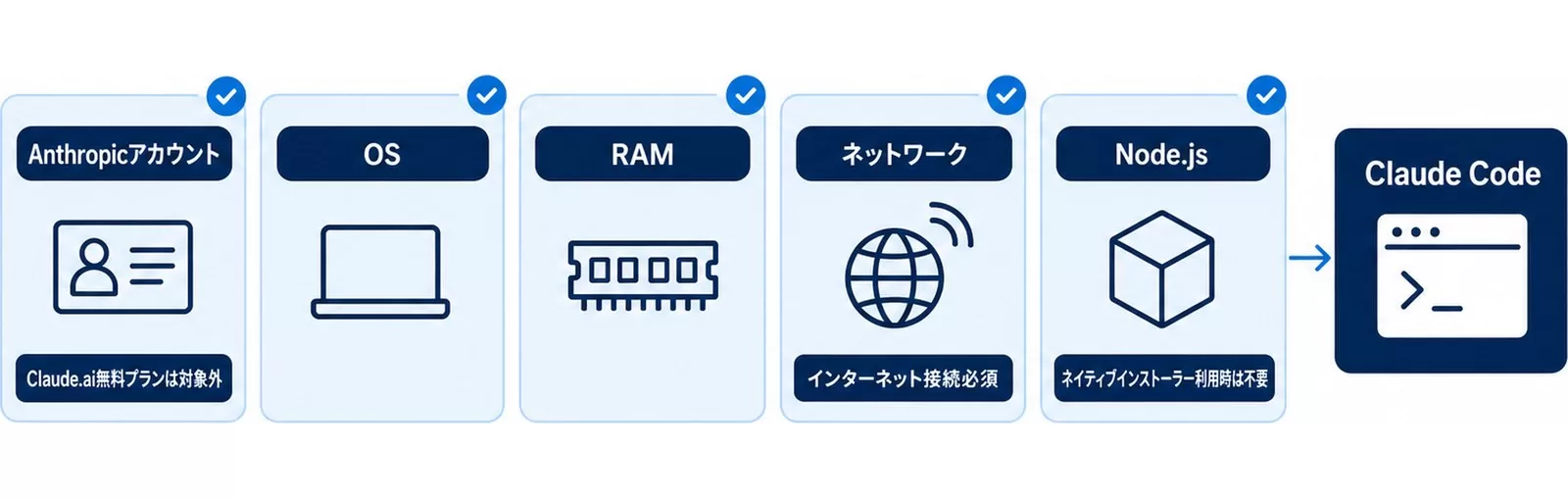
インストール前に以下を確認してください。
| 条件 | 詳細 | 備考 |
|---|---|---|
| Anthropicアカウント | Pro、Max、Team、Enterprise、またはConsoleアカウント | Claude.ai無料プランは対象外 |
| OS | macOS 13.0+、Windows 10 1809以上、Ubuntu 20.04+ | Alpine Linux 3.19+も対応 |
| RAM | 4GB以上 | 8GB推奨 |
| ネットワーク | インターネット接続必須 | オフライン使用不可 |
| Node.js | 【ネイティブインストーラー利用時は不要】 | npm方式利用時はNode.js 22以上が必要 |
一番よく聞かれるのが「無料プランで使えますか?」という質問です。残念ながらClaude.aiの無料プランにはClaude Codeが含まれません。Pro以上の対象プラン、またはAnthropic Consoleアカウントが必要です。研修先でも「無料で試せると思った」という声をよく聞くので、先に確認しておきましょう。
OS別インストール方法(全3パターン)
パターン1:ネイティブインストーラー(全OS推奨)
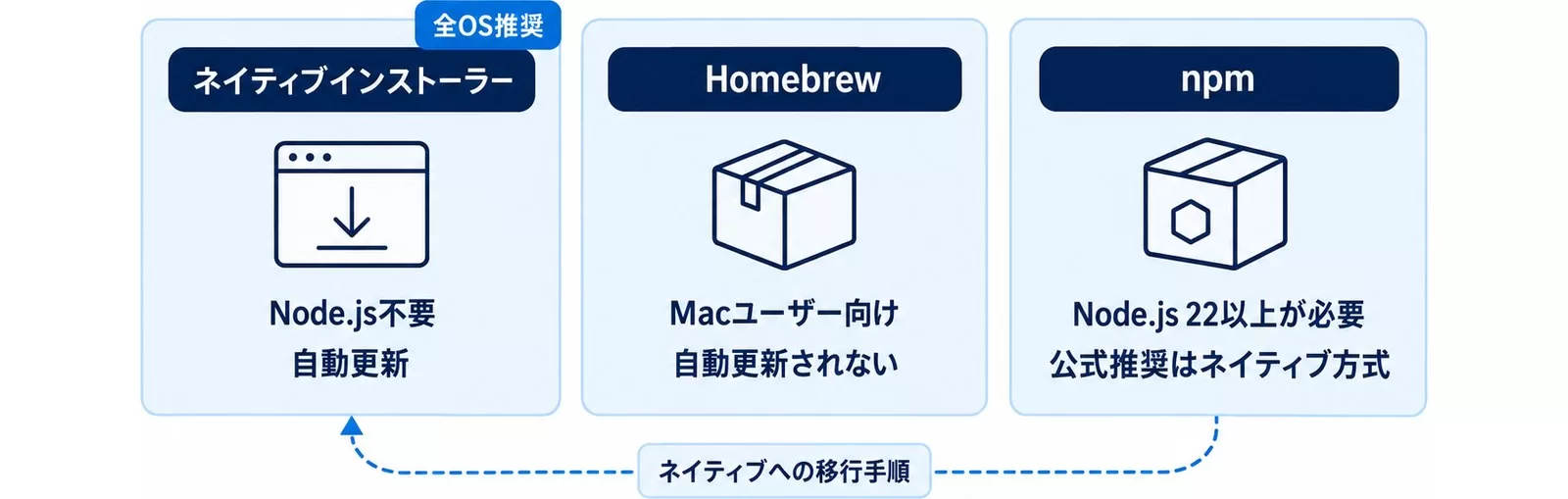
2025年後半から採用された最新インストール方式です。npmより速く、依存ライブラリ不要で、バックグラウンド自動更新まで対応しています。
# Mac/Linux/WSL共通
curl -fsSL https://claude.ai/install.sh | bash

# Windows PowerShell
irm https://claude.ai/install.ps1 | iex

# stableチャンネル(より安定したバージョン)を使いたい場合
curl -fsSL https://claude.ai/install.sh | bash -s stable
メリット: Node.js不要、自動更新、署名済みバイナリ(macOSは”Anthropic PBC”名義でApple公証済み)
デメリット: 特になし
パターン2:Homebrew(Macユーザー向け)
# インストール
brew install --cask claude-code

# 更新(定期的に実行)
brew upgrade claude-code

# 古いバージョンの削除(ディスク節約)
brew cleanup claude-code
メリット: Homebrewで一元管理できる
デメリット: 既定では自動更新されない。手動で brew upgrade claude-code を実行するか、環境変数 CLAUDE_CODE_PACKAGE_MANAGER_AUTO_UPDATE=1 を設定してClaude Codeに更新を実行させる(2026年9月30日時点)
研修先で「いつの間にかバージョンが古くなっていた」というケースをよく見ます。Homebrew使用者は定期的なアップデートを忘れずに。
パターン3:npm(Node.js 22以上が必要)
# npmインストール(Node.js 22+が必要)
npm install -g @anthropic-ai/claude-code

# ⚠️ 以下は絶対にやらないこと(権限問題が発生)
sudo npm install -g @anthropic-ai/claude-code  # NG!
npmインストールも公式手順として利用できますが、公式推奨はネイティブ方式です。既存のnpm環境から移行する場合は、以下の手順を使えます。
# ネイティブへの移行手順
curl -fsSL https://claude.ai/install.sh | bash
npm uninstall -g @anthropic-ai/claude-code
Windows専用セットアップ手順
WindowsはMacやLinuxと少し手順が異なります。Windowsユーザーは以下のどちらかで進めてください。
方法A:ネイティブインストーラー(Git for Windowsは任意)
# 任意: Bashツールを使う場合のみGit for Windowsをインストール
# https://git-scm.com/downloads/win

# PowerShellでClaude Codeをインストール
irm https://claude.ai/install.ps1 | iex

# ステップ3: 確認
claude --version
Git Bashのパスが見つからないエラーが出る場合は、settings.jsonに以下を追加します。
{
  "env": {
    "CLAUDE_CODE_GIT_BASH_PATH": "C:\\Program Files\\Git\\bin\\bash.exe"
  }
}
方法B:WinGet(Windowsパッケージマネージャー)
# WinGetでインストール
winget install Anthropic.ClaudeCode

# 更新
winget upgrade Anthropic.ClaudeCode
方法C:WSL(Windows Subsystem for Linux)
# WSLターミナルで
curl -fsSL https://claude.ai/install.sh | bash
WSL 2はサンドボックス機能にも対応しているため、セキュリティを重視する場合はWSL 2がおすすめです。
インストール後の初期設定(認証とCLAUDE.md作成)
インストールが完了したら、次は初期設定です。2ステップで完了します。
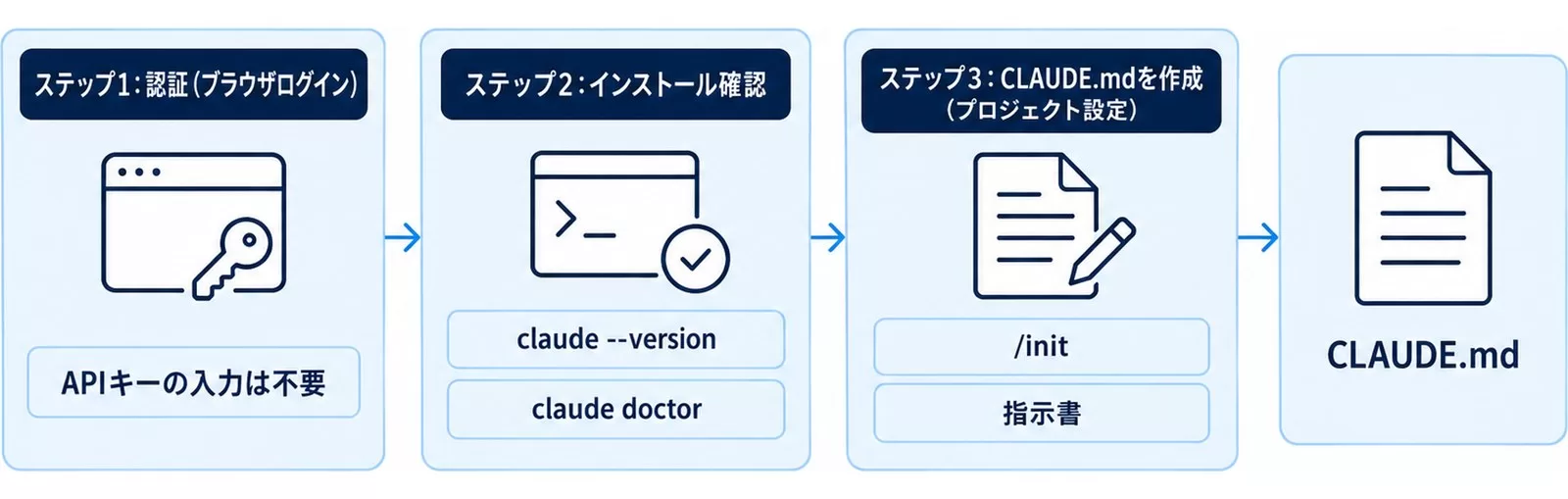
ステップ1:認証(ブラウザログイン)
# claudeコマンドを起動
claude

# ブラウザが開くので、Anthropicアカウントでログイン
# 初回のみ認証が必要。次回からは自動認証
研修でよく聞かれますが、APIキーの入力は不要です。ブラウザでログインするだけでOK。ただしAWSのBedrock経由やGoogle Vertex AI経由で使う場合は別途設定が必要です(企業導入の場合は後述の関連記事を参照)。
ステップ2:インストール確認
# バージョン確認
claude --version

# セットアップ状態の詳細チェック
claude doctor

# インストール状態と設定の診断結果(警告と修正案を含む)が表示される
ステップ3:CLAUDE.mdを作成(プロジェクト設定)
# プロジェクトフォルダに移動
cd ~/your-project

# CLAUDE.mdを作成(プロジェクトのルール・コンテキストを書く)
claude
# 起動後に「/init」コマンドでCLAUDE.mdの雛形を自動生成
CLAUDE.mdはClaude Codeへの「指示書」です。プロジェクトの概要、使用技術、コーディング規約などを書いておくと、毎回説明する手間が省けます。個人的には「CLAUDE.mdを作るだけで生産性が30%上がる」と感じています。
# CLAUDE.mdの最小テンプレート
# プロジェクト名: ○○
# 技術スタック: Node.js 20, React 18, TypeScript
# コーディング規約: ESLint + Prettier準拠
# 禁止事項: console.logを本番コードに残さない
# 不足している情報があれば、最初に質問してから作業を開始してください。
この記事の内容を社内で使うなら
要点と手順をまとめた資料を無料で受け取れます。研修4,000名以上・支援100社以上の実績をもとに、自社の業務に当てはめる相談も30分から受け付けています。
VS Code・JetBrains拡張のインストール
CLIだけでなく、IDEからも使えます。
VS Code拡張(推奨)
# VS Codeの拡張機能から検索してインストール
# 検索キーワード: "Claude Code"(公式: anthropic.claude-code)

# またはターミナルから
code --install-extension anthropic.claude-code
VS Code拡張についての詳細な設定方法は、Claude Code VS Code拡張 完全ガイドで解説しています。インラインチャット・ファイル編集・ターミナル統合など、CLI版との違いも含めて詳しく紹介していますので、ぜひあわせてご覧ください。
JetBrains拡張(IntelliJ IDEA・PyCharm等)
# JetBrains Marketplace から検索
# キーワード: "Claude Code"
# または: Settings → Plugins → Marketplace で検索
【要注意】よくあるインストールエラーと解決策
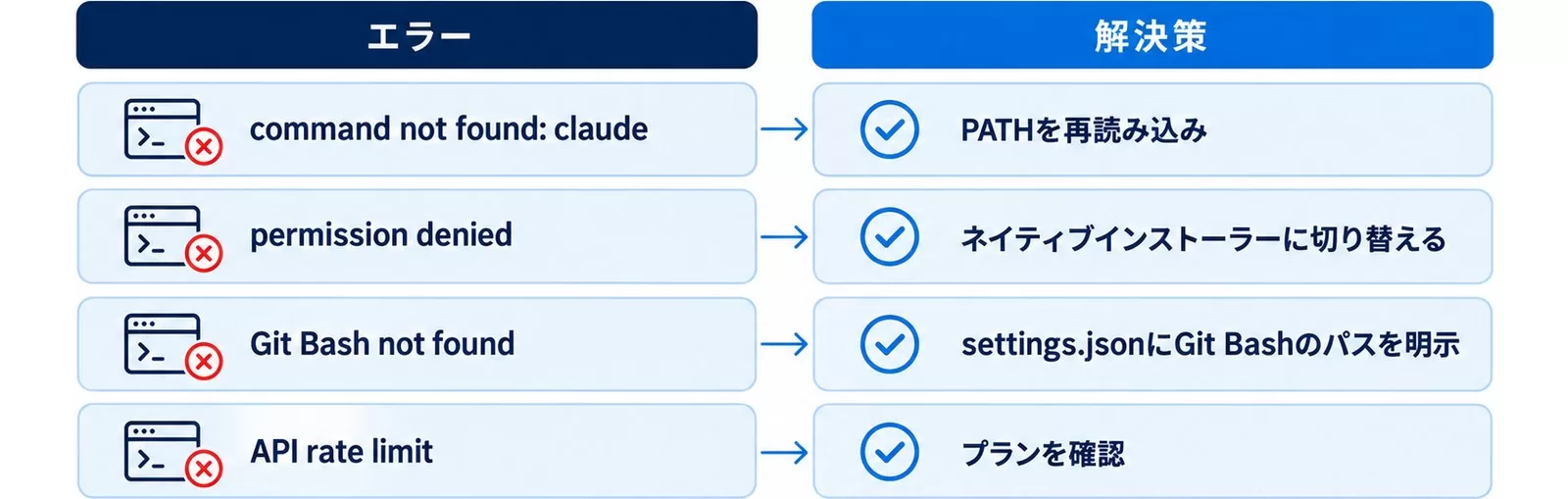
エラー1:「command not found: claude」
# ❌ インストール直後にclaudeコマンドが見つからない
$ claude
zsh: command not found: claude

# ✅ 解決策1: PATHを再読み込み
source ~/.zshrc   # または source ~/.bashrc

# ✅ 解決策2: 絶対パスで確認
~/.local/bin/claude --version

# ✅ 解決策3: PATHに追加
echo 'export PATH="$HOME/.local/bin:$PATH"' >> ~/.zshrc && source ~/.zshrc
エラー2:npmのpermission denied(古いnpm方式でよく発生)
# ❌ よくあるミス
sudo npm install -g @anthropic-ai/claude-code  # 絶対NG!

# ✅ 解決策: ネイティブインストーラーに切り替える
curl -fsSL https://claude.ai/install.sh | bash
npm uninstall -g @anthropic-ai/claude-code  # 旧npmバージョンを削除
「なぜsudoがNGなの?」と聞かれますが、sudoで入れると後でアップデートや設定変更のたびに権限問題が発生します。ネイティブインストーラーならこの問題は起きません。
エラー3:Alpine Linuxでのインストールエラー
# Alpine Linuxでは追加ライブラリが必要
apk add bash curl libgcc libstdc++ ripgrep

# その後settings.jsonに追加
{
  "env": {
    "USE_BUILTIN_RIPGREP": "0"
  }
}
エラー4:Windowsで「Git Bash not found」
# settings.jsonにGit Bashのパスを明示
{
  "env": {
    "CLAUDE_CODE_GIT_BASH_PATH": "C:\\Program Files\\Git\\bin\\bash.exe"
  }
}

# settings.jsonの場所: %USERPROFILE%\.claude\settings.json
エラー5:認証後も「API rate limit」エラー
# ✅ 対応策
# 1. プランを確認(Proプランは使用量制限あり)
# 2. 一定時間(数時間)待つ
# 3. 大量使用が必要な場合はMaxプラン(月100ドル)を検討

# プラン確認
claude /usage
研修先でよく聞かれるのが「Proプランで使い切れる?」という質問です。個人利用なら十分ですが、一日中コード生成をし続けると月後半に制限に引っかかることがあります。業務で本格利用するならMaxプランが安心です。
インストール後の更新・アンインストール方法
更新方法
# ネイティブインストーラー方式(自動更新 + 手動即時更新)
claude update  # 手動で今すぐ更新したい時

# 更新チャンネルの設定(settings.jsonに追加)
{
  "autoUpdatesChannel": "stable"  # 安定重視の場合
  # "latest"(デフォルト): 最新機能をすぐ使いたい場合
}

# Homebrew方式
brew upgrade claude-code

# WinGet方式
winget upgrade Anthropic.ClaudeCode
アンインストール方法
# ネイティブインストーラー方式
rm -f ~/.local/bin/claude
rm -rf ~/.local/share/claude

# 設定ファイルも削除する場合(注意:全設定・履歴が消えます)
rm -rf ~/.claude
rm ~/.claude.json

# Homebrew方式
brew uninstall --cask claude-code

# npm方式
npm uninstall -g @anthropic-ai/claude-code
インストール後すぐ使える5つのプロンプト
インストールと初期設定が完了したら、以下のプロンプトをそのままコピペして試してみてください。
プロンプト1:現在のプロジェクト構成を把握する
このプロジェクトの全体構成を説明してください。主要なファイル・フォルダの役割と、
アーキテクチャの概要をMarkdown形式でまとめてください。
不足している情報があれば、最初に質問してから作業を開始してください。
プロンプト2:バグを修正してもらう
(エラーメッセージをコピペ)
このエラーの原因を特定して修正してください。
修正の理由と、今後同じエラーを防ぐ方法も教えてください。
プロンプト3:コードレビューをしてもらう
このコードをレビューしてください。以下の観点でチェックしてください:
1. バグ・潜在的な問題
2. パフォーマンスの改善点
3. 可読性・保守性
4. セキュリティリスク
問題があれば優先度をつけて指摘してください。
プロンプト4:テストを自動生成してもらう
このファイルのユニットテストをJestで書いてください。
エッジケース・正常系・異常系を網羅してください。
仮定した点は必ず「仮定」と明記してください。
プロンプト5:新機能を実装してもらう
以下の機能を実装してください:
(機能の説明)

実装前に、仕様の確認や不明点があれば質問してください。
実装方針を先に提示してから、コードを書いてください。
数字と固有名詞には根拠を添えてください。
研修先でも「最初どんなプロンプトを使えばいいかわからない」という声が多いので、まずはこの5つから始めてみてください。どれも業務でそのまま使える実践的な内容です。
Claude Codeのプランと料金
| プラン | 月額 | Claude Code | 用途 |
|---|---|---|---|
| 無料 | 無料 | ❌ 使えない | Claude.ai チャットのみ |
| Pro | $20(約3,000円) | ✅ 使える | 個人開発・副業 |
| Max | $100〜$200(約15,000〜30,000円) | ✅ 使える(上限大) | 本格業務利用 |
| Team | Standard席 $25/人/月(年払いは$20)、Premium席 $125/人/月(年払いは$100) | ✅ 使える | チーム導入 |
| Enterprise | 席料 $20/人/月(年払い)と、API料金での利用量課金 | ✅ 使える(SSO・監査ログ等) | 大規模企業導入 |
企業でのTeam/Enterprise導入については、Claude Code企業導入ガイドで詳しく解説しています。なお、Claude Codeは公式にはClaude.aiサービスの一部として提供されており、AnthropicのAI規約・利用ポリシーが適用されます。APIキーベースのアクセスを希望する場合は、Anthropic Console経由のAPIプランも選択肢になります。
Native Install vs npm vs Homebrew|インストール方式の選び方
Claude Codeには複数のインストール方法があります。「npm で入れるのか、Homebrew か、ネイティブインストーラーか」で迷う方が多く、どれを選ぶべきかの整理が求められています。これは各インストール方式の違いや使い分けが記事内で十分に説明されていないことが一因です。以下で方式ごとの特徴と選び方を整理します。
| インストール方式 | コマンド | 自動更新 | 推奨シーン |
|---|---|---|---|
| Native Install(推奨) | curl / PowerShell スクリプト | あり(バックグラウンド) | ほぼすべてのユーザー |
| Homebrew | brew install --cask claude-code | なし(手動 brew upgrade) | Homebrewで一括管理したい Mac ユーザー |
| WinGet | winget install Anthropic.ClaudeCode | なし(手動 winget upgrade) | WinGetで一括管理したい Windows ユーザー |
| npm | npm install -g @anthropic-ai/claude-code | なし(手動 npm install -g @anthropic-ai/claude-code@latest) | npm 管理を一元化している開発者 |
| apt / dnf / apk | 各パッケージマネージャーの手順 | なし(システム upgrade に委ねる) | Debian / Fedora / Alpine の CI 環境 |
Native Install を選ぶ理由
公式ドキュメント(code.claude.com/docs/en/setup)では Native Install が「Recommended」と明示されています。バックグラウンド自動更新が有効なため、常に最新機能とセキュリティ修正を受け取れます。
- macOS / Linux / WSL の場合:
curl -fsSL https://claude.ai/install.sh | bash - Windows PowerShell の場合:
irm https://claude.ai/install.ps1 | iex - Windows CMD の場合:
curl -fsSL https://claude.ai/install.cmd -o install.cmd && install.cmd && del install.cmd
npm インストールの注意点
npm でインストールする場合、内部では同じ Native バイナリをダウンロードします(npm 自体では動きません)。以下の点に注意してください。
sudo npm install -gは使用しない:パーミッションエラーやセキュリティリスクの原因になります(公式明記)- 更新時は
npm update -gではなくnpm install -g @anthropic-ai/claude-code@latestを使う(npm updateは semver 範囲を参照するため最新版に上がらないケースがあります) - Node.js 22以上が必要です
Homebrew のチャンネル選択
Homebrew には2種類のカスクがあります。
brew install --cask claude-code:stable チャンネル(約1週間遅れ、重大な不具合を含むリリースをスキップ)brew install --cask claude-code@latest:latest チャンネル(即時)
アップグレードは自動で行われないため、定期的に brew upgrade claude-code または brew upgrade claude-code@latest を実行してください。古いバージョンがディスクに残る場合は brew cleanup で回収できます。
「zsh: command not found: claude」などインストール後エラーの完全診断
インストール後に「zsh: command not found: claude」で検索する人は少なくありません。インストール自体は成功していても、シェルに claude コマンドが認識されないケースです。以下の手順で診断・解決できます。
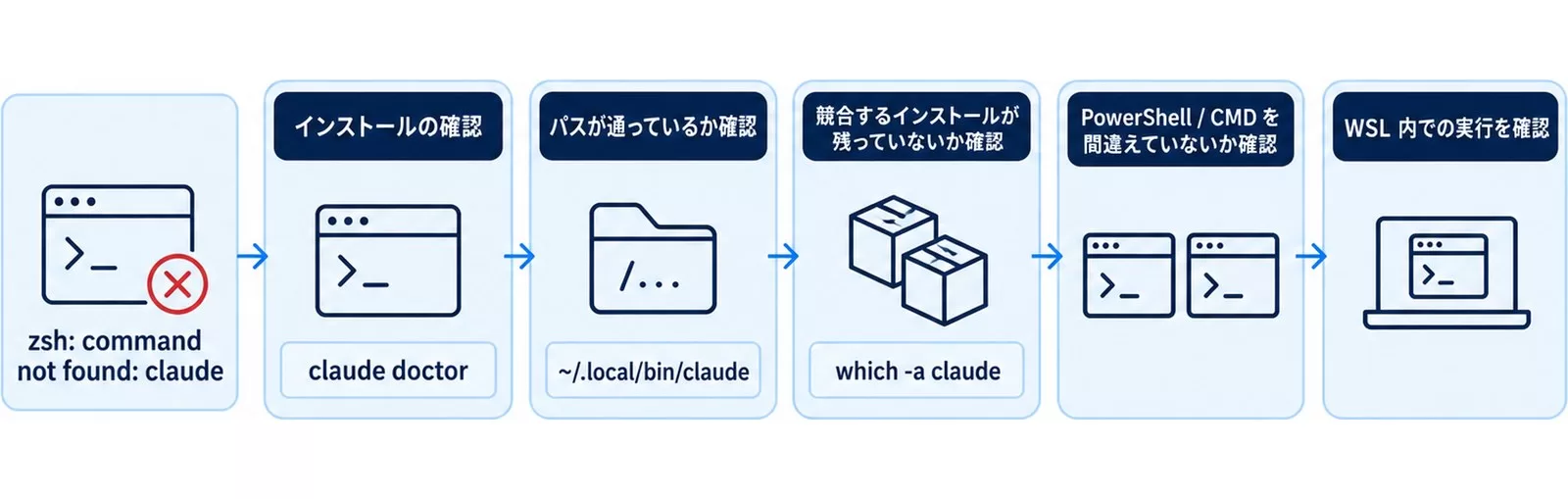
手順1:インストールの確認
まずバイナリが存在するか確認します。
claude --versionコマンドが見つからない場合は、次のコマンドで診断レポートを出力できます(公式ドキュメント記載)。
claude doctor手順2:パスが通っているか確認
Native Install の場合、バイナリは ~/.local/bin/claude(macOS / Linux)に配置されます。このディレクトリがシェルの PATH に含まれていない場合にエラーが発生します。
# PATHに含まれているか確認
echo $PATH | grep -o '[^:]*local/bin[^:]*'

# 含まれていなければ .zshrc または .bashrc に追記
echo 'export PATH="$HOME/.local/bin:$PATH"' >> ~/.zshrc
source ~/.zshrc
手順3:競合するインストールが残っていないか確認
過去に npm でインストールしたバイナリが残っている場合、バージョン不整合が起きることがあります。
# claude バイナリの場所を全部調べる
which -a claude 2>/dev/null || type -a claude 2>/dev/null
複数のパスが表示された場合は、不要な方をアンインストールしてください。
手順4:Windows で PowerShell / CMD を間違えていないか確認
Windows Native Install では、使用するシェルによってインストールコマンドが異なります。
- プロンプトが
PS C:\で始まる → PowerShell:irm https://claude.ai/install.ps1 | iex - プロンプトが
C:\で始まりPSが付かない → CMD:curl -fsSL https://claude.ai/install.cmd -o install.cmd && install.cmd && del install.cmd
「The token '&&' is not a valid statement separator」と表示された場合は、CMD 用コマンドを PowerShell で実行しています。逆に「'irm' is not recognized」は PowerShell 用コマンドを CMD で実行したサインです。
手順5:WSL 内での実行を確認
WSL を使用している場合、claude コマンドは WSL の内部ターミナルから実行します。PowerShell や CMD から直接 WSL の claude を呼び出す構成はサポートされていません。WSL 内でインストールし、WSL ターミナル内で claude を起動してください。
インストール方式を検討したうえで、Claude Code を使いこなすための学習ロードマップについてはClaude Code 独学ロードマップ|挫折しない5ステップもあわせて参照してください。料金・プラン選びはClaude Code 料金完全ガイドで詳しく解説しています。
インストールが済んだら、最初の1本の動かし方・非エンジニア向けの使い方はClaude Code始め方ガイドで続きをどうぞ。
よくある質問
Claude Codeはnpmでインストールできますか?
はい、Claude Codeは npm install -g @anthropic-ai/claude-code でインストールできます。npmパッケージの要件はNode.js 22以上で、公式が推奨しているのはNode.jsが要らないネイティブインストーラーです。sudo npm install -g は権限の問題とセキュリティリスクの原因になるため使わず、更新には npm install -g @anthropic-ai/claude-code@latest を実行します。
Claude CodeはHomebrewでインストールできますか?
はい、Macでは brew install –cask claude-code でインストールできます。Homebrewには、約1週間遅れの安定版を追う claude-code と、最新版をすぐ受け取る claude-code@latest の2つのcaskがあります。Homebrew版は既定では自動更新されないため、brew upgrade claude-code を定期的に実行します。
Windowsで「’claude’ は内部コマンドまたは外部コマンドとして認識されていません」と表示されたらどうすればよいですか?
Windowsで claude コマンドが認識されないエラーは、インストール先のフォルダがPATHに入っていないときに出ます。ネイティブインストーラーは claude.exe を %USERPROFILE%\.local\bin に置くので、システム設定の「環境変数」でユーザーのPATHに %USERPROFILE%\.local\bin を追加し、ターミナルを開き直してください。
Claude Codeは無料プランで使えますか?
いいえ、Claude.aiの無料プランではClaude Codeを使えません。利用にはPro・Max・Team・Enterpriseのいずれかのプラン、またはAnthropic Consoleのアカウントが必要です。2026年9月30日時点の料金ページでは、Proは月払いで月額20ドル、Maxは月額100ドルからです。
Claude Codeはオフラインでインストールできますか?
いいえ、Claude Codeのインストールと利用にはインターネット接続が必要です。公式ドキュメントのシステム要件に「internet connection required」と書かれており、インストーラーは downloads.claude.ai からバイナリを取得します。社内ネットワークで失敗するときは、プロキシやファイアウォールがこのホストを遮断していないか確認してください。
まとめ:今日から始める3つのアクション
- 今日やること:
curl -fsSL https://claude.ai/install.sh | bashを実行してClaude Codeをインストール - 今週中: CLAUDE.mdをプロジェクトに作成し、コーディング規約を登録
- 今月中: VS Code拡張もインストールして、IDE連携ワークフローを確立
参考・出典
- Advanced setup — Claude Code公式ドキュメント(参照日: 2026-09-06)
- Claude プラン・料金 — Anthropic公式(参照日: 2026-09-06)
- Git for Windows — 公式ダウンロード(参照日: 2026-03-27)
著者
: 佐藤傑(さとう・すぐる)
株式会社Uravation代表取締役。早稲田大学法学部在学中に生成AIの可能性に魅了され、X(@SuguruKun_ai)フォロワー約10万人。100社以上の企業向けAI研修・導入支援を展開。著書『AIエージェント仕事術』(SBクリエイティブ)。SoftBank IT連載7回執筆(NewsPicks最大1,125ピックス)。
Claude Code導入サポートをご希望の方は、Claude Coachingからお気軽にご相談ください。ご質問はお問い合わせフォームからもどうぞ。
この記事の内容を社内展開する方へ: Claude Code × ビジネス活用 実践ガイド(無料・PDF 30ページ+Excel) をダウンロードできます。