この記事の要点(2026年9月24日時点)
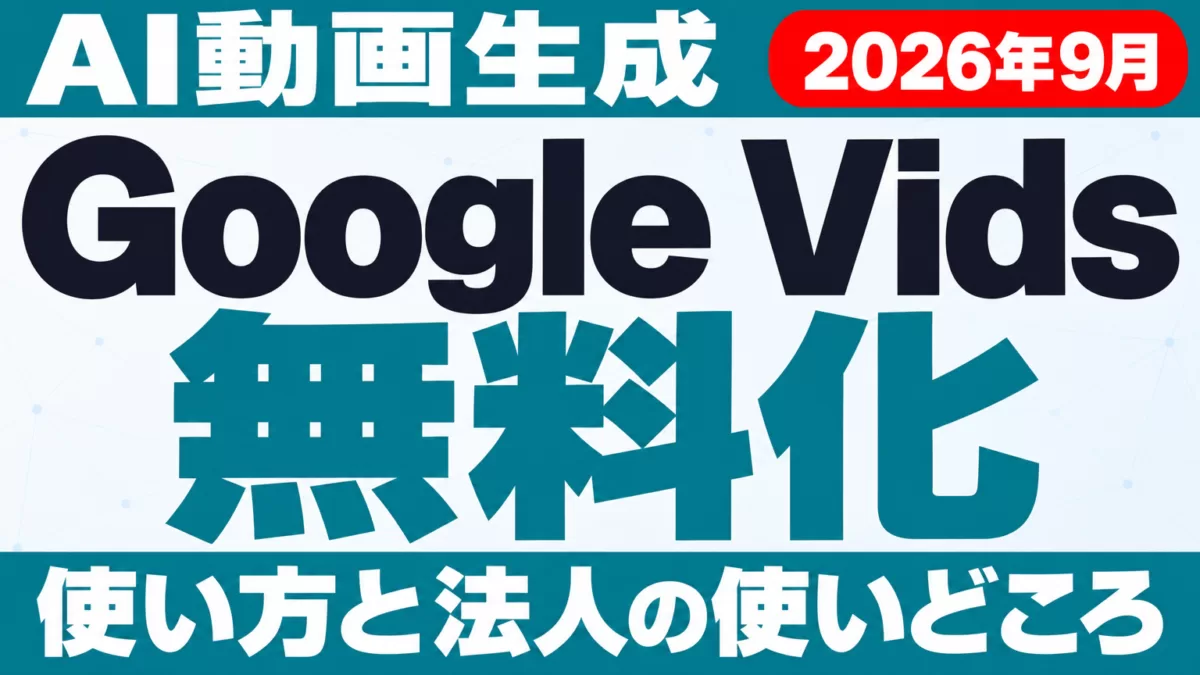
- Googleは2026年9月23日、Google Vidsの AI 動画生成を「Google アカウントまたは Google Workspace アカウントがあれば誰でも無料で使える」と発表しました。使われるモデルは Gemini Omni 1.1 Flash で、入口はデスクトップの vids.new →「Create AI videos」です。
- 同時に3つの制御が増えました。シーンの延長(見た目・照明・人物・環境を保ったまま長くする)、クリップの長さの指定、1080p の HD 生成と既存 AI クリップのアップスケールの3つです。
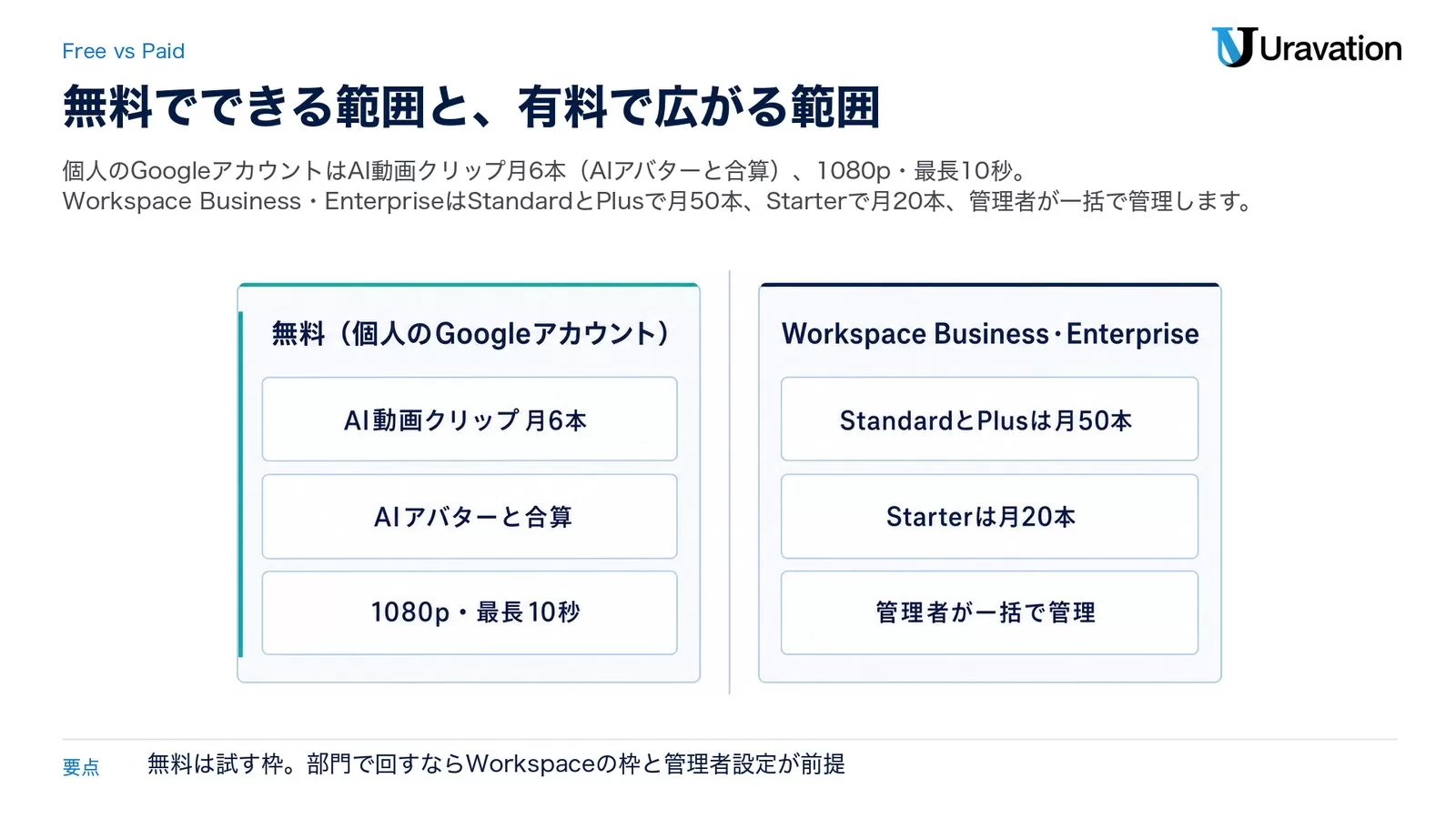
- 「無料」の中身はアカウントで違います。公式ヘルプの上限表では、個人の Google アカウントは AI アバターと合わせて月6本。Workspace Business Standard・Plus と Enterprise Standard・Plus は月50本、Business/Enterprise の Starter は月20本です。
- 法人が先に決めることは4つ。管理コンソールで Vids と生成 AI 機能をオンにするか、素材として何を入れてよいか、公開前に誰が確認するか、AI で作ったことをどう表示するか。生成クリップには SynthID の目に見えない透かしが必ず入ります。
- この記事を読むべき人:採用・広報・販促の短尺動画を外注しているが、社内で内製できるか判断したい中小企業の経営者・部門責任者と、Workspace の管理者。
- 今日できること:vids.new に自社の Google アカウントでサインインし、「Create AI videos」が表示されるか、月の残り本数がいくつ表示されるかを見る。表示されなければ管理コンソール側の設定が原因です。
Google Vids の AI 動画生成は、2026年9月23日から Google アカウントだけで無料で使えるようになりました。生成モデルは Gemini Omni 1.1 Flash、出力は 1080p の HD、1クリップの長さは3秒から10秒の範囲で指定できます。2026年7月に Vids へ Omni が載ったときは「有料の Workspace アカウントをお持ちの場合は vids.new へ」という案内でしたから、2か月で入口がゼロ円まで下りたことになります。
法人の相談で最初に出るのは「無料と言っても何本作れるのか」です。ここが発表文だけでは分かりません。Google の公式ヘルプ「Google Vids で AI を使用して動画クリップを生成する」と「Google Vids の Gemini 機能の提供状況」には、アカウントの種類ごとの月間生成本数が表で載っています。個人の Google アカウントは AI アバターと合わせて月6本、Workspace の Business Standard は月50本、Business Starter は月20本。この差が、試すだけで終わるか業務に載るかを分けます。
もう一つ、発表文には書かれていない制約があります。公式ヘルプには「生成された画像と動画は Google Vids 内でのみ使用できます」という一文があり、生成したクリップを切り出して他のツールで再利用する前提で設計されていません。加えて、Vids の AI 機能の多くは現時点で英語中心です。この2点を知らずに「無料になったから全部内製に切り替える」と決めると、あとで戻すことになります。
この記事では、Google の発表記事・Google Workspace ヘルプセンター・Google Workspace 管理者ヘルプ・SynthID の公式説明を2026年9月24日に自分で開いて確認した内容だけを使い、何が無料か、アカウント別の上限はいくつか、仕様はどこまでか、使い方の手順、法人の使いどころ、管理者が決めること、の順にまとめます。Uravation で実際に生成して測った数字は含めていません。挙動の記述はすべて公式の説明です。
Google Vidsとは|Googleアカウントで動画を作るアプリ
Google Vids は、Google Workspace に含まれる動画作成アプリです。Google ドキュメントやスライドと同じように、ブラウザで開いて作り、ドライブに保存し、リンクで共有します。テンプレートを選んで文字と画像を入れ替える編集に加えて、Gemini が下書きの構成を作る「動画作成サポート」、ナレーションを合成する「AI ナレーション」、スライドを動画に変換する機能、背景を消す機能、そして今回無料になった AI 動画クリップの生成が入っています。
読み方は「ビッズ」で、Video の略です。Google Workspace のブログによれば、2026年7月の時点で毎月700万人以上が Vids を使っています。つまり新しく出たアプリではなく、すでに社内向けの説明動画や研修動画で使われている土台の上に、AI 生成が乗った形です。
今回のモデルは Gemini Omni 1.1 Flash です。Omni は Google の動画生成・編集モデルで、1.1 Flash は2026年8月に一般提供が始まった速度重視の版にあたります。モデルそのものの単価や API での使い方はGemini Omni 1.1 Flashの料金と対応機能にまとめています。本記事は「Workspace の製品としてどこまで無料で使えるか」に絞ります。
2026年9月23日の変更点|無料化と3つの新しい制御
Google の発表記事(Google Vids プロダクトマネージャー Justin Luk 名義・2026年9月23日)で示された変更は、大きく分けて2つです。1つは対象の拡大、もう1つは制御の追加です。
対象の拡大:これまで Vids の Omni は有料の Workspace アカウント向けでした。9月23日以降は「Google アカウントまたは Google Workspace アカウントを持つ誰もが、Omni 1.1 で無料で動画を生成できる」と書かれています。入口はデスクトップの vids.new で、作成メニューから「Create AI videos」を選びます。
制御の追加は次の3つです。
| 新しい制御 | できること | 公式の説明 |
|---|---|---|
| シーンの延長 | 生成済みの場面を、続きとして長くする | 視覚的な文脈・照明・登場人物の見た目・環境を保ったまま延長する |
| 長さの指定 | クリップの秒数を決めてから生成する | ストーリーやナレーションに合わせて正確な長さをそろえる |
| HD 生成とアップスケール | 1080p で新規生成する/既存の AI クリップを引き上げる | タイムライン上で他の素材と自然になじむようにする |
加えて、発表記事には「近日提供」として Gemini 3.8 Flash-Lite による文章読み上げが挙がっています。台本を打ち込むだけで100以上の言語の自然なナレーションを生成する、という説明です。提供開始日は2026年9月24日時点で公式に示されていません。
日本の法人にとって実務上の意味が大きいのは「長さの指定」と「シーンの延長」です。動画生成は、1回で長い尺を作らせると破綻します。10秒の場面を作り、延長で継ぎ足し、必要な秒数にそろえる、という進め方ができるようになったことが、素材づくりを業務として回せるかどうかの分かれ目になります。
無料で使える範囲|アカウント別の月間生成本数
ここが本記事で一番使ってほしい表です。Google Workspace ヘルプ「Google Vids の Gemini 機能の提供状況」(2026年9月24日取得)に載っているアカウント別の月間上限を、AI 動画クリップを中心に整理しました。数字はすべて1か月あたりで、毎月1日の午前0時(太平洋時間)にリセットされ、翌月に繰り越されません。
| アカウント | AI 動画クリップ | AI アバター | 画像の生成・編集 |
|---|---|---|---|
| 個人の Google アカウント(無料) | AI アバターと合わせて月6本 | 同じ枠・プリセットのみ | 1回1クレジット(月50クレジット) |
| Google AI Plus | AI アバターと合わせて月6本 | 同じ枠 | 1回1クレジット(月50クレジット) |
| Google AI Pro | 月50本 | 月25個 | 月30回 |
| Google AI Ultra 5x | 月250本 | 月125個 | 月300回 |
| Google AI Ultra 20x | 月1,000本 | 月500個 | 月1,000回 |
| Workspace Business Starter | 月20本 | 月10個 | 月5回 |
| Workspace Business Standard/Plus | 月50本 | 月25個 | 月30回 |
| Workspace Enterprise Starter | 月20本 | 月10個 | 月5回 |
| Workspace Enterprise Standard/Plus | 月50本 | 月25個 | 月30回 |
| Workspace Essentials 系 | 月50本 | 月25個 | 月30回 |
| Workspace Individual | AI アバターと合わせて月6本 | 同じ枠 | 1回1クレジット(月50クレジット) |
| Workspace for Nonprofits | 月20本 | 月10個 | 月5回 |
| Workspace Frontline | 提供なし | 提供なし | 提供なし |
| AI Expanded Access アドオン | 月200本 | 月100個 | 月300回 |
| Education Fundamentals/Standard/Plus | 月20本 | 月10個 | 月5回 |
| Google AI Pro for Education アドオン | 月200本 | 月100個 | 月300回 |
表に入りきらない条件を3つ補足します。
- 「動画作成サポート」と「AI ナレーション」「背景削除」は Workspace 系のプランでは無制限です。個人アカウントと Workspace Individual ではクレジット制で、動画作成サポートは1回5クレジット、ナレーションは1本1クレジットです。
- 画像の生成・編集の上限は Workspace サービス全体で共通です。Google スライドや Google ドキュメントで画像を作った分も同じ枠から減ります。
- Google AI Pro と Google AI Ultra をファミリー共有で使っている場合、月間上限は家族で共有されます。個人アカウントと Workspace Individual の枠は他の人と共有できません。
ここで注意したい食い違いが1つあります。発表記事は「Google アカウントがあれば無料」と書いていますが、同じ機能のヘルプページ冒頭には「この機能を使用するには、対象となる Google Workspace サブスクリプションが必要です」という提供状況の注記が2026年9月24日時点でも残っています。どちらが実際の挙動かは公式に整理されていないため、自分のアカウントで vids.new を開き、「Create AI videos」が出るか、残り本数がいくつ表示されるかを確認するのが確実です。
生成できる動画の仕様|解像度・長さ・比率・素材の上限
仕様は公式ヘルプに数値で示されています。企画の段階で知っておくと無駄な生成を減らせる項目だけを抜き出しました。
| 項目 | 仕様(2026年9月24日時点) |
|---|---|
| フレームレート | 24 FPS |
| 解像度 | 720p と 1080p |
| アスペクト比 | 横 16:9/縦 9:16(既定は Vid のキャンバスに合わせる) |
| 1クリップの長さ | 3秒から10秒の範囲で指定 |
| 参照素材(Ingredients) | 最大7枚の画像をアップロード可能 |
| 編集モードの参照素材 | 最大3枚の画像 |
| アップロード動画の編集 | 10秒を超える動画は末尾10秒だけが編集対象 |
| 画像のアニメーション化 | .jpg と .png、3秒から10秒。比率が違うと自動で黒帯が入る |
| セッション履歴 | Vids のタブを閉じると履歴は消える |
地域による制限もあります。公式ヘルプによれば、欧州経済領域・英国・スイス・米国イリノイ州・テキサス州のユーザーは、この機能で動画をアップロードして編集することができず、生成履歴にある AI 生成動画の編集だけが可能です。日本はこの制限の対象外ですが、海外拠点を持つ企業が同じ手順書を配る場合は分岐が必要になります。
言語も確認しておく点です。Vids の AI 機能の多くは現時点で英語のみ、と公式ヘルプに明記されています。画像の生成・編集、AI ナレーション、AI アバターは日本語を含む複数言語に対応していますが、AI 動画クリップの生成については対応言語の一覧が示されていません。日本語のプロンプトで意図どおりに出ない場合は、英語で書き直すのが現実的な回避策です。
アバターを素材として使えるのは英語環境で、対象アカウントも限られます。Business Starter/Standard/Plus、Enterprise Starter/Standard/Plus、Essentials 系、非営利団体向け、Education Plus と Teaching and Learning アドオン、Google AI Pro と Google AI Ultra(米国のみ)、Google AI Pro for Education アドオンが対象です。さらに、自分の顔と声を使うパーソナルアバターは18歳以上で言語設定が英語のユーザーに限られ、欧州経済領域・英国・スイスは対象外とされています。
使い方|vids.newから1本書き出すまで
以下は公式ヘルプに記載された操作手順です。Uravation で実際に操作した記録ではなく、公式の説明をそのままたどった順序で示します。
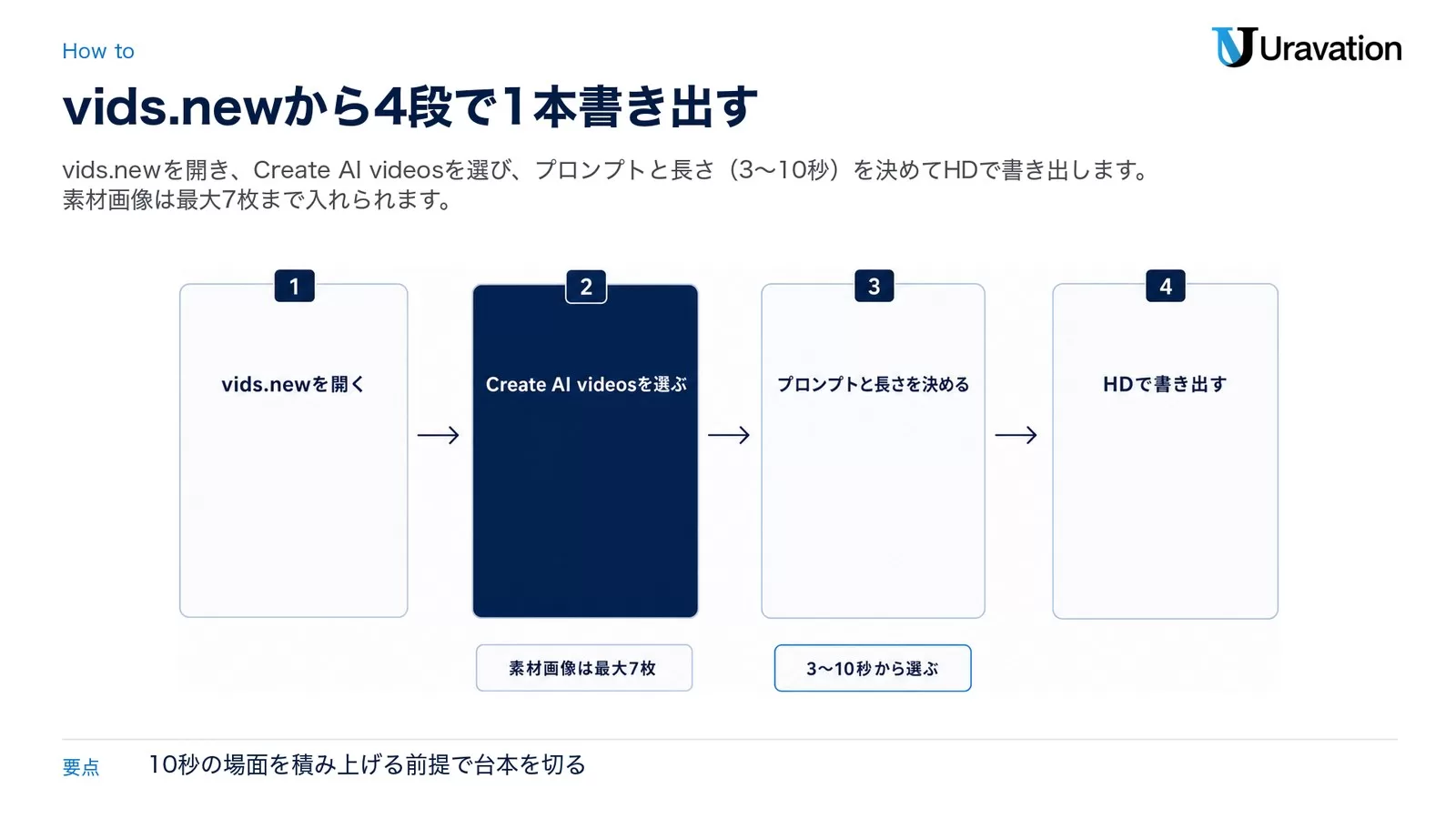
- パソコンのブラウザで Google Vids を開きます(vids.new)。
- 開始メニューから「Create AI videos」を選びます。作成済みの動画の中で作る場合は、右側の「AI video」を選びます。
- サイドパネルで「Create」を選びます。
- 参照画像を使う場合は「Ingredients」を選び、最大7枚をアップロードします。アバターを使う場合は「Avatar」を選びます。
- プロンプトを入力します。被写体、場所、動作、カメラ、照明、セリフ、音、トーンまで書きます。
- 比率を変える場合はプロンプトの下で「Landscape」または「Portrait」を選びます。
- 長さを3秒から10秒の間で選びます。
- 「Generate」をクリックします。
- 気に入らなければプロンプトを直します。同じプロンプトで作り直すときは「Recreate」を選びます。
- 動画に入れるときは、生成された動画の下の「Insert」を選びます。挿入すると、セッションをまたいでも編集できます。
- 続きを作るときは、サイドパネルでそのクリップを選び、下の「Extend」から続きを説明するプロンプトを送ります。
手順の中で見落としやすいのが10番です。公式ヘルプには「生成した動画クリップを各セッションの後にアクセスして編集するには、Vid に挿入してください」と書かれています。挿入しないまま Vids のタブを閉じると、その回の生成履歴は消えます。良い生成が出たら、まず挿入する。これが最初に覚える運用です。
音が出ない場合の対処も公式に書かれています。作り直す前に、パソコンのスピーカーがミュートになっていないか、他のサイトで音が出るかを確かめ、そのうえで Vids のタイムライン上で生成オブジェクトのトラックを選び、スピーカーのアイコンがミュートになっていないかを確認します。
この記事の内容を社内で使うなら
要点と手順をまとめた資料を無料で受け取れます。研修4,000名以上・支援100社以上の実績をもとに、自社の業務に当てはめる相談も30分から受け付けています。
動画クリップのプロンプトの書き方|そのまま使える指示文6つ
公式ヘルプが挙げているコツは4つです。被写体とトーンを入れる、明確で具体的に書く、映像用語を使って豊かに描写する、納得するまで直す。公式の例は「道路を走っている1台の車」ではなく「走行している赤いオープンカーをワイドショットで捉えたアイレベルの固定カメラの映像。夕暮れ時の無人の舗装道路の中央。空の上側は黄昏時の深い青、地平線近くは暖かいオレンジとピンク。車の赤いテールランプが点灯している」という書き方です。
この構造(被写体・場所・動作・カメラ・照明・音・トーン)に沿って、法人でよく使う場面の指示文を6つ用意しました。AI 動画クリップの生成は英語中心のため、英語と日本語訳を併記しています。自社の商品名・業種・色に置き換えて使ってください。
Medium shot, eye-level, slow dolly-in on a clean workshop bench where a pair of hands
carefully wraps a small ceramic cup in brown paper. Soft morning window light from the
left, warm neutral tones, shallow depth of field. Quiet ambient room tone, paper rustling.
Calm and careful mood.

(作業台で手が小さな陶器のカップを茶色い紙で包む場面。ミディアムショット、アイレベル、
ゆっくり寄る。左手から朝の窓明かり、暖かい中間色、浅い被写界深度。紙のこすれる音。
静かで丁寧なトーン)
Wide shot, static camera, a bright retail storefront at opening time. A staff member in a
navy apron flips the sign to open and steps back. Overcast daylight, clean and even
exposure, no strong shadows. Light street ambience. Friendly, welcoming tone.
(開店時の明るい店舗の外観。ワイド、固定カメラ。紺のエプロンの従業員が看板を返して
下がる。曇天の自然光、明るさは均一、強い影なし。通りの環境音。親しみのあるトーン)Close-up, macro lens, a stack of printed documents being squared on a desk, then a hand
places a tablet showing a simple checklist on top. Cool office lighting, blue and grey
palette, crisp focus. Soft paper and tap sounds. Precise, professional tone.
(机の上で書類の束をそろえ、その上に簡単なチェックリストを表示したタブレットを置く。
クローズアップ、マクロ。寒色のオフィス照明、青とグレー。紙の音とタップ音。端正なトーン)Medium wide shot, handheld with slight movement, three colleagues standing around a
whiteboard in a small meeting room, pointing at a simple diagram and nodding. Natural
daylight from a window behind them, warm skin tones. Low conversation ambience.
Collaborative, unforced tone. No readable text on the whiteboard.
(小さな会議室のホワイトボードの前に3人。図を指してうなずく。ミディアムワイド、手持ちで
わずかに揺れる。背後の窓からの自然光。低い話し声の環境音。読める文字は入れない)Vertical 9:16, medium close-up, a bowl of seasonal fruit on a wooden table with steam
rising from a cup beside it. Slow push-in, golden hour side light, warm saturated colors.
Gentle kitchen ambience. Appetizing, seasonal tone.
(縦9:16、木のテーブルの季節の果物と湯気の立つカップ。ゆっくり寄る。夕方の斜光、
暖かく彩度の高い色。台所の環境音。おいしそうで季節感のあるトーン)Continue the previous scene: the camera holds the same framing and lighting, and the
person slowly turns toward the window while the background stays unchanged.
(前の場面の続き。構図と照明はそのまま、人物がゆっくり窓のほうを向く。背景は変えない)
※これはシーンの延長(Extend)で使う指示文です。新規生成ではなく、生成済みクリップを
選んでから送ります。プロンプトを書くときに公式が注意しているのは、画像をアニメーション化する場合の書き方です。場面を説明し直すのではなく、要素がどう動くか、カメラがどう動くかを書きます。重複した描写はモデルを混乱させる、と明記されています。
法人の使いどころ5つ|採用・商品紹介・社内周知・イベント・SNS
Google の発表記事は、副業で商品を出す個人、地域の店舗、企業のマーケティングチーム、地域のイベント主催者の4つを想定として挙げています。これを日本の中小企業の業務に置き換えると、次の5つが現実的な入口です。
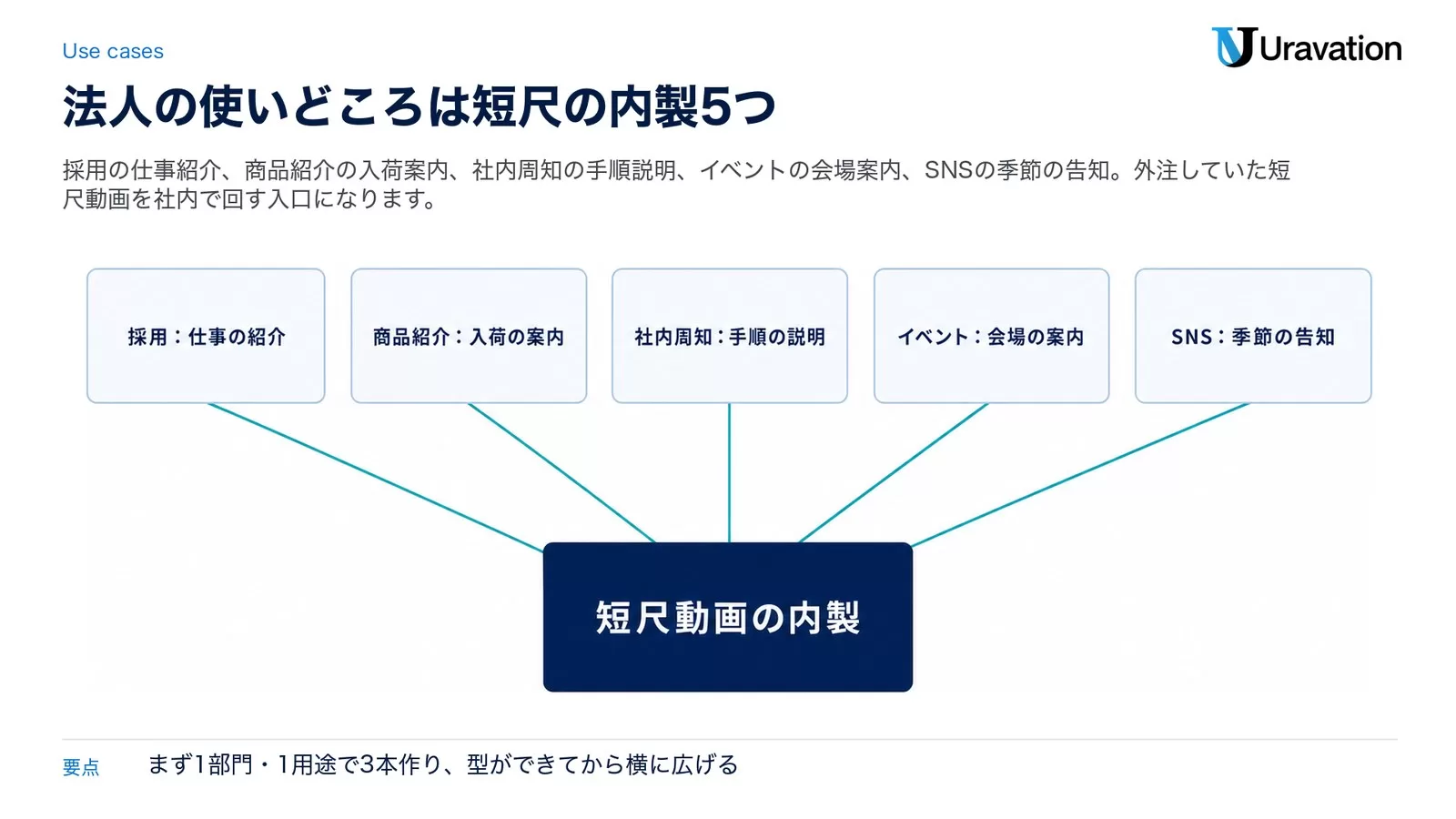
- 採用:求人票に載せる仕事紹介の短尺。職場の雰囲気を伝えるカットを数本作り、実写の社員インタビューの前後に挟みます。人物の顔を生成させず、作業の手元・道具・場所に絞ると破綻が少なくなります。
- 商品紹介・入荷案内:発表記事が挙げている「新入荷の写真を数枚撮って販促動画にする」用途です。参照素材に最大7枚まで画像を入れられるので、商品写真をそのまま素材にできます。
- 社内周知:手順変更・システム更新の連絡を、文字だけのお知らせから10秒から30秒の動画に置き換えます。Vids はもともと社内向け動画のアプリなので、ドライブの共有権限でそのまま配れます。
- イベント・会場の案内:展示会ブースのサイネージ、受付の案内ループ。縦9:16でも作れるので、縦置きモニターにも合わせられます。
- SNS の季節告知:キャンペーン・季節商品・営業時間の変更など、更新頻度が高く作り直しが前提のもの。シーンの延長と長さ指定があるので、同じ絵で秒数違いを作り分けられます。
逆に、無料枠の6本では回らない用途もはっきりしています。毎週の投稿を内製する、複数ブランドを並行で回す、営業用の提案動画を案件ごとに作る、といった使い方です。この規模になると Workspace 側の月50本か、アドオンの月200本が前提になります。他社ツールと並べて選ぶ段階なら、AI動画生成ツールの法人選定基準と、無料枠の考え方が対照的なKling AIの無料枠と料金・Viggle AIの1日5本の無料枠を並べて見ると、月あたりの実効本数で比較できます。
管理者が先に決める4点|利用可否・データ・ブランド・表示
ここからが法人の本題です。社員が個人の Google アカウントで勝手に使い始めると、素材の持ち出しと表示の統一が同時に崩れます。管理者が先に決めることは4つです。
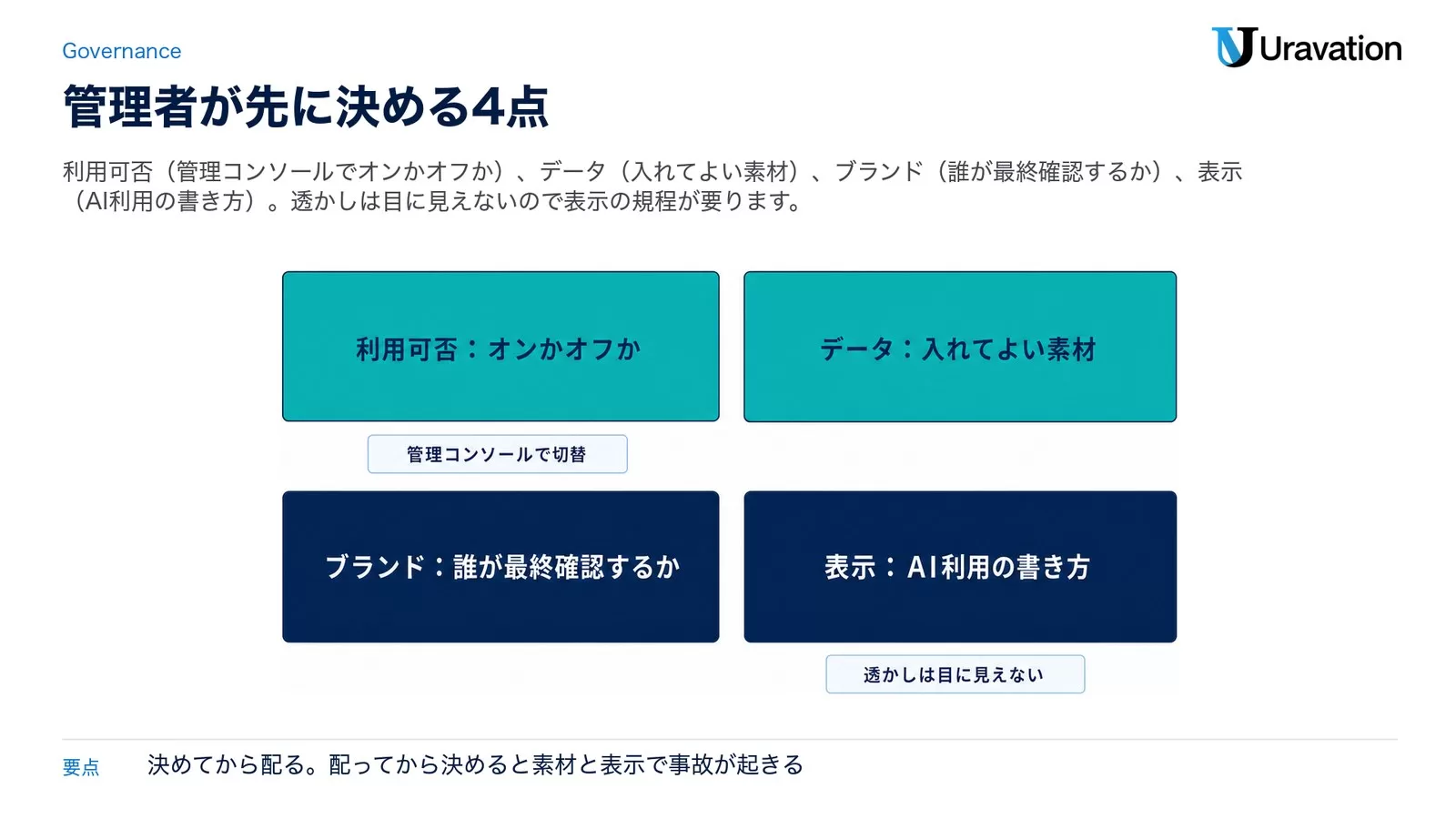
1. 利用可否をどう設定するか。Google Vids のオン・オフは、管理コンソールの「アプリ」→「Google Workspace」→「ドライブとドキュメント」→「Google Vids」で切り替えます。サービス設定の管理者権限が必要で、多くの組織では既定でオンです。オフにすると、組織の誰も Vids ファイルを作成できず、他組織から共有されたファイルも開けなくなります。設定の反映には最大24時間かかります。
2. 生成 AI 機能をどこまで許すか。Vids 自体はオンのまま、Gemini 機能だけを止めることもできます。管理コンソールの「生成 AI」→「Gemini for Workspace」→「機能アクセス」で、Gmail・カレンダー・ドライブ・ドキュメント・スプレッドシート・スライド・フォーム・図形描画・Vids・Meet・Chat・Workspace Studio の単位で切り替えます。Gemini 設定の管理者権限が必要で、既定はオンです。なおこの画面は Enterprise Standard・Enterprise Plus、Teaching and Learning アドオンと Education Plus、Google AI Pro for Education が対象と記載されています。自分の顔と声を使うパーソナルアバターは、同じ Google Vids の設定画面にある「Personal avatar」のチェックで別に管理します。
3. 素材として何を入れてよいか。参照画像に入れるものが一番の論点です。顧客が写った写真、他社の商品、権利処理をしていない撮影素材、社外秘の図面。これらを「参照画像を7枚まで入れられる」という操作の手軽さでそのまま入れてしまう事故が起きます。入れてよいものを1枚の表にして、Vids を開く人全員に配ってください。
4. AI で作ったことをどう表示するか。生成クリップには透かしが入りますが、目に見えません。視聴者に伝える文言(「この動画の一部は生成 AI で作成しています」など)を出すかどうか、どこに出すかは会社が決める話です。広告として配信する場合は、配信先の媒体の規定も合わせて確認します。
なお Google Workspace の管理者向けには、画面録画用の Google Vids Screen Recorder という Chrome 拡張機能も用意されており、強制インストールとピン留めが推奨されています。生成 AI とは別の機能ですが、社内向け手順動画を作るなら同時に整理しておくと運用が楽になります。Gemini と Workspace の組み合わせ全体の設計はGemini×Workspaceの自動化ガイドで扱っています。
SynthIDの透かしと使ってよい範囲|公開前の確認
Omni 1.1 で Google Vids に生成されたすべてのクリップには、SynthID のデジタル透かしが映像のフレームに埋め込まれます。Google の発表記事は、これを「視聴者が AI 生成であることを検証できるようにするため」と説明しています。
SynthID の公式説明によれば、透かしは人間には知覚できず、画質を変えません。コンテンツが作られた瞬間に埋め込まれ、切り抜き、フィルターの追加、フレームレートの変更、非可逆圧縮といった加工に耐えるよう設計されています。確認したいときは Gemini に画像・動画・音声をアップロードし、Google の AI で作られたか編集されたかを尋ねると、SynthID の透かしを調べて結果を返します。
もう一つ、公開前に必ず読んでおく一文があります。公式ヘルプの「生成された画像と動画は Google Vids 内でのみ使用できます」という記述です。Vids で作った動画を書き出して配布する運用は日常的に行われていますが、生成したクリップ単体を切り出して別の制作物に流用する前提では設計されていない、と読むのが安全です。加えて、Omni の動画クリップの利用には生成 AI の使用禁止に関するポリシーが適用されます。
社外に出す動画の権利関係を詰める段階では、ツールごとにライセンス条項が大きく違います。この観点の整理は動画生成AIの商用利用ライセンスの落とし穴にまとめています。
【要注意】つまずく失敗パターン4つ
ここまでの仕様から、社内展開で起きやすい失敗を4つ挙げます。
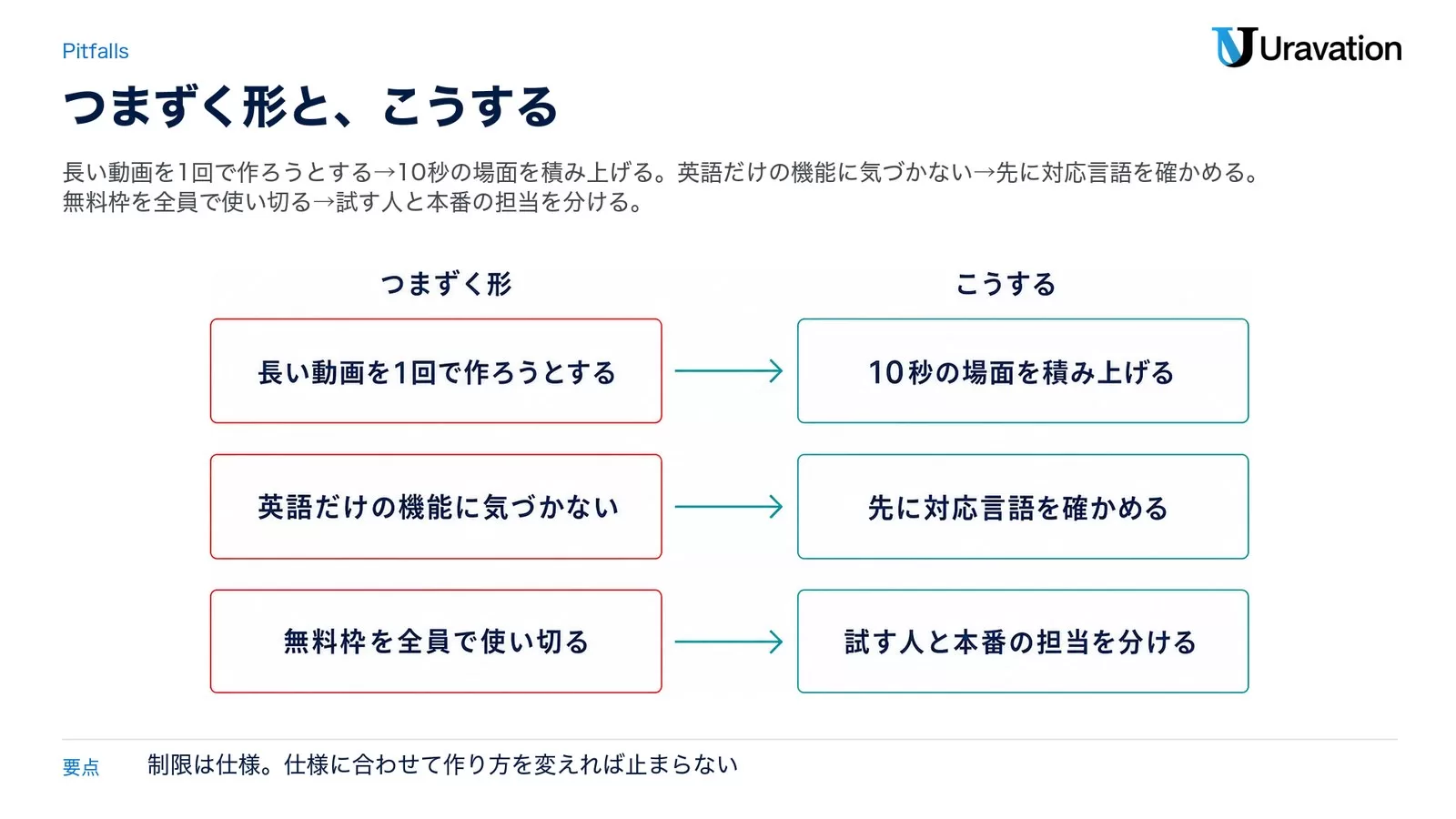
❌ 長い動画を1回のプロンプトで作ろうとする
1クリップは3秒から10秒です。30秒の動画を1回で作らせることはできません。
⭕ 10秒の場面を作り、シーンの延長で継ぎ足す。長さ指定でナレーションに合わせ、Vids のタイムラインで並べます。構成の設計は動画の本数ではなく「場面の数」で数えるようにします。AIで動画台本を作る方法の要領で先に台本を切ってから生成に入ると、無駄な生成が減ります。
❌ 英語中心の機能であることに気づかず日本語で作り込む
Vids の AI 機能の多くは現時点で英語のみと公式ヘルプに書かれています。アバターは英語環境のみ、パーソナルアバターは言語設定が英語のユーザーに限られます。
⭕ 使う機能ごとに対応言語を先に確かめる。画像生成・ナレーション・アバターは日本語を含む対応言語の一覧が公式に出ています。動画クリップの生成は一覧がないため、日本語で思ったとおりに出なければ英語のプロンプトに切り替えます。
❌ 無料枠を試したい人全員で使い切る
個人アカウントは AI アバターと合わせて月6本です。5人が1本ずつ試した時点で、本番用の生成が1本しか残りません。
⭕ 試す人と本番を作る人を分ける。試用は各自の個人アカウント、本番は Workspace の枠、と役割を決めます。月末に枠が足りなくなるのを避けるなら、リセットが毎月1日の午前0時(太平洋時間)であることも共有しておきます。
❌ 良い生成が出たのに挿入せずタブを閉じる
セッション履歴は Vids のタブを閉じると消えます。プロンプトも生成結果も残りません。
⭕ 採用したクリップはその場で Vid に挿入する。加えて、うまくいったプロンプトは Vids の外(ドキュメントやスプレッドシート)に控えます。社内で共有できる指示文の蓄積が、2本目以降の速度を決めます。
Uravationならこう判断する|無料枠で3本作り、規程を決めてから枠を買う
研修や導入支援の場で「動画生成を入れるべきか」と聞かれたとき、私たちが勧める順番は決まっています。ツールの比較から入らず、作る対象から入ることです。
Google Vids の無料化が効くのは、短尺動画の内製の入口としてゼロ円で始められる点です。稟議も契約も不要で、今日の午後に1本作れます。ですから最初の1か月は、無料枠の6本のうち3本だけを使って、採用・商品紹介・社内周知から1本ずつ作ってみるのが合理的です。残り3本は作り直し用に残します。
この3本を作る過程で、社内規程として決めるべきことが自然に出てきます。参照画像に何を入れてよいか、公開前に誰が確認するか、AI 利用をどう表示するか、外注していた分のどこを置き換えるか。規程が決まらないうちに Workspace のプランを上げても、作れる本数が増えるだけで、出せる本数は増えません。
枠を増やす判断は、3本作ったあとに「月に何本必要か」が具体的な数字で出てから行います。月10本を超えるなら Workspace Business Standard 以上の月50本、複数部署で並行させるなら AI Expanded Access アドオンの月200本が検討対象です。逆に、月に数本で足りるなら無料枠のままで構いません。ツールを増やすことと、動画が出ることは別の問題です。
もう一つ、私たちが必ず確認するのは「この動画は誰の名前で出るか」です。採用動画も商品紹介も、出した瞬間から会社の表現になります。生成 AI で作った素材に対して、誰が最終確認を持つかを決めていない状態で本数だけ増やすと、修正が効かなくなった頃に問題が表面化します。管理者の設定と表示の方針は、3本目を作る前に決めておくことを勧めます。
よくある質問
Google Vids は無料で使えますか
基本機能は Google アカウントで使えます。AI 動画生成については、Google が2026年9月23日に「Google アカウントまたは Google Workspace アカウントがあれば無料で生成できる」と発表しました。ただし公式ヘルプの上限表では、個人の Google アカウントは AI アバターと合わせて月6本、月50クレジットの範囲です。同じヘルプの提供状況欄には「対象となる Google Workspace サブスクリプションが必要」という記述も2026年9月24日時点で残っているため、実際に使える範囲は vids.new にサインインして残り本数の表示で確認してください。
Google Vids の料金はいくらですか
Google Vids 単体の料金は設定されていません。Google Workspace のプランに含まれる形で提供され、プランによって AI の月間生成本数が変わります。個人で枠を増やしたい場合は Google AI プラン(Plus・Pro・Ultra)が案内されています。金額は国と時期で変わるため、公式の料金ページで2026年9月時点の表示を確認してください。本記事では変動する金額は転記していません。
1本の動画は何分まで作れますか
AI で生成する1つのクリップは3秒から10秒です。長い動画を作る場合は、10秒のクリップを生成し、シーンの延長で続きを足し、Vids のタイムラインで並べます。アップロードした動画を AI で編集する場合、10秒を超える動画は末尾10秒だけが編集対象になります。
Google Vids の AI 機能が表示されないのはなぜですか
公式ヘルプは、アカウントに機能へのアクセス権がない場合、対応するメニューが「Getting started」の画面に表示されないと説明しています。仕事や学校のアカウントでは管理者が Google Vids へのアクセスを制御しており、生成 AI 機能を個別にオフにすることもできます。設定変更の反映には最大24時間かかります。また Workspace Frontline には Google Vids の Gemini 機能が含まれません。複数の Google アカウントでブラウザにログインしている場合は、対象のアカウントで開いているかも確認してください。
生成した動画を広告やSNSに使ってよいですか
公式ヘルプには「生成された画像と動画は Google Vids 内でのみ使用できます」と明記されており、生成クリップ単体を切り出して他の制作物へ流用する前提にはなっていません。また Omni の動画クリップには生成 AI の使用禁止に関するポリシーが適用され、すべてのクリップに SynthID の透かしが入ります。社外配信の可否は、この2点と自社の規程、配信先の媒体規定を合わせて判断してください。判断に迷う内容は Google の公式ヘルプの原文を確認するのが確実です。
まとめ
Google Vids の AI 動画生成は、2026年9月23日から Google アカウントだけで無料で使えるようになりました。モデルは Gemini Omni 1.1 Flash、出力は 1080p、1クリップは3秒から10秒、シーンの延長で継ぎ足せます。入口はデスクトップの vids.new から「Create AI videos」です。
判断を分けるのは本数です。個人の Google アカウントは AI アバターと合わせて月6本、Workspace Business Starter は月20本、Business Standard 以上は月50本、AI Expanded Access アドオンは月200本。作りたい本数を先に数えれば、どの枠が必要かは自動的に決まります。
そして、無料になったからこそ先に決めるべきことがあります。管理コンソールでの利用可否、参照素材に入れてよいもの、公開前の確認者、AI 利用の表示。透かしは自動で入りますが、それは視聴者への説明にはなりません。無料枠の6本のうち3本で実物を作り、その過程で規程を決める。枠を買うのはそのあとで十分です。
執筆者
佐藤傑(さとう・すぐる)
株式会社Uravation代表取締役。X(@SuguruKun_ai)フォロワー約10万人。
100社以上の企業向けAI研修・導入支援。著書『AIエージェント仕事術』『Claude仕事術』(SBクリエイティブ・シリーズ累計約6万部)。
SBクリエイティブ「ビジネス+IT」ほかで生成AI連載を執筆(NewsPicks最大1,125ピックス)。
次の一歩
- 今日やること:vids.new に自社の Google アカウントでサインインし、「Create AI videos」が表示されるか、月の残り本数がいくつかを確認する。この記事のプロンプト6つはそのまま貼って使えます
- 今週中:採用・商品紹介・社内周知から1本ずつ、合計3本を無料枠で作る。作りながら、参照素材に入れてよいものと公開前の確認者を1枚の表にまとめる。社内で回す体制づくりは法人向けAI研修で扱っています
- 今月中:月に必要な本数を数え、無料枠のままか Workspace の枠を上げるかを決める。動画を含む業務フローの自動化設計はAIエージェント開発で、個別のご相談はお問い合わせから受け付けています
参考・出典
- Google「Anyone can make stunning HD videos with Gemini Omni in Google Vids」(2026年9月23日・無料化・シーンの延長・長さ指定・1080p・SynthID・Gemini 3.8 Flash-Lite の読み上げは近日提供)(参照日:2026年9月24日)
- Google ドキュメント エディタ ヘルプ「Google Vids で AI を使用して動画クリップを生成する」(24FPS・720p と 1080p・16:9 と 9:16・3〜10秒・参照画像7枚・編集は末尾10秒・地域制限・セッション履歴・Vids 内でのみ使用)(参照日:2026年9月24日)
- Google ドキュメント エディタ ヘルプ「Google Vids の Gemini 機能の提供状況」(アカウント別の月間生成上限・リセット日・対応言語・Frontline は対象外)(参照日:2026年9月24日)
- Google Workspace 管理者ヘルプ「Turn Vids on or off for users」(管理コンソールの経路・既定はオン・反映は最大24時間・パーソナルアバターの設定・画面録画拡張)(参照日:2026年9月24日)
- Google Workspace 管理者ヘルプ「Manage access to Gemini features in Workspace services」(生成 AI →Gemini for Workspace→機能アクセス・既定はオン・対象エディション)(参照日:2026年9月24日)
- Google DeepMind「SynthID」(透かしの仕組み・知覚できない・画質を変えない・切り抜きや圧縮への耐性・Gemini での確認方法)(参照日:2026年9月24日)
- Google Workspace ブログ「Google Vids の Gemini Omni Flash のご紹介」(2026年7月23日・当時は有料 Workspace 向け・毎月700万人以上が利用・パーソナルアバターは18歳以上で英語設定)(参照日:2026年9月24日)
- Google「Google AI プラン」(個人向けの Plus・Pro・Ultra の位置づけと提供国)(参照日:2026年9月24日)
この記事の内容を社内で使うなら
広報・マーケ・制作部門で画像生成AIを安全に使うための比較軸、権利確認、公開前チェックを整理できます。
- 100社以上・研修4,000名以上の実績
- 初回30分無料・即日返信
資料は受け取りページからすぐにご覧いただけます。