
結論:2026年11月9日時点で、Meta の Muse は週の上限つきで無料、有料は Power(月20ドル・毎週5億 Muse トークン=Muse を使った量を数える単位)と Maximum(月100ドル・毎週30億 Muse トークン)の2つです。上限に達したら、有料にする・トークンを1回だけ買い足す・上限が戻るのを待つ、の3つから選びます(Meta ヘルプセンター)。
- 要点1:無料で1週間に何トークン使えるかは、公式のヘルプ・利用規約・発表のどこにも書かれていません。プランごとの日本円の金額も、公式のヘルプとストアの掲載では確かめられませんでした(ヘルプはドル表記で、特典と提供は地域とアカウントで変わり、使える特典は申し込む前の画面に表示されます)。
- 要点2:申し込みはアプリか muse.ai から。毎月、最初に買った日と同じ日に自動で更新され、解約は申し込んだのと同じ場所で行います。ログアウトやアプリの削除では解約になりません。
- 要点3:追加の Muse トークンは期限なしですが、法で定める場合を除き返金はありません。Muse Code(月5〜200ドル)と Meta Model API(使った分だけの従量)は別の製品・別の料金です。
対象読者:Muse の無料の上限に当たった人、有料にするか迷っている人、会社の経費で払ってよいか確かめたい担当者
読了後にできること:申し込む場所(iPhone・Android・muse.ai)を決め、更新日と解約の場所を控えたうえで、有料にするか・買い足すか・待つかを選べます。
最終更新:2026年11月
Meta のパーソナル AI エージェント「Muse」は、2026年11月9日時点で週の上限つきで無料で使え、有料にすると Power が月20ドル、Maximum が月100ドルです(Meta ヘルプセンターの表記)。日本では2026年10月23日に iOS・Android・muse.ai で提供が始まり、Meta の発表は「多くの基本的な機能は無料で利用でき、さらに活用したい方向けにはサブスクリプションプランもご用意しています」と案内しています(Meta の日本の発表)。
例えば、無料で使い始めて週の途中で上限に達した場合、有料にするか、トークンを買い足すか、待つかを決めることになります。会社の経費で払うなら、どこで申し込み、支払いの記録がどこに残り、どこで解約できるかも先に知っておきたいところですよね。
この記事では、Meta のヘルプセンター・利用規約の補足条項・ストアの掲載をもとに、料金・無料の範囲・課金する場所・追加トークン・解約と、名前が似た Muse Code と Meta Model API との違いを順に説明します。手順はヘルプの記載どおりです。Muse そのもの(できること・安全の仕組み・始め方)は Meta Museとは|日本提供開始・料金・できること にまとめています。
Museの料金一覧|無料・Power・Maximum・追加トークン
2026年11月9日時点で公式のヘルプを確認し、Meta ヘルプセンターの「Museサブスクリプションについて」(日本語版・英語版)と「追加のMuseトークンの購入方法」に載っている料金を、1つの表にまとめました。金額はヘルプの表記のまま、ドルで書いています。
| プラン | 月額(ヘルプの表記) | 1週間に使える量 | 申し込む場所 | 公式で確かめた日 |
|---|---|---|---|---|
| 無料 | 無料(使用制限つき) | 週の上限つき。量の数字は公式に書かれていない | アプリ・muse.ai(Meta アカウントでログイン) | 2026年11月9日 |
| Power | 月20ドル($20/月) | 毎週5億 Muse トークン | モバイルアプリか muse.ai | 2026年11月9日 |
| Maximum | 月100ドル($100/月) | 毎週30億 Muse トークン | モバイルアプリか muse.ai | 2026年11月9日 |
| 追加の Muse トークン | 月額ではなく1回限りの購入(買う金額は画面で選ぶ。ヘルプに金額の一覧は無い) | 週の枠とは別。期限なしで、使い切るまで使える | アプリ・muse.ai の[設定]→[アップグレード] | 2026年11月9日 |
出典は Museサブスクリプションについて(英語版)と 追加のMuseトークンの購入方法です。有料プランは、キャンセルしない限り毎月自動で更新されます。なお、「Museサブスクリプションについて」は「Museのサブスクリプションの利用可否」の項で「MuseおよびMuseサブスクリプションは、試験運用中につき提供地域が限定されており、まだご利用になれない場合があります」とも書いていて、Power・Maximum に必ず申し込めると決まっているわけではありません。
PowerとMaximumの違い
ヘルプに書かれている2つのプランの違いは、1週間に使える Muse トークン(Muse を使った量を数える単位)の量です。ヘルプは「Museの1週間の利用上限はプランをアップグレードすることで引き上げられます」と説明していて、Power は毎週5億、Maximum は毎週30億 Muse トークンです。月額は5倍、週の量は6倍の差になります。
量のほかの特典については、各ヘルプの冒頭に英語で「Muse subscription benefits and availability may vary by region and account. Available benefits will be shown to you during onboarding before you subscribe.」という注記があります。特典と提供は地域とアカウントで変わることがあり、使える特典は申し込む前の画面に表示される、という意味です。
上位のモデルについては、Meta の研究ブログ(Muse Wonder の発表・2026年10月12日)が、Muse Wonder を近く Muse に入れ「まず有料会員から」(roll out first to subscribers)展開すると書いています。ただし、日本の会員に届いたかどうかは、2026年11月9日時点で公式の記載を確かめられませんでした。
日本円ではいくらか
プランごとの日本円の金額は、2026年11月9日時点で、公式のヘルプとストアの掲載では確かめられませんでした。日本語版のヘルプも「Powerプラン($20/月)」「Maximumプラン($100/月)」とドルで書いています。
- App Store の日本のページ:「無料 · アプリ内購入」の表示だけで、App 内課金の品目と円の金額の一覧は出ていませんでした(2026年11月9日確認)。
- Google Play の日本のページ:[このアプリについて]に「アプリ内購入あり」の表示と、1品目あたりの価格の幅が出ているだけです。Power・Maximum・追加トークンのどれがいくらかは書かれていないので、この幅からプランの月額は分かりません(2026年11月9日確認)。
円でいくら払うかは、ヘルプの注記どおり、申し込む前の画面で確かめてください。この記事ではドルを円に換算していません。
無料でどこまで使えるか|週の上限と、上限に達した時の3つの道
Muse は使用制限付きで無料で使え、その上限は1週間単位です。ヘルプの「Museの利用を始める方法」は[利用状況]の節で「Museは使用制限付きで無料で利用できます」と書き、「追加のMuseトークンの購入方法」には「Museの1週間の無料利用上限に達すると」とあります。上限に達した時に選べる道は、次の3つです。
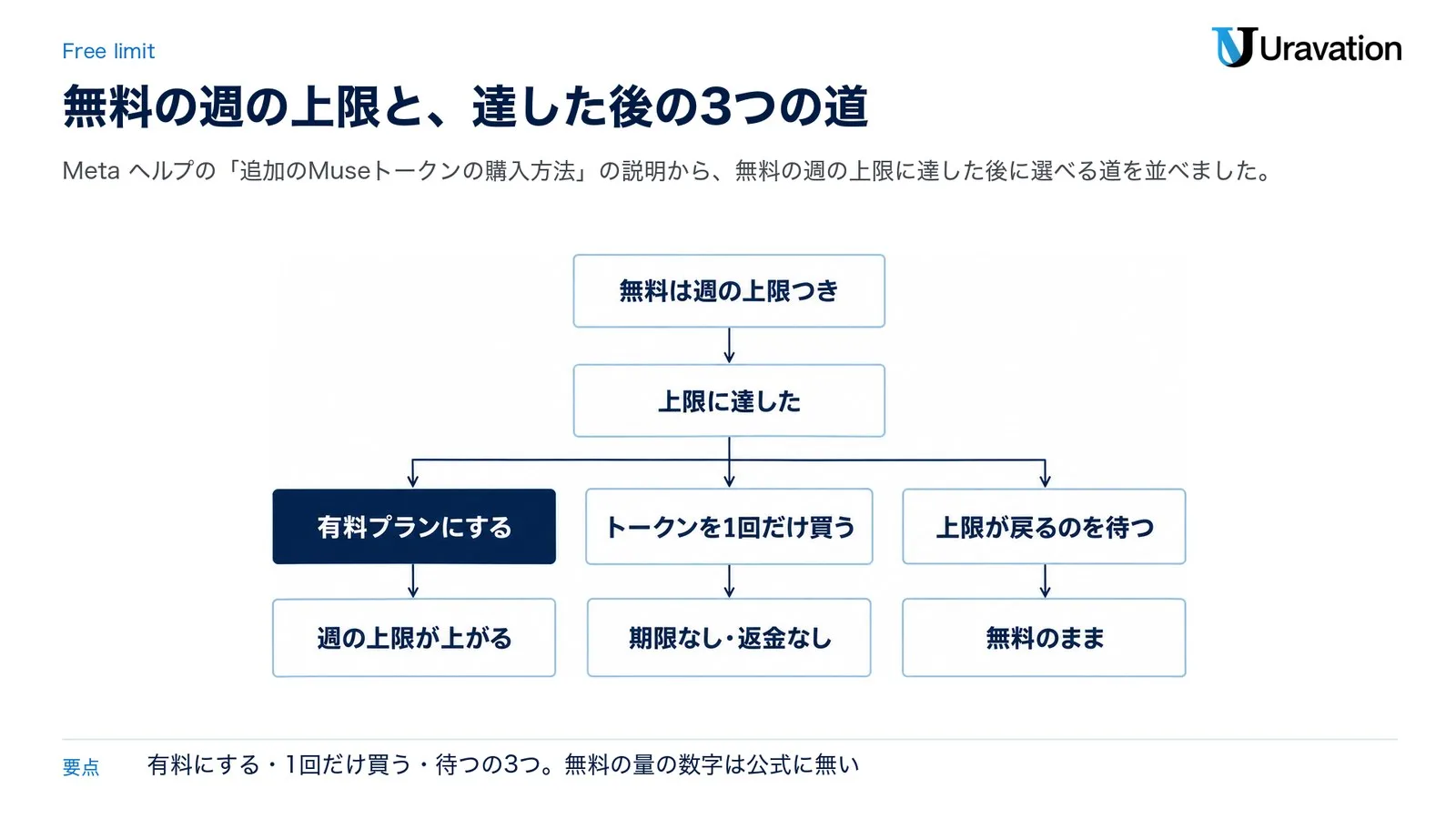
- 有料プランにする:Power か Maximum に申し込むと、週の上限が上がる。
- トークンを1回だけ買う:追加の Muse トークンを買う。サブスクに入らなくても買え、期限なし・返金なし(法で定める場合を除く)。
- 上限が戻るのを待つ:無料のまま、無料利用上限が更新されるまで待つ。
では、無料で1週間に何トークン使えるのか。これは2026年11月9日時点で、公式には書かれていません。サブスク・追加トークン・始め方の各ヘルプ、利用規約の補足条項、日本の発表、ai.meta.com の Muse のページのよくある質問(「Is Muse free?」の答えは「Muse is available for free with a usage limit.」)のどれにも、無料の量の数字はありませんでした。
Muse トークン1つが何に当たるか(1回の依頼で何トークン使うか)も、ヘルプには説明がありません。追加トークンのよくある質問は、画面にドルの金額を出す理由として「タスクごとに消費されるMuseトークンの量が異なります」と書き、消費量は「機能、リクエストの複雑さ、入力/出力のサイズ、モデルのランク、その他の技術的要因によって異なる場合があります」としています。同じ1回の依頼でも、中身によって減り方が変わるということですね。
どれだけ使ったかは、[メニュー]→[設定]の使用状況の情報で見る形です(ヘルプの手順は、使用状況の情報の下にある[アップグレード]を押す流れ)。上限がいつ戻るか(曜日や時刻)は、ヘルプに書かれていませんでした。
もう1つ知っておきたいのが、Muse利用規約の補足条項(最終更新日:2026年9月8日)の「料金」の項です。Meta は Muse の無料の提供を「いつでも事前通知なく」変更・中止できる(法で義務付けられている場合を除く)としています。今の無料の範囲がずっと続くと決まっているわけではない、と考えておくのが安全です。
課金する場所と支払い方法|アプリ・muse.ai・App Store・Google Play
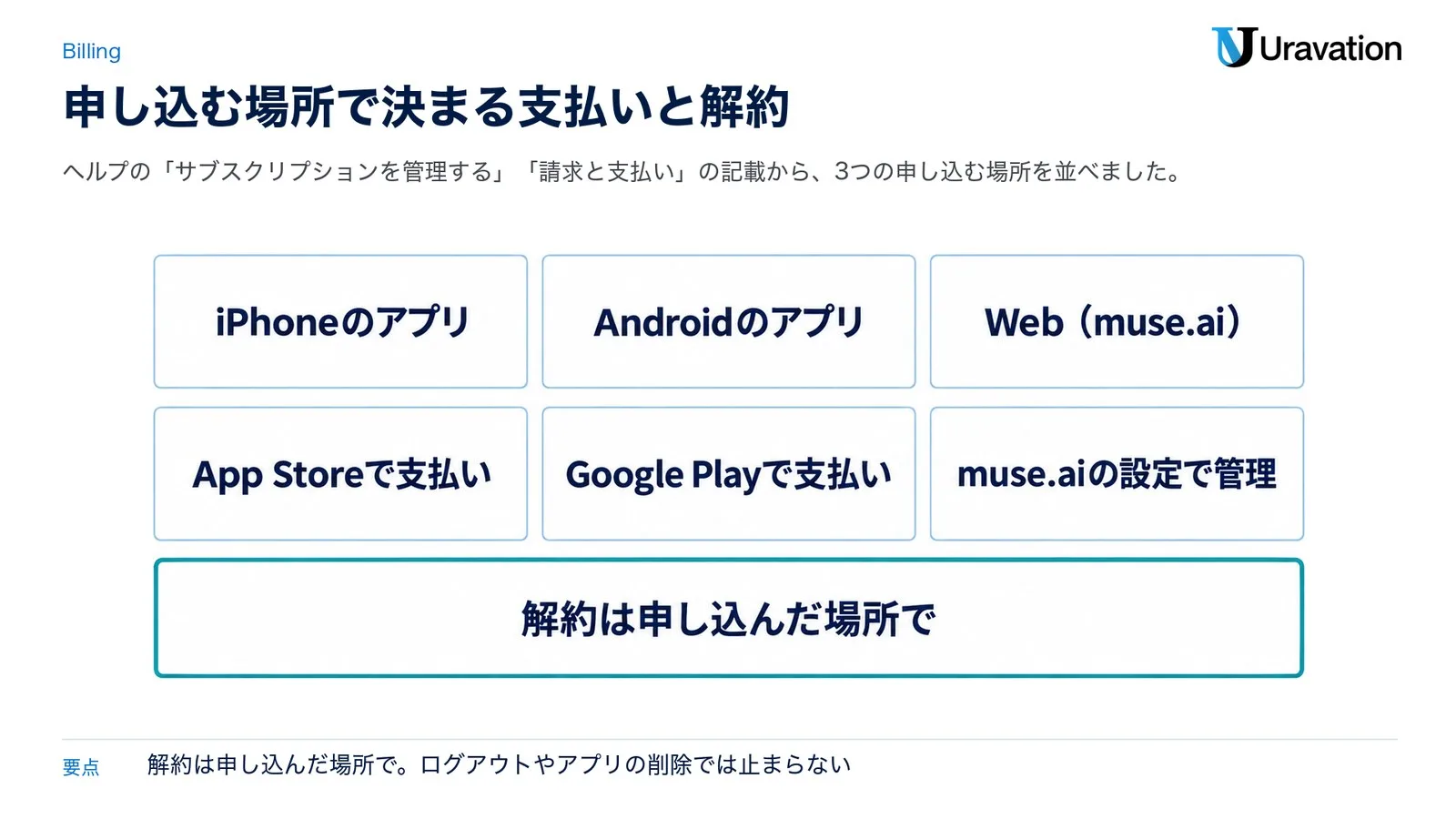
Muse のサブスクは、モバイルアプリか muse.ai から Meta アカウントで申し込みます。どこで申し込んだかで、使える支払い方法と、管理・解約する場所が決まります。ヘルプの「Museのサブスクリプションを管理する」は、最初に登録したときと同じプラットフォーム(モバイルアプリかウェブ)、同じデバイスタイプ(iPhone か Android)、同じアカウント(Apple ID か Google アカウント)で管理する必要があり、切り替えて変更することはできない、としています。
| 申し込む場所 | 支払い方法(ヘルプの言葉どおり) | 管理と解約の場所 | 注意 |
|---|---|---|---|
| iPhone のアプリ(App Store) | App Store の支払い方法(Apple アカウントで更新) | 同じ Apple アカウント。解約は App Store の手順に沿う | 別の Apple アカウントでは、サブスクも支払いの履歴も表示されない |
| Android のアプリ(Google Play) | Google Play の支払い方法(Google Play アカウントで更新) | 同じ Google アカウントの Android。解約は Google Play の手順に沿う | 別の Google アカウントでは表示されない |
| Web(muse.ai) | Muse の Web と名指しした記載は無い。英語版の請求のヘルプは、アカウントセンターではクレジットカードか PayPal(Meta Pay)と案内 | muse.ai の[設定]→[サブスクリプションを管理] | 日本語版の同じヘルプには App Store と Google Play の2つだけが載っている |
まとめると、iPhoneのアプリはApp Storeで支払い、AndroidのアプリはGoogle Playで支払い、Web(muse.ai)はmuse.aiの設定で管理し、どの場合も解約は申し込んだ場所で行います。
支払い方法の元は「Metaからのサブスクリプションの請求と支払い」(Meta のサブスク全体に共通のヘルプ)です。英語版の Billing and payments for subscriptions from Meta には「Accounts Center: You can use a credit card or PayPal for Meta Pay.」(アカウントセンター=Meta のアカウントをまとめて設定する画面では、Meta の支払いの仕組み Meta Pay でクレジットカードか PayPal を使える)という行がありますが、日本語版にはこの行がありません(どちらも2026年11月9日確認)。日本で使える支払い方法を名指しした文はヘルプに無いので、どの支払い方法が出るかは申し込む前の画面で確かめてください。
請求は毎月、最初の購入日と同じ日で、1月15日に申し込めば次は2月15日です。その日が無い月(30日までの月の31日など)は、その月の最終日に請求されます。支払い方法の変更は次の請求サイクルから当てはまります。予備の支払い方法を登録しておくと既定の支払いが失敗した時に自動でそちらに請求され、予備が無いまま失敗した時は、キャンセルされる前に直せる猶予期間が与えられることがある、と請求のヘルプは書いています。
サブスクの申し込みの手順
ヘルプの「Museのサブスクリプション登録」の手順です。アプリと Web(muse.ai)で違うのは、メニューの位置だけです。
- どこで申し込むか(iPhone のアプリ・Android のアプリ・muse.ai)を決める。ヘルプは申し込む前に知っておくこととして「購入した場所で管理する」を挙げていて、管理と解約はここで決めた場所でしか行えない。
- Muse のモバイルアプリを開いてログインする(Web はブラウザで muse.ai を開いてログインする)。
- [メニュー]を押して[設定]を開く(アプリは左上、Web は左下)。
- [利用]で[アップグレード]を押す。
- プランを選んで、支払いに進む。
- サブスクが有効になったことを知らせるお知らせが届いたかを確かめる。
申し込める条件は、所在国が Muse を利用可能な国であること、18歳以上かお住まいの国の法的成人年齢に達していること、Meta アカウントでログインすること、Metaサブスクリプション利用規約に同意して Muse利用規約の補足条項と Metaコミュニティ規定を守ること、の4つです(ヘルプの「Museのサブスクリプションの利用資格」)。1つ目の条件について、Muse そのものは2026年10月23日に日本で提供が始まっていますが、日本でサブスクに申し込めるかを名指しした文は、2026年11月9日時点でヘルプでは確かめられませんでした。日本の発表は「サブスクリプションプランもご用意しています」と案内し、日本の App Store と Google Play の掲載にも「アプリ内購入」と出ていますが、ヘルプの「Museサブスクリプションについて」は「Museのサブスクリプションの利用可否」の項で、Muse とサブスクが試験運用中で提供地域が限られ、まだ使えない場合があるとしています。申し込めるかどうかは、申し込む前の画面で確かめてください。
追加トークンの買い方|期限なし・返金なし
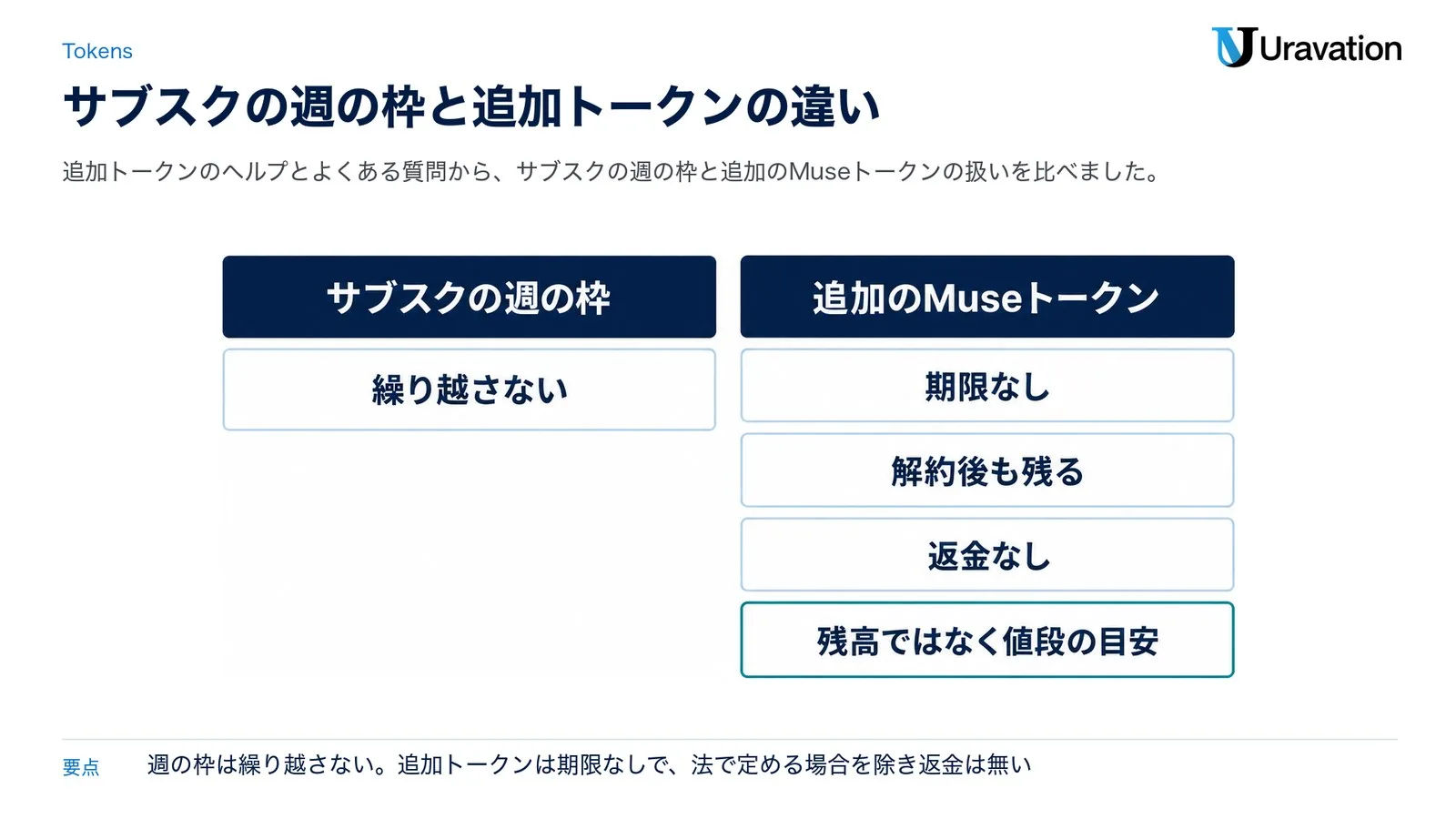
追加の Muse トークンは、週の枠とは別に1回だけ買う利用枠です。「追加のMuseトークンの購入方法」のよくある質問「何を購入するのですか。」は、買うのは「利用枠の買い切り型商品」で、「サブスクリプション登録は必要なく、誰でも購入・使用できます」と答えています。サブスクの会員は、プランの週の利用枠に上乗せして買えます。
追加トークンを買う手順
- Muse のモバイルアプリを開いてログインする(Web は muse.ai を開いてログインする)。
- [メニュー]を押して[設定]を開く(アプリは左上、Web は左下)。
- 使用状況の情報の下にある[アップグレード]を押す(サブスクの会員は[サブスクリプションを管理])。
- [トークンを追加購入]を押す。
- 買う金額を選んで[次へ]を押し、画面の指示に沿って支払いを終える。
買う前に知っておくこと
- 期限なし:買ったトークンに有効期限はなく、使い切るまで使える。サブスクを登録・変更・キャンセルしても、別に買ったトークンは消えない。
- 週の枠は繰り越さない:サブスクの週の利用枠の使い残しは、前の請求サイクルから繰り越されない。繰り越せないのはサブスクの週の枠のほうで、買い足したトークンは解約後も残る。
- 返金なし:現金の価値はなく、法で定められている場合を除き、譲渡も返金もできない。App Store か Google Play で買った場合、返金の可能性はそのストアの請求ポリシーと規約による。
- ほかのアカウントに渡せない:共有も、所有権を移すこともできない。スターや Meta クレジットなど、ほかの通貨・残高・製品にも換えられない。
- 残高ではなく値段の目安:画面のドルの金額について、よくある質問は「これは価格の参考であり、残高やあなたに代わって保管されている金額ではありません」としている。
利用規約の補足条項の「追加のAI利用量」の項も、こうしたクレジットを「法定貨幣または通貨ではなく」、払い戻しや金銭との交換ができないものとしています。
解約の手順|申し込んだのと同じ場所で
Muse のサブスクはいつでも解約できますが、手続きは申し込みに使ったのと同じプラットフォーム・デバイスタイプ・アカウントで行います(ヘルプの「Museのサブスクリプションをキャンセルする」)。App Store か Google Play で買った場合は、そのストアのキャンセルの手順に沿います。
Muse のアプリで解約する手順
- Muse のモバイルアプリを開いてログインする。
- 右下のプロフィール写真を押して、プロフィールに移る。
- 左上の[メニュー]を押して[設定]を開く。
- 使用状況の下で[サブスクリプションを管理]を押す。
- [キャンセル]を押してから、[キャンセルする]を押す。
- キャンセルされたことを確認するお知らせが届いたかを確かめる。
Web(muse.ai)で解約する手順
- ブラウザで muse.ai を開いてログインする。
- 左下の[メニュー]を押して[設定]を開く。
- [利用]の下にある[サブスクリプションを管理]を押す。
- [キャンセル]を押してから、[キャンセルする]を押す。
- キャンセルされたことを確認するお知らせが届いたかを確かめる。
App Store・Google Play で申し込んだ場合
- App Store(iPhone):Apple のヘルプ「Appleのサブスクリプションを解約する」の手順は、「設定」でユーザ名を押し、「サブスクリプション」、解約するサブスクリプション、「サブスクリプションをキャンセル」の順に押す流れ。
- Google Play(Android):Google のヘルプ「Google Play での定期購入の解約、一時停止、変更」の手順は、Android で Google Play の定期購入を開き、解約する定期購入を選んで[定期購入を解約]を押し、画面の指示に沿う流れ。
解約の前と後に知っておくこと
- 請求サイクルの終わりまで使える:解約しても、今の請求サイクルが終わるまで特典をすべて使え、終わるとすべての特典が使えなくなる。
- 返金なし:法で義務付けられている場合を除き、クレジットの付与や部分的な返金は無い。
- 次の請求を止めるなら早めに:次の請求サイクルで請求されないようにするには、今の請求期間が終わる前に解約する。
- ログアウトやアプリの削除では止まらない:ヘルプは「アカウントのログアウトやMuseアプリの削除によって、Museのサブスクリプションがキャンセルされることはありません」と書いている。Google のヘルプも「アプリをアンインストールしても、定期購入は解約されません」としている。
- 買い足したトークンは残る:週の上限とは別に買った未使用のトークンは、解約した後も期限なく使える(追加トークンのヘルプ)。解約した後で気が変わったら、いつでもまた申し込める。
この記事の内容を社内で使うなら
要点と手順をまとめた資料を無料で受け取れます。研修6,000名以上・支援100社以上の実績をもとに、自社の業務に当てはめる相談も30分から受け付けています。
Muse Code・Meta Model APIの料金とは別|名前が似た3つの料金
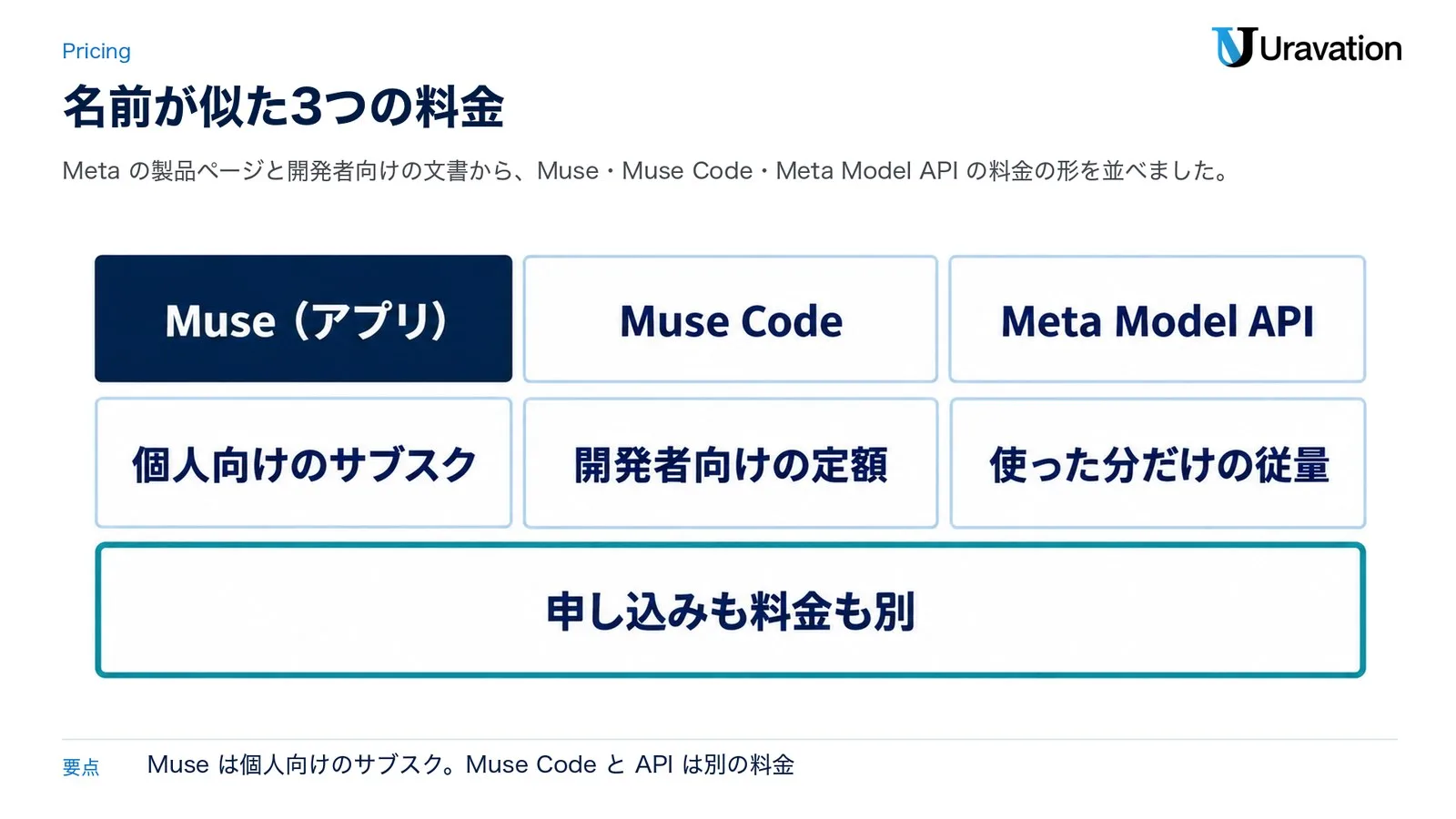
「Muse」の名前が付いた料金は3つあり、申し込む場所も数え方も違います。Muse(アプリ)は個人向けのサブスク、Muse Codeは開発者向けの定額(従量でも使える)、Meta Model APIは使った分だけの従量で、申し込みも料金も別です。この記事のここまでの料金は、1つ目の Muse(個人向けのアプリと muse.ai)の料金です。
| 名前 | 何か | 料金(公式の表記) | 数え方 |
|---|---|---|---|
| Muse(アプリ・muse.ai) | 個人向けのパーソナル AI エージェント | 無料(週の上限つき)/Power 月20ドル/Maximum 月100ドル | 1週間に使える Muse トークン |
| Muse Code | Meta の開発者向けのコーディングエージェント(端末で動く) | Everyday Usage 月5ドル/High Usage 月15ドル/Power Usage 月50ドル/Maximum Usage 月200ドル(定額)。Meta Model API の従量で使うこともできる | 5時間ごとの指示の回数(Everyday Usage は10〜50回)と、その何倍か(High Usage は5倍・Power Usage は20倍・Maximum Usage は80倍) |
| Meta Model API | 開発者向けの API(Muse Wonder・Muse Spark などのモデルを呼ぶ) | 100万トークンあたり、muse-wonder-1.0 は入力4.00ドル・キャッシュ入力0.20ドル・出力20.00ドル、muse-spark-1.3 は入力1.25ドル・出力4.25ドル、muse-spark-1.3-contributor は入力0.10ドル・出力0.20ドル | 使ったトークンの量(従量) |
Muse Code の金額は Muse Code の製品ページの表記で、日本語の設定で開いてもドルで出ます(2026年11月9日確認)。Muse Code のサブスクは初期設定が Contributor mode(送った内容を Meta の今後のモデルの学習に使ってよい代わりに、プランで使える量が増える設定)で、設定でいつでもオフにできます(Muse Code のサブスクの文書)。Meta Model API にも、内容を学習に使わない Standard mode と、学習に使う代わりに安い Contributor mode があり、Muse Wonder は API では Contributor mode を使えません(料金とレート制限の文書)。
気をつけたいのは、「Power」「Maximum」という名前が、Muse のサブスク(月20ドル・月100ドル)と Muse Code のプラン(Power Usage 月50ドル・Maximum Usage 月200ドル)の両方にあることです。金額を見る時は、どの製品のページかを確かめてください。また、Muse Code のサブスクや API の料金を払うと Muse のアプリの週の量が増える、という記載は確かめられませんでした。
Muse Code の機能と Claude Code との違いは Meta Muse Codeとは|Claude Code比較、Muse Wonder の提供条件は Muse Wonder 業務活用|料金・提供条件、ほかの会社の API の単価との比べ方は 主要AIモデルAPI料金 横断比較 にまとめています。料金は今の公式の表記を優先してください。
会社の経費で払う前に確かめること
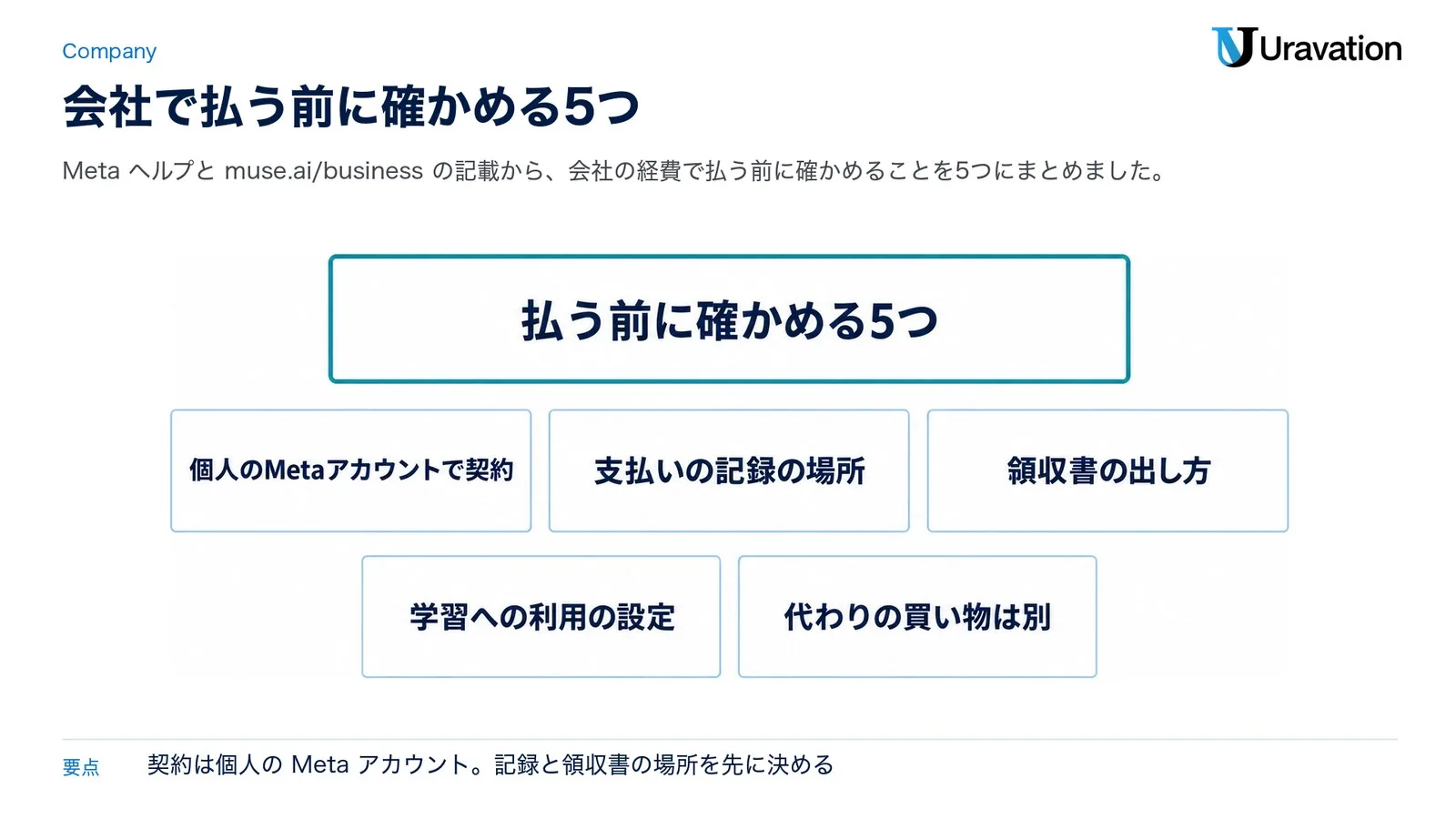
Muse は、個人の Meta アカウントで申し込むサブスクです。会社の経費で払う前に確かめる5つは次のとおりです。
1. 個人のMetaアカウントで契約する
サブスクの申し込みには、Meta アカウントでのログインが条件です(サブスクの利用資格)。会社名義でまとめて契約する仕組みは、2026年11月9日時点で公式のヘルプでは確かめられませんでした。中小企業向けの「Muse for Small Business」は、muse.ai/business のよくある質問で「現在、米国とカナダの18歳以上の方が利用できます」とされています。
2. 支払いの記録の場所を決める
支払いの履歴(金額・日付・状態)は、申し込んだストアで見ます。日本語版の請求のヘルプは、App Store なら Apple アカウント、Google Play なら Google Play アカウントで確かめる、としています。英語版は、アカウントセンター(Accounts Center)で申し込んだ場合は Meta Pay の取引履歴で見る、と書いています。
3. 領収書の出し方を確かめる
Muse のヘルプに、領収書や会社名入りの請求書の出し方の説明は見当たりませんでした(2026年11月9日確認)。ヘルプが案内しているのは、申し込んだストアやアカウントでの支払いの履歴の確認までです。経理に出す書類の形は、申し込む場所を決める前に社内で確かめておくと安心です。
4. 学習への利用の設定を決める
ヘルプの「Museによるプライバシー、安全性、セキュリティの扱い」によると、Muse とのやり取りを Meta の AI の開発・改善に使える設定は、初めて使う時にオンになっています。[設定]の[データコントロール]でいつでも変えられ、変えると過去のやり取りにも当てはまります。有料にするかどうかとは別に、仕事で使う前に決めておきたい設定です。
5. 代わりの買い物は別に決める
Muse が利用者の代わりにオンラインで買い物をする時の支払いは、サブスクの課金とは別の話です。ヘルプの「Museでの支払いのしくみ」によると、支払いは Stripe の Link(購入ごとに一時的なカード番号を出す仕組み)か、保存したクレジットカードでのログインで行い、購入を終える前には必ず利用者の承認を求めます。そのうえで「Museがあなたに代わって行うすべての取引の責任は、あなたが負います」としています。
Uravation ならこう選ぶ:当社の考えとしては、会社の経費で Muse を使うなら、まず無料の範囲で試し、上限に当たった週に「トークンの買い足しで足りるか」「毎月の Power が要るか」を決めるのがよいと考えています。そのうえで申請の時に、誰の Meta アカウントで、どの場所(iPhone・Android・muse.ai)で申し込み、支払いの記録をどこで見るかを1枚に書いてもらいます。管理と解約は申し込んだ場所でしかできないので、担当が替わった時に止められなくなるのを防ぐためです。会社のメールや予定をつなぐかどうかは、料金とは別に社内の決まりで決めてください。
【要注意】料金の読み違い3つ
読み違い1:無料でも有料と同じだけ使える
❌ 無料のままでも、Power や Maximum と同じだけ使える。
⭕ 無料は週の上限つきで、量の数字は公開されていません。有料にすると週の上限が引き上げられ、Power は毎週5億、Maximum は毎週30億 Muse トークンになります(Meta ヘルプ)。
なぜ起きやすいか:発表やよくある質問は「無料で使える」ことを先に書き、無料の量には触れていないためです。
読み違い2:追加トークンの画面のドル額は残高として残る
❌ 追加トークンの画面に出るドルの金額は、プリペイドの残高のように残る。
⭕ よくある質問は「これは価格の参考であり、残高やあなたに代わって保管されている金額ではありません」としています。追加トークンに現金の価値はなく、法で定められている場合を除き、返金も換金もできません。
なぜ起きやすいか:トークンの数ではなく、買う金額を選ぶ画面だからです(タスクごとに消費量が違うので価格を分かりやすくするため、とヘルプは説明)。
読み違い3:アプリを消せば解約になる
❌ Muse のアプリを削除したり、ログアウトしたりすれば、サブスクは止まる。
⭕ ログアウトやアプリの削除では解約になりません。申し込んだのと同じ場所(App Store か Google Play で買ったならそのストア)で解約の手順を踏み、次の請求を止めたいなら今の請求期間が終わる前に済ませます。
なぜ起きやすいか:管理と解約が、申し込みに使ったプラットフォーム・デバイスタイプ・アカウントに結び付いているためです。
よくある質問
Museは無料で使えますか?
使えます。2026年11月9日時点で、Muse は使用制限付きで無料で、上限は1週間単位です。上限に達したら、有料のサブスクに申し込む、追加の Muse トークンを1回だけ買う、無料の上限が更新されるまで待つ、の3つから選べます。Muse を使えるのは18歳以上(住んでいる国・地域の定めがそれより上ならその年齢以上)で、Meta アカウントでログインして使います。提供している地域も限られています(利用規約の補足条項・ヘルプ)。
Museの有料プランは日本円でいくらですか?
Meta ヘルプセンターの表記は、Power が月20ドル(毎週5億 Muse トークン)、Maximum が月100ドル(毎週30億 Muse トークン)で、日本語版のヘルプもドルで書いています。プランごとの日本円の金額は、2026年11月9日時点で公式のヘルプとストアの掲載では確かめられませんでした(Google Play の日本のページに出ているのは、1品目あたりの価格の幅だけです)。特典と提供は地域とアカウントで変わり、申し込む前の画面に表示されるので、そこで確かめてください。
無料で週に何トークン使えますか?
2026年11月9日時点で、公式には書かれていません。ヘルプ・利用規約の補足条項・Meta の日本の発表・ai.meta.com のよくある質問のどこにも、無料の量の数字はありませんでした。1回の依頼で何トークン使うかの説明も無く、消費量は機能や依頼の複雑さ、入力と出力の大きさなどで変わる、とヘルプは書いています。
上限に達したらどうなりますか?
無料の場合は、有料のサブスク(Power か Maximum)に申し込む、追加の Muse トークンを1回だけ買う(サブスクは不要)、無料の上限が更新されるまで待つ、の3つから選びます。サブスクの会員は、プランの週の利用枠に上乗せしてトークンを買えます。サブスクの週の枠の使い残しは繰り越されませんが、買い足したトークンは期限なしで、解約した後も残ります。
Museの解約はどこからしますか?
申し込んだのと同じプラットフォーム・デバイスタイプ・アカウントから行います。アプリと muse.ai は[設定]の[サブスクリプションを管理]から[キャンセル]を押し、App Store か Google Play で買った場合はそのストアの手順に沿います。解約しても今の請求サイクルの終わりまで使え、法で義務付けられている場合を除き返金はありません。ログアウトやアプリの削除では解約になりません。
Muse Codeの料金とは違いますか?
違います。Muse Code は Meta の開発者向けのコーディングエージェントで、Everyday Usage(月5ドル)・High Usage(月15ドル)・Power Usage(月50ドル)・Maximum Usage(月200ドル)の定額か、Meta Model API の従量で払います。Muse のアプリのサブスクとは別の申し込みで、Muse Code の料金を払うと Muse のアプリの週の量が増える、という記載は確かめられませんでした。
まとめ
Muse の料金は、2026年11月9日時点で「週の上限つきの無料」「Power 月20ドル(毎週5億 Muse トークン)」「Maximum 月100ドル(毎週30億 Muse トークン)」の3段と、1回限りの追加トークンです。無料の量とプランごとの日本円の金額は公式に確かめられないので、申し込む前の画面で確かめます。申し込む場所で支払い方法と解約の場所が決まり、追加トークンは期限なしでも、法で定める場合を除き返金はありません。名前が似た Muse Code と Meta Model API は、別の料金です。
Muse でできることと始め方は Meta Museとは、ほかの AI の有料プランの料金は ChatGPTの料金はいくら?全プラン比較と選び方 もあわせてどうぞ。
参考・出典
- Museサブスクリプションについて(英語版 About Muse subscriptions)— Meta ヘルプセンター(参照日: 2026-11-09)
- 追加のMuseトークンの購入方法(英語版 How to buy additional Muse tokens・よくある質問を含む)— Meta ヘルプセンター(参照日: 2026-11-09)
- Museのサブスクリプション登録 — Meta ヘルプセンター(参照日: 2026-11-09)
- Museのサブスクリプションを管理する — Meta ヘルプセンター(参照日: 2026-11-09)
- Museのサブスクリプションをキャンセルする — Meta ヘルプセンター(参照日: 2026-11-09)
- Metaからのサブスクリプションの請求と支払い(英語版 Billing and payments for subscriptions from Meta)— Meta ヘルプセンター(参照日: 2026-11-09)
- Museの利用を始める方法 — Muse ヘルプセンター(参照日: 2026-11-09)
- Museでの支払いのしくみ — Muse ヘルプセンター(参照日: 2026-11-09)
- Museによるプライバシー、安全性、セキュリティの扱い — Muse ヘルプセンター(参照日: 2026-11-09)
- Muse利用規約の補足条項(最終更新日: 2026年9月8日)— Meta(参照日: 2026-11-09)
- Muse(よくある質問「Is Muse free?」) — Meta AI(参照日: 2026-11-09)
- Meta、パーソナルAIエージェント「Muse」を日本で提供開始(2026年10月23日)— Meta ニュースルーム(参照日: 2026-11-09)
- Muse from Meta(App Store 日本) — Apple(参照日: 2026-11-09)
- Muse from Meta(Google Play 日本) — Google(参照日: 2026-11-09)
- 中小ビジネス向けMuse — Meta(参照日: 2026-11-09)
- Muse Code(製品ページ・料金)・Muse Code Subscriptions — Meta(参照日: 2026-11-09)
- Pricing and rate limits(Meta Model API) — Meta(参照日: 2026-11-09)
- Muse Wonder: A Frontier Model For Personal & Professional AI Agents(2026年10月12日)— Meta AI Research(参照日: 2026-11-09)
- Appleのサブスクリプションを解約する — Apple サポート(参照日: 2026-11-09)
- Google Play での定期購入の解約、一時停止、変更 — Google Play ヘルプ(参照日: 2026-11-09)
この記事の内容を社内展開する方へ: 部門別 AIエージェント活用マップ 50選(無料・PDF 32ページ+Excel) をダウンロードできます。