
結論:2026年11月7日時点で、ChatGPTのカスタム指示は、すべてのプランで使える「すべてのチャットに効く前提の設定」です。Web版とデスクトップ版は設定の「パーソナライズ」、スマホアプリは設定の「ChatGPT をカスタマイズ」から入れます。仕事で使うなら、立場・文体・出力の形・禁止事項・確かめの手順の5つを短く書くのがおすすめです。
- 要点1:保存できる文字数は、Free・Goが1,500文字、Plus・Pro・Business・Enterprise・Eduが5,000文字です。この5,000文字の上限は、2026年7月15日に1,500文字から引き上げられたものです。
- 要点2:カスタム指示は「毎回の前提とルール」、基本のスタイルとトーン(パーソナリティ)は「話し方」、メモリは「会話から覚えた事実」を受け持ちます。プロジェクトの中では、プロジェクトの指示がカスタム指示より優先されます。
- 要点3:会社のアカウントでは、メモリやパーソナライズを使えるかを管理者が決められ、管理者が入力の内容にアクセスできる場合もあります。顧客名や個人情報、社外秘の数字、パスワードやAPIキーは、カスタム指示に書かないでください。
対象読者:ChatGPTを毎日仕事で使っていて、立場・文体・禁止事項を毎回書くのが手間な会社員・管理職
読了後にできること:この記事の例文を1つコピーして自分の仕事に合わせて直し、カスタム指示に保存して、新しいチャットで効いているかを確かめられます。
ChatGPTのカスタム指示に何を書けばいいかの答えは、立場・文体・出力の形・禁止事項・確かめの手順の5つです。どれも、仕事でChatGPTに頼むたびに書き足していた前提で、カスタム指示に1回保存すれば、すべてのチャットに効きます。
「社外向けなので丁寧語で」「結論から書いて」「数字を作らないで」。こうした一言を毎回のプロンプトに書いているなら、その文はカスタム指示に移す候補です。研修のあとに「まず何を設定すればいいか」を知りたい人が、そのまま写して使える形にしました。
設定の場所と中身は、公開当初から変わっています。2023年の公開時は名前のメニューの「Custom instructions」から開く形でしたが、2026年11月時点では設定の「パーソナライズ」の中の項目で、話し方を選ぶ「基本のスタイルとトーン」や、会話から覚える「メモリ」と並んでいます。2026年に入ってからも、Plus・Pro・Business・Enterprise・Eduの文字数の上限が7月15日に5,000文字へ増え、8月27日からは一時チャットでもカスタム指示を使うかどうかを選べるようになりました。
この記事は、2026年11月7日時点で確認したOpenAIの公式ヘルプとリリースノートをもとに書いています。設定の場所、5つの型の例文、職種別にそのまま使える完成形、メモリ・プロジェクトとの使い分け、会社のワークスペースでの注意を順にまとめました。画面の名前は公式ヘルプの日本語版(機械翻訳)に合わせています。アプリの版によって表記が違う場合があります。
ChatGPTのカスタム指示とは|すべてのチャットに効く前提の設定
公式ヘルプは、カスタム指示を「回答時に考慮してほしいことを ChatGPT に自由に伝えられる」機能と説明していて、設定はすべてのチャットにすぐ適用されます(ChatGPT カスタム指示(OpenAI ヘルプ))。Web版・デスクトップ版・iOS版・Android版の、すべてのプランで使えます。
プロンプトとの違いは「効く範囲」
プロンプトは、その1回の依頼に効きます。カスタム指示は、保存した後のすべてのチャットに効きます。だから、カスタム指示には「どの依頼にも共通する前提」だけを書き、その日の条件(宛先・締切・文字数など)はプロンプトに書く、と分けるのが基本です。
たとえば「日本語の、です・ます調で」「根拠のない数字を作らない」は、どの依頼にも共通するのでカスタム指示向きです。「来週の定例の案内を200字で」は、その日だけの条件なのでプロンプトに書きます。
プラン別の文字数の上限
| プラン | カスタム指示に保存できる文字数 | 出典 |
|---|---|---|
| Free・Go | 1,500文字まで | カスタム指示のヘルプ |
| Plus・Pro・Business・Enterprise・Edu | 5,000文字まで | カスタム指示のヘルプ・2026年7月15日のリリースノート |
2026年7月15日のリリースノートで、Plus・Pro・Enterprise・Business・Educationの上限が1,500文字から5,000文字に引き上げられました(ChatGPT release notes(OpenAI ヘルプ))。FreeとGoは1,500文字のままです。プランごとの料金と機能の違いは、ChatGPTの料金はいくら?全プラン比較と選び方で比べています。
カスタム指示のデータの扱い(公式ヘルプに書かれていること)
- カスタム指示は、共有リンクを見た人には共有されません。
- サードパーティのプラグインを使う場合、指示の中の関連する情報が、プラグインの開発者に渡ることがあります。
- 個人のアカウントでは、カスタム指示の利用に伴う情報もモデルの性能向上に使われます。止めたい場合は、設定の「データコントロール」で「モデル改善に協力する」をオフにします(2026年11月7日にログインしないで開いた設定の画面の表記。英語の画面では「Improve the model for everyone」、公式ヘルプの日本語版の訳は「すべての人のためにモデルを改善する」)。オフにした後の新しい会話から、改善に使われなくなります(How your data is used to improve model performance)。
- ChatGPTのデータのエクスポートに含まれます。OpenAIのアカウントを削除すると、カスタム指示も30日以内に削除されます。
- 設定の変更はすぐ反映され、ヘルプは既存の会話にも適用されると説明しています。既存の会話にも反映されるようになったのは2025年11月7日で、それまでは新しい会話だけでした(リリースノート)。一方、同じヘルプのよくある質問には、以前の指示は過去の会話の履歴に残ると書かれています。古い指示を消したい場合は、その会話を削除します。
Business・Enterprise・Eduのワークスペースの内容は、既定ではモデルの学習に使われません(ChatGPT のメモリ(OpenAI ヘルプ))。なお、カスタム指示にあたるAPIは提供予定がなく、APIで同じことをするにはChat Completions APIのシステムメッセージを使う、と公式ヘルプに書かれています。
パーソナライズの全体像|カスタム指示・パーソナリティ・メモリ
2026年11月時点のChatGPTでは、カスタム指示は設定の「パーソナライズ」の中にあります。同じ画面には、話し方を選ぶ「基本のスタイルとトーン」(パーソナリティ)と、会話から覚えた内容を扱う「メモリ」が並びます。個人のワークスペースを会社のワークスペースへ移す時のヘルプでは、カスタム指示のほか、名前や役割などのプロフィール、選んだパーソナリティ、回答スタイルの好みが、パーソナライズの項目として挙げられています(Migrating your personal workspace to ChatGPT Business or Enterprise)。
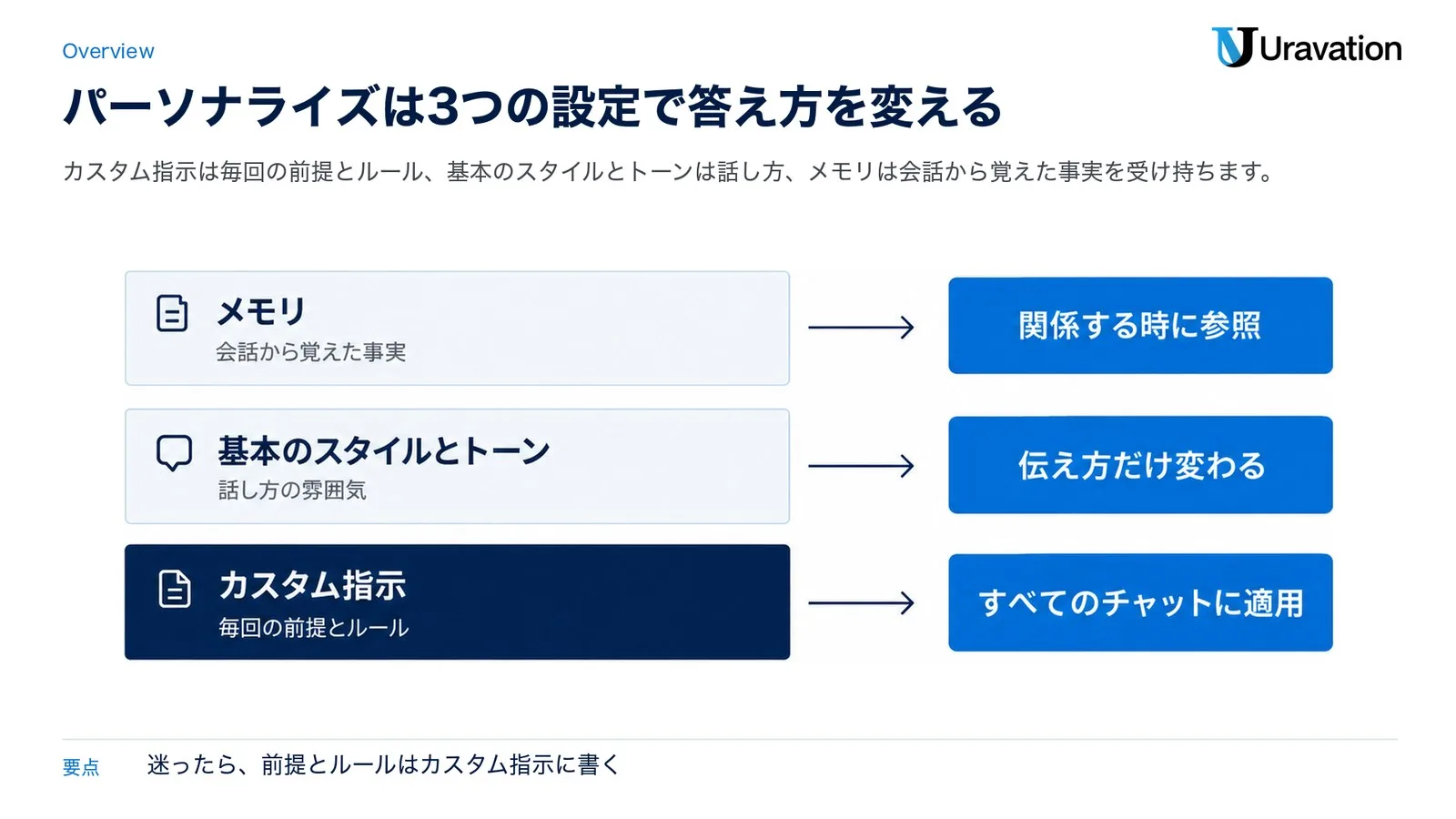
| 設定 | 何を決めるか | 効く範囲 | 公式ヘルプの説明 |
|---|---|---|---|
| カスタム指示 | 毎回の前提とルール(知っておいてほしいことと、答え方) | すべてのチャットに適用(プロジェクトの中ではプロジェクトの指示が優先) | ユーザーが直接書く指示 |
| 基本のスタイルとトーン(パーソナリティ) | 話し方の雰囲気 | 既存の会話を含むすべてのチャット | できることや安全のルールは変わらず、伝え方だけ変わる |
| メモリ | 会話から覚えた事実や、保存したメモリ | 回答に役立ちそうな、関係する時に参照 | すべての会話の細部を覚えるわけではない |
| プロジェクトの指示 | 特定の案件だけのルール | そのプロジェクトの中だけ | カスタム指示より優先 |
パーソナリティは7種類から選ぶ
「基本のスタイルとトーン」では、デフォルト・プロフェッショナル・フレンドリー・率直・ユニーク・効率重視・シニカルの7種類から選べます(ChatGPT のパーソナリティをカスタマイズする(OpenAI ヘルプ))。以前あった「Nerdy」は2026年3月17日に終了し、選んでいた人はデフォルトに移されました(リリースノート)。
仕事で選ぶ候補になるのは、次の2つです。説明はヘルプの記載によります。
- プロフェッショナル:フォーマルな言葉遣いと、職場の文書の作法で書きます。丁寧さで言葉の形が変わる言語では、職場に合う表現を使うと説明されています。
- 効率重視:まず答えを言い、そのあとに短い理由や手順を続けます。チェックリストやトラブルシューティングに向くとされています。
注意したいのは、パーソナリティが変えるのは伝え方だけだという点です。メールの下書きやコードを頼んだ時は、選んだパーソナリティより、依頼の内容と指示に合わせた文体になると説明されています。保存済みのメモリに、パーソナリティと食い違う好み(真面目な回答を好む、など)があると、パーソナリティの特徴が弱まることもあります。
このほか、2025年12月19日のリリースノートでは、温かさ・熱意・見出しと箇条書きの量・絵文字の量を、それぞれ多め・少なめに調整できる項目が加わったと説明されています。2026年1月22日のリリースノートにも、設定のパーソナライズで温かさや絵文字の使い方を調整できると書かれています。ただし、2026年10月20日更新のパーソナリティのヘルプにはこの項目の説明がなく、いまの画面での名前と場所は2026年11月時点で公式に確認できていません。
メモリはカスタム指示とは別の仕組み
メモリのヘルプのよくある質問は、カスタム指示を「ChatGPT に知っておいてほしいことや、応答方法についてユーザーが直接指定する指示」と説明し、メモリについては「会話を重ねる中で得られた関連情報や、利用可能な他のソースの情報を使用できます」と書いて、両者を分けています(ChatGPT のメモリ)。メモリは毎回すべてを読むのではなく、関係する時に参照されます。
メモリの設定は「設定 → パーソナライズ → メモリ」です。回答の下に「ソース」が出た時は、どの過去のチャット・保存済みのメモリ・カスタム指示が使われたかを開いて確かめられます(すべての要因が表示されるとは限りません)。メモリの機能は、プラン・地域・端末・ワークスペースの設定で違う場合があり、画面に出ない設定は、まだそのアカウントで使えない可能性があるとヘルプに書かれています。
カスタム指示の設定場所と手順|Web・デスクトップ・スマホ
設定の場所は、Web版・デスクトップ版とスマホアプリで名前が違います。公式ヘルプの手順は次のとおりです。
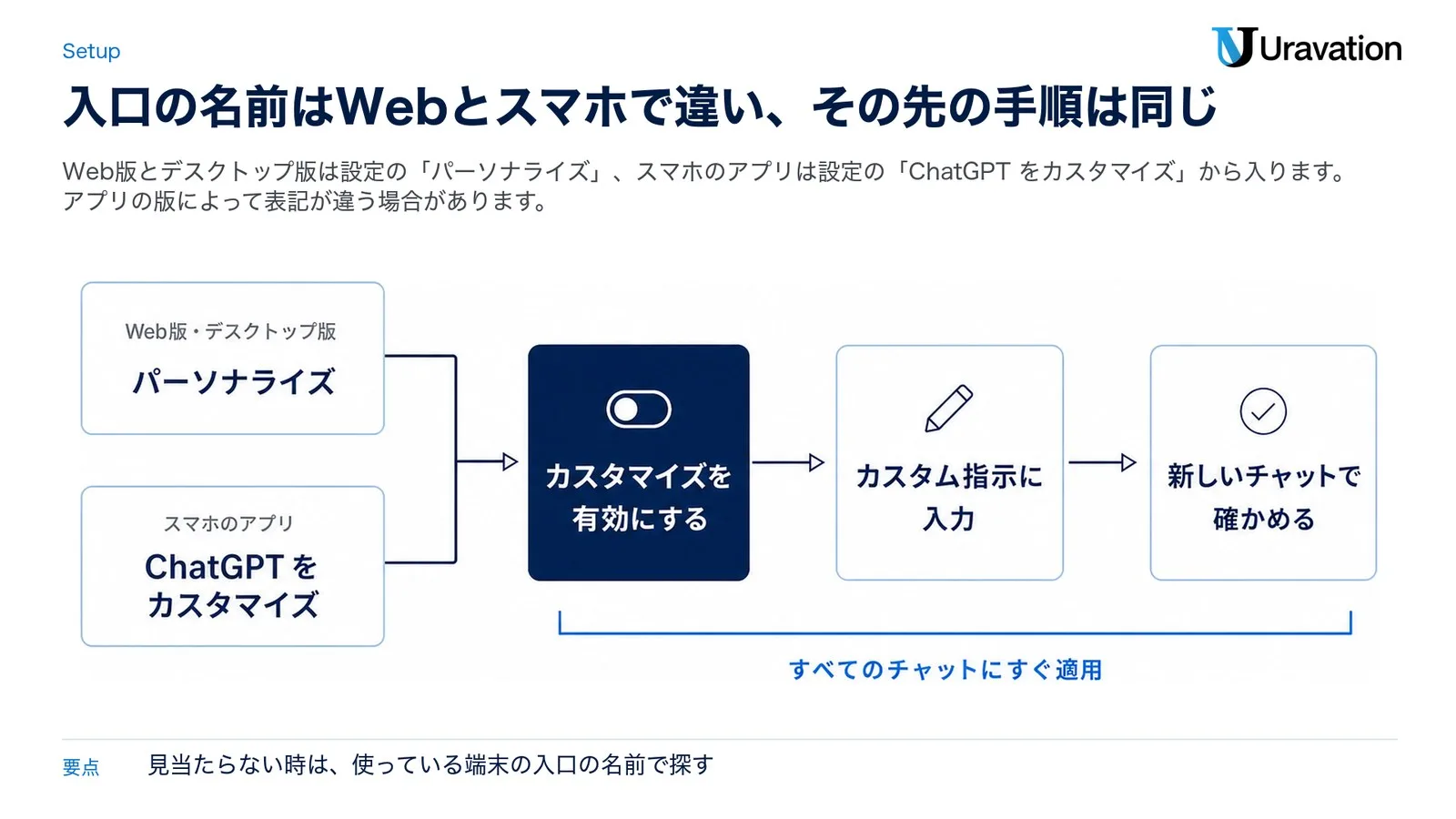
Web版・デスクトップ版
- 設定を開き、「パーソナライズ」を選びます(パーソナリティのヘルプでは、プロフィールのアイコンから「パーソナライズ」を選ぶ手順で説明されています)。
- 「カスタマイズを有効にする」がオンになっているかを確かめます。
- 「カスタム指示」の欄に指示を入力します。
iPhone・Androidのアプリ
- 設定を開き、「ChatGPT をカスタマイズ」を選びます(パーソナリティのヘルプでは「パーソナライズ」と書かれています。アプリの版によって表記が違う場合があります)。
- 「カスタマイズを有効にする」がオンになっているかを確かめます。
- 「カスタム指示」の欄に指示を入力します。
止める時・消す時
止める時は、同じ画面で「カスタマイズを有効にする」をオフにします。Web版・デスクトップ版では「パーソナライズ」の中の「カスタム指示」を選んでから切り替えます。書いた文も消したい場合は、欄の文を削除します。
効いているかを確かめる
保存したら、新しいチャットで短い依頼を送り、文体と出力の形が指示どおりかを見ます。回答の下に「ソース」が出る場合は、使われたカスタム指示を開いて確かめられます。ChatGPTに、いま従っている前提を要約してもらう聞き方もあります。
あなたがいま従っている、私についての前提と答え方のルールを、箇条書きで要約してください。
要約の最後に、指示どうしで食い違っている点や、あいまいな点があれば挙げてください。
メモリがオンの場合は、メモリの内容も要約に混ざることがあります。要約がカスタム指示の文とずれている箇所は、書き方を見直す候補です。
確かめる時は、入れた指示ごとに「返ってほしい形」になっているかを見ます。次の表は、入れる前に毎回プロンプトへ書き足していた一言と、カスタム指示に入れる文と、返ってほしい形を並べたものです。真ん中の文は、次の章で紹介する5つの型の例文から取り出しています。右の列は説明のために作った例で、ChatGPTの実際の返事ではありません。
| 入れる前(毎回書き足していた一言) | カスタム指示に入れる文 | 返ってほしい形の例(ChatGPTの実際の返事ではありません) |
|---|---|---|
| 「私は法人営業で、既存のお客様の担当です」 | 職種:法人向けの営業(既存のお客様の担当が中心) | 「いつもお世話になっております。」で始まる、既存のお客様あての書き出し |
| 「です・ます調で」 | 社外向けは丁寧語を基本にし、「させていただく」を続けて使わないでください。 | 「資料をお送りします。ご確認をお願いいたします。」のように、「させていただく」が続かない文 |
| 「結論から書いて」 | 最初に結論を1〜2文で書いてください。最後に「次にやること」を1行で書いてください。 | 1行目が「結論:A案で進めるのがよいと考えます。」、最後の行が「次にやること:金曜までに見積もりを依頼する」 |
| 「数字を作らないで」 | 根拠のない数字、架空の事例・社名・人名を作らないでください。 | 資料に無い数字の所を「(今期の実績を入れてください)」と空けたままの文面 |
| 「分からなければ先に聞いて」 | 依頼に必要な情報が足りないときは、作業の前に質問してください。 | 「書き始める前に2点確認させてください。宛先は社外の方ですか。いつまでに送りますか。」で始まる返事 |
右の列のようになっていない行は、指示があいまいか、ほかの指示と食い違っている可能性があります。上の要約のプロンプトで、いま従っている前提を確かめてから書き直してください。
一時チャットではカスタム指示を使うかを選べる
一時チャットは、始める前に「パーソナライズあり」か「パーソナライズなし」を選べます。カスタム指示やメモリを使いたくない会話は「パーソナライズなし」で始めます。この選択は会話の途中では変えられません。一時チャットでは、パーソナライズありでもメモリは作られず、更新もされません(メモリのヘルプ・2026年8月27日のリリースノート)。
何を書くか|仕事で効く5つの型
カスタム指示に書く文は、5つの型に分けると迷いません。どれも、毎回のプロンプトに書いていた前提を、カスタム指示に一度だけ書くための型です。プロンプトそのものの組み立て方は、プロンプト設計7原則|業務で成果が出る実践ガイドで詳しく書いています。
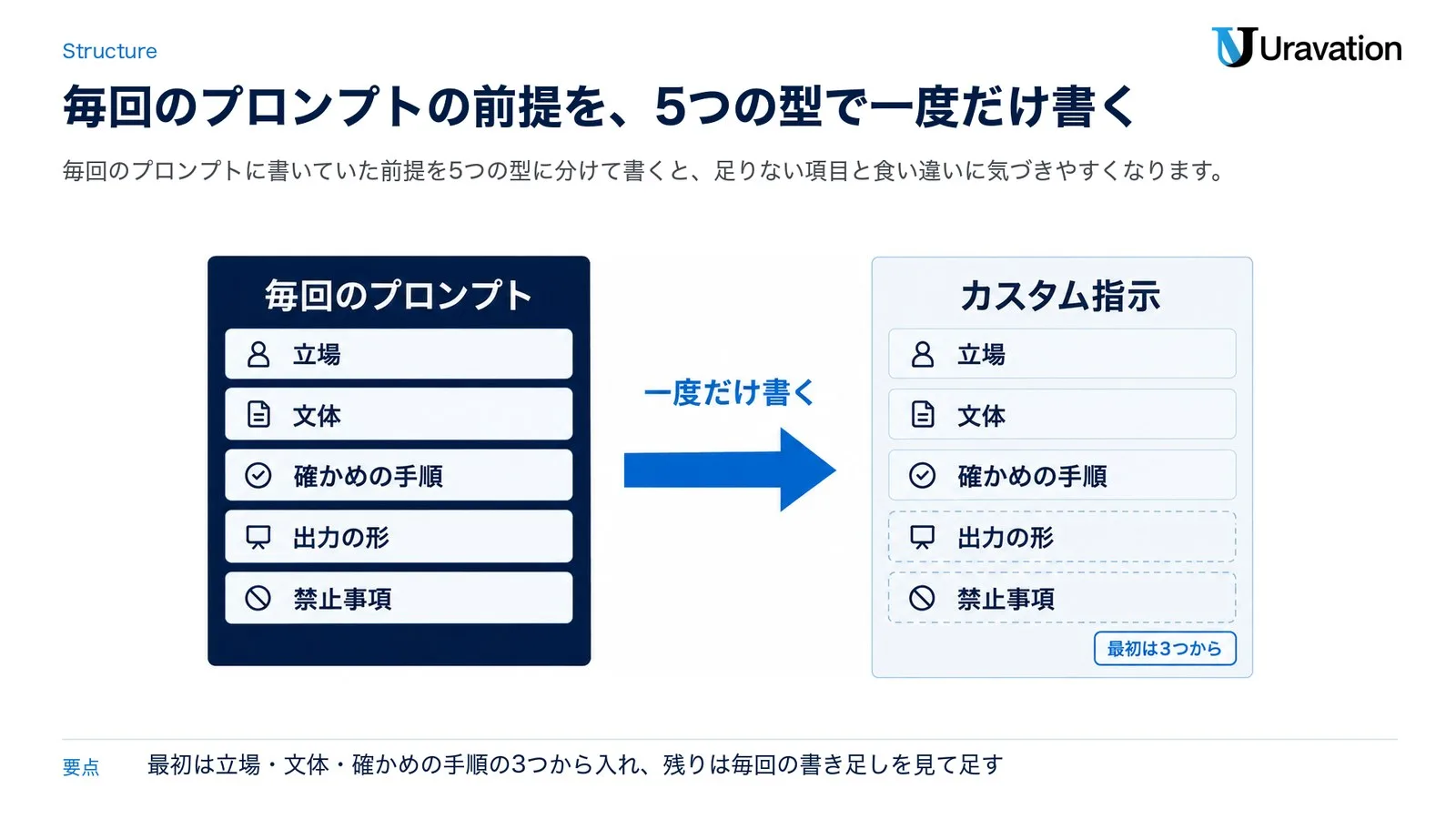
| 型 | 書くこと | 書かないこと |
|---|---|---|
| 1. 立場 | 職種・担当の仕事・読み手・業界の前提 | 会社名・顧客名・個人名 |
| 2. 文体 | です・ます調、敬語の強さ、1文の長さ | その日の気分で変わる好み |
| 3. 出力の形 | 結論の位置、見出し、表を使う場面、標準の長さ | その日の依頼だけの形式 |
| 4. 禁止事項 | 数字を作らない、推測で断定しない、勝手に約束しない | 「間違えないで」のようなあいまいな禁止 |
| 5. 確かめの手順 | 足りない情報は質問、仮定は明記、根拠を添える | どの依頼にも長い確認を求める指示 |
型1 立場:自分の仕事と読み手を伝える
立場は、ChatGPTが「誰に向けて、どの前提で書くか」を決める材料です。職種と、よく頼む仕事と、読み手を書きます。会社名や顧客名は書かず、業界と仕事の種類にとどめます。
【私について】
・職種:法人向けの営業(既存のお客様の担当が中心)
・よく頼むこと:提案メール、商談前の準備メモ、会議メモの整理
・読み手:お客様の担当者と、社内の上長
・業界:(例:製造業向けの部品の販売)
型2 文体:日本語のビジネス文の決まりを書く
文体は、日本語の仕事の文で差が出やすいところです。です・ます調か、敬語をどこまで使うか、1文の長さを決めておくと、毎回の手直しが減ります。
【文体】
・日本語の、です・ます調で書いてください。
・社外向けは丁寧語を基本にし、「させていただく」を続けて使わないでください。
・社内向けは簡潔にし、1文は60字以内を目安にしてください。
・カタカナ語より、一般的な日本語を優先してください。
型3 出力の形:最初に結論、最後に次の一手
出力の形は、読み手が最初に何を見るかで決めます。結論を先に置き、理由は箇条書きにし、最後に次にやることを書く形にしておくと、報告にもメールにも合わせやすくなります。
【出力の形】
・最初に結論を1〜2文で書いてください。
・次に、理由を箇条書きで3つまで書いてください。
・比較するときは表を使ってください。
・最後に「次にやること」を1行で書いてください。
・長さの指定がないときは、400字程度にまとめてください。
型4 禁止事項:やってほしくないことを具体的に
禁止事項は「間違えないで」のようにあいまいに書くと、守れたかどうかを判断できません。何をしてはいけないかを、行動で書きます。仕事で困るのは、根拠のない数字や、頼んでいない約束が文面に入ることです。
【禁止事項】
・根拠のない数字、架空の事例・社名・人名を作らないでください。
・分からないことを、推測で断定しないでください。
・私が書いていない金額・納期・値引きを、文面に入れないでください。
・絵文字は使わないでください。
型5 確かめの手順:間違いを減らす一手間
確かめの手順は、ChatGPTの答えをそのまま使わないための決まりです。足りない情報は先に質問させ、仮定には印を付けさせ、最後に人が確認すべき点を挙げさせます。
【確かめの手順】
・依頼に必要な情報が足りないときは、作業の前に質問してください。
・仮定した点は「仮定」と明記してください。
・数字・固有名詞・日付には、根拠(出典や計算式)を添えてください。
・最後に、私が確認すべき点を最大3つ挙げてください。
5つの型をすべてつなげても、上の例なら約600文字です。FreeとGoの上限1,500文字に収まるので、まずはこの長さを目安にしてください。最初から5つ全部を書く必要はありません。おすすめは、最初は3つから始めることです。立場・文体・確かめの手順を入れ、残りの2つは、毎回書き足した指示を見ながら足していくと、指示どうしの食い違いが起きにくくなります。
コピーして使えるおすすめ例文|職種別の完成形5つ
5つの型をつなげた完成形です。(例:…)の部分を自分の仕事に書き換えて使ってください。どれも500文字以内なので、FreeとGoの上限1,500文字にも余裕を持って収まります。社外秘の情報は入れず、職種と仕事の種類だけを書くのがコツです。
完成形1:どの職種でも使える基本形
【私について】
・中小企業で(例:営業事務)を担当しています。
・ChatGPTには、メールの下書き、資料の要約、会議メモの整理をよく頼みます。
・読み手は、社内の上長・同僚と、取引先の担当者です。

【文体】
・日本語の、です・ます調で書いてください。
・社外向けは丁寧語を基本にし、「させていただく」を続けて使わないでください。
・1文は60字以内を目安にしてください。

【出力の形】
・最初に結論を1〜2文で書き、そのあとに理由を箇条書きで3つまで書いてください。
・比較するときは表を使ってください。
・最後に「次にやること」を1行で書いてください。

【禁止事項】
・根拠のない数字、架空の事例・社名・人名を作らないでください。
・分からないことを、推測で断定しないでください。
・絵文字は使わないでください。

【確かめの手順】
・必要な情報が足りないときは、作業の前に質問してください。
・仮定した点は「仮定」と明記してください。
・最後に、私が確認すべき点を最大3つ挙げてください。
完成形2:営業(提案メール・商談の準備)
【私について】
・法人向けの営業です。担当は(例:製造業の既存のお客様)です。
・ChatGPTには、提案メール、商談前の準備メモ、商談後のお礼メールをよく頼みます。

【文体】
・お客様向けは、です・ます調の丁寧語で、1通400字以内を目安にしてください。
・メールには件名の案を2つ付けてください。

【出力の形】
・商談の準備は「相手の状況/聞くこと3つ/提案の仮説/想定される反論と答え方」の順で書いてください。
・メールは「用件→理由→お願いしたいこと→締め」の順で書いてください。

【禁止事項】
・私が書いていない金額・納期・値引き・実績を、文面に入れないでください。
・他社を名指しで悪く書かないでください。
・お客様の社名や担当者名は、私が貼った文面にあるものだけを使ってください。

【確かめの手順】
・情報が足りないときは、作業の前に質問してください。
・送る前に確かめるべき点(宛名・日付・金額)を、最後に挙げてください。
完成形3:経理・総務(社内文書・数字の確認)
【私について】
・中小企業で経理と総務を担当しています。
・ChatGPTには、社内向けのお知らせ、手順書の下書き、Excelの関数の相談をよく頼みます。

【文体】
・社内向けは、簡潔な、です・ます調で書いてください。
・専門用語には、初めて出るときに短い説明を付けてください。

【出力の形】
・手順は番号付きの箇条書きにし、1つの手順を1文で書いてください。
・Excelの関数は、式と「どのセルに何を入れるか」を分けて書いてください。

【禁止事項】
・税率・法令・期限を、出典なしで断定しないでください。
・私が渡していない数字で計算しないでください。

【確かめの手順】
・計算をしたときは、途中の式も書いてください。
・法令や制度に関わる内容は、確かめるべき公的な情報源の名前を挙げてください。
・情報が足りないときは、作業の前に質問してください。
完成形4:人事・採用(求人票・面接の準備)
【私について】
・人事を担当しています。採用と、社内研修の運営が中心です。
・ChatGPTには、求人票の下書き、面接の質問案、研修の案内文をよく頼みます。

【文体】
・応募者向けは、です・ます調で、社内の言葉や専門用語を避けてください。
・社内向けは簡潔にしてください。

【出力の形】
・求人票は「仕事内容/必要な経験/歓迎する経験/働き方」の見出しで書いてください。
・面接の質問は、確かめたい力ごとに分けてください。

【禁止事項】
・家族構成・出身地・思想や信条など、仕事の力と関係のない事柄を聞く質問は作らないでください。
・個人の評価や健康の情報を、例文に入れないでください。

【確かめの手順】
・法令に関わる表現は、確認が必要な箇所として印を付けてください。
・情報が足りないときは、作業の前に質問してください。
完成形5:管理職(報告の要約・判断の材料)
【私について】
・(例:営業部)の課長です。部下は(例:8人)です。
・ChatGPTには、報告の要約、会議の論点の整理、判断の材料づくりをよく頼みます。

【文体】
・です・ます調で、短く書いてください。
・部下に向けた文面は、指示と理由をセットで書いてください。

【出力の形】
・要約は「結論/根拠/リスク/決めること」の4つの見出しで書いてください。
・判断の材料は、選択肢ごとに良い点・悪い点・かかる時間を表にしてください。

【禁止事項】
・私の代わりに結論を決めないでください。選択肢と判断の基準を示してください。
・部下個人の評価に関わる内容を、推測で書かないでください。

【確かめの手順】
・元の資料に書かれていないことを書くときは、そう明記してください。
・最後に、私が確認すべき点を最大3つ挙げてください。毎日の定型業務(予定の整理やメールの下書き)を任せる「秘書」として組みたい場合は、カスタム指示とプロジェクトを組み合わせる手順をAI秘書の作り方|ChatGPT・Claudeの設定手順で書いています。
この記事の内容を社内で使うなら
要点と手順をまとめた資料を無料で受け取れます。研修6,000名以上・支援100社以上の実績をもとに、自社の業務に当てはめる相談も30分から受け付けています。
メモリ・プロジェクトとの使い分け|どこに書くかの決め方
カスタム指示・プロジェクトの指示・メモリ・その場のプロンプトは、効く範囲が違います。迷ったら「その前提を使う範囲」で置き場所を決めます。
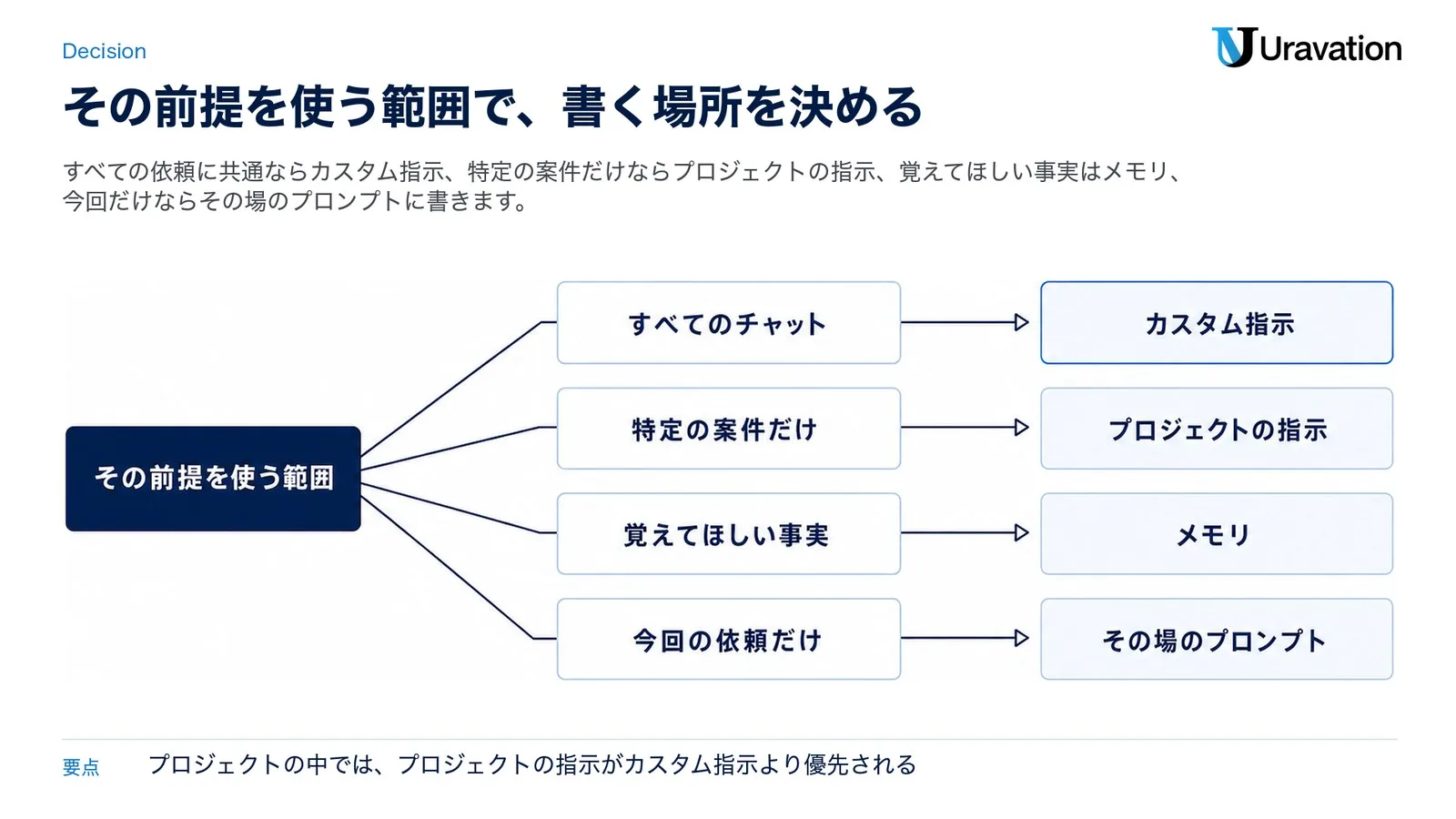
| 置き場所 | 向いている内容 | 例 |
|---|---|---|
| カスタム指示 | すべての依頼に共通する前提とルール | 文体、出力の形、禁止事項、確かめの手順 |
| プロジェクトの指示 | 特定の案件・部署・成果物だけのルール | 「この提案書は決まった章立てで」「この案件の用語集に合わせて」 |
| メモリ | 会話の中で覚えておいてほしい事実 | 「来月から担当が経理に変わる」 |
| その場のプロンプト | 今回の依頼だけの条件 | 宛先、締切、文字数 |
| 一時チャット(パーソナライズなし) | 個人の設定を使いたくない会話 | 設定の影響なしで文案を見比べたい時 |
プロジェクトの中では、プロジェクトの指示が優先される
プロジェクトのヘルプでは、プロジェクトの指示は「そのプロジェクト内でのみ適用され、グローバルなカスタム指示より優先されます」と説明されています(ChatGPT のプロジェクト(OpenAI ヘルプ))。プロジェクトの指示は、プロジェクトの「その他のオプション」メニュー(•••)から「プロジェクト設定」を開いて入れます。
EnterpriseとEduのプロジェクトについては、プロジェクトの中のチャットではカスタム指示が使われず、プロジェクトの指示だけが使われると表で示されています。共有したプロジェクトは自動で「プロジェクト専用メモリ」になり、各メンバーのカスタム指示や、プロジェクトの外のメモリは使われません。
そのため、プロジェクトの中でも文体や禁止事項を効かせたい時は、プロジェクトの指示にも同じ文を入れておくのが確実です。カスタム指示は「全部の依頼の土台」、プロジェクトの指示は「その案件の前提と成果物の形」と分けて書きます。
メモリは「覚えてほしい事実」、カスタム指示は「守ってほしいルール」
メモリは、会話の中で出た事実を、関係する時に参照する仕組みです。メモリの概要(設定 → パーソナライズ → メモリ)を使えるアカウントでは、覚えている内容の訂正や、「今後この情報に言及しない」の指定ができます。カスタム指示はすべてのチャットに適用され、メモリは関係する時に参照される仕組みなので、守ってほしいルールはメモリに任せず、カスタム指示に書きます。メモリを使わない設定にしても、過去のチャットは削除されません。
Claudeを使っている会社は、考え方をそろえる
Claudeにも、指示とファイルを案件ごとにまとめる「プロジェクト」があります。ChatGPTとClaudeを両方使う会社は、「全体のルール」と「案件のルール」を分ける考え方をそろえておくと、社内の例文を使い回せます。Claude側の書き方はClaudeプロジェクト(Projects)の使い方と指示例で解説しています。
カスタムGPTは、前提を固定するためだけには新しく作らない
カスタムGPTは、2026年9月11日のリリースノートで廃止の予定が告知され、プラグインへの移行が案内されています。廃止と移行のFAQでは、廃止日は2026年12月11日の予定で、条件を満たして延期が認められた一部のEnterpriseのワークスペースなどは2027年2月11日とされています(Custom GPT retirement and migration FAQ)。使っているアカウントやワークスペースに届く案内の日付も確かめてください。前提を固定したいだけなら、カスタム指示かプロジェクトの指示で足ります。
会社のワークスペースで使う時の注意|管理者の設定と入れない情報
会社のChatGPT(Business・Enterprise・Edu)でもカスタム指示は使え、文字数の上限は5,000文字です。ただし個人のアカウントと違い、管理者の設定と会社のルールが加わります。プランごとの管理機能の違いは、ChatGPT Business・Enterprise比較で整理しています。
管理者が決められること
- Business:ワークスペースのオーナーは、パーソナライズとメモリをワークスペース全体で使えるかを決められます。オーナーがメモリをオフにすると、メンバーの保存済みのメモリは削除されます。メモリは個人のアカウントにひもづき、同じワークスペースのほかの人には共有できません(Memory FAQ (Business Version))。
- Enterprise:「ワークスペース設定 → 権限とロール」で、使えるモデル、GPTの作成と共有、プロジェクト、メモリ(共有メモリと改善されたメモリは別々に設定)などを、ワークスペース全体またはロールごとに管理できます(Managing workspace settings in ChatGPT Enterprise)。
- 会社が管理するアカウント全般:管理者は、入力した内容やアップロードしたファイル、会話の履歴にアクセスし、エクスポート・保持・削除できる場合があります(Data access for your managed ChatGPT account)。
仕事用と個人用のアカウントを分ける
2026年10月30日のリリースノートによると、iOSとAndroidのアプリで、2つまでのアカウントにログインしたまま切り替えられる機能の提供が順次始まっています。この切り替えはWeb版でも使え、会社が管理するワークスペースでは、使えるかどうかを組織が決める場合があります(Using multiple ChatGPT accounts on web and mobile)。チャット・メモリ・設定は、アカウントごとに別々に保たれます。管理されたアカウントのヘルプにも、切り替えてもチャット・ファイル・設定はアカウントの間で移らないこと、仕事のデータを会社の管理の下に置きたいなら仕事は会社のアカウントで使うことが書かれています。
個人のワークスペースを会社のBusinessやEnterpriseのワークスペースへ統合する場合、カスタム指示、名前や役割のプロフィール、選んだパーソナリティ、回答スタイルの好みは移行の対象になりえます。移行先ですでに設定している場合は、移行先の設定が優先され、上書きされません。統合は取り消せないので、個人の指示に仕事と関係のない内容があれば、先に整理しておきます。
カスタム指示に入れない情報
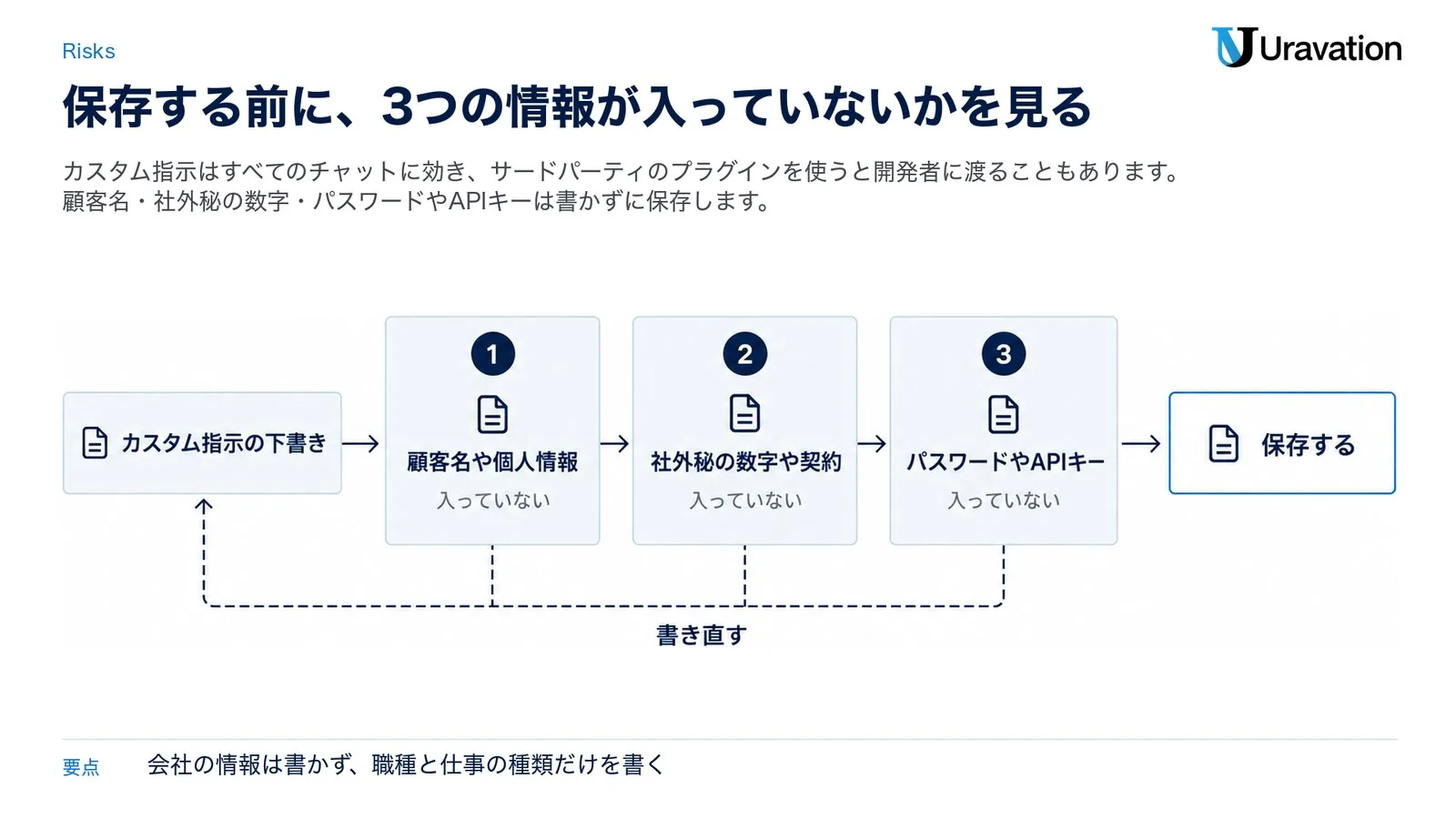
カスタム指示は、関係のない依頼も含めてすべてのチャットに効きます。サードパーティのプラグインを使うと関連する情報が開発者に渡ることもあり、個人のアカウントではモデルの改善に使われる場合もあります。保存する前に、カスタム指示の下書きに次の3つが入っていないかを見直し、入っていたら書き直します。
- 顧客名や個人情報:取引先の社名・担当者名・連絡先、社員の名前や評価、健康の情報
- 社外秘の数字や契約:発表前の売上、見積もりの金額、契約の条件
- パスワードやAPIキー:社内システムのアドレスと認証の情報、各種の鍵
書き直し方の例です。「取引先の○○社の△△様向け」ではなく「法人のお客様の担当者向け」、「今期の売上目標は□□円」ではなく「数字は私が貼った資料の値だけを使う」と書きます。こうすれば、仕事の種類は伝わり、具体的な情報は残りません。
社内のルールに書いておくこと
- 仕事でChatGPTを使う時は、会社が管理するアカウントを使う
- カスタム指示に書いてよいのは、職種・仕事の種類・文体・禁止事項・確かめの手順まで
- 部署で使う例文の置き場所と、見直す時期(例:四半期に1回)
2026年11月時点で公式に確認できていないこと
- 管理者が、メンバーのカスタム指示の中身をまとめて書き込んだり、固定したりする設定(公式ヘルプでは見つかりませんでした)。部署で文面をそろえたい時は、例文を共有して各自で貼ってもらうか、共有プロジェクトの指示にまとめます。
- パーソナライズの各項目(特性の調整、改善されたメモリなど)が、日本のどのプランのアカウントにいつ出るか。項目ごとの提供範囲を示した公式の表は確認できていません。
- アプリの日本語表示での正確な項目名(この記事は公式ヘルプの日本語版に合わせていますが、日本語版は機械翻訳です)。
【要注意】よくある失敗パターン4つ
失敗1:長く書きすぎて、指示どうしが食い違う
❌ 「簡潔に」と「詳しく丁寧に」を両方書く。上限いっぱいまで思いつく指示を詰め込む
⭕ 型ごとに3〜4行にする。両方が必要な時は「社内向けは簡潔に、社外向けは丁寧に」のように、使い分けの条件を書く
なぜ重要か:どちらを守ればいいかが文面から決まらないと、期待した形で返ってこない原因になります。長くなった指示は、次のプロンプトで点検できます。
次の文は、私がChatGPTのカスタム指示に入れている文です。
1. 指示どうしで食い違っている点
2. 同じことを2回書いている点
3. あいまいで、守ったかどうかを判断できない点
を挙げてから、意味を変えずに1,500文字以内へ書き直してください。

【いまのカスタム指示】
(ここに貼る)
失敗2:プロジェクトの中でもカスタム指示が効くと思い込む
❌ プロジェクトの中で文体の指示が効かないと悩み、カスタム指示を何度も書き直す
⭕ プロジェクトの指示にも、その案件で必要な文体と禁止事項を書く
なぜ重要か:プロジェクトの指示はカスタム指示より優先されます。EnterpriseとEduのプロジェクトでは、カスタム指示自体が使われません。
失敗3:個人のアカウントのカスタム指示に会社の情報を書く
❌ 個人のアカウントに、顧客名や社内の数字を前提として書いておく
⭕ 仕事は会社が管理するアカウントで使い、カスタム指示には職種と仕事の種類だけを書く
なぜ重要か:個人のアカウントでは、カスタム指示の利用に伴う情報がモデルの性能向上に使われることがあります。会社のワークスペースは既定では学習に使われませんが、どちらの場合でも、すべてのチャットに効く場所に具体的な社外秘の情報を置く理由はありません。
失敗4:パーソナリティやメモリと食い違ったまま使う
❌ パーソナリティを「フレンドリー」にしたまま、カスタム指示で「硬いビジネス文で」と書く。昔の部署の情報がメモリに残ったまま使う
⭕ 仕事が中心なら「プロフェッショナル」か「効率重視」を選び、メモリの概要で古い情報を直す
なぜ重要か:パーソナリティは、カスタム指示やメモリと組み合わさって働きます。保存済みのメモリにパーソナリティと食い違う好みがあると、パーソナリティの特徴が弱まることがある、とヘルプに書かれています。設定を3つともそろえると、答え方の揺れの原因を減らせます。
Uravationならこう判断する|最初に入れる設定と足す順番
カスタム指示は、最初から完璧に書くより、短く入れて直していくほうが、どの指示が効いているかを確かめやすくなります。Uravationとしては、次の順で進めることをおすすめします。
- 最初に入れる:型1(立場)・型2(文体)・型5(確かめの手順)の3つだけを入れる。合わせて500字以内を目安にする。
- 使いながら足す:プロンプトに毎回書き足した一言をメモしておき、型3(出力の形)と型4(禁止事項)に移す。
- 落ち着いたら見直す:基本のスタイルとトーンを選び直し、メモリの概要を開いて、古い情報や違っている情報を直す。
判断の基準は3つです。1つ目は、PlusやBusinessなど5,000文字まで書けるプランでも、1,500文字以内に収めること。FreeやGoの同僚とも同じ例文を使え、あとから読み返して直せる長さだからです。2つ目は、会社名・顧客名・数字を書かないこと。3つ目は、案件ごとの前提はプロジェクトの指示に分けることです。全体のルールと案件のルールを1か所に混ぜると、どの指示が効いているかを確かめにくくなります。
部署でそろえたい場合は、完成形1を部署の共通の例文にし、職種ごとの差分(完成形2〜5の【私について】と【禁止事項】)だけを各自が書き換える形にすると、見直しの手間が減ります。
よくある質問
ChatGPTのカスタム指示はどこで設定しますか?見当たらない時は?
Web版とデスクトップ版は、設定の「パーソナライズ」で「カスタマイズを有効にする」をオンにし、「カスタム指示」の欄に入力します。iPhoneとAndroidのアプリは、設定の「ChatGPT をカスタマイズ」から同じ手順で入れます(2026年11月7日時点の公式ヘルプ)。
見当たらない時は、3つを確かめます。1つ目は入口の名前で、スマホのアプリは公式ヘルプの中でも「ChatGPT をカスタマイズ」と「パーソナライズ」の2通りで書かれているので、両方の名前で探します。2つ目は「カスタマイズを有効にする」がオンになっているかで、オフのままだとカスタム指示は使われません。3つ目は会社のアカウントの場合で、Businessではパーソナライズとメモリを使えるかをワークスペースのオーナーが決められるので、管理者に確かめます。まだ何も設定していない場合は、立場や文体の前提を毎回のプロンプトに書くことになるので、この記事の完成形1を貼るところから始めてください。
無料版でもカスタム指示は使えますか?
使えます。カスタム指示はすべてのプランで使え、FreeとGoは1,500文字まで、Plus・Pro・Business・Enterprise・Eduは5,000文字まで保存できます。
カスタム指示が反映されないのはなぜですか?
まず「カスタマイズを有効にする」がオンかを確かめます。次に、プロジェクトの中ではプロジェクトの指示が優先されること、一時チャットを「パーソナライズなし」で始めると使われないことを確かめます。指示どうしや、パーソナリティ・メモリと食い違っていないかも見直してください。
ChatGPTの精度を上げるカスタム指示はありますか?
精度そのものを上げる一文を探すより、間違いに気づきやすくする指示を入れるのがおすすめです。型5(確かめの手順)の4行、「足りない情報は作業の前に質問する」「仮定は『仮定』と明記する」「数字・固有名詞・日付に根拠を添える」「最後に確認すべき点を挙げる」をカスタム指示に入れておくと、毎回のプロンプトに書かなくても、根拠と確認すべき点を添えるよう頼めます。指示を入れた後も、数字・固有名詞・日付は人が確かめてから使ってください。
カスタム指示とメモリはどう違いますか?
カスタム指示は、知っておいてほしいことと答え方を、自分で直接書く指示です。メモリは、会話を重ねる中で得られた情報や保存したメモリを、関係する時に参照する仕組みです。守ってほしいルールはカスタム指示に、覚えてほしい事実はメモリに置くと整理しやすくなります。
会社のChatGPT(BusinessやEnterprise)でもカスタム指示は使えますか?
使えます。ただし、パーソナライズやメモリを使えるかは管理者の設定で変わり、EnterpriseとEduのプロジェクトの中ではカスタム指示が使われません。社外秘の情報は書かず、会社のルールに沿って使ってください。
カスタム指示に書いた内容は学習に使われますか?
個人のアカウントでは、カスタム指示の利用に伴う情報がモデルの性能向上に使われることがあり、データコントロールの設定で止められます。Business・Enterprise・Eduのワークスペースの内容は、既定では学習に使われません。
ChatGPTでやってはいけないことは何ですか?
OpenAIの使用に関するポリシーは、脅迫・嫌がらせ・中傷、詐欺・スパム・なりすまし、本人の許可なく個人の私的な情報を集めたり広めたりすること、雇用・金融・医療・法律などの分野で人の確認を経ずに重大な判断を自動化することなどに、サービスを使うことを禁じています(2026年11月7日に確認。2026年11月20日に発効する改定版にも同じ項目があります)。一方、顧客名や社外秘の情報を入力しないことは、ポリシーではなく会社ごとに決めるルールです。カスタム指示にも同じ考え方で、会社の情報を書かないようにします。仕事で起きやすいリスクと対策は、ChatGPTの情報漏洩と危険性|学習オフと企業の対策でまとめています。
ChatGPTの口調や性格(パーソナリティ)はどこで変えますか?
「パーソナライズ」の「基本のスタイルとトーン」で、デフォルト・プロフェッショナル・フレンドリー・率直・ユニーク・効率重視・シニカルから選びます。変更は既存の会話を含むすべてのチャットに反映されます。変わるのは伝え方だけで、できることは変わりません。話し方の雰囲気はパーソナリティで選び、カスタム指示には仕事のルール(立場・禁止事項・確かめの手順)を書くと、どの設定が効いているかを見直しやすくなります。
まとめ|今日から始める3つのアクション
ChatGPTのカスタム指示は、毎回のプロンプトに書いていた前提を1回で済ませる設定です。2026年11月7日時点では、設定の「パーソナライズ」の中にあり、FreeとGoは1,500文字、Plus・Pro・Business・Enterprise・Eduは5,000文字まで保存できます。話し方はパーソナリティ、覚えてほしい事実はメモリ、案件ごとのルールはプロジェクトの指示に分けると、どの指示が効いているかを確かめやすくなります。
- 今日やること:完成形1をコピーし、【私について】を自分の仕事に書き換えて保存する。新しいチャットで短い依頼を送り、文体と形を確かめる。
- 今週中:プロンプトに毎回書き足した一言をメモし、出力の形と禁止事項に移す。パーソナリティを「プロフェッショナル」か「効率重視」から選び直す。
- 今月中:案件ごとの前提をプロジェクトの指示に分け、会社のアカウントで使うルールと、カスタム指示に入れない情報を部署で決める。
あわせて読みたい
- プロンプト設計7原則|業務で成果が出る実践ガイド — カスタム指示に入れる前の、プロンプトの組み立て方
- AI秘書の作り方|ChatGPT・Claudeの設定手順 — カスタム指示とプロジェクトで毎日の定型業務を任せる
- Claudeプロジェクト(Projects)の使い方と指示例 — Claudeで案件ごとのルールを分ける
参考・出典
- ChatGPT カスタム指示 — OpenAI ヘルプセンター(2026年10月28日更新・参照日: 2026-11-07)
- ChatGPT のパーソナリティをカスタマイズする — OpenAI ヘルプセンター(2026年10月20日更新・参照日: 2026-11-07)
- ChatGPT のメモリ — OpenAI ヘルプセンター(2026年11月1日更新・参照日: 2026-11-07)
- ChatGPT のプロジェクト — OpenAI ヘルプセンター(2026年11月1日更新・参照日: 2026-11-07)
- ChatGPT release notes — OpenAI ヘルプセンター(2023年7月20日・8月9日、2025年11月7日・12月19日、2026年1月22日・3月17日・7月15日・8月27日・9月11日・10月30日の項を確認・参照日: 2026-11-07)
- Memory FAQ (Business Version) — OpenAI ヘルプセンター(2026年10月20日更新・参照日: 2026-11-07)
- Managing workspace settings in ChatGPT Enterprise — OpenAI ヘルプセンター(2026年11月5日更新・参照日: 2026-11-07)
- Data access for your managed ChatGPT account — OpenAI ヘルプセンター(2026年11月7日更新・参照日: 2026-11-07)
- Migrating your personal workspace to ChatGPT Business or Enterprise — OpenAI ヘルプセンター(2026年11月5日更新・参照日: 2026-11-07)
- How your data is used to improve model performance — OpenAI ヘルプセンター(2026年10月20日更新・参照日: 2026-11-07)
- Custom GPT retirement and migration FAQ — OpenAI ヘルプセンター(2026年10月29日更新・参照日: 2026-11-07)
- Using multiple ChatGPT accounts on web and mobile — OpenAI ヘルプセンター(2026年11月5日更新・参照日: 2026-11-07)
- 使用に関するポリシー — OpenAI(2026年10月21日更新・2026年11月20日発効の版・参照日: 2026-11-07)
- Usage policies(2025年10月29日発効の版) — OpenAI(参照日: 2026-11-07)
社内でChatGPTの設定と使い方をそろえたい場合は、当社の法人向けAI研修のページをご覧ください。
著者: 佐藤傑(さとう・すぐる)
株式会社Uravation代表取締役。X(@SuguruKun_ai)フォロワー約10万人。
100社以上の企業向けAI研修・導入支援。著書『AIエージェント仕事術』『Claude仕事術』(SBクリエイティブ・書籍シリーズ累計66,000部)、『AI推進担当になったら読む本』(大和書房)。
SBクリエイティブ「ビジネス+IT」ほかで生成AI連載を執筆(NewsPicks最大1,125ピックス)。
ご質問・ご相談は お問い合わせフォーム からお気軽にどうぞ。
この記事の内容を社内展開する方へ: 部門別 ChatGPT 業務プロンプト集 50(無料・PDF 32ページ+Excel) をダウンロードできます。