
結論: 「制限に達しました」はアカウント停止でも不具合でもなく、OpenAIがプラン・モデルごとに設けている利用枠に一時的に達しただけです。『GPT-5.5 Instantの利用制限に達しています』『現在miniとチャットしています』も同じ仕組みで、尽きたのは今使っていたモデルの枠だけです。無料のままでもモデル切替や使い方の工夫で大半は回避でき、有料化するかどうかは「週に何回この画面を見るか」で判断すれば十分です。
結論(2026年10月2日時点):戻る時刻は制限画面の表示が最も正確で、OpenAIは無料プランの具体的な回数を公表していません。2026年8月以降、無料・Goの日常のテキストチャットは無制限(不正利用対策の範囲内)になり、残っているのは画像生成・ファイルアップロード・音声・データ分析・Deep Research・Codexなど機能別の上限です。Plusも「特に混雑時はメッセージ上限が付くことがある」という書き方で、具体的な数字は公表されていません。有料プランへ切り替えるとその場で枠がリセットされる、と公式ヘルプに案内があります。
この記事の要点:
- 【2026年10月12日更新】無料・Goプランは2026年10月8日から順次GPT-6 Lunaに切り替わり、日常のテキストチャットは無制限(画像生成・ファイルアップロード等は機能別の枠あり)。Plus・Pro・Businessの通常の会話画面は推論の深さを選ぶ方式です(2026年10月7日から順次GPT-6 Sol)。2026年10月22日時点の公式ヘルプでは、PlusはInstant・Medium・Highまで、Pro・BusinessはExtra HighとGPT-6 Pro(GPT-6 Astra)も選べます。通常の会話画面のモデル選択で選ぶのは「GPT-6」で、GPT-6 Sol・GPT-6.1 Sol・GPT-6 Lunaをモデル名で選べるのはChatGPT WorkとCodexです
- 【2026年10月14日】GPT-5.5はChatGPT・ChatGPT Work・Codexで提供終了(APIは対象外)。『GPT-5.5 Instantの利用制限に達しています』という表示自体が出なくなります。Proは9月29日から100・200・500ドルの3階層で、Ultrafast(GPT-6 Astraの高速モード)はPro 500だけです
- 制限に達した直後でも、モデルピッカーで別モデルに切り替える・少し時間を空ける・質問をまとめて送るだけで多くの場合は使い続けられます
- 週に何度もこの画面を見るなら、Plus(月20ドル)以上への切り替えのほうが、無料枠のやりくりに使う時間を考えると実質的に安上がりです
対象読者: ChatGPTで「制限に達しました」と表示されて困っている無料・Go・Plusユーザー、法人でのプラン選定担当者
読了後にできること: 今すぐ試せる回避策を実行しつつ、自分の利用頻度をもとに有料化すべきかを判断できるようになります
表示された文言で読む場所を選ぶ
- 「制限に達しました」→ この記事の仕組みと無料のまま回避する5つの手へ
- 「GPT-5.5 Instantの利用制限に達しています」→ 尽きたのはそのモデルの枠だけです。別モデルへ切り替えれば続行できます。GPT-5.5のChatGPTでの提供は、公式の告知では2026年10月14日まででした(仕組みで解説)
- 「現在miniとチャットしています」→ 制限後に軽量モデルへ自動切替された状態。詳しくは『現在miniとチャットしています』の意味と対処へ
事例区分: 想定シナリオ
以下は、100社以上のAI研修・コンサルティングの現場で実際に頻出する質問をもとに再構成した典型的なシナリオです。
「せっかく議事録の要約をお願いしていたのに、途中で『制限に達しました』って出て止まっちゃったんです。これ、私のアカウントだけ壊れてます?」
先日、ある企業様向けの生成AI研修中に、受講者の方からこう質問をいただきました。画面を覗くと、無料プランのアカウントで、1時間のハンズオンの中で議事録要約・メール文面作成・企画書のたたき台作成と、立て続けにChatGPTへ重めの依頼を送っていた状態でした。制限に達すること自体はごく普通の挙動なのですが、初めて見ると「壊れた」「アカウントが停止された」と誤解してしまう方が本当に多いです。
実はこの誤解、研修現場だけでなく検索でもよく見かけます。「チャットgpt 制限に達しました」と調べている方の多くは、いま目の前でタスクが止まって困っている状態のはずです。だからこそ、まず落ち着いて仕組みを理解し、その場でできる対処をした上で、必要なら有料化を検討する、という順番が大事だと感じています。
この記事では、OpenAI公式ヘルプセンターの記述をもとに、①なぜ制限がかかるのか、②いつリセットされるのか、③無料のまま回避する現実的な手、④有料化すべきかの判断基準、の順に整理しました。今すぐ試せるコピペ用プロンプトも用意しているので、まずは目の前の作業を再開させながら読んでみてください。
利用制限を避けた仕事の回し方まで知りたい方へ: ChatGPT仕事活用の完全ガイドで、制限に当たらない使い方の設計(作業の分割・プラン選び・代替ツール併用)まで整理しています。
【追記 2026年10月12日】ChatGPTの標準モデルがGPT-6に切り替わりました
2026年10月7日(米国時間)から、ChatGPTのChatタブの標準モデルは順次GPT-6に切り替わっています。Plus・Pro・Business・EnterpriseはGPT-6 Sol、無料とGoは10月8日から順次GPT-6 Lunaです(OpenAIのリリースノート)。2026年10月12日時点の公式料金ページの無料版の欄は「GPT-6 でのテキストチャットは無制限」です。本文の「GPT-5.6 Luna」「GPT-5.6 Sol」などの記述は、それより前の時点の情報です。
「制限に達しました」で何が起きているのか — まず仕組みを理解する
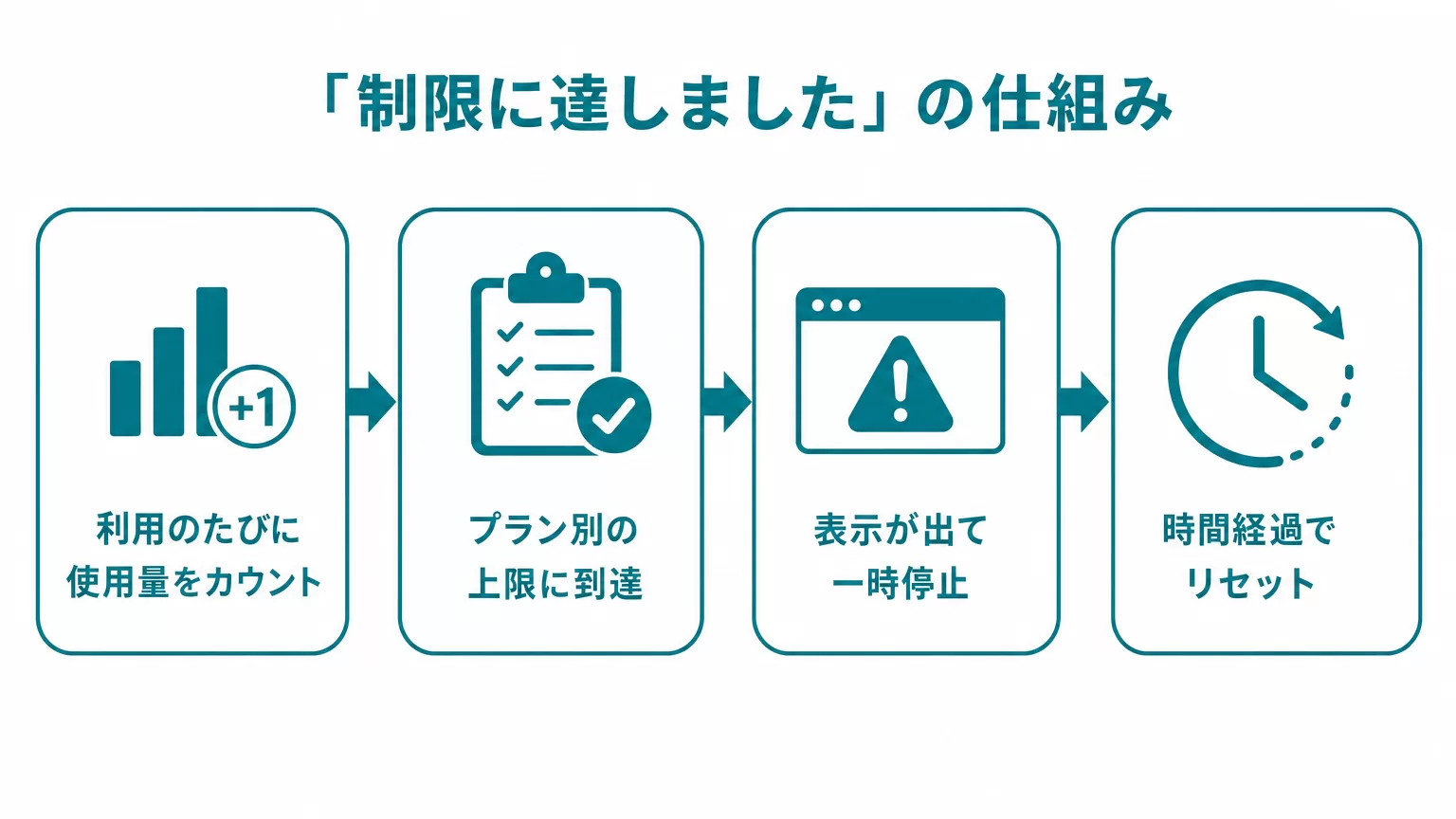
ChatGPTの「制限に達しました(You’ve reached your limit)」という表示は、アカウントの停止や不具合ではなく、契約プランとモデルの組み合わせごとに設定された利用枠を、一時的に使い切ったという通知です。銀行口座の残高が足りなくなったときの表示に近いイメージで、時間が経てば枠は自動的に回復します。
ここで押さえておきたいのは、ChatGPTには複数の「模型」が並行して動いていて、それぞれ別の利用枠を持っているという点です。OpenAI公式ヘルプ「GPT-5.6 in ChatGPT」では、次のように整理されています。
- GPT-5.5 Instant — 2026年7月時点で通常の会話に使われていた高速モデル。2026年10月14日にChatGPT・ChatGPT Work・Codexで提供終了(APIは対象外・2026年10月2日時点の公式のモデル案内)
- GPT-5.6 Luna — 2026年8月6日の週から無料・Goプランの新しい既定モデル。テキストチャットは無制限化されている(画像生成・ファイルアップロード等の枠は別扱い)
- GPT-5.6 Sol(Plus・Proは2026年8月6日から「推論スライダー」で深さを調整) — 複雑な作業向けの推論モデル。Plus以上で利用可能
- GPT-5.6 Sol Pro(モデルピッカーの「Pro」) — 上位の推論モデル。Pro・Business・Enterpriseのみ。2026年9月5日時点の公式ヘルプでは、さらにGPT-6 Astraが「GPT-6 Pro」としてPro($100)・Pro($200)・Business・Enterpriseに展開中で、Chatでの上限はPro($200)が週200通(GPT-5.6 Sol Proは別枠で1日170通・両モデル合算で1日200通)、Pro($100)が週50通(Sol Proと共有)、Business Standardが月15通、Business Premiumが週50通。PlusはChatでは使えず、WorkとCodexでのみ利用可
「制限に達しました」が出たとき、実際に上限に達しているのは今使っていたモデルの枠だけであることがほとんどです。つまり、GPT-5.5 Instantの枠を使い切っても、別のモデルや別の機能(画像生成、ファイル分析など)の枠はまだ残っている、というケースが多々あります。「制限に達した=もう何もできない」ではない、とまず知っておくだけでも慌てずに済みます。
なぜ制限にかかるのか — OpenAIが公表している範囲の実情
結論から言うと、OpenAIは近年、具体的な上限メッセージ数を細かく公表しない方針に寄せています。無料プランの公式FAQでは「Free tier model usage is limited(無料プランの利用には制限があります)。上限に達するとChatGPTが通知し、リセット時刻を表示します」とだけ書かれており、具体的な回数は明記されていません。ネット上には「無料は◯回まで」という情報が数多く出回っていますが、これは非公式な観測値であり、需要状況やシステム状況によって変動するというのが公式の立場です。
一方で、Plus・Goについては(2026年7月25日時点)珍しく具体的な数字が公式ヘルプに明記されていました。「GPT-5.6 in ChatGPT」のUsage limitsセクションには次のように書かれています(※2026年8月6日のアップデートでPlus/ProはGPT-5.6 Sol+推論スライダー方式に統合され、GoはFreeと同様GPT-5.6 Lunaでテキストチャット無制限になったため、以下の数値は現在はそのまま当てはまりません。経緯として残しています)。
ChatGPT Plus and ChatGPT Go users can send up to 160 messages with GPT-5.5 Instant every 3 hours. After you reach this limit, chats switch to GPT-5.5 Instant mini until the limit resets.
(ChatGPT PlusとGoのユーザーは、GPT-5.5 Instantを3時間ごとに最大160メッセージまで送信できます。この上限に達すると、リセットされるまでチャットは軽量版のGPT-5.5 Instant miniに自動的に切り替わります。)
つまり有料プランでも上限自体はゼロにはならず、「切れる」のではなく「軽量モデルに自動で切り替わる」仕組みになっている点がポイントです。作業自体は止まらず、応答の精度が少し軽くなる、というのが実際の挙動に近いです。
制限にかかりやすくなる主な要因は次の3つです。
- 推論モデル(Thinking/Medium/High/Extra High)を多用している — 通常のInstantより重く、別枠で管理されている
- 短時間に依頼を集中させている — 研修中のように30〜60分に何十通も送ると枠を早く使い切る
- ファイル分析・画像生成・データ分析ツールを併用している — これらは通常チャットとは別の利用枠を持つ場合がある
GPT-5.6のロールアウト状況やモデルごとの違いについては、ChatGPTでGPT-5.6を使う方法|Sol・Terra・Lunaの違いと対応プランで詳しく解説しています。
プラン別・いつリセットされるか【2026年10月2日更新・公式情報】
📌 2026年10月2日更新: OpenAI公式ヘルプ(無料・Go・Plus・Pro・Business・Rate Card)と料金ページを当日取り直しました。無料・Goの「日常のテキストチャットは無制限(不正利用対策の範囲内)」、画像生成・ファイル・音声・データ分析・Deep Research・Codexは別の枠、という構造は変わっていません。Plusのメッセージ上限は公式に数字がなく「特に混雑時は上限が付くことがある」という書き方です。Proは2026年9月29日から100・200・500ドルの3階層、GPT-5.5は2026年10月14日にChatGPT・ChatGPT Work・Codexで提供終了(APIは対象外)です。下表はこの内容で更新しています。なお、OpenAIのプロダクト責任者は10月1日(現地時間)、GPT-6.1 Solの処理速度が一時低下したことを受けて、全有料ユーザーの利用制限枠を日本時間10月3日午前2時にリセットするとXで告知しました(ITmedia AI+・2026年10月2日)。これは1回限りの措置で、プランごとの上限そのものは変わっていません。
📌 2026年8月20日更新(履歴): OpenAIは2026年8月6日、ChatGPT Plus/ProのモデルをGPT-5.6 Solへ統合し「推論スライダー」方式に変更しました。同時に無料・Goプランの既定モデルを新型のGPT-5.6 Lunaへ切り替え、テキストチャットを無制限化しています(ロールアウトは2026年8月7日週〜10日週)。ただし画像生成・ファイルアップロードなど機能別の利用枠は引き続き残っています。(Business・Work・Codexは今回の変更の対象外で、2026年7月にリリースされたGPT-5.6 Sol/Lunaのまま運用されています)。
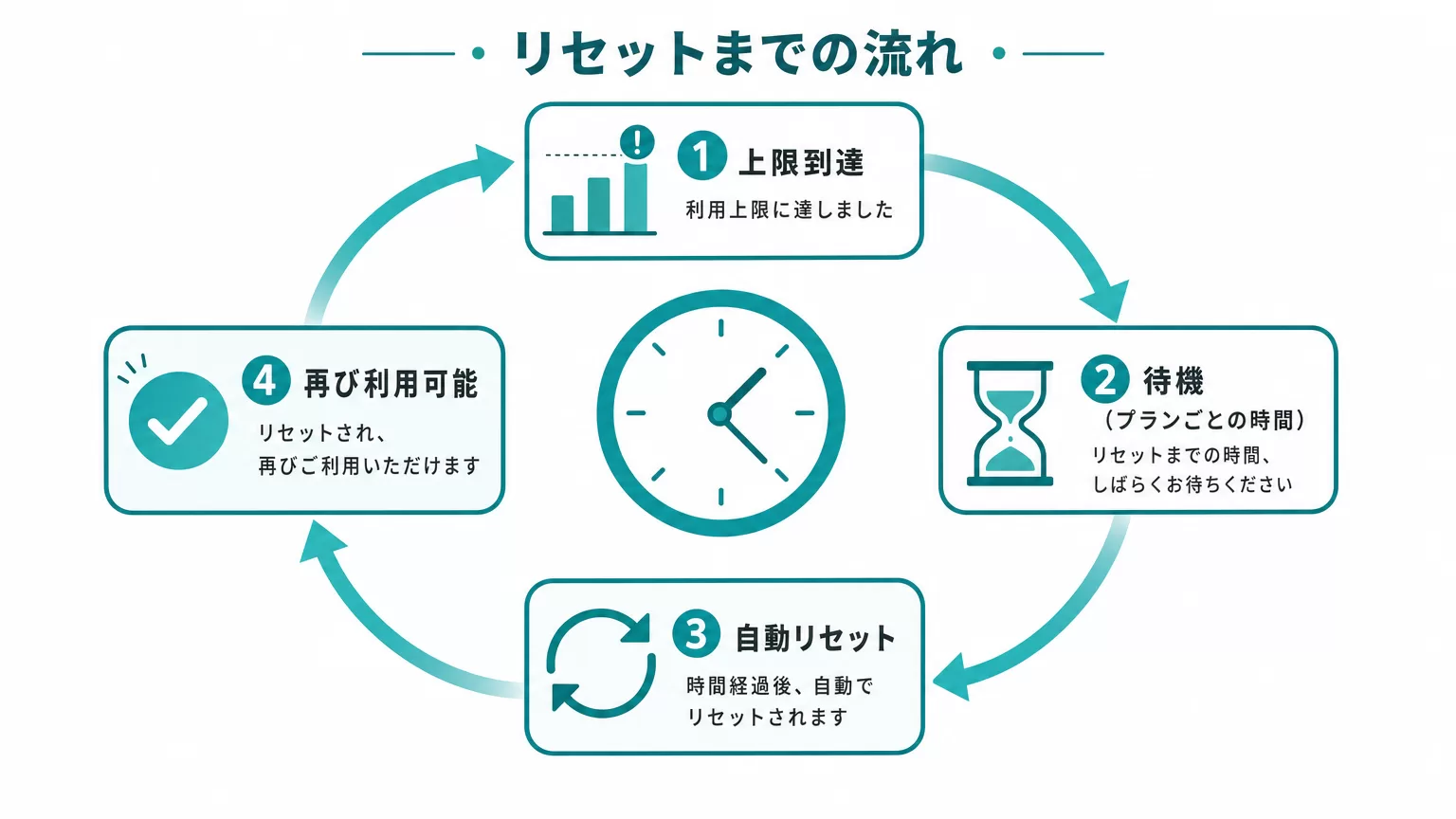
各プランの利用枠とリセット周期について、OpenAI公式ヘルプで確認できた範囲を一覧にしました。非公式な観測値ではなく、公式ヘルプに明記されている情報のみを掲載しています。書かれていない項目は「非公開」としています。
| プラン | 月額目安 | テキストチャットの上限(2026年10月2日時点の公式) | 推論モデル(Thinking等) |
|---|---|---|---|
| Free(無料) | 0円 | 日常のテキストチャットは無制限(不正利用対策の範囲内・2026年10月8日から順次GPT-6 Luna)。アップロードを含むメッセージ数・画像生成・音声・データ分析・Deep Research・Codexは別の枠で、上限に達すると画面にリセット時刻が出る | Thinkはモバイルアプリで利用可・Webは順次展開(2026年10月2日時点の公式FAQ)。回数は非公開 |
| Go | 8ドル | Freeと同様、日常のテキストチャットは無制限。画像生成・ファイルアップロード・データ分析の枠はFreeより大きい(公式は「拡張」とだけ記載・数字は非公開) | 推論の回数は2026年10月2日時点の公式ヘルプに記載なし。広告の表示をテストする可能性があると公式に記載 |
| Plus | 20ドル | 公式ヘルプ(2026年10月2日時点)は「無料より高いモデルの上限」「特に混雑時はメッセージ上限が付くことがある」とだけ記載し、具体的な数字は非公開。会話画面はInstant/Medium/High(いずれもGPT-5.6 Sol)。ChatGPT WorkとCodexではGPT-6 Astraも使える | Medium・Highを選択可(週間上限は非公開)。Extra HighはPro・Business・Enterpriseが対象(2026年10月13日時点の公式ヘルプ)。GPT-6 Pro(GPT-6 Astra)の会話画面での提供はPro・Business・Enterprise |
| Pro($100) | 100ドル | 3階層の入口。2026年10月2日時点の公式ヘルプに倍率の記載はなし(以前は「Plusの5倍」)。Proの各プランには5時間ごとの上限なし | Medium・High・Extra High・Pro(GPT-6 Pro)利用可 |
| Pro($200) | 200ドル | 2026年9月29日に新規申込が再開。ChatGPT WorkとCodexの利用枠はPlusの10倍(新規契約) | Medium・High・Extra High・Pro利用可 |
| Pro($500) | 500ドル | 2026年9月29日に新設。ChatGPT WorkとCodexの利用枠はPlusの25倍。GPT-6 AstraのUltrafastはこの階層だけ | Medium・High・Extra High・Pro利用可 |
| Business | 組織契約 | Instant(GPT-5.6 Sol)は実質無制限(不正利用対策の対象)。Proメッセージ(GPT-6 Pro・GPT-5.6 Sol Pro)はStandardが月15通・Premiumが週50通の共有枠 | Medium・High・Extra High(GPT-5.6 Sol)は1メッセージ10クレジット、Sol ProとGPT-6 Proは50クレジット。Deep researchは1件50・画像生成は1枚5・Agent modeは1通30クレジット(2026年10月2日時点のRate Card) |
表からわかる重要なポイントは2つあります。1つ目は、2026年8月のアップデートで無料・Goプランのテキストチャットは無制限になった一方、画像生成やファイルアップロードなど機能別の利用枠は依然として非公開のままだということ。「無料は1日◯回まで」という古い情報を鵜呑みにせず、機能ごとに画面へ表示される案内を確認するのが一番確実です。2つ目は、Businessプランは回数ではなくクレジット制で管理されている点です。法人導入では「無制限に使える」と誤解されがちですが、実際は不正利用対策のガードレールと、モデルごとのクレジット消費が組み合わさった仕組みになっています。
リセット時刻は、制限に達した際にChatGPTの画面上(Web・アプリとも)に表示されます。この表示こそが最も正確な情報源です。
無料のまま回避する現実的な5つの手【コピペ可能プロンプト付き】
有料化する前に、まず試せる現実的な回避策を5つ紹介します。いずれも研修現場で実際に案内して効果があった方法です。
回避策1:制限にかかったら、まずモデルピッカーを見る
研修先でよく見る反応が「制限に達しました=もう終わり」と思ってブラウザを閉じてしまうことです。しかし前述の通り、上限に達しているのは今使っていたモデルの枠だけであることが多いです。画面上部のモデルピッカーを開き、別のモデル(軽量モデルや別の推論レベル)に切り替えられないか確認してみてください。それだけで作業を再開できるケースは少なくありません。
回避策2:複数の質問を1メッセージにまとめる
制限は「メッセージの往復回数」に対してかかる仕組みです。1つずつ小分けに送るより、関連する依頼をまとめて1通で送ったほうが、同じ成果物を得るのに使うメッセージ数を減らせます。
以下の3つのタスクを、この1メッセージの中でまとめて実行してください。

1. 添付した議事録を300字で要約してください
2. その要約をもとに、参加者向けのフォローアップメールの下書きを作成してください(丁寧なトーン、200字程度)
3. 次回打ち合わせで確認すべき論点を箇条書きで3つ挙げてください

不足している情報があれば、作業を始める前に先にまとめて質問してください。
仮定した点は必ず「仮定」と明記してください。
回避策3:長くなった会話は要約して新しいチャットに引き継ぐ
1つの会話を長時間続けていると、AIが読み返す文脈量が増えて処理が重くなりがちです。区切りのいいところで会話を要約し、新しいチャットに持ち越すと、余計なやり取りを減らせます。
ここまでの会話の内容を、次の3項目に整理してください。

1. 決定事項(すでに合意・確定した内容)
2. 未決事項(まだ結論が出ていない論点)
3. 次にやるべきこと

この要約を新しいチャットの冒頭に貼り付けて続きの作業をします。
抜け漏れがないよう、数字や固有名詞は正確に転記してください。
回避策4:重い処理と軽い処理を自分で仕分けてから頼む
推論モデル(Thinking/Medium/High)は、通常のInstantモデルと別枠で管理されています。「とりあえず一番賢いモデルで全部やる」を続けると、その枠だけ早く尽きてしまいます。依頼を送る前に、本当に深い推論が必要なタスクかどうかを自分で仕分ける習慣をつけると、枠を長持ちさせられます。
これから依頼するタスクについて、まず「単純な文章生成・整形」か
「複数の情報を比較・検討する必要がある分析」かを判定してください。

タスク内容:
[ここに依頼したい作業を貼り付け]

判定結果を先に一言で示してから、実際の作業に進んでください。
判断が難しい場合は、その理由も添えてください。
回避策5:制限にかかりそうな時は優先度をつけて絞る
研修や納期直前など、短時間に依頼が集中しやすい場面では、あらかじめタスクに優先順位をつけておくと、制限にかかったときの被害を最小限にできます。
これから依頼する5つのタスクを、重要度が高い順に並び替えてください。
そのうえで、最も重要な1つ目から着手してください。

タスク一覧:
[ここに依頼したいタスクを箇条書きで貼り付け]

もし途中で作業が止まっても支障が出ないよう、優先度の高いものから
順番に完結させる形で進めてください。効果の目安: これらはいずれも「同じ成果物を得るために必要なメッセージ往復の回数を減らす」ための工夫であり、上限そのものを引き上げるものではありません。無料プランのままでも、依頼の仕方を変えるだけで制限に達するまでの時間を伸ばせる、という点が実務上のポイントです。
【要注意】やってはいけない対処法とその理由
失敗1:制限に達した瞬間に新しいアカウントを作る
❌ 「制限に達したから別のメールアドレスで新規登録しよう」
⭕ まずはモデルピッカーの確認とリセット時刻の待機
なぜ重要か: 複数アカウントの使い分けは利用規約上グレーな運用になりやすく、法人利用ではセキュリティ・ガバナンスの観点でも避けるべきです。研修先でも「アカウントを増やして凌ぐ」運用を耳にすることがありますが、社内の情報管理が分散して統制が取れなくなるリスクのほうが大きいと感じます。
失敗2:常に一番重い推論モデルで全部処理する
❌ 「賢いモデルのほうがいいから、単純な作業もThinkingで頼む」
⭕ 単純作業はInstant、深い分析だけ推論モデルを使う
なぜ重要か: 推論モデルは通常モデルより処理が重く、別枠で管理されています。単純なメール文面作成のような軽い作業まで推論モデルに任せていると、本当に必要な場面で枠を使い切ってしまいます。
失敗3:制限が出た画面を見て「壊れた」と操作を諦める
❌ 制限画面が出たらすぐにアプリを閉じて後で出直す
⭕ 画面に表示されているリセット時刻を確認し、他のモデル・機能で代替できないか試す
なぜ重要か: 前述の通り、上限に達しているのは使っていたモデルの枠だけであることが多く、他の手段で作業を継続できる場合があります。「表示されている情報を読む」だけで解決するケースは意外と多いです。
失敗4:無料のまま、業務のクリティカルな場面で使い続ける
❌ 納期直前の重要な資料作成を無料プランのみに依存する
⭕ 業務で常用するなら、頻度を測ってから有料化を検討する
なぜ重要か: 無料プランの上限は変動制で、ここぞという場面で制限にかかるリスクを常に抱えています。次の章で紹介する判断基準を使って、業務での利用頻度が一定を超えたら早めに切り替えるのが安全です。
この記事の内容を社内で使うなら
要点と手順をまとめた資料を無料で受け取れます。研修6,000名以上・支援100社以上の実績をもとに、自社の業務に当てはめる相談も30分から受け付けています。
有料化すべきかの判断基準 — 4つのチェックポイント
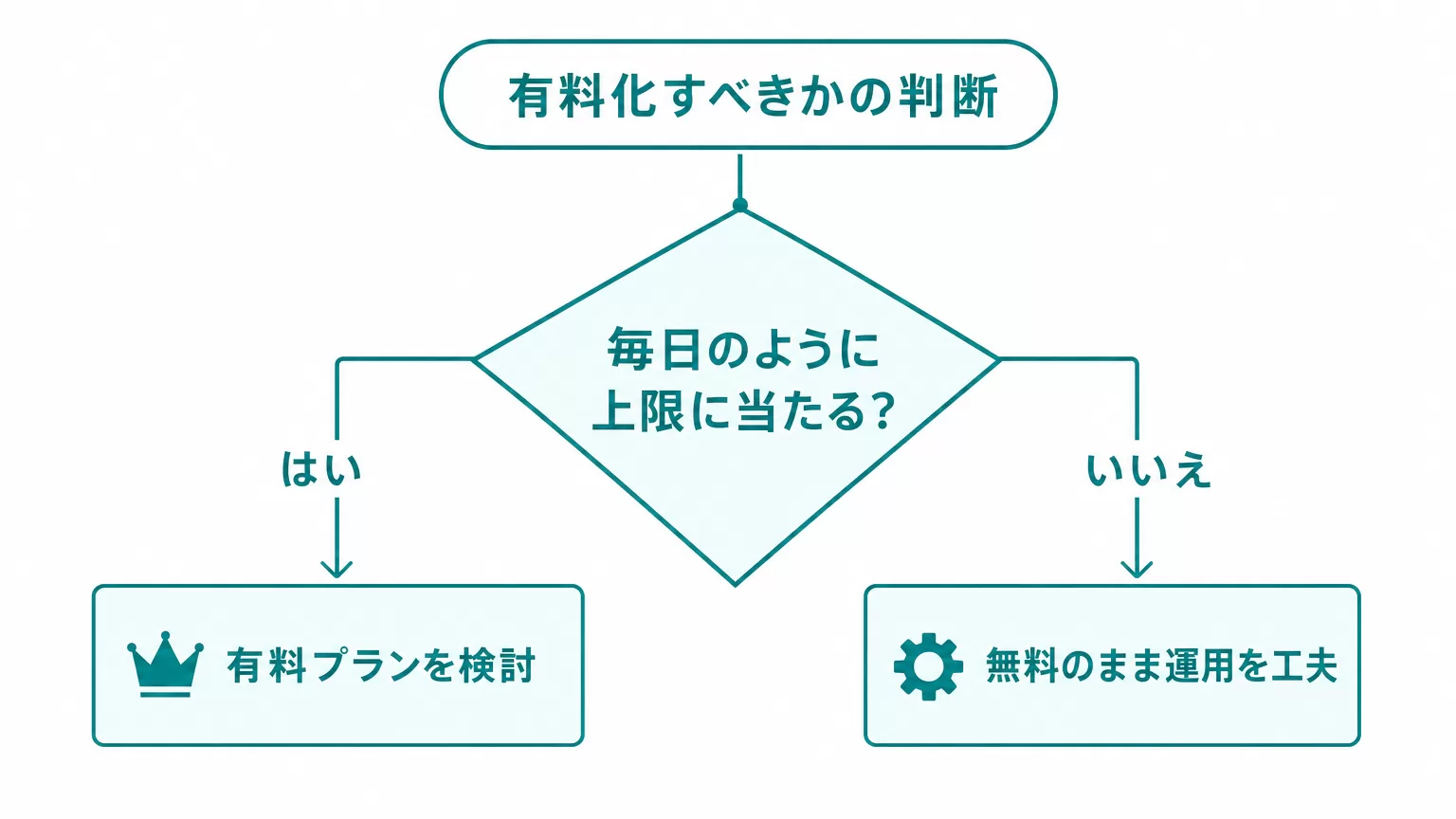
「制限に達しました」を見るたびに毎回イライラするくらいなら、月20ドル(Plus)を払ったほうが早い、というのが実務的な感覚です。ただし全員に有料化が必要なわけではありません。次の4つを目安にしてください。
| チェックポイント | 該当するなら検討すべきプラン |
|---|---|
| 週に3回以上「制限に達しました」を見る | Plus(月20ドル) — 無料より高い利用枠(公式は具体的な数字を公表していない) |
| 複雑な分析・長文の構成案作成など推論モデルを頻繁に使う | Plus以上 — Medium・Highの推論モデルが使える |
| 締切のある業務で「今すぐ使えない」が致命的になる | Plus以上、頻度が非常に高いならPro |
| 複数人のチームで日常的に使う・利用ログを一元管理したい | Business — 管理機能とInstantチャットの実質無制限利用(2026年9月5日時点の公式ヘルプではInstantはGPT-5.6 Sol。推論・Pro・Work・Codexは別枠) |
逆に言えば、月に数回しかChatGPTを使わない、単純な文章生成が中心、という場合は無料のままで十分なことも多いです。上記のチェックポイントに1つも当てはまらないなら、まずは本記事の回避策を試しながら様子を見るのが現実的です。判断に迷う場合は、直近1週間の使い方をChatGPT自身に棚卸ししてもらうのも手です。
直近1週間、私がChatGPTをどう使ったかをまとめるので、
利用パターンを整理したうえで、無料のままで十分か・有料化を検討すべきかの
判断材料を教えてください(最終判断は自分で行うので、あくまで整理と論点提示をお願いします)。

- 制限に達した回数: [ここに回数を記入]
- よく使うタスクの種類: [例: 議事録要約、メール文面、企画書のたたき台 など]
- 推論モデル(Thinking/Medium/High)を使った回数: [ここに記入]
- 締切が絡む業務での利用有無: [あり/なし]

断定はせず、判断に使える論点を箇条書きで整理してください。プランごとの料金・機能・元を取れる使用回数の詳しい比較は、ChatGPT料金プラン比較【2026年7月】無料/Plus/Pro/Businessはいくらで解説しています。GPT-5.5との違いや、より上位のGPT-5.6を業務でどう使い分けるかについては、ChatGPT活用完全ガイドもあわせて参考にしてください。
法人・チームで使う場合に知っておきたいこと
顧問先の企業様から「社員が個人のPlusアカウントで業務を回していて、制限に達した瞬間に業務が止まる」というご相談を受けることがあります。個人契約のPlus・Proは、あくまで1人分の利用枠であり、チームで共有する前提の設計にはなっていません。複数人で日常的に使うなら、Businessプランへの切り替えを検討したほうが、管理面でもコスト面でも安定します。
Businessプランでは、Instant(GPT-5.6 Sol)が実質無制限になる一方、GPT-5.6 Solなど上位モデルはクレジット制で管理されます。「無制限」という言葉だけを見て予算未確定のまま導入すると、推論モデルを多用するチームでは想定より早くクレジットを消費することもあるため、導入前に利用シーンを整理しておくことをおすすめします。社内研修や運用ルールの設計まで含めて相談したい場合は、法人向けの生成AI研修サービスもご参照ください。
よくある質問
Q. 「制限に達しました」が出たら、いつ元に戻りますか?
A. 画面に表示されるリセット時刻が最も正確です。2026年8月のアップデート以降、無料・Goプランはテキストチャットが無制限になったため、リセット待ちが発生する場面自体が大きく減りました。Plus・Proは推論スライダー方式のGPT-5.6 Solに統合されており(2026年8月6日〜)、画像生成・ファイルアップロードなど機能別の上限に達した場合は引き続き画面のリセット時刻表示に従ってください(2026年10月2日に公式ヘルプを再確認。構造は変わっていません)。
Q. 無料プランは1日に何回まで使えますか?
A. 2026年8月のアップデートにより、無料プランのテキストチャットは回数無制限になりました(担当モデルは2026年10月8日から順次GPT-6 Luna。公式料金ページの無料版の欄は「GPT-6 でのテキストチャットは無制限」)。ただし画像生成・ファイルアップロードなど機能別の利用枠は引き続き設定されており、具体的な回数はOpenAIが公表していません。ネット上の「◯回まで」という情報は非公式な観測値である点に注意してください(2026年10月2日に公式ヘルプを再確認)。
Q. 制限に達したら、有料プランに変えればすぐ使えるようになりますか?
A. はい。無料プランで制限に達している状態でPlus・Pro・Businessにアップグレードすると、利用枠がその場でリセットされることが公式ヘルプで案内されています。
Q. GPT-5.6を使うと制限にかかりやすくなりますか?
A. GPT-5.6 Sol(モデルピッカーのMedium・High・Extra High)は推論モデルにあたり、通常のInstantとは別枠で管理されています。なおGPT-5.5のChatGPTでの提供は、公式の告知では2026年10月14日まででした。単純な作業まで推論モデルに任せていると、その枠だけ早く尽きる傾向があります。
Q. 無料プランなのに、使い始めてすぐ制限がかかるのはなぜですか?
A. 「すぐ制限がかかる」と感じる場合、ほとんどは推論モデル(Thinking系)や画像生成・ファイル分析など、テキストチャットとは別枠の機能を連続で使っているケースです。2026年8月のアップデート以降、無料・Goプランのテキストチャット(GPT-5.6 Luna)自体は回数無制限ですが、機能別の枠は残っています。まず通常のテキスト会話に戻す・ファイル添付をまとめる・推論モデルは深い分析だけに絞る、の3点で発生頻度は大きく下がります。
まとめ:今日から始める3つのアクション
- 今日やること: 「制限に達しました」が出たら、まず画面のリセット時刻を確認し、モデルピッカーで別モデルに切り替えられないか試す
- 今週中: 質問をまとめて送る・会話を要約して引き継ぐなど、本記事のコピペプロンプトを実際の業務で使ってみる
- 今月中: 週に何回制限画面を見たかを振り返り、4つのチェックポイントに沿って有料化を検討する
正直にお伝えすると、無料プランのやりくりだけで乗り切るのには限界があります。特に締切のある業務でChatGPTを使うなら、制限に達すること自体をゼロにするより、「制限に達しても致命傷にならない使い方」を先に整えておくほうが現実的です。
著者: 佐藤傑(さとう・すぐる)
株式会社Uravation代表取締役。X(@SuguruKun_ai)フォロワー約10万人。
100社以上の企業向けAI研修・導入支援。著書『AIエージェント仕事術』(SBクリエイティブ)。
SoftBank IT連載7回執筆(NewsPicks最大1,125ピックス)。
ご質問・ご相談はお問い合わせフォームからお気軽にどうぞ。
参考・出典
- GPT-5.6 in ChatGPT — OpenAI Help Center(参照日: 2026-07-25)
- ChatGPT Free Tier FAQ — OpenAI Help Center(参照日: 2026-10-02)
- What is ChatGPT Plus? — OpenAI Help Center(参照日: 2026-10-02)
- What is ChatGPT Go? — OpenAI Help Center(参照日: 2026-10-02)
- About ChatGPT Pro tiers — OpenAI Help Center(参照日: 2026-10-02)
- ChatGPT Business – Models & Limits — OpenAI Help Center(参照日: 2026-10-02)
- ChatGPT Rate Card (Business, Enterprise/Edu) — OpenAI Help Center(参照日: 2026-10-02)
- ChatGPT 料金(公式・日本語) — OpenAI(参照日: 2026-10-02)
- Models(GPT-5.5 retirement) — OpenAI(参照日: 2026-10-02)
- Improving GPT-5.6 Sol in ChatGPT—and expanding access to GPT-5.6 Luna for free users — OpenAI公式発表(2026年8月6日)
- OpenAI updating ChatGPT with a smarter GPT-5.6 Sol and unlimited free chats — 9to5Mac(参照日: 2026-08-20)
関連記事: GPT-5.6 Fast Modeの使い方と料金改定対応【2026年7月最新】
監修:株式会社Uravation(生成AI活用書籍シリーズ累計66,000部の著者チームが運営。自社7メディアの実運用でAI検索からの引用・流入を継続計測し、その知見に基づいて編集しています。仕様・料金が変わりやすい領域のため、重要な意思決定の前には各公式情報の最新版をご確認ください)
あわせて読みたい(続報)
- ChatGPT『現在miniとチャットしています』の意味と対処【2026年8月】 — 表示の意味・miniと通常モデルの違い・2026年8月のGPT-5.6 Luna無制限化の影響まで整理
この記事の内容を社内展開する方へ: 生成AI 料金・プラン早見表 2026年10月版(無料・PDF 35ページ+Excel) をダウンロードできます。