
2026年10月3日時点で、ChatGPTの領収書・請求書は「どこで契約したか」で取り方が変わります。Web(chatgpt.com)で契約したPlus・Proは、設定の支払い管理画面にある「Invoice History」からダウンロードします。iPhoneやAndroidのアプリで契約した場合は、OpenAIの画面には出ず、AppleやGoogleの購入履歴から確認します。ChatGPT Businessはワークスペース設定の「Billing」、APIの利用料は開発者向け画面の「Billing history」です。OpenAIは日本の適格請求書発行事業者で、登録番号はT3700150133253と公式ヘルプに書かれています。この記事では、OpenAI公式ヘルプの記載をもとに、4つの経路の手順、インボイス制度への対応、宛名を変えたい時の制約、見つからない時の原因を整理します。
この記事の要点(2026年10月3日時点)
- Webで契約したPlus・Proは、設定から支払い管理画面を開き「Invoice History」で請求書をダウンロードする
- アプリで契約した分は、Apple・Googleの購入履歴で確認する。OpenAIの「Invoice History」には出ない
- OpenAIは2025年1月1日から日本の消費税10%を請求しており、適格請求書の登録番号はT3700150133253
- 宛名や請求先の変更は、変更した後に発行される請求書にだけ反映される。発行済みの請求書は設定からは直せない
最終更新:2026年10月3日(OpenAI公式ヘルプの請求書・App Store・請求先情報・日本の消費税・API請求の各ページを同日に確認)
領収書の取り方は契約した場所で決まる|4つの経路
ChatGPTの料金を支払う経路は4つあり、領収書・請求書を出す場所もそれぞれ違います。最初に、自分がどの経路で契約したかを確かめてください。
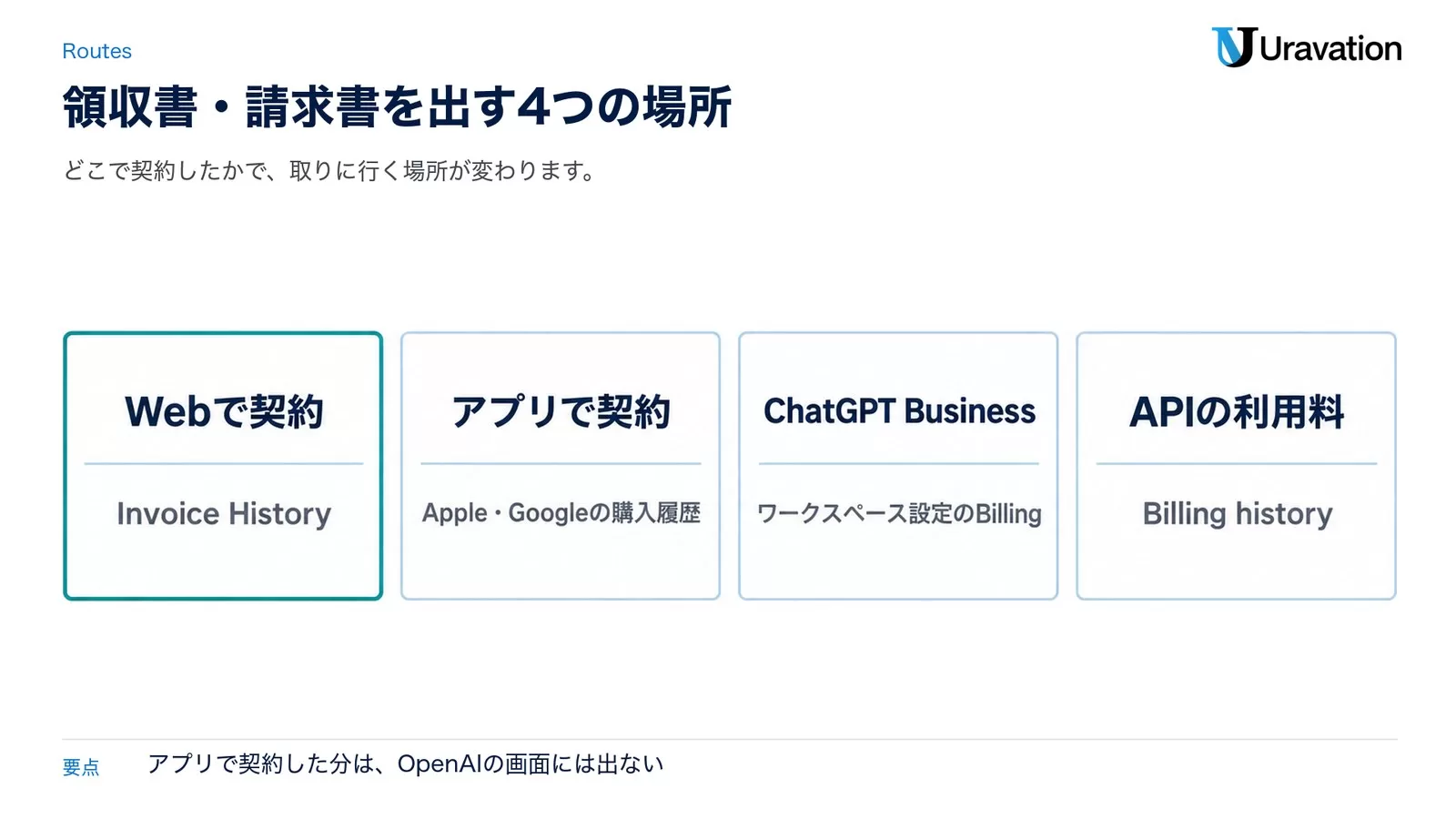
| 契約した場所 | 領収書・請求書の場所 | 発行する会社 |
|---|---|---|
| Web(chatgpt.com)でPlus・Pro | 設定 → 支払い管理画面 → Invoice History | OpenAI |
| iPhone・iPadのアプリ | Appleの購入履歴・Appleからのメール | Apple |
| Androidのアプリ | Google Playの購入履歴 | |
| ChatGPT Business | ワークスペース設定 → Billing → Invoices | OpenAI |
| APIの利用料 | 開発者向け画面の Billing history | OpenAI |
OpenAI公式ヘルプは、App StoreやGoogle Playで始めた契約の領収書について「Invoice Historyには表示されないので、アプリストアの購入履歴を確認してください」と書いています。経費精算で一番多い行き違いは、アプリで契約したのにWebの設定画面を探してしまうことです。
Webで契約した場合(Plus・Pro)の請求書の出し方
Webで契約したPlus・Proは、ChatGPTの設定から支払い管理画面を開くと、過去の請求書を1件ずつダウンロードできます。
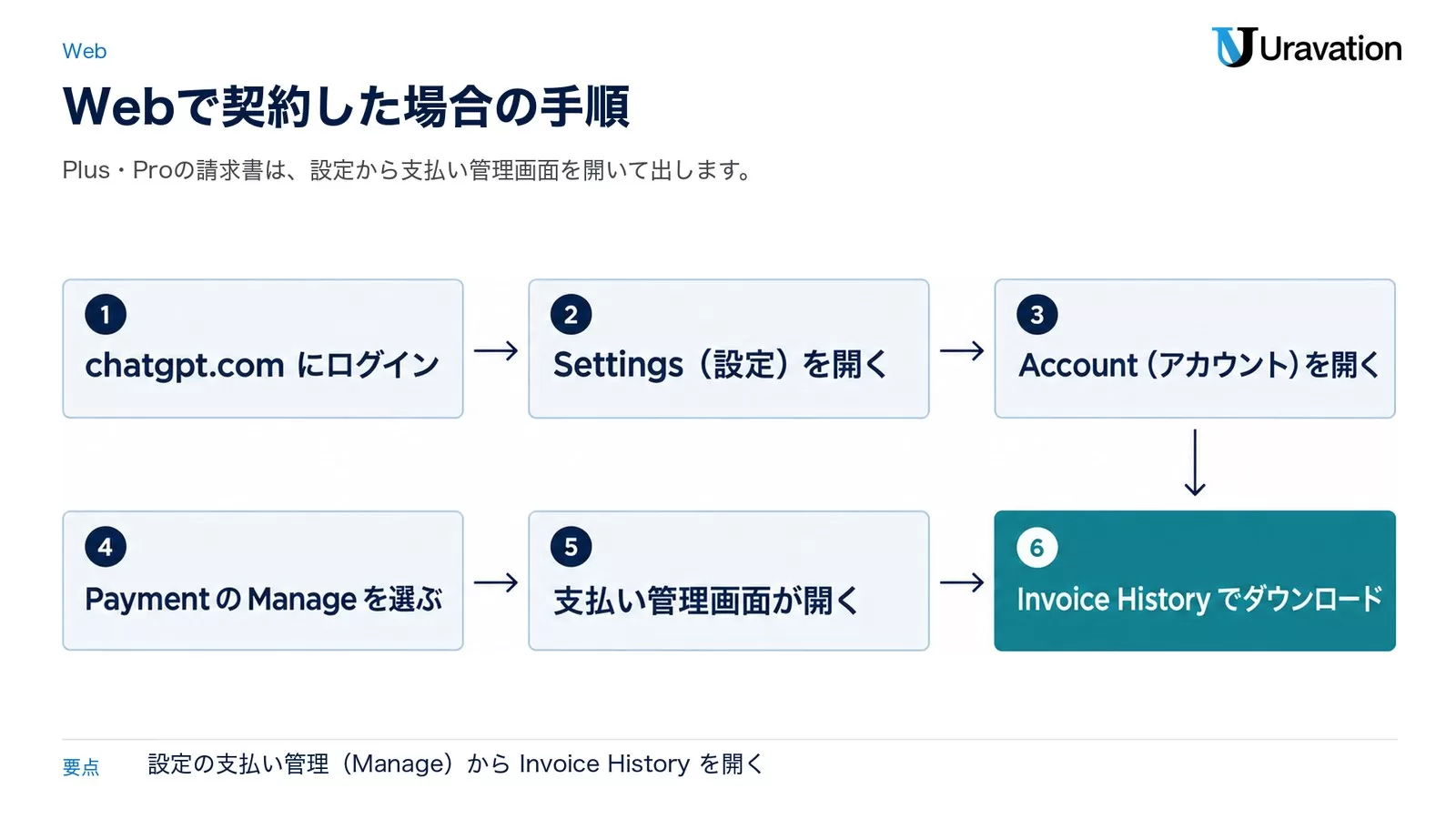
- chatgpt.com にログインする
- プロフィールのアイコンから Settings(設定)を開く
- Account(アカウント)を開く
- Payment の Manage を選ぶ(画面によっては Settings の中の Billing タブ)
- 支払い管理画面が開く
- Invoice History でダウンロードする。請求書が月ごとに並んでいる
項目名は公式ヘルプの英語の表記で書いています。日本語の画面では訳された名前で出るので、設定の中で支払い・請求にあたる項目を探してください。ダウンロードできる書類は請求書(Invoice)で、支払い済みの月の分が並びます。経費精算に領収書として添付できるかどうかは、会社の経理規程で確認してください。
もう1点、公式ヘルプは「請求書や領収書のメールが届く先は、ChatGPTのログインに使うメールアドレスと違う場合がある」と書いています。請求先の情報を登録した時のメールアドレスも確かめてください。
アプリで契約した場合|AppleとGoogleの購入履歴で確認
iPhoneやAndroidのアプリの中で契約した場合、支払い先はAppleまたはGoogleです。領収書もAppleとGoogleが出します。
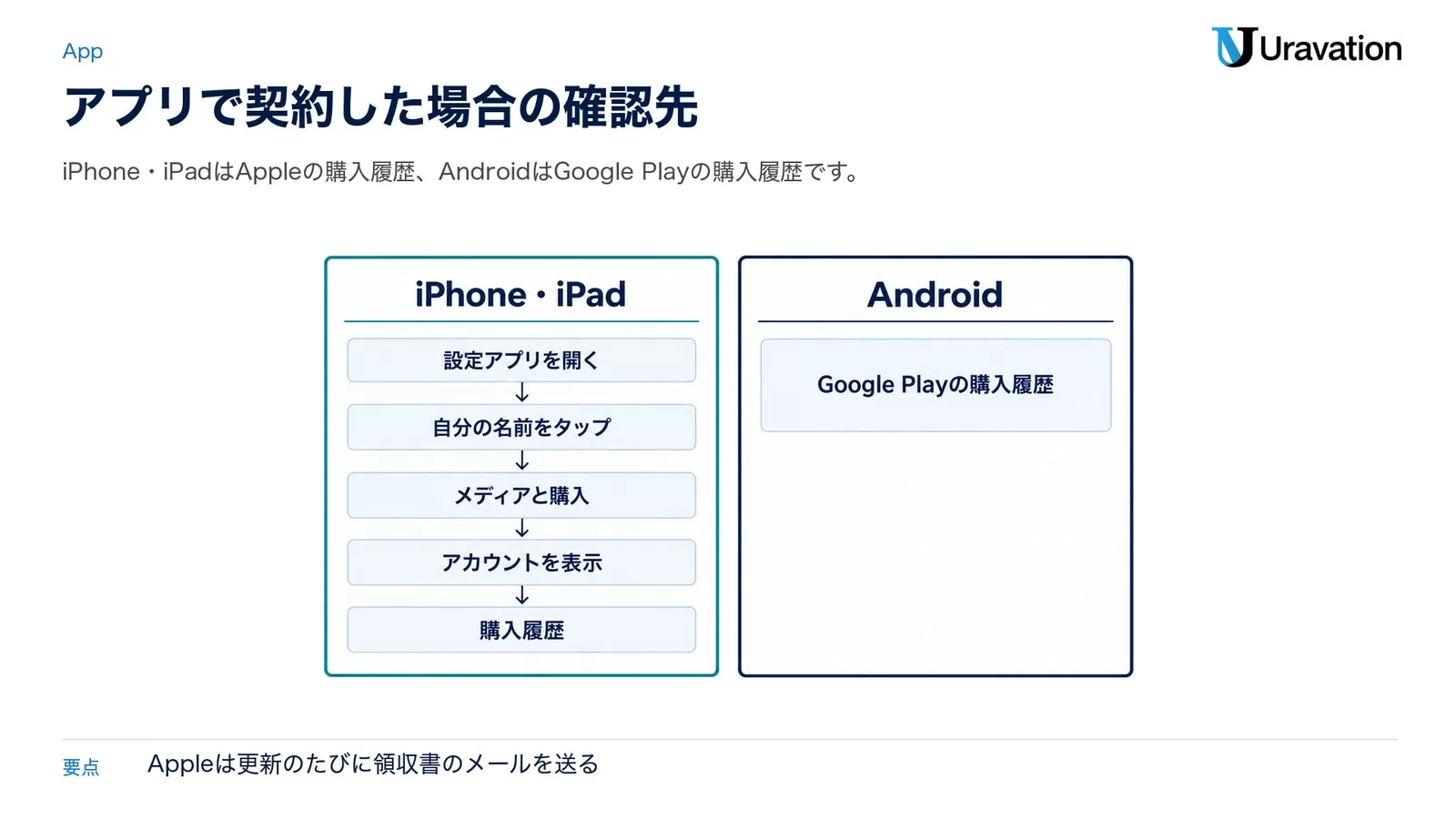
iPhone・iPadの手順は、OpenAI公式ヘルプに次のように書かれています。
- 設定アプリを開く
- いちばん上にある自分の名前をタップする
- 「メディアと購入」から「アカウントを表示」を選ぶ
- 「購入履歴」を開く
- ChatGPTの契約を選ぶと、領収書と詳細が表示される
公式ヘルプによると、Appleは契約が更新されるたびに、Apple IDに登録したメールアドレスへ領収書のメールを送ります。メールを保存しておけば、毎月の経費精算にそのまま使えます。パソコンからは、iTunesの「アカウント」から購入履歴を開く方法も案内されています。
Androidのアプリで契約した場合は、Google Playの購入履歴を確認します。OpenAIの公式ヘルプが案内しているのは「アプリストアの購入履歴を確認する」ところまでで、Google Playの画面の手順は2026年10月3日時点で公式ヘルプに記載がありません。Google Playの定期購入や注文履歴の画面で確認してください。
ChatGPT Businessの場合|ワークスペース設定のBilling
ChatGPT Businessの請求書は、ワークスペースの設定から取ります。操作できるのはワークスペースのオーナーです。
- 対象のワークスペースに切り替える
- プロフィールのアイコンから Workspace settings(ワークスペース設定)を開く
- Billing を選び、Invoices を開く
- 必要な請求書をダウンロードする
公式ヘルプは、「Manage plan」から「Payment method」を選んでも同じ支払い管理画面に移ると書いています。請求書が1件も出ない時は、正しいワークスペースのオーナーとしてログインしているかを確かめてください。
支払い方法にも注意が要ります。公式ヘルプによると、セルフサービスで契約するChatGPT Businessでは、請求書払い・銀行振込・発注書・後払いの条件は使えません。請求書払いが社内の条件になっている場合は、Enterpriseの契約を営業窓口に相談することになります。法人契約の選び方はChatGPTの請求書払い・法人契約|インボイス対応の手順で整理しています。
APIの利用料の場合|Billing history
APIの利用料は、ChatGPTの契約とは別の請求です。開発者向けの画面(platform.openai.com)の請求の項目で確認します。
公式ヘルプによると、個人やチームでAPIを使っている場合、支払いは前払いのクレジットか、クレジットカードへの自動請求です。支払いの履歴と、発行済みの請求書・領収書は「Billing history」で見られます。Enterpriseの契約では、月末締めでその月の利用分が請求され、請求書は締めの後おおむね2週間以内に発行されます。
ChatGPTのPlusとAPIを両方使っている人は、請求書が2か所に分かれます。経費精算の前に、ChatGPTの設定と開発者向けの画面の両方を確認してください。
この記事の内容を社内で使うなら
要点と手順をまとめた資料を無料で受け取れます。研修4,000名以上・支援100社以上の実績をもとに、自社の業務に当てはめる相談も30分から受け付けています。
インボイス制度への対応|登録番号と消費税10%
OpenAIは日本の適格請求書発行事業者です。OpenAIから直接買った分の請求書は、インボイス制度に対応しています。
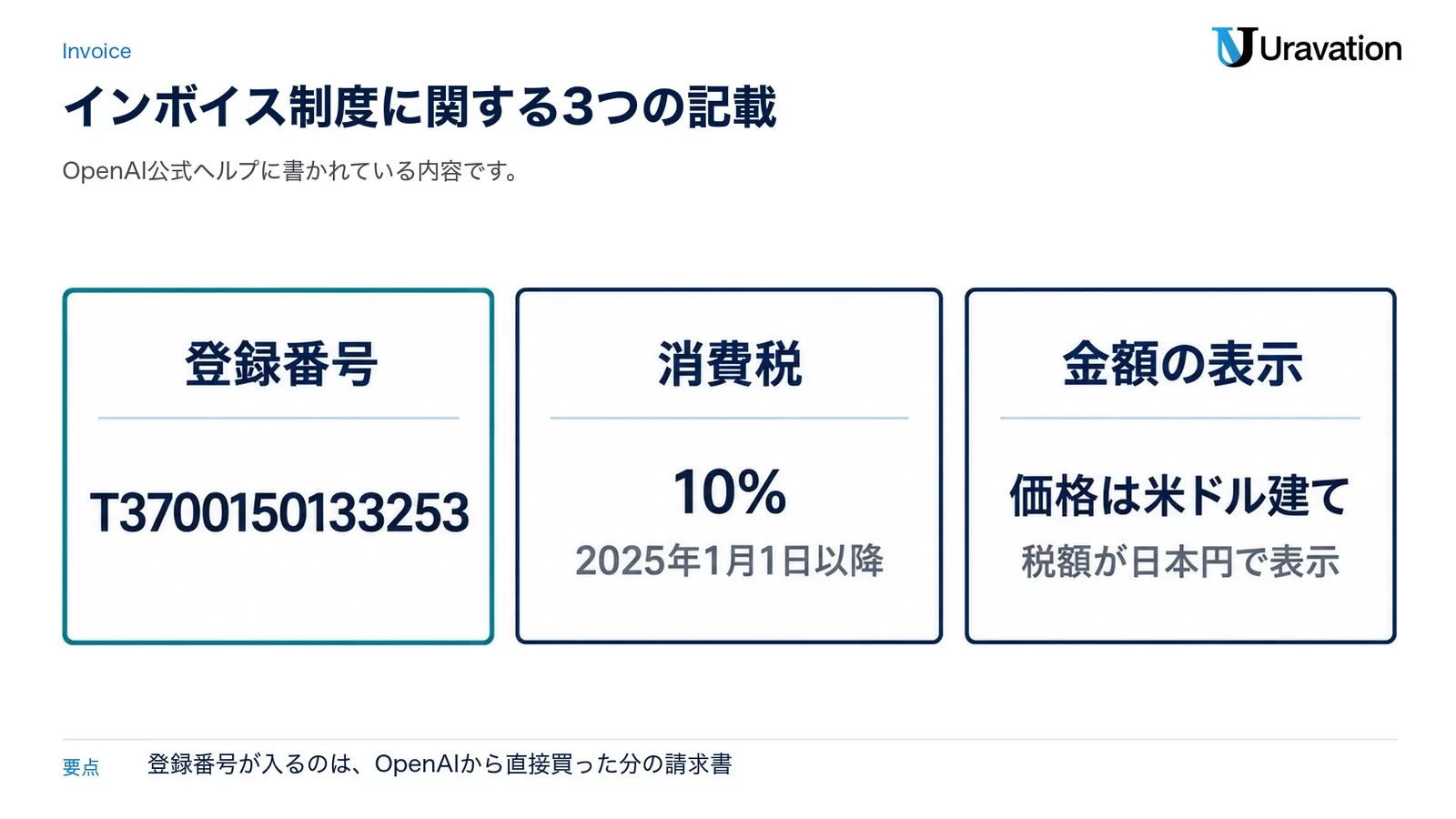
| 項目 | OpenAI公式ヘルプの記載 |
|---|---|
| 請求する会社 | OpenAI OpCo, LLC(米国の法人) |
| 消費税 | 10%。2025年1月1日以降の請求から適用 |
| 登録番号 | T3700150133253 |
| 金額の表示 | 価格は米ドル建て。適格請求書には税額が日本円で表示される |
| Enterpriseなど個別契約 | 消費税は請求されず、リバースチャージ方式が一般に適用される |
公式ヘルプは、登録番号について「該当する取引の請求書に記載される」と説明しています。2024年12月以前の請求には消費税がかかっておらず、過去の請求書がさかのぼって書き換えられることもありません。
ここで押さえておきたいのは、この説明がOpenAIから直接買った場合の話だという点です。アプリで契約した分の領収書はAppleやGoogleが発行するので、OpenAIの登録番号が入った請求書にはなりません。仕入税額控除のためにOpenAIの適格請求書が必要なら、Webで契約した分が対象になります。Enterpriseなどの個別契約は、受け取る側が申告するリバースチャージ方式になるため、経理処理は顧問税理士に確認してください。
ほかのAIサービスの請求書の扱いは、Perplexity法人契約|請求書・領収書・インボイス対応でも整理しています。
宛名・会社名を変えたい時|変更は今後の請求書だけ
請求書の宛名を会社名にしたい時は、請求先の情報を書き換えます。ただし、反映されるのは変更した後に発行される請求書だけです。
- chatgpt.com でプロフィールのアイコンから Settings(設定)を開く
- Billing タブを開く
- Billing information の Edit を選ぶ
- 会社名・住所・Tax IDなどを書き換えて保存する
Settings に Billing タブが無く、Account の中に Payment がある画面では、Manage から支払い管理画面を開き、Billing information の Update information で書き換えます。ChatGPT Businessは、ワークスペース設定の Billing から Settings、Edit の順です。
公式ヘルプは「請求先情報やTax IDの変更は、今後の請求書にだけ適用される。発行済みの請求書を設定からさかのぼって更新することはできない」と明記しています。発行済みの請求書の見直しや再発行が必要な時は、ヘルプセンターのチャットからサポートに連絡し、対象の請求書番号を伝えます。再発行されるかどうかは、公式ヘルプでは「可能性がある」という書き方にとどまっています。
会社の経費にする予定があるなら、契約した直後に請求先の情報を会社名にしておくのが確実です。
【要注意】領収書が見つからない時の4つの原因
「Invoice Historyが空」「請求書が出てこない」という時は、次の4つを順に確かめてください。
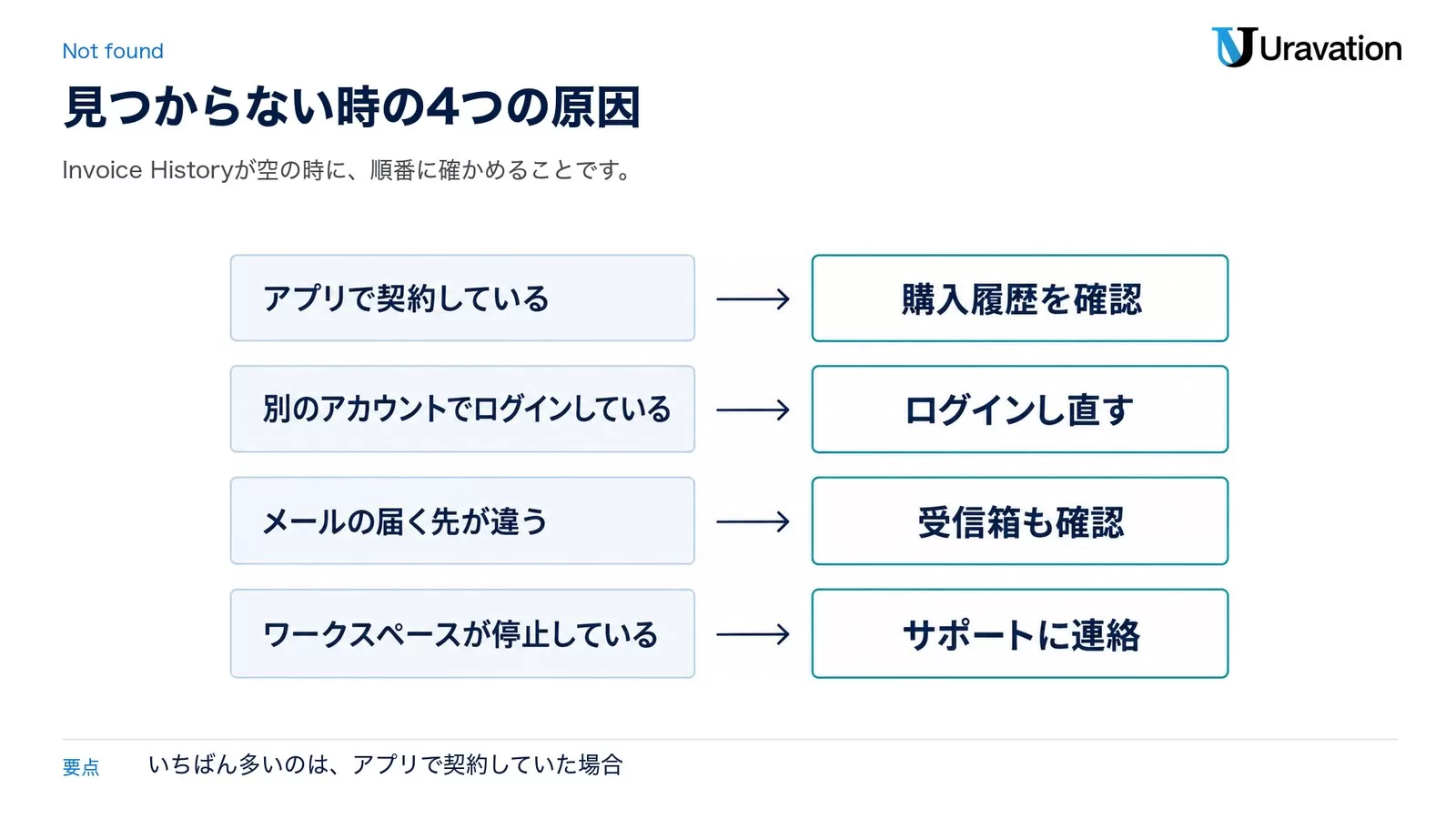
原因1:アプリで契約している
❌ アプリの中で契約したのに、Webの設定画面で請求書を探す
⭕ AppleまたはGoogle Playの購入履歴を確認する。OpenAIのInvoice Historyには表示されない
原因2:別のアカウントでログインしている
❌ 個人用と仕事用のアカウントを取り違えたまま、請求書が無いと判断する
⭕ 契約した時のアカウントとワークスペースでログインし直す。公式ヘルプも、空の時はまず「正しいアカウントかワークスペースか」を確かめるよう案内している
原因3:メールの届く先が違う
❌ ログイン用のメールアドレスの受信箱だけを探す
⭕ 請求先として登録したメールアドレスの受信箱も確認する
原因4:ワークスペースが停止している
❌ Billingが開けないまま、過去の請求書をあきらめる
⭕ オーナーがサポートに連絡する。公式ヘルプは、アカウントのメールアドレス、ワークスペース名、必要な請求期間、分かれば以前の請求書番号を伝えるよう案内している
4つとも当てはまらない時は、OpenAIのサポートにアカウントのメールアドレスを添えて問い合わせます。
経費精算と問い合わせに使える文面3つ
経費申請のメモ、サポートへの依頼、社内ルールの3つの文面を置いておきます。角かっこの中を自分の情報に書き換えて使ってください。
【経費申請のメモ】
件名:生成AIサービス利用料(ChatGPT [プラン名])[対象月]分
支払先:OpenAI OpCo, LLC(適格請求書発行事業者 登録番号 T3700150133253)
金額:請求書に記載の米ドル建ての金額と、日本円の消費税額
添付:ChatGPTの設定からダウンロードした請求書(Invoice)
備考:カードの引き落とし額は、カード会社の換算レートによる円の金額
【サポートへの依頼文(英語)】
Hello, I need help with a previously issued invoice.
Account email: [アカウントのメールアドレス]
Invoice number: [請求書番号]
Request: Please review this invoice and let me know whether it can be reissued with the updated billing information below.
Company name: [会社名]
Address: [住所]
Thank you.【社内ルールの例】
1. ChatGPTの有料プランは、Web(chatgpt.com)から契約する。アプリの中では契約しない
2. 契約した日に、請求先の情報を会社名と会社の住所に書き換える
3. 毎月、設定の請求書の一覧から請求書をダウンロードし、経費申請に添付する
4. APIを使う部署は、開発者向け画面の請求履歴も同じ日に確認する社内ルールの1番目は、アプリで契約するとOpenAIの登録番号入りの請求書にならないことを踏まえたものです。経費の科目や税務上の扱いは会社ごとに違うので、経理担当か顧問税理士に確認したうえで使ってください。
よくある質問
ChatGPTの領収書はどこからダウンロードできますか?
Webで契約したPlus・Proは、Settings(設定)の Account にある Payment の Manage から支払い管理画面を開き、Invoice History でダウンロードします。アプリで契約した場合は、AppleまたはGoogle Playの購入履歴で確認します。
ChatGPTの請求書はインボイス制度に対応していますか?
OpenAIから直接買った分は対応しています。OpenAI公式ヘルプによると、OpenAI OpCo, LLCは日本の適格請求書発行事業者で、登録番号はT3700150133253です。消費税は10%で、2025年1月1日以降の請求から適用されています。
領収書の金額は日本円で表示されますか?
価格は米ドル建てです。公式ヘルプは、日本の利用者向けの適格請求書には税額が日本円で表示されると説明しています。カードの引き落とし額は、カード会社の換算レートで決まります。
発行済みの請求書の宛名を変更できますか?
設定からはできません。請求先情報の変更は、変更した後に発行される請求書にだけ反映されます。発行済みの請求書の見直しは、請求書番号を添えてサポートに相談します。
アプリで契約した場合、OpenAIの請求書はもらえますか?
アプリで契約した分の領収書は、AppleまたはGoogleが発行します。OpenAIの「Invoice History」には表示されません。OpenAIの登録番号が入った請求書が必要な場合は、Webから契約した分が対象です。
まとめ
ChatGPTの領収書・請求書は、契約した場所で取り方が決まります。Webで契約したPlus・Proは設定の支払い管理画面、アプリで契約した分はApple・Googleの購入履歴、ChatGPT Businessはワークスペース設定のBilling、APIは開発者向け画面のBilling historyです。OpenAIから直接買った分はインボイス制度に対応しており、登録番号はT3700150133253です。宛名は発行済みの請求書には反映されないので、会社の経費にするなら契約した日に請求先の情報を書き換えておいてください。
参考・出典
- How can I find my past ChatGPT invoices? — OpenAI Help Center(参照日: 2026-10-03)
- How do I obtain my ChatGPT subscription invoice if I subscribed from the Apple App Store? — OpenAI Help Center(参照日: 2026-10-03)
- Updating billing information, Tax ID, and VAT ID — OpenAI Help Center(参照日: 2026-10-03)
- The Japanese Consumption Tax on your OpenAI Invoices — OpenAI Help Center(参照日: 2026-10-03)
- Managing billing and seats in ChatGPT Business — OpenAI Help Center(参照日: 2026-10-03)
- API billing and invoice timing — OpenAI Help Center(参照日: 2026-10-03)
この記事の内容を社内で使うなら
ChatGPTの個人4プラン・法人プランの選定早見表、社内利用規程のひな形(10条)、費用対効果の試算テンプレートを1冊に。料金は2026年9月時点の公式値です。
- 上場企業を含む100社以上
- 累計4,000名以上
- 助成金対応(要件審査あり)
資料は受け取りページからすぐにご覧いただけます。