
ChatGPTの履歴は、サイドバーの検索(Webは Ctrl+K/Cmd+K)でタイトルだけでなく本文の言葉からも探せ、設定の「データコントロール」からアーカイブ・共有リンク・エクスポート・一括削除までまとめて管理できます。削除したチャットは30日以内に完全削除の手配がされ、一時チャットは安全目的で最大30日コピーが保持され、データエクスポートは届くまで最大7日・ダウンロードリンクの有効期限は24時間です(いずれも2026年9月28日時点のOpenAIヘルプセンターの記載)。
この記事の要点(2026年9月28日時点)
- 履歴の置き場所は「通常チャット」「アーカイブ」「プロジェクト」「一時チャット」「共有リンク」「メモリ」の6つ。どこに入っているかで、探し方も消し方も変わります
- サイドバーの検索はアーカイブ済みのチャットも拾いますが、削除したチャットは出てきません。削除は取り消せず、OpenAIサポートでも復元できないと公式に書かれています
- 設定からのエクスポートはFree・Go・Plus・Proが対象で、Business・Enterpriseでは使えません。法人の履歴は、学習に使われない既定・保持期間・管理者の権限まで含めて考える必要があります
対象読者:ChatGPTを仕事で使っていて、過去の会話を探したい・整理したい・社内で共有したい方、社内ルールを決める情シス・管理部門の方
読み終えたらできること:自分のアカウントの「データコントロール」を開き、アーカイブ・共有リンク・学習設定の3つを1回確認する
「先週ChatGPTで作った提案書の下書き、どこいったっけ……」。サイドバーをひたすらスクロールした経験、ありますよね。
ChatGPTの履歴まわりは、2026年に入ってから仕組みがかなり変わりました。7月にはチャット・プロジェクト・画像・ドキュメントをまとめて探せる新しい検索が入り、8月には一時チャットで「パーソナライズあり/なし」を選べるようになり、9月21日には個人向けプランにプライバシーの設定をまとめて案内する「プライバシーセンター」が出ています(いずれもOpenAIの公式リリースノートより)。数か月前の解説記事の手順が、今の画面と合わないことも珍しくありません。
しかも、法人で使う場合は話がもう一段ややこしくなります。個人のPlusならエクスポートできたのに、会社のBusinessワークスペースではボタンが無い。共有リンクを送ったのに取引先が開けない。これらは不具合ではなく、公式にそういう仕様だと説明されています。
この記事では、ChatGPT履歴の「見る・探す・整理する・共有する・書き出す・残さない・法人での扱い」を、OpenAIヘルプセンターの記載に沿って1本にまとめました。コピーして使える指示文も付けています。なお、履歴が消えた時の原因と復元の可否は別の記事で扱っているため、本記事では全体像と日常の管理に絞ります。
ChatGPT履歴とは|6つの置き場所と保持のルール
ChatGPTの「履歴」は1か所に全部入っているわけではありません。公式ヘルプの記載を整理すると、会話や関連データが残る場所は大きく6つに分かれます。
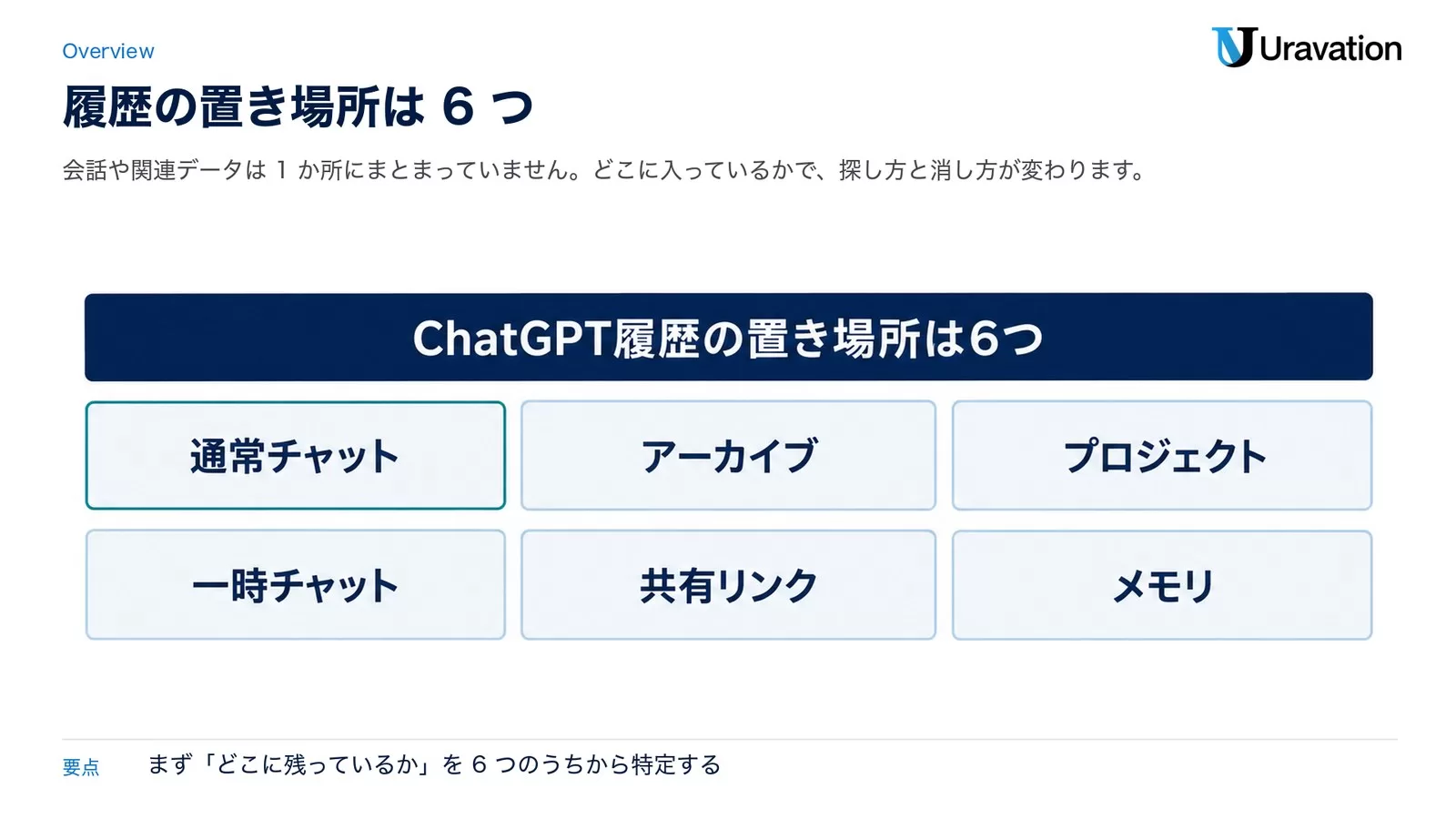
| 置き場所 | どこに表示されるか | 保持のルール(公式ヘルプの記載) |
|---|---|---|
| 通常チャット | サイドバーの履歴・検索 | 自分で削除するか、ワークスペースの保持ポリシーで消えるまで残る |
| アーカイブ | サイドバーから外れる。検索と「アーカイブ済みのチャット」で見られる | 通常チャットと同じ。アーカイブしても保持期間は変わらない |
| プロジェクト | サイドバーのプロジェクト内 | ワークスペースの保持期間を引き継ぐ。プロジェクト削除後は30日以内に削除 |
| 一時チャット | 履歴に出ない(保存した場合のみ通常チャットになる) | 安全目的で最大30日コピーが保持されることがある |
| 共有リンク | 設定の「共有リンク」の管理画面 | 有効期限の設定はない。不要になったら自分で削除 |
| メモリ | 設定の「パーソナライズ」→「メモリ」 | チャット履歴とは別に保存される。チャットを消してもメモリは自動では消えない |
ここで押さえておきたいのは、「削除」と「アーカイブ」は別物だという点です。公式ヘルプは、不要になったチャットは削除し、サイドバーから外したいだけならアーカイブする、と使い分けを説明しています。削除したチャットは画面から即座に消え、OpenAIのシステムからは30日以内に完全削除される手配になります(匿名化済みのデータや、セキュリティ・法的義務で保持が必要な場合を除く)。
もう1つ見落としやすいのが、チャットとファイルの関係です。ライブラリに保存されたファイルは、チャットを削除しても一緒には消えません。ファイルも消したい場合は、ライブラリ側で別途削除する必要があります。
そしてメモリ。ChatGPTが覚えている内容(メモリ)は、チャット履歴とは別に保存されています。公式ヘルプには「元のチャットを削除しても、そこから作られた保存済みメモリは自動では削除されない」と明記されています。「チャットを全部消したのに、まだ自分のことを覚えている」という現象は、これが理由です。
ChatGPTの基本的な使い方から確認したい方は、ChatGPT 使い方完全ガイドもあわせてどうぞ。
ChatGPT履歴の見方と検索のしかた
履歴を見るだけなら、PCのブラウザでは画面左のサイドバー、スマホアプリでは左上のメニューから一覧を開けます。問題は「古い会話が一覧のずっと下に埋もれている」ときです。ここで使うのがサイドバーの検索です。
サイドバー検索の使い方(2026年9月時点)
公式ヘルプによると、サイドバー検索はWeb・iOS・Androidの全プランで、サインインしていれば使えます。
- サイドバーの「検索」を開く(Webなら Windows は Ctrl+K、macOS は Cmd+K でも開けます)
- 探したい会話に含まれていそうな言葉を入れる
- 必要なら絞り込みを選ぶ(すべて/チャット/画像/ドキュメント/プロジェクト)
- 結果を選んで、チャットやプロジェクトを開く
検索はチャットのタイトルだけでなく、メッセージ本文の言葉にも一致します。アーカイブしたチャットも検索結果に出ますが、削除したチャットは出ません。また、検索対象はあくまで自分のアカウント(または今いるワークスペース)の中で、Webを検索するものではありません。Google ドライブを接続している場合は、アクセスできるファイルやフォルダが結果に出ることもあります。
公式ヘルプには「サイドバーに見えなくなった古いチャットが、削除されたとは限らない」とも書かれています。一覧に見当たらないときは、まず会話に出てきた言葉で検索するのが近道です。
見つからないときの確認順
公式ヘルプが挙げている確認手順は次のとおりです。
- 正しいアカウント・ワークスペースでサインインしているか(メールアドレスやSSOの方法も含めて)
- 別の言葉や、プロジェクト名・ファイル名で検索し直す
- 絞り込みを「すべて」に戻す
- 設定 → データコントロール → アーカイブ済みのチャットを確認する
- 作成・削除した直後は、検索に反映されるまで少し時間を置く
- OpenAIのステータスページで障害が出ていないか確認する
個人用アカウントと会社のワークスペースを行き来している方は、1つ目の「ワークスペース違い」が特に起きやすいところです。会社のワークスペースで作った会話は、個人用のワークスペースから検索しても出てきません。
ChatGPT自身に過去の会話を探してもらう
メモリの「チャット履歴を参照」がオンになっている場合、ChatGPTは過去の会話から関連する情報を使って回答できます。2026年1月のリリースノートでは、Plus・Proでこの機能が過去チャットの具体的な内容をより確実に見つけられるようになり、回答に使った過去チャットが「ソース」として表示されるようになったと案内されています。
過去の私との会話の中から、[テーマ:例 来期の販促計画] について話したものを探してください。
見つかった場合は、いつ頃の会話か・結論として何を決めたか・未決のまま残っている論点を、箇条書きで3つずつ整理してください。
見つからない場合や、記憶があいまいな場合は、推測で補わずに「見つからない」とだけ答えてください。
ただし、これはメモリ機能が有効な場合の話で、ChatGPTが毎回すべての履歴を検索しているわけではありません(公式ヘルプのFAQでも「関連しそうなときに探す」と説明されています)。確実に原文を見たいときは、サイドバー検索で元のチャットを開くほうが確実です。
なお、Google ドライブやSlackなど社内の接続アプリをまたいで探す「横断検索」は、履歴検索とは別の機能です。違いはChatGPT横断検索の使い方と企業のデータ保持設定で詳しく解説しています。
アーカイブとプロジェクトで履歴を整理する
履歴が増えてくると、検索だけでは追いつかなくなります。整理の手段は大きく2つ。「サイドバーから外すだけのアーカイブ」と「テーマごとにまとめるプロジェクト」です。
アーカイブ:消さずにサイドバーから外す
- チャット履歴で、対象チャットの「•••」(その他のオプション)を選ぶ
- 「アーカイブ」を選ぶ(確認画面は出ません)
アーカイブしたチャットは、設定 → データコントロール → 「アーカイブ済みのチャット」(端末によっては「アーカイブ済みのチャットを表示」)から一覧で見られ、「アーカイブを解除」で通常の履歴に戻せます。設定から「すべてのチャットをアーカイブ」も選べます。
気をつけたいのは、アーカイブは「隠す」だけで、保持期間も学習設定も変わらないことです。公式ヘルプは、アーカイブしても「すべての人のためにモデルを改善する」の設定がそのまま適用されると明記しています。機密情報を含む会話を「アーカイブしたから安心」とはなりません。
プロジェクト:関連するチャット・ファイル・指示をまとめる
プロジェクトは、関連するチャット・ファイル・指示を1か所にまとめる機能です。サイドバーの「新しいプロジェクト」から作成し、既存のチャットはドラッグするか、チャットのメニューから「プロジェクトに移動」で入れられます。プロジェクトに移したチャットは、そのプロジェクトの指示とファイルを引き継ぎます。ただし、GPTで作ったチャットはプロジェクトへ移動できません。
プロジェクトの数に上限はなく、1プロジェクトに入れられるファイル数はプランで変わります(公式ヘルプの記載では Free 5件、Go・Plus 25件、Pro・Business・Enterprise・Edu 40件)。
2026年8月14日のリリースノートで、既存のプロジェクトでもメモリ設定を後から切り替えられるようになりました。プロジェクトの「•••」→「プロジェクト設定」→「メモリ」で「デフォルトのメモリ」か「プロジェクト専用のメモリ」を選びます。プロジェクト専用にすると、そのプロジェクトの中の会話だけを文脈として使い、外のチャットとは記憶が混ざりません。反映まで数時間かかることがあると案内されています。なお、共有したプロジェクトは自動でプロジェクト専用のメモリになり、デフォルトには戻せません。
整理のしかたを、公式の機能に沿って比べると次のようになります。
| やりたいこと | 使う機能 | 注意点 |
|---|---|---|
| 一覧をすっきりさせたい | アーカイブ | 保持期間・学習設定は変わらない |
| 案件ごとに会話とファイルをまとめたい | プロジェクト | GPTで作ったチャットは移動できない |
| 他の会話と記憶を混ぜたくない | プロジェクト専用のメモリ | 切り替えの反映に数時間かかることがある |
| もう要らない | 削除 | 取り消せない。ライブラリのファイルは別に削除 |
長いチャットをアーカイブする前に、要点だけをプロジェクトに残しておくと後で探しやすくなります。公式ヘルプでは、プロジェクト内のチャットの回答を「プロジェクトのソース」として保存できると案内されています(表示名は画面によって異なります)。保存用の要約を作るときは、次の指示文が使えます。
このチャットをアーカイブする前に、後から見返すための記録を作ってください。
次の4項目で、合計400字以内にまとめてください。
1. 目的(何のための会話だったか)
2. 決まったこと
3. 未決の論点と次にやること
4. 参照した資料名(会話に出てきたものだけ。出てこなければ「なし」)
会話に書かれていないことは補わず、仮定した点は「仮定」と明記してください。
ChatGPT履歴を共有する|共有リンクの範囲と注意点
会話を人に見せたいときは共有リンクを使います。チャット画面の「共有」を選び、内容と共有オプションを確認してから「リンクを作成」または「リンクをコピー」を選ぶ流れです。サイドバーや個別の回答から共有できる場合もあります。
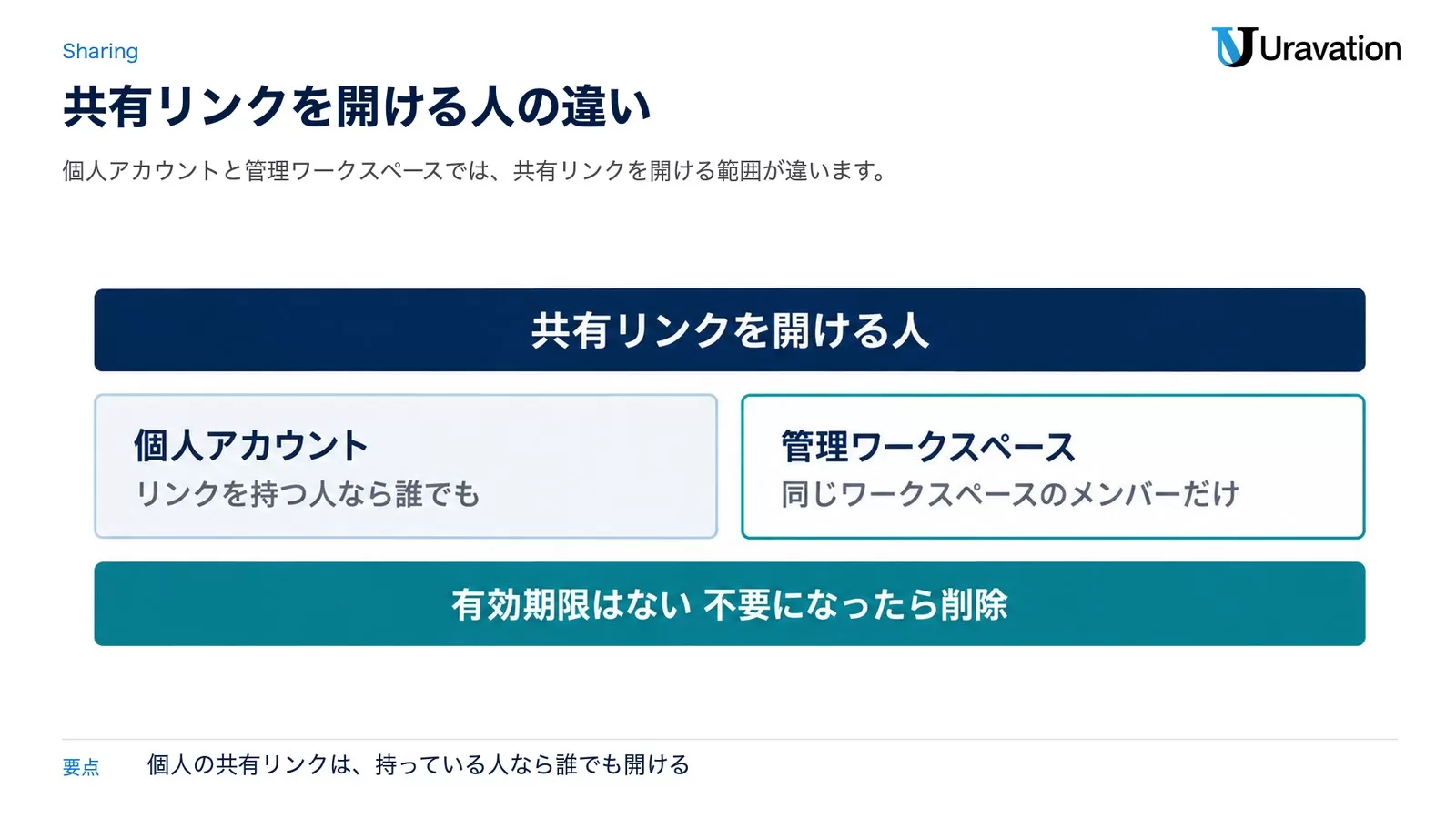
ここで大事なのは、誰が開けるかがアカウントの種類で大きく違うことです。
| 項目 | 個人アカウント(Free・Go・Plus・Pro) | 管理ワークスペース(Business・Enterprise・Edu) |
|---|---|---|
| 開ける人 | リンクを持っている人なら誰でも | 同じワークスペースのメンバーだけ |
| 共有後に追加した会話 | 自動では含まれない(「リンクを更新」で反映) | 後から追加したメッセージも含まれることがある |
| 有効期限 | 設定できない(不要になったら削除) | 設定できない(不要になったら削除) |
| 共有機能の一括停止 | — | Enterprise・Eduは管理者が権限で停止できる。Businessには全体停止の設定はない |
公式ヘルプには、共有リンクは「相手ごとにアクセス権を付ける仕組みがない」と書かれています。個人アカウントのリンクは、転送されれば誰でも開けます。検索エンジンに載ることを想定したページではないとされていますが、「非公開になる」わけではない、とも明記されています。
逆に、会社のワークスペースで作ったリンクは社外の人には開けません。取引先に送っても、アクセス権が無い旨のメッセージとともにChatGPTのトップへ移動します。社外に会話の内容を渡したいときは、共有リンクではなく、必要な部分だけを文書にして送るほうが安全です。
共有リンクの一覧は、設定 → データコントロール → 「共有リンク」の「管理」で確認できます。個別に削除するか、「すべての共有リンクを削除」でまとめて消せます。リンクを削除しても元の会話は消えず、相手がすでに自分のアカウントへ保存した会話も残ります。
また、会話を共有しても、メモリの「ソース」表示は共有先に出ません。一方で、会話に書いた名前や個人情報、アップロードした画像・ファイルは共有先から見える場合があります。公式ヘルプは、健康情報・金融情報・パスワード・口座番号などを共有する内容に含めないよう注意を促しています。共有前のチェックには次の指示文が使えます。
この会話を社内の共有リンクで他の人に見せる予定です。
共有する前に、会話全体から次に当てはまる箇所を探し、該当するメッセージの冒頭20字と理由を表にしてください。
・個人名、メールアドレス、電話番号
・取引先名や金額など、社外秘の可能性がある情報
・パスワード、口座番号、社内システムのURL
該当がなければ「該当なし」とだけ答えてください。判断に迷うものは「要確認」として分けてください。ChatGPT履歴を書き出す|データエクスポートの手順と対象プラン
履歴をまとめて手元に保存したいときは、データエクスポートを使います。公式ヘルプの手順は次のとおりです。
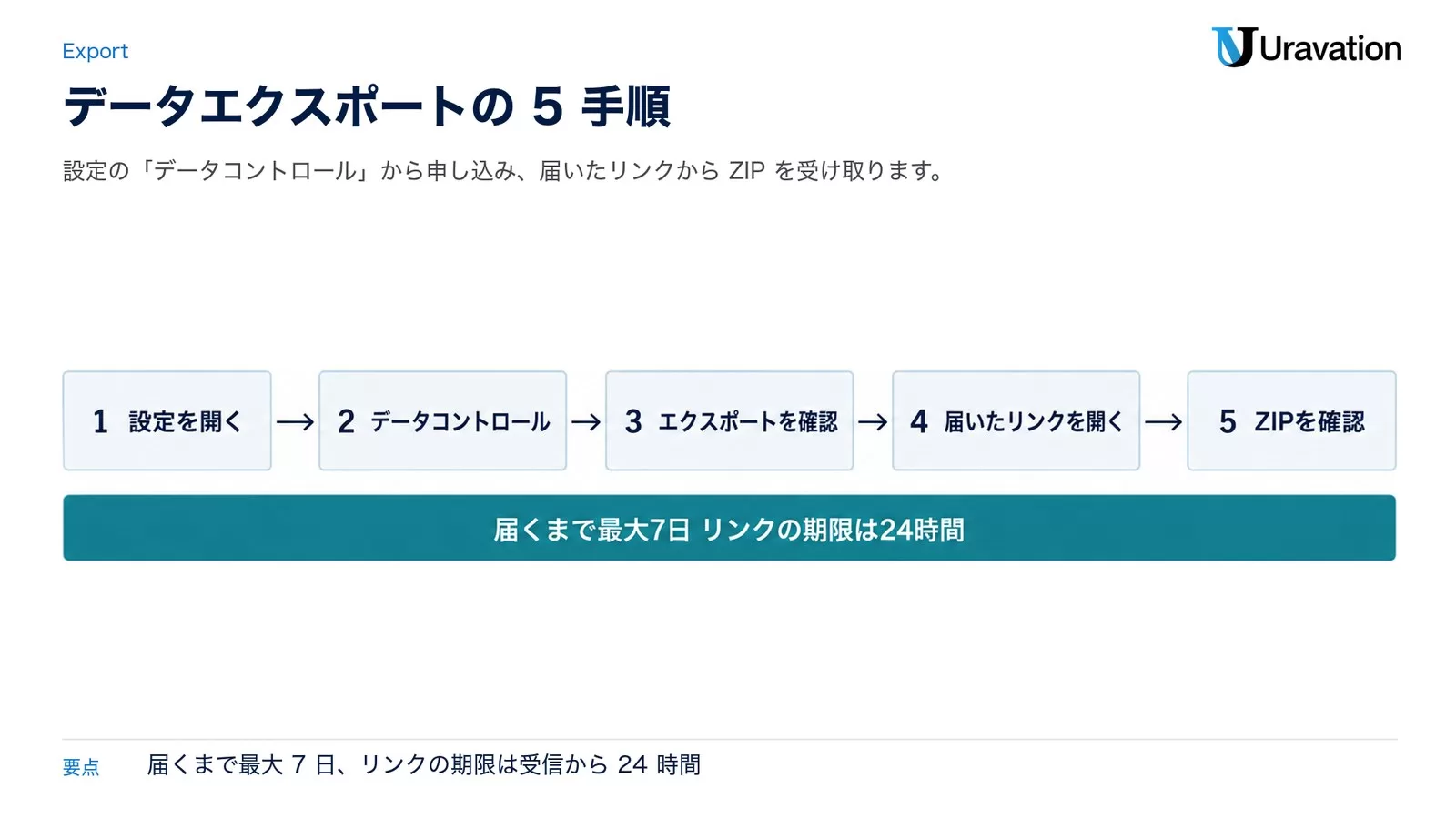
| 手順 | 操作 | 公式ヘルプの補足 |
|---|---|---|
| 1 | プロフィールメニュー →「設定」 | ログアウト中は使えない |
| 2 | 「データコントロール」を開く | 表示名は端末・言語で異なる場合がある |
| 3 | 「データをエクスポート」の「エクスポート」→「エクスポートを確認」 | 処理中は二重に申し込めない |
| 4 | メールまたはSMSで届く「データエクスポートをダウンロード」を開く | 届くまで最大7日。リンクの有効期限は受信から24時間 |
| 5 | ZIPファイルを開いて中身を確認 | 削除済みのチャットは含まれない |
ダウンロードは、エクスポートを申し込んだのと同じアカウントでサインインした状態で行います。リンクの期限が切れたら、もう一度申し込み直します。ChatGPTにサインインできない場合は、OpenAIのプライバシーポータルから「データをダウンロード」を申請する方法もあります。
対象プランには注意が必要です。設定からのエクスポートは Free・Go・Plus・Pro と、条件を満たすEduワークスペースで使えます。Business・Enterprise・ヘルスケア向けのワークスペースでは、セルフサービスのエクスポートは使えません。会社のアカウントで「エクスポートのボタンが無い」のは仕様で、組織が管理するデータについてはワークスペースの所有者に相談するよう案内されています。
個人のワークスペースを会社のBusiness・Enterpriseへ移行・統合する予定がある場合、公式ヘルプは「個人用ワークスペースが削除される前にエクスポートを申し込み、ダウンロードして中身を確認しておく」よう勧めています。削除後は、以前のエクスポートリンクも開けなくなる可能性があるためです。
ZIPにはチャット履歴などのアカウントデータが含まれます。共有リンクの情報は shared_conversations.json に入り、共有リンクのID・会話ID・タイトル・匿名設定が記録されます。一方、スケジュールしたタスクやその共有リンクは、2026年9月28日時点では個人のエクスポートに含まれないと案内されています。書き出したデータを読み解くときは、次の指示文が使えます(機密情報を含むファイルを別のAIサービスに渡す場合は、社内ルールを先に確認してください)。
添付したのは、私のChatGPTデータエクスポートに含まれていたファイルです。
次の3点を調べて、表で答えてください。
1. ファイルにどんな種類の情報が入っているか(項目名と、その意味の推定)
2. 会話の件数と、最も古い会話・最も新しい会話の日付
3. 個人情報や社外秘の可能性がある項目があるか
推定で答えた部分は「推定」と明記し、ファイルに無い情報は作らないでください。
この記事の内容を社内で使うなら
要点と手順をまとめた資料を無料で受け取れます。研修4,000名以上・支援100社以上の実績をもとに、自社の業務に当てはめる相談も30分から受け付けています。
ChatGPT履歴を残さない・消す設定
「履歴を残したくない」には、実は3つの意味が混ざっています。①サイドバーに残したくない、②OpenAIのモデルの学習に使われたくない、③ChatGPTに覚えられたくない、です。それぞれ効く設定が違います。
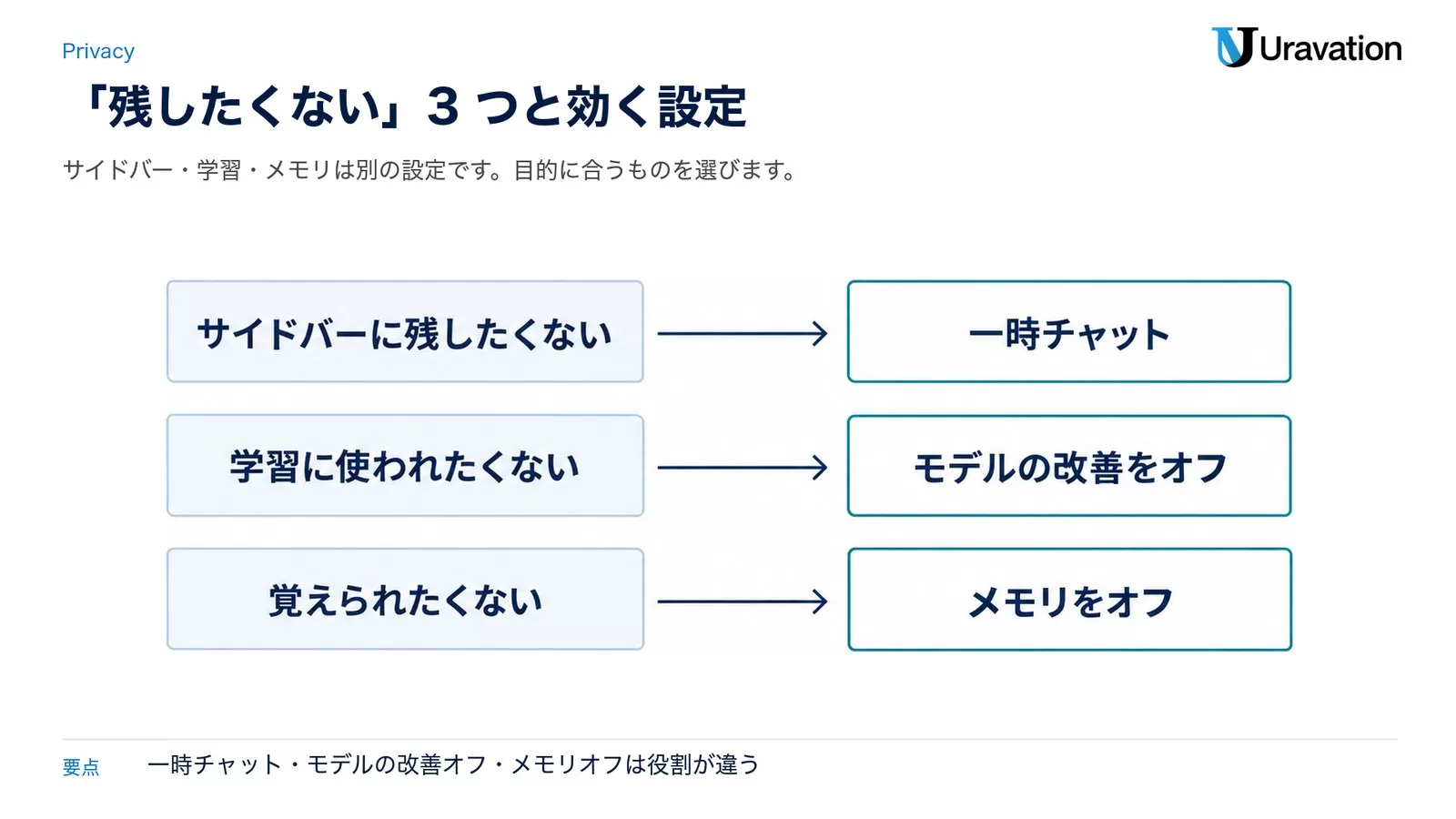
| 設定・操作 | 履歴に残るか | 学習に使われるか | メモリはどうなるか |
|---|---|---|---|
| 一時チャット | 残らない(保存した場合のみ通常チャットになる) | 一時チャットの間は使われない | 新しく作られない(パーソナライズありなら既存のメモリは使う) |
| 「すべての人のためにモデルを改善する」をオフ | 残る | 以後の新しい会話は使われない | 変わらない |
| メモリをオフ | 残る | 変わらない | 個人設定には使われない。過去のチャットは消えない |
| チャットを削除 | 画面から即時に消え、30日以内に完全削除の手配 | — | そのチャットから作られた保存済みメモリは自動では消えない |
一時チャット:最初から履歴に残さない
新しいチャットを開き、「一時チャット」を選んでから、最初のメッセージを送る前に「パーソナライズあり」か「パーソナライズなし」を選びます(2026年8月27日のリリースノートで追加された選択肢です)。パーソナライズなしはメモリ・カスタム指示・プラグインを使わず、パーソナライズありは既存のメモリなどを使えます。どちらを選んでも、一時チャットの間はメモリが新しく作られたり更新されたりすることはありません。会話の途中で切り替えることはできません。
一時チャットはOpenAIのモデル改善に使われませんが、安全目的で最大30日コピーが保持されることがあります。「残さない」は「即時にどこからも消える」ではない点は押さえておきましょう。また、一時チャットは後から「保存」すると通常のチャットになり、その時点からアカウントの学習設定・メモリ設定に従います。GPTのアクション経由で外部サービスに送ったデータは、送り先のプライバシーポリシーに従い、30日より長く保持される可能性があるとも明記されています。
学習に使わせない:「すべての人のためにモデルを改善する」をオフ
Webでは、アカウントメニュー → 設定 → データコントロール →「すべての人のためにモデルを改善する」をオフにして「完了」を選びます。iOS・Androidでは、サイドバー → プロフィールアイコン → データコントロールから同じ設定をオフにします。サインインしていれば、端末をまたいでアカウント全体に適用されます。
この設定をオフにしても、保存済みのチャットは削除も非表示もされません。一方で、回答に高評価・低評価のフィードバックを送ると、その会話全体が学習に使われることがあると公式FAQに書かれています。業務で機密を扱う方は、フィードバックボタンの扱いも社内で決めておくと安心です。
メモリを管理する
メモリは、設定 →「パーソナライズ」→「メモリ」で管理します。表示される項目はアカウントによって異なり、「保存済みメモリを参照」「チャット履歴を参照」「メモリの概要」などがあります。「チャット履歴を参照」をオフにすると、過去の会話から覚えた情報は30日以内にOpenAIのシステムから削除される予定になり、元のチャットは履歴に残ります。
覚えられた情報を完全に消したいときは、公式ヘルプの案内どおり、保存済みメモリとメモリの概要から削除したうえで、その情報を最初に書いたチャット、ライブラリのファイル、接続アプリも確認する必要があります。削除した保存済みメモリのログは、安全とデバッグの目的で最大30日保持されることがあります。
削除:1件ずつ・まとめて
1件ずつ消すときは、チャットの「•••」→「削除」→ 確認。まとめて消すときは、設定 → データコントロール →「すべてのチャットを削除」です。一括削除はプロジェクト内のチャットにも影響する場合があり、取り消せません。削除したチャットはChatGPTでもOpenAIサポートでも復元できないため、残したい会話がある場合は、先にエクスポートしておくのが安全な順番です。
業務でChatGPTを使うときに起きやすいリスク全体は、ChatGPTの危険性|企業で起きるリスク7つと対策でも整理しています。
法人(Business・Enterprise)でのChatGPT履歴の扱い
会社でChatGPTを入れる場合、履歴の扱いは個人プランと大きく変わります。OpenAIの企業向けプライバシーのページとヘルプセンターの記載を、履歴に関係する項目だけ並べると次のとおりです。
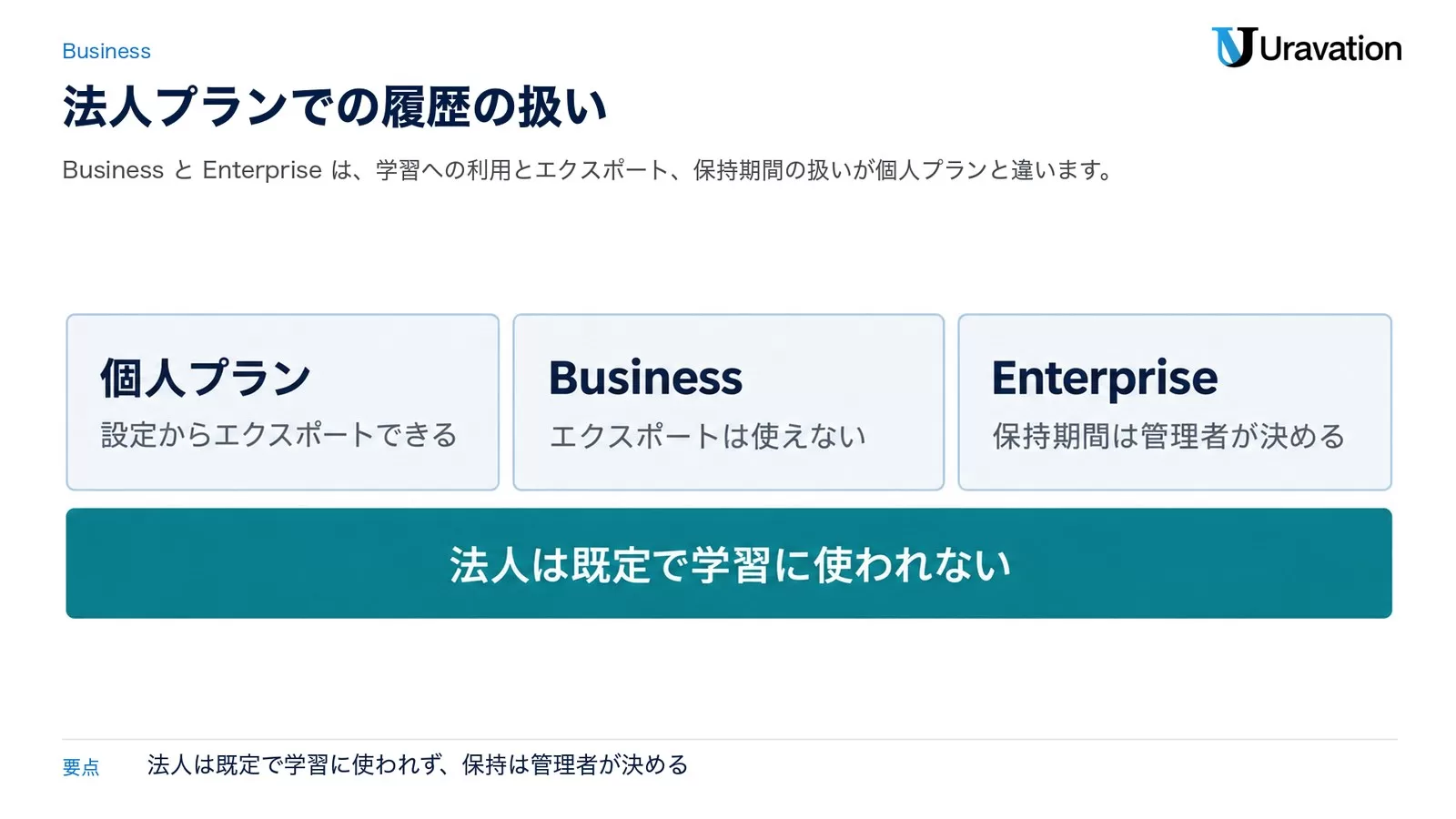
| 項目 | 個人(Free・Go・Plus・Pro) | Business(旧称 Team) | Enterprise |
|---|---|---|---|
| 学習への利用 | 「モデルを改善する」がオンだと使われることがある | 既定で学習に使われない | 既定で学習に使われない |
| 設定からのエクスポート | できる | できない | できない |
| 共有リンクを開ける人 | リンクを持つ人なら誰でも | 同じワークスペースのメンバー | 同じワークスペースのメンバー |
| 共有の一括停止 | — | 設定なし | 管理者が権限で停止できる |
| 保持期間 | 削除するまで残る | 管理者が管理できる(企業向けプライバシーのページ) | ワークスペース管理者が決める |
| メンバーを外したとき | — | チャット・ファイルは無期限に保持され、再追加で戻る | ワークスペースの保持ポリシーに従う |
他のメンバーの履歴は見えるのか
Businessのヘルプによると、ワークスペースでも各メンバーの履歴はそれぞれ独立していて、他のメンバーが自動で見られるわけではありません。利用状況の分析や支出管理の画面から、チャットの本文が見えることもないと説明されています。一方、OpenAIの企業向けプライバシーのページでは、Businessのワークスペース管理者は「ワークスペース内のエンドユーザーの会話を閲覧・アクセス・書き出し・削除できる」と書かれています。「同僚に勝手に見られることはないが、管理者の権限の範囲には入る」と理解しておくのが、2つの公式記載を合わせた読み方です。
Enterpriseでは、エンドユーザーは自分の会話を見られ、ワークスペース管理者はEnterprise Compliance APIを通じて会話とGPTの監査ログにアクセスできると説明されています。対象となるEnterpriseでは、一時チャットもCompliance APIから30日間参照できます(ワークスペースで別の保持期間を設定していても30日)。
保持期間とメンバーの退職時
Enterpriseの保持期間はワークスペース管理者が決め、削除された会話は法的に保持が必要な場合を除き30日以内にシステムから削除されます。公式の説明では、保持は会話履歴などの機能を支えているため、短くしすぎると使い勝手が落ちる可能性がある、とも注意書きがあります。
メンバーを外した(退職・異動などで削除した)ときの扱いも、ヘルプに整理されています。Enterprise・Eduでは設定した保持ポリシーに従い、無期限なら会話・ファイル・キャンバスが残って再追加で戻り、期限付き(例として90日・180日)なら期間後は利用できなくなります。Businessは会話・ファイル・キャンバスが無期限に保持され、再追加で戻ります。外したメンバーのプロジェクトとGPTはワークスペースの所有者に引き継がれますが、中の会話やファイルが所有者に見えるようになるわけではありません。
Businessの契約を解約するときのデータの扱いは、ChatGPT Team解約とデータ移行の注意点で詳しく解説しています。プランの選び方全体はChatGPT企業導入|Business/Enterprise比較をご覧ください。
Uravationならこう判断する
法人で履歴のルールを決めるとき、私たちがまず確認するのは次の3点です。
- 個人アカウントでの業務利用を認めるか:個人のFree・Plusでは学習設定を各自がオフにする必要があり、共有リンクはリンクを持つ人なら誰でも開けます。業務データを扱うなら、既定で学習に使われない管理ワークスペースに寄せるのが基本です
- 履歴を誰が・どこまで・いつまで持つか:Businessは個人でエクスポートできず、Enterpriseは保持期間を管理者が決めます。退職時の扱いまで含めて、情シスと人事で先に決めておきます
- 共有リンクの使いどころ:Businessには共有の全体停止がないため、社内で共有してよい会話の範囲を文章でルール化します
社内ルールのたたき台づくりには、次の指示文が使えます。
あなたは中小企業の情報システム担当です。
社員向けに「ChatGPTの会話履歴の取り扱いルール」の案を作ってください。
前提:
・利用プラン:[例 ChatGPT Business]
・扱ってよい情報:[例 公開情報、社内の一般業務情報]
・扱ってはいけない情報:[例 個人情報、取引先の未公開情報]
次の見出しで、A4 1枚に収まる分量でまとめてください。
1. 履歴の保存と整理(アーカイブ・プロジェクトの使い方)
2. 共有リンクのルール(社内だけで使う・送る前に確認すること)
3. 残したくない会話の扱い(一時チャットの使いどころ)
4. 退職・異動時の扱い
不足している前提があれば、作成前に質問してください。仮定した点は「仮定」と明記してください。
できあがったルールを社員に知らせるときの文面も、ChatGPTに下書きさせると早いです。
次の社内ルールを、社員向けの周知メールにしてください。
・宛先:全社員/トーン:丁寧だが簡潔
・本文は300字以内、最後に「設定画面で確認してほしい3つのこと」を箇条書きで付ける
・ルール本文にない内容は書かない
[ここに社内ルールを貼り付け]
【要注意】ChatGPT履歴でよくある失敗パターン
以下は、公式ヘルプの仕様から起きやすいと考えられる典型的なつまずきです。
事例区分:想定シナリオ(公式ヘルプの仕様をもとに構成した典型例です。特定の企業の事例ではありません)
失敗1:アーカイブすれば機密も安全だと思い込む
❌ 取引先の情報を含む会話を、アーカイブして「消したつもり」になる
⭕ アーカイブは一覧から外すだけで、保持期間も学習設定も変わりません。残す必要がないなら削除、残すなら管理ワークスペースで扱う、と分けて考えます
失敗2:共有リンクを取引先に送って、そのまま放置する
❌ 個人アカウントで作った共有リンクを社外に送り、用が済んだ後も削除しない
⭕ 共有リンクに有効期限はなく、リンクが転送されれば誰でも開けます。用が済んだら設定 → データコントロール →「共有リンク」の「管理」から削除します
失敗3:会社のアカウントでエクスポートできると思っている
❌ 退職前に「自分の会話はエクスポートして持っていこう」と考える
⭕ Business・Enterpriseではセルフサービスのエクスポートは使えません。業務の会話は会社のデータとして扱い、必要な引き継ぎは社内ルールに沿って行います
失敗4:チャットを全部消したのに、ChatGPTが覚えている
❌ 「すべてのチャットを削除」で全部消えたと思う
⭕ 保存済みメモリはチャット履歴とは別に保存されていて、チャットを消しても自動では消えません。メモリの概要・保存済みメモリも確認します
よくある質問
ChatGPTの履歴はいつまで残りますか?
通常のチャットとアーカイブしたチャットは、自分で削除するか、ワークスペースの保持ポリシーで消えるまでアカウントに残ります。削除したチャットは30日以内に完全削除の手配がされます。一時チャットは履歴に残りませんが、安全目的で最大30日コピーが保持されることがあります(2026年9月28日時点のOpenAIヘルプセンター)。
ChatGPTの履歴を検索するにはどうすればいいですか?
サイドバーの「検索」を開き、会話に含まれていそうな言葉を入れます。Webでは Ctrl+K(Windows)/Cmd+K(macOS)でも開けます。タイトルだけでなく本文の言葉にも一致し、アーカイブ済みのチャットも結果に出ます。削除したチャットは出てきません。
ChatGPTの履歴を他の人に見られることはありますか?
共有リンクを作らない限り、個人アカウントの会話が他の人に表示されることはありません。個人アカウントの共有リンクはリンクを持つ人なら誰でも開けます。Businessでは他のメンバーが自動で履歴を見ることはできませんが、企業向けプライバシーのページではワークスペース管理者が会話を閲覧・書き出し・削除できると説明されています。
学習をオフにすると履歴は消えますか?
消えません。「すべての人のためにモデルを改善する」をオフにしても、保存済みのチャットは削除も非表示もされず、以後の新しい会話が学習に使われなくなるだけです。会話を消したい場合は別途削除します。
ChatGPTの履歴をまとめて保存(エクスポート)できますか?
Free・Go・Plus・Proでは、設定 → データコントロール →「データをエクスポート」から申し込めます。届くまで最大7日、ダウンロードリンクの有効期限は受信から24時間です。Business・Enterpriseのワークスペースでは、セルフサービスのエクスポートは使えません。
削除したチャットは復元できますか?
OpenAIのヘルプセンターでは、削除したチャットはChatGPTでもOpenAIサポートでも復元できないと説明されています。見当たらないだけの場合は、ワークスペースの違い・アーカイブ・検索で見つかることがあります。
まとめ:今日から始める3つのアクション
ChatGPT履歴は、「通常チャット・アーカイブ・プロジェクト・一時チャット・共有リンク・メモリ」の6つの置き場所に分かれていて、見る・探す・整理する・共有する・書き出す・残さないの操作は、ほぼすべて設定の「データコントロール」と「パーソナライズ」に集まっています。法人では、既定で学習に使われない代わりに、エクスポートや保持期間の扱いが個人と変わります。
- 今日やること:設定 → データコントロールを開き、「共有リンク」の一覧を確認して、不要なリンクを削除する
- 今週中:案件ごとにプロジェクトを作り、散らばったチャットを移動する。他の会話と混ぜたくない案件はプロジェクト専用のメモリにする
- 今月中:会社で使っているなら、履歴・共有リンク・退職時の扱いを社内ルールにまとめ、社員に周知する
あわせて読みたい:ChatGPT 使い方完全ガイド/ChatGPT企業導入|Business/Enterprise比較
参考・出典
- Finding your chats, projects, and files in ChatGPT — OpenAI Help Center(参照日: 2026-09-28)
- Deleting and archiving chats in ChatGPT — OpenAI Help Center(参照日: 2026-09-28)
- Chat and file retention in ChatGPT — OpenAI Help Center(参照日: 2026-09-28)
- Exporting your ChatGPT history and data — OpenAI Help Center(参照日: 2026-09-28)
- Temporary chat in ChatGPT — OpenAI Help Center(参照日: 2026-09-28)
- Data controls in ChatGPT — OpenAI Help Center(参照日: 2026-09-28)
- Sharing conversations and scheduled tasks in ChatGPT — OpenAI Help Center(参照日: 2026-09-28)
- Projects in ChatGPT — OpenAI Help Center(参照日: 2026-09-28)
- Memory in ChatGPT — OpenAI Help Center(参照日: 2026-09-28)
- Managing data, sharing, and privacy in ChatGPT Business — OpenAI Help Center(参照日: 2026-09-28)
- Data retention when a member is removed from a workspace — OpenAI Help Center(参照日: 2026-09-28)
- Enterprise privacy at OpenAI — OpenAI(参照日: 2026-09-28)
- ChatGPT — Release Notes — OpenAI Help Center(2026年1月15日・7月14日・8月14日・8月27日・9月21日の項。参照日: 2026-09-28)
著者:佐藤傑(さとう・すぐる)
株式会社Uravation代表取締役。X(@SuguruKun_ai)フォロワー約10万人。
100社以上の企業向けAI研修・導入支援。著書『AIエージェント仕事術』『Claude仕事術』(SBクリエイティブ・シリーズ累計約6万部)。
SBクリエイティブ「ビジネス+IT」ほかで生成AI連載を執筆(NewsPicks最大1,125ピックス)。
ChatGPTの社内ルールづくりや研修のご相談は、お問い合わせフォームからお気軽にどうぞ。
この記事の内容を社内で使うなら
ChatGPTの個人4プラン・法人プランの選定早見表、社内利用規程のひな形(10条)、費用対効果の試算テンプレートを1冊に。料金は2026年9月時点の公式値です。
- 上場企業を含む100社以上
- 累計4,000名以上
- 助成金対応(要件審査あり)
資料は受け取りページからすぐにご覧いただけます。