
結論:2026年11月7日時点で、ChatGPTのプロジェクトは、関連するチャット・ファイル・指示を1か所にまとめ、その中の会話で同じ前提を使い続けるための機能です。無料版・Go・Plus・Pro・Business・Enterprise・Eduのどのプランでも使え、プロジェクトを使うこと自体に追加料金はかかりません。1つのプロジェクトに入れられるファイルは無料版が5個、Go・Plusが25個、Pro・Business・Enterprise・Eduが40個で、プロジェクトはいくつでも作れます。
- 要点1:サイドバーの「新しいプロジェクト」から作り、既存のチャットはドラッグか「プロジェクトに移動」で入れます。移したチャットはプロジェクトの指示とファイルを引き継ぎます。GPTで作ったチャットは移せません。
- 要点2:メモリは「デフォルトメモリ」と「プロジェクト専用メモリ」から選べます。客先や案件の話をほかの会話と混ぜたくない時は、プロジェクト専用メモリにします。共有したプロジェクトは自動でプロジェクト専用メモリになり、デフォルトには戻せません。
- 要点3:プロジェクトが消えた・見つからない時は、アカウントとワークスペース、サイドバーの検索、ロック済みチャット、アーカイブ、共有の状態の順に確かめます。削除したプロジェクトは元に戻せません。
対象読者:案件や部署ごとにChatGPTの会話・資料・指示をまとめたい会社員と、プロジェクトが見当たらなくて困っている人
読了後にできること:最初の案件プロジェクトを1つ作り、プロジェクトの指示とメモリの設定を済ませたうえで、社内で共有してよい範囲を決められます。
ChatGPTのプロジェクト(Projects)は、案件や部署ごとにチャット・ファイル・指示を1つの場所にまとめておく機能です。同じ案件の相談をするたびに資料を貼り直したり、「この案件では敬語で、表は5列まで」と毎回書き直したりする手間を、プロジェクトの指示とファイルで省けます。
一方で、「作ったはずのプロジェクトがサイドバーに無い」「プロジェクトに入れた会話が見当たらない」という困りごとも起きやすい機能です。2026年10月には、選んだ会話を通常の履歴から隠せる「ロック済みチャット」が順次始まり、2つのアカウントにサインインしたまま切り替える機能もスマホのアプリに広がり始めました。どちらも、プロジェクトやその中の会話が「消えたように見える」原因になりえます。
プロジェクトのまわりは、2026年に入ってからも仕組みがよく変わっています。2月にSlackとGoogle Driveのリンクをプロジェクトのソースに足せるようになり、8月には作った後のプロジェクトでもメモリの設定を切り替えられるようになりました。9月にはページとファイルをまとめる「ChatGPT Space」が出て、使えるアカウントではライブラリを置き換えましたが、プロジェクトは別の機能として残っています。カスタムGPT(GPTs)は、2026年12月11日に提供を終える予定です。
この記事では、2026年11月7日時点で公式ヘルプを確認した内容をもとに、プロジェクトの作り方、ファイルと指示の入れ方、メモリと共有の範囲、消えた時の確認順、仕事での使い分けを整理しました。画面の名前は日本語版の公式ヘルプ(機械翻訳)の表記に合わせているので、実際の画面と少し違う場合があります。ログインしないで開ける設定の画面(データコントロール)の項目名だけは、2026年11月7日に実際の表示と照らし合わせました。
ChatGPTのプロジェクトとは|チャット・ファイル・指示をまとめる場所
OpenAIの公式ヘルプ「ChatGPTのプロジェクト」(日本語版・英語版)は、プロジェクトを「関連するチャット、ファイル、指示をまとめて管理できる」機能と説明しています。ChatGPTは、プロジェクトに入っている会話・ファイル・指示を文脈として使えます。執筆・調査・計画のように、何日かに分けて進める作業に向いています。プロジェクトとプロジェクトの共有は、プランの提供状況とワークスペースの設定に応じて、ログインしているユーザーが使えます。
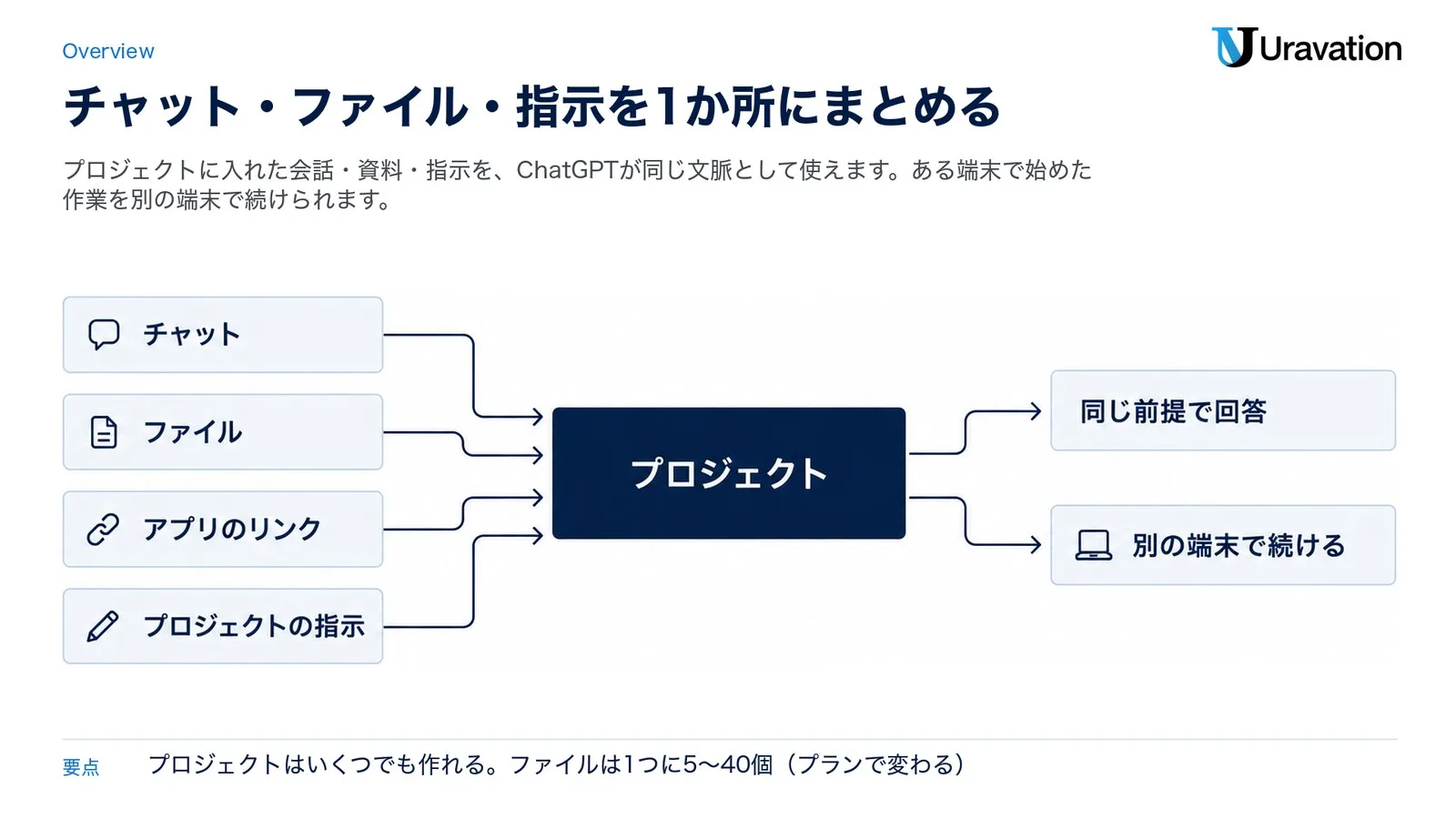
公式ヘルプは「プロジェクトを使用するメリット」として、次の3つを挙げています。
- 関連するチャット・ファイル・指示をまとめ、ChatGPTが同じ文脈を使えるようにする
- ある端末で始めた作業を、別の端末で続ける
- 毎週の調査やコンテンツの下書きのような、くり返しの作業でプロジェクトを使い回す
プロジェクトはサイドバーに表示されます。プロジェクトの中には、チャットのほかに「ソース」と呼ばれる参考資料の置き場があり、アップロードしたファイル、Google DriveやSlackのリンク、保存したチャットの回答がここに入ります。プロジェクトの中では、外と同じようにcanvas(文書やコードの下書き)、画像の生成、音声での会話、ウェブ検索が使え、有料プランでは契約に応じてエージェントモードやdeep researchも使えます。学習モードと予定された学習時間は、プロジェクト内の会話には適用されません。
使えるプランと上限|公式に書かれている数だけ
2026年11月7日に確認した公式ヘルプの「プランと上限」と「共同作業の上限」を、1つの表にまとめました。
| プラン | 作れるプロジェクトの数 | 1つのプロジェクトのファイル数 | 共有した時の共同作業者の上限 |
|---|---|---|---|
| 無料版 | 無制限 | 5個 | 5人 |
| Go | 無制限 | 25個 | 10人 |
| Plus | 無制限 | 25個 | 10人 |
| Pro | 無制限 | 40個 | 100人 |
| Business・Enterprise・Edu | 無制限 | 40個 | 100人(招待のしかたにかかわらず) |
表のほかに、公式ヘルプには次のことが書かれています。
- 一度にアップロードできるファイルは10個までです。
- プロジェクトを使うこと自体に追加料金はかかりません。モデルやツールのクレジット・使用料金は、通常のチャットと同じようにプロジェクト内のチャットにもかかります。
- プロジェクト内のチャットの利用上限(レート制限)は、契約しているプランに従います。
- ファイルが上限に達したら、古いファイルや不要なファイルを消す、ファイルの中身をまとめる、作業を複数のプロジェクトに分ける、のどれかで対応します。
1つのプロジェクトに入れられるチャットの数の上限は、2026年11月時点で公式に確認できていません。日本で使えるかは、日本語の料金ページ(ChatGPTの料金)の機能比較で、無料版・Go・Plus・Proの「プロジェクト」がどれも「はい」になっていることを2026年11月7日に確認しました。公式ヘルプの対応国の一覧(ChatGPT Supported Countries)にも日本が入っています。
Space・カスタム指示・GPTsとの違い
プロジェクトと役割が近い機能が3つあります。どれも「前提や資料をChatGPTに持たせる」点は似ていますが、効く範囲と2026年11月時点の状況が違います。
| 機能 | まとめるもの | 効く範囲 | 2026年11月時点の状況 |
|---|---|---|---|
| プロジェクト | チャット・ファイル・プロジェクトの指示 | そのプロジェクトの中の会話 | すべてのプランで使える。共有もできる |
| ChatGPT Space | ページ・アップロードしたファイル | スペースとページ(人と一緒に編集する) | 作成と編集はPro・Business・Enterprise。使えるアカウントではライブラリを置き換えた |
| カスタム指示 | 回答で考慮してほしいこと(自分の役割や答え方の好みなど) | すべてのチャット。プロジェクトの中では、プロジェクトの指示が優先される | すべてのプランで使える。無料版・Goは1,500文字、Plus・Pro・Business・Enterprise・Eduは5,000文字まで |
| GPTs(カスタムGPT) | 指示・ナレッジのファイル・アプリを持つ、カスタム版のChatGPT | そのGPTとの会話 | 2026年12月11日に提供を終える予定。個人向けプランでは新しく作れない。公式の移行先はプラグイン |
Spaceの公式ヘルプは、スペースを作っても既存のプロジェクトは置き換わらず、プロジェクトは引き続きチャット・ファイル・プロジェクトの指示をまとめる場所だと説明しています。チャットで進める作業はプロジェクト、人と一緒に書いて残す文書はSpace、と分けると迷いません。Spaceの使い方はChatGPT Spaceとは|Pagesの使い方・対象プラン、GPTsの提供終了の日程と移行のしかたはGPTsとは?12月廃止と移行先・部署別プロンプト30で整理しています。
プロジェクトの作り方|チャットの移し方・ファイルと指示の入れ方
作る手順は短く、次の4つで使い始められます。ここでは公式ヘルプに書かれている操作だけを並べます。
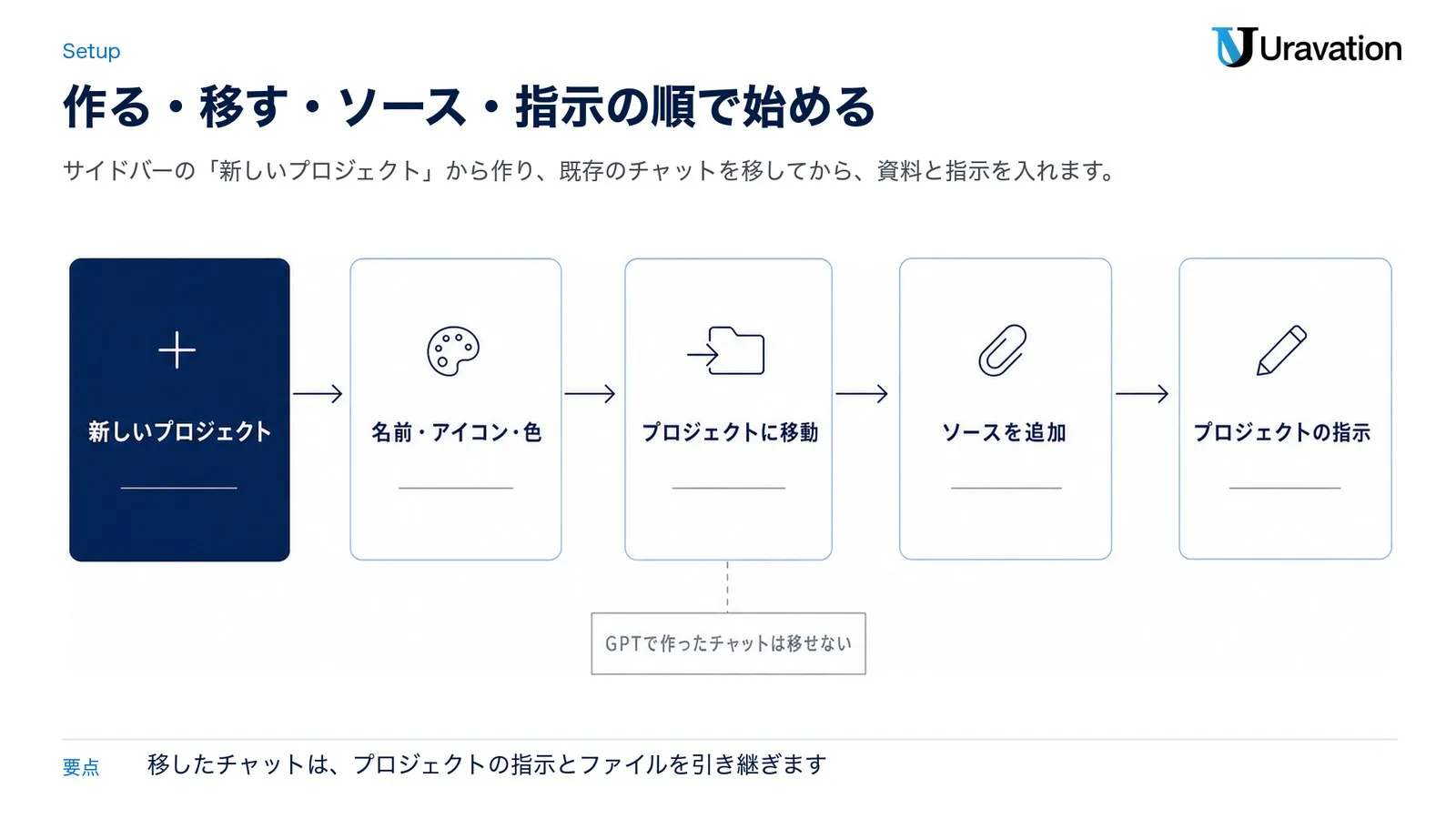
手順1:サイドバーの「新しいプロジェクト」から作る
- サイドバーで「新しいプロジェクト」を選ぶ
- プロジェクト名を入れ、アイコンと色を選ぶ
名前・アイコン・色を決めれば、プロジェクトはできあがりです。メモリの設定(デフォルトメモリかプロジェクト専用メモリか)は作る時に選べ、あとから「プロジェクト設定」で変えることもできます。客先や案件ごとのプロジェクトなら、作る時にプロジェクト専用メモリを選んでおくと、ほかの会話と記憶が混ざりません(詳しくは次の章で説明します)。
手順2:既存のチャットを「プロジェクトに移動」で入れる
すでにChatGPTで進めていた会話は、プロジェクトに移せます。方法は2つです。
- チャットをプロジェクトにドラッグする
- チャットのメニューを開き、「プロジェクトに移動」を選ぶ
移したチャットは、プロジェクトの指示とファイルの文脈を引き継ぎます。ピン留めしたチャットも、「プロジェクトに移動」が表示されていれば移せます。プロジェクトから出したい時は、チャットのその他のオプションメニュー(•••)で「プロジェクトから削除」を選ぶと、会話は消えずに通常のチャット履歴に戻ります(この項目が表示される場合)。
注意点は2つです。1つ目に、GPTで作ったチャットは移せません。「プロジェクトに移動」が出ないチャットは移動の対象外の可能性があるので、プロジェクトの中で新しいチャットを始めます。2つ目に、一時チャットのままではプロジェクトに入れられません。一時チャットを保存すると通常のチャットになり、アカウントのパーソナライズとモデル改善の設定に従います。
長い会話を移す時は、移す前に要点をまとめておくと、プロジェクトの中で読み返しやすくなります。移す前のチャットに、次の指示文を貼って使えます。
この会話を、案件「[案件名]」のプロジェクトに移します。
移す前に、後から読み返すための記録を作ってください。

次の4項目で、合計400字以内にまとめてください。
1. 決まったこと
2. まだ決まっていないこと
3. 次にやることと担当(会話に出てきた範囲で)
4. 前提として使った数字と、その出どころ

会話に書かれていないことは補わないでください。推測した点は「推測」と書いてください。
不足している情報があれば、最初に質問してください。
できた記録の回答は、移した後にプロジェクトの中で「プロジェクトのソースに追加」で保存しておくと、ほかのチャットからも参照できます(手順3)。
手順3:ファイルとリンクを「ソース」に入れる
PDF・スプレッドシート・文書・画像をアップロードするか、テキストを貼り付けると、プロジェクトの参考資料(ソース)になります。入れたファイルはソースの一覧から開いて、プレビュー・ダウンロード・削除ができます。同じ名前のファイルを入れようとすると、「そのままアップロード」か「スキップ」を選ぶ画面が出ます。
2026年2月25日のリリースノートからは、ファイル以外のソースも入れられるようになりました。
- アプリのリンク:Google Drive(ファイルとフォルダ)とSlack(チャンネル)のリンクを貼ると、ソースとして追加できます。非公開のプロジェクトを開き、ソースの欄で「ソースを追加」を選び、SlackかGoogle Driveを選びます。求められたらアプリを接続してアクセスを承認し、リンクを貼って「追加」を選びます。
- チャットの回答:要約・決定のメモ・下書き・分析のように使い回したい回答は、その回答のメッセージメニューから「プロジェクトのソースに追加」を選ぶと、ソースに保存されます。
プロジェクトの中のチャットでは、接続済みのアプリも使えます。ツールメニュー(+)からアプリを選ぶか、アプリの名前を書いて頼みます。アプリがプロジェクトの外を検索する前に、ChatGPTが確認を求めることがあります。なお、プロジェクトの中で追加したGoogle Driveのアプリは同期に対応していません。検索して関連するファイルを開くことはできますが、中身が前もって同期されるわけではありません。
手順4:プロジェクトの指示を書く
その他のオプションメニュー(•••)から「プロジェクト設定」を開くと、プロジェクトの指示を書けます。プロジェクトの指示はそのプロジェクトの中だけで効き、全体のカスタム指示より優先されます。公式ヘルプの例は、「私のマーケティングメンターとして振る舞ってください。簡潔に答えてください。箇条書きを使用してください。不明点があれば確認の質問をしてください。」という短いものです。
仕事で使う時は、「誰のための作業か」「何を前提にするか」「何をしてはいけないか」の3点を書いておくと、毎回の説明が減ります。案件のプロジェクトなら、たとえば次のように書けます。
このプロジェクトは、[取引先の業種]向けの[案件の内容]を進めるための場所です。
あなたは私の補佐として、提案書・議事メモ・メールの下書きを手伝ってください。

前提:
- 読み手は[相手の役職]です。敬語で、結論から書いてください。
- 金額・日付・数量は、ソースに入っている資料の値だけを使ってください。資料に無い値は「要確認」と書いてください。
- 社外に出す文章には、社内の検討メモの内容を書かないでください。

答え方:
- 表は5列までにしてください。
- 不足している情報があれば、作業を始める前に質問してください。
スマホのアプリで使う時
プロジェクトはウェブ版だけの機能ではありません。公式ヘルプは、プロジェクトを使うメリットの1つに「あるデバイスで始めた作業を別のデバイスで継続」を挙げています。リリースノートには、スマホやデスクトップのアプリでのプロジェクトについて、次の記載があります。
- iOS・Androidのアプリのサイドバーには、チャットと並んでプロジェクトが表示されます(2026年3月26日の項)。
- ウェブ版とiOS・Androidのアプリでは、サイドバーの検索でチャット・プロジェクト・画像・文書をまとめて探せます(2026年7月14日の項)。
- macOS・Windowsのデスクトップアプリにも、作ってあるプロジェクトが表示され、プロジェクトの中でチャットを始められます(2026年7月16日の項)。
- プロジェクトの共有は、ウェブ版とモバイルアプリの両方で使えます(公式ヘルプ)。
一方で、公式ヘルプの「ChatGPTのプロジェクト」には、プロジェクトを作る手順とチャットを移す手順の、端末ごとの説明がありません(2026年11月7日時点)。スマホで「新しいプロジェクト」や「プロジェクトに移動」が見当たらない時は、ウェブ版でプロジェクトを作ってチャットを移し、スマホでは続きの会話に使うと迷いません。2つのアカウントを切り替えて使っている人は、スマホで開く前に、プロジェクトを作ったアカウントにいるかも確かめます。チャットやファイルは、アカウントの間で移りません。
プロジェクトのメモリ|デフォルトとプロジェクト専用の違い
プロジェクトのメモリは「デフォルトメモリ」と「プロジェクト専用メモリ」の2種類です。違いは、プロジェクトの外の記憶や会話を使うかどうかです。公式ヘルプの説明を表にすると、次のとおりです。
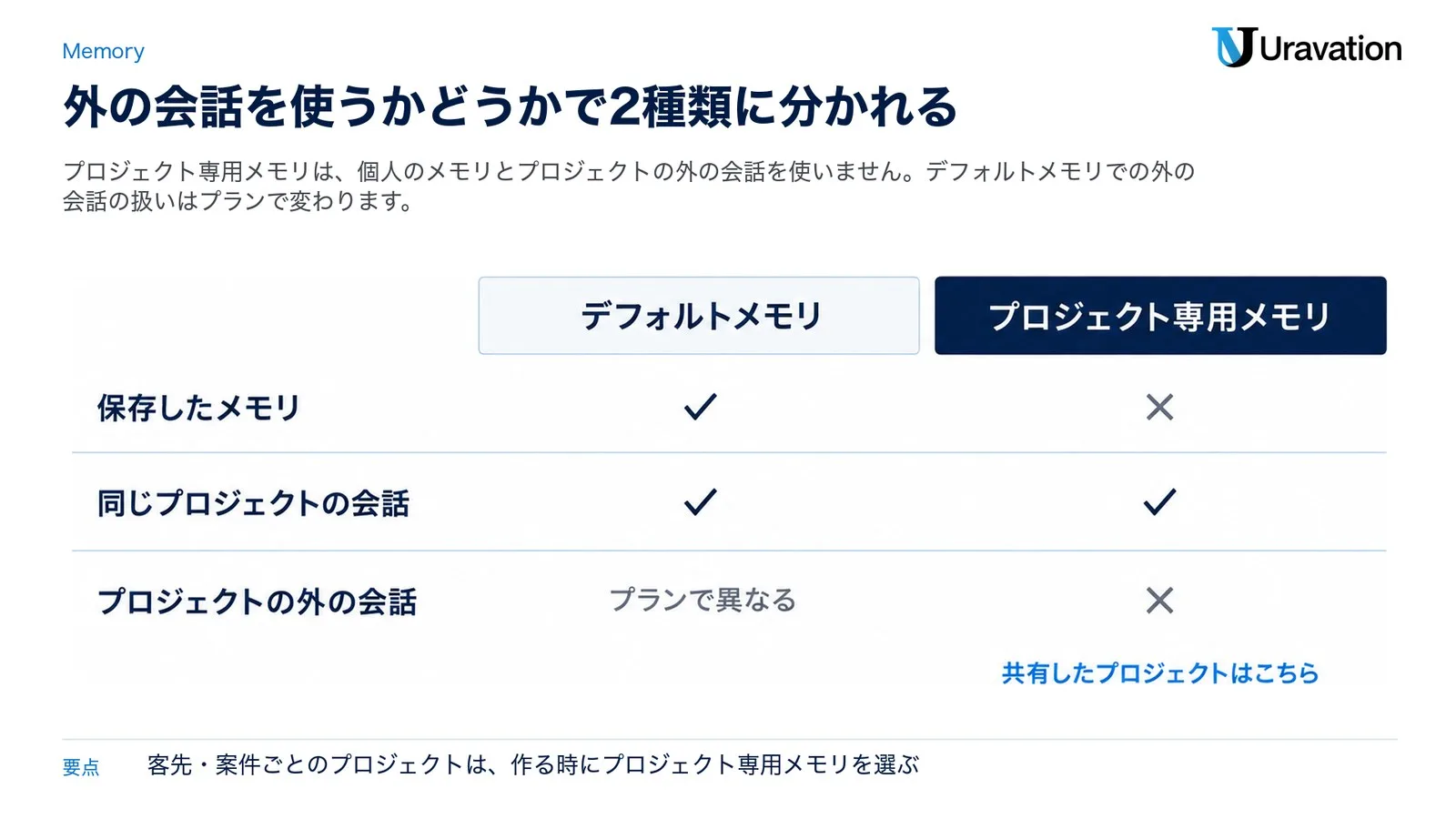
| ChatGPTが参照するもの | デフォルトメモリ | プロジェクト専用メモリ |
|---|---|---|
| 保存したメモリ(個人のメモリ) | 参照する | 参照しない |
| 同じプロジェクトのほかの会話 | 参照する | 参照する |
| プロジェクトの外の会話 | プランで異なる(Business・Plus・Proなど、Enterprise・Edu以外は参照する。Enterprise・Eduは参照しない) | 参照しない |
| 外のチャットから、このプロジェクトの会話を参照 | Enterprise・Edu以外は参照されることがある | 参照されない |
Plus・Proでは、プロジェクトの中で質問すると、ChatGPTはそのプロジェクトのチャットとファイルを優先して使います。一方で、デフォルトメモリのままだと、Businessを含むEnterprise・Edu以外のプランでは、ChatGPTがプロジェクトの外の会話(通常のチャットやほかのプロジェクト)も参照することがあり、逆にこのプロジェクトの会話が外のチャットから参照されることもあります。ただし、相手のプロジェクトがプロジェクト専用メモリなら、その会話は参照されません。複数の客先を担当している人が案件ごとにプロジェクトを分けるなら、プロジェクト専用メモリにしておくと、ある客先の話が別の客先の回答に混ざる心配を減らせます。
なお、プロジェクト専用メモリのプロジェクトでは、ChatGPT Workを使えません(2026年8月14日のリリースノートと公式ヘルプ)。Workの概要はChatGPT Workとは|できること・料金・使い方にまとめています。
あとから設定を変える手順
- プロジェクトを開く
- その他のオプションメニュー(•••)から「プロジェクト設定」を選ぶ
- 「メモリ」で「デフォルトメモリ」か「プロジェクト専用メモリ」を選ぶ
- 「保存」を選ぶ
反映まで数時間かかることがあります。プロジェクト専用メモリに切り替えると、そのプロジェクトの情報は、プロジェクトの外で使われるメモリから取り除かれます。プロジェクトのチャットとファイルは残り、プロジェクトの中では引き続き文脈として使われます。作った後のプロジェクトでこの切り替えができるようになったのは、2026年8月14日のリリースノートからで、対象は共有していないプロジェクトです。
共有したプロジェクトはプロジェクト専用メモリに固定される
共有したプロジェクトは自動でプロジェクト専用メモリになり、デフォルトメモリには戻せません。共有プロジェクトからは、各メンバーの個人のメモリ・カスタム指示・プロジェクトの外の会話は使われません。Businessでは、それまでの設定にかかわらず、共有した時点でプロジェクト専用メモリになります。あとからメンバーを全員外して共有をやめても、プロジェクト専用メモリのままです。
プロジェクトのメモリは一覧で見られない
個人のメモリと違って、プロジェクトのメモリには記憶の一覧がありません。ChatGPTは同じプロジェクトのほかの会話を文脈に使うことがあるので、特定の会話を使わせたくない時は、そのチャットを削除するか、メモリの設定が許す範囲で別のプロジェクトに移します。すべてのプロジェクトをまとめてプロジェクト専用メモリにする設定は無く、プロジェクトごとに選びます。
メモリが効かない時に見る設定
プロジェクトのメモリを使うには、個人の設定でメモリがオンになっている必要があります。公式ヘルプが挙げる条件は次のとおりです。
- 設定に「メモリを有効にする」が表示されている場合は、オンにする
- Enterprise:個人設定の「保存したメモリを参照する」をオンにし、ワークスペースの設定でもメモリが有効になっていること
- それ以外のプラン:個人設定の「保存したメモリを参照する」と「チャット履歴を参照する」をオンにする
- BusinessとEnterpriseで「プロジェクト専用メモリ」が出ない時は、ワークスペースとアカウントの両方でメモリが有効かを確かめる
個人のメモリの設定は「設定」→「パーソナライズ」→「メモリ」にあります(ChatGPTのメモリ)。
プロジェクトの共有|できるプランと見える範囲
プロジェクトの共有は、無料版・Go・Plus・Pro・Business・Enterprise・Eduのウェブ版とモバイルアプリで使えます。2025年10月23日のリリースノートで、無料版を含む個人向けのプランにも広がりました。プロジェクトを開いて「共有」を選ぶと共有の画面が開き、招待した相手には「チャットアクセス」か「編集アクセス」のどちらかが付きます。
| 立場 | できること | できないこと |
|---|---|---|
| オーナー | チャットの作成、指示の更新、ファイルの追加、メンバーの招待と削除、権限の設定、名前の変更、プロジェクトの削除 | ― |
| 編集アクセス | 指示の更新、ファイルのアップロードと削除、ほかの人の招待 | いまいるメンバーを外すこと |
| チャットアクセス | プロジェクトのチャット・ファイル・指示を見て使う | ほかの人の招待 |
招待とリンクの範囲
- 無料版・Go・Plus・Proでは、「招待されたユーザーのみ」で個人を招待します。名前かメールアドレスを入れて権限を選び、「招待」を選ぶと、自分と招待した相手に確認のメールが届きます。
- Business・Enterprise・Eduでは、個人に加えてワークスペースのグループも招待できます。ワークスペースのリンクを作ってメンバー全員を招くこともでき、その場合は最初はチャットアクセスで参加します。管理されたワークスペースでは、招待できる相手がワークスペースのメンバーに限られることがあります。
- オーナーは、公開範囲を「招待されたユーザーのみ」か「リンクを知っている全員」から選べます。「リンクを知っている全員」にすると、リンクを持っていてChatGPTにログインしている人なら誰でも参加できます。これを決められるのはオーナーだけで、いつでも招待制に戻せます。
共有すると見えるもの
- メンバーは、プロジェクトのチャット・ファイル・メンバーの一覧を見られます。「共有」を開くと、メンバーの名前・メールアドレス・招待されたグループが表示されます。
- プロジェクトに入れたファイルは、メンバー全員が閲覧・ダウンロードできます。
- あるメンバーが入れたファイルや情報を、ChatGPTがほかのメンバーにも見える回答で使うことがあります。
- 同じチャットを同時に編集することはできません。人のチャットを「分岐」させると、元の会話を変えずに続きを試せます。
- 非公開のプロジェクトからチャットを1つだけ共有リンクにすると、受け取った人はそのチャットしか見られず、ほかのチャット・ファイル・指示は見えません。
抜ける・止める・消す
メンバーはサイドバーから共有プロジェクトを抜けられ、抜ける前に自分のチャットのコピーを作るかを選べます。コピーは、元のプロジェクト名に「コピー」が付いた新しいプロジェクトに入ります。オーナーはメンバーを1人ずつ外せますが、編集アクセスのメンバーは人を足せても外せません。オーナーがプロジェクトを削除すると、コピーしていないメンバーは中のチャットやファイルを使えなくなります。Enterpriseでは、ワークスペースの設定から共有そのものを止められます。
共有したプロジェクトの会話は学習に使われるか
個人のアカウントでは、プロジェクトのオーナーと、書き込んだメンバー全員が設定の「データコントロール」で「モデル改善に協力する」をオンにしている場合に限り、共有プロジェクトのデータがモデルの改善に使われることがあります。この項目は、公式ヘルプの日本語版では「すべての人のためにモデルを改善する」、英語の画面では「Improve the model for everyone」と書かれています。Business・Enterprise・Edu・ヘルスケア向けChatGPTのワークスペースの内容は、初期設定ではモデルの学習に使われません。
プロジェクトが消えた・見つからない時の確認順
プロジェクトやその中の会話が見当たらない時は、削除を疑う前に「別の場所に表示されているだけではないか」を確かめます。公式ヘルプの「チャットが見つからない場合の対処方法」と「検索結果が見つからない場合の対処法」の手順をまとめ、共有したプロジェクトで起きること(共有の状態)を足して、確かめる順に並べました。
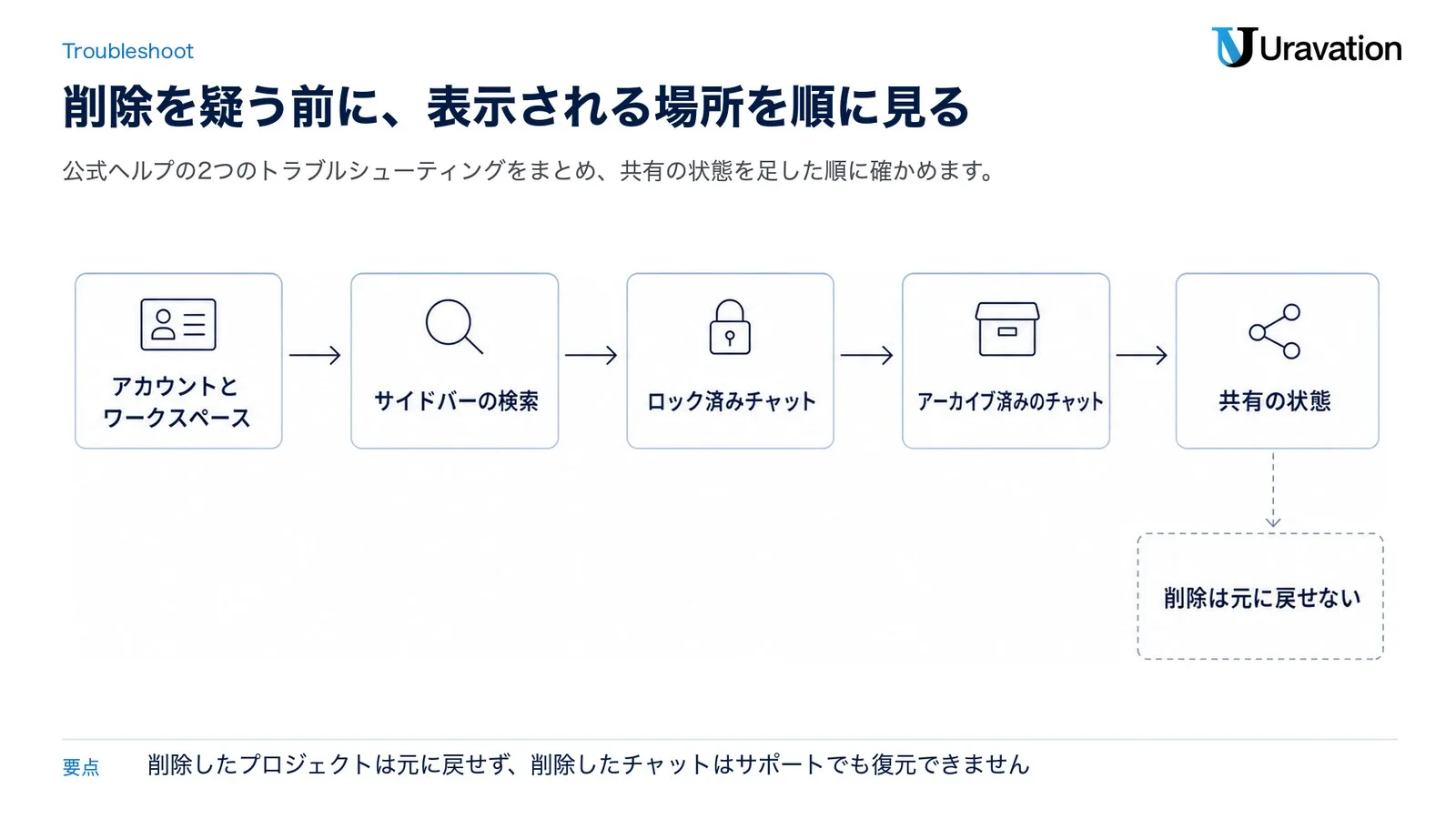
- アカウントとワークスペース:いつもと同じメールアドレスやシングルサインオン(SSO)の方法で入っているか、会社のワークスペースと個人のアカウントを取り違えていないかを見ます。ChatGPTは2つのアカウントにサインインしたまま切り替えられ(ウェブ版と、順次広がっているiOS・Androidのアプリ)、チャット・メモリ・ファイルはアカウントごとに分かれています。切り替えても、チャットがアカウントの間で移ることはありません。
- サイドバーの検索:サイドバーの検索(ウェブではWindowsがCtrl+K、macOSがCmd+K)に、プロジェクト名・ファイル名・会話の中の言葉を入れます。絞り込みは「プロジェクト」にし、見つからなければ「すべて」に戻します。作ったり消したりした直後は、検索に反映されるまで時間がかかることがあります。
- ロック済みチャット:ロックしたチャットは、通常の履歴・ピン留め・検索に出ません。「プロジェクト」の中の「ロック済みチャット」(公式ヘルプの日本語版では「ロックされたチャット」とも書かれています)を開き、アカウントのPINか端末の認証で中を確かめます。プロジェクトの中のチャットをロックすると、そのチャットはプロジェクトから外れ、プロジェクトの指示・ファイル・メモリを使わなくなります。あとでロックを完全に解除しても、元のプロジェクトには戻らず、通常の履歴に戻ります。
- アーカイブ済みのチャット:「設定」→「データコントロール」→「アーカイブ済みのチャット」(端末によっては「アーカイブ済みのチャットを表示」)を開きます。「すべてのチャットをアーカイブ」と「すべてのチャットを削除」は、プロジェクトの中のチャットにも及ぶことがあります。
- 共有の状態:人から共有されたプロジェクトなら、オーナーに確かめます。オーナーがメンバーを外したりプロジェクトを削除したりすると、メンバーは中身を使えなくなります。メンバーが自分のチャットを削除した場合も、ほかの人からは見えなくなります。
- 再読み込み・障害・エクスポート:ChatGPTを再読み込みするか、サインアウトしてサインインし直します。OpenAI Statusで障害が出ていないかを見て、必要ならデータのエクスポートを申請し、アカウントに残っているデータを確かめます。
このほか、暴力や他者への危害について重大な懸念があるとしてChatGPTが会話を終了した場合は、自分で削除していなくても、その会話はチャット履歴と検索結果に表示されなくなります。自分で削除やアーカイブをした会話とは扱いが異なる、と公式ヘルプは説明しています(2026年11月7日時点)。
ここまで見ても見つからず、削除した可能性が残る場合、削除したプロジェクトやチャットは元に戻せません。プロジェクトを削除すると、中のチャットと指示、プロジェクトの中だけに保存していたファイルが完全に消え、OpenAIのシステムからも30日以内に削除されます(法律やセキュリティ上の理由で保持が必要な場合を除きます)。削除したチャットは、OpenAIのサポートでも復元できません。サポートに問い合わせる時は、公式ヘルプが挙げる4点(アカウントのメールアドレスとサインイン方法、会社のワークスペースならその名前、見当たらなくなったおおよその日付、ここまでに確かめた項目)を書きます。
チャットの履歴が消えた時の原因と復元の可否は、ChatGPT履歴|消えた原因6つと復元の可否・削除手順でくわしく整理しています。
消える前にやっておくこと
- 残したい成果物は、プロジェクトの中だけでなく、ライブラリかSpaceにも保存しておく。プロジェクトを削除しても、ライブラリやSpaceに別に保存したファイルは消えません。
- 共有プロジェクトを抜ける時は、自分のチャットのコピーを作る。
- アカウントのPINをリセットする前に、ロック済みチャットの中身が要らないかを確かめる。PINを忘れただけでは消えませんが、リセットするとロック済みチャットと、そこにしか無い記憶・ファイルがすべて消え、サポートでも戻せません。
- 「すべてのチャットを削除」を使う前に、データのエクスポートを申請しておく。
この記事の内容を社内で使うなら
要点と手順をまとめた資料を無料で受け取れます。研修6,000名以上・支援100社以上の実績をもとに、自社の業務に当てはめる相談も30分から受け付けています。
仕事での使い分け|案件・定例の資料・社内の手順書の3つの型
プロジェクトを「何でも入れる箱」にすると、ファイルの上限にすぐ届き、関係の無い会話まで文脈に混ざります。仕事で使うなら、目的ごとに型を決めて作るのが分かりやすいです。以下は公式の機能をもとにした構成例で、特定の企業の結果ではありません。
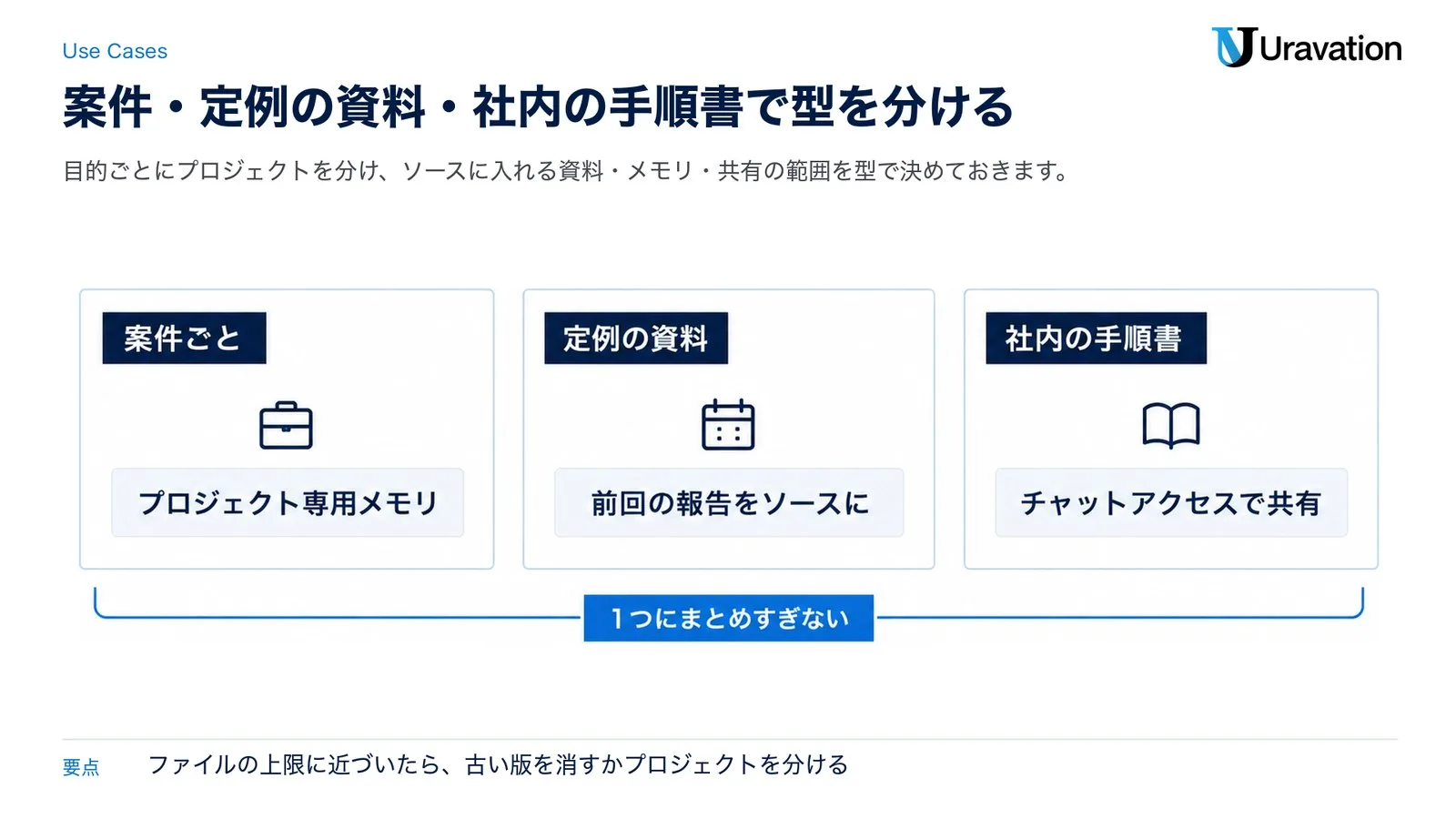
| 型 | ソースに入れるもの | メモリ | 共有 |
|---|---|---|---|
| 案件ごと | 提案書・議事メモ・見積もりの条件 | プロジェクト専用メモリ | 担当者だけを「招待されたユーザーのみ」で招待 |
| 定例の資料 | 元データ・前回までの報告・書式 | プロジェクト専用メモリ(共有するなら自動で専用) | 報告を作る人だけ |
| 社内の手順書 | 手順書・規程・よくある質問 | 共有すると自動でプロジェクト専用メモリ | 部署のメンバーにチャットアクセスで共有 |
型1:案件ごとのプロジェクト
客先や案件ごとに1つ作り、提案書・議事メモ・見積もりの条件をソースに入れます。メモリはプロジェクト専用メモリにして、ほかの客先の会話と混ぜないようにします。打ち合わせの後は、決まったことをまとめた回答を「プロジェクトのソースに追加」で残しておくと、次の会話で前提を貼り直さずに済みます。指示は、上の「手順4」の例をそのまま使えます。
型2:定例の資料のプロジェクト
週次の報告や月次の集計のように、毎回同じ形で作る資料に向く型です。公式ヘルプも、データセットと報告を1つのプロジェクトに入れておけば、毎週ゼロから始めずに最新の報告を作れる使い方を挙げています。前回の報告をソースに残しておくと、前回との違いを書いてもらいやすくなります。
このプロジェクトは、毎週の[報告の名前]を作るための場所です。
ソースには、元データ([ファイル名])と前回までの報告が入っています。

毎週、次の手順で報告の下書きを作ってください。
1. 今週の元データから、[指標1]・[指標2]・[指標3]を出す
2. 前回の報告と比べて、変わった点を3行で書く
3. 数字には、どのファイルのどの列から出したかを添える
4. 元データで説明できない動きは、理由を推測せず「要確認」と書く

形式は、見出し・表・3行の要約の順にしてください。
不足している情報があれば、作業を始める前に質問してください。
型3:社内の手順書のプロジェクト
経費精算や受発注のような社内の手順書・規程をソースに入れ、部署のメンバーにチャットアクセスで共有する型です。共有したプロジェクトは自動でプロジェクト専用メモリになるので、メンバー個人の記憶は回答に使われません。ファイルを足したり指示を変えたりできる編集アクセスは、手順書を管理する人だけにします。
このプロジェクトは、[部署名]の社内の手続きについての質問に答えるための場所です。
答える時は、ソースに入っている手順書と規程だけを根拠にしてください。

ルール:
- 答えの最後に、根拠にした手順書の名前と項目名を書いてください。
- 手順書に書かれていないことは推測で答えず、「手順書に記載がありません。[担当部署]に確認してください」と答えてください。
- 金額の上限や締め日などの数字は、手順書の表記どおりに書いてください。
- 不足している情報があれば、最初に質問してください。
1つにまとめすぎない
ファイルは1つのプロジェクトに無料版で5個、Go・Plusで25個、Pro・Business・Enterprise・Eduで40個までです。上限に近づいたら、古い版の資料を消すか、案件や年度でプロジェクトを分けます。古い資料と新しい資料が両方入っていると、どちらを根拠にした回答かを毎回確かめる手間が増えるので、版を変えたら古いファイルを消すと安心です。
会社のワークスペースで使う時の注意|入れない情報と管理者の設定
プロジェクトは、Business・Enterprise・Eduのワークスペースの設定と制限をそのまま引き継ぎます。公式ヘルプによると、ワークスペースでdeep research・音声モード・メモリなどを止めていれば、すべてのプロジェクトの中でも止まり、保持期間・データの保存地域・メモリの設定も追加の設定なしで当てはまります。プロジェクトは、通常のチャットと同じ暗号化・アクセス制御・監査ログで動きます。
プロジェクトに入れない情報
共有したプロジェクトでは、入れたファイルをメンバー全員が見てダウンロードでき、あるメンバーが入れた情報をChatGPTがほかのメンバーへの回答に使うことがあります。この仕組みを前提に、少なくとも次のものは入れないか、社内の規程で扱いを決めてから入れます。
- パスワード、APIキー、アクセストークンなどの認証情報
- 顧客や社員の個人情報のうち、社内の規程でAIへの入力を認めていないもの
- AIのサービスに入れてよいかを、秘密保持契約の範囲で確かめていない取引先の資料
- 人事評価・給与・公表前の決算など、共有するメンバーに見せてはいけない情報
無料版・Plus・Proなどの個人のアカウントでは、「モデル改善に協力する」がオンだと、プロジェクトの情報がモデルの学習に使われることがあります。会社の資料は、会社が契約したワークスペースのプロジェクトで扱うのが前提です。アカウントを切り替えて使う場合は、会話を始める前に、今どちらのアカウントにいるかを確かめます。公式ヘルプも、会話を始める前と購入の前に、使っているアカウントを確かめるよう案内しています。
管理者が先に決める設定
| 設定 | 場所 | 決めること |
|---|---|---|
| プロジェクトの作成と管理 | ワークスペース設定 > 権限と役割 > プロジェクト | どの役割の人がプロジェクトを作れるか |
| プロジェクトを共有 | ワークスペース設定 > 権限と役割 > プロジェクト | どの役割の人がプロジェクトを共有できるか |
| ワークスペースのメンバーとグループの表示 | Enterpriseのワークスペース設定 | 共有する時にワークスペースのメンバーを選べる役割を絞るか |
| 共有の停止 | Enterpriseのワークスペース設定 | プロジェクトの共有そのものを止めるか |
| Compliance API | Enterprise・Edu向けのコンプライアンスの仕組み | 共有プロジェクトの参加者の一覧や、オーナー以外を外す「プロジェクトを分離」を使うか |
Business・Enterprise・Edu・ヘルスケア向けChatGPTのワークスペースの内容は、初期設定ではモデルの学習に使われません。プロジェクトの中で作られたメッセージは、ワークスペースに設定された保持期間と保存地域に従い、プロジェクトごとに別の保持の設定をする必要はありません。
Uravationならこう判断する|最初の1つは案件1本から
当社は企業向けにAI研修と導入の支援をしているので、プロジェクトを社内で広げる順番についての考えを書いておきます。公式の推奨ではなく、当社の判断です。
- 最初は案件1本から:全社の手順書のような大きなプロジェクトから始めず、自分が担当する案件1本で、指示・ソース・メモリの設定を試します。指示の書き方が固まってから、定例の資料や社内の手順書の型に広げます。
- 会社の情報はプロジェクト専用メモリ:客先や案件の情報を扱うプロジェクトは、作る時にプロジェクト専用メモリを選びます。デフォルトメモリのままにするのは、自分だけの調べものに使うプロジェクトに限ります。
- 共有は「招待されたユーザーのみ」:会社の情報が入るプロジェクトでは「リンクを知っている全員」を使いません。編集アクセスは、ソースと指示を管理する人だけにします。
- GPTsの置き換えは別に考える:GPTsの公式の移行先はプラグインです。部署で使っているGPTの指示とファイルを、プロジェクトの指示とソースに写して使う手もありますが、プロジェクトの指示はそのプロジェクトの中の会話でしか効きません。2026年12月11日の提供終了の予定に間に合うよう、どのGPTをどちらに移すかを早めに決めます。
部署で共有する前には、プロジェクトの中で次の指示文を使うと、入っている資料の棚卸しができます。共有してよいかの最終的な判断は、表を見て人が行います。
このプロジェクトを、社内の[部署名]に共有する前の点検をします。
ソースに入っているファイルと、このプロジェクトの指示を見て、次の表を作ってください。

列:ファイル名/内容の要約(1行)/含まれている情報の種類(個人情報・取引先の情報・金額・社外秘の表記など)/共有の前に判断が必要な点

条件:
- ファイルに書かれていないことは推測しないでください。
- 判断できない項目は「要確認」と書いてください。
- 不足している情報があれば、最初に質問してください。
【要注意】よくある失敗パターン4つ
失敗1:個人のアカウントのプロジェクトに会社の資料を入れる
❌ 手元のスマホで使っている個人のアカウントのプロジェクトに、取引先の資料や社内の数字を入れる
⭕ 会社の資料は会社が契約したワークスペースのプロジェクトで扱い、アカウントを切り替えて使う時は、会話を始める前に今のアカウントを確かめる
なぜ重要か:個人のアカウントでは「モデル改善に協力する」がオンだと、プロジェクトの情報が学習に使われることがあります。アカウントを切り替えても、チャットやファイルはアカウントの間で移りません。どのアカウントのプロジェクトに入れたかを、入れる時点で確かめておく必要があります。
失敗2:「リンクを知っている全員」のまま共有を続ける
❌ 一時的に人を入れるためにリンクで共有し、そのまま放置する
⭕ 人を入れる時も「招待されたユーザーのみ」で個別に招待し、作業が終わったらオーナーが外す
なぜ重要か:「リンクを知っている全員」にすると、リンクを持っていてChatGPTにログインしている人なら誰でも参加でき、参加したメンバーはファイルをダウンロードできます。ワークスペースのリンクで共有した場合も、「招待されたユーザーのみ」に戻すまでは、新しい人がリンクから参加できることがあります。
失敗3:デフォルトメモリのまま、複数の客先の案件を進める
❌ 客先Aと客先Bのプロジェクトを、どちらもデフォルトメモリのまま使う
⭕ 客先ごとのプロジェクトは、作る時にプロジェクト専用メモリを選ぶ。作った後でも「プロジェクト設定」から切り替えられる
なぜ重要か:Enterprise・Edu以外のプランでは、デフォルトメモリのプロジェクトの会話は、プロジェクトの外の会話(デフォルトメモリのほかのプロジェクトを含む)を参照し、外のチャットからも参照されることがあります。
失敗4:「すべてのチャットを削除」やプロジェクトの削除で成果物まで消す
❌ 履歴を整理するつもりで「すべてのチャットを削除」を選ぶ。要らなくなったプロジェクトを、中身を見ずに削除する
⭕ 先にデータのエクスポートを申請し、残したいファイルはライブラリかSpaceに保存してから消す
なぜ重要か:「すべてのチャットを削除」はプロジェクトの中のチャットにも及ぶことがあり、取り消せません。プロジェクトを削除すると、中のチャット・指示と、プロジェクトの中だけに保存していたファイルが完全に消えます。
よくある質問
ChatGPTのプロジェクトは無料で使えますか?
使えます。2026年11月7日時点の公式ヘルプでは、無料版でもプロジェクトを作れ、1つのプロジェクトにファイルを5個まで入れられます。プロジェクトを使うこと自体に追加料金はかかりません。リリースノートによると、プロジェクトは2024年12月13日に有料プラン向けに始まり、無料版では2025年9月3日から使えるようになりました。
ChatGPTのプロジェクトを使うメリットは何ですか?
公式ヘルプは「プロジェクトを使用するメリット」として、関連するチャット・ファイル・指示をまとめてChatGPTが同じ文脈を使えること、ある端末で始めた作業を別の端末で続けられること、毎週の調査や下書きのようなくり返しの作業でプロジェクトを使い回せること、の3つを挙げています。仕事に置き換えると、案件の資料と前提を会話のたびに貼り直さずに済みます。共有すれば、同じソースと指示をチームで使えます(範囲は「プロジェクトの共有」の章)。一方で、1つのプロジェクトに入れられるファイルの数には上限があり、デフォルトメモリのままだと、Enterprise・Edu以外のプランではプロジェクトの外の会話も参照されることがある点には注意します。
プロジェクトはいくつまで作れますか?ファイルは何個まで入りますか?
プロジェクトは無制限に作れます。ファイルは1つのプロジェクトに、無料版が5個、Go・Plusが25個、Pro・Business・Enterprise・Eduが40個までで、一度にアップロードできるのは10個までです。
プロジェクトファイル(ソース)とは何ですか?
プロジェクトに追加したファイル(参考資料)のことです。公式ヘルプの日本語版は、ファイルに加えて、アプリのリンクや保存したチャットの回答もまとめて「プロジェクトのソース」と呼んでいます。入れられるのは、アップロードしたPDF・スプレッドシート・文書・画像、貼り付けたテキスト、Google Drive(ファイルとフォルダ)とSlack(チャンネル)のリンク、「プロジェクトのソースに追加」で保存したチャットの回答です。ChatGPTは、ソースをプロジェクトの中のチャットの文脈として使えます。ソースの一覧からファイルを開くと、プレビュー・ダウンロード・削除ができます。共有したプロジェクトでファイルを削除すると、メンバー全員のプロジェクトから消えます(あとで入れ直せます)。資料を直した時は、新しい版を入れて古い版を消すと、どちらを根拠にした回答か迷いません。入れ方は「手順3」で説明しています。
プロジェクトの中のチャットの数に上限はありますか?
1つのプロジェクトに入れられるチャットの数の上限は、2026年11月時点で公式に確認できていません。公式ヘルプには、プロジェクト内のチャットの利用上限(レート制限)は契約しているプランに従う、とだけ書かれています。
チャットとプロジェクトの違いは何ですか?
通常のチャットは1つの会話です。プロジェクトは、複数のチャットとファイル・プロジェクトの指示をまとめる入れ物で、中の会話は同じ指示とファイルを使います。個人の設定でメモリがオンなら、デフォルトメモリでもプロジェクト専用メモリでも、同じプロジェクトのほかの会話を参照できます。
プロジェクトが表示されない・消えたのはなぜですか?
別のアカウントやワークスペースに入っている、サイドバーに見えていないだけで検索すると出てくる、共有したオーナーがメンバーから外した・プロジェクトを削除した、などが考えられます。アカウントとワークスペース、サイドバーの検索、ロック済みチャット、アーカイブ、共有の状態の順に確かめてください。削除したプロジェクトは元に戻せません。会社のワークスペースでプロジェクトを新しく作れない時は、ワークスペースのオーナーが「権限と役割」で、プロジェクトを作れるメンバーを絞っていないかを確かめます。
GPTで作ったチャットをプロジェクトに入れられますか?
GPTで作ったチャットは、プロジェクトに移せません。プロジェクトの中の既存のチャットでは、メッセージを送る時にカスタムGPTを使えます。ただし、最初のメッセージでカスタムGPTを使うと、そのGPTとのチャットとして始まり、プロジェクトの外に表示されます。カスタムGPTは2026年12月11日に提供を終える予定です。
共有したプロジェクトに、自分のメモリやカスタム指示は使われますか?
使われません。共有したプロジェクトは自動でプロジェクト専用メモリになり、各メンバーの個人のメモリ・カスタム指示・プロジェクトの外の会話にはアクセスしません。回答に使われるのは、プロジェクトに入れたファイルと、プロジェクトの中で直接共有された内容です。
ChatGPTのプロジェクトでやってはいけないこと・入れてはいけない情報はありますか?
OpenAIが決めているルールと、会社が決めるルールに分けて考えます。OpenAIの使用に関するポリシーは、脅迫・嫌がらせ・中傷、詐欺・スパム・なりすまし、他人の知的財産権の侵害、本人の許可なく個人の私的な情報を集めたり広めたりすること、雇用・金融・医療・法律などの分野で人の確認を経ずに重大な判断を自動で行うこと、などにサービスを使うことを禁じています。プロジェクトの中でも外でも同じです(2026年11月7日に確認。11月20日に発効する改定版にも同じ項目があります)。一方、プロジェクトに何を入れてよいかは、ポリシーではなく会社が決めることです。共有したプロジェクトでは入れたファイルをメンバー全員が見てダウンロードできるので、認証情報や、社内の規程でAIへの入力を認めていない個人情報などは入れません。入れない情報の例はこの記事の「プロジェクトに入れない情報」に、学習の設定を含む会社のリスクと対策はChatGPTの危険性|企業で起きるリスク7つと対策にまとめています。
まとめ|今日から始める3つのアクション
ChatGPTのプロジェクトは、チャット・ファイル・指示を1か所にまとめ、同じ前提で会話を続けるための機能です。2026年11月7日時点ではすべてのプランで使え、ファイルの数と共同作業者の数がプランで変わります。会社で使うなら、メモリの種類と共有の範囲を先に決めておくと、あとで困りません。
- 今日やること:担当している案件を1つ選び、プロジェクト専用メモリでプロジェクトを作って、「手順4」の指示文を自分の案件に合わせて貼る。
- 今週中:その案件の資料をソースに入れ、打ち合わせの後に決まったことをまとめた回答を「プロジェクトのソースに追加」で残す。
- 今月中:部署で共有する型(定例の資料か社内の手順書)を1つ選び、共有前の点検の指示文で中身を確かめてから、「招待されたユーザーのみ」で共有する。管理者は「権限と役割」で、プロジェクトの作成と共有の権限を決める。
あわせて読みたい
- Claudeプロジェクト(Projects)の使い方と指示例 — Claudeの同じ名前の機能。指示の書き方を比べたい時に
- ChatGPT履歴の見方・検索・整理・共有・エクスポート — アーカイブとプロジェクトで履歴を整理する方法
- ChatGPT履歴|消えた原因6つと復元の可否・削除手順 — 会話が消えた時の原因と、消す前の退避
参考・出典
- ChatGPT のプロジェクト(日本語版・機械翻訳)・Projects in ChatGPT(英語版) — OpenAI ヘルプセンター(参照日: 2026-11-07)
- ChatGPT のメモリ(Memory in ChatGPT) — OpenAI ヘルプセンター(参照日: 2026-11-07)
- ChatGPT カスタム指示 — OpenAI ヘルプセンター(参照日: 2026-11-07)
- ChatGPT Space 入門(Getting started with Space in ChatGPT) — OpenAI ヘルプセンター(参照日: 2026-11-07)
- Creating and editing GPTs・Custom GPT retirement and migration FAQ — OpenAI ヘルプセンター(参照日: 2026-11-07)
- ChatGPT でのチャットの削除とアーカイブ — OpenAI ヘルプセンター(参照日: 2026-11-07)
- ChatGPT でチャット、プロジェクト、ファイルを探す — OpenAI ヘルプセンター(参照日: 2026-11-07)
- ChatGPT のロック済みチャットの使い方 — OpenAI ヘルプセンター(参照日: 2026-11-07)
- ウェブとモバイルでの複数の ChatGPT アカウントの利用(Using multiple ChatGPT accounts on web and mobile) — OpenAI ヘルプセンター(参照日: 2026-11-07)
- ChatGPT release notes(2024年12月13日・2025年9月3日・2025年10月23日・2026年2月25日・2026年3月26日・2026年7月14日・2026年7月16日・2026年8月14日・2026年9月11日・2026年9月29日・2026年10月20日・2026年10月30日の項) — OpenAI ヘルプセンター(参照日: 2026-11-07)
- ChatGPT の料金(日本語) — OpenAI(参照日: 2026-11-07。機能比較の「プロジェクト」の行を確認)
- ChatGPT Supported Countries — OpenAI ヘルプセンター(参照日: 2026-11-07)
- 使用に関するポリシー(2026年11月20日発効の版)・Usage policies(2025年10月29日発効の版) — OpenAI(参照日: 2026-11-07)
- OpenAI Status — OpenAI
ChatGPTのプロジェクトやメモリの設定を含めて、社内のAI活用のルールづくりと研修を進めたい場合は、当社の法人向けAI研修のページをご覧ください。
著者: 佐藤傑(さとう・すぐる)
株式会社Uravation代表取締役。X(@SuguruKun_ai)フォロワー約10万人。
100社以上の企業向けAI研修・導入支援。著書『AIエージェント仕事術』『Claude仕事術』(SBクリエイティブ・書籍シリーズ累計66,000部)、『AI推進担当になったら読む本』(大和書房)。
SBクリエイティブ「ビジネス+IT」ほかで生成AI連載を執筆(NewsPicks最大1,125ピックス)。
ご質問・ご相談は お問い合わせフォーム からお気軽にどうぞ。
この記事の内容を社内展開する方へ: 部門別 ChatGPT 業務プロンプト集 50(無料・PDF 32ページ+Excel) をダウンロードできます。