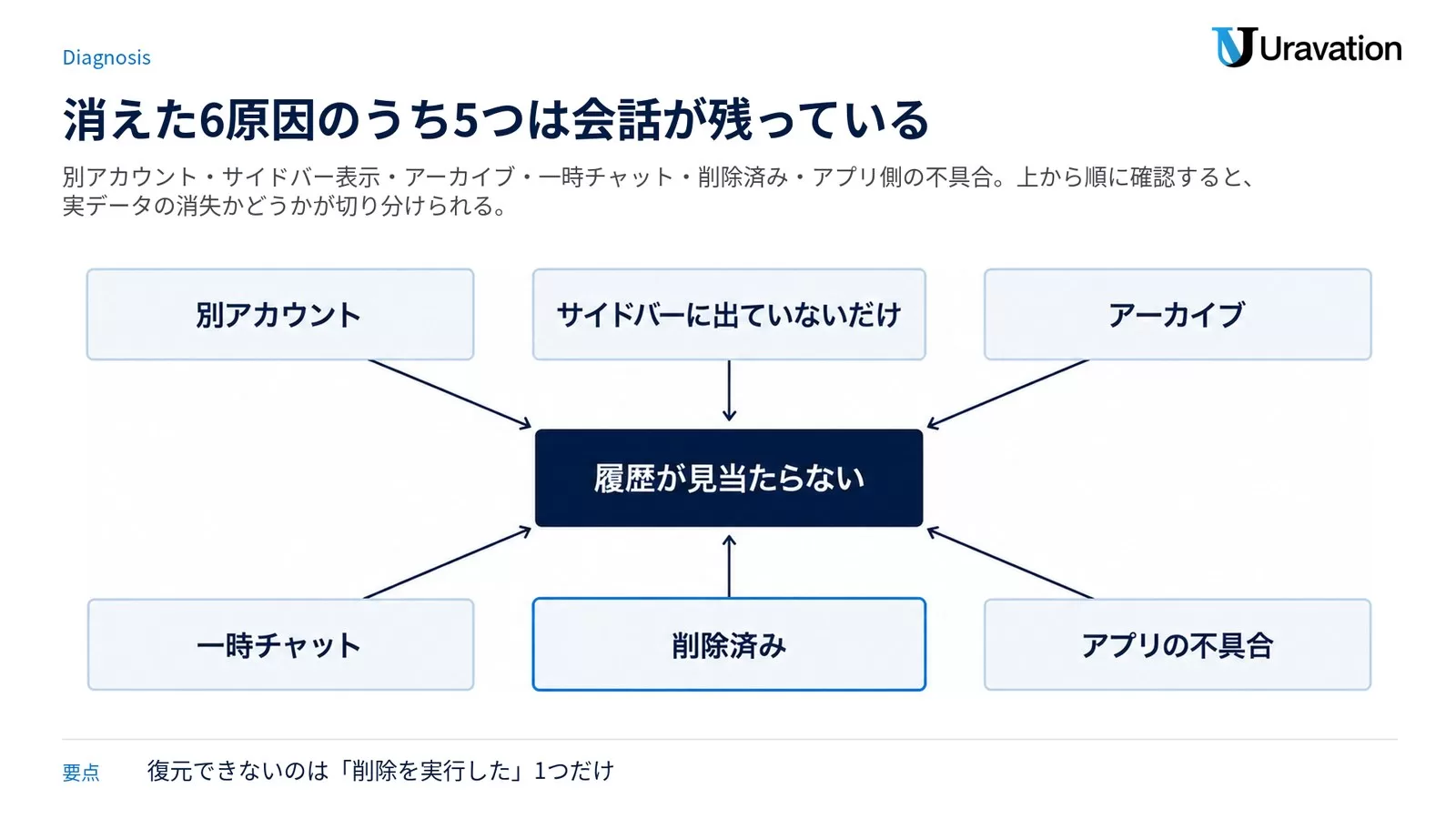
結論:ChatGPTの履歴が消えたと感じる原因は6つに絞れ、そのうち5つは会話が残っていて「見えていないだけ」です。復元できないのは「削除を実行した」1つだけで、削除済みチャットはChatGPT内でもOpenAIサポート経由でも戻せません(2026年9月27日にOpenAIヘルプセンター「Deleting and archiving chats in ChatGPT」で確認)。6つの内訳は①別アカウント/別ワークスペース②サイドバーに出ていないだけ③アーカイブ④一時チャット⑤削除済み⑥アプリ側の不具合・障害です。
2026年9月時点のスナップショット:2026年9月27日に確認した時点で status.openai.com は「All Systems Operational」(直近更新2026年9月24日)で、OpenAI側の公開障害は出ていません。一方、OpenAIの公開リポジトリ openai/codex には、デスクトップアプリ 26.911.61220 以降でサイドバーの履歴が途中で読み込まれなくなる不具合の報告(issue #46800)が2026年9月20日に上がり、2026年9月27日時点でもオープンのままです。「障害なし」でも履歴が見えないことは実際に起きています。
「消えた・戻したい」方はこちら:公式ヘルプが示す確認順は、①正しいアカウントとワークスペースにサインインしているか(メールアドレスまたはSSOの方法)②検索(Search)で会話を探す③設定 → データコントロール → アーカイブされたチャット④ChatGPTを再読み込み、またはサインアウトしてサインインし直す⑤OpenAI Statusで障害を確認⑥必要ならデータエクスポートを申請、の6手順です。
「消したい」方はこちら:個別削除はサイドバーの「•••」→ 削除。まとめて消すなら「設定 → データコントロール → すべてのチャットを削除」。同じ画面には「すべてのチャットをアーカイブ」もあり、データを残したまま一覧だけ整理したいならこちらが安全です。削除は取り消せないため、迷う会話は先にエクスポートかアーカイブで退避してください。
- 削除した会話はアカウントの表示から即座に消え、30日以内にOpenAIのシステムから完全削除される(復元不可。非識別化済みデータと、セキュリティ・法的義務で保持が必要なデータは例外)
- アーカイブは「隠すだけ」で削除ではない。しかもアーカイブ済みチャットは検索の対象に残る(2026年9月27日の公式記載)。サイドバーで見つからない会話は検索で出てくることがある
- 「履歴の削除」と「学習利用のオフ」は別の設定。削除しても学習設定は変わらず、学習をオフにしても履歴は消えない
- 2026年8月時点の公式ヘルプにあった「履歴保存のトグルがオンか確認する」という項目は、2026年9月27日時点の同ヘルプには載っていない。代わりに「検索で探す」「データエクスポートを申請する」が確認手順に入った
この記事の対象:ChatGPTの履歴が急に見えなくなって困っている人、履歴を整理・削除したい人、社員の履歴管理ルールを決めたい企業担当者
今日やること:残したい会話をエクスポート(設定 → データコントロール → データをエクスポート)してから、不要な履歴を削除する
「ChatGPTの履歴が消えた」と聞くと最初にデータ消失を疑いますが、2026年9月27日に取得したOpenAI公式ヘルプの「Troubleshooting missing chats」が挙げる確認項目6つのうち、5つは「消えていない可能性」を潰すための手順です。公式自身が、消失を疑う前に確認すべきことを6つ並べている——ここが出発点になります。
実際に2026年9月は「消えていないのに見えない」典型例が出ています。OpenAIの公開リポジトリ openai/codex のissue #46800(2026年9月20日作成・9月27日時点オープン)では、Windows・macOS・Linuxのデスクトップアプリで、サイドバーの「Recents」が古い会話を読み込まなくなる一方、chatgpt.comのWeb版には全履歴が残っていると報告されています。報告者の1人はLinux環境で 26.908.70816 に戻したところ元の挙動に復帰したとしており、アカウント側ではなくアプリ側の問題として切り分けられています。
逆に「消したい」側の相談も多い。取引先の固有名詞や自社の数字を打ち込んだ会話を整理したいというケースです。公式ヘルプは「Deleting is permanent. Archiving keeps the conversation in your account(削除は恒久的。アーカイブは会話をアカウント内に残す)」と一行で書き分けていますが、この違いを取り違えると「消したつもりが残る」「残したつもりが消える」の両方が起こります。
本稿は2026年9月27日にOpenAIヘルプセンター7本(Deleting and archiving chats/Chat and file retention/Data controls/Temporary chat/Exporting your ChatGPT history and data/Memory/Shared links FAQ)とstatus.openai.com、openai/codexのissueを当日取得し、当日版の記載だけで原因の切り分け・復元の線引き・削除手順・学習オフとの違い・法人での履歴管理を組み直したものです。先に大事なことを言っておくと、削除した履歴を後から取り戻す公式機能は存在しません。だからこそ「消える前の退避」と「消えた時の切り分け」を手順として持っておく価値があります。
ChatGPT履歴が消えた原因は6つに絞れる|実データ消失はまれ
「消したつもりはないのに消えた」場合、原因は次の6つのどれかにほぼ収まります。上から順に確認してください。1〜4と6は会話が残っているパターン、5だけが本当に消えているパターンです。2026年9月27日時点の公式トラブルシューティングも、最初に挙げるのは「アカウントの確認」で、削除の可能性は最後に触れられています。
原因1:別アカウント・別ワークスペースにログインしている
公式ヘルプが確認順の1番目に置いているのがこれです。ChatGPTはGoogleアカウント・Appleアカウント・メールアドレス・SSO(シングルサインオン)など複数の方法でサインインでき、同じ人が気づかず2つのアカウントを持っていることがあります。会社PCではGoogleサインイン、スマホではAppleサインイン——履歴はアカウント単位で保存されるので、当然別々になります。
加えて2026年9月27日時点の公式記載では、確認すべきは「正しいOpenAIアカウント」だけでなく「正しいワークスペース」です。個人アカウントと会社のBusiness/Enterpriseワークスペースを行き来している場合、切り替え先が違うだけで履歴は空に見えます。画面のアカウント表示でメールアドレスとサインイン方法(メール/Google/Apple/SSO)を確認してください。サインイン自体に心当たりがある場合はChatGPTにログインできない原因と対処法もあわせて確認してください。
原因2:サイドバーに出ていないだけ(検索すると見つかる)
2026年9月27日時点の公式トラブルシューティングで、アカウント確認の次に来るのが「検索(Search)で会話を探す」です。2026年8月版には無かった手順で、ここが今回いちばん実務的な変更点です。
サイドバーは基本的に「最近の会話」を並べる場所で、古い会話が下まで読み込まれるかはクライアント側の挙動に依存します。サイドバーに無いことは「存在しない」ことではありません。会話タイトルや本文中の単語で検索し直すと出てくるケースがあります。探し方は「ChatGPT横断検索とは|使い方と企業のデータ保持設定」で整理しています。
原因3:アーカイブしている
アーカイブは「•••」メニューから1クリックで実行され、確認ダイアログが出ません(2026年9月27日の公式記載でも「No confirmation is required」)。整理中の誤クリックに気づかないまま「消えた」と感じる典型です。「設定 → データコントロール → アーカイブされたチャット(またはView archived chats。端末によって表示が異なる)」から一覧を開き、探している会話があれば「アーカイブ解除」で戻せます。
ここで押さえておきたいのが、アーカイブ済みチャットは検索の対象に残るという点です。サイドバーからは消えますが検索では出てくるので、「検索でヒットするのにサイドバーに無い」会話はアーカイブを疑うのが速い。またアーカイブしても保持期間は変わらず、学習利用の対象になるかどうかも変わりません(学習設定はアカウント側の設定がそのまま適用されます)。
原因4:一時チャットで会話していた
一時チャット(Temporary chat)で話していた場合、その会話は保存しない限り履歴に出ません。2026年9月27日時点の公式記載では、一時チャットを離れた後は履歴から開き直すことができません(「cannot be reopened from history after you leave it」)。安全目的でOpenAI側に最大30日コピーが保持されることはありますが、これは利用者が取り出せるものではありません。
原因5:削除された(自分・共用端末・管理者・保持ポリシー)
共用PCにサインインしたままだった、アカウントを家族と共有していた、退職処理で管理者が削除した——「自分は消していない」は「誰も消していない」を意味しません。加えて法人ワークスペースでは、ワークスペースの保持ポリシーが期間経過した会話を削除することがあります(2026年9月27日の公式記載「until you delete them or an applicable workspace retention policy removes them」)。会社アカウントで身に覚えがなく消えている場合は、まず自社の保持ポリシーを管理者に確認してください。
原因6:デスクトップアプリ側の不具合・OpenAI側の障害
最後に、クライアント側やサービス側の不具合です。まず status.openai.com を見て「Degraded Performance」「Partial Outage」等が出ていないか確認します。障害中はこちらでできることはなく、復旧を待つのが正解です。
ただし2026年9月27日時点のstatus.openai.comは「All Systems Operational」で、それでも履歴が見えないという報告が出ています。デスクトップアプリ固有の症状については次章で詳しく扱います。
チャットGPTの履歴が消えたときの確認順|公式の6手順
ここからは手を動かす順番です。2026年9月27日時点のOpenAIヘルプセンター「Deleting and archiving chats in ChatGPT」の「Troubleshooting missing chats」に記載された順に並べています。自己流で再インストールやキャッシュ削除から始めると、原因の切り分けが崩れて余計に時間がかかります。
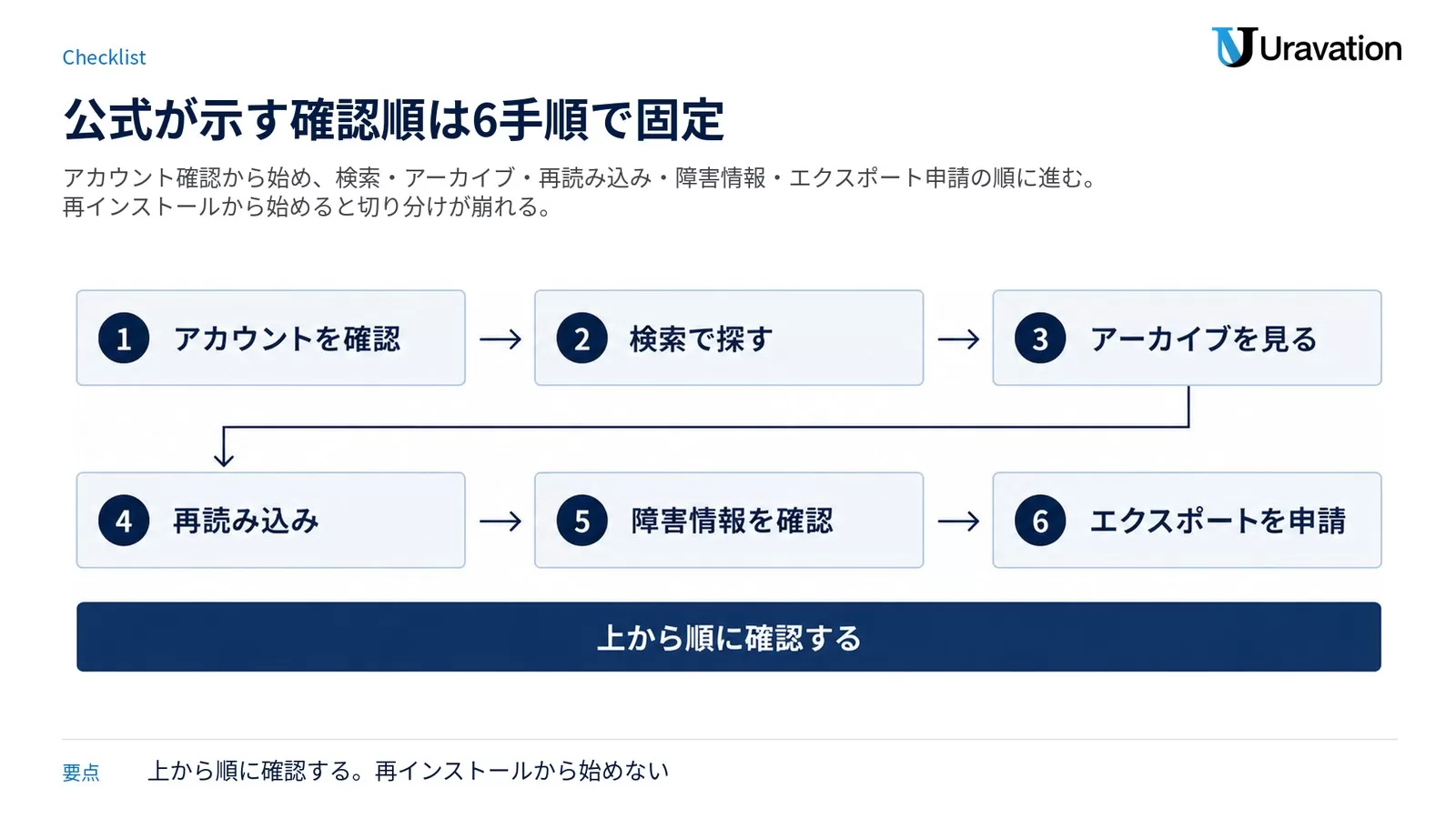
- 正しいアカウントとワークスペースにサインインしているか確認する。メールアドレスとサインイン方法(メール/Google/Apple/SSO)まで見る
- 検索(Search)で会話を探す。サイドバーに無くても検索で出ることがあり、アーカイブ済みチャットも検索対象に残る
- 設定 → データコントロール → アーカイブされたチャット(端末により「View archived chats」)を開く。「Manage」が出る場合はそこから一覧へ
- ChatGPTを再読み込みする、またはサインアウトしてサインインし直す
- OpenAI Statusで障害が出ていないか確認する
- 必要ならデータエクスポートを申請する。アカウントに現在紐づいているデータを確認する手段として、公式が確認手順の1つに挙げている
これで見つからず、削除の可能性も否定できない場合は、公式ヘルプが明記している通り「削除済みチャット(すべてのチャットを削除で消したものも含む)は復元できません」が結論になります。
それでもOpenAIサポートに問い合わせる場合、2026年9月27日時点の公式ヘルプは問い合わせに含めるべき情報を4点挙げています。これを揃えずに送ると往復が増えます。
- アカウントのメールアドレスとサインイン方法
- 該当する場合はワークスペース名
- 見当たらなくなった会話のおおよその日付
- すでに実施済みの確認項目(上の6手順のうちどこまでやったか)
切り分けを自分で回すのが面倒なら、この診断プロンプトをChatGPT自身に投げて対話しながら潰すのも手です。
ChatGPTの会話履歴が見当たりません。以下を1つずつ質問して、原因を一緒に切り分けてください。
1. いま画面に表示されているアカウントのメールアドレスとサインイン方法は普段のものか
2. 会話タイトルや本文の単語で検索して出てこないか
3. 設定→データコントロール→アーカイブされたチャットに該当会話がないか
4. 再読み込み、またはサインアウト→サインインを試したか
5. status.openai.com に障害表示があるか
6. 共用端末や他者、または会社のワークスペース保持ポリシーによる削除の可能性はあるか
7. その会話を一時チャットで行った可能性はあるか
すべて確認し終えたら、最も可能性の高い原因と次のアクションを1つだけ提示してください。
ChatGPTの過去の会話が消えた・見れないときの探し方
「過去の会話だけが見つからない」「昨日までは見えていたのに今日は無い」という症状は、削除より先に取得の問題を疑ったほうが当たります。2026年9月27日時点の公式トラブルシューティングが「検索で探す」を上位に置き、「データエクスポートを申請する」まで用意しているのは、表示されていないだけの会話を掘り出す経路が複数あるからです。
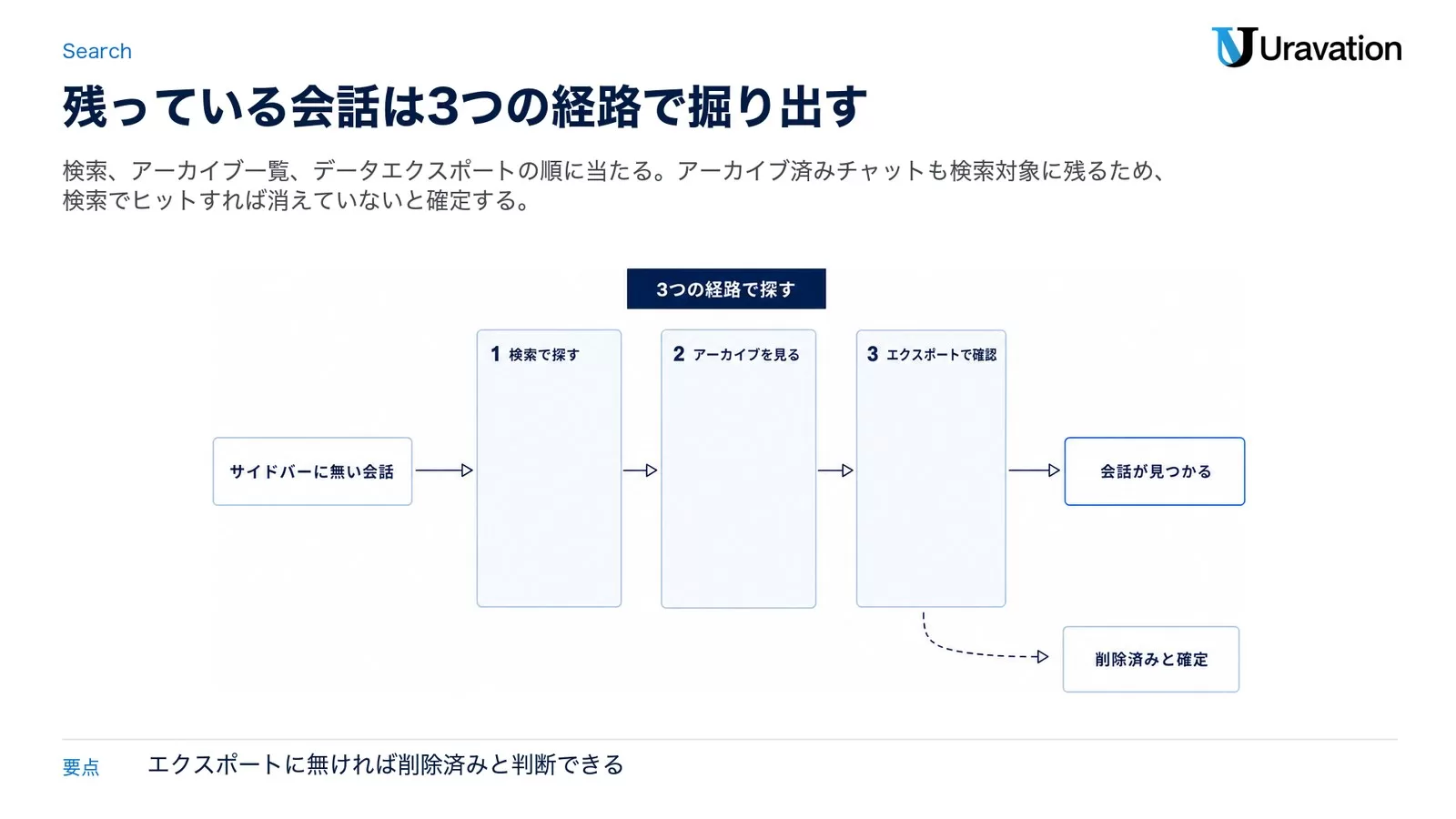
探す順番は次の3経路です。
- 検索(Search):会話タイトルだけでなく、その会話でしか使っていない固有名詞・数字・言い回しで検索します。アーカイブ済みチャットも検索対象に残るため、ここでヒットすれば「消えていない」が確定します
- アーカイブ一覧:設定 → データコントロール → アーカイブされたチャット。サイドバーをいくらスクロールしても出てこないのは仕様です
- データエクスポート:ZIPに含まれるチャット履歴を開いて、その会話がアカウント上に存在するかを確認します。ただしすでに削除済みの会話はエクスポートにも含まれません(公式に「An export cannot restore chats that have already been deleted」と明記)。逆に言えば、エクスポートに無ければ削除済みと判断できます
端末をまたいで確認することも有効です。Web版(chatgpt.com)とデスクトップアプリ、スマホアプリは同じアカウントのサーバー上のデータを見ているので、片方で見えて片方で見えないならクライアント側の問題、両方で見えないならアカウントまたはデータ側の問題という切り分けができます。この切り分けは1分で終わるので、再インストールの前にやってください。
デスクトップアプリだけ履歴が表示されない場合(2026年9月の報告)
2026年9月に実際に起きているのがこのパターンです。OpenAIの公開リポジトリ openai/codex のissue #46800(2026年9月20日作成・2026年9月27日時点オープン)と、重複としてクローズされた #46891 に、複数のユーザーから同じ症状が報告されています。OpenAIからの公式アナウンスではなく利用者の報告ですが、公式リポジトリ上で内容とバージョンが特定できる情報です。
報告されている症状と切り分けは次の通りです。
| 項目 | 報告内容(openai/codex issue #46800・#46891) |
|---|---|
| 症状 | デスクトップアプリのサイドバー(Recents)に直近の数件しか出ない。環境によってはアプリ内検索でも正確なタイトルで見つからない |
| Web版 | chatgpt.com には全履歴が残っている(データは消えていない) |
| 発生バージョン | 26.915.31945 への更新後という報告が複数。別の報告者はLinuxで 26.911.61220(2026年9月16日版)から発生、26.908.70816(同年9月14日版)では正常 |
| その後の版 | 26.917.51856・26.917.62051 に更新しても解消しないという報告(2026年9月22日) |
| 効かなかった対処 | アプリのリセット、完全アンインストールと再インストール、サインアウトとサインイン、ネットワーク経路の変更 |
| 効いた回避策 | Web版で該当会話を開いて新しいメッセージを1通送ると、その会話がデスクトップのRecentsに再表示される。Linuxでは 26.908.70816 へダウングレードで復帰 |
| ログ | アプリのログに「Thread catalog sync failed」と「Authenticated desktop fetch failed (403)」が記録されたという報告あり |
つまりこれはデータの消失ではなく、デスクトップアプリ側が既存履歴を取り出せていない状態と切り分けられています。同じ症状なら、再インストールを繰り返すよりWeb版で作業を続けるのがいちばん速いです。デスクトップアプリの導入や移行そのもので詰まっている場合はChatGPTデスクトップアプリの移行手順も参照してください。あわせて「動作が重い」という症状が出ている場合の切り分けはChatGPTが重い原因と対処法|キャッシュ削除・時間帯にまとめています。
なお、バージョン番号や解消状況は日々変わります。2026年9月27日時点で上記issueはオープンのままで、OpenAIからの修正完了アナウンスは確認できていません。
復元できるケース・できないケース|公式の回答は明確
結論から言うと、削除した履歴について、OpenAIは復元手段を提供していません。2026年9月27日時点の公式ヘルプには「You cannot restore a deleted chat in ChatGPT or through OpenAI Support(ChatGPT内でもOpenAIサポート経由でも、削除したチャットは復元できません)」と明記されています。ネット上には「復元ツール」を名乗るサービスもありますが、OpenAIのシステムから消えたデータを外部ツールが取り出せる道理はなく、手を出すべきではありません。
そのうえで「復元に見えること」ができるケースを正確に区別しておきましょう。
| 状況 | 取り戻せるか | やること |
|---|---|---|
| サイドバーに出ていないだけ | ⭕ 見つかる | 検索(Search)で会話タイトルや固有名詞で探す |
| アーカイブしていた | ⭕ 戻せる | 設定 → データコントロール → アーカイブされたチャット → アーカイブ解除 |
| 別アカウント・別ワークスペースに履歴がある | ⭕ 見つかる | もう一方のサインイン方法・ワークスペースで入り直す |
| デスクトップアプリだけ表示されない | ⭕ Web版で使える | chatgpt.comで開く。該当会話に1通送るとアプリ側にも戻る報告あり |
| 障害で表示されないだけ | ⭕ 復旧を待つ | status.openai.com を確認して待機 |
| 削除前にエクスポート済み | ⭕ 手元に残っている | ZIP内のチャット履歴を開く |
| ブラウザに会話ページのタブが残っている | △ 表示中の内容のみ | 閉じる前にテキストをコピーして退避 |
| 削除を実行してしまった | ❌ 不可 | 公式に復元手段なし。再作成するしかない |
| 一時チャットだった(保存していない) | ❌ 不可 | そもそも履歴に保存されていない |
法人ワークスペースだけは補足があります。2026年9月27日時点の公式ヘルプは削除について「Authorized compliance tools may still access eligible workspace data under your organization’s retention policy(権限を持つコンプライアンスツールは、組織の保持ポリシーの範囲で対象ワークスペースのデータに引き続きアクセスできる場合がある)」と書いています。これは利用者が自分で復元できるという意味ではなく、企業側の監査・法務が組織のポリシー内で参照できる余地があるという話です。「削除したから社内でも誰も見られない」と考えるのは誤りです。
この記事の内容を社内で使うなら
要点と手順をまとめた資料を無料で受け取れます。研修4,000名以上・支援100社以上の実績をもとに、自社の業務に当てはめる相談も30分から受け付けています。
消える前に退避する|データエクスポートの手順と落とし穴
復元できない以上、防御策はエクスポート一択です。2026年9月27日時点の公式手順は次の通りで、個人アカウント(Free・Go・Plus・Pro)と、管理者が許可した一部のEduワークスペースが対象です。
- ChatGPTにサインインし、プロフィールメニュー → 設定 → データコントロールを開く
- 「データをエクスポート(Export data)」で「エクスポート」を選び、確認画面で「Confirm export」を押す
- 準備ができるとメール(またはSMS)が届く。到着まで最大7日かかる場合がある
- メール内の「Download data export」からZIPをダウンロードする。リンクの有効期限は受信から24時間で、期限切れなら再度エクスポートを申請する
- ダウンロードは、エクスポートを申請したのと同じアカウントでサインインした状態で行う
- ZIPを開いて必要な会話が入っているか確認する。すでに削除済みの会話はエクスポートでも復元されない
サインインできなくなった場合は、Privacy Portal(privacy.openai.com)から「Make a Privacy Request」→「I have a consumer ChatGPT account」→「Download my data」の経路が唯一の手段です。
プラン別の可否(2026年9月27日確認)を押さえておくと、社内で聞かれたときに即答できます。
| プラン・ワークスペース | 設定画面からのセルフサービスエクスポート |
|---|---|
| Free・Go・Plus・Pro | 可能 |
| Edu | 条件つきで可能(割り当てロール・ワークスペース設定・データレジデンシーの有効化に依存。管理者が有効にした場合のみ) |
| Business | 不可(ワークスペースオーナーへ依頼) |
| Enterprise | 不可(同上) |
| ChatGPT for Healthcare | 不可(同上) |
| サインアウト状態 | 不可 |
見落としやすい落とし穴が1つあります。2026年9月27日時点の公式ヘルプには「managed workspaceへ移る前にデータを保存する」という節があり、個人ワークスペースをBusiness・Enterprise・Edu・Healthcareへ移行・統合する予定があるなら、移行前にエクスポートを申請してダウンロードと中身の確認まで済ませるよう案内されています。個人ワークスペースが削除された後は、以前のエクスポートリンクを開けなくなったり、そのワークスペースからの再エクスポートができなくなる可能性があるためです。会社が法人プランを契約する前に個人アカウントで試用していたケースは実務でよくあるので、移行案内が出た時点で全員にエクスポートを回すのが安全です。
届いたZIPの会話データはそのままだと読みにくいので、必要な部分をChatGPTに整理させると実用的です。
添付したのはChatGPTのエクスポートデータ(conversations.json)の一部です。
この中から「◯◯(案件名やキーワード)」に関する会話を抽出し、
日付順に「会話タイトル/要点/再利用できる成果物」の一覧表に整理してください。
成果物は要約せず、そのまま再利用できる形で全文を残してください。
なお2025年には、米国での訴訟(The New York Times対OpenAI)に伴う保全命令で、削除済みチャットも保持され続けるという異例の状態がありました。OpenAIの公式ページ(2025年6月5日公開・2025年10月22日更新)によれば、この保持義務は2025年9月26日に終了し、標準の「削除後30日以内にシステムから自動削除」に戻っています。当時の対象はChatGPT Free・Plus・Pro・Teamと、Zero Data Retention契約なしのAPI利用で、ChatGPT EnterpriseとEduは対象外でした。ただし同ページには、原告が2025年4月から9月までの特定のユーザーデータの保持を今も要求しており、OpenAIはその期間の限定的なデータを監査対象の少人数チームのみアクセス可能な形で保管していると書かれています(欧州経済領域・スイス・英国発の会話は対象外)。「削除してもずっと残るんでしょう」という2025年の記憶で止まっている方が多いのですが、今後の削除は標準ポリシーに戻っている/2025年4〜9月の一部データだけ別扱いが続いている、が2026年9月27日時点の正確な理解です。
履歴を消す4つの方法|個別削除・全削除・アーカイブ・一時チャット
「履歴を消したい」と一口に言っても、目的によって使うべき機能が違います。ChatGPTには実質4つの選択肢があり、それぞれ挙動が異なります。まず全体像を押さえてください。
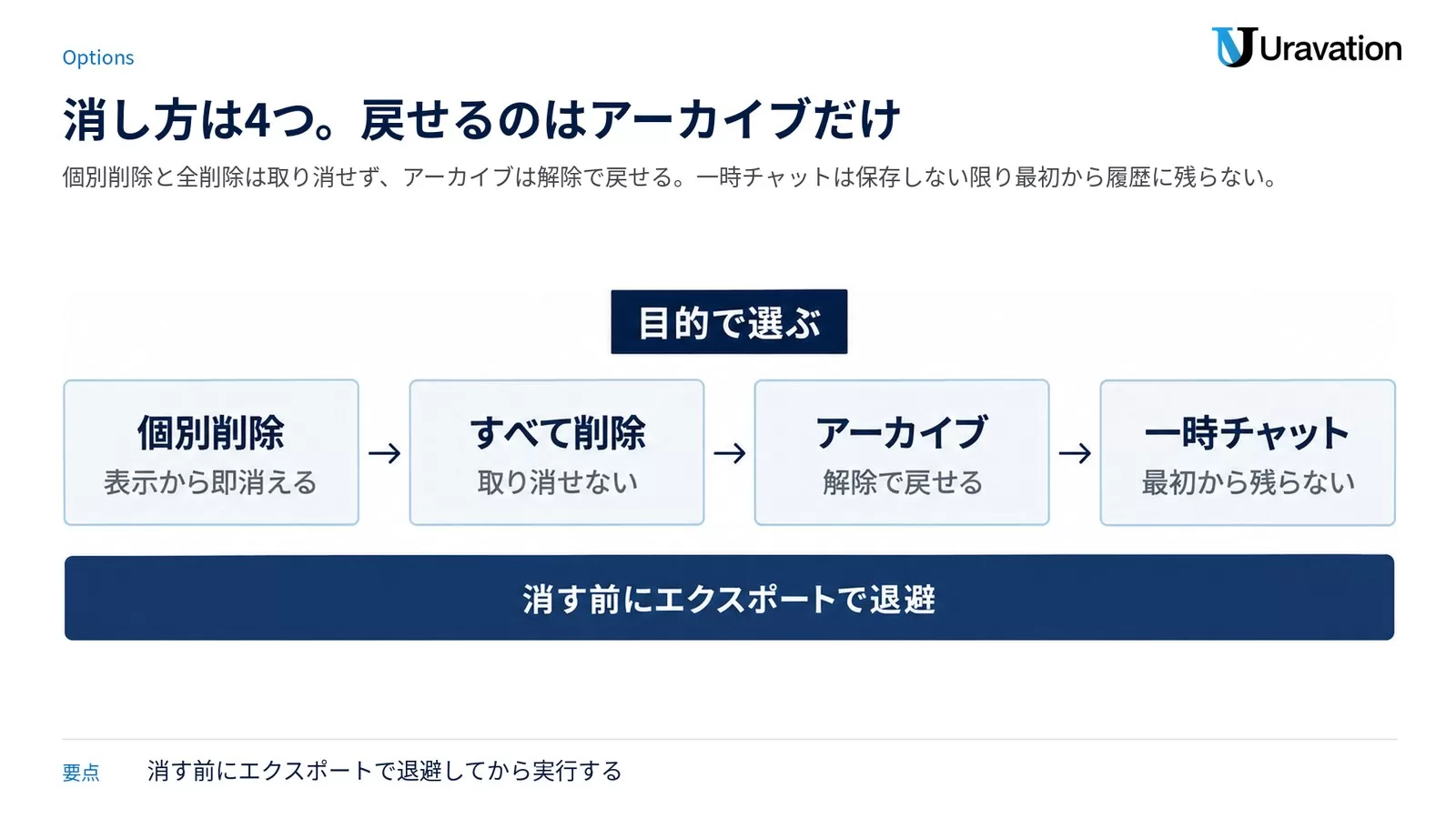
| 方法 | 操作場所 | 履歴からの見え方 | データの扱い | 元に戻せるか |
|---|---|---|---|---|
| 個別削除 | サイドバー → 「•••」→ 削除 | 即座に消える | 30日以内に完全削除 | 不可 |
| すべてのチャットを削除 | 設定 → データコントロール | すべて即座に消える | 30日以内に完全削除 | 不可 |
| アーカイブ | サイドバー → 「•••」→ アーカイブ | サイドバーから隠れる(検索では出る) | アカウント内に保持・保持期間は変わらない | 可(アーカイブ解除) |
| 一時チャット | 新規チャットで「Temporary」を選ぶ | 最初から履歴に残らない | 安全目的で最大30日コピー保持・学習不使用 | —(そもそも残らない) |
個別のチャットを削除する手順
2026年9月27日時点の公式ヘルプ「Deleting and archiving chats in ChatGPT」に記載された手順は4ステップです。
- ChatGPTの履歴一覧を開く
- 削除したい会話の「•••」(more options)を選ぶ
- 「削除(Delete)」を選ぶ
- 確認ダイアログで確定する
削除すると、その会話はアカウントの表示から即座に消え、30日以内にOpenAIのシステムからも完全削除されます(非識別化済みでアカウントと切り離されたデータ、およびセキュリティ・法的義務で保持が必要なデータは例外)。
見落としがちな仕様が2つあります。1つ目は、チャットを削除しても、Libraryに別途保存されたファイルは消えません。ファイルは会話とは別に管理されるため、消したいならLibrary側でも削除が必要です。2つ目は連携アプリ(Connected apps)のデータで、会話を削除するとその会話内に保持されていた連携アプリのデータも削除されますが、連携元アプリ側の元データは消えません。アプリの接続を解除しても、すでにそのデータを使った過去の会話は消えません。
すべてのチャットを削除する手順
アカウント内の履歴を丸ごと消す場合は設定画面から一括操作します。
- 設定を開く
- 「データコントロール」を選ぶ
- 「すべてのチャットをアーカイブ(Archive all chats)」または「すべてのチャットを削除(Delete all chats)」を選ぶ
- 確認メッセージを読んで続行する
この一括操作はプロジェクト内の会話も対象です(公式に「including chats in projects」と明記)。「プロジェクトに入れておけば残るだろう」と思っていると巻き込まれます。そして「すべてのチャットを削除」は取り消せません。実行前に残したい会話の退避(エクスポートかアーカイブ)を済ませてください。
データ自体は消さずに一覧だけ整理したいなら、同じ画面の「すべてのチャットをアーカイブ」のほうが安全です。削除と違って後から戻せます。
削除する前に、重要な会話の中身だけでも残しておきたい場合は、その会話の最後にこんなプロンプトを投げてから消すのが実務的です。
この会話全体を、後から読み返して作業を再開できるように要約してください。
・目的と前提条件
・確定した結論・成果物(そのまま再利用できる形で全文)
・未解決の論点と次のアクション
の3部構成で、省略せずに出力してください。
出力をメモアプリや社内Wikiに貼ってから削除すれば、「消したら二度と戻らない」仕様への現実的な保険になります。
アーカイブ——「隠したいだけ」ならこちら
削除ではなくアーカイブを選ぶと、会話はサイドバーから見えなくなりますがアカウント内には残り続けます。操作は「•••」から「アーカイブ」を選ぶだけで、確認ダイアログは出ません。確認なしで実行されるぶん「触った覚えがないのに消えた」の典型原因にもなっています。
戻すには「設定 → データコントロール → アーカイブされたチャット」から一覧を開き、「アーカイブ解除(Unarchive)」を選びます。同じ画面から削除も選べます。なお2026年9月27日時点の公式記載では、アーカイブは保持期間を変えず、学習利用の対象かどうかも変えません。「アーカイブすれば学習に使われない」は誤解なので、学習を止めたいなら次章の設定を使ってください。
一時チャット——最初から履歴に残さない
「この相談は履歴に残したくない」という会話は、削除より一時チャット(Temporary chat)が向いています。新しいチャットで「Temporary」を選び、最初のメッセージを送る前に「Personalized(パーソナライズあり)」か「Unpersonalized(パーソナライズなし)」を選びます。2026年9月27日時点の公式仕様は次の通りです。
- Unpersonalized:メモリ・カスタム指示・プラグインを使わない
- Personalized:既存のメモリ・カスタム指示・プラグインを参照できる(アカウントとワークスペースの制限が優先される)
- どちらを選んでも、一時チャットのままである限り新しいメモリは作成・更新されません。この選択は会話を始めた後には変更できません
- どちらを選んでも、一時チャットのままである限りモデルの学習には使われません
- 安全目的で最大30日間コピーが保持される場合があります
- 後から必要になったら「保存」して通常のチャットに変換できます。保存すると通常チャットになり、以降はアカウントのパーソナライズ設定・学習設定に従います。ファイルを添付していた場合、対象のファイルがLibraryに保存されることもあります
人事評価の下書きや健康相談のように「他人に見られたくないやり取り」は、消す運用よりも入口で一時チャットを選ぶ運用のほうが定着します。削除は忘れますが、入口の選択は習慣になるからです。機密度の高い相談なら「Unpersonalized」を選ぶのが無難です。
注意点も2つあります。1つはGPTsのアクション経由で外部サービスにデータが渡った場合、そのデータは受け取り側のプライバシーポリシーに従い、30日を超えて保持されたり別目的で使われる可能性があること。もう1つは、Enterpriseの一部契約では一時チャットもCompliance API経由で30日間参照できることです(ワークスペースの保持期間設定が別でも30日)。会社アカウントで「一時チャットなら会社からも見えない」と考えるのは誤りです。
「削除」と「学習オフ」はまったく別の設定
ここが誤解のいちばん多いポイントです。履歴を削除しても学習利用の設定は変わらず、学習利用をオフにしても履歴は消えません。2つは独立した設定です。
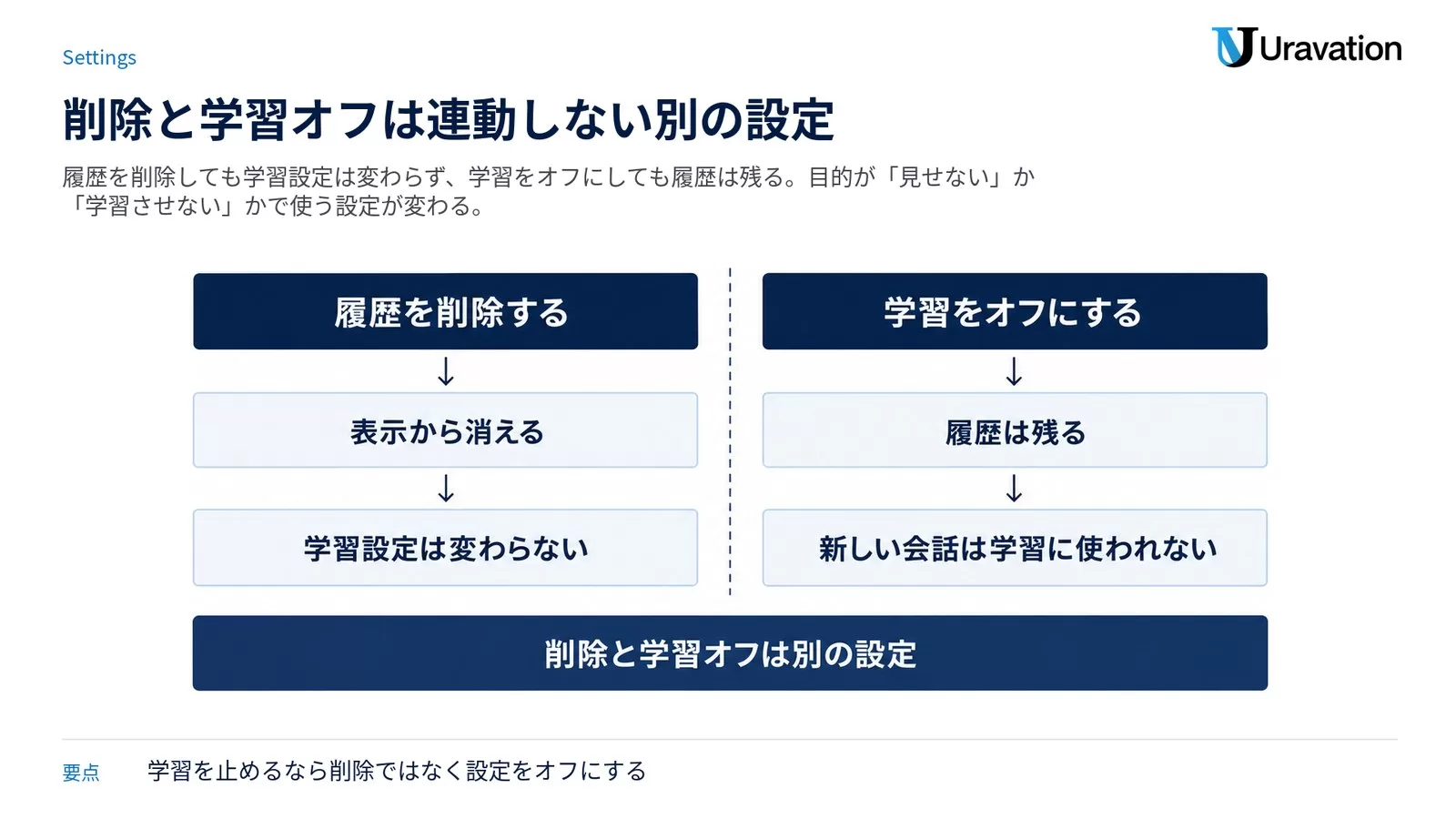
学習利用を止めたい場合は、「設定 → データコントロール → Improve the model for everyone(すべての人のためにモデルを改善する)」をオフにします。2026年9月27日時点の公式記載では、オフにした後も「新しい会話はOpenAIのモデル学習に使われなくなるが、チャット履歴には残る」と明記されています。またこの設定はサインイン中ならアカウント全体・全デバイスに適用されます(PCでオフにすればスマホでも有効)。サインアウト状態で使う場合は設定から同じ項目をオフにでき、その選択はそのブラウザに保存されます。
オフにしても消えないものを整理すると次の通りです。
- 通常のチャットは履歴に残る
- アーカイブ済みチャットはアーカイブのまま残る
- プロジェクト内のチャットはプロジェクトに残る
- 既に発行済みの共有リンクは消えず、開ける相手も変わらない
目的別に整理するとこうなります。
- 学習には使われたくないが、履歴は残したい → Improve the model for everyone をオフ
- サイドバーから見えなくしたいだけ → アーカイブ
- データ自体を消したい → 削除(30日以内に完全削除・復元不可)
- 最初から何も残したくない → 一時チャット(Unpersonalized)
2026年9月27日時点の公式記載で、法人担当者が知っておくべき追加点が3つあります。
- フィードバックを送ると例外が生じる:学習をオプトアウトしていても、回答に👍/👎などのフィードバックを送った場合、そのフィードバックに紐づく会話全体がモデル学習に使われる可能性があると明記されています。社内ルールで「機密を含む会話ではフィードバックボタンを押さない」を入れておく価値があります
- Codexも同じ設定の影響を受ける:個人プランでCodexを使う場合、ChatGPT側の Improve the model for everyone がCodexのタスクにも適用されます。ただしCodex設定にある「Include environments」は別設定で、ChatGPT側やPrivacy Portalでオプトアウトしても変わりません
- 法人ワークスペースは既定で学習対象外:ChatGPT Business・Enterprise・Edu・Healthcareのワークスペースのコンテンツは、既定でOpenAIのモデル学習に使われません。個人任せの設定より契約で統制するほうが確実です
【要注意】ありがちな失敗パターン
- ❌ 「機密を入れた会話を削除したから学習にも使われない」と安心する → ⭕ 削除と学習設定は別。学習を止めたいなら Improve the model for everyone をオフにする。オプトアウト前に学習パイプラインへ入った分は設定でしか制御できない
- ❌ 学習オフにしたので履歴も自動で消えると思い込む → ⭕ 学習オフ後も通常チャット・アーカイブ・プロジェクト内の会話はすべて残る。消したければ別途削除操作が必要
- ❌ アーカイブを削除だと思って「消えない」と騒ぐ → ⭕ アーカイブは保持で、しかも検索対象に残る。データを消したいなら一覧画面から削除まで実行する
- ❌ 「とりあえず全削除」してから必要な会話に気づく → ⭕ 全削除の前にエクスポートを申請し、ZIPが手元に届いて中身を確認してから消す(到着まで最大7日・リンクは24時間で失効)
履歴を消しても残るもの|メモリ・共有リンク・Libraryのファイル
「履歴を全部消したのに、ChatGPTが前の話を覚えている」という相談は、ほぼ全部この章の話です。履歴の削除で消えないものが3つあります。
メモリ(Memory)
メモリは履歴とは別に管理されており、「設定 → パーソナライズ → メモリ」から確認・編集します。2026年9月27日時点の公式記載で押さえるべき点は次の通りです。
- チャットを削除しても、そのチャットから作られた保存済みメモリは自動では消えない
- ある情報を完全に消したいなら、メモリサマリー・保存済みメモリ・通常チャット・アーカイブ済みチャット・Libraryのファイル・連携アプリのすべてから消す必要がある
- 「Don’t mention this again」は今後の言及を減らすだけで、元のソースは削除しない
- 「Delete and turn off memory」はサマリーに表示された記憶を削除してメモリをオフにするが、過去のチャットは削除しない
- 「Reference chat history(チャット履歴の参照)」をオフにすると、過去チャットから記憶された情報が30日以内にOpenAIのシステムから削除対象になる。ただし元のチャットは履歴に残る
- 削除した保存済みメモリのログは、安全性とデバッグ目的で最大30日保持される場合がある
- メモリの参照元には、プランと地域によってLibraryのファイルやGmailなどの連携アプリの内容も含まれる
共有リンク(Shared links)
共有リンクは会話とは別に管理されます。2026年9月27日時点の公式記載では、会話を削除すると共有した会話のリンクも削除されますが、逆に共有リンクだけを削除しても元の会話は消えません。棚卸しは「設定 → データコントロール → 共有リンク → 管理」から行い、個別削除と「すべての共有リンクを削除」が選べます。
法人で押さえるべき点が3つあります。1つ目、共有リンクに宛先ごとのアクセス制御はなく、有効期限も設定できません。個人アカウントのリンクはURLを知っている全員が開けます。2つ目、公式は「Shared link pages are not intended for search-engine indexing, but this does not make a link private(共有リンクのページは検索エンジンのインデックス対象を想定していないが、それでリンクが非公開になるわけではない)」と書いています。リンクは転送できるという前提で運用してください。3つ目、Enterprise・Eduのワークスペース管理者は「Workspace settings > Permissions & roles」から共有そのものを禁止できますが、Businessには同等のワークスペース全体の共有無効化がありません。実際に他社AIチャットでは共有リンクが検索エンジンに載る事例も起きています(詳細はClaude共有チャット・Artifact漏洩|設定総点検)。
Libraryのファイル
ChatGPTにアップロードした、あるいはChatGPTが生成したファイルは、会話とは別にLibraryへ保存されることがあります。チャットを削除してもLibraryに残っているファイルは消えません。また、カスタムGPTのナレッジとしてアップロードしたファイルはそのGPTを削除するまで、プロジェクトに追加したファイルはプロジェクトかファイルを削除するまで(またはワークスペースの保持ポリシーが消すまで)保持されます。Enterpriseワークスペースでは、Libraryに保存されない一時的なファイルが48時間で失効する場合もあります。
よくある質問
Q. ChatGPTのチャット履歴が消えました。どうすればいいですか?
公式の確認順に従ってください。①アカウントとワークスペース(メールアドレス・サインイン方法)を確認 ②検索で会話を探す ③設定 → データコントロール → アーカイブされたチャットを確認 ④再読み込み、またはサインアウトしてサインインし直す ⑤status.openai.comで障害を確認 ⑥必要ならデータエクスポートを申請、の6手順です。再インストールやキャッシュ削除から始めないでください。切り分けが崩れます。
Q. 消えたChatGPTの履歴は復元できますか?
削除していないなら、検索・アーカイブ解除・別アカウントでのサインイン・Web版での確認のどれかで見つかります。削除を実行してしまった場合は復元できません。2026年9月27日時点の公式ヘルプに「ChatGPT内でもOpenAIサポート経由でも、削除したチャットは復元できない」と明記されています。「復元ツール」を名乗る外部サービスは使わないでください。
Q. スマホアプリやデスクトップアプリだけ履歴が消えたときはどうすればいいですか?
まずWeb版(chatgpt.com)で同じアカウントにサインインして、履歴が見えるか確認してください。Web版で見えるならデータは消えておらず、クライアント側の問題です。2026年9月には、デスクトップアプリ 26.911.61220 以降でサイドバーが古い会話を読み込まなくなる報告がopenai/codexリポジトリ(issue #46800)に上がっています。報告では再インストールでは直らず、Web版で該当会話に1通送るとアプリ側にも戻ったとされています。
Q. 履歴が全部消えた・サイドバーが空になったのはなぜですか?
全部消えたように見える場合、最初に疑うのは別アカウント・別ワークスペースへのサインインです。次に「すべてのチャットを削除」または「すべてのチャットをアーカイブ」を実行していないか(共用端末なら他者による実行も含めて)を確認します。会社アカウントなら、ワークスペースの保持ポリシーが期間経過分を削除している可能性もあるため管理者に確認してください。
Q. 履歴を削除したら、相手に共有したリンクも見られなくなりますか?
会話を削除すると、その会話の共有リンクも削除されます。ただし共有リンクだけを削除した場合、元の会話は残ります。また、相手がすでに保存したコピーは相手側に残ります。共有リンクの棚卸しは「設定 → データコントロール → 共有リンク → 管理」から行い、まとめて消すなら「すべての共有リンクを削除」を使ってください。
Q. 削除した内容は本当にOpenAIのサーバーから消えますか?
公式ポリシーでは、アカウントの表示から即座に消え、30日以内にシステムから完全削除されます。ただし「すでに非識別化されアカウントと切り離されたデータ」と「セキュリティ・法的義務で保持が必要なデータ」は例外と明記されています。法人ワークスペースでは、権限を持つコンプライアンスツールが組織の保持ポリシーの範囲で対象データにアクセスできる場合があります。
Q. 履歴を全部消したのに、ChatGPTが前の話を覚えているのはなぜですか?
メモリ機能の仕様です。保存済みメモリは履歴とは別に管理され、元のチャットを削除しても自動では消えません。「設定 → パーソナライズ → メモリ」から該当項目を削除してください。過去チャット全体の参照を止めたい場合は「Reference chat history」をオフにすると、記憶された情報が30日以内に削除対象になります(元のチャットは履歴に残ります)。
Q. 一時チャットはメモリなどを一切参照しませんか?
選び方次第です。最初のメッセージを送る前に「Personalized」を選ぶと、既存のメモリ・カスタム指示・プラグインを参照します。何も参照させたくない場合は「Unpersonalized」を選んでください。どちらでも新しいメモリは作成されず、一時チャットのままなら学習にも使われません。ただし安全目的のコピーが最大30日保持される場合があり、Enterpriseの一部契約ではCompliance API経由で30日間参照できます。
Q. 退会(アカウント削除)すれば履歴も全部消えますか?
アカウント削除に伴い、チャットも30日以内の完全削除の対象になります。ただしアカウント削除は取り消せず、サブスクリプションにも影響します。履歴を消したいだけなら「すべてのチャットを削除」で足ります。なお法人の管理ワークスペースではセルフサービスのアカウント削除は提供されておらず、ワークスペースオーナーへの依頼になります。契約プランの解約自体を検討している場合はChatGPT解約方法|返金・iPhone/Android/Web別の手順もあわせて確認してください。
企業利用での履歴管理|個人の削除操作に依存しない設計へ
ここまでは個人の操作の話でしたが、法人利用では発想を変える必要があります。「社員各自が気をつけて削除する」運用は破綻しやすいからです。退職者のアカウントに商談履歴が残る、共有リンクが棚卸しされない、といった事故は削除運用の穴から起きます。実務で押さえるべきは次の4点です。
- プラン選定で解決する:ChatGPT Business・Enterprise・Edu・Healthcareのワークスペースは、既定で入力データがOpenAIのモデル学習に使われません。加えてEnterprise・Edu・Healthcareでは、管理者がワークスペース単位の保持ポリシー・メモリ・コンプライアンス・アクセス設定を管理できます。個人任せの削除運用より契約で統制するのが本筋です(比較はChatGPT企業導入|Business/Enterprise比較)
- 「削除ルール」より「入力ルール」:削除は事後対応にすぎません。顧客名・個人情報・未公開情報を入力しない基準を先に定めるべきで、ガイドラインの作り方は生成AI利用ガイドライン10項目と運用・改定の設計術で詳しく解説しています。中小企業向けの実践手順は中小企業のAIセキュリティ対策|情報漏洩を防ぐ実践プロンプトにまとめました
- 共有リンクとフィードバックを運用ルールに入れる:履歴そのものより先に事故になりやすいのが共有リンクです。有効期限も宛先制御もないため、月次の棚卸しをルール化してください。あわせて、学習をオプトアウトしていてもフィードバック送信時は会話全体が学習に使われる可能性があるため、「機密を含む会話では👍/👎を押さない」を明記しておきます
- 移行と退職をチェックリストにする:個人ワークスペースを法人ワークスペースへ移行・統合する場合は、移行前に全員のエクスポートを完了させる(移行後は旧ワークスペースからの再エクスポートができなくなる可能性があります)。退職・異動時は「業務関連履歴の扱い → アカウント処理 → 学習設定と共有リンクの確認」を手順化します。ただしBusiness・Enterprise・Healthcareではセルフサービスエクスポートが使えないため、退職者データの扱いは管理者側の手順として設計してください。プラン解約に伴うデータ移行の注意点はChatGPT Team解約とデータ移行の注意点にまとめています
社内データをChatGPT側で扱う機能は増え続けており、履歴の管理範囲も広がっています(例としてChatGPT WorkのData agent発表)。ルールをゼロから書くのは骨が折れるので、たたき台はAIに作らせて構いません。
従業員50名の中小企業向けに、ChatGPTのチャット履歴管理ルールのドラフトを作成してください。
含めるべき項目:
・入力してよい情報/禁止情報の区分
・一時チャット(Unpersonalized)を使うべき場面
・共有リンク発行時の承認と月次棚卸し
・機密を含む会話ではフィードバック(👍/👎)を送らないこと
・個人ワークスペースから法人ワークスペースへ移行する前のエクスポート手順
・退職・異動時の履歴処理手順
・「Improve the model for everyone」設定の統一方針
社内規程として使える「である調」で、A4一枚に収まる分量でお願いします。
出てきたドラフトを法務・情シスでレビューして確定させれば、初版としては十分です。あわせて、既存の履歴を棚卸しする際は次のような基準づくりから始めると、削除作業が属人化しません。
ChatGPTの履歴を整理します。会話を「残す/アーカイブ/削除」に振り分ける判断基準を、
・再利用価値(プロンプト資産になるか)
・機密度(顧客名・個人情報・未公開情報を含むか)
・鮮度(モデルやツールの仕様が古くなっていないか)
の3軸のマトリクスで提案してください。判断に迷う会話の具体例も3つ挙げてください。
削除は取り消せない前提で、迷ったらアーカイブに寄せる基準にしてください。
ここまでの要点
- 履歴が消えた原因は6つ。①別アカウント/別ワークスペース②サイドバーに出ていないだけ③アーカイブ④一時チャット⑤削除済み⑥アプリ側の不具合・障害。復元できないのは⑤だけ
- 確認順は公式の6手順(アカウント確認 → 検索 → アーカイブ → 再読み込み/再サインイン → Status → エクスポート申請)。再インストールから始めない
- 2026年9月はデスクトップアプリ 26.911.61220 以降でサイドバーが古い会話を読み込まない報告がある(openai/codex issue #46800・2026年9月27日時点オープン)。Web版で見えるならデータは消えていない
- アーカイブは削除ではなく、検索対象に残る。保持期間も学習対象かどうかも変わらない
- 「削除」と「学習オフ(Improve the model for everyone)」は独立した設定。オプトアウトしていてもフィードバック送信時は会話全体が学習に使われる可能性がある
- 公式に復元手段はないため、防御策はエクスポート一択(到着まで最大7日・リンクは24時間で失効・Business/Enterprise/Healthcareはセルフサービス不可・法人ワークスペースへの移行前に必ず実施)
- 履歴を消してもメモリ・共有リンク・Libraryのファイルは残る。完全に消したいなら全部から消す
履歴管理は地味なテーマですが、「消せない・消えた・残っていた」のどれもが実害に直結します。まずは今日、エクスポートを1回実行して、自分のデータが手元に戻せる状態を作るところから始めてください。
参考・出典
- Deleting and archiving chats in ChatGPT|OpenAI Help Center(2026年9月27日取得)
- Chat and file retention in ChatGPT|OpenAI Help Center(2026年9月27日取得)
- Data controls in ChatGPT|OpenAI Help Center(2026年9月27日取得)
- Temporary chat in ChatGPT|OpenAI Help Center(2026年9月27日取得)
- Exporting your ChatGPT history and data|OpenAI Help Center(2026年9月27日取得)
- Memory in ChatGPT|OpenAI Help Center(2026年9月27日取得)
- ChatGPT Shared Links FAQ|OpenAI Help Center(2026年9月27日取得)
- OpenAI Status(2026年9月27日取得・All Systems Operational)
- Windows app: ChatGPT conversations missing from both sidebar and search|openai/codex issue #46800(2026年9月20日作成・2026年9月27日取得時点でオープン)
- How we’re responding to The New York Times’ data demands in order to protect user privacy|OpenAI(2025年6月5日公開・2025年10月22日更新・2026年9月27日取得)
この記事の内容を社内で使うなら
社内規程ひな形(全12条)、入力禁止情報の4段階分類、部門別運用ポイント、Wordの記入例をまとめた資料です。
- 上場企業を含む100社以上
- 累計4,000名以上
- 助成金対応(要件審査あり)
資料は受け取りページからすぐにご覧いただけます。