
結論: ChatGPTデスクトップアプリは2026年に大きく世代交代し、新アプリでは「Chat(会話)」「Work(資料作成エージェント)」「Codex(開発)」が1つのアプリに統合されました。移行方法はシンプルで、Codexアプリ利用者は通常のアップデートだけで新アプリに切り替わり、旧ChatGPTデスクトップアプリ利用者はアプリ内の案内から新アプリをダウンロードして同じアカウントでサインインすれば完了です。
- 対象読者: ブラウザ版ChatGPTからデスクトップアプリへの乗り換えを検討している方、旧アプリ・Codexアプリからの移行手順を知りたい方
- 要点1: 新アプリはmacOS・Windows両対応。左上メニューでChatGPTとCodexを切り替え、画面上部のトグルでChatとWorkを切り替える構成
- 要点2: Codexアプリの既存チャット・プロジェクトはアップデート後も残る(公式ヘルプ明記)
- 今日やること: 公式ダウンロードページ(openai.com/chatgpt/download/)からインストール。検索結果に出る非公式サイトからは絶対に入れない
判断の分かれ目は「いまどの環境からChatGPTを使っているか」に尽きます。ブラウザ版だけの人、旧ChatGPTデスクトップアプリの人、Codexアプリの人。この3パターンで移行の手間も、移行後に得られるものもまったく違うんです。研修先でデスクトップアプリの話をすると「ブラウザで十分では?」という反応が最初に返ってくるのですが、2026年の新アプリはもう「ブラウザ版のラッパー」ではありません。資料作成エージェントのWorkと開発環境のCodexを束ねた、業務の入り口になるアプリに変わっています。
この記事はデスクトップアプリの導入と移行に特化したガイドです。統合されたCodex側の機能を深掘りしたい方はCodexとChatGPT統合の解説記事を、Workモードでの資料作成を極めたい方はChatGPT Workの使い方ガイドをあわせて読んでください。ここでは「入れる・移す・日常業務に組み込む」の3点を、OpenAI公式ヘルプの現行記載だけを根拠に整理していきます。
デスクトップアプリとブラウザ版、何が違うのか
まず前提の整理から。ブラウザ版ChatGPTでもチャット・検索・ファイルアップロードは一通りできます。それでもデスクトップアプリを推す理由は、「呼び出しの速さ」と「ローカル環境との接続」の2点に集約されます。
コンパニオンウィンドウで即呼び出し
デスクトップアプリにはコンパニオンウィンドウ(小窓)機能があり、キーボードショートカット1発でChatGPTを画面前面に呼び出せます。
- Mac: Option + Space で前面に固定表示される小窓が開き、他のアプリで作業しながら使える
- Windows: Alt + Space でコンパニオンチャットが開く。ショートカットは設定(Settings > App)から変更可能で、他のアプリが同じキーを登録済みの場合は動作しない点に注意
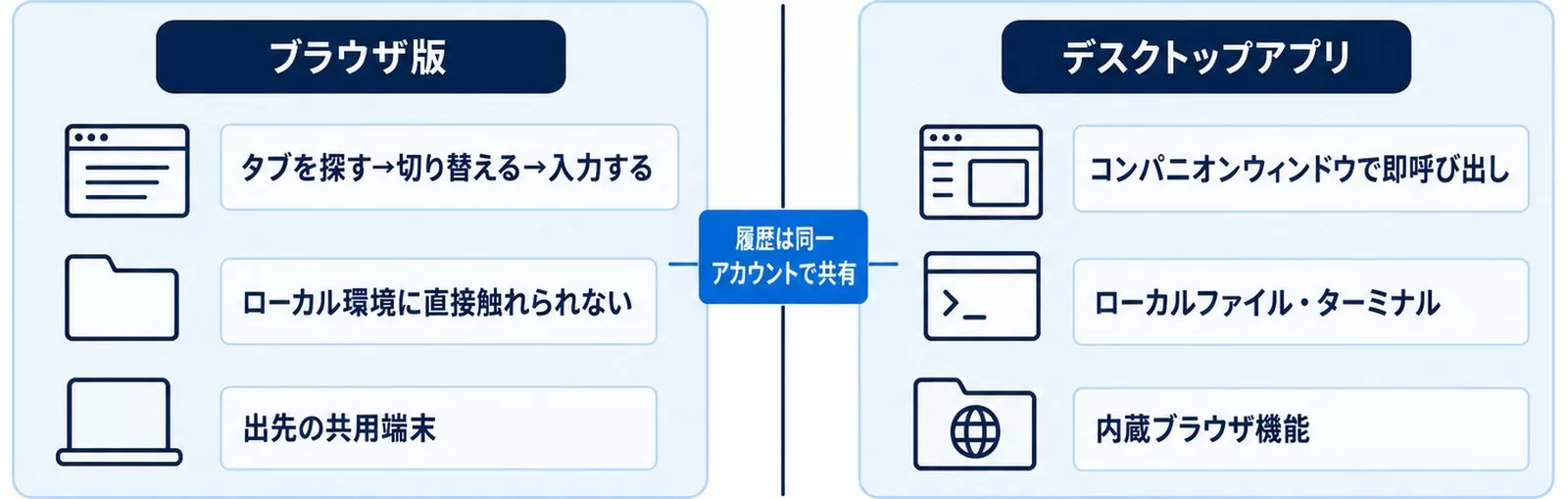
正直、この小窓だけでもアプリを入れる価値があります。ブラウザだと「タブを探す→切り替える→入力する」の3ステップが、ショートカット1発になる。1日に何十回もChatGPTを開く人ほど、この差は効いてきます。小窓からは質問だけでなく、ファイルのアップロードや画像生成、新規会話の開始もできます。
ローカルファイル・ターミナルに触れるのはアプリだけ
もうひとつの決定的な違いが、新アプリに統合されたCodexの存在です。Codexはローカルのファイル、リポジトリ、ターミナル、開発ツールを使ってソフトウェア開発を進められます。ブラウザ版はセキュリティ上、ローカル環境に直接触れられないので、ここはアプリでしか成立しない領域です。また、デスクトップアプリには内蔵ブラウザ機能もあり、Web上の作業をアプリ内で完結させる使い方も公式ヘルプで案内されています。
とはいえブラウザ版を捨てる必要はない
誤解のないように補足すると、デスクトップアプリの導入は「ブラウザ版の廃止」ではありません。履歴は同一アカウントで共有されるので、会社PCはアプリ、出先の共用端末や他人のPCではブラウザ、という併用が自然な着地です。研修先でも「アプリを入れたらブラウザ版はどうなるんですか」という質問をよく受けますが、答えは「両方使えて、同じ履歴を見られる」。移行というより、日常の入り口がアプリ側に移るイメージで捉えてください。
逆に、ブラウザ版で十分なケースもあります。使用頻度が1日数回以下で、成果物作成もローカル連携も不要なら、無理にアプリを入れる必然性は薄い。判断軸はシンプルで、「呼び出し頻度が高いか」「WorkやCodexで成果物・開発まで踏み込むか」のどちらかにYesが付くならアプリ、両方Noならブラウザ継続で構いません。
2026年の新アプリで変わったこと:Chat・Work・Codexの統合
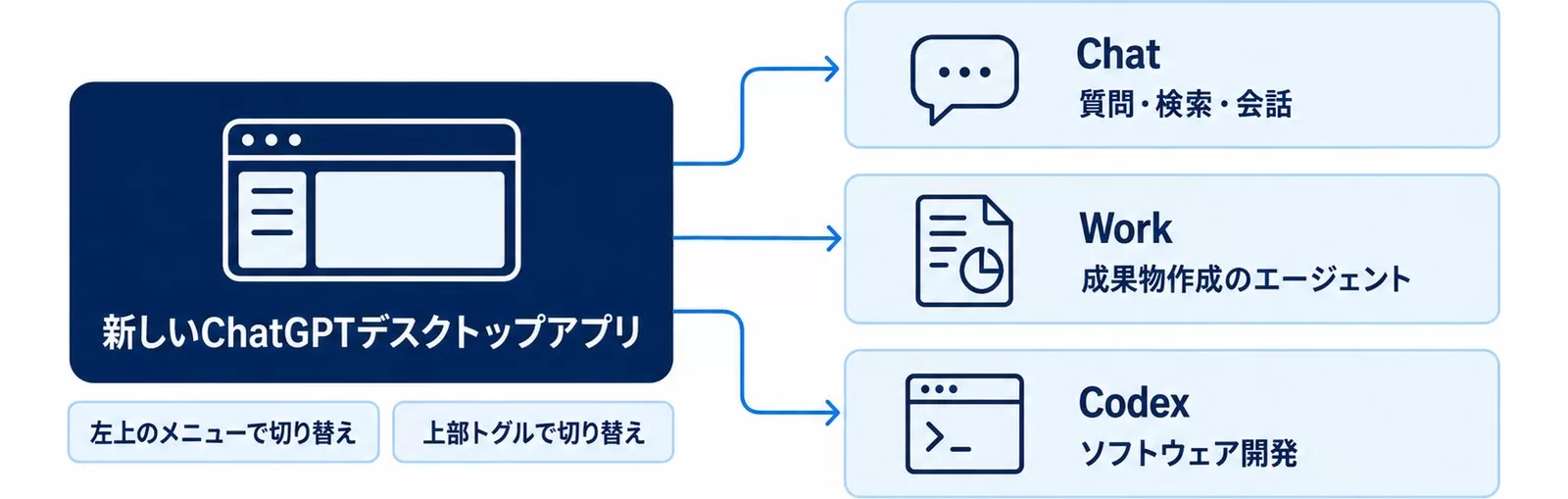
2026年の新ChatGPTデスクトップアプリ最大の変化が、これまで別々だった機能が1つのアプリにまとまったことです。公式ヘルプ「新しいChatGPTデスクトップアプリへの移行」では、新アプリの構成を次のように説明しています。
| モード | 役割(公式ヘルプの記載) | 向いている業務 |
|---|---|---|
| Chat | 質問・検索・会話。速い対話型のアシスタント | 調べもの、壁打ち、日常の質問 |
| Work | 長時間・複数ステップの作業と成果物作成のためのエージェント。文書・スプレッドシート・プレゼン・レポート・Sitesを作成 | 資料作成、リサーチ、分析レポート |
| Codex | ローカルファイル・リポジトリ・ターミナル・開発ツールを使ったソフトウェア開発 | コーディング、社内ツール開発 |
操作体系も整理されました。左上のメニューでChatGPTとCodexを切り替え、ChatGPT側では画面上部のトグルでChatとWorkを切り替えます。「軽い質問はChat、成果物が欲しいならWork、コードならCodex」という使い分けが、1つのアプリの中で完結する設計です。
さらにChatGPT Voiceにより、WorkとCodexにライブ音声インターフェースが追加されています。話しかけて自然に割り込みながら、選択中のモードで使えるツールと権限の範囲でタスクを進められる、と公式ヘルプに記載があります。「音声でエージェントに指示を出す」働き方が、デスクトップアプリ上で現実になってきました。
インストールと移行の手順
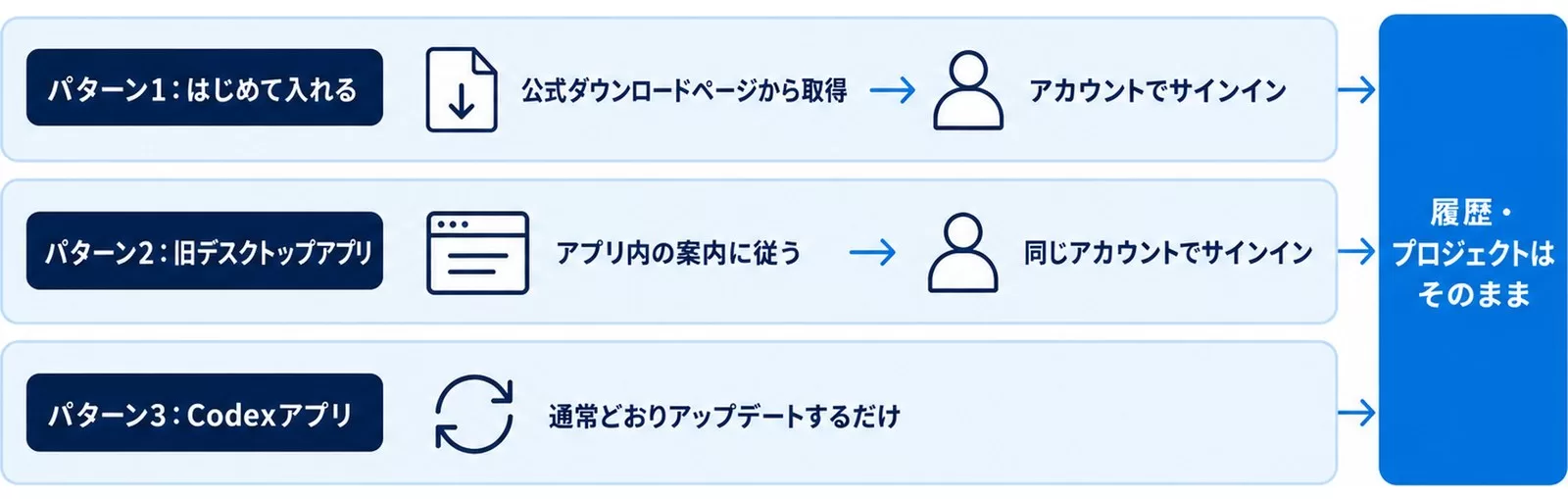
ここからが本題です。冒頭で挙げた3パターン別に、やることを整理します。
パターン1:はじめてデスクトップアプリを入れる(ブラウザ版から)
公式ダウンロードページ(openai.com/chatgpt/download/)からOSに合わせてダウンロードし、インストール後に普段のChatGPTアカウントでサインインするだけです。会話履歴はアカウントに紐づいているので、ブラウザ版で使っていた履歴やプロジェクトはそのまま引き継がれます。
- Mac: 動作要件はmacOS 14以降、Apple Silicon(M1以降)またはIntelプロセッサ(公式ヘルプ記載)。公式ページからdmgを取得してインストール
- Windows: Windows 10(x64およびarm64)バージョン17763.0以降が要件で、Microsoft Storeからのダウンロードが公式ルート。Storeで「ChatGPT」を検索する場合は発行元がOpenAIであることを必ず確認
インストール直後にやっておきたい初期設定は2つ。1つはコンパニオンウィンドウのショートカット確認(Macは Option + Space、Windowsは Alt + Space が初期値)、もう1つはサインインしたアカウントが個人用か組織用かの確認です。特に会社支給PCでは、どちらのアカウントで業務データを扱うかをここで決めておくと、後述の組織アカウントまわりのトラブルを避けられます。
パターン2:旧ChatGPTデスクトップアプリから移行する
すでに旧デスクトップアプリを使っている場合、アプリ内に新アプリへの案内(プロンプト)が表示されます。案内に従って新しいChatGPTデスクトップアプリをダウンロードし、同じChatGPTアカウントでサインインすれば移行完了です。手動でのデータ移行作業は不要です。なお公式ヘルプでは、従来のmacOSアプリは「ChatGPT Classic」として引き続きサポートされる旨が案内されています。移行のタイミングは自分で選べますが、Chat/Work/Codex統合の恩恵は新アプリ側にしかないので、早めの切り替えをおすすめします。
パターン3:Codexアプリから移行する
ここが一番ラクです。Codexアプリを通常どおりアップデートするだけで、新しいChatGPTデスクトップアプリに切り替わります。アップデート後はChat・Work・Codexの3つが使える状態になり、既存のCodexのチャットとプロジェクトはアップデート後もそのまま残ると公式ヘルプに明記されています。「Codexの作業環境が消えるのでは」という心配は不要です。
社内展開する場合の段取り
個人利用なら上記だけで終わりですが、部署・全社単位で展開する場合はもう一段の準備が要ります。相談を受けた企業でうまくいっている段取りは次の流れです。
- 配布ルートの固定: 情報システム部門が公式ダウンロードURL(またはMicrosoft Storeの正規アプリ)を社内ポータルで指定し、個々人の検索経由インストールを禁止する
- 動作要件の棚卸し: macOS 14未満のMac、Windows 10の古いビルドの端末が残っていないかを先に確認する(要件を満たさない端末はブラウザ版で運用)
- 権限方針の決定: 特にCodexのローカルファイル・ターミナルアクセスについて、許可する部署・端末の範囲を先に決める
- 移行アナウンス: 旧アプリ・Codexアプリの利用者に「アップデート/アプリ内案内に従うだけでよい」ことを周知し、問い合わせの集中を防ぐ
順番を間違えて「先に現場が入れてしまい、後から情シスが慌てる」パターンが一番もったいない。ツール自体の移行は簡単なぶん、統制側の準備が置き去りになりがちです。
業務での使いどころ:小窓とWorkが起点になる
導入したあと、実際の業務フローにどう組み込むか。法人研修の現場でおすすめしている型は次の3つです。
1. ショートカットを「第2の検索窓」にする
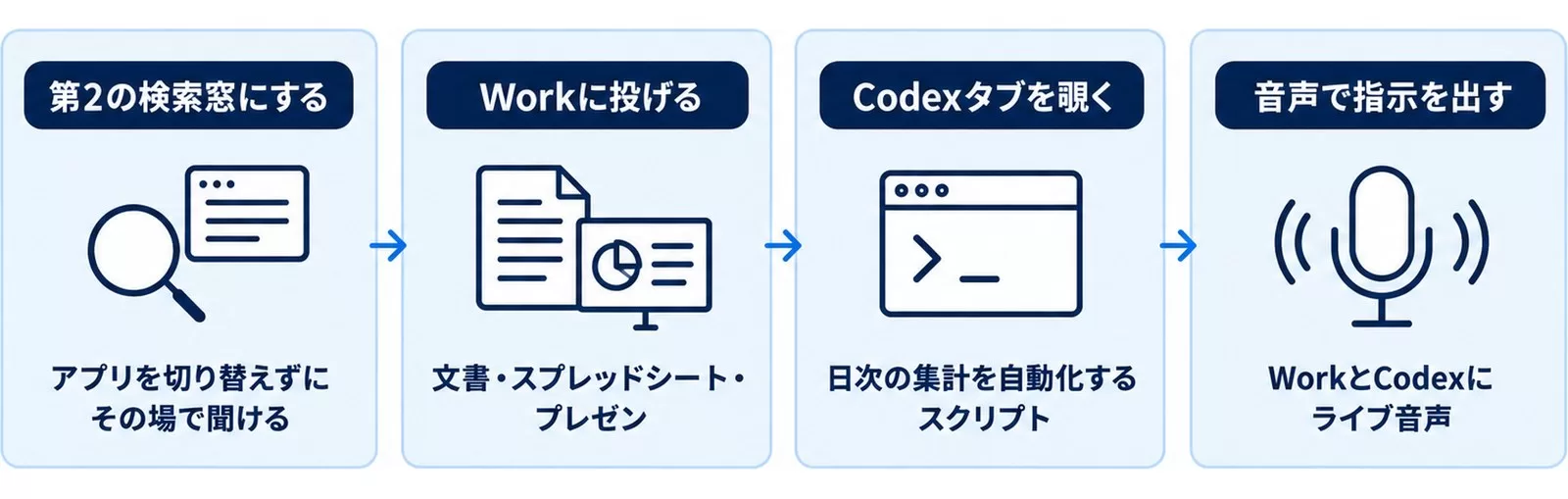
Option + Space(Windowsは Alt + Space)を、ブラウザの検索窓と同じ位置づけで体に覚えさせます。メール作成中の言い回し確認、Excel作業中の関数の質問、会議直前の論点整理。アプリを切り替えずにその場で聞けるので、「あとで調べよう」と思って忘れる類の作業が消えていきます。
2. 成果物が欲しい仕事はWorkに投げる
ChatとWorkの使い分けが新アプリの肝です。「この市場について教えて」ならChatで十分ですが、「この市場の調査レポートをスライドにまとめて」ならWorkの領分。Workは複数ステップの作業を経て文書・スプレッドシート・プレゼンといった形のある成果物を返すエージェントとして設計されています。具体的な指示の出し方はWorkの実践ガイドで詳しく扱っています。
3. 非エンジニアでもCodexタブを覗いてみる
Codexは開発者向けですが、「日次の集計を自動化するスクリプトを作って動かす」程度なら非エンジニアの射程圏内です。同じアプリ内にあるので試すハードルが下がったのは大きい。深掘りはCodex統合の解説記事に譲ります。ブラウザでのAI活用を広げたい場合はChatGPT Atlasのガイドも参考になります(Atlasはブラウザ製品で、本記事のデスクトップアプリとは別物です)。
4. 音声で指示を出す働き方を試す
新アプリではChatGPT Voiceにより、WorkとCodexにライブ音声インターフェースが載っています。話しかけながら自然に割り込め、選択中のモードで使えるツールと権限の範囲でタスクを進められる、というのが公式ヘルプの説明です。キーボードから手を離せない作業中に「この表の続き、先月分も同じ形式で埋めておいて」と口頭で指示を出す、といった使い方が現実的になってきました。まずは1人で試して、指示の粒度の感覚を掴んでから業務に組み込むのがおすすめです。
【要注意】移行でつまずく失敗パターン
導入支援の現場で実際に見かける失敗を、先回りして4つ挙げておきます。
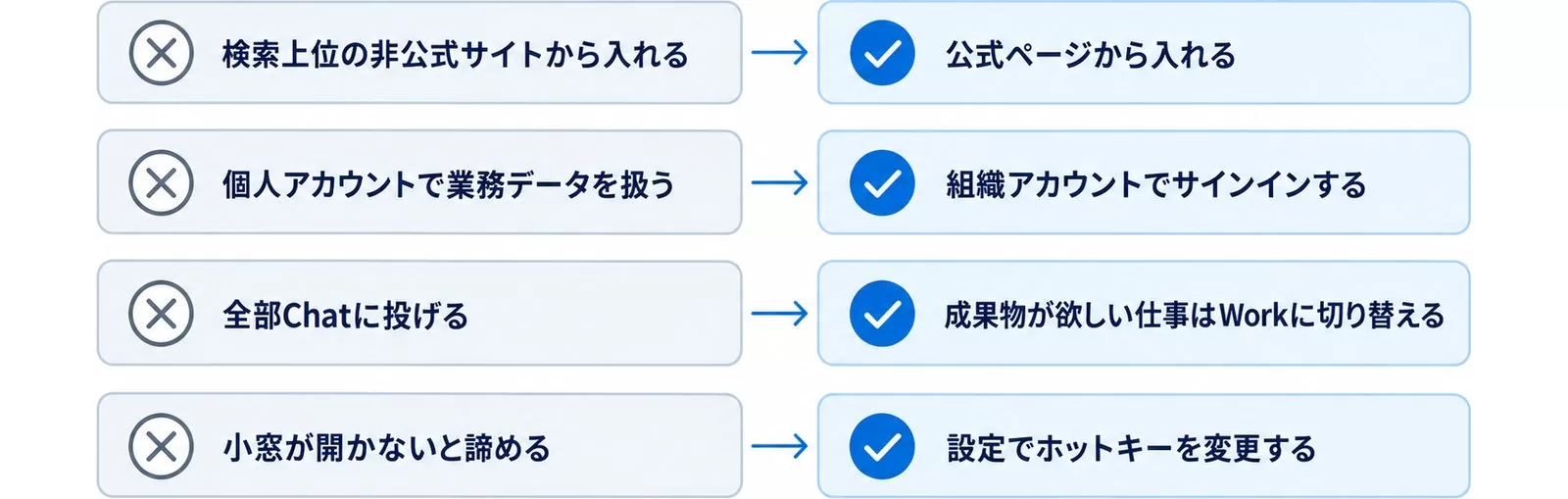
失敗パターン1:検索上位の非公式サイトからインストールしてしまう
❌ 「chatgpt アプリ ダウンロード」で検索して最上位のサイトから入れる
⭕ ブックマークした公式ページ(openai.com/chatgpt/download/)またはMicrosoft Storeの発行元OpenAIのアプリからのみ入れる。広告枠に紛れた偽サイトは見た目では判別しづらいと考える
失敗パターン2:個人アカウントで会社の業務データを扱ってしまう
❌ 移行を機に、手元の個人アカウントでサインインして業務ファイルをアップロードする
⭕ 会社が契約する組織アカウントでサインインし、データの取り扱いは管理者設定に従う。アカウントの使い分けを移行時に必ず確認する
失敗パターン3:ChatとWorkを使い分けず、全部Chatに投げる
❌ 資料作成もリサーチレポートも従来どおりChatで指示して「浅い」と感じる
⭕ 成果物(文書・スプレッドシート・プレゼン・レポート)が欲しい仕事は上部トグルでWorkに切り替えてから依頼する。新アプリの価値の半分はこの使い分けにある
失敗パターン4:ショートカット競合に気づかず「小窓が開かない」と諦める
❌ Alt + Spaceが反応しないので機能自体がないと思い込む
⭕ Windowsでは他アプリが同じキーを登録していると動作しない。設定(Settings > App)でコンパニオンウィンドウのホットキーを変更して解決する
この記事の内容を社内で使うなら
要点と手順をまとめた資料を無料で受け取れます。研修4,000名以上・支援100社以上の実績をもとに、自社の業務に当てはめる相談も30分から受け付けています。
よくある質問
Q1. ブラウザ版の会話履歴は引き継がれますか?
はい。履歴はアカウント側に保存されているため、同じアカウントでサインインすればデスクトップアプリでもそのまま表示されます。
Q2. 移行したら旧アプリ・Codexアプリのデータは消えますか?
Codexアプリからの移行では、既存のチャットとプロジェクトはアップデート後も残ると公式ヘルプに明記されています。旧ChatGPTデスクトップアプリからの移行も、同じアカウントでのサインインで履歴が引き継がれます。
Q3. スマホアプリとの関係は?
本記事で扱うのはmacOS・Windows向けのデスクトップアプリです。モバイルアプリは別系統ですが、履歴は同一アカウントで同期されます。
Q4. 無料プランでもデスクトップアプリは使えますか?
アプリ自体のダウンロードは公式ページから誰でも可能です。各モードで使える機能の範囲はプランやアカウント種別によって異なるため、最新の条件は公式ヘルプでの確認をおすすめします。
Q5. WorkやCodexはブラウザ版では使えないのですか?
Workの成果物作成やCodexのクラウド側の機能には他の入り口もありますが、ローカルのファイル・リポジトリ・ターミナルを使った開発ができるのはデスクトップアプリのCodexです。「1つの画面でChat・Work・Codexをトグルとメニューで行き来できる」体験自体が新デスクトップアプリ固有の価値と考えてください。
Q6. 移行後、操作画面はどこがどう変わりますか?
覚える操作は2つだけです。左上のメニューが「ChatGPT/Codex」の切り替え、ChatGPT画面の上部トグルが「Chat/Work」の切り替え。旧アプリのチャット操作感はChatモードにほぼそのまま引き継がれているので、移行当日から迷うことは少ないはずです。
導入前に押さえる注意点
最後に、法人導入の相談で実際につまずきが多いポイントを3つ。
注意点1:必ず公式ルートからダウンロードする
「ChatGPT デスクトップアプリ ダウンロード」で検索すると、非公式の配布サイトや紛らわしい模倣アプリが混ざって表示されることがあります。入手経路は公式ダウンロードページ(openai.com/chatgpt/download/)か、WindowsならMicrosoft Storeの発行元OpenAIのアプリに限定してください。偽アプリはアカウント情報の詐取やマルウェアのリスクが高く、法人環境では致命傷になり得ます。社内展開時は、配布URLを情報システム部門が指定する運用にするのが安全です。
注意点2:組織アカウントでは管理者設定を先に確認する
Business/Enterpriseなどの組織アカウントでは、使える機能やデータの取り扱いがワークスペースの管理者設定に従います。特にCodexはローカルファイルやターミナルに触れる性質上、会社の端末で使う前に情報システム部門への確認が必須です。個人の判断で先に入れて後からトラブルになるケースが典型的な失敗パターン。組織展開の進め方はChatGPT社内展開ステップの記事で整理しています。
注意点3:裏取りできない仕様は公式ヘルプで最新を確認する
この分野はアップデートが速く、モードの名称や提供条件が変わることがあります。この記事はOpenAI公式ヘルプの2026年9月6日時点の記載に基づいていますが、導入判断の直前には必ず一次情報(下記の出典リンク)で最新状態を確認してください。
結論と次の一歩
冒頭の軸に戻ります。判断の分かれ目は「いまどこからChatGPTを使っているか」でした。
- ブラウザ版だけの人: 公式ページからインストールし、まず Option + Space(Alt + Space)の小窓を習慣化する
- 旧デスクトップアプリの人: アプリ内の案内に従って新アプリへ。同じアカウントでサインインすれば移行完了
- Codexアプリの人: 通常アップデートだけで新アプリに切り替わり、既存の作業環境も残る
新アプリの本質は「チャットツール」から「Chat・Work・Codexを束ねた業務の入り口」への進化です。入れたその日から効果が出るのは小窓、じわじわ効いてくるのがWorkとCodex。まずは公式ページからのインストールと、成果物系の仕事を1つWorkに投げてみるところから始めてください。社内展開を考えている方は、配布ルートの固定と権限方針の決定を先に済ませてから現場に案内する。この順番さえ守れば、移行そのものは拍子抜けするほど簡単です。
参考・出典
- OpenAI公式ヘルプ「新しいChatGPTデスクトップアプリへの移行」(参照日: 2026-09-06)
- OpenAI公式ヘルプ「ChatGPT Work and Codex」(参照日: 2026-08-10)
- OpenAI公式ヘルプ「ChatGPT macOSアプリのダウンロード」(参照日: 2026-09-06)
- OpenAI公式ヘルプ「Using the ChatGPT Windows app」(参照日: 2026-09-06)
- ChatGPT公式ダウンロードページ(参照日: 2026-08-10)
この記事の内容を社内で使うなら
社内規程ひな形(全12条)、入力禁止情報の4段階分類、部門別運用ポイント、Wordの記入例をまとめた資料です。
- 上場企業を含む100社以上
- 累計4,000名以上
- 助成金対応(要件審査あり)
資料は受け取りページからすぐにご覧いただけます。