月曜の朝、会社のノートPCでClaudeを開いたら、会話一覧ではなく真っ白なログイン画面に戻っていた。メールアドレスを入れると「ログイン用のリンクを送りました」とは出るのに、受信トレイをいくら更新してもそのメールが来ない。——この「入れない」、実はAnthropic側の障害であることのほうが少数派で、原因の大半はメール・Google・電話番号・会社のSSO・ブラウザ環境のどれかです。
結論:2026年9月28日時点で、claude.ai(ブラウザ・スマホアプリ・デスクトップアプリ共通)のログイン方法は「Googleで続ける」と「メールに届くログインリンク」の2つだけ。会社がSSOを有効にしていれば「SSOで続ける」が加わります。公式ヘルプは「Claudeアカウント専用のパスワードを作成することは現時点ではできません」と明記しており、パスワードが存在しない以上、「パスワードを忘れた」で止まっている人は直す場所がそもそも違います。
この記事の要点
- claude.aiにパスワードは無い。入口は「メールのログインリンク」「Google」、組織によっては「SSO」の実質2〜3系統だけ(公式ヘルプ「Log in to your Claude account」/最終更新2026年5月19日)
- ログインメールの送信元は
@mail.anthropic.com、件名は「Secure link to log in to Claude.ai」。会社・官公庁・.eduのアドレスはメールセキュリティで隔離されることが公式に明記されている - 公式ステータスのインシデント一覧を数えると、直近50件(2026年7月24日〜9月22日)のうちログインを名指しした障害は2件だけで、どちらも15分以内に解消。「入れない」の多くは自分側で直せる
対象読者:claude.aiに入れなくなった個人利用者と、社員から「Claudeに入れない」と相談される情報システム担当者。
読了後にできること:症状がどの入口・どの原因かを5分で切り分け、メール未着なら情シスへの依頼文まで今日中に出せます。
入れないのは「どこ」か——claude.ai・アプリ・Claude Code・Consoleを最初に分ける
相談で最初にズレるのが、「Claude」と呼んでいるものが人によって違うという点です。ブラウザの会話サービス、スマホアプリ、ターミナルのClaude Code、API管理画面のConsole(platform.claude.com)は入口が別物で、アカウントの持ち方すら違います。公式ヘルプも「claude.aiのClaudeアカウントと、プレイグラウンドやAPIを使うConsoleアカウントは別のアカウント(同じメールアドレスは使える)」と説明しています。まず下の表で、自分がどこに入れていないのかを確定させてください。
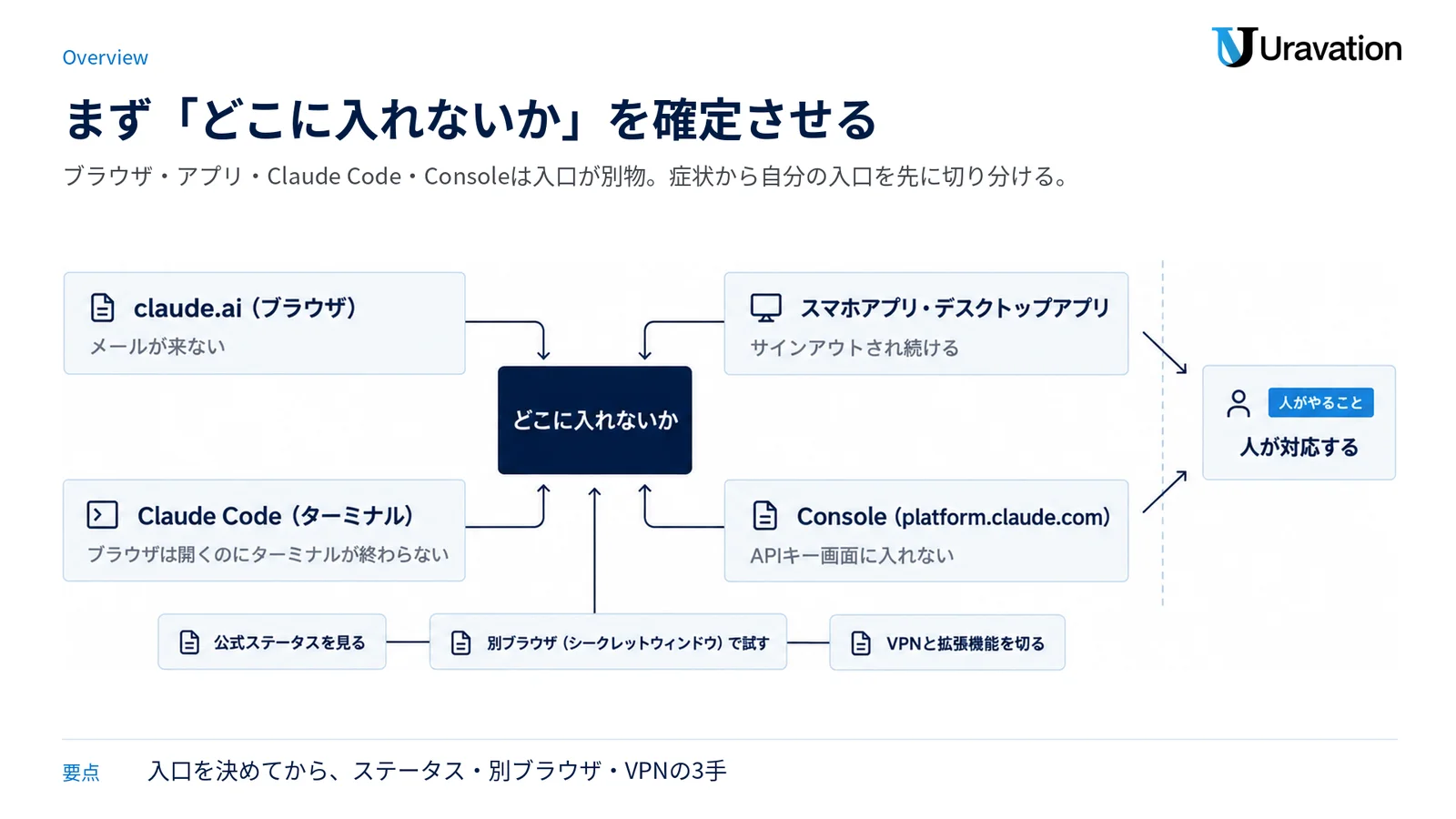
| どこに入れないか | 典型的な症状 | 読む場所 |
|---|---|---|
| claude.ai(ブラウザ) | メールが来ない/Googleで押すと戻される/英語のエラー文が出る | この記事の第2〜第7節 |
| スマホアプリ・デスクトップアプリ | リンクを押しても元の画面が変わらない/サインアウトされ続ける | 第3節(別端末の確認コード)・第7節 |
| Claude Code(ターミナル) | ブラウザは開くのにターミナルが終わらない/403/SSOが必要と出る | 第11節とClaude Codeのログイン方法と認証パターン解説 |
| Console(platform.claude.com) | APIキー画面に入れない/Proに入っているのに有料機能が出ない | 第2節とよくある質問 |
ブラウザ版とアプリ版の違いを先に整理したい方は、Claude AIアプリとブラウザ版の違いをまとめた記事も合わせてどうぞ。
どの症状でも最初にやる3手
原因を特定する前に、公式のエラー対処ページとほぼ同じ順序で次の3つを済ませてください。
- 公式ステータスを見る:status.claude.com で claude.ai が「Operational」かだけ確認する。障害中ならここで打ち止め
- 別ブラウザ(シークレットウィンドウ)で試す:入れたら原因は元のブラウザのキャッシュ・Cookie・拡張機能に確定する
- VPNと拡張機能を切る:社用PCで常時VPNが有効なケースが特に多い
旧ドメインの status.anthropic.com は、2026年9月28日時点で status.claude.com へ301転送されます。障害時の確認手順はClaude障害の確認方法をまとめた記事で詳しく書いています。
claude.aiにパスワードは無い——「パスワードを忘れた」人への本当の答え
検索で多いのが「Claude パスワード 忘れた」「Claude 2段階認証 コードが来ない」ですが、この2つは前提から食い違っています。公式ヘルプは「It’s not possible to create a dedicated password for your Claude account at this time.(現時点でClaudeアカウント専用のパスワードを作ることはできません)」と書いており、Consoleアカウントにも同じ文言があります。パスワードが無いので、再設定画面も、パスワード+認証コードという意味の2段階認証も存在しません。
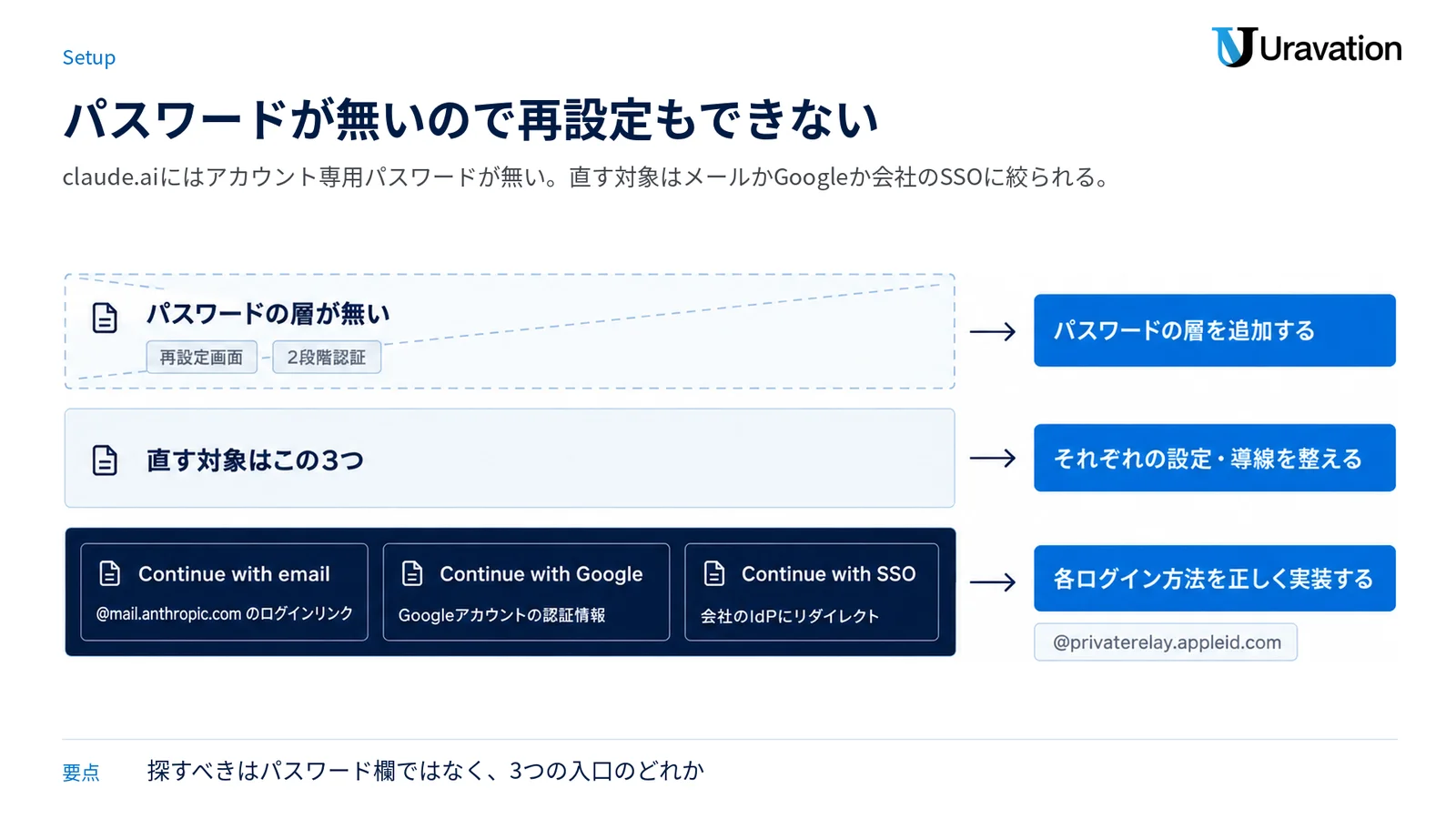
2026年9月28日時点で公式に確認できるログインの入口は次のとおりです。
| 入口 | 仕組み | 使える場所 |
|---|---|---|
| Continue with email | @mail.anthropic.com から届くログインリンク(件名「Secure link to log in to Claude.ai」)を開く | Web・デスクトップ・モバイル |
| Continue with Google | Googleアカウントの認証情報をそのまま使う | Web・デスクトップ・モバイル |
| Continue with SSO | 会社のIdP(Okta・Entra IDなど)にリダイレクトされる。Team/Enterprise/Consoleで組織が設定した場合のみ表示 | 組織メンバーのみ |
Appleは注意が必要です。公式ヘルプが触れているのは「Appleのメールを非公開(Hide My Email)で作った場合、@privaterelay.appleid.com を入れて『Continue with email』を押す」という案内で、「Appleでサインイン」ボタンの説明ではありません。パスキー(WebAuthn)も、2026年9月28日時点の公式ヘルプのログイン方法一覧には記載が確認できませんでした。この2つを探して画面を往復するのは時間の無駄です。
事例区分: 公式仕様の整理/出典は「Log in to your Claude account」と「Log in to your Console account」。弊社が独自に測定した値は含みません。
ログインメールが届かない時に、上から順に試すこと
ログイン不能の相談で最も多いのがこれです。公式の案内どおり、上から潰していきます。
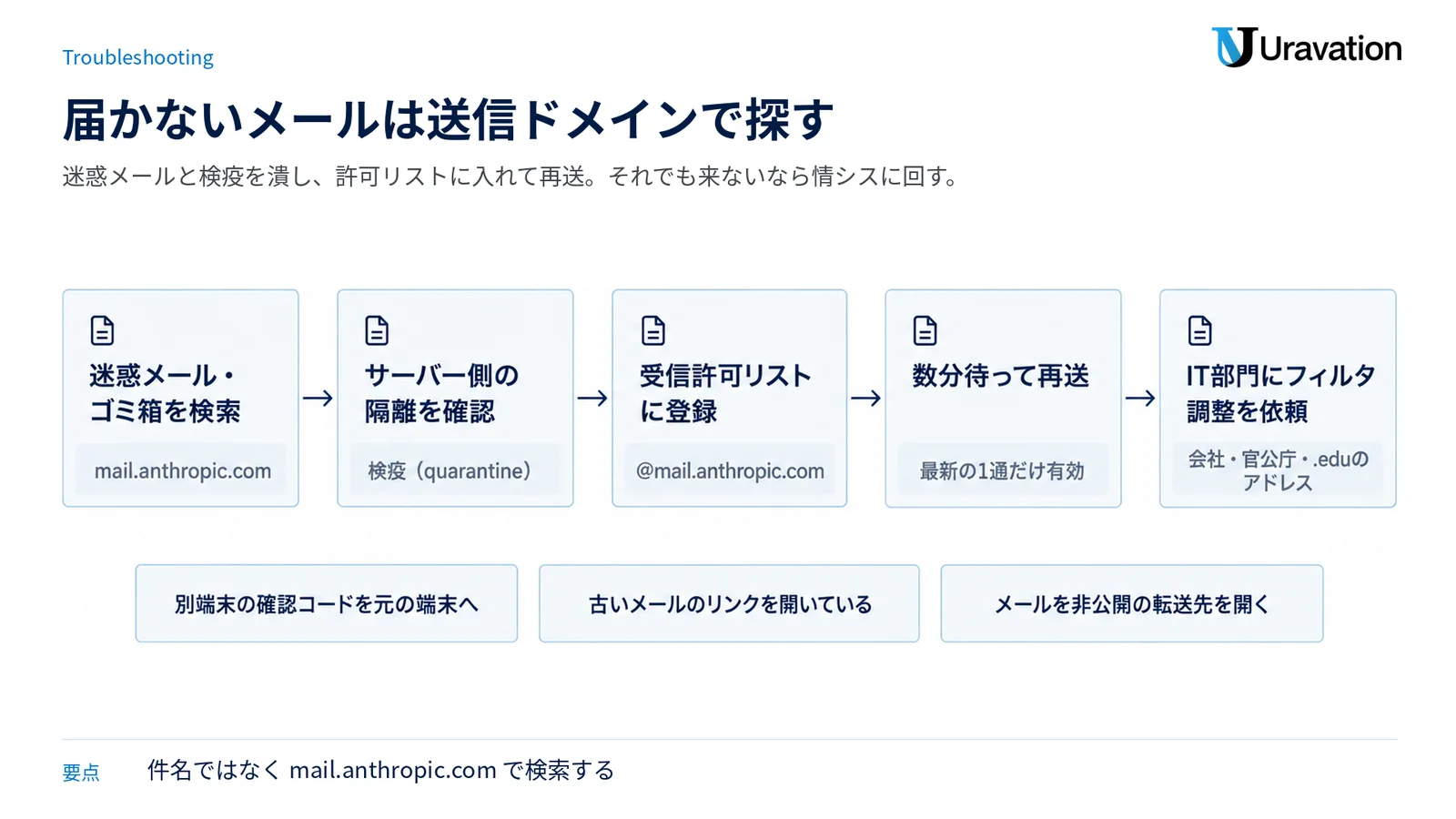
- 迷惑メール・ゴミ箱を
mail.anthropic.comで検索する。件名ではなく送信ドメインで探すのがコツ - サーバー側で隔離(quarantine)されていないか確認する。Microsoft 365やGoogle Workspaceの検疫領域は受信トレイからは見えません
@mail.anthropic.comを受信許可リストに登録する- 数分待ってから、もう一度ログインをやり直す
- それでも来ないなら、会社・官公庁・.eduのアドレスはIT部門にフィルタ調整を依頼する。公式が明示している経路です
届いているのに入れない時の3パターン
「メールは来た。リンクも押した。なのに画面が変わらない」という場合は、次のどれかであることがほとんどです。
パターン1:リンクを押した端末と、ログインを始めた端末が違う。 公式ヘルプは「別の端末でリンクをクリックすると確認コードが生成されるので、そのコードを、ログインメールを要求した元の端末に入力して認証してください」と説明しています。PCでログインを始めてスマホでメールを開いた人は、スマホに出たコードをPC側に打ち込む必要があります。スマホの画面だけ見て「何も起きない」と諦めている例が相当あります。
パターン2:古いメールのリンクを開いている。 再送するたびに同じ件名が並びます。有効なのは最新の1通だけだと考えてください。
パターン3:Appleの「メールを非公開」で作った。 登録されているのは @privaterelay.appleid.com のアドレスなので、普段のメールボックスではなく転送先を開きます。
情報システム部門への依頼文(そのまま使えます)
同じ部署で複数人が同時に「メールが来ない」と言い出したら、個人の受信設定の問題ではなく組織のメールセキュリティで止まっています。自分で粘らず、次の文面で情シスに投げたほうが早いです。
件名:Claude(claude.ai)のログインメール受信許可のお願い

[部署名]の[氏名]です。業務で使うClaude(claude.ai)は
メールのログインリンクのみでログインする仕様ですが、
そのメールが当社アドレスに届かず、ログインできません。

【お願い】
・@mail.anthropic.com を受信許可(許可リスト)に追加
・検疫/隔離領域に滞留していないかの確認と解放

【該当メール】
・送信元ドメイン:@mail.anthropic.com
・件名:Secure link to log in to Claude.ai
・発生日時:[YYYY/MM/DD HH:MM 頃]
・影響範囲:[自分だけ/同じ部署で◯名]
「別のアドレスで作り直そう」と考える前に
注意点があります。Claudeアカウントのメールアドレスは後から変更できません。 公式ヘルプは「現時点でアカウントに紐づくメールアドレスを変更することはできません」と明記し、別アドレスに移る場合は「有料プランの解約 → サポートに依頼して電話番号の紐付けを解除 → 旧アカウントを削除」の順を案内しています。順番を間違えると、次に説明する電話番号の上限で新アカウントが作れなくなります。
Googleで入れない・別のアカウントに入ってしまう
「Continue with Google」を押すと一瞬遷移して元の画面に戻る、白い画面で止まる。この場合は公式のエラー対処ページの順番で環境を疑います。キャッシュとCookieを削除 → 別ブラウザ → 拡張機能を全部オフの3つです。
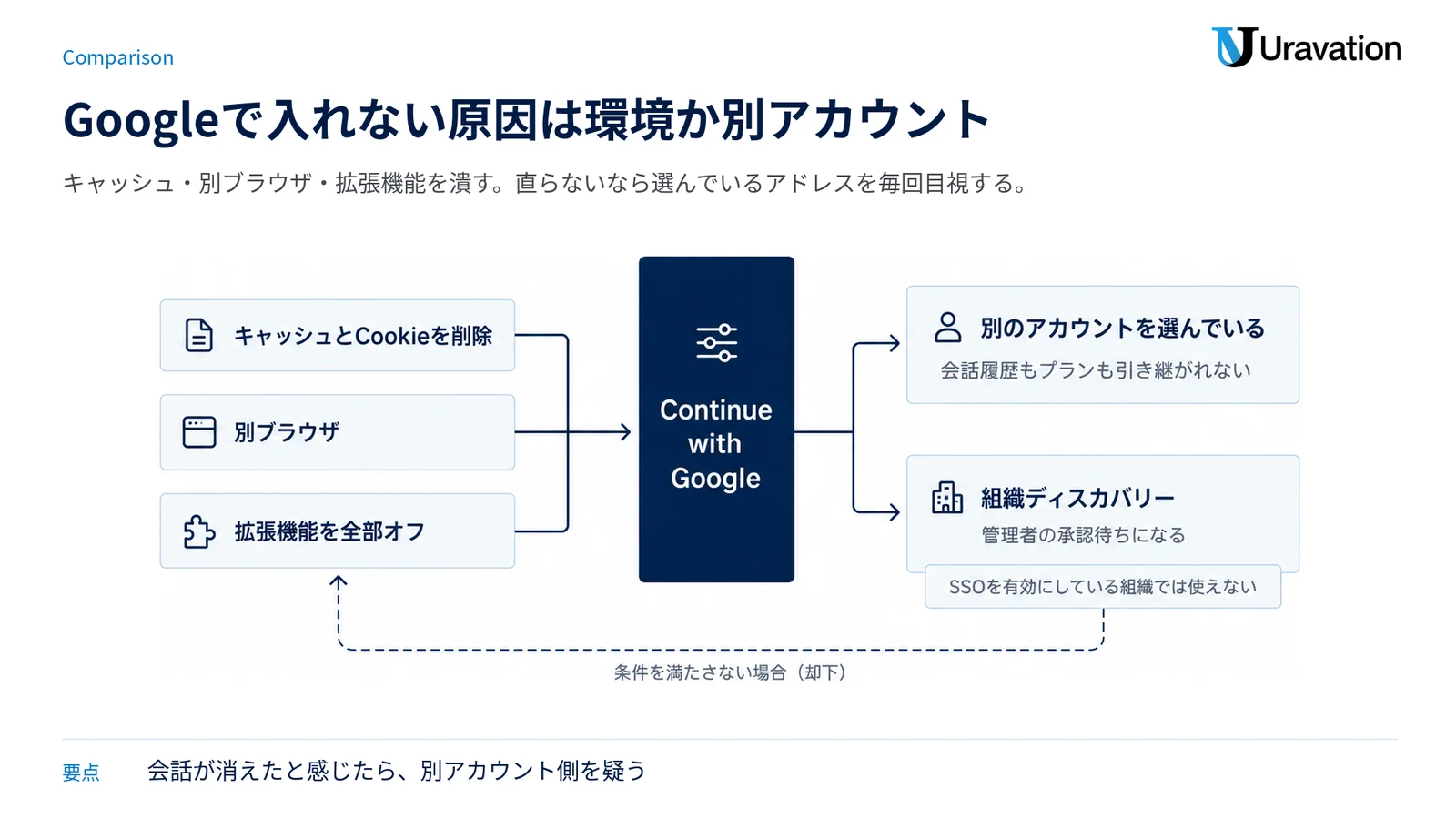
もうひとつ多いのが、Google側で別のアカウントを選んでいるケース。個人のGmailで作ったのに会社のWorkspaceでログインした(逆も同じ)というだけで、Claudeから見れば別人になり、会話履歴もプランも引き継がれません。アカウント選択画面で、選んでいるアドレスを毎回目視してください。
Google連携を切って、つなぎ直す
連携情報が壊れている時は、いったん解除してからやり直します。公式ヘルプが案内している手順は次のとおりです。
- Googleアカウントの「サードパーティ製のアプリとサービス」を開く
- 一覧からClaudeを探して「詳細を表示」
- 「Sign in with Googleの使用を停止」を選ぶ
- claude.ai に戻って、もう一度「Continue with Google」を押す
会社のGoogleアカウントで入ったら、知らない組織に入っていた
会社のドメインでサインアップすると、その会社がTeam/Enterprise組織を「発見可能」に設定している場合、参加の案内が出ます。これが組織ディスカバリーです。公式ヘルプによれば、組織の設定によって「即時に追加される」か「管理者の承認待ちになる」かが分かれます。
同じメールでFree・Pro・Maxの個人アカウントを持っていた場合は、両方を残して切り替えるか、個人アカウントを閉じてデータを移行または削除するかを選べます。ただしカスタムスキルと接続済みアプリはどちらにも引き継がれません。「昨日までの会話が消えた」と感じたら、別のアカウント側に残っている可能性が高いので、まず切り替えを確認してください。
なお、SSOを有効にしている組織では、この組織ディスカバリーは使えません。会社のメールで入ろうとしても自動参加は起きないので、後述のSSO経路に進みます。
SMSの認証コードが届かない・電話番号で止まる
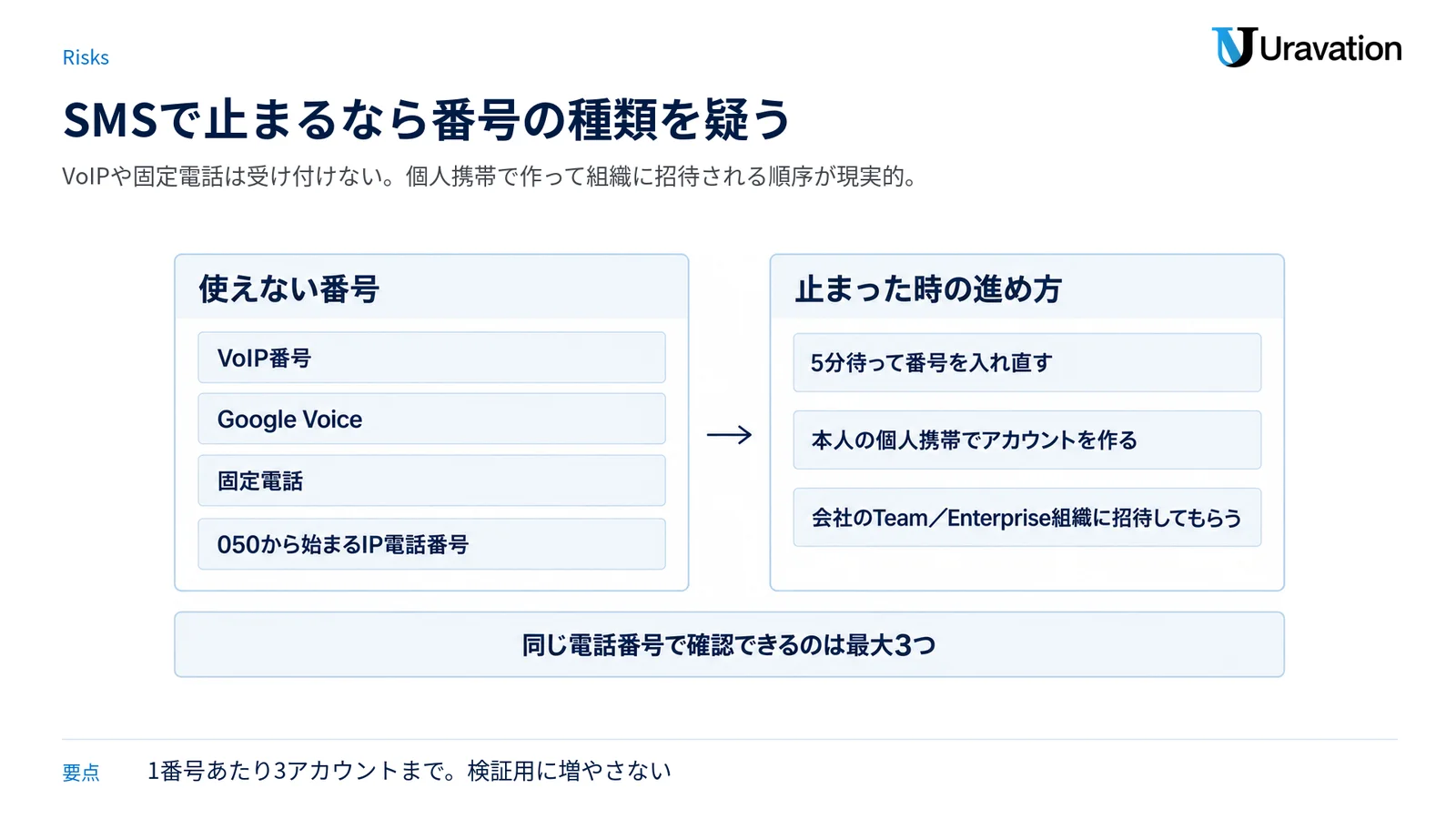
新規にアカウントを作る場面でつまずくのがここです。電話番号の確認はアカウント作成時に必須で、使えない番号の種類がはっきり決まっています。
| 項目 | 公式の記載 |
|---|---|
| 使えない番号 | VoIP番号、Google Voice、アプリで作成した番号、固定電話、その他SMSを受信できない番号 |
| コードが来ない時 | 6桁のコードは数分以内に届く。5分待っても来なければ「Try again」で番号を入れ直す。それでも駄目なら別の番号を使う |
| 番号の変更 | 一度確認した電話番号を変更する方法は用意されていない |
| 1番号あたりの上限 | 同じ電話番号で確認できるClaudeアカウントは最大3つ。超えるとエラーになる |
日本で引っかかりやすいのは050から始まるIP電話番号と、SMS非対応の法人回線です。会社支給端末がデータ専用SIMでSMSを受けられない例も珍しくありません。現実的な進め方は、本人の個人携帯でアカウントを作り、そのうえで会社のTeam/Enterprise組織に招待してもらう順序です。組織への参加自体に電話番号の追加確認は不要なので、業務利用として成立します。なお「1番号あたり3アカウントまで」は、検証用アカウントを作り続けた組織で地味に効いてきます。上限に達したらサポート経由で解除を相談することになるため、無闇に増やさない運用が無難です。
この記事の内容を社内で使うなら
要点と手順をまとめた資料を無料で受け取れます。研修4,000名以上・支援100社以上の実績をもとに、自社の業務に当てはめる相談も30分から受け付けています。
会社のTeam・Enterpriseで「SSOが必要です」と出た時
組織がSSOを必須にしていると、メールのログインリンクやGoogleでは入れません。公式のSSO設定ガイドは「SSOが必須の場合、利用者は『Continue with SSO』でログインする必要があります」と書いています。必須設定をオフにすれば任意になり、メールログインも併用できます。つまり入口が出てこないのは利用者側の不具合ではなく、管理者側の設定です。
SSOが使えるのはTeam、Enterprise、Consoleの組織で、前提としてドメイン検証(DNSのTXTレコード)が必要です。対応IdPはOkta SAML、Entra ID SAML(旧Azure AD)、Google SAML、OneLogin SAML、JumpCloud SAML、Duo SAML。初回ログイン時にユーザーを作るJITプロビジョニングと、SCIMによるディレクトリ同期の両方に対応します。利用者側でできることは限られるので、次の3点を管理者に確認してください。
- 自分のアカウントがIdP側のアプリ割り当てに入っているか(無いとSSO画面まで行っても弾かれる)
- 招待メールの再送。SSO組織では自動参加が使えず、招待が唯一の入口になる
- 座席(シート)が有効か。未割り当てだとログインできてもモデルが使えない
「ご所属の組織ではSSO認証が必要です」という趣旨のメッセージは、ターミナルのClaude Codeでも出ます。法人契約の構造(TeamとEnterpriseの違い、請求書払い、管理者権限)でつまずいているなら、Claude法人契約ガイドが早道です。
エラー文別の対処——VPN・拡張機能・キャッシュ・容量
画面に英語のエラーが出ている場合、文面ごとに対処が決まっています。公式のエラー対処ページに沿って整理します。
| 表示されるエラー | 意味 | 対処(この順) |
|---|---|---|
| There was an error logging you in | ログイン処理そのものの失敗 | ①VPNを切る ②ブラウザ拡張機能を全部無効化 ③キャッシュとCookieを削除 ④status.claude.com で障害を確認 |
| Due to unexpected capacity constraints… | 一時的な容量の逼迫。障害ではない | 数分置いて再試行する |
| Approaching 5-hour limit/5-hour limit reached | ログインの問題ではなく利用上限 | リセット時刻を待つ。詳細はClaude Proの制限とリセット時間の記事へ |
| Your message will exceed the length limit… | 会話1本の長さ上限 | 内容を分割する、要約してから送る、新しい会話を始める |
ブラウザのデータは「claude.aiの分だけ」消す
「キャッシュとCookieを削除」で閲覧データを全部消すと、他のサービスのログインまで切れます。Chromeなら特定サイトのデータだけを削除できます。Google公式ヘルプの手順は次のとおりです。
- Chromeの右上「その他」から設定を開く
- プライバシーとセキュリティ → サードパーティ Cookie を選ぶ
- すべてのサイトデータと権限を表示 を開く
- 右上の検索欄に
claude.aiと入力する - 該当行の削除アイコンを押し、削除 で確定する
これで claude.ai のセッションだけがリセットされます。削除後はログインし直しになるので、メールを受け取れる状態にしてから実行してください。
ブラウザ拡張の「Claude in Chrome」でサインアウトされ続ける場合
Chrome拡張のClaude in Chromeは有料プラン(Pro・Max・Team・Enterprise)向けです。公式の案内は、①有料プランが有効か、②Team/Enterpriseなら組織で拡張が許可されているか、③claude.ai のキャッシュとCookieを削除、④完全にサインアウトして入り直す、の順。無料プランで動かないのは仕様なので、ここで時間を使わないでください。
本当に障害なのか——公式ステータスの公開データで確かめる
「自分だけなのか、みんなダメなのか」が分からないまま設定をいじり続けるのが、いちばん消耗します。判定は status.claude.com の1画面で終わり、claude.ai が「Operational」なら原因は自分側(VPN・拡張機能・キャッシュ・アカウント状態)で確定します。
どのくらいの頻度でログイン障害が起きているのか、公式が公開しているインシデント一覧を実際に数えました。
事例区分: 公開データの集計(2026年9月28日時点)
集計対象:Claude公式ステータスのインシデント履歴が公開している直近50件(2026年7月24日〜9月22日)。
結果:タイトルにログイン/認証を含むインシデントは2件(いずれも2026年8月24日)。claude.aiを影響コンポーネントに含むインシデントは38件。
2件の継続時間は、公式の発生・解消タイムスタンプで約3分と約15分。どちらも「解消済み」として記録されています。
この2件の記述では、claude.ai へのアクセスエラーに加えて「サブスクリプション経由でClaude Codeを接続する際のログイン」にも影響が出たと説明されています。つまりWeb側の認証が落ちると、ターミナル側のログインも巻き添えになる。ブラウザでもClaude Codeでも同時に入れない日は、個別の設定より先にステータスを見るべきだという判断材料になります。逆に言えば、約2か月でログイン名指しの障害は2件・合計20分弱でした。「入れない」の大半は障害ではありません。
地域制限と本人確認(ID確認)で止まる時
「not available in your country」のような表示が出たら、まず接続元を確認します。Anthropicの対応国リストに日本は含まれています(API・Claude.aiとも)。それでも地域エラーが出るのは、海外出張中・海外サーバー経由のVPNが有効・海外SIMでローミング中など、接続元が日本以外と判定される状況がほとんどです。VPNを切り、日本の回線で開き直せば解消します。
ここで重要な注意点があります。公式のセーフガード関連ページは、アカウントが無効化される理由として「利用ポリシーへの繰り返しの違反」と並べて「対応外の地域からのアカウント作成」を明記しています。対応外の地域からVPNで作成したアカウントは、それ自体が停止理由になり得ます。したがって、この記事では地域制限を迂回する方法は扱いません。書けるのは「VPNを切る」「対応国の回線で開く」までです。
本人確認(Identity verification)を求められたら
一部の機能を使う時や、プラットフォームの定期的な整合性チェックの一環として、本人確認を求められることがあります。実施は外部のPersona Identitiesが担当し、身分証と自撮り写真はPersona側で保持されます。準備するものは次のとおりです。
| 区分 | 内容 |
|---|---|
| 使えるもの | パスポート、運転免許証や州・県発行のIDカード、国民IDカード。原本の物理的な政府発行の顔写真付き身分証で、鮮明・破損なし・有効期限内・本人の写真入りであること |
| 使えないもの | コピー、スクリーンショット、スキャン、写真を撮った写真、デジタル/モバイルID(モバイル運転免許証を含む)、学生証・社員証・図書館カード・銀行カードなど政府発行でないID、仮の紙の身分証 |
| 必要な機材 | カメラ付きのスマートフォン(その場での自撮りを求められることがある) |
| 失敗した時 | 同じフローの中でやり直す。身分証が破損・不鮮明でないか確認する。回数を使い切ったらサポートのヘルプフォームへ |
日本だと、マイナンバーカードをスマホ画面に表示したものや免許証のコピーで通そうとして弾かれる例が想定されます。カードの現物を、明るい場所で、そのまま撮るのが確実です。
アカウントが停止された時の異議申し立てとデータの持ち出し
「Your account has been disabled」と出た場合、原因は利用ポリシー違反の繰り返し、対応外地域からの作成、利用規約違反のいずれかです。押さえておきたいのは、異議申し立てフォーム自体がログインを前提にしている点。公式ページは「異議申し立てフォームにアクセスするにはログインしている必要があります」と明記したうえで claude.ai/restricted を案内しています。停止状態でも認証自体は通る前提なので、ログインを通すところまではここまでの手順が有効です。
停止中でも、利用者自身でできることが残されています。
- アカウントの自己削除:停止されたすべての利用者が実行できる
- データのエクスポート:利用できるが、違反内容によってアクセス・書き出せる範囲が制限される場合がある
組織が異常なアクティビティで一時停止された場合は「Request a review」から再審査を依頼できます。会社単位で全員が同時に入れなくなったら、個々人で対処せず管理者からこの導線を使ってください。
Claude Code(ターミナル)で入れない時の要点
ターミナルで動くClaude Codeは別の詰まり方をします。公式のトラブルシューティングから認証まわりの要点だけ抜き出すと次の4つです。
- ブラウザは開くのにターミナルが終わらない:手動フローに切り替える。ターミナルに表示されたURLをコピーして任意のブラウザでログインし、返ってきたコードをターミナルに貼り戻す
- 認証情報を設定したのに「Not authenticated」:
ANTHROPIC_API_KEYは、Claude Codeで承認されたあとOAuthセッションより優先される。サブスクリプションで使いたいのにAPIキーが残っている取り違えが起きる - 組織がSSOを要求している:Consoleで発行したAPIキーを使っていても、組織がSSOログインを必須にしている場合は弾かれる
- モデルが使えない・403:Enterpriseでは、組織の管理設定で自分の座席が有効になっているかを確認する
診断情報は通常のシェルから claude doctor で取得でき、サポートに添えると話が早くなります。認証パターンごとの分岐はClaude Codeのログイン方法と認証の解説記事にまとめてあります。そもそもclaude.aiとClaude Codeの役割の違いを整理したい方は、Claude CodeとClaudeの違いをまとめた記事が入口です。
それでも入れない時の問い合わせ先と、最初に添える情報
サポートの入口はアプリ内です。左下の名前(またはイニシャル)から「Get help」を選ぶと右下にメッセンジャーが開き、まずAIボット(Fin)が応答して人のサポートへ進みます。電話サポートとライブチャットはありません。公式も「サポートはメッセンジャーとメールによる文書での提供で、電話サポートは行っていない」と明記しています。
ログインできない人はアプリ内の導線に入れませんが、別経路があります。ヘルプセンター右下のメッセージアイコンから「I can’t login」を選ぶという流れで、受け付けてもらえるのはアカウント削除・データのエクスポート・サブスクリプションの相談です。本人確認のための情報を求められます。人のサポートに届く範囲はプランで変わります。
| 利用形態 | 受けられるサポート |
|---|---|
| Free | ヘルプ記事、AIボット(Fin)、セルフサービスで対応できない場合のアカウント削除の相談 |
| Pro/Max/Teamオーナー/Enterpriseオーナー/Console管理者 | 上記に加えて、メッセンジャー経由で人のサポート担当へ |
| Team・Enterpriseの一般メンバー/Console非管理者 | 自組織のオーナー・管理者を通じてのみエスカレーション可能 |
問い合わせる時は、次の情報を最初のメッセージに入れると1往復で済みます。
【Claudeにログインできない件】

・登録メールアドレス:[アドレス]
・使ったログイン方法:[メールのリンク / Google / SSO]
・出ているエラー文(英語のまま原文):[例)There was an error logging you in]
・発生日時(タイムゾーン付き):[例)2026-09-28 09:40 JST]
・環境:[ブラウザ名とバージョン / iOSアプリ / Androidアプリ / デスクトップアプリ]
・status.claude.com の表示:[Operational / 障害表示あり]
・試したこと:VPN切断/拡張機能の無効化/claude.ai のCookie削除/
  別ブラウザ・シークレット/迷惑メールと検疫の確認(各:はい・いいえ)
・プラン:[Free / Pro / Max / Team / Enterprise]
よくある質問
Claudeのパスワードを忘れました。再設定はどこからですか?
claude.aiにパスワードはありません。公式ヘルプが「専用のパスワードを作成することはできません」と明記しており、再設定画面そのものが存在しません。入口は「メールに届くリンク」「Google」、組織によっては「SSO」の3系統だけです。認証コードが出ないのは実質メール未着の問題なので、メールの節を上から試してください。「クロード ログインできない」「Claude AI ログインできない」で来た方も答えは同じです。
claude.aiとplatform.claude.comは同じアカウントですか?
別アカウントです。会話用は claude.ai、API管理は platform.claude.com(Console)で、同じメールアドレスは使えますがアカウントは独立しています。Consoleに入れてもclaude.aiのProにはならず、逆も同じ。Claude Codeはサブスクリプションでログインするか、ConsoleのAPIキーを使うかで経路が分かれます。3つは別のログインだと考えてください。
ログインできないのは自分だけでしょうか。障害かどうかの確認方法は?
status.claude.com で claude.ai の状態を見ます。「Operational」なのに入れないなら原因は自分側(VPN・拡張機能・キャッシュ・アカウント状態)です。旧アドレスの status.anthropic.com は2026年9月28日時点で新URLへ転送されます。障害中は待つしかありませんが、公開データでは直近2か月でログイン名指しの障害は2件・いずれも15分以内に解消していました。
スマホでメールのリンクを押したのに、パソコン側の画面が変わりません
仕様どおりの挙動です。ログインを要求した端末と違う端末でリンクを開くと、その場で確認コードが生成されます。そのコードを、最初にログインを始めた端末(この場合はパソコン)に入力すると認証が完了します。スマホ側の画面だけを見て待っていても進みません。
会社のメールアドレスで登録したら、知らない組織に参加していました
組織ディスカバリーの機能です。勤務先がTeam/Enterprise組織を発見可能にしていると参加の案内が出て、設定によっては即時に追加されます。同じメールで個人のFree・Pro・Maxを持っていた場合は、両方残して切り替えるか、個人側を閉じてデータを移行・削除するかを選べます。カスタムスキルと接続済みアプリは引き継がれません。SSO組織ではこの自動参加は使えません。
電話番号が認証できません。050番号は使えますか?
使えません。公式はVoIP番号、Google Voice、アプリで作成した番号、固定電話、SMSを受信できない番号を除外しており、日本の050番号はこれに該当します。5分待って来なければ「Try again」で入れ直し、駄目なら別の番号を使ってください。一度確認した番号は変更できず、同じ番号で作れるアカウントは最大3つまでです。
結論
claude.aiに入れない時、直す場所は「パスワード」ではありません。そもそも概念が無いからです。入口はメールのリンクとGoogle、会社ならSSOの3系統しかないので、切り分けは思ったよりシンプルに終わります。
- 今日やること:status.claude.com で claude.ai が「Operational」かを確認し、シークレットウィンドウ(VPNオフ・拡張機能なし)で入り直す。切り分けの大半はここで済みます
- 今週中:メール未着だった人は
@mail.anthropic.comを受信許可に入れる。会社アドレスで複数人が困っているなら、上の依頼文をそのまま情シスへ送る - 継続して:組織で使うなら、SSOの有無・座席の割り当て・招待の再送導線を管理者側で明文化する。ログイン不能の問い合わせはこの3点確認で大半が閉じます
あわせて読みたい
- Claude Codeのログイン方法と認証パターン — ターミナル側で止まっている場合はこちら
- ChatGPTにログインできない原因と対処法 — 同じ症状をChatGPT側で起こしている場合の対応
- Claude Proの制限とリセット時間 — 「5-hour limit」はログインの問題ではありません
参考・出典
- Log in to your Claude account — Claude Help Center(最終更新: 2026年5月19日/参照日: 2026-09-28):ログイン方法、専用パスワード不可、送信元と件名、別端末の確認コード、Google連携の解除
- Troubleshoot Claude error messages — Claude Help Center(最終更新: 2026年5月18日/参照日: 2026-09-28):エラー文別の対処順、容量制約、5時間上限
- Verify your phone number — Claude Help Center(最終更新: 2026年8月17日/参照日: 2026-09-28):使えない番号、再試行、変更不可、1番号3アカウント
- Find and join a Team or Enterprise organization — Claude Help Center(最終更新: 2026年7月21日/参照日: 2026-09-28):組織ディスカバリー、SSO組織では利用不可
- Set up single sign-on (SSO) — Claude Help Center(参照日: 2026-09-28):対象プラン、ドメイン検証、対応IdP、JITとSCIM
- Log in to your Console account — Claude Help Center(最終更新: 2026年8月18日/参照日: 2026-09-28):ConsoleとClaudeは別アカウント
- How do I change the email address associated with my account? — Claude Help Center(最終更新: 2026年3月16日/参照日: 2026-09-28):メールアドレスは変更不可と移行の順序
- Identity verification on Claude — Claude Help Center(最終更新: 2026年8月11日/参照日: 2026-09-28):受け付ける身分証と不可な書類、Personaによる処理
- Safeguards, warnings, and appeals — Claude Help Center(最終更新: 2026年7月9日/参照日: 2026-09-28):停止理由、異議申し立てはログイン必須、停止中も削除と書き出しは可能
- How to get support — Claude Help Center(参照日: 2026-09-28):電話・ライブチャットなし、ログインできない人の導線
- Claude in Chrome troubleshooting — Claude Help Center(最終更新: 2026年8月12日/参照日: 2026-09-28):有料プラン限定、組織での許可、再サインイン
- Troubleshoot Claude Code installation and authentication — Claude Help Center(最終更新: 2026年4月15日/参照日: 2026-09-28):手動フロー、APIキーの優先、座席と403、claude doctor
- Supported countries and regions — Anthropic(参照日: 2026-09-28):日本はAPI・Claude.aiとも対応国に含まれる
- Claude Status — Incident History — Anthropic(参照日: 2026-09-28):直近50件のインシデント。ログイン名指しは2026年8月24日の2件
- Chrome で Cookie を削除、許可、管理する — Google ヘルプ(参照日: 2026-09-28):特定サイトのデータだけを削除する手順
著者:佐藤傑(さとう・すぐる)
株式会社Uravation代表取締役。X(@SuguruKun_ai)フォロワー約10万人。
100社以上の企業向けAI研修・導入支援。著書『AIエージェント仕事術』『Claude仕事術』(SBクリエイティブ・シリーズ累計約6万部)。
SBクリエイティブ「ビジネス+IT」ほかで生成AI連載を執筆(NewsPicks最大1,125ピックス)。
ご質問・ご相談は お問い合わせフォーム からお気軽にどうぞ。
この記事の内容を社内で使うなら
Claude Codeを非エンジニアが業務で使うための実践ガイド。ユースケースと導入手順をまとめています。
- 30分・オンライン
- 売り込みでなく業務診断
- 完全マンツーマン
資料は受け取りページからすぐにご覧いただけます。