結論:ChatGPTにログインできない時、最初にやるべきは「原因探し」ではなく「切り分け」です。
- まずstatus.openai.comを見る——OpenAI側の障害なら、何をしても入れません。待つのが正解です
- OpenAI側が正常なら自分側——シークレットウィンドウ+VPNオフで試すだけで、かなりの割合が解決します
- 登録時と同じログイン方法を使う——「Googleで続ける」で登録した人がパスワード入力を試みても入れません
対象読者:ChatGPTに突然ログインできなくなった個人・法人ユーザー/今日やること:この記事の30秒切り分け→原因別対処の順に上から試す
判断の分かれ目は「悪いのが自分側か、OpenAI側か」に尽きます。ここを最初に切り分けないまま、パスワードを変えたりアプリを入れ直したりするのが、いちばん時間を溶かすパターンなんです。OpenAI側の障害だったら、どれだけ端末をいじっても入れませんから。
私自身、企業向けのAI研修で「ChatGPTに入れなくなったんですが」という相談を受けることがよくあります。話を聞いてみると、原因はだいたい決まっていて、障害・認証方法の取り違え・ブラウザ環境・社内ネットワークの4つに集約されます。逆に言えば、この4つを順番に潰せばほぼ解決するということです。
正直、ログイントラブルは「原因の数は多いが、切り分けの手順は短い」タイプの問題です。闇雲に試すのではなく、確認コストが低い順に潰していくのが最短ルートになります。
この記事では、OpenAI公式ヘルプセンターと公式ステータスページの情報だけを根拠に、30秒でできる切り分けから、原因別の対処、エラーメッセージ別の見方、どうしても入れない時のサポート窓口までを整理しました。
最初の30秒:自分側かOpenAI側かを切り分ける
手順は2つだけです。
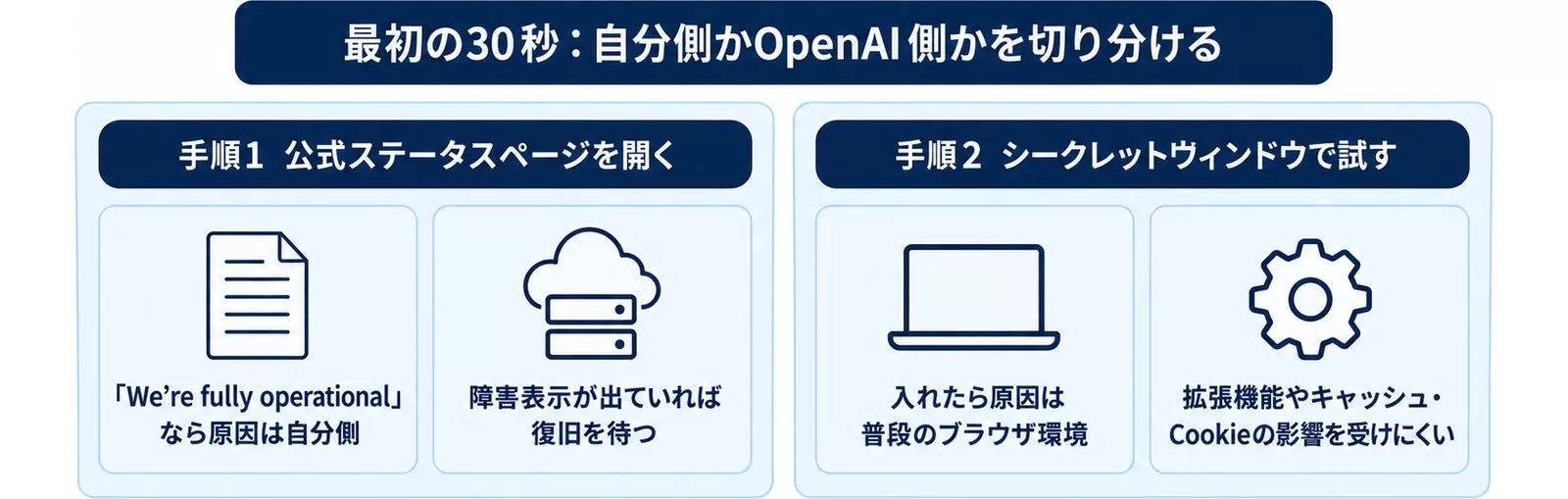
手順1:公式ステータスページを開く
status.openai.comがOpenAIの公式ステータスページです。ここでは「APIs」「ChatGPT」などのグループごとにサービスの稼働状況が表示され、ChatGPTグループの中には「Login」という独立したコンポーネントがあります。つまり「本体は動いているがログインだけ落ちている」という状態も、ここで確認できるんです。
- 「We’re fully operational」と表示されていれば、OpenAI側は正常=原因は自分側
- 障害表示が出ていれば、復旧を待つのが正解。パスワード変更などをこのタイミングでやると、かえって状況が複雑になります
- 過去のインシデント履歴も「View history」から90日分さかのぼれます。「昨日入れなかったのは障害だったのか」の答え合わせにも使えます
手順2:シークレットウィンドウで試す
OpenAI側が正常なら、ブラウザのシークレット(プライベート)ウィンドウでchatgpt.comを開いてログインしてみてください。シークレットウィンドウは拡張機能やキャッシュ・Cookieの影響を受けにくいため、これで入れたら原因は普段のブラウザ環境だと確定します。OpenAI公式ヘルプでも、キャッシュ・Cookieのクリアやシークレットウィンドウでの再試行が最初の対処として案内されています。
ここまでで30秒。以降は、切り分け結果に応じて該当する見出しに飛んでください。
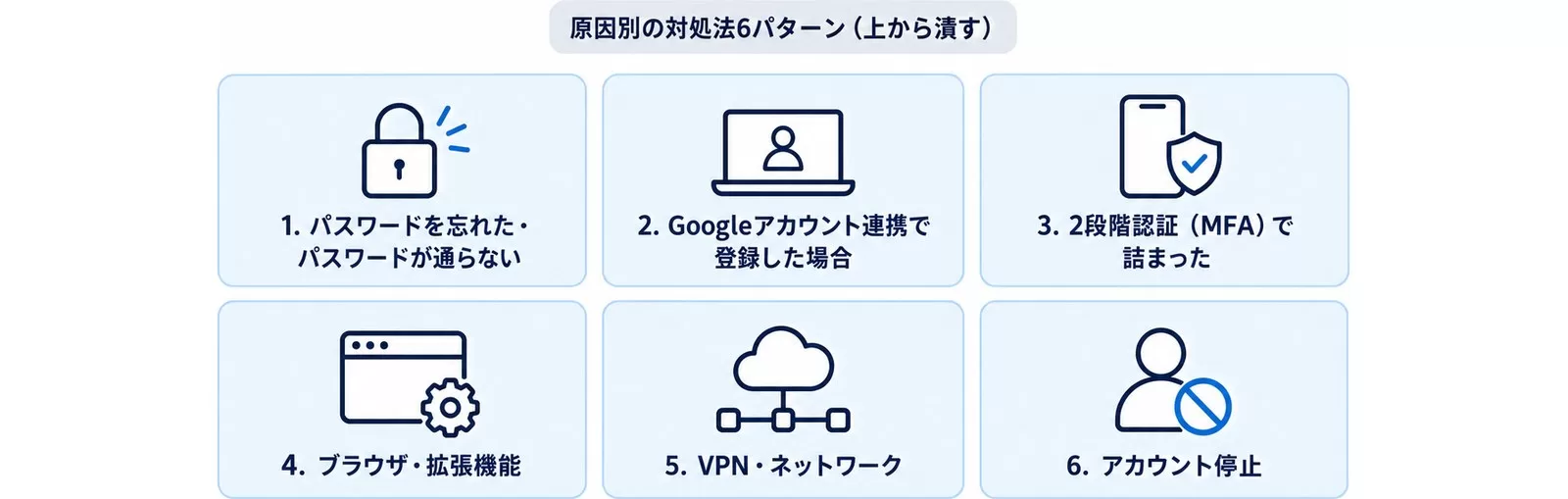
原因別の対処法6パターン
1. パスワードを忘れた・パスワードが通らない
公式が案内するリセット手順は次の通りです。
- ログアウトするか、シークレットウィンドウでログイン画面を開く
- メールアドレスを入力して「続ける」を押す
- パスワード入力画面で「パスワードをお忘れですか?」を選ぶ
- 届いたリセットメールの指示に従う
リセットメールが届かない場合は、まず迷惑メールフォルダを確認してください。数分待っても届かなければ再送を試します。ここで重要な注意点がひとつあって、「Googleで続ける」等で登録したアカウントには、そもそもChatGPT側のパスワードが存在しません。この場合、パスワードリセットを何度やっても意味がないんです。次の項目に進んでください。
2. Googleアカウント連携で登録した場合
研修の現場でも一番多いつまずきが、実はこれです。OpenAI公式ヘルプは「登録した時と同じ認証方法でログインすること」を明記しています。「Googleで続ける」で登録したなら毎回「Googleで続ける」、Apple連携ならApple、メール+パスワードならその組み合わせ、という具合です。
- どの方法で登録したか思い出せない場合は、ChatGPTからの過去のメール(受信時の宛先アドレス)を検索すると手がかりになります
- Google連携の場合、Google側でログアウト状態だったり、ブラウザに複数のGoogleアカウントが入っていて別アカウントが選ばれていたりすると失敗します。一度Google側で目的のアカウントにログインし直してから試してください
- 会社のGoogle Workspaceアカウントで登録していた場合、退職・アカウント停止でChatGPT側にも入れなくなります。法人利用ではここが盲点になりがちです
3. 2段階認証(MFA)で詰まった
OpenAIの多要素認証(MFA)は、有効にするとChatGPTとAPIプラットフォームの両方に適用されます。コードが通らない・認証手段が使えない場合の対処は次の通りです。
- 認証コードが「無効」と出る:スマホの時刻設定を「自動」にしてください。認証アプリのワンタイムコードは時刻ベースなので、端末の時刻ズレだけで失敗します
- いつもの認証手段が使えない:サインイン時に、登録済みの別の認証方法を選択できます
- パスキー・セキュリティキーを失った:Advanced Account Security(高度なアカウント保護)に登録している場合は、設定時に保存したリカバリーキーで復旧します
MFA設定時に発行されるリカバリーコードは、パスワードマネージャーの安全なメモや印刷などオフラインで保管しておくのが公式の推奨です。機種変更の前に必ず確認しておいてください。
4. ブラウザ・拡張機能が原因の場合
シークレットウィンドウで入れたなら、犯人は普段のブラウザ環境です。公式ヘルプの案内に沿って、次を順に試します。
- ブラウザのキャッシュとCookieをクリアする(古い・壊れたデータが原因のケースを解消)
- 広告ブロッカー、プライバシー保護系、スクリプトブロッカー系の拡張機能を一時的に無効化する
- chatgpt.com / openai.com / auth.openai.com の3ドメインでCookie(サードパーティ含む)とJavaScriptを許可する
- ChromeやEdgeなど、モダンブラウザの最新版を使う
拡張機能を1個ずつオンオフして犯人を特定するのが確実ですが、急いでいる時は「ChatGPT用にクリーンなブラウザプロファイルを1つ作る」方が早いです。私も検証用にまっさらなプロファイルを常備しています。
Chromeでの具体的な操作場所も書いておきます。キャッシュとCookieの削除は「設定→プライバシーとセキュリティ→閲覧履歴データの削除」から、期間を「全期間」にして「Cookieと他のサイトデータ」「キャッシュされた画像とファイル」にチェックを入れて実行します。ただし全サイトのCookieを消すと他サービスのログインも切れるので、面倒でなければ同じ画面の「サードパーティCookie→すべてのサイトデータと権限」からchatgpt.com関連だけを個別削除する方が影響範囲を絞れます。拡張機能の管理は、アドレスバーに「chrome://extensions」と入力すれば一覧が出ます。ここでトグルをオフにするだけなので、アンインストールする必要はありません。
それでも直らない場合は、ブラウザ自体のアップデート確認(Chromeなら「設定→Chromeについて」)と、別ブラウザ(Chromeがだめなら Edge や Firefox)での再試行まで済ませてから、次のネットワーク編に進んでください。ブラウザを2種類試して両方だめなら、ブラウザ起因の線はほぼ消えます。
5. VPN・ネットワークが原因の場合
「Checking your browser…」のようなCloudflareの確認画面が延々ループする場合、公式ヘルプは次の対処を案内しています。
- VPNやプロキシを無効化してページを再読み込みする
- 別のネットワークに切り替える(例:会社のWi-Fi→スマホのモバイル回線)
- 会社の管理されたネットワークでループが続く場合は、IT部門にCloudflareのチャレンジ画面を許可(アローリスト)してもらう
モバイル回線に切り替えて入れたら、原因はほぼ確実にネットワーク側です。この切り分け方は覚えておくと、ChatGPT以外のサービスでも応用が利きます。
6. アカウントが停止・無効化されている場合
利用規約への違反等が理由でアカウントへのアクセスが制限されることがあります。この場合はパスワードやブラウザをいくら触っても解決しません。ログイン時の画面表示や、登録メールアドレスへの通知メッセージを確認したうえで、心当たりの有無にかかわらずhelp.openai.comのサポート経由で問い合わせるのが正規ルートです。第三者に不正ログインされた疑いがある場合も、自己判断で放置せず同じ窓口へ。
【要注意】やりがちな失敗パターン
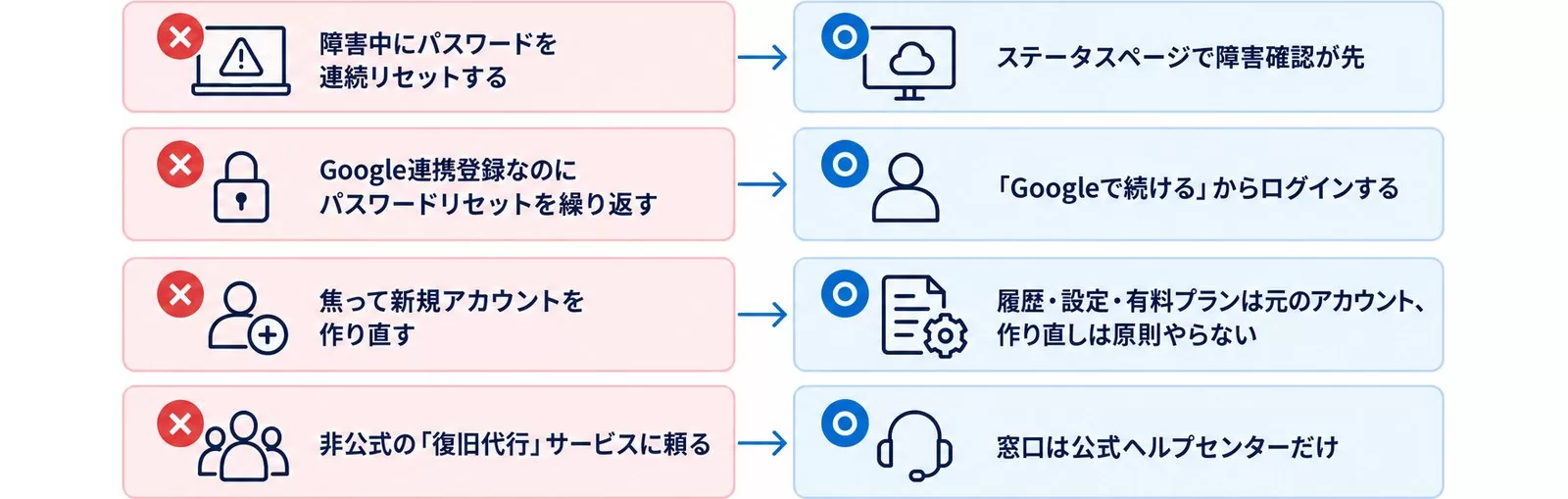
- ❌ 障害中にパスワードを連続リセットする → ⭕ ステータスページで障害確認が先。障害中の操作はメール未達などで状況をこじらせるだけです
- ❌ Google連携登録なのにパスワードリセットを繰り返す → ⭕ Google連携アカウントにChatGPT側のパスワードはありません。「Googleで続ける」からログインします
- ❌ 焦って新規アカウントを作り直す → ⭕ 過去の会話履歴・設定・有料プランは元のアカウントに紐づいています。作り直しは最後の手段どころか、原則やらない選択肢です
- ❌ 非公式の「復旧代行」サービスに頼る → ⭕ 認証情報を第三者に渡すのは論外です。窓口は公式ヘルプセンターだけと覚えてください
エラーメッセージ・症状別の見方
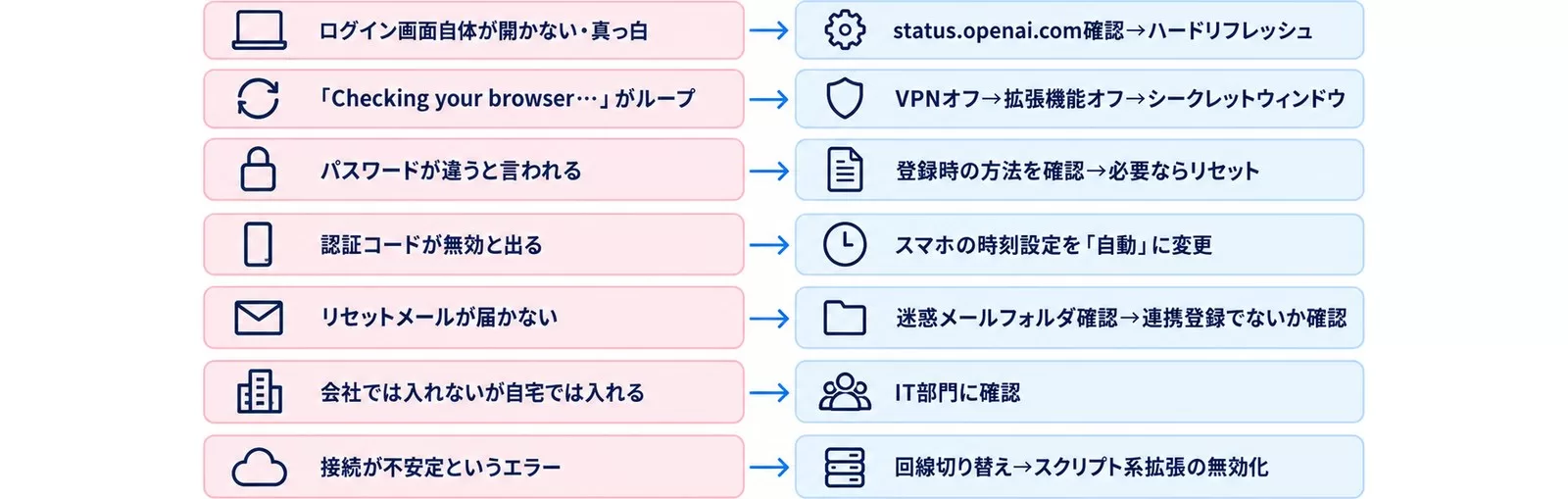
ここまでの対処を症状から逆引きできるように整理しておきます。
| 症状・エラー | 疑うべき原因 | 最初にやること |
|---|---|---|
| ログイン画面自体が開かない・真っ白 | OpenAI側障害/ブラウザ | status.openai.com確認→ハードリフレッシュ(Ctrl/Cmd+Shift+R) |
| 「Checking your browser…」がループ | VPN・プロキシ・拡張機能 | VPNオフ→拡張機能オフ→シークレットウィンドウ |
| パスワードが違うと言われる | 認証方法の取り違え | 登録時の方法(Google/Apple/メール)を確認→必要ならリセット |
| 認証コードが無効と出る | 端末の時刻ズレ | スマホの時刻設定を「自動」に変更 |
| リセットメールが届かない | 迷惑メール/Google連携登録 | 迷惑メールフォルダ確認→連携登録でないか確認 |
| 会社では入れないが自宅では入れる | 社内ネットワーク制限 | IT部門に確認(後述) |
| 接続が不安定というエラー | ネットワーク/拡張機能 | 回線切り替え→スクリプト系拡張の無効化 |
なお、繰り返し発生する不具合をサポートに報告する時は、発生時刻をメモし、ブラウザのコンソールログやHARファイルを添えると調査が早く進むと公式ヘルプでも案内されています。
法人で起きやすいログイントラブルと会社側の対応
個人と法人で、ログイントラブルの質は少し違います。法人研修の現場で見てきた典型パターンはこの3つです。
社内プロキシ・セキュリティ製品によるブロック
会社のネットワークだけで入れない場合、Web分離やSSL検査を行うセキュリティ製品がCloudflareのチャレンジや認証ドメインを妨げているケースが多いです。ユーザー側の努力では解決しないので、chatgpt.com・openai.com・auth.openai.comの3ドメインの疎通をIT部門に確認してもらってください。
アカウントの棚卸し不足
「担当者の個人Googleアカウントで登録していて、異動後に誰も入れない」という相談は本当に多いです。業務利用するなら、誰がどの認証方法でどのアカウントを持っているかを台帳化しておくべきです。MFAのリカバリーコードの保管ルールもセットで決めておくと、機種変更や退職時に慌てません。
「入れない間」の業務停止リスク
ログイントラブルの本質的なコストは、復旧作業そのものより「その間、業務でAIが使えないこと」です。障害・トラブル時に別のAIツールへ切り替える手順を用意しておくのが、うちが顧問先に勧めている現実解です。ChatGPT依存度が高い会社ほど、代替手段の整備は保険として効きます。
再発防止の平時チェックリスト
復旧できたら、次に備えて以下を整えておくと、同じトラブルでの停止時間が大幅に縮みます。全部やっても30分かかりません。
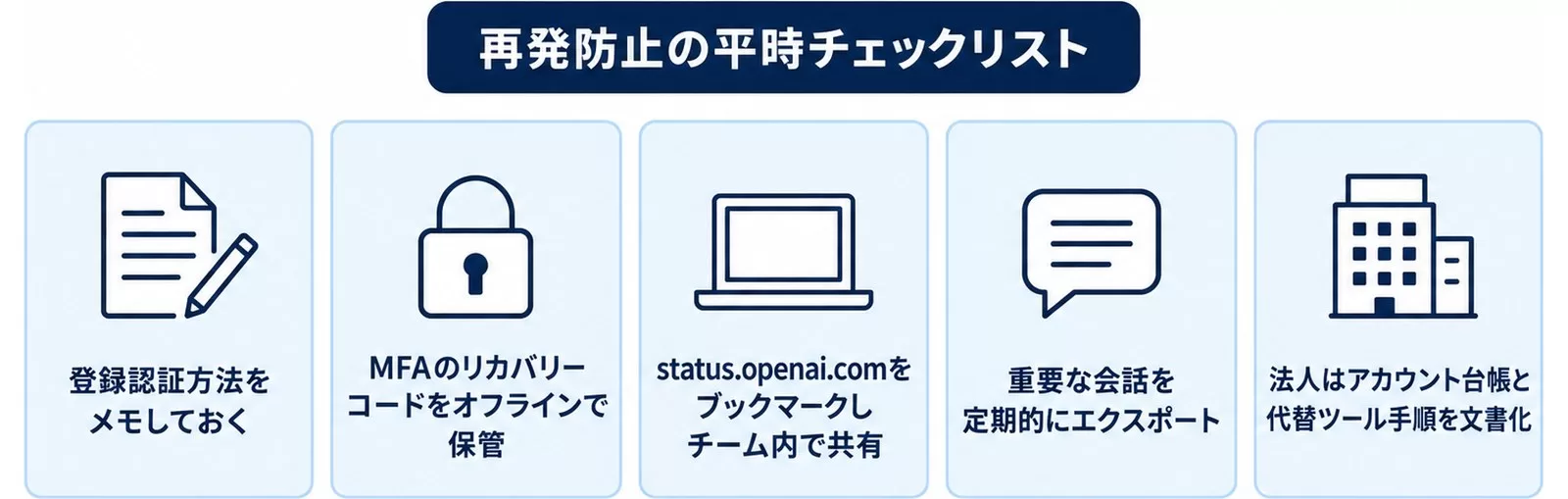
- 自分の登録認証方法(Google連携/Apple連携/メール+パスワード)をメモしておく
- MFAのリカバリーコードをオフラインで保管する(機種変更前に必ず所在確認)
- status.openai.comをブックマークし、「入れない時はまずここ」をチーム内で共有する
- 業務で使う重要な会話は、設定画面から定期的にエクスポートしておく
- 法人なら、誰がどの認証方法でアカウントを持つかの台帳と、トラブル時の代替ツール手順を文書化する
この記事の内容を社内で使うなら
要点と手順をまとめた資料を無料で受け取れます。研修4,000名以上・支援100社以上の実績をもとに、自社の業務に当てはめる相談も30分から受け付けています。
どうしても入れない時:サポート窓口とデータの扱い
問い合わせの正規ルート
ここまでの対処をすべて試しても入れない場合は、OpenAIヘルプセンター(help.openai.com)から問い合わせます。問い合わせ時に伝えるべき情報は次の通りです。
- 登録メールアドレス(ログインできないアカウントのもの)
- 症状の発生日時と、表示されたエラーメッセージの文言
- 試した対処(シークレットウィンドウ、VPNオフ、リセット等)とその結果
- 可能なら発生時のスクリーンショット
「試したことリスト」を添えるだけで、一次回答での定型案内の往復を減らせます。地味ですが、復旧までの日数に効くポイントです。
会話履歴・データはどうなるのか
不安になるのがここだと思いますが、ログイントラブル自体でアカウント内のデータが消えるわけではありません。会話履歴やデータのエクスポートは設定画面からの操作、つまりログインが前提なので、入れない間はまず復旧を優先することになります。自分でアカウント削除の操作をしていない限り慌てる必要はありませんが、データ保持の正確な仕様は変わり得るため、最新情報は公式ヘルプセンターで確認してください。復旧できたら、重要な会話のエクスポートを習慣にしておくのがおすすめです。履歴の管理・復元についてはChatGPT履歴の削除方法と消えた時の対処法で詳しく解説しています。
よくある質問
Q. ログインはできるのに、動作が重くて使い物にならない場合は?
それはログイン問題ではなく、負荷や環境起因の別問題です。時間帯やメモリ設定など原因別の対処をChatGPTが重い原因と対処法にまとめているので、そちらを参照してください。
Q. ログイン後に「制限に達しました」と出る場合は?
これも認証の問題ではなく、プランごとの利用上限に達した状態です。意味とリセットの仕組み、すぐできる対処はChatGPT制限に達しました|いつ戻る・回避策5つ【2026年9月】で解説しています。
Q. スマホアプリだけ入れない場合は?
まず同じ端末のブラウザからchatgpt.comでログインできるか試してください。ブラウザで入れるならアプリ側の問題の可能性が高いので、アプリの再起動→OSとアプリのアップデート→再インストールの順で切り分けます。ブラウザでも入れないなら、本記事の原因別対処に戻ってください。なお、再インストールしてもアカウントとデータはサーバー側にあるので消えません。消えるのはアプリ内の設定程度です。
Q. 「Googleでログイン」を押すと画面が一瞬出てすぐ戻される場合は?
ポップアップブロックやサードパーティCookieの制限で、Google認証画面との連携が途中で切れている典型症状です。対処はブラウザ編と同じで、chatgpt.com/openai.com/auth.openai.comの3ドメインでCookieとJavaScriptを許可し、ポップアップを許可してから再試行してください。それでもだめなら、Google側で目的のアカウントに先にログインした状態で試すと通ることがあります。
Q. 有料プラン(Plus等)に入っているのにログインできない。料金はどうなる?
ログイントラブルと課金は別レイヤーの話なので、入れない間も契約自体は継続しています。長期間アクセスできない場合の返金や補償の扱いは個別判断になるため、復旧の問い合わせと合わせて公式ヘルプセンターで相談してください。少なくとも「入れないから」と焦って支払い手段側を止めるのは、状況を複雑にするだけなのでおすすめしません。
Q. 障害はどのくらいの頻度で起きているの?
公式ステータスページには90日分の稼働履歴が公開されており、2026年8月時点でChatGPTグループの稼働率は99%台後半です。恒常的に落ちているわけではないので、「入れない=いつもの障害」と決めつけず、毎回切り分けるのが結局早いです。
ここまでの要点
- 最初の30秒で「status.openai.com確認→シークレットウィンドウ」の2手。これで自分側かOpenAI側かが切り分けられる
- 自分側なら、パスワード/認証方法の一致/2段階認証/ブラウザ・拡張機能/VPN・ネットワーク/アカウント停止の6パターンを上から潰す
- Google連携で登録したアカウントにChatGPT側のパスワードはない。登録時と同じ方法でログインする
- 認証コードが通らない時は端末の時刻設定、Cloudflareループの時はVPNオフと拡張機能オフが定石
- 全部ダメなら公式ヘルプセンターへ。「試したことリスト」を添えると復旧が早い
- 法人はアカウント台帳・リカバリーコード保管ルール・代替ツールの3点を平時に整備しておく
ログイントラブルは、起きてから調べると焦りますが、切り分けの型さえ知っていれば大半は自力で解決できます。この記事をブックマークしておいて、次に入れなくなった時は上から順に試してみてください。
参考・出典
- OpenAI Status(公式ステータスページ)(参照日:2026-08-14)
- Why can’t I log in to ChatGPT? | OpenAI Help Center(参照日:2026-08-14)
- Resetting or Changing Your ChatGPT Password | OpenAI Help Center(参照日:2026-08-14)
- Enabling or disabling multi-factor authentication (MFA) | OpenAI Help Center(参照日:2026-08-14)
- Troubleshooting ChatGPT Error Messages | OpenAI Help Center(参照日:2026-08-14)
この記事の内容を社内で使うなら
社内規程ひな形(全12条)、入力禁止情報の4段階分類、部門別運用ポイント、Wordの記入例をまとめた資料です。
- 100社以上・研修4,000名以上の実績
- 初回30分無料・即日返信
資料は受け取りページからすぐにご覧いただけます。