2026年10月30日 更新|Aqua Voiceとは
Aqua Voice(アクアボイス)とは、話した内容をそのまま書き起こすのではなく、フィラーや言い直しを取り除いた「整形済みのテキスト」を、macOS・Windows・iPhoneのあらゆる入力欄へ直接差し込むAI音声入力アプリです(公式llms.txtで2026年9月24日に確認)。料金は無料のFree(通算1,000語)とPro月10ドル(年払い・1ドル150円換算で約1,500円)が中心で、日本語は公式対応49言語に含まれます。Android 10以降に対応し、Google Playで2026年10月6日に提供開始されました。提供時期について公式FAQは「開発中だが公開日は未定」と書いています(Aqua Voice for Android・公式ページ/2026年9月24日確認)。
最終更新:2026年10月30日(料金・対応OS・Androidの提供状況・日本語対応・セキュリティ認証を公式料金ページ/公式llms.txtで再確認)
「Aqua Voice(アクアボイス)って結局いくらで、日本語は使えて、どのOSで動くのか?」──2026年10月30日時点の答えを先に表で置きます。無料で試せるのは通算1,000語、個人の本命プランはPro月8ドル(年払い・約1,200円)、日本語は公式対応49言語に含まれ、動くのはmacOS・Windows・iPhoneの3つ。Androidは2026年10月6日にGoogle Playで提供開始され、Android 10以降で使えます。以下はすべて公式サイト・公式llms.txt・公式FAQ・公式ブログを2026年9月24日に取得して確認した内容です。
音声入力ツールって、正直「試したけど結局キーボードに戻った」という人がすごく多いんです。誤変換の修正に時間がかかって、結局自分で打った方が速い、というアレですね。Aqua VoiceはY Combinator出身のスタートアップが「その修正作業ごとAIに任せる」発想で作ったツールで、海外のAIコーディング界隈では定番になりつつあります。ただし海外ツールゆえに日本語の一次情報が薄く、「日本語でどこまで使えるのか」を確かめずに紹介している記事も見かけます。本記事は公式で確認できた範囲だけを書き、確認できない点は「確認できていない」と正直に書きます。
Aqua Voiceの基本情報早見表(2026年9月24日時点)
先に結論だけ知りたい人のための早見表です。金額はすべて公式サイトの米ドル表示で、括弧内の日本円は1ドル=150円で換算した参考値です(実際の請求額は為替と決済手数料で変わります)。
| 項目 | 2026年10月30日時点の答え |
|---|---|
| Aqua Voiceとは | 話した内容を整形済みテキストにして、カーソルのあるあらゆるアプリの入力欄へ直接差し込むAI音声入力アプリ。開発元は米サンフランシスコのAqua Voice, Inc.(2023年創業、Y Combinator 2024年冬バッチ) |
| 料金(個人) | Free=無料/Pro=月10ドル(年払い・約1,500円)または月12ドル(月払い・約1,800円)/Max=月19ドル(年払い・約2,850円)または月24ドル(月払い・約3,600円) |
| 料金(法人) | Business=月19ドル/席(年払い・約2,850円)または月24ドル/席(月払い・約3,600円)。2席以上。100席以上は個別相談 |
| 無料枠 | 通算1,000語。クレジットカード登録不要。公式料金ページはStarterにも「Avalon文字起こしモデル」を含むと明記 |
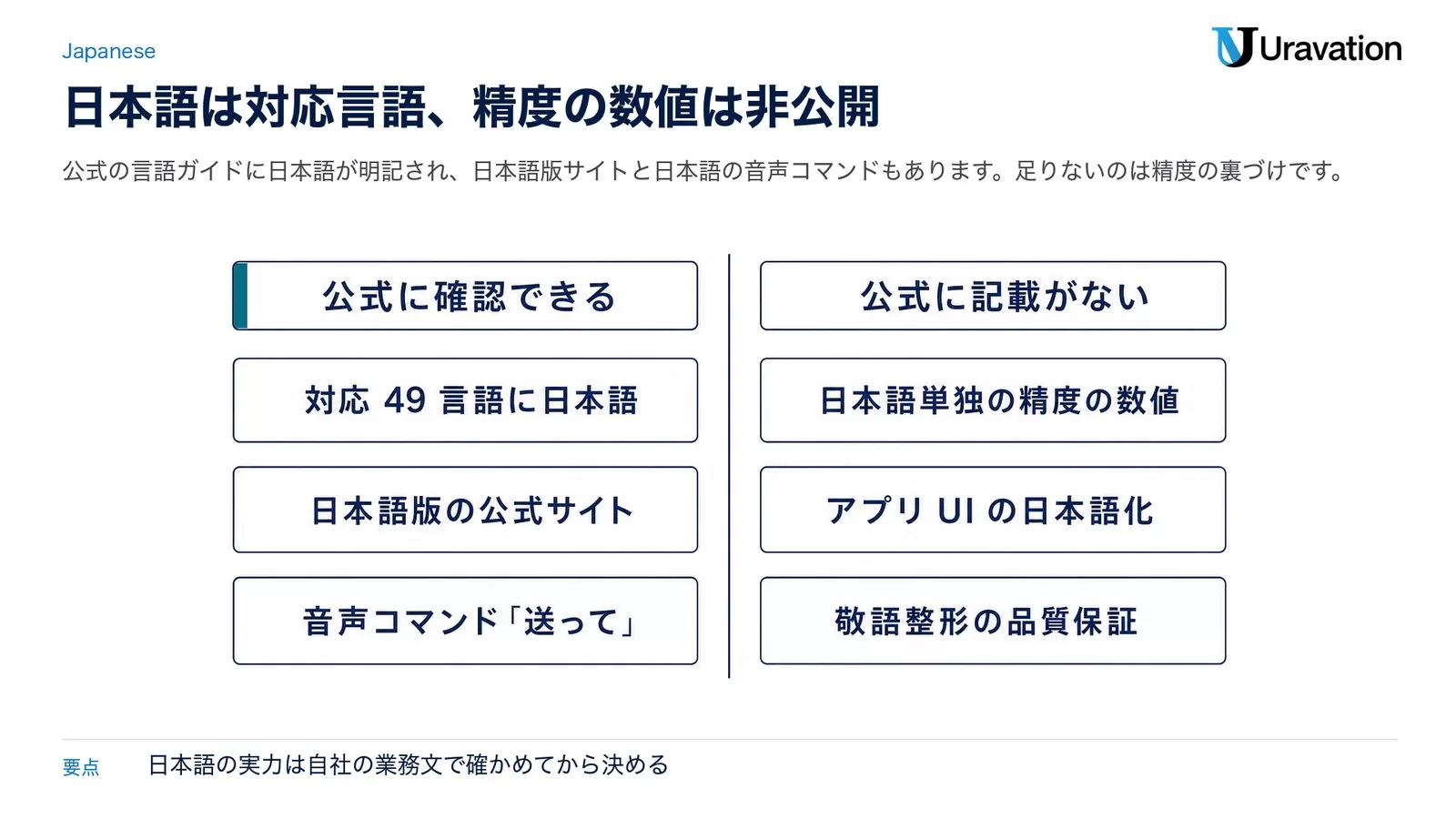
| 日本語対応 | 公式の対応49言語に日本語あり。日本語版の公式サイトと日本語の音声コマンドも用意。ただし日本語単独の精度を示す公式数値は非公開 |
| 対応OS | macOS(Apple Silicon/Intel)、Windows 10/11、iPhone(iOS 17以降)。Androidは未提供・事前登録の受付のみ |
| 処理場所 | クラウド。プライバシーモードは既定でオフで、オフの間は製品改善のためにトランスクリプトが保存されうると公式が明記 |
| 法人向け認証 | SOC 2 Type II(2026年3月25日)、ISO/IEC 27001:2022(2026年7月14日)、GDPR・HIPAA準拠(2026年9月23日に公式ブログで発表) |
この表の出どころは、公式料金ページ、公式FAQ、AIクローラー向けに公式が置いているllms.txt(2026年10月30日更新)、公式ブログの4つです。以下の章でそれぞれの根拠と、法人が判断に使う細かい条件を展開します。
料金プランと無料枠|日本円換算つきの早見表
2026年10月30日に公式料金ページで確認した内容です。表示はすべて米ドルで、日本円は1ドル=150円換算の参考値です。
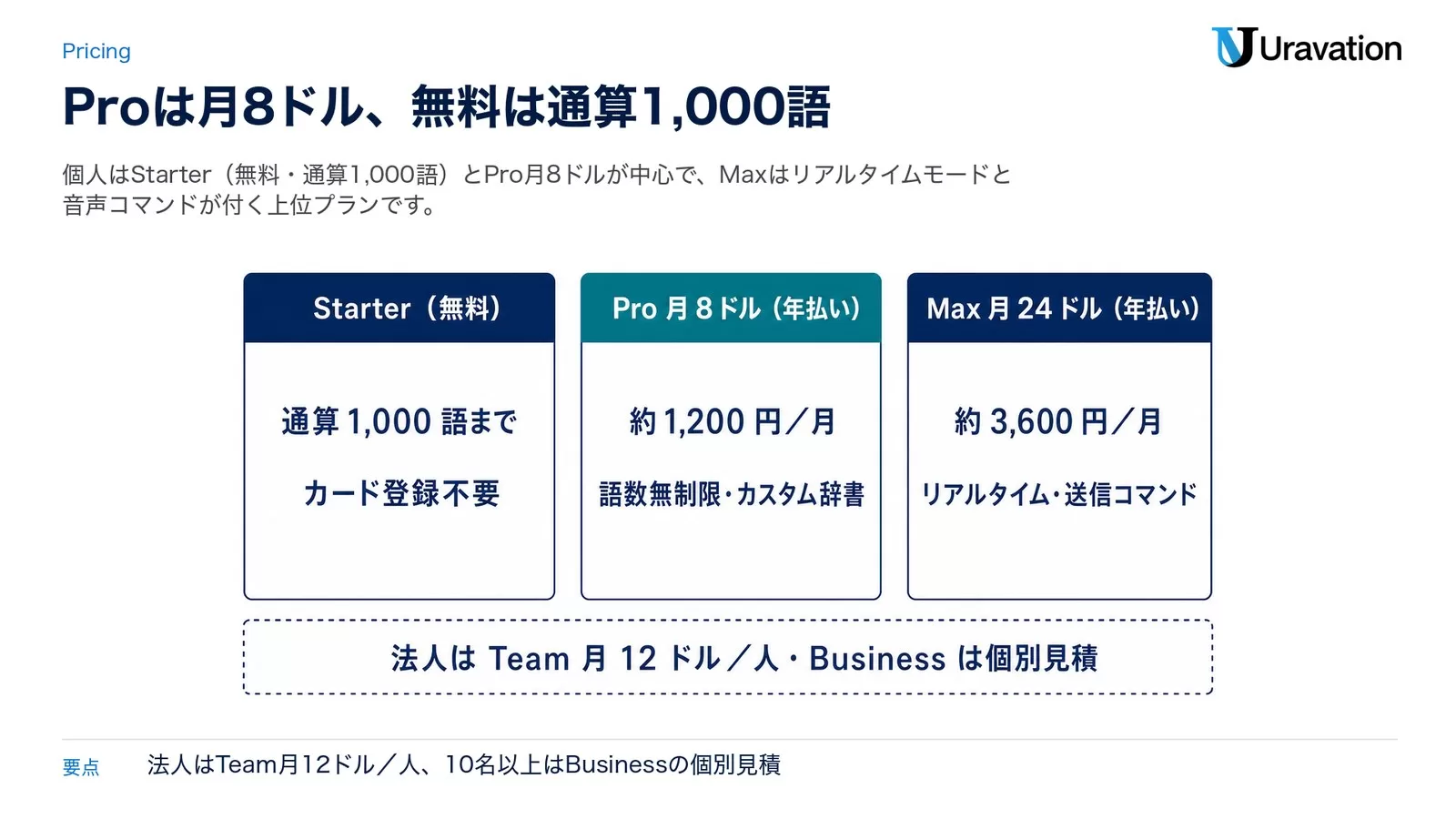
| プラン | 年払い(月あたり) | 月払い | 主な内容 |
|---|---|---|---|
| Starter(無料) | 0ドル | 0ドル | 通算1,000語の無料枠。クレジットカード登録不要。Avalon文字起こしモデルを含む |
| Pro | 月8ドル(約1,200円)/年96ドル(約14,400円) | 月10ドル(約1,500円) | 語数無制限、カスタム指示、拡張カスタム辞書 |
| Max | 月24ドル(約3,600円) | 月30ドル(約4,500円) | Proの全機能+リアルタイムモード、音声コマンド「送信して」、新機能への先行アクセス |
| Team(2〜9名) | 月12ドル/人(約1,800円) | 月15ドル/人(約2,250円) | Proの全機能+一括請求、チーム共通設定、プライバシーモードの組織強制 |
| Business(10名以上) | 個別見積 | SSO/SAMLとSCIM、高度なレポート、Zero Data Retention(データ保持ゼロ)、チーム共通辞書、ボリューム割引 | |
| Avalon API(文字起こし) | 音声1時間あたり0.39ドル(約59円) | OpenAI SDK互換のバッチ文字起こし(モデル avalon-v1.5・10秒から秒単位課金) | |
| Aqua API(口述・編集) | 音声1時間あたり0.49ドル(約74円) | 利用者の辞書・カスタム指示を適用して整形済みテキストを返すエンドポイント。10秒から課金 | |
読み解くうえでの補足を5点。
- 無料枠は「お試し」レベル: 1,000語は通算(lifetime)で、週ごとに回復するタイプではありません。日本語の感覚だと数回のメール口述で使い切る量です。なお2026年9月5日時点では、公式FAQに「無料のStarterは旧エンジンを使う」という記述が残っていて公式内で情報が割れていましたが、2026年9月24日に取得した公式FAQにその記述はなく、公式料金ページ・llms.txt・日本語版サイトのいずれもStarterに「Avalon文字起こしモデル」を含むと書いています。公式内の食い違いは解消されたと読めます。
- 実際に動いているモデルはアプリ内で確認できる: 公式FAQは「デスクトップの設定にある Transcription Model のセレクタに Avalon 1.5 や Whisper が並び、自分のアカウントでどれが使えるかが表示される」と案内しています。バージョンとアカウントで変わるので、導入判定の前に必ずこの画面を見てください。
- 学生割引は日本の大学メールも対象: 学校メールの認証でProとMaxが70%オフ。Proは年払いなら月2.40ドル(約360円)、月払いなら月3ドル(約450円)。Maxは年払いなら月7.20ドル(約1,080円)、月払いなら月9ドル(約1,350円)。公式料金ページのFAQは対象ドメインとして .edu のほか .ac.uk・.ac.jp・.ac.kr・.ac.in を挙げています。
- iOS単体をApp Storeで契約すると割高: llms.txtによればiOS単体はApp Store経由で年119ドル(約17,850円)。クロスプラットフォームのPro(年96ドル・約14,400円)にiOSも含まれるので、デスクトップと併用するならWeb側で契約した方が安く済みます。
- 紹介制度がある: アプリ内の紹介リンクから登録した人は1か月無料、紹介した側には10ドル(約1,500円)のクレジットが入ると公式が案内しています。社内で試す人を増やす時の小ネタとして使えます。
法人でまとめて入れるならTeamが起点になりますが、対象は2〜9名です。10名以上はBusinessの個別見積になるので、後述するデータの扱いと管理機能の要件を先に固めてから問い合わせた方が、見積もりの往復が減ります。
対応OSとスマホでの使い方|Androidは事前登録の受付が始まった
「アクアボイス iPhone」「アクアボイス スマホ」で調べている人が多いので、ここを先に片づけます。2026年9月24日時点で動くのはmacOS・Windows・iPhoneの3つ。Androidは未提供で、公式のAndroid向けページから事前登録だけできる状態です。
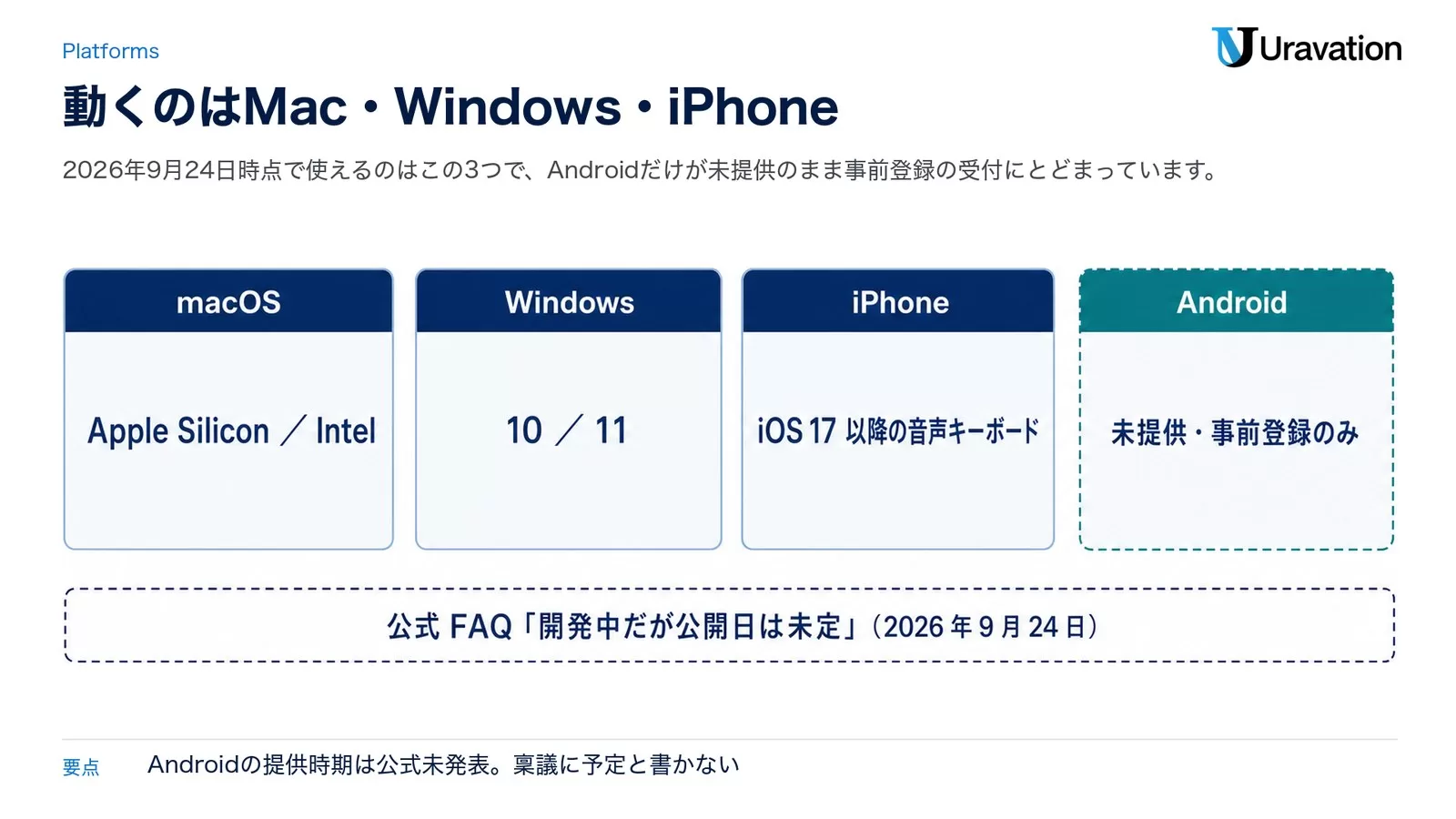
公式の対応プラットフォーム一覧
| プラットフォーム | 対応 | 公式の記載(2026年9月24日確認) |
|---|---|---|
| macOS | 対応 | Apple Silicon/Intel。主要プラットフォームと明記 |
| Windows | 対応 | Windows 10/11 |
| iPhone(iOS) | 対応 | iOS 17以降。2026年4月公開の音声キーボードアプリ。音声で直前の文章を直すVoice Edit Modeと端末間の同期つき |
| iPad/Apple Watch/Vision Pro | 記載なし | 公式の対応プラットフォーム一覧(llms.txt・料金ページ)に記載がない |
| Android | 未提供(事前登録のみ) | 公式料金ページのプラットフォーム欄が「Android is waitlist-only(Androidは事前登録のみ)」。公式Androidページで無料アカウントを作ると公開時に通知が届く |
| ブラウザ | 試用のみ | 公式サイトのサンドボックス(aquavoice.com/sandbox)で体験可能 |
| API | 対応 | Aqua API(口述・編集・履歴・MCP)とAvalon API(文字起こし) |
Androidは「いつ」出るのか──公式が言っていること
公式のAndroidページに、そのままのQ&Aが載っています(Aqua Voice for Android・公式ページ/2026年9月24日確認)。
When will Aqua Voice be available on Android? — We’re building it now, but we don’t have a release date to share yet.
(AndroidでAqua Voiceが使えるようになるのはいつですか? — 現在開発中ですが、公開日はまだお伝えできる段階ではありません)
同じページで公式が言い切っているのは次の3点です。
- 機能は同じになる予定: Android版もMac・Windows・iPhoneと同じAvalonモデルを使い、AISpeakベンチマークでの97.3%という同じ精度、同じカスタム辞書、同じ文体設定、49言語すべてに対応すると明記。
- 料金も同じ: 「1,000語まで無料、その後は年払いで月8ドル(約1,200円)。1つのサブスクリプションでMac・Windows・iPhone・Androidをカバーする」と公式FAQに書かれています。Android用に追加費用は発生しない読み方になります。
- 待ち方は無料アカウントの作成: 事前登録はメールアドレスの登録フォームではなく「無料アカウントを作ると公開時にメールで知らせる」方式です。作ったアカウントはそのままMac・Windows・iPhoneで使えます。
ひとつ正直に書いておくと、公式内でまだ表記が揃っていません。Aqua Voice公式の競合比較ページ(Aqua Voice vs Wispr Flow)には同じ2026年9月24日時点で「Does Aqua Voice work on Android? — No.(AndroidでAqua Voiceは動きますか? — いいえ)」という古い回答が残っています。「今は使えない」という事実は両方で一致しており、違うのは「事前登録の窓口があるかどうか」だけです。稟議や社内説明では「現時点で利用不可・提供時期は公式未発表・事前登録のみ可能」と書くのが正確です。
Androidで今できる3つの現実解
- 口述はPC・iPhoneに寄せ、Androidは受け取り側に回す。Aqua Voiceはアプリごとの連携ではなくOSレベルで動くので、Mac・Windows・iPhoneで口述してSlackやNotionに流し込めば、Android端末では「読む・返信は短文で打つ」に役割を分けられます。導入対象を「PC作業が多い職種」に絞るのが最も摩擦が少ない設計です。
- AndroidスマホでもAI整形型の音声入力が必須なら、別ツールを併用する。Aqua Voice公式自身が比較ページで「Androidが必要ならWispr Flow」と案内しており、Wispr Flow公式の料金ページにも無料プランの説明として「Mac、Windows、iOS、Androidでのディクテーション」と明記されています(2026年9月24日確認)。
- APIで自社アプリに組み込む。Aqua Voiceの音声認識モデルはAqua API/Avalon APIとして単体提供されていて、OpenAI SDK互換の文字起こし(音声1時間あたり0.39ドル・約59円)と、利用者の辞書やカスタム指示を適用して整形済みテキストを返す口述エンドポイント(同0.49ドル・約74円)が呼べます。Android側で録音してAPIに投げる社内ツールを作れば、モデルの精度だけは今日から使えます。ただしAPI経由ではアプリ本体のリアルタイム挿入やDeep Contextは付いてきません。
法人でAndroid端末を使用している場合の判断
- 支給スマホがAndroid中心の会社は、Aqua Voiceを「全社標準の音声入力」にはできません。PC(Mac/Windows)中心の職種に限定して導入し、スマホ側は別ツールにするか、そもそもスマホでは使わない前提で運用を設計してください。
- iPhone支給、またはBYODでiPhone比率が高い会社なら、PCとスマホをPro 1契約(年96ドル・約14,400円)でカバーできます。iOS単体をApp Storeで契約すると年119ドル(約17,850円)になるので、Web側で契約した方が安く済みます。
- 稟議書に「Android対応予定」と書かないでください。公式が言っているのは「開発中・公開日未定」までで、時期の約束はありません。スケジュールを前提に決裁を通すと後で運用が破綻します。書くなら「現時点でAndroid非対応。事前登録のみ受付中。対象はPCとiPhone」が正確です。
日本語対応の実際──公式に確認できること・できないこと
ここが本記事でいちばん正直に書きたい部分です。「日本では、Aqua Voiceは使えますか?」という質問への答えは「使えます。ただし精度の公式データは英語中心です」になります。
公式に確認できること
- 公式の言語ガイドに、対応49言語の一覧として日本語(Japanese)が明記されています(2026年9月24日確認)。言語設定を「Auto-Detect」にすると自動判定になりますが、公式FAQによればデスクトップの自動判定はリアルタイムモードではなくInstant Modeで動きます。
- 公式サイトの日本語版が公開されています(aquavoice.com/ja)。料金表・機能説明・利用者の声まで日本語で読める状態で、料金カードも「1,000語まで無料」「Pro $8/月(年額一括払い)」のように日本語で表示されます。注記に「価格は米ドル表示」と書かれているので、円建て決済ではありません。
- 音声コマンドが日本語に公式対応しています。Maxプランの「Send It」は英語の “send it” だけでなく、日本語の「送って」「送信してください」でも動くと公式が明記しています(デスクトップ0.18.0・2026年7月26日公開)。対応は日本語・スペイン語・フランス語・ドイツ語・ロシア語と英語の6言語で、日本語話者を想定した実装が入っている具体的な証拠です。
- 日本語のユーザーの声が公式サイトに載っています。日本語版トップページには日本のフリーランス・セールスライターのX投稿が引用として並んでいます。海外ツールが日本市場を意識し始めているサインとして読めます。
- 初代Avalon(2025年8月公開)は英語のみの対応でした。2026年4月のiOSアプリ公開に合わせて投入されたAvalon 1.5でマルチリンガル対応が強化されたと公式が案内しています。つまり日本語がAvalon系モデルの土俵に乗ったのは比較的最近です。
公式に案内がなく確認できていないこと
- 日本語単独の認識精度の公式数値。英語ではWER(単語誤り率)5.55%(Avalon 1.5)、AI・技術用語のベンチマークAISpeakで97.3%といった数字が公表されていますが、日本語について同等の公式数値は2026年9月24日時点で確認できませんでした。公式の言語ガイドは「対応するすべての言語で最先端の精度」と書くだけで、言語別の内訳は出していません。
- デスクトップアプリのUI日本語化。公式サイトは日本語版が用意されましたが、macOS/Windowsアプリの設定画面がどこまで日本語化されているかについての公式案内は確認できていません。設定項目は多くないので英語のままでも運用できますが、社内展開時は簡単な設定手順書を作る前提でいた方がいいです。
- 日本語での句読点・敬語整形の品質。「ですます調に整えて」等のカスタム指示が日本語でどこまで効くかは、公式の保証がある話ではありません。各社の無料枠とProの初月で実際に確かめるべき項目です。
- 日本国内のデータ所在地・越境移転の扱い。プライバシーポリシー本文(発効日2026年7月29日)に日本やデータの国際移転に関する記載はありません。国内保管が要件の会社は、問い合わせて書面で確認する必要があります。
要するに「日本語は公式対応言語で、日本語版サイトと日本語の音声コマンドまで用意されている。ただし精度の公式データは英語中心」という状態です。うちがクライアントに海外ツールの導入を相談された時は、英語の公称値は参考値として扱い、日本語品質は自社の実データで確かめてから決めることをおすすめしています。具体的には、実際の業務メールを5本ほど口述してみて、修正にかかった時間がタイピングより短いかどうか。この1点だけ見れば導入可否の判断には十分です。
Aqua Voiceは従来の音声入力と何が違うのか
Aqua Voiceは、米サンフランシスコのAqua Voice, Inc.(2023年創業、Y Combinator 2024年冬バッチ出身。創業者はFinn Brown氏とJack McIntire氏)が開発するAI音声入力(ディクテーション)アプリです。キーを押しながら話すと、CursorやClaude、Gmail、Slack、Notion、ターミナルなど、カーソルが置けるほぼすべてのテキスト欄に「整形済みのテキスト」が入力されます。
「話した通りに書く」ではなく「言いたかった文章に整える」
スマホの音声入力やOSの標準ディクテーションとの最大の違いはここです。従来の音声入力は「発話の書き起こし」なので、「えーと」「あのー」といったフィラー、言い直し、句読点の欠落がそのまま残ります。だから修正が必要で、修正するくらいなら打った方が速い、となる。
Aqua Voiceは音声認識の後段にAIによる整形処理が入っていて、次のような処理を自動で行います。
- フィラー(「えーと」等)や言い直しの除去
- 句読点・改行・大文字小文字(英語の場合)の自動整形
- 「やっぱりさっきの部分は◯◯に変えて」といった発話中の訂正指示の反映
- カスタム辞書による固有名詞・専門用語の正確な変換
- カスタム指示(Custom Instructions)による文体の指定──「ビジネスメール調で」「箇条書き多めで」など、ChatGPTのカスタム指示に近い感覚で書き方のルールを自然文で設定できます
つまり「録音の文字起こしツール」ではなく、「口述筆記してくれる秘書」に近い設計思想なんです。公式サイトは「タイピングの約5倍速い(約230語/分 vs キーボード約40語/分)」という数字を掲げています。この数字は英語での公称値なので日本語でそのまま再現できるかは別問題ですが、「話す速度は打つ速度より圧倒的に速い」という前提自体は日本語でも変わりません。
心臓部は独自モデル「Avalon」
Aqua Voiceの音声認識は、汎用モデルの流用ではなく独自開発のAvalonというモデルで動いています。公式ブログによると、Avalonは2025年8月に公開され、それまでのWhisperベースのパイプラインを置き換えました。特徴的なのは訓練データの思想で、「人はオーディオブックを朗読するようには話さない」として、人がコンピュータに向かって話す時の話し方──プロンプト、コード、メールの口述──に最適化されています。
公式が公表している数字は次の3つです。
- AI・コーディング用語に特化した自社ベンチマーク「AISpeak」でAvalonが97.3%(難易度の高いサブセットAISpeak-10では97.4%)。同じテストでWhisper Large v3は65.1%、ElevenLabs Scribeは78.8%
- Avalon 1.5(2026年4月公開)はWER 5.55%で、初代Avalonより2倍以上高速。ElevenLabs Scribe v2とのブラインド比較で76%勝利
- 第三者のOpen ASRリーダーボードで、2025年10月のデビュー時に総合6位・プロプライエタリモデル中1位(平均WER 6.24%)
ここは公式自身が注釈を入れていて、公式FAQは「2025年10月のOpen ASRの投稿は当時のモデルの結果であって現在の順位ではない」と明記しています。ベンチマークの数字は「公式の自己申告」も含まれるので鵜呑みは禁物ですが、「AIツール名・技術用語・プロンプト口述に強い音声認識」という設計方針は、後述するビジネス用途と直結する重要ポイントです。
主要機能と直近のアップデート
- Instant Mode: キーを押して話し、離すと入力される既定モード。全プランで使えます。公式内で起動時間の表記が揃っておらず、概要欄は「50ミリ秒未満」、機能欄は「200ミリ秒未満」と書かれています(結果の表示はいずれも発話終了から約450ミリ秒)
- Realtime Mode: 話しながらリアルタイムに文字が出るモード(Maxプラン限定。2026年7月にStreaming Modeから改称)
- Deep Context: 画面の内容を読み取って認識精度を上げる機能(既定はオフ、読み取ったデータは保存されないと公式が明記)
- Edit Mode: 選択したテキストを音声で修正指示できる機能(デスクトップ0.17.0・2026年7月20日公開。追加課金なしで全デスクトップユーザーが使えます)
- Send It: 「送信して」と言うと入力からメッセージ送信まで完了する音声コマンド(Maxプラン限定、デスクトップ0.18.0・2026年7月26日公開)。0.18.5(7月29日)でEnter/⌘+Enter/Ctrl+Enterの選択と、送信せず貼るだけのPaste Onlyが追加されました
- Computer Control: 音声でカーソルとキーボードを操作するAIエージェント機能(ベータ・macOSのみ・MaxとBusinessに付属)
- 直近の更新: 公式の更新履歴によれば、2026年9月14日のWindows 0.19.14でマイク起動の待ち時間が298ミリ秒から122ミリ秒へ短縮、9月22日のiOS 1.0.37でオフラインモデルのダウンロード周りの不具合修正が入っています
ブラウザ拡張や各アプリごとの設定は不要で、OSレベルで動くのでどのアプリでも同じ操作感で使えます。この「どこでも同じ挙動」は、社内展開する時の教育コストを考えると地味に効いてきます。
この記事の内容を社内で使うなら
要点と手順をまとめた資料を無料で受け取れます。研修6,000名以上・支援100社以上の実績をもとに、自社の業務に当てはめる相談も30分から受け付けています。
法人導入の判断軸──データの扱い・学習利用・SSOと管理機能
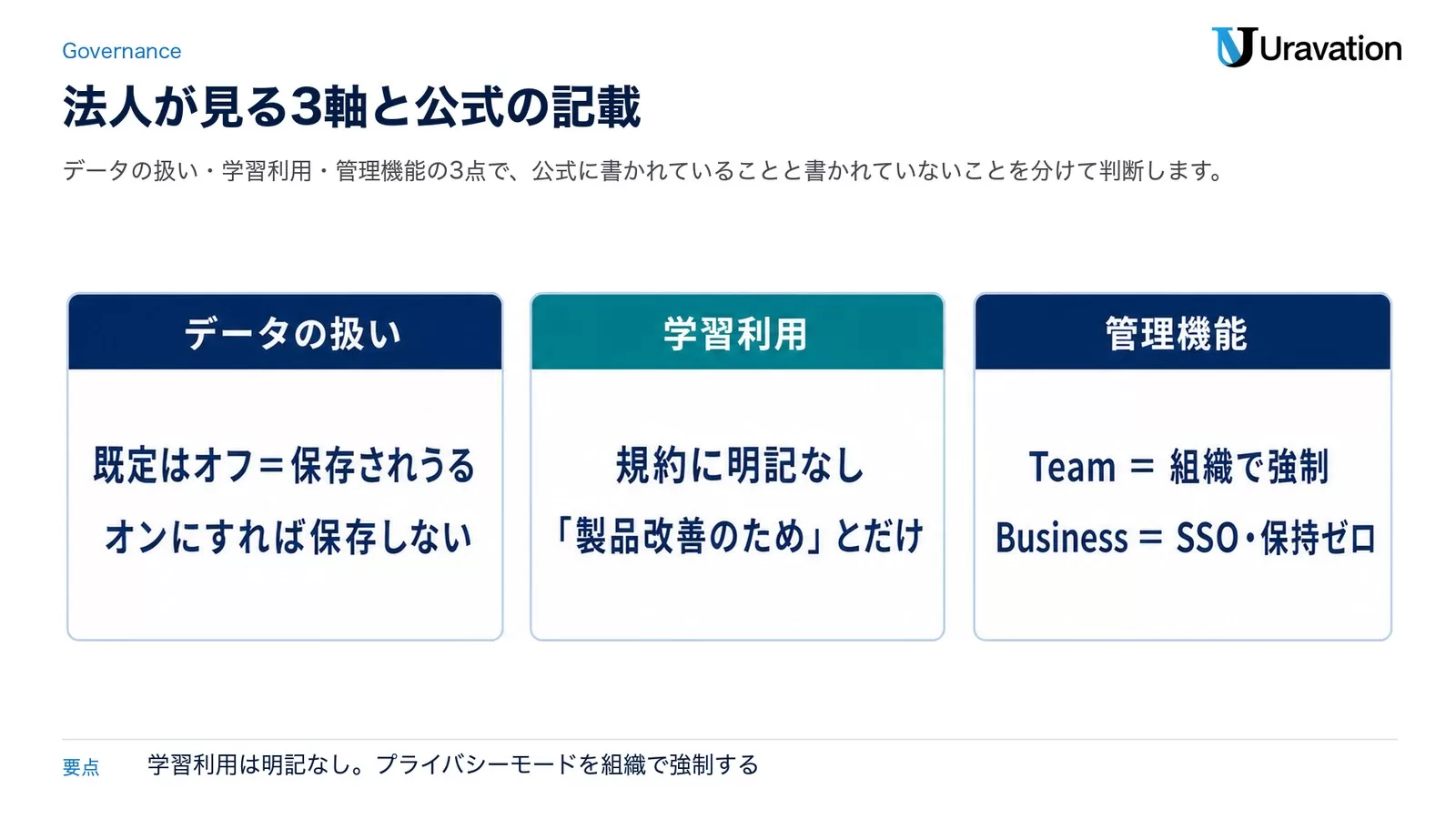
便利さの話の後に、必ずセットで確認すべき話をします。法人で稟議を通すなら、見るべきは次の3軸です。公式に書かれていることと、書かれていないことを分けて並べます。
軸1: データの扱い──プライバシーモードは既定でオフ
まず大前提として、Aqua Voiceの音声処理はクラウドで行われます。公式ドキュメント上、デスクトップでオンデバイス完結やオフラインのモードは案内されていません(公式FAQは「クラウドのディクテーションにはインターネット接続が必要。オフラインの可否はプラットフォーム・アプリのバージョン・モードによって異なる」と書くにとどまります)。その上で、公式が明記している保存ルールは次の通りです。
- プライバシーモードはオフが既定。オフの間は、製品改善に必要な範囲でトランスクリプト(書き起こしテキスト)がサーバーに保存されうると公式プライバシーポリシー(発効日2026年7月29日)が明記しています。
- オンにすると保存されません。ただしタイムスタンプ・デバイス種別・パフォーマンス指標といったセッションのメタデータは収集されうると書かれています。
- リアルタイムモードだけ経路が違います。llms.txtは「Instant Modeの口述はAqua自身のAvalonモデルで動くが、リアルタイムモードは第三者のリアルタイム音声プロバイダに音声をストリーミングする」と明記しています。委託先の一覧はTrust Centerにあります。Maxプランを使うなら、この1行は必ず情報システム部門に共有してください。
- Deep Context(画面読み取り)は既定オフで、読み取ったデータは保存しないと公式が明記しています。
軸2: 学習利用──「明記がない」ことが答え
ここは正直に書きます。2026年9月24日に取得した公式プライバシーポリシーの本文には、「学習(train)」という語が1か所も出てきません。書かれているのは「製品を改善するために(to improve the product)保存することがある」までで、保存したトランスクリプトを音声認識モデルの学習に使うのか使わないのかは明記されていません。
実務での扱い方はこうです。稟議書には「モデル学習への利用可否について公式の明記がないため、プライバシーモードを組織で強制したうえで導入する」と書く。これなら事実に反しませんし、あとで公式の方針が明文化された時にも前提が崩れません。「学習に使われない」と断定して社内に説明すると、根拠を聞かれた時に出せるものがありません。
軸3: SSOと管理機能──どこから法人向けの箱になるか
| できること | Pro(個人) | Team(2〜9名) | Business(10名以上) |
|---|---|---|---|
| プライバシーモードの組織強制 | 個人任せ | 可能 | 可能 |
| 一括請求・チーム共通設定 | なし | あり | あり |
| SSO/SAML・SCIM | なし | なし | あり |
| 高度なレポート(利用状況) | なし | なし | あり |
| Zero Data Retention(データ保持ゼロ) | なし | なし | あり |
| 組織共通の辞書 | なし | チーム共通設定の範囲 | あり |
つまりSSOと監査に耐える管理を求めるならBusiness(10名以上・個別見積)が最低ラインで、Teamは「プライバシーモードを全員に強制して一括で払う」ところまでです。公式FAQも「Teamは一括請求・チーム設定・プライバシーモードの強制。Businessは高度なレポート、SSO/SAML、SCIM、その他の組織向け管理を追加する」と整理しています。
認証とコンプライアンス──9月23日にGDPR・HIPAAが追加された
- SOC 2 Type II: 2026年3月25日に公式ブログで準拠を発表。一時点の審査ではなく一定期間の運用を対象とする監査です。
- ISO/IEC 27001:2022: 2026年7月14日に認証取得を公式発表。
- GDPR・HIPAA: 2026年9月23日の公式ブログで準拠を発表。データ棚卸し、プライバシーリスク評価、委託先との契約、個人データに関する請求の手続きを整備したと書かれています。医療情報を扱う場合は事前に問い合わせてBAA(事業提携契約)の条件を確認するよう案内しています。
ひとつ注意点があります。この9月23日の発表はブログ記事で、プライバシーポリシー本文(発効日2026年7月29日)にはGDPRもHIPAAも記載がありません(2026年9月24日時点)。調達レビューで根拠を求められたら、ブログではなくTrust Centerで開示されている報告書・証明書を取り寄せるのが正攻法です。
法人導入の実務としては、次の3点を最低ラインにしてください。
- 個人のProアカウントを野良で使わせない(プライバシーモードが個人任せになるため)。導入するならTeam以上で組織的に強制する
- 顧客名・未公開情報を含む口述を許可する範囲を、自社の生成AI利用ガイドラインの入力区分に合わせて定義する。議事録・会議系ツールのルールをすでに作っているなら、AI議事録のセキュリティ規定10項目の条文をそのまま音声入力にも広げるのが早いです
- 音声もAIへの「入力」であることを社内に周知する──キーボードなら書かない機密を、口では言ってしまう事故は起こり得ます
Wispr Flow・Superwhisper・macOS標準音声入力との比較
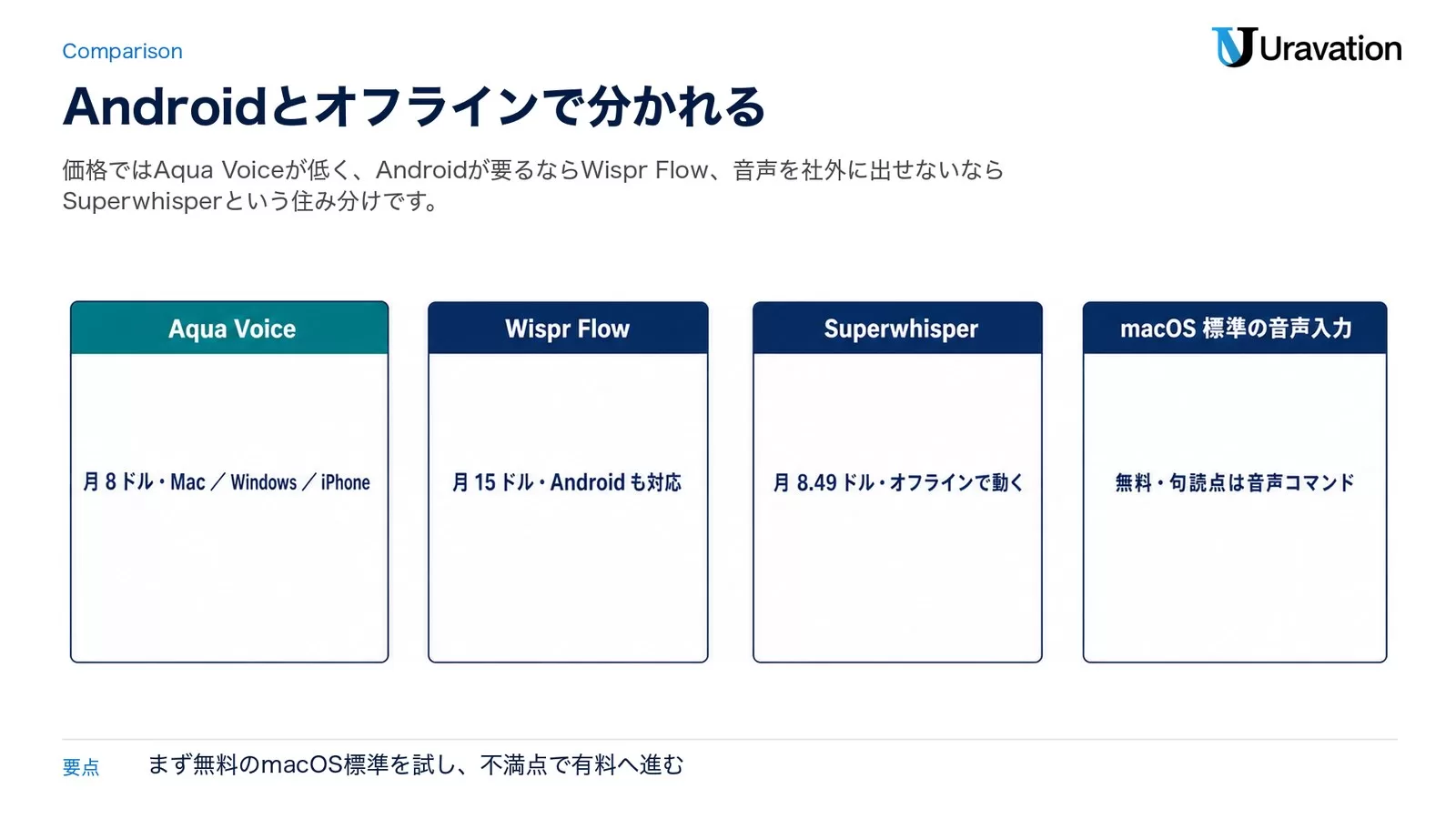
比較表に入れているのは各社の公式ページで2026年9月24日に確認できた値だけです。金額は米ドル表示で、括弧内は1ドル=150円換算の参考値。精度の横並び比較は各社が同じ条件で公表していないので、この表には入れていません。
| 項目 | Aqua Voice | Wispr Flow | Superwhisper | macOS標準の音声入力 |
|---|---|---|---|---|
| 個人の有料プラン | Pro 月8ドル(年払い・約1,200円)/月10ドル(月払い・約1,500円) | Pro 月15ドル/ユーザー(月払い・約2,250円)/月12ドル(年払い・約1,800円) | Pro 月8.49ドル(月払い・約1,274円)。年払いは2か月無料、買い切りのライフタイムも選択肢にあり | なし(OSに同梱) |
| 無料でできること | 通算1,000語 | 無料プランあり(あらゆるアプリでの音声入力・100言語以上・辞書とスニペット) | 無料プランあり(100言語以上・Whisperモデル無制限・カスタムプロンプト)。Pro機能は3,000語まで試用可 | 全機能が無料 |
| 対応OS | Mac・Windows・iPhone(Androidは事前登録のみ) | Mac・Windows・iPhone・Android | Mac・Windows・iOS・Android | Mac(Appleの対応言語・地域に依存) |
| 対応言語 | 49言語(日本語を含む) | 100言語以上(公式表記) | 100言語以上(公式表記) | Appleの「macOSで利用できる機能」ページ参照 |
| 処理場所 | クラウド | 公式の料金ページに記載なし | オフラインで動作すると公式が明記 | 言語により端末内処理。設定画面で確認できると公式が案内 |
| 法人向けの管理 | Team=プライバシーモード強制/Business=SSO・SAML・SCIM・データ保持ゼロ | Growth=SSO・SAMLとHIPAAのBAA/Enterprise=SCIM・監査ログ・MDM | Enterprise=SOC 2 Type II・一括請求・モデルアクセス制御 | 組織管理はmacOSのMDM側 |
| 開発者向けAPI | あり(Aqua API/Avalon API) | 公式の料金ページに記載なし | 公式サイトに記載なし(自分のAPIキーを使う機能はあり) | なし |
選び方はこの3行に集約できます。
- Androidが必須ならAqua Voiceは今は選べない。Wispr FlowかSuperwhisperになります。これはAqua Voice公式自身が比較ページで認めている唯一のプラットフォーム差です。
- 音声を社外に出せないならSuperwhisper。公式サイトが「オフラインで動く」と明記している唯一の選択肢です。Aqua Voiceはクラウド処理が前提なので、この要件は満たせません。
- 「無料でどこまで試せるか」は3社でまったく違う。Aqua Voiceは通算1,000語で打ち止め、Wispr FlowとSuperwhisperは無料プラン自体が継続利用できる設計です。無料枠の広さだけで選ぶとAqua Voiceは不利に見えますが、無料枠は評価用と割り切って、Proの1か月で本番の文章を書いてみる方が判断を誤りません。
なお、macOS標準の音声入力は「無料で今すぐ使える」という点で最初に試す価値があります。Appleの公式ガイドによれば、システム設定>キーボード>音声入力から有効にでき、音声入力できるテキストの長さに制限はなくタイムアウトもありません(30秒間音声が検出されないと自動停止)。弱点も公式に書かれていて、句読点や改行は「感嘆符」「次の行」のように自分で言う必要があります(対応言語では自動句読点をオンにできます)。まず標準機能を1週間使ってみて、「句読点を言うのが面倒」「専門用語が変換されない」と感じたら有料ツールの検討に進む、という順番が一番コストがかかりません。
ビジネスでの使いどころ3つ
「音声入力=議事録」と考えると、このツールの評価を間違えます。Aqua Voiceは会議の録音を後から文字起こしするツールではなく、いま自分の頭の中にある文章をその場で出力するツールです。この違いを踏まえた上で、ビジネスで効く場面を3つ挙げます。
1. メール・チャットの下書き口述
いちばん導入効果が見えやすいのがここです。返信の方針は頭の中で決まっているのに、文章化に5分かかる──この状況で、Gmailの返信欄にカーソルを置いて話すだけで下書きが入る。フィラー除去と整形が入るので、「話し言葉のまま貼り付いて結局書き直し」になりにくいのが従来ツールとの差です。カスタム指示で「社外向けはですます調、社内Slackはカジュアルに」と分けておくと、宛先アプリに応じた書き分けもある程度任せられます。
ただし、そのまま送信はおすすめしません。特に日本語の敬語表現は前述の通り品質の公式保証がないので、「口述で8割作って、最後の敬語チェックだけ人間」という分担が現実的です。
2. 会議直後の論点メモ・指示出し
会議そのものの録音・文字起こしは、Zoom/Teams連携型のAI議事録ツールの領分です(この使い分けは社内会議のAI文字起こし活用ガイドで詳しく整理しています)。Aqua Voiceが効くのはその後段で、会議が終わった直後の3分間に「決まったこと3つ、宿題2つ、次回までに誰が何をやるか」を口述でNotionやチャットに流し込む使い方です。
記憶が新しいうちに構造化されたメモを残す作業は、タイピングだと後回しにされがちで、後回しにされた瞬間に精度が落ちます。「話すだけなら会議室を出る前に終わる」というのが行動として大きい。録音全文の文字起こしとこの即時メモは補完関係で、どちらかで置き換えられるものではありません。
3. AIへのプロンプト口述──実はこれが本命
Avalonの訓練データがプロンプトとコードの口述に最適化されている、という設計を思い出してください。Aqua Voiceが海外でまず広がったのは、CursorやClaude CodeといったAIコーディングツールのユーザー層です。公式サイトにはChatGPT・Claude・Codex・Cursor・Gemini・VS Codeといったアプリ別の設定ページが並んでいます。
これはエンジニアだけの話ではありません。生成AIに長い指示を出す場面──「この資料をこういう観点で直して、対象読者はこうで、トーンはこうで」──を全部タイピングするのは結構な負担で、指示が短く雑になる原因になっています。私たちの研修現場でも「プロンプトを書くのが面倒でAIを使わなくなる」という脱落パターンは頻出です。話すだけなら3倍の情報量の指示を同じ時間で出せる。指示が詳細になればAIの出力品質も上がる。音声入力はプロンプトの質を底上げする入力装置として捉えると、投資対効果の見え方が変わります。
なお、音声でAIを操作する流れ自体はツール横断のトレンドで、ChatGPT側も音声からCodexやエージェントを操作する方向に進んでいます。この動きはChatGPT VoiceのPC対応解説で扱ったので、「対話型の音声AI」と「入力特化のAqua Voice」の位置づけの違いを比べてみてください。前者はAIと会話するための音声、後者はあらゆるアプリへの入力を置き換える音声です。
導入と定着の実務──そのまま使える設定とルールの文例
試すこと自体は簡単で、公式サイトからデスクトップアプリをダウンロードしてアカウントを作れば、あとは設定したキー(Macは Fn、Windowsは右Alt)を押しながら話すだけです。カーソルがあるテキスト欄ならどこでも入るので、アプリごとの連携設定は要りません。ここからは「試したのに定着しない」を防ぐための、そのままコピーして使える文例を置きます。
最初にカスタム辞書へ固有名詞を入れる
日本語ビジネスで音声入力の体験を最も悪くするのは、社名・人名・製品名の誤変換です。初日に次の枠を埋めて、20〜30語を登録してください。この一手間の有無で初週の印象がまったく変わります。
【カスタム辞書 初期登録リスト】
自社名・略称:
主要取引先(上位10社):
自社プロダクト名/サービス名:
部署名・役職名:
社内で頻出する専門用語・略語:
よく誤変換される人名(読み仮名つき):
カスタム指示は「宛先別」に書く
カスタム指示には整形ルールを自然文で設定できます。欲張って長いルールを書くより、自分の出力先の上位2つに絞った短いルールから始めて、誤整形が出たら1行ずつ足していく方が安定します。以下は社外メール向けと社内チャット向けの文例です。
【社外メール向け カスタム指示】
- メールアプリでは、必ず「ですます調」で書く。
- 結論を最初の一文に置き、そのあとに理由を書く。
- 「えーと」「あの」などの口ぐせは出力に含めない。
- 箇条書きは3点までにまとめる。
- 相手の会社名・氏名は辞書の表記をそのまま使い、略さない。
【社内チャット向け カスタム指示】
- SlackとTeamsでは、前置きの挨拶を書かず本題から始める。
- 1メッセージは3行以内にまとめる。
- 依頼は「誰が・何を・いつまでに」の3点を必ず含める。
- 決定事項と相談事項は行を分け、行頭に【決定】【相談】を付ける。AIへのプロンプトを口述する時は、整形ルールを変えた方が使いやすくなります。文章を整えすぎると、指示として必要な細かい条件が丸められてしまうためです。
【AIプロンプト口述向け カスタム指示】
- Cursor・VS Code・ChatGPT・Claudeの入力欄では、要約や言い換えをしない。
- 話した条件はすべて残す。重複していても削らない。
- ファイル名・関数名・コマンドは辞書の表記のまま出力する。
- 箇条書きで話した部分は箇条書きのまま出す。
社内で共有する利用ルールの文例
音声入力を全社に広げる前に、1段落でいいので入力可否の線引きを共有しておくと、後から止める手間が消えます。自社の生成AI利用ガイドラインにそのまま足せる文例です。
【音声入力ツールの利用ルール(社内向け文例)】
1. 本ツールは音声をクラウドで処理するため、キーボード入力と同じ
   「生成AIへの入力」として扱う。当社ガイドラインの入力区分に従うこと。
2. 顧客名・未公開の数値・人事情報は口述しない。
3. 利用は会社が契約した組織アカウントに限る。個人契約での業務利用は不可。
4. プライバシーモードは組織設定で有効にする。個人での解除は禁止。
5. 画面読み取り機能(Deep Context)は、機密資料を開いた状態では使わない。
「1用途・1週間」で判定する
全部の入力を一気に音声へ切り替えようとすると、慣れの負荷で挫折します。おすすめは「メール返信の下書きだけ」「AIへのプロンプトだけ」のように1用途に絞って1週間使い、修正時間込みでタイピングより速かったかだけを判定すること。判定は次の3行をメモするだけで足ります。
【1週間トライアルの記録フォーマット】
用途(1つだけ):
口述にかかった時間/修正にかかった時間:
同じ内容をタイピングした場合の見込み時間:
→ 合格なら用途を広げる/不合格なら無理に続けない
音声入力は向き不向きの個人差が大きい領域なので、社内展開でも「全員必須」ではなく「合う人が使う任意ツール」として位置づける方が定着します。
【要注意】導入判断でよくある失敗4パターン
- ❌ 稟議書に「Android版は近日対応予定」と書く → ⭕ 公式が言っているのは「開発中・公開日は未定」まで。「現時点で非対応、事前登録のみ受付中」と書く
- ❌ 無料枠の1,000語だけで日本語の精度を判定する → ⭕ 1,000語は数回のメール口述で尽きる量。本番判定はProの月払い10ドル(約1,500円)で1か月回す
- ❌ 「クラウド処理だが認証を取っているので学習には使われない」と社内に説明する → ⭕ プライバシーポリシーに学習利用の明記はない。「明記がないためプライバシーモードを組織で強制する」と書く
- ❌ 個人のProアカウントを各自で契約させて経費精算する → ⭕ プライバシーモードが個人任せになる。組織で強制したいならTeam以上、SSOが要るならBusiness
よくある質問
Aqua Voice(アクアボイス)とは何ですか?
話した内容をそのまま書き起こすのではなく、フィラーや言い直しを取り除き句読点まで整えた「整形済みのテキスト」を、カーソルのあるあらゆるアプリの入力欄へ直接差し込むAI音声入力アプリです。開発元は米サンフランシスコのAqua Voice, Inc.(2023年創業、Y Combinator 2024年冬バッチ出身)。音声認識は自社開発のAvalonというモデルで動いています。
Aqua Voiceの料金はいくらですか?
2026年9月24日時点の公式料金ページでは、Proが月8ドル(年払い・1ドル150円換算で約1,200円)または月10ドル(月払い・約1,500円)、Maxが月24ドル(年払い・約3,600円)または月30ドル(月払い・約4,500円)です。法人向けはTeamが月12ドル/人(年払い・約1,800円)または月15ドル/人(月払い・約2,250円)で2〜9名が対象、10名以上のBusinessは個別見積です。表示は米ドルなので、実際の請求額は為替と決済手数料で変わります。
無料でどこまで試せますか?
Starterプランで通算1,000語まで無料です(週ごとに回復するタイプではありません)。クレジットカードの登録も不要です。公式料金ページはStarterにも「Avalon文字起こしモデル」が含まれると明記しています。2026年9月5日時点では公式FAQに「無料枠は旧エンジンを使う」という記述が残っていましたが、9月24日に取得した公式FAQにその記述はありません。
日本語は使えますか?精度はどのくらいですか?
使えます。公式の言語ガイドに対応49言語の一覧があり、日本語が明記されています。ただし日本語単独の精度を示す公式数値は公開されていません。公表されているWER 5.55%やAISpeak 97.3%といった数字は英語・技術用語のベンチマークです。日本語の実力は自社の業務文で確かめてから判断してください。
スマホでも使えますか?iPhoneとAndroidはどうなっていますか?
iPhoneは使えます。iOS 17以降に対応した音声キーボードアプリが2026年4月に公開されていて、音声で直前の文章を直すVoice Edit Modeと端末間の同期が付いています。Androidは2026年10月30日時点で提供中で、公式のAndroid向けページから事前登録(無料アカウントの作成)だけができます。公式FAQは「開発中だが公開日は未定」としています。
Androidはいつ出ますか?料金は変わりますか?
提供時期の公式発表はありません。公式FAQの回答は「現在開発中だが、公開日はまだお伝えできない」です。料金については公式が「Androidも他のプラットフォームと同じ。1,000語まで無料、その後は年払いで月8ドル。1つのサブスクリプションでMac・Windows・iPhone・Androidをカバーする」と書いているので、Android用の追加費用は想定されていません。機能もMac・Windowsと同じAvalonモデル・カスタム辞書・49言語対応になると案内されています。
Aqua Voiceは安全ですか?法人で使って大丈夫ですか?
音声処理はクラウドで行われ、プライバシーモードは既定でオフです。オフの間は製品改善のためにトランスクリプトが保存されうると公式プライバシーポリシー(発効日2026年7月29日)が明記しています。認証はSOC 2 Type II(2026年3月25日)、ISO/IEC 27001:2022(同7月14日)、GDPR・HIPAA準拠(同9月23日の公式ブログ)。法人で使うならTeam以上でプライバシーモードを組織強制し、SSOや監査が要件ならBusinessを選ぶのが前提になります。なお、モデル学習への利用可否はプライバシーポリシーに明記がありません。
会議の議事録作成に使えますか?
用途が違います。Aqua Voiceは自分が話して入力するツールで、複数人の会話の録音・話者分離・全文文字起こしには向きません。議事録目的ならZoom/Teams連携型のAI議事録ツールを選び、Aqua Voiceは会議後の要点メモや指示出しに使うのが正しい分担です。ツールの選び方はAI議事録ツールおすすめ比較にまとめています。
Wispr FlowやSuperwhisperとの違いは?
2026年10月30日時点の各社公式ページで確認できる差は3点です。Aqua Voiceは自社モデルAvalonの精度をベンチマークで公開し、個人向けPro月8ドル(約1,200円)と価格が低い一方、Androidに未対応で言語数は49です。Wispr FlowはMac・Windows・iPhone・Androidに対応し100言語以上、Pro月15ドル(約2,250円)。Superwhisperは公式サイトがオフライン動作を明記していて、音声を社外に出せない要件に応えられます。
macOS標準の音声入力では駄目なのですか?
まず標準機能を試してからで構いません。Appleの公式ガイドによれば、システム設定>キーボード>音声入力で有効にでき、文字数の制限もタイムアウトもありません(30秒無音で自動停止)。一方で句読点や改行は「感嘆符」「次の行」のように自分で言う必要があり(対応言語では自動句読点をオンにできます)、カスタム辞書やカスタム指示のような調整はできません。この2点が業務でひっかかるかどうかが、有料ツールへ進む分かれ目です。
オフラインでも使えますか?
デスクトップのクラウドディクテーションにはインターネット接続が必要です。公式FAQは「オフラインの可否はプラットフォーム・アプリのバージョン・モードによって異なるので、サポートに確認してほしい」という書き方にとどめています。公式の更新履歴(2026年9月22日・iOS 1.0.37)にはオフラインモデルのダウンロードに関する記述があるため、iOSでは一部オフラインの仕組みが動いていると読めますが、どこまでオフラインで完結するかの一覧は公開されていません。
まとめ
Aqua Voiceは「音声入力は結局使えない」という過去の経験を上書きしうるツールです。2026年9月24日時点のポイントを整理します。
- 料金はPro月8ドル(年払い・約1,200円)から。無料枠は通算1,000語で、公式内にあった「無料枠は旧エンジン」という食い違いは解消済み
- 対応OSはmacOS・Windows・iPhoneの3つ。Androidは未提供だが、公式ページと事前登録の受付が始まった(提供時期は未発表)
- 日本語は公式対応49言語に含まれ、日本語版サイトと日本語の音声コマンドまである。ただし日本語単独の精度データは公式に案内がない
- 処理はクラウド。プライバシーモードは既定オフで、学習利用の可否はプライバシーポリシーに明記がない。法人はTeam以上で組織強制、SSOが要るならBusiness
- 認証はSOC 2 Type II・ISO/IEC 27001に加え、2026年9月23日にGDPR・HIPAA準拠を公式発表。ただしプライバシーポリシー本文はまだ更新されていない
- 従来の音声入力との違いは、書き起こしではなく整形済みテキストを出力すること。生成AIへの指示出しの入力装置として本領を発揮する
音声はキーボードに代わる「第2の入力デバイス」として、AI活用の生産性を左右する段階に入ってきました。まずはメール下書きかプロンプト口述のどちらか1用途に絞って、1週間だけ試してみてください。合う・合わないは、それで十分わかります。
参考・出典(初回参照2026年8月4日。料金・対応OS・Androidの提供状況・日本語対応・認証・競合各社の料金は2026年9月24日に再取得)
- Aqua Voice Pricing(公式料金ページ)(各プラン料金・無料枠・学生割引・「Android is waitlist-only」の記載/2026年10月30日参照)
- Aqua Voice for Android(公式ページ)(事前登録・提供時期・Android版の料金と機能のFAQ/2026年10月30日参照)
- Aqua Voice llms.txt(公式・2026年10月30日更新)(対応プラットフォーム・料金表・Avalonのベンチマーク・Aqua API/Avalon APIの単価・リアルタイムモードの第三者プロバイダの記載/2026年10月30日参照)
- Aqua Voice FAQ(公式)(無料枠・学生割引・対応言語・オフラインの可否・Transcription Modelの確認方法・Team/Businessの管理機能/2026年10月30日参照)
- Languages(公式ユーザーガイド)(対応49言語の一覧と日本語の記載/2026年10月30日参照)
- Privacy Policy(公式・発効日2026年7月29日)(プライバシーモードとトランスクリプトの保存条件・保持期間/2026年10月30日参照)
- Aqua Voice is GDPR and HIPAA compliant(公式ブログ・2026年9月23日)(GDPR・HIPAA準拠の発表とBAAの案内)
- Aqua Voice is SOC 2 compliant(公式ブログ・2026年3月25日)/ISO 27001 certified(公式ブログ・2026年7月14日)(セキュリティ認証)
- Aqua Voice Changelog(公式更新履歴)(Edit Mode 0.17.0/Send It 0.18.0/Windows 0.19.14のマイク起動時間/iOS 1.0.37/2026年10月30日参照)
- Aqua API(公式)(口述・編集・文字起こしのエンドポイントと単価/2026年10月30日参照)
- Aqua Voice 日本語版公式サイト(日本語ローカライズと日本語の料金表示・「価格は米ドル表示」の注記/2026年10月30日参照)
- Aqua Voice vs Wispr Flow(公式比較ページ)(Androidについての記載/2026年10月30日参照)
- Wispr Flow Pricing(公式)(無料プラン・Pro/Growth/Enterpriseの料金と管理機能・対応OS・100言語以上の記載/2026年10月30日参照)
- Superwhisper 公式サイト(Free/Pro/Enterpriseの料金・オフライン動作・対応OS・3,000語の試用/2026年10月30日参照)
- Macでメッセージや書類を音声入力する(Apple公式サポート)(macOS標準の音声入力の有効化・句読点コマンド・自動停止/2026年10月30日参照)
この記事の内容を社内展開する方へ: 部門別 AIエージェント活用マップ 50選(無料・PDF 32ページ+Excel) をダウンロードできます。