この記事の要点(2026年9月22日時点)
- Claude AIアプリは、iPhone/iPad・Android・Mac・Windows・Linux(ベータ)の5つの公式アプリと、インストール不要のブラウザ版(claude.ai)の計6つの入口があり、無料プランを含む全プランで使えます。公式ダウンロードページとApp Store/Google Playで確認しました。
- 会社で社員に許可する版の直答:会社PCで社内ファイルを扱う人はデスクトップアプリ、外出先で確認・下書きが中心の人はスマホアプリ、端末を配らない会社はブラウザ版だけ。どれを選んでも同じアカウントなら会話・プロジェクト・メモリが同期します。
- 版で変わる機能は公式に明記があるものだけ:ローカルファイルへのアクセス・デスクトップ拡張・Computer use(画面操作)はデスクトップアプリ限定、端末のメッセージ/カレンダー連携・ウィジェット・音声入力はスマホアプリ限定、全端末からの一括ログアウトはブラウザ版の設定画面だけです。
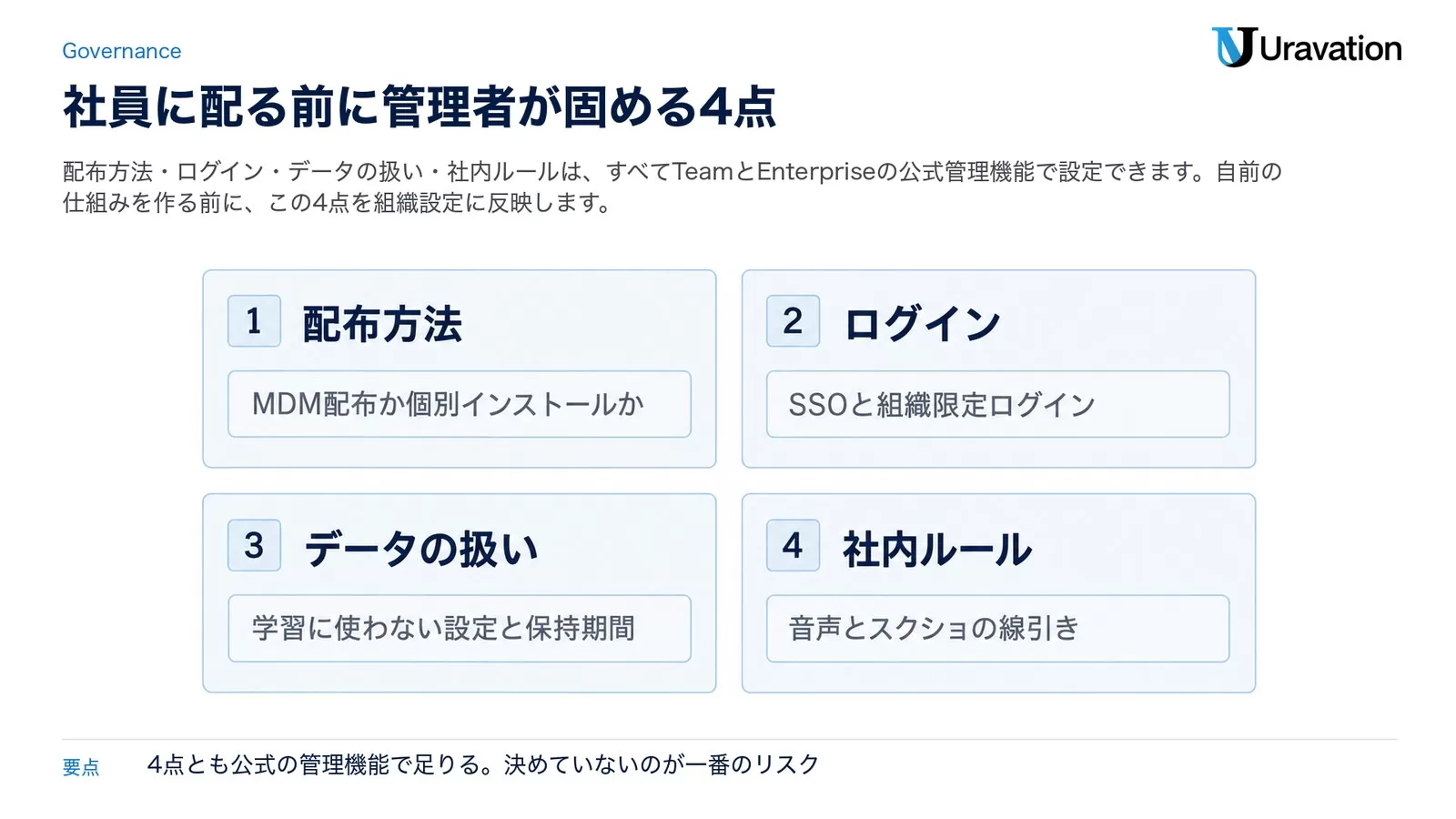
- 法人が先に決めるのは4つ:配布方法(MDMか個別か)・ログイン(SSOと組織限定)・データの扱い(学習に使わない設定と保持期間)・社内ルール(音声とスクショの線引き)。Team/Enterpriseなら公式の管理機能で全部そろいます。
- 対象読者:社員から「Claudeのアプリを入れていいですか」と聞かれている情報システム担当者・経営者・部門責任者。
- 今日できること:社内で使われている版(スマホ/PC/ブラウザ)と、そのアカウントが個人契約か会社契約かを1枚に棚卸しする(記事末尾に指示文あり)。
「Claudeって、スマホのアプリとパソコンのアプリとブラウザ、結局どれを入れればいいんですか?」
企業向けのClaude研修で、ほぼ毎回この質問が出ます。続けて出るのが「スマホ版とPC版で同じ会話が見えますか」「会社支給のスマホに入れていいですか」「App Storeで検索したら似たアプリが何個も出てきたんですが」の3つ。個人で使うなら好きな版を入れれば済む話ですが、会社で使うとなると、どの版を許可するかはデータがどこを通るかを決める話になります。
正直に言うと、導入支援の現場で一番よく見る詰まりは機能の不足ではなく、「社員が個人アカウントのスマホアプリに社内情報を入れていた」「Teamの招待が届いているのに個人アカウントで使い続けている」「デスクトップアプリでしか使えないCowork(タスクを任せる機能)とComputer use(画面操作)の対応プランを知らずに、Enterpriseで『動かない』と問い合わせが来る」の3つです。どれも版とプランの対応関係を最初に1枚で押さえておけば防げます。
この記事では、Anthropic公式のダウンロードページ・料金ページ・ヘルプセンター・App Store/Google Playの掲載情報を2026年9月22日に読み直し、版ごとの提供状況と機能差を公式に明記がある範囲だけで表にしました。そのうえで、法人の意思決定者・情シスが「どの版を誰に許可するか」を決める分岐、配布からログイン・データ設定・社内ルールまでの手順、よくある失敗3つをまとめます。デスクトップアプリのインストール手順そのものや、Customize(拡張機能の一元管理)の使い方は既刊に任せ、この記事は「入口を決める」ところに絞ります。
Claude AIアプリとは|スマホ・PC・ブラウザ版の3つの入口
Claude AIアプリとは、Anthropicが提供する生成AI「Claude」を、スマートフォン・パソコン・ブラウザのそれぞれから使うための公式アプリの総称です。公式ヘルプ「What interfaces can I use to access Claude?」は、Claudeへの入口をChat(claude.ai)・Claude for iOS・Claude for Android・Claude Desktop・Claude Console/APIの5つと定義しています。このうち法人で社員に配る候補になるのは前の4つで、この記事ではそれを次の3グループに分けて扱います。
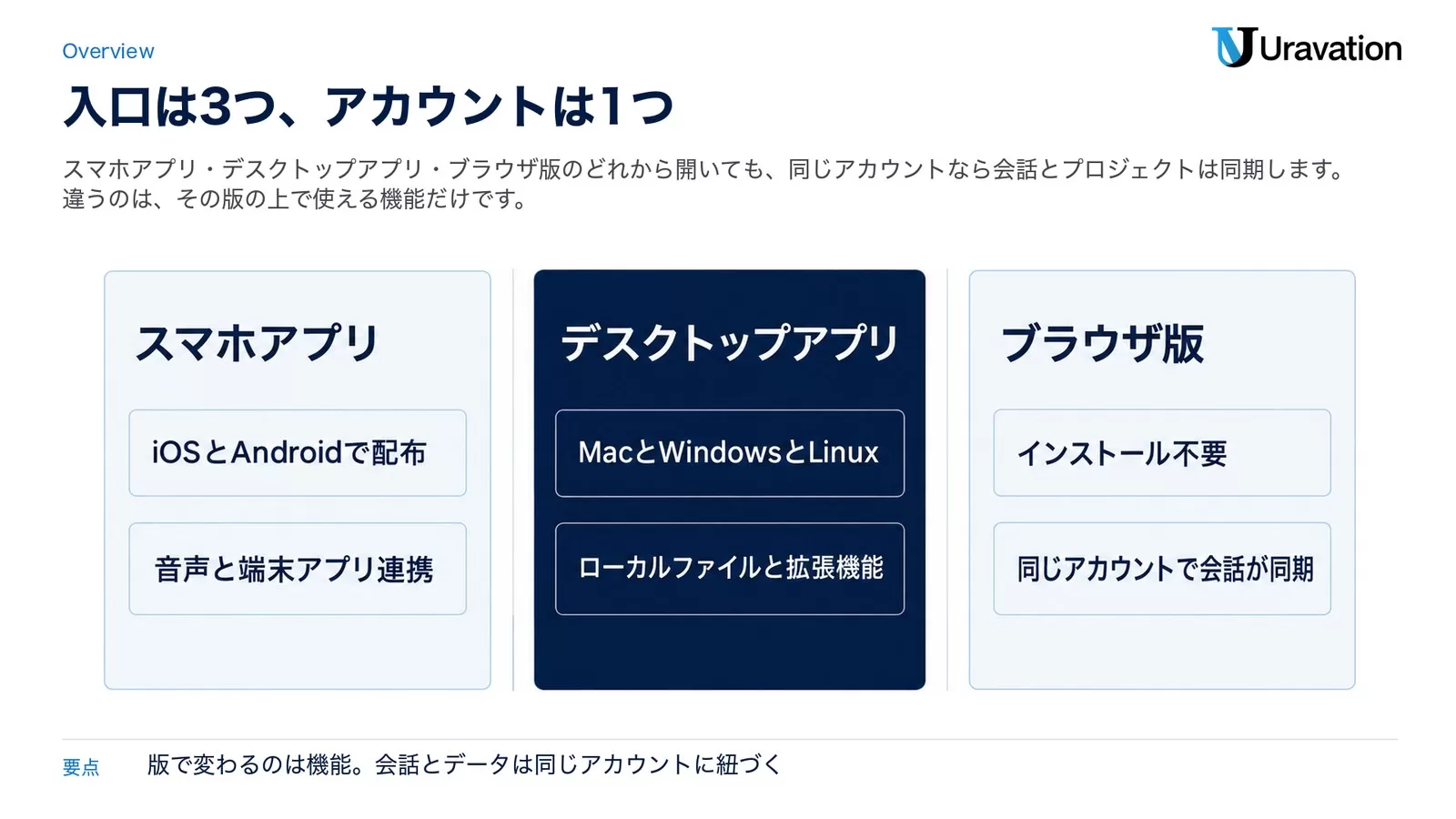
- スマホアプリ(Claude for iOS/Claude for Android):App StoreとGoogle Playから入れる版。音声モード・音声入力・端末のメッセージやカレンダーとの連携・ウィジェットなど、スマホでしかできない機能が乗っています。
- デスクトップアプリ(Claude Desktop:macOS/Windows/Linuxベータ):claude.com/downloadから入れる版。ローカルのファイルやアプリにつなぐデスクトップ拡張、Cowork、Computer useなど、パソコンの中身を触る機能はここだけです。
- ブラウザ版(claude.ai):インストール不要。会話・プロジェクト・メモリ・設定はアカウントに紐づくので、どの端末から開いても同じものが見えます。
公式ダウンロードページのFAQには「同じアカウントを使えば、会話・プロジェクト・メモリ・設定はすべての端末で同期する。ただしClaude Coworkのローカルセッションは端末内にとどまる」と明記されています。つまり「スマホ版とPC版で同じ会話が見えるか」への答えは見える、例外はデスクトップアプリでローカルフォルダを使ったCoworkの作業だけです。
なお、同じページには2026年9月22日時点で「Claude Cowork is now just Claude(CoworkはただのClaudeになった)」という掲示があり、2026年9月16日の公式ブログによると、ProとMaxから順次、チャットとCoworkの切り替えがなくなる新しい体験に移行中です。公式ヘルプによると、TeamとFreeは後続、Enterpriseは変更の30日以上前に管理者へ連絡があるとのことなので、法人の管理者は「自社の社員の画面に『Chat/Cowork』の選択肢がまだあるか」で今どちらの段階かを判断できます。統合の中身はClaude Cowork統合|Docs・Slidesで何が変わるにまとめています。
Claude AIアプリの提供状況と対応OS|公式の一覧表
まず「どの端末に何が入るか」です。対応OSはインストール手順のヘルプ記事とApp Storeの掲載情報、提供状況はダウンロードページから取りました(すべて参照日2026年9月22日)。
| 版 | 対応OS(公式の記載) | 入手先 | 対象プラン | 備考 |
|---|---|---|---|---|
| iPhone/iPad | iOS 18.0以降・iPadOS 18.0以降 | App Store(販売元 Anthropic PBC) | 全プラン | 日本語を含む10言語表記・年齢制限は18歳以上(App Store表記) |
| Android | 2026年9月22日時点でGoogle Playの掲載面から必要バージョンを確認できず(ウィジェットはAndroid 8.0以降と公式ヘルプに記載) | Google Play(提供元 Anthropic PBC) | 全プラン | Health Connect連携のみAndroid 14以降・Pro/Max・米国限定 |
| Mac | macOS 11(Big Sur)以降 | claude.com/download(Universal PKG/DMG) | 全プラン(Cowork・Claude Codeは有料プラン) | 法人配布はPKGでMDMから |
| Windows | Windows 10以降(x64・arm64) | claude.com/download(MSIX) | 同上 | Coworkを使うには管理者権限と「仮想マシン プラットフォーム」が必要 |
| Linux(ベータ) | Ubuntu 22.04 LTS以降・Debian 12以降(x64・arm64) | 公式aptリポジトリ/.deb | 同上 | Computer useと音声入力は未対応(公式の制限事項) |
| ブラウザ版 | 指定なし(claude.aiにアクセス) | インストール不要 | 全プラン | 全端末からの一括ログアウトはここだけで操作できる |
ダウンロードページにはChromeOS向けのボタンもありますが、対応条件の明記はページ上に見当たらなかったため表には入れていません。プランと版の関係は、公式料金ページの機能比較表に「Chat on web, iOS, Android and Desktop」がFree/Pro/Max/Team/Enterpriseすべて「Yes」と書かれています。アプリ自体に追加料金はなく、変わるのは「その版の上で使える機能」だけです。
参考までに、公式料金ページ(2026年9月22日・米ドル・税抜)のプランは次のとおりです。Free 0ドル、Pro 月17ドル(年払い・年額200ドル前払い、月払いは20ドル)、Max 月100ドルから、Team Standardシート 月20ドル(年払い・月払いは25ドル)とPremiumシート 月100ドル(年払い・月払いは125ドル)で2〜150名、Enterprise 1シート月20ドル(年契約)+API単価の従量課金。円換算はしていません(為替で変わるため)。プランの選び方はClaude TeamのPremiumシートとは|個人Maxとの違いを参照してください。
版ごとの機能の違い|公式に明記されている範囲だけを表にした
ここが法人の判断に直結する部分です。「アプリ限定」「ブラウザ限定」と書けるのは公式ヘルプかダウンロードページに明記がある項目だけに絞り、取れなかった項目は「明記なし」と書いています。
| 機能 | スマホアプリ | デスクトップアプリ | ブラウザ版 | 対象プラン・出典 |
|---|---|---|---|---|
| チャット・会話/プロジェクト/メモリの同期 | ○ | ○ | ○ | 全プラン(ダウンロードページFAQ) |
| 音声モード(話して聞く・ベータ) | ○(スマホ向けに最適化と明記) | ○ | ○ | 全プラン(ヘルプ「Use voice mode」) |
| 音声入力(話した内容を文字にして送る) | ○(日本語を含む12言語) | Linux版は非対応と明記。Mac/Windowsについての明記は確認できず | 明記なし | 全プラン(ヘルプ「Use dictation on Claude Mobile」) |
| 端末アプリ連携(メッセージ・メール・カレンダー・地図・リマインダー・アラーム) | ○ | ×(代わりにデスクトップ拡張) | × | 全プラン。位置情報はTeam/Enterpriseでは使えない(ヘルプ「Use Claude with iOS/Android apps」) |
| ウィジェット・ショートカット・ロック画面/アクションボタン | ○(iOS 18以降・Android 8.0以降) | — | — | 全プラン(ヘルプ各記事) |
| リモートコネクタ(Google Drive・Slack・Microsoft 365など) | ○ | ○ | ○ | Freeは1つ、有料プランは複数(ヘルプ「When to use desktop and web connectors」) |
| デスクトップ拡張(ローカルファイル・ローカルアプリ・ローカルMCP) | × | ○ | ×(Web・モバイルでは使えないと明記) | 全プラン(同上) |
| Cowork(複数手順のタスクを任せる) | ○(ベータ・最新版のアプリ) | ○(ローカルファイルとブラウザ操作はここだけ) | ○(ベータ) | デスクトップは有料全プラン。Web/モバイルはPro・Max・Team、Enterpriseは管理者が有効化した場合(ヘルプ「Get started with Claude Cowork」) |
| Computer use(画面をクリック・入力して操作) | ×(デスクトップアプリ経由) | ○(Mac/Windows・Linuxは未対応) | ×(デスクトップアプリ経由) | Pro・Maxのベータ(ヘルプ「Let Claude use your computer in Cowork」) |
| Claude Code | Remote Controlで手元のCLIにタスクを送る(ダウンロードページ) | ○(アプリ内で動く) | —(公式ヘルプに「Claude Code on the web」の記事あり) | 有料プラン(料金ページ) |
| Quick Entry(どこからでも呼び出すホットキー) | — | ○ | — | ダウンロードページFAQ |
| 全端末からの一括ログアウト | ×(モバイルアプリからは不可と明記) | — | ○(Settings > Account) | 全プラン(ヘルプ「How do I log out of all active sessions?」) |
| 法人配布(MDM・MSIX/PKG・ポリシー制御・拡張の許可リスト) | 公式の記載なし | ○ | 不要 | Team/Enterprise(料金ページ・ヘルプ「Enterprise configuration for Claude Desktop」) |
表を読むと、「機能が多い順」はデスクトップアプリ>ブラウザ版≒スマホアプリですが、「社内データが端末の外に出る経路」もデスクトップアプリが一番多いことが分かります。ローカルフォルダを読める、画面のスクリーンショットを撮って操作できる、という機能はそのまま管理対象です。公式ヘルプはComputer useについて「画面に見えている情報はすべてClaudeが見られる。機密ファイルやアプリは閉じてから使う」と注意しています。デスクトップ拡張やスキルの一元管理はClaudeのCustomize徹底解説|拡張機能の一元管理で詳しく扱っています。
会社支給スマホ・PC・ブラウザのどれを許可するか|選び方の分岐
研修で「結局どれを入れればいいですか」と聞かれたときの答えは、まずブラウザ版で始めて、必要が出た人だけアプリを足すです。理由は3つあります。ブラウザ版は配布作業がゼロで、機能はチャット・コネクタ・Cowork(有料プラン)まで届き、社内データが端末の外に出る経路が一番少ないからです。
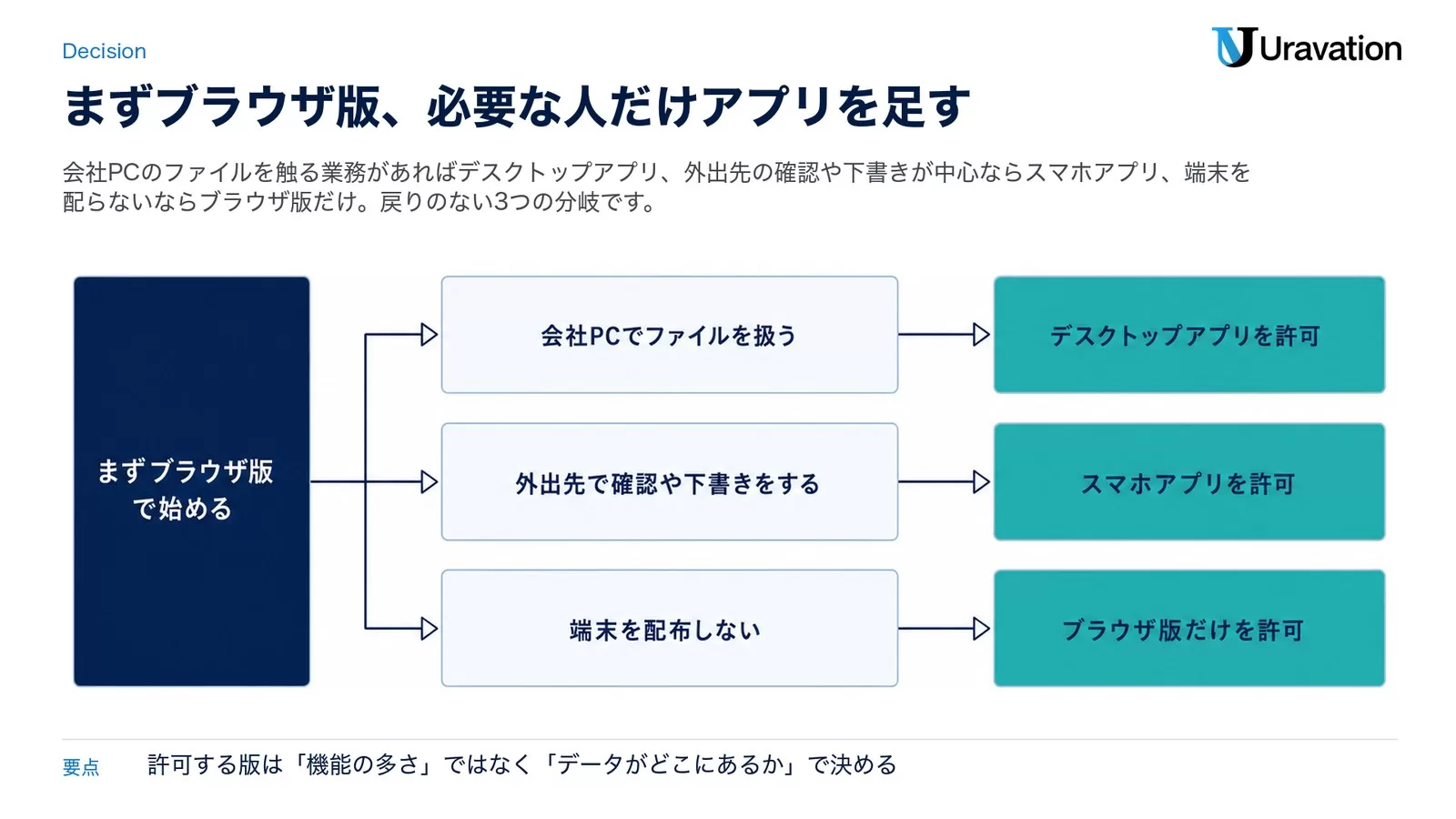
そのうえで、次の3つの問いに「はい」の人にだけアプリを許可します。
- 会社PCの中にあるファイルやアプリをClaudeに触らせる業務があるか → はいならデスクトップアプリ。ローカルフォルダの読み書き・デスクトップ拡張・Computer useはここでしか動きません。Team/EnterpriseならMDMで配り、ポリシーで拡張やCoworkの可否を決められます。
- 外出先・移動中に確認や下書きをする業務があるか → はいならスマホアプリ。音声入力・音声モード・端末のカレンダーやメールとの連携が使えます。ただしTeam/Enterpriseでは位置情報の機能が使えないと公式に書かれているので、「地図で近くの店を探す」ような使い方は想定しないでください。
- 端末を配布しない、または私物端末(BYOD)で使わせたくないか → はいならブラウザ版だけ。ログインした端末はSettings > Accountの「Active sessions」で一覧・遠隔終了でき、Enterpriseなら管理者がセッションの上限(1・7・14・28日)を決められます。
分岐に「戻り」はありません。ブラウザ版で始めた人がデスクトップアプリを足しても、同じアカウントなので会話は引き継がれます。逆に「最初から全員にデスクトップアプリ」を配ると、Computer useやローカルフォルダのような管理が要る機能まで一気に開くことになるので、法人では順番を守るほうが安全です。
法人で先に決める4つのこと|配布・ログイン・データ・社内ルール
版を決めたら、社員に案内する前に管理者側で4つを固めます。すべて公式ヘルプに手順があるので、社内で独自の仕組みを作る必要はありません。
1. 配布方法:MDMで配るか、個別インストールにするか
公式ヘルプ「Deploy Claude Desktop for macOS/Windows」によると、Team/Enterpriseの管理者はMacにはUniversal PKG、WindowsにはMSIX(x64・arm64)をJamf・Kandji・Intune・SCCM・グループポリシーなどから配れます。Windowsは公式に「Coworkを含む全機能で使うには管理者権限が必要。管理者権限のないユーザーもClaude自体は入れられるが、デスクトップのCoworkは使えない」と明記されています。自動更新は既定でおよそ4時間ごとに確認・適用されるため、MDMで版を固定したい場合はdisableAutoUpdatesポリシーを立てて自分たちで配る、と公式が2択を提示しています。
公式ヘルプ「Enterprise configuration for Claude Desktop」に載っているWindowsの設定例です(公式の例をそのまま転載。値は各社の方針に合わせて変えてください)。
# 公式ヘルプの例:HKLM 側にポリシーを置く(機械単位の設定が優先される)
New-Item -Path "HKLM:\SOFTWARE\Policies\Claude" -Force
Set-ItemProperty -Path "HKLM:\SOFTWARE\Policies\Claude" -Name "disableAutoUpdates" -Value 0 -Type DWord
Set-ItemProperty -Path "HKLM:\SOFTWARE\Policies\Claude" -Name "autoUpdaterEnforcementHours" -Value 72 -Type DWord
Set-ItemProperty -Path "HKLM:\SOFTWARE\Policies\Claude" -Name "isDesktopExtensionEnabled" -Value 1 -Type DWord
Set-ItemProperty -Path "HKLM:\SOFTWARE\Policies\Claude" -Name "isDesktopExtensionDirectoryEnabled" -Value 1 -Type DWord
Set-ItemProperty -Path "HKLM:\SOFTWARE\Policies\Claude" -Name "isLocalDevMcpEnabled" -Value 1 -Type DWord
Set-ItemProperty -Path "HKLM:\SOFTWARE\Policies\Claude" -Name "isClaudeCodeForDesktopEnabled" -Value 1 -Type DWordポリシーのキーには、Coworkの可否(secureVmFeaturesEnabled)、Coworkに接続できるフォルダの限定(allowedWorkspaceFolders)、ログインできる組織の限定(forceLoginOrgUUID)、拡張機能とそのディレクトリの可否、ローカルMCPの可否、Claude Codeの可否があります。Macはcom.anthropic.claudefordesktopドメインの構成プロファイルで同じ項目を配ります。WindowsでCoworkを使う場合に必要な「仮想マシン プラットフォーム」を有効にするコマンドも公式に載っています。
# 公式ヘルプの例:Windows の仮想マシン プラットフォームを有効化(再起動後に反映)
Enable-WindowsOptionalFeature -Online -FeatureName VirtualMachinePlatform -All -NoRestart
スマホアプリのMDM配布については、2026年9月22日時点でAnthropic公式に手順の記載を見つけられませんでした。iOS/Androidの一般的なアプリ配布の仕組みで扱うことになるため、この記事では「公式に明記されていない」とだけ書いておきます。
2. ログイン:SSOと「会社の組織にしか入れない」設定
公式ヘルプ「Log in to your Claude account」によると、ログイン方法は「Continue with Google」と「メールアドレスにログインリンクを送る」の2つで、ブラウザ・デスクトップ・スマホのどの版でも共通です。法人ではここにSSOを重ねます。SSO(シングルサインオン)はTeamとEnterprise(およびConsole)で使え、設定はOwner以上がドメインのTXTレコードで所有確認をしてからIdP(Okta・Google Workspaceなど)をつなぐ流れです。ダウンロードページのFAQには「管理された端末では自動でSSO認証される」とあり、デスクトップアプリのポリシーforceLoginOrgUUIDで「この組織のアカウント以外ではログインさせない」こともできます。
ユーザーの追加は、招待メール(招待の有効期限は3週間・招待した時点で席を消費)、まとめて追加、招待リンク、そして「組織の自動発見」があります。自動発見は会社ドメインのメールで新規登録しようとした社員に既存の組織を提示する仕組みで、Teamの新規組織では既定でオン、Enterpriseでは既定でオフ、SSOを有効にした組織では使えません。SCIMでの自動プロビジョニングはEnterprise(とConsole)のみで、Teamは招待とJIT(初回ログイン時に自動追加)までです。
3. データの扱い:学習に使わない設定と、保持期間
ここが「個人アカウントで業務利用」を止める一番の根拠です。Anthropicのプライバシーセンターは、個人向け(Free・Pro・Max)では「利用者がモデル改善への利用を許可した場合」または「安全性の審査でフラグが立った場合」にチャットを学習に使うと説明しており、公式料金ページの表では個人プランの「Model training」はOpt-out(本人が設定で外す方式)です。一方、商用(Team・Enterprise・API)は「既定で入力も出力も学習に使わない」と明記され、料金ページでも「None by default」です。同じClaudeでも、どの契約のアカウントでログインしているかで既定が逆になります。
加えて、Team/Enterpriseの管理者は、Coworkの有効/無効・クラウド実行の可否(Teamは既定オン・Enterpriseは既定オフ)・内蔵ブラウザの可否・デスクトップ拡張の許可リスト・Web検索の可否を組織設定から切り替えられます。Enterpriseはさらにカスタムのデータ保持期間・監査ログ・Compliance API・セッション長の上限が使えます。メモリ機能は公式リリースノート(2026年8月25日)によるとFree・Pro・Maxは既定でオン、Team・Enterpriseは既定でオフです。社員が「メモリに会社の情報が残るのが不安」と言ったら、組織の既定を見せれば済みます。
4. 社内ルール:音声・スクリーンショット・退職時をどう扱うか
公式の仕様を根拠に、社内ルールに書くべき線引きは次の3点です。
- 音声:音声入力は変換後に音声データを削除し、学習にも使わないと公式ヘルプにあります。音声モードは通話に近いので、社外・車内など第三者がいる場所での業務利用を認めるかは会社側で決める必要があります。
- スクリーンショット・画面操作:Computer useはClaudeが画面のスクリーンショットを撮って操作する仕組みで、公式は「画面に映る機密情報は閉じてから」と注意しています。許可するなら「使う前に他のアプリを閉じる」「顧客情報が映る画面では使わない」まで書きます。
- 退職・異動時:Team/Enterpriseから外した社員のチャットは他の社員から見られなくなりますが、組織のデータエクスポートには含まれ、共有していないプライベートなプロジェクトは引き継げません。「共有しておくべき成果物はプロジェクトの公開範囲を組織にしてから退職手続き」をルールにします。
ルール案を作る時に、Claudeに下書きを頼む指示文の例です。
あなたは中堅企業の情報システム担当です。以下の条件でClaude AIアプリの社内利用ルール案を作ってください。
- 許可する版:ブラウザ版は全社員、スマホアプリは営業部門、デスクトップアプリは企画部門のみ
- 契約:Claude Teamプラン(会社が招待したアカウントのみ利用可)
- 禁止事項:個人契約のアカウントでの業務利用、顧客の個人情報を含むファイルのアップロード、第三者がいる場所での音声モード
- Computer useは使わない
出力は「目的」「対象」「許可する版と用途」「禁止事項」「相談窓口」の5項目、各3文以内。
不足している情報があれば、最初に質問してから作業を開始してください。
この記事の内容を社内で使うなら
要点と手順をまとめた資料を無料で受け取れます。研修4,000名以上・支援100社以上の実績をもとに、自社の業務に当てはめる相談も30分から受け付けています。
導入の手順|管理者がやること、社員がやること
4つが決まったら、順番はこの5段階です。管理者の作業が先、社員の作業が後で、逆にすると「個人アカウントが先にできてしまう」事故が起きます。
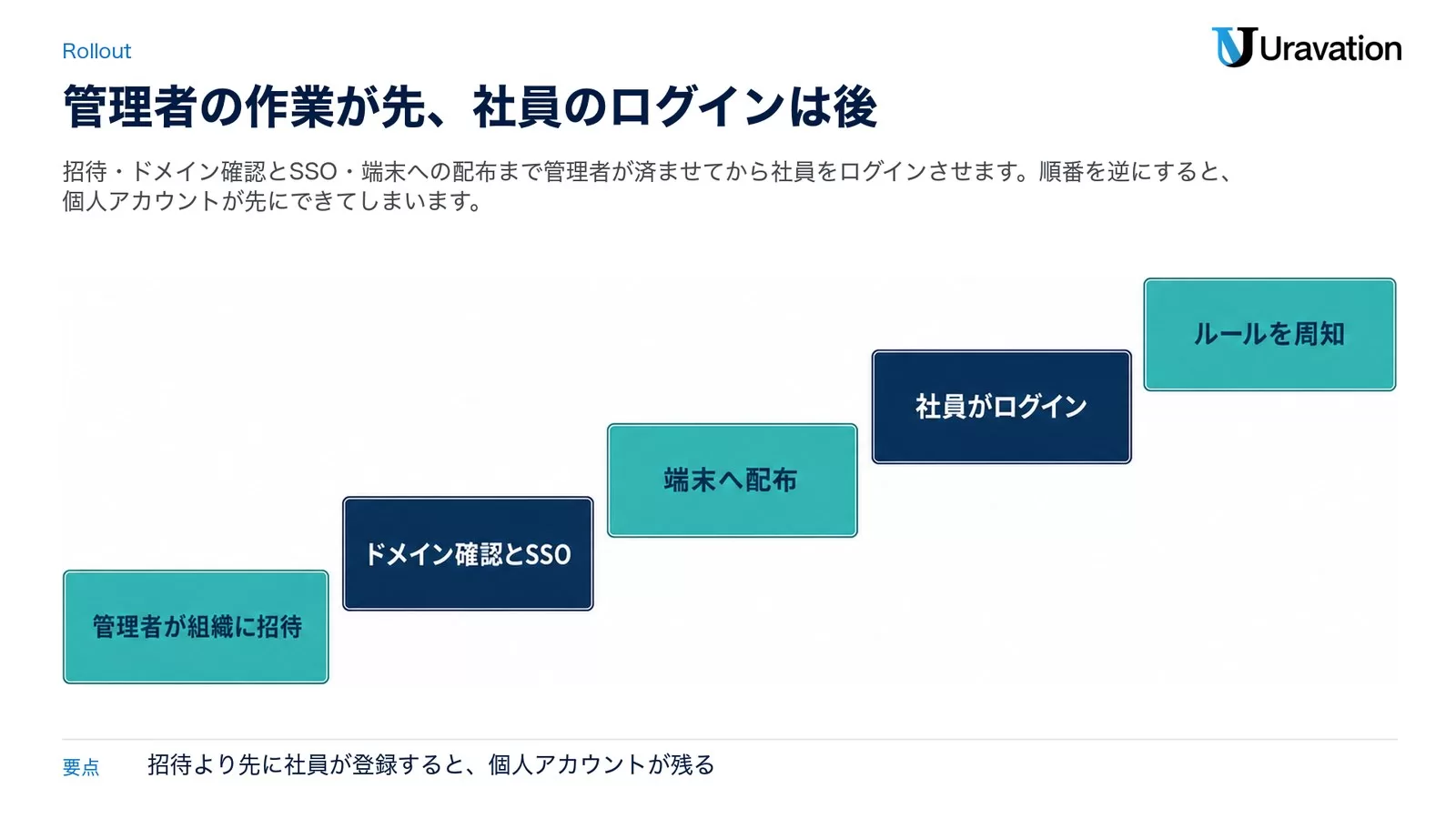
- 管理者が組織を作り、社員を招待する:Team(2名以上)またはEnterpriseを契約し、Organization settings > Membersから会社ドメインのメールで招待します。招待の有効期限は3週間なので、周知と同時に送ります。
- ドメイン確認とSSO:Organization and accessでドメインをTXTレコードで確認し、IdPを接続、必要ならJIT(Team以上)またはSCIM(Enterprise)でプロビジョニングを自動化します。SSOを有効にすると「組織の自動発見」は使えなくなる点に注意してください。
- 端末へ配布:デスクトップアプリを許可した部門には、Mac=PKG・Windows=MSIXをMDMから配り、ポリシーで拡張・Cowork・ログイン組織の限定を設定します。デスクトップ拡張の許可リストはOrganization settings > Connectors > Desktopタブでオンにします(既定はオフ・オンにした時点で既存の拡張は強制削除・Desktop 0.13.91以降が必要)。
- 社員がログインする:社員は会社メールでログインし、招待を受けます。すでに会社メールで個人アカウント(Free/Pro/Max)を作っていた人は、公式ヘルプ「Move your personal Claude account to a Team or Enterprise organization」の手順で移行します。移るのはチャット・プロジェクト・ファイル・メモリ、移らないのはカスタムスキル・接続済みアプリの認可・公開リンク・デスクトップのCoworkセッションです。
- ルールを周知する:許可した版・用途・禁止事項を1枚にして配り、「正規アプリの入手先はclaude.com/downloadと、販売元がAnthropic PBCのストアページだけ」と明記します。偽アプリ・偽広告の見分け方はClaude偽サイト・偽広告の見分け方|なりすまし対策を社内案内に添えてください。
Linuxを許可する場合、公式は.debの直接ダウンロードではなくaptリポジトリからの導入を強く推奨しています(.debはアプリ自身で更新されず、OSのパッケージ更新でしか新版が届かないため)。公式ヘルプの例をそのまま載せます。
# 公式ヘルプの例:Ubuntu/Debian に apt リポジトリから導入
sudo curl -fsSLo /usr/share/keyrings/claude-desktop-archive-keyring.asc https://downloads.claude.ai/claude-desktop/key.asc
echo "deb [signed-by=/usr/share/keyrings/claude-desktop-archive-keyring.asc] https://downloads.claude.ai/claude-desktop/apt/stable stable main" | sudo tee /etc/apt/sources.list.d/claude-desktop.list
sudo apt update && sudo apt install claude-desktop
社員向けの案内文は、Claudeに次のように頼むと下書きが出ます。
社員向けに「Claude AIアプリの入れ方と使ってよい範囲」の案内文を書いてください。
前提:会社のClaude Teamに招待済み/ブラウザ版(claude.ai)は全員、スマホアプリは営業のみ許可/正規の入手先はclaude.com/downloadとApp Store・Google Playの販売元Anthropic PBCのページだけ
含める項目:①ログイン方法(会社メールで招待を受ける)②入れてよい版と用途③やってはいけないこと3つ④困った時の連絡先
文体:社内メール・300字以内・箇条書き可
仮定した点は必ず「仮定」と明記してください。
【要注意】よくある失敗パターン3つと回避策
失敗1:社員が個人アカウントのスマホアプリで業務利用している
❌ 「無料だから」と社員が自分でApp Storeから入れ、個人のGoogleアカウントでログインして顧客とのやり取りを要約させている。
⭕ 会社がTeam/Enterpriseで招待し、会社メールのアカウントだけを許可する。すでに個人アカウントがある社員は公式の移行手順で組織に入れる。
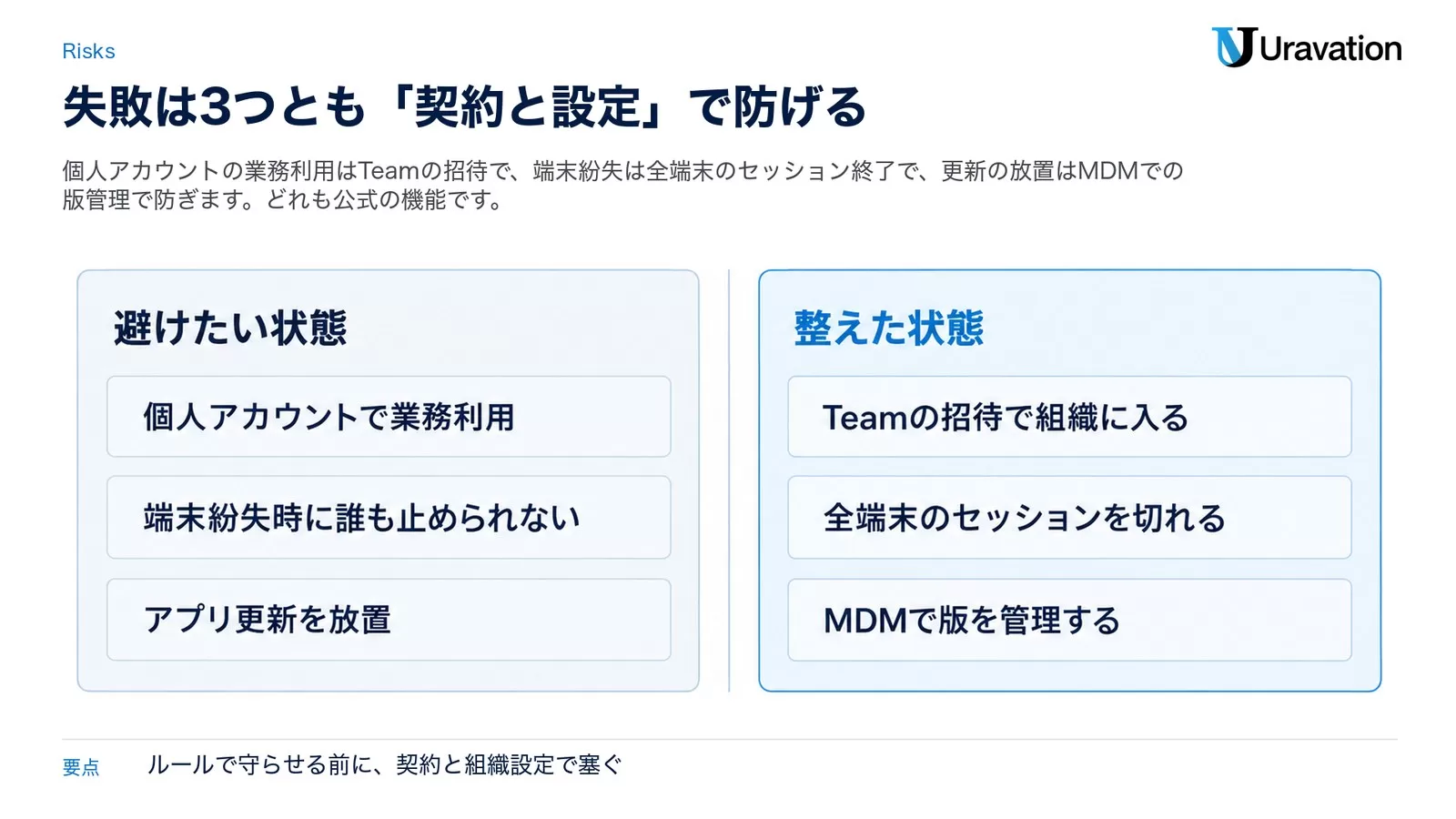
なぜ重要か:個人向けプランは学習利用がOpt-out方式で、本人の設定次第です。Team/Enterpriseは既定で学習に使わず、管理者がエクスポート・保持期間・機能の可否を握れます。同じアプリ・同じ画面でも、契約が違えばデータの既定が逆になります。導入支援で「アプリは全員入れているのに、Teamの席が半分しか埋まっていない」会社を見ますが、たいてい残り半分が個人アカウントのままです。
失敗2:端末をなくしたときに、誰もログインを切れない
❌ 社員が私物スマホを紛失。管理者は端末を触れず、本人もパスワードを覚えていないので放置。
⭕ 本人がブラウザ版のSettings > Accountで「Active sessions」から該当端末を終了するか、「Log Out」で全端末を一括ログアウトする。Enterpriseは管理者がセッション長の上限(1・7・14・28日)を決めておく。
なぜ重要か:一括ログアウトはスマホアプリからは操作できないと公式に明記されています。「なくしたらまずPCのブラウザからclaude.aiにログインしてログアウト」を手順として社員に配っておかないと、その場で誰も動けません。
失敗3:アプリの更新を放置して「Coworkが出てこない」
❌ 半年前に入れたスマホアプリのままで、公式が「最新版で」と書いているCoworkの選択肢が出ず、「うちのプランでは使えない」と誤解する。
⭕ スマホはApp Store/Google Playの更新一覧から手動更新。デスクトップは自動更新(既定でおよそ4時間ごと)に任せるか、MDMで版を固定して自分たちで配るかを決める。
なぜ重要か:Coworkのモバイル版・Web版は「最新版のアプリで」と公式に条件が付いており、デスクトップ拡張の許可リストも特定の版以降でしか効きません。管理者は「更新の責任が本人かMDMか」を最初に決めておくと、問い合わせが減ります。
Uravationならこう判断する|許可する版は「業務」ではなく「データ」で決める
研修や導入支援の現場で判断を求められたとき、私たちは「その業務で扱うデータがどこにあるか」で版を決めています。データがクラウド(Google Drive・Slack・Microsoft 365)にあるなら、リモートコネクタはどの版でも同じに動くのでブラウザ版で十分。データが会社PCのローカルにあるならデスクトップアプリで、しかも接続するフォルダをallowedWorkspaceFoldersで限定する。データが社員の手元(現場写真・音声メモ)にあるならスマホアプリで、位置情報とHealth系は法人プランでは対象外と最初に伝える。この順番で決めると、「機能が多いから全員デスクトップ」という判断をしなくて済みます。
もう一つ、法人で私たちが必ず勧めるのはTeam以上で契約してから配ることです。個人プランのままでは、SSO・拡張の許可リスト・MDM配布・組織限定ログインのどれも使えず、「ルールを配って守ってもらう」しかありません。Teamは2名から契約でき、Standardシートは年払いで1名月20ドル(公式料金ページ・税抜)です。管理機能の差はAnthropic全製品比較|Claude/Code/Designに一覧があります。
最後に、棚卸しの指示文です。まずこれを回して、社内の実態を1枚にしてから許可範囲を決めてください。
以下の回答をもとに、部署ごとの「Claude AIアプリ利用状況」の一覧表を作ってください。
列:部署/人数/使っている版(スマホ・デスクトップ・ブラウザ)/ログインしているアカウント(会社招待・個人契約・不明)/主な用途/扱うデータの場所(クラウド・会社PC・手元)
表の下に「個人契約のまま業務利用している人数」と「会社PCのローカルファイルをClaudeに読ませている部署」を抜き出してください。
数字と固有名詞は、根拠(回答のどの行か)を添えてください。
[ここにアンケート回答を貼る]
よくある質問
Claude AIアプリは無料で使えますか?
使えます。公式ダウンロードページのFAQに「アプリはFree・Pro・Max・Team・Enterpriseの全プランで利用でき、一部の機能は有料プラン限定」とあり、料金ページの機能表でもチャットと音声モードはFreeを含む全プランで「Yes」です。有料限定なのはCowork・Claude Code・Claude in Chrome・Computer useなどです。
スマホ版とPC版で同じ会話が見えますか?
見えます。同じアカウントでログインしていれば会話・プロジェクト・メモリ・設定がすべての端末で同期すると公式に明記されています。例外はデスクトップアプリでローカルフォルダを使ったCoworkの作業で、これは端末内にとどまります。
ブラウザ版とデスクトップアプリ版、法人ではどちらを入れるべきですか?
まずブラウザ版で始め、会社PCのローカルファイルやアプリをClaudeに触らせる業務がある部門だけデスクトップアプリを足す、が私たちの答えです。公式FAQの違いは「Dockから常時呼び出せるQuick Entry」と「デスクトップ拡張」の2点で、Computer useとローカルフォルダのCoworkもデスクトップ限定です。
会社支給のスマホに社員が個人アカウントで入れてもいいですか?
勧めません。個人向けプランは学習利用がOpt-out方式で本人の設定次第、Team/Enterpriseは既定で学習に使わず管理者がエクスポートや保持期間を管理できます。会社メールで作った個人アカウントは公式の手順で組織に移行できるので、Teamで招待してから使わせてください。
偽のClaudeアプリを避けるには?
入手先を「claude.com/download」と「App Store/Google Playで販売元がAnthropic PBCのページ」に限定し、社内案内にリンクを貼ってください。App Storeの正規アプリは「Claude by Anthropic」、対応はiOS 18.0以降、年齢制限は18歳以上です。見分け方の詳細はClaude偽サイト・偽広告の見分け方にまとめています。
まとめ|今日から始める3つのアクション
- 今日:社内で使われている版と、そのアカウントが会社招待か個人契約かを、上の棚卸し指示文で1枚にする。
- 今週中:許可する版を「ブラウザ全員・スマホは外出部門・デスクトップはローカルファイルを扱う部門」の3段で決め、Team以上の契約と招待を先に済ませる。
- 今月中:配布(MDM)・ログイン(SSO・組織限定)・データ(学習に使わない既定・保持期間)・社内ルール(音声・スクショ・退職時)の4点を組織設定に反映し、社員向け案内文を配る。
Coworkをスマホやブラウザからどう使うかはClaude Coworkリモートセッション|Web・モバイル対応、契約を見直す時の解約・ダウングレードはClaudeの解約方法|返金・ダウングレード・アカウント削除を参照してください。社員向けの利用ルール設計や部門別の導入設計は法人向けAI研修で扱っています。ご質問・ご相談はお問い合わせフォームからお気軽にどうぞ。
執筆者
佐藤傑(さとう・すぐる)
株式会社Uravation代表取締役。X(@SuguruKun_ai)フォロワー約10万人。
100社以上の企業向けAI研修・導入支援。著書『AIエージェント仕事術』『Claude仕事術』(SBクリエイティブ・シリーズ累計約6万部)。
SBクリエイティブ「ビジネス+IT」ほかで生成AI連載を執筆(NewsPicks最大1,125ピックス)。
参考・出典
- Download Claude — Anthropic(提供OS・アプリ間の同期・法人配布のFAQ。参照日: 2026-09-22)
- Plans & Pricing — Anthropic(プラン別の料金と機能表・Model trainingの既定。参照日: 2026-09-22)
- Install Claude Desktop — Claude Help Center(対応OS・プラン別機能・Linuxの制限。参照日: 2026-09-22)
- What interfaces can I use to access Claude? — Claude Help Center(参照日: 2026-09-22)
- Claude by Anthropic(App Store) — Apple(iOS 18.0以降・販売元・年齢制限。参照日: 2026-09-22)
- Claude by Anthropic(Google Play) — Google(提供元。参照日: 2026-09-22)
- Use voice mode — Claude Help Center(参照日: 2026-09-22)
- Use dictation on Claude Mobile — Claude Help Center(参照日: 2026-09-22)
- Use Claude with iOS apps/Use Claude with Android apps — Claude Help Center(参照日: 2026-09-22)
- When to use desktop and web connectors — Claude Help Center(参照日: 2026-09-22)
- Get started with Claude Cowork/Use Claude Cowork on Team and Enterprise plans/Claude Cowork and chat are one Claude — Claude Help Center(参照日: 2026-09-22)
- Let Claude use your computer in Cowork — Claude Help Center(参照日: 2026-09-22)
- Enterprise configuration for Claude Desktop/Deploy Claude Desktop for macOS/Deploy Claude Desktop for Windows/Enabling and using the desktop extension allowlist — Claude Help Center(参照日: 2026-09-22)
- Set up single sign-on (SSO)/Set up JIT or SCIM provisioning/Manage members on Team and Enterprise plans/Find and join a Team or Enterprise organization — Claude Help Center(参照日: 2026-09-22)
- Log in to your Claude account/Managing your active sessions/How do I log out of all active sessions?/Configuring session security settings — Claude Help Center(参照日: 2026-09-22)
- Is my data used for model training?(Consumers)/同(Commercial Customers) — Anthropic Privacy Center(参照日: 2026-09-22)
- Move your personal Claude account to a Team or Enterprise organization/What happens to a user’s data when they are removed from a Team or Enterprise organization — Claude Help Center(参照日: 2026-09-22)
- Release notes — Claude Help Center(メモリの既定・Coworkのモバイル/Web提供・Computer useの開始時期。参照日: 2026-09-22)
この記事の内容を社内で使うなら
Claude Codeを非エンジニアが業務で使うための実践ガイド。ユースケースと導入手順をまとめています。
- 30分・オンライン
- 売り込みでなく業務診断
- 完全マンツーマン
資料は受け取りページからすぐにご覧いただけます。