
結論:Claude Sheets(表計算)・Claude Whiteboards(ホワイトボード)・Claude Data(データのダッシュボードなど)は、Anthropicが2026年11月10日付の公式記事で発表した、Claudeの中で作ってチームと一緒に編集できる3つの成果物です(2026年11月11日時点)。SheetsとWhiteboardsはベータ(正式版の前の公開)、Dataは一般提供で、対象はPro・Max・Ultra・Team・Enterpriseの有料プランです。
- 要点1:Claude Sheetsは、頼むとタブ・数式・書式・ドロップダウンの入った表を作り、同じセルをClaudeやチームと一緒に編集できます。公開時点では1枚10万セルまでで、ピボットテーブルやマクロは使えません。
- 要点2:Claude Whiteboardsは、話す・打つ・描くで出した考えを、Claudeが図や流れに整理する共有のボードです。音声入力は日本語に対応し、できたボードは文書やスライドに変えられます。
- 要点3:Claude Dataは、10月にベータで出たClaude Dashboardsの新しい名前です。ダッシュボードのほかに、数字から作る物語や短い動画も作れます。Enterpriseでは、SheetsとWhiteboardsは最初はオフ、Dataは2026年11月19日に既定でオンになります。
対象読者:Claudeの有料プランを使っている会社の担当者と管理者、ExcelやGoogleスプレッドシート、ホワイトボードの道具とClaudeをどう使い分けるか知りたい人
読了後にできること:自分のプランで3つが使えるかを確かめ、最初の1枚を作る手順と、管理者として決める設定が分かります。
最終更新:2026年11月
Claude Sheets・Claude Whiteboards・Claude Dataとは、Claudeが会話の中で作り、チームと一緒に編集を続けられる3種類の成果物(Claudeでは「アーティファクト」と呼びます)です。Anthropicは2026年11月10日付の公式記事「Introducing Claude Whiteboards, Claude Sheets, and Claude Data」で、WhiteboardsとSheetsをベータで公開し、10月にベータで出していたClaude Dashboardsを「Claude Data」の名前で一般提供にしたと発表しました(2026年11月11日時点)。
発表文は背景をこう説明しています。これまでは、Claudeと進めた作業の結果を別の道具に移すことが多く、移した先ではClaudeが進み具合や変更を追えませんでした。これからは、文書・ボード・表・ダッシュボードをClaudeの中に置いたまま、チームで編集を続けられます。
同じ日に、つないだアプリをClaudeの画面の中で開いて操作できる「インタラクティブコネクター」の強化も発表されました(公式記事)。この記事は、2026年11月11日時点で公式の記事とヘルプを確認した内容です(発表の記事3本とヘルプセンターの6本)。3つの違い、それぞれのできることと今の制限、インタラクティブコネクター、始め方と管理者の設定の順に説明します。
Claude Sheets・Whiteboards・Dataとは|3つの違いと対象プラン
3つとも、Claudeのアーティファクト(Claudeが作って保存し、後から開いて直せる成果物)の新しい種類です。作った物は「Artifacts」タブに保存されます。アーティファクトの基本と共有の範囲はClaude Artifactsとは|共有の範囲とプラン別で説明しています。
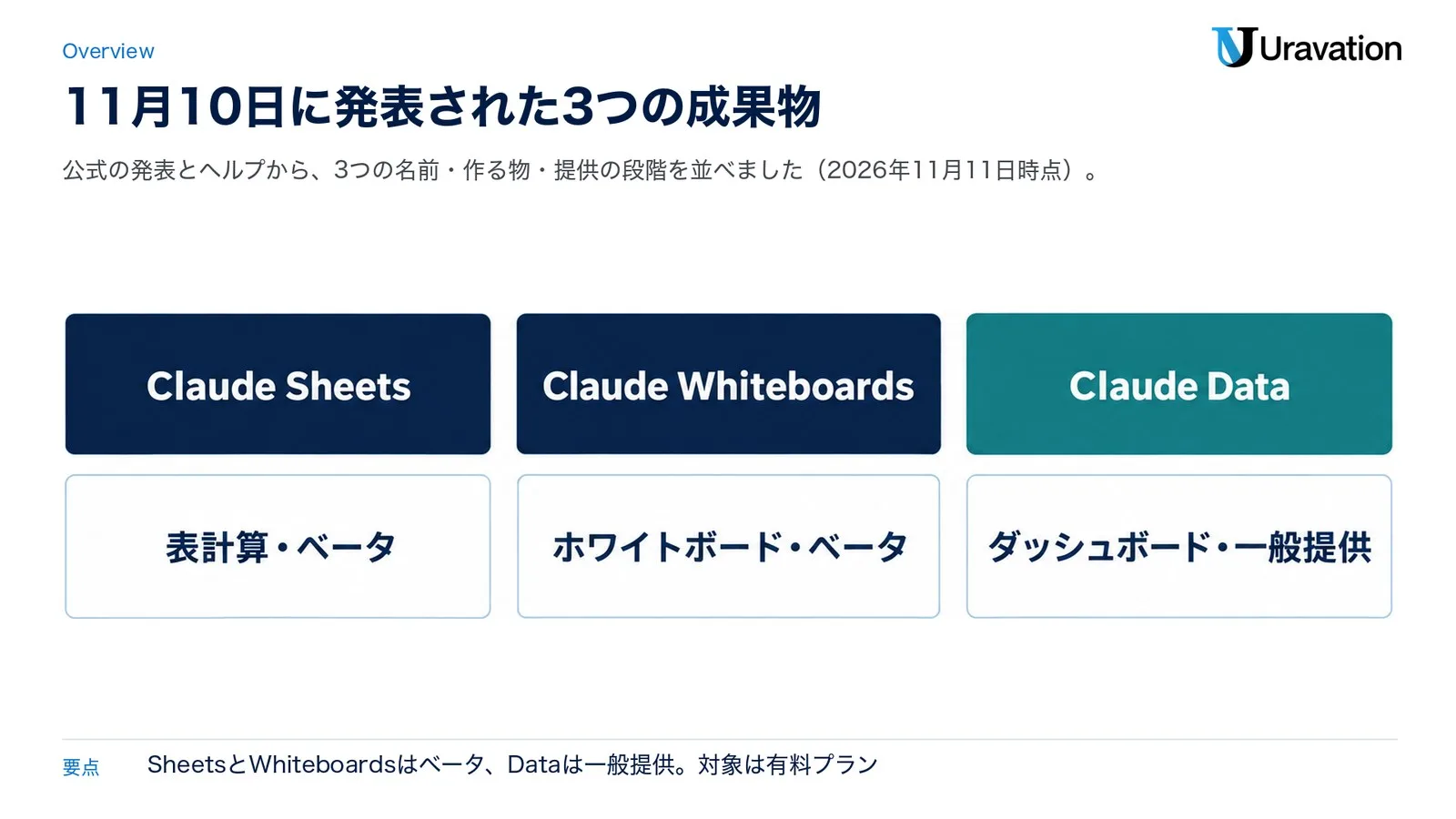
発表文とヘルプセンターの記載を、1枚の表にまとめます。
| 項目 | Claude Sheets | Claude Whiteboards | Claude Data |
|---|---|---|---|
| 作る物 | 表計算(スプレッドシート) | ホワイトボード(考えを図・流れ・グループに整理する板) | ダッシュボード、数字から作る物語、短い動画、数字の要約 |
| 提供の段階 | ベータ | ベータ | 一般提供(認定クエリとライブ共有はベータ) |
| 対象プラン | Pro・Max・Ultra・Team・Enterprise | Pro・Max・Ultra・Team・Enterprise | Pro・Max・Ultra・Team・Enterprise |
| 使える場所 | Webとデスクトップ。スマホは基本の閲覧だけ(ヘルプ) | Web・Claude Desktop・Claude Mobile(ヘルプ) | Web・デスクトップ・スマホ(発表文) |
| 使う前に要る物 | なし | なし | データの接続(データウェアハウスかCRMなどのアプリ) |
| Teamプランの最初の状態 | オン | オン | オン(ベータの2機能もオン) |
| Enterpriseプランの最初の状態 | オフ | オフ | 2026年11月19日に既定でオン(ベータの2機能はオフ) |
発表文は対象を「すべての有料プラン」と書いていて、無料のFreeプランは対象に入っていません。3つとも、使った分はプランの利用上限に数えられます(各ヘルプの「Usage」)。プランごとの料金はClaudeの料金プランの記事にまとめています。
公式の紹介記事「More ways to work with Claude」は、同じ文脈を引き継いだまま、考えをホワイトボードから表へ、表からダッシュボードへ移せると説明しています。会議にClaudeを呼んで議事を取り、チームの文書を会話の間に更新する「Claude Meetings」も予告されていますが、書かれているのは「近日公開(coming soon)」までで、日付は出ていません。
Claude Sheetsとは|できることと今の制限
Claude Sheetsは、Claudeの中に組み込まれた表計算です。ヘルプの「Get started with Claude Sheets」は、管理表・予算・試算のモデルを頼むと、Claudeが実際に動く表を作り、自分・チーム・Claudeが一緒に編集できると説明しています。
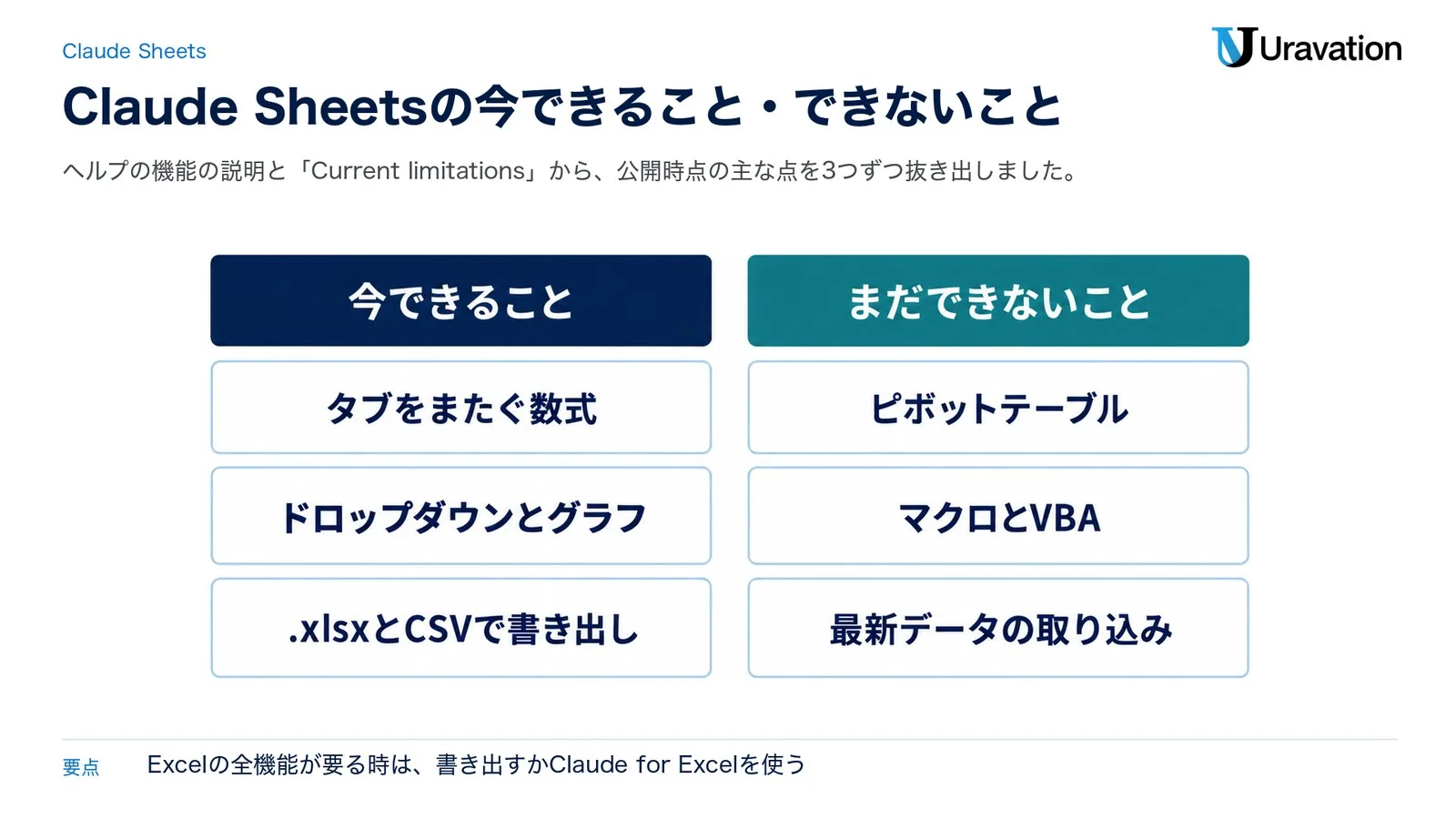
できること
- タブを足し、タブをまたぐ数式を書く
- 書式と条件付き書式、ドロップダウン、チェックボックス、グラフを入れる
- 数式はセルに残るので、数字がどう計算されたかを自分で確かめられる
- Claudeが変えたセルは、変わった時に枠で示される。ほかの人が開いている時は、全員が同じセルを同時に編集する
- セルの範囲を選んで、その部分についてClaudeに質問する(ヘルプの例は「この合計が先月より多いのはなぜ?」)
- 自分でセルに入力し、数式を書き、書式を付ける。使える関数は144個
- セルにコメントを付ける
- 版の履歴から前の版に戻す(戻すと、その後の編集も消える)
データの出し入れは、CSV・Googleスプレッドシート・Excelからの取り込みと、ExcelやGoogleスプレッドシートからの貼り付けに対応します。書き出しは.xlsxかCSVです。ほかの道具で続きをしたい時は「Send to」を使います。発表文は、続きの作業ができる提携先としてAirtable・Asana・monday.com・Smartsheetを挙げています。
作り方
作り方は2つあります。1つはチャットで頼む方法、もう1つは「Artifacts」タブから始める方法です。
- 「Artifacts」タブを開く
- 「Sheets」のタイルを選ぶ
- 作りたい表を説明する。空の表から始めることもできる
ヘルプのコツは、表の目的と追いたい物を伝えることです。数字が手元にあれば渡すと、自分のデータから表が作られます。作った表は最初は自分だけが見られる状態で、「Share」から共有します。
公開時点の制限
ヘルプは、Claude Sheetsはベータで、よくある表計算の作業を扱う段階だと書いています。公開時点の制限は次のとおりです。
| 項目 | 公開時点の内容(ヘルプの「Current limitations」) |
|---|---|
| 大きさ | 1枚のシートは10万セルまで |
| グラフ | 棒・折れ線・円グラフ。ほかの種類もClaudeが作れる |
| まだ無い機能 | ピボットテーブル、範囲の保護、検索と置換、複数列の並べ替え、フィルター表示、複数選択のドロップダウン、PDFへの書き出し |
| 対応しないExcelの機能 | マクロ、VBA、Power Query、DAX、印刷レイアウト |
| 最新データの取り込み | つないだアプリから最新データを取り込めない。文書・スライド・ダッシュボードは、シートをデータの元にできない |
| 使える場所 | Webとデスクトップ。スマホは基本の閲覧だけ |
| データの管理 | ベータのため、HIPAA(米国の医療情報の法律)・CMEK(利用者が管理する暗号鍵)・ZDR(データを保持しない設定)には未対応 |
Claude for Excelとの違い
名前が似た機能に、ExcelやGoogleスプレッドシートの中でClaudeを使う「Claude for Excel」「Claude for Google Workspace」があります。ヘルプは違いを次のように分けています。
| 比べる点 | Claude Sheets | Claude for Excel・Claude for Google Workspace |
|---|---|---|
| 表がある場所 | Claudeの中 | ExcelやGoogleスプレッドシートのファイル |
| 向く場面 | Claudeと一緒に作る、軽い共有の表 | ファイルがすでにExcelやGoogleスプレッドシートにある時、それらの全機能が要る時 |
発表文も、今のシートは基本の表計算の機能で、これから増やしていくと書いています。Excelの全機能が要る時は、.xlsxかCSVに書き出すか、Claude for Excelを使う案内です。Excelの中でClaudeを使う方法はClaude×Excel/PPT|M365統合とCopilot比較、Googleスプレッドシートの中で使う方法はClaudeがGoogle Workspace対応|Docs・スプシで使う方法で説明しています。
Claude Whiteboardsとは|話した内容がボードになる
Claude Whiteboardsは、Claudeと一緒に考えを整理するための共有のボードです。ヘルプの「Get started with Claude Whiteboards」によると、話す・打つ・描くのどれかで考えを出すと、Claudeがボードの上で図・流れ・グループに整理します。Claudeは図形・矢印・区切りを使って描き、ボードにいる人は誰でも並べ替えられます。
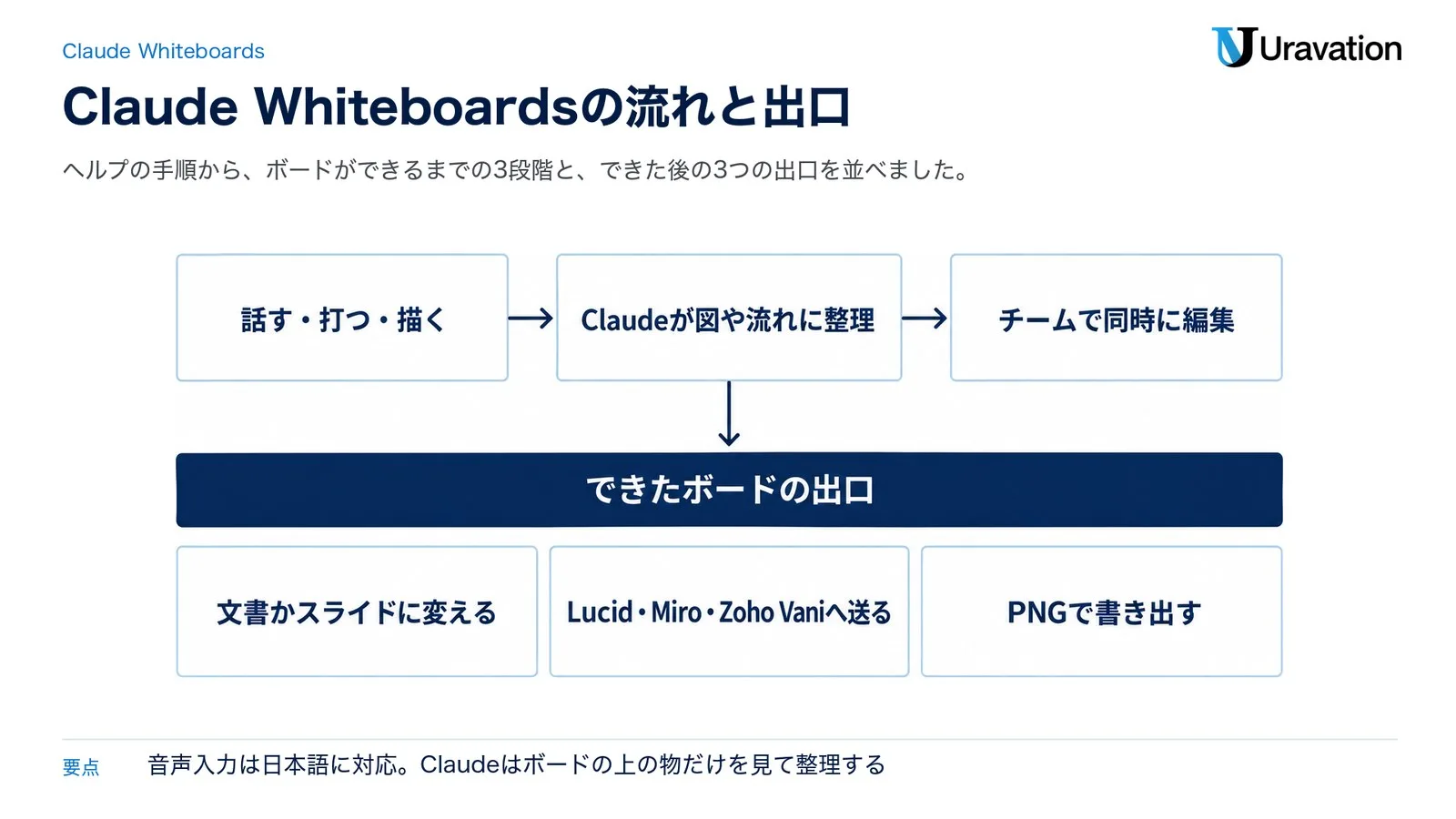
ヘルプは、最終形がまだ決まっていない段階で役に立つと説明し、例として、製品の発売の計画、判断の選択肢の整理、振り返りの会を挙げています。発表文の例では、振り返りの会で全員がメモを足すと、Claudeがテーマごとにまとめ、人ごとの次の行動の案を作ります。まとまっていない計画を声に出して話すと、担当者と日付の入った予定表のボードにする使い方も紹介されています。
始め方と音声入力
始め方はSheetsと同じで、チャットで頼むか、「Artifacts」タブでWhiteboardsのタイル(表示は「Whiteboard」)を選びます。
特徴は、考えを声に出して渡せることです。チャット欄の送信ボタンの横のマイクを選んで話すと、Claudeが関係のある考えをまとめ、手順を順に並べ、前後の関係がある物をつなぎます。ヘルプによると、音声入力はブラウザーの言語に従い、日本語を含む25の言語で使えます。
ボードの上でできること
- 並べ直す:テーマごとにまとめ直す、予定表の形に変える、とClaudeに頼む
- 抜けを探す:2つの手順の間に何が足りないかを聞く。Claudeの案はボードに足され、自分で確かめる
- 一部に絞る:ボードの一部をドラッグで囲み、その部分だけについて聞く
- 一緒に作業する:全員が同じボードを同時に編集する。ほかの人が見ている場所について行くこともできる
- 形を変える:考えがまとまったら、文書かスライドに変えるよう頼む
- 外へ出す:「Send to」でLucid・Miro・Zoho Vaniへ送る。画像(PNG)で書き出すこともできる
ボードに人を呼ぶ時は「Share」を使います。組織の外の人も、メールで招待すれば参加できます。TeamとEnterpriseでは、組織の設定の「Email invitations outside your organization」がオンになっている必要があります。
公開時点の制限
| 項目 | 公開時点の内容(ヘルプ) |
|---|---|
| つないだアプリの情報 | Claudeはボードの上にある物だけを見て作業し、つないだアプリの情報は使わない |
| ファイルの取り込み | 画像と動画はボードに足せる。ファイルからボードを取り込むことはできない |
| データの管理 | HIPAA対応の構成の組織では使えない。Claude Codeでデータを保持しない設定にしている組織では、チャットとCoworkでは使えるが、その設定の対象にはならず、Claude Codeでは使えない |
| 教員向け | Claude for Teachersではまだ使えない |
Claude Dataとは|旧Dashboardsから変わった点
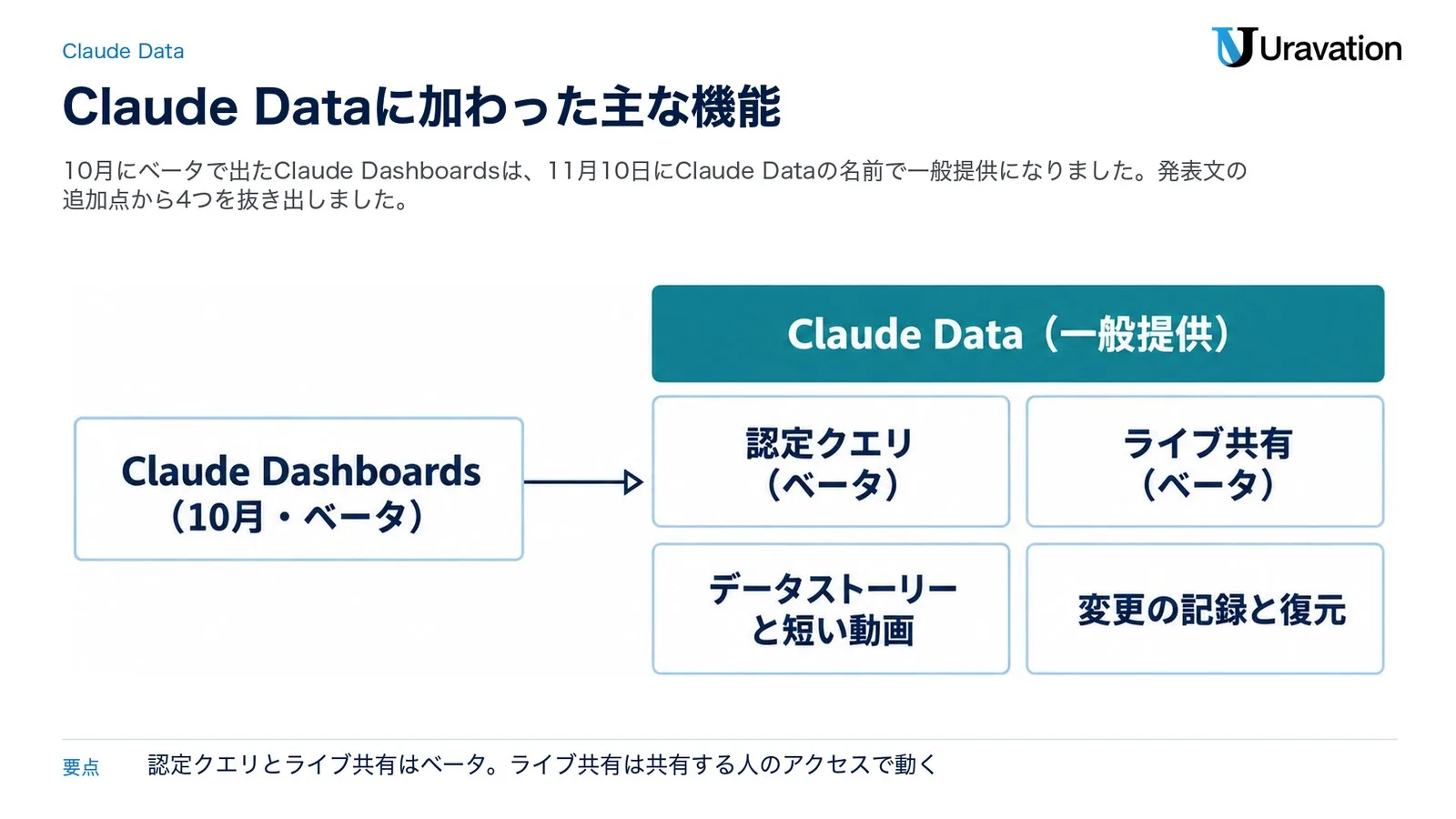
Claude Dataは、会社のデータへの質問を、ダッシュボードなどの見せ方に変える機能です。2026年10月8日にベータで出た「Claude Dashboards」が、11月10日に名前を変えて一般提供になりました。発表文は名前を変えた理由を、会社のデータの使い方はダッシュボードより広く、製品もその広い使い方を扱うようになったため、と説明しています。ヘルプによると、前に作ったダッシュボードはそのまま動きます。
仕組みは、Claudeがグラフごとにデータを取り出す命令(SQLのクエリ)を書き、つないだデータの元に対して実行する形です。各グラフには、そのクエリと、データを最後に取り直した時刻が表示されます(ヘルプの「Get started with Claude Data」)。10月時点のDashboardsの作り方はClaudeダッシュボードとは|Dashboardsの作り方にまとめています。
作れる物とつなぐ先
| 作れる物(ヘルプの名前) | 中身 |
|---|---|
| ダッシュボード | 今週の登録数を先月と比べる、のような手早い質問に向く画面 |
| Scrollyteller | 数字から作る、スクロールして読む物語 |
| Visual short | 数字を順に見せる短い動画 |
| Visual analysis | 数字を文章でまとめた要約 |
使う前に、質問したいデータをつなぎます。ヘルプが挙げるデータウェアハウス(分析用のデータの置き場)は、Amazon Redshift・BigQuery・ClickHouse・Databricks・Snowflakeです。Claudeにつないだほかのアプリも使えて、例としてSalesforceの商談のダッシュボードが挙げられています。
11月10日に増えた機能
| 機能 | 発表文の説明 |
|---|---|
| 認定クエリ(ベータ) | データの担当チームが、全員が使うべきクエリを認定する。数字の食い違うダッシュボードが増えるのを防ぐ。認定した指標で作ったグラフには「certified」の印が付く |
| データストーリーと短い動画 | 指標から、データの物語やナレーション付きの動画の下書きを作る。共有の前に自分で確かめる |
| ライブ共有(ベータ) | 共有されたダッシュボードを開いた同僚は、データを更新するコネクターの権限を持っていなくても、最新の数字を見られる。見られるのは承認したクエリの結果だけ |
| デザインシステム | 会社の見た目の決まりに合わせられる |
| キャッシュ | 以前は開くたびに読み込み直していた。キャッシュに対応し、取り直す間隔をダッシュボードごとに決められる |
| 変更の記録と復元 | 誰が編集したかが分かり、必要なら特定の版に戻せる |
発表文は、Claude Dataの提携先としてAmplitude・Mixpanel・Omni・PostHog・Sigmaを挙げています。
認定クエリとライブ共有の使い方
認定クエリは、ヘルプの手順では、グラフのクエリを開いて編集し、「Certify query」をオンにして、Claudeへの指示を1行に1つずつ足し、「Test」「Publish」の順に押します。認定したクエリを編集すると認定は外れます。データチームがdbt・Looker・Cubeに持っている定義も、今あるMCPコネクターを通して使えます。
ライブ共有は、成果物の「Sources」メニューで、コネクターごとに「Your access」を選んでオンにします。ヘルプは、ライブ共有は共有する人のデータへのアクセスで動くため、共有された相手はその元データを見る権限が無くても結果を見られる、と注意しています。この方法で共有する前に、ダッシュボードに何が出ているかを確かめてください。
インタラクティブコネクター|つないだアプリをClaudeの中で開く
インタラクティブコネクターは、つないだアプリの画面をClaudeの中に出す仕組みで、2026年1月に始まりました。11月10日の公式記事「Your apps can now open in Claude, and Claude can work in them」は、コネクターが対応していれば、アプリを会話の横に開くか全画面に広げ、Claudeに一緒に作業させて直接変更させられるようになった、と発表しました。新しくなった点は4つです。
- Claudeが、開いているアプリの中で作業する。開いているページ・行・ファイルの変更を頼め、Claudeの操作は、コネクターの操作と同じ方法で承認する。変更は、Claudeが行うそばからアプリに表示される
- アプリの全体が会話の横に開く。チャットを隠したり、全画面にしたりできる。ConfluenceやNotionでは、限られた下見ではなく、自分のアカウントで入った状態の編集画面が開く
- Claudeへの指示を書かなくても、つないだアプリを直接開ける
- よく使うアプリをピン留めする。サイドバーと「+」のメニューから1回で開ける
公式記事は、今使えるアプリの例を次のように挙げています。
| アプリ | Claudeの中でできること(公式記事の例) |
|---|---|
| Adobe | 写真の修整・編集・効果の追加。PDFの強調・編集・墨消し |
| Atlassian | Confluenceのページをチャットの横に開き、Claudeに書かせて直させ、変更をページの上で確かめる |
| Box | Boxのファイルをチャットの横に開き、Claudeに直させ、変更を残す前に版を並べて比べる |
| HubSpot | 商談の作業と追いかけの優先順位を付け、Claudeの中で実行する |
| Notion | Notionの文書やデータベースをClaudeに作らせる。会話しながら組み立てるか、自分で編集する |
最初はディレクトリー(コネクターの一覧)の中の少数のアプリから始め、Asana・Canva・Carta・Dropbox・monday.com・Smartsheet・Vercel・Webflowが含まれます。Figma・Harvey・Shopifyも対応を作っている途中です。
使える場所と管理者の設定
この新しい開き方は、WebとClaudeのデスクトップアプリで、すべてのプランに順に広がります。チャットとCoworkを1つにまとめた新しいClaudeの一部として出るため、自分のアカウントが新しいClaudeに切り替わるか、組織がオンにすると見えるようになります。ヘルプの「Use interactive connectors in Claude」によると、横に開く表示・サイト全体の表示・ピン留めは、スマホのアプリではまだ使えません。新しいClaudeへの統合はClaude Cowork統合|Docs・Slidesで何が変わるで説明しています。
管理者向けには、組織がそのコネクターの道具をすべて許可していれば、新しい機能は提供が進むにつれて現れると書かれています。制限したい時は、今までと同じ方法でコネクターの道具を絞れます。ヘルプは、Claudeができるのはコネクターの開発元が用意した操作だけで、会話の中の画面からの購入には対応していないとも書いています。
開発者向けには、インタラクティブコネクターはMCP Apps(MCPのサーバーが自分の画面をAIのアプリの中に出すための、公開された拡張)の上で動くと説明されています。アプリ全体をClaudeの中で動かす部分の対応は、開発者向けの公開プレビューです。MCPの基本はMCP入門|AI×業務ツール連携の始め方、コネクターを探す場所はClaude Marketplaceとは|使い方と掲載の仕組みにまとめています。公式の紹介記事によると、Claude Marketplaceには、コミュニティが作った物を含めて9,000以上のコネクターとプラグインが載っています。
この記事の内容を社内で使うなら
要点と手順をまとめた資料を無料で受け取れます。研修6,000名以上・支援100社以上の実績をもとに、自社の業務に当てはめる相談も30分から受け付けています。
始め方|個人の手順と管理者の初期設定
個人で始める(Pro・Max・Ultra)
- Claudeを開き、「Artifacts」タブへ進む
- 「Sheets」「Whiteboard」「Data」のうち、作りたい物のタイルを選ぶ
- 作りたい物を文章で説明する。Whiteboardsは声で話してもよい
- Claude Dataは、先にデータの元(データウェアハウスかCRMなどのアプリ)をつないでおく
- できた物を直す。Claudeに頼むか、自分で直接編集する
- 見せたい相手がいれば「Share」から共有する(最初は自分だけが見られる状態)
チャットで頼む時の例文は、ヘルプに載っています。日本語にすると次のようになります。
【Claude Sheets】担当者・日付・状況の列があるキャンペーンの管理表を作って。【Claude Sheets】チーム別・四半期別の採用予算の表を作って。【Claude Whiteboards】製品の発売の計画を立てるホワイトボードを始めて。【Claude Whiteboards】この判断の選択肢を、それぞれの長所と短所と一緒にホワイトボードに並べて。【Claude Data】今四半期の売上を地域別に見るダッシュボードを作って。【Claude Data】直近6か月の週ごとの登録数を、プラン別に分けて見せて。Claude Dataのコツとしてヘルプが挙げるのは、描きたいグラフではなく、知りたいことを書くことです。「登録数のグラフ」より「今月の経路別の登録数は先月と比べてどうか」のほうが、ねらった答えに近づきます。データが特定の表やアプリにある時は、その名前も書きます。
管理者が決めること(Team・Enterprise)
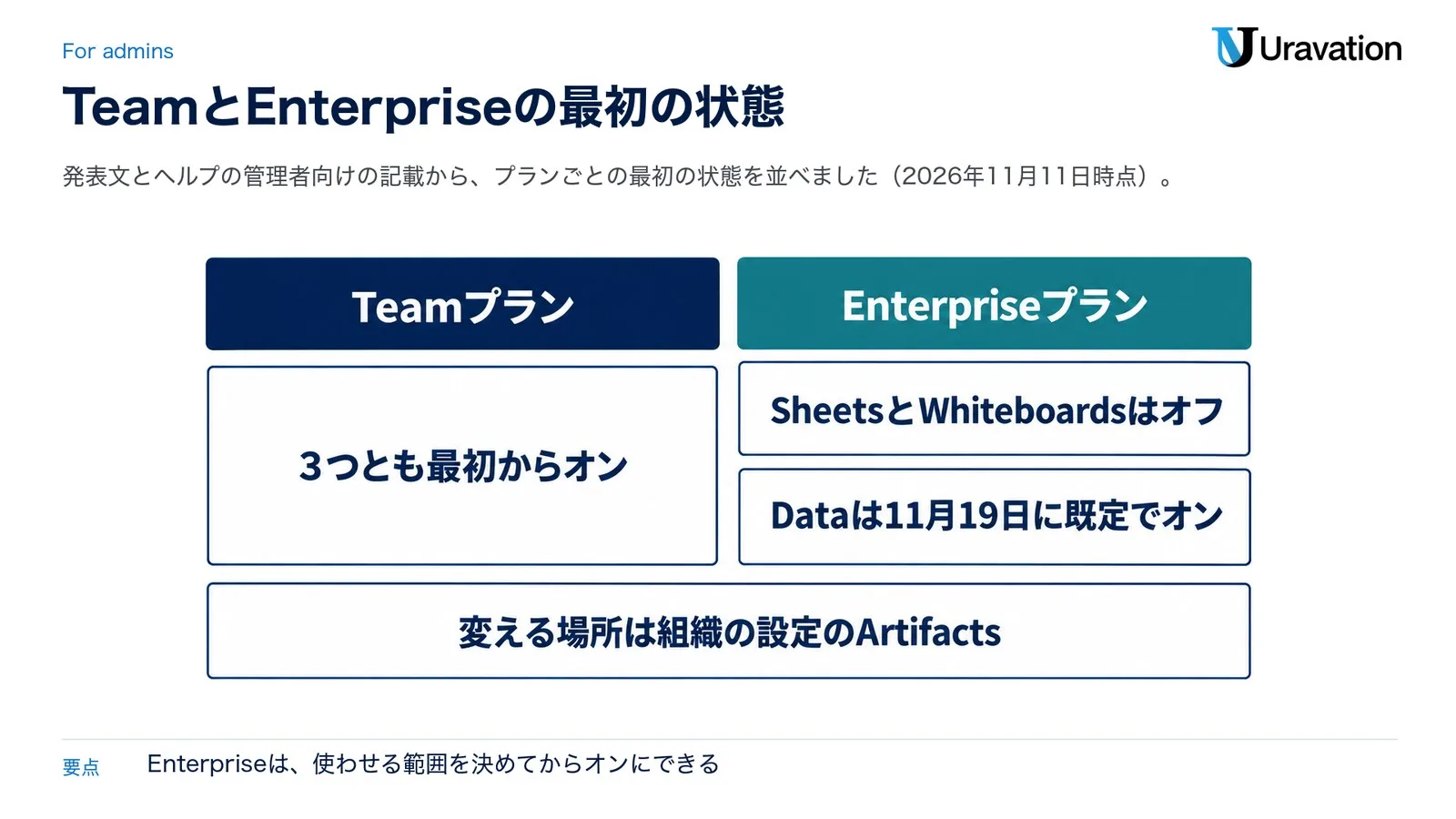
TeamとEnterpriseでは、オーナーが組織の設定の「Artifacts」で、3つを使えるようにするかを決めます。最初の状態はプランで違います。
| 設定 | Teamプラン | Enterpriseプラン |
|---|---|---|
| Claude Sheets(ベータ) | 最初からオン | オーナーがオンにするまでオフ |
| Claude Whiteboards(ベータ) | 最初からオン | オーナーがオンにするまでオフ |
| Claude Data | 最初からオン | 2026年11月19日に既定でオン。それより前にオンにもできる。オーナーが先に設定を保存していれば、その設定が残る |
| 認定クエリ・ライブ共有(ベータ) | 最初からオン | 最初はオフ |
| 組織の外へのメール招待 | 最初からオン | 最初はオフ |
設定の場所は、Organization settings(組織の設定)の「Artifacts」の中のテンプレートの欄です。ヘルプの「Artifacts admin guide for Team and Enterprise plans」によると、認定クエリとライブ共有の設定はDataの下にあり、Dataがオフの間は表示されません。カスタムロール(役割ごとの権限の設定)を使うと、Claude Sheetsを組織の一部の人だけに使わせたり、EnterpriseでClaude Dataを特定のグループに限ったりできます。Enterpriseの管理者向けの設定の全体はClaude EnterpriseのCowork統合と費用でも扱っています。
会社で使う前に確かめること
ベータの機能を含むので、仕事のデータを入れる前に、次の点を確かめておくと安心です。
| 確かめること | 公式の記載 | 出どころ |
|---|---|---|
| 利用上限 | 3つとも、使った分はプランの利用上限に数えられる | 各ヘルプの「Usage」 |
| ベータの扱い | ベータの機能は、使われ方に応じて変わることがあり、正式版にならずに終わる物もある | ヘルプ「Available beta and research preview features」 |
| 組織の外との共有 | リンクで誰でも開ける「External sharing」と、名前を決めて招く「Email invitations outside your organization」は別の設定 | Artifactsの管理者向けガイド |
| ライブ共有 | 共有する人のアクセスで結果が出る。相手が元データを見られなくても結果は見える | Claude Dataのヘルプ |
| データの管理 | Claude SheetsはHIPAA・CMEK・ZDRに未対応。Claude WhiteboardsはHIPAA対応の構成の組織では使えない | 各ヘルプの「Current limitations」 |
| 操作の記録 | Compliance API(監査用の記録を取り出す仕組み)は、Claude Dataの成果物の作成・閲覧・編集・削除を記録する。中身は含まない | Artifactsの管理者向けガイド |
【要注意】よくある読み違い4つ
発表の直後は、名前だけが先に広まります。読み違えやすい4つを挙げます。
読み違い1:Claude SheetsがあればExcelは要らない
❌ Claude SheetsはExcelやGoogleスプレッドシートの代わりになる。
⭕ 発表文は、今のシートは基本の表計算の機能だと書いています。公開時点では1枚10万セルまでで、ピボットテーブル・検索と置換・マクロ・VBA・Power Queryは使えません。Excelの全機能が要る時は、.xlsxかCSVに書き出すか、Claude for Excelを使います。
読み違い2:無料のプランでも使える
❌ Claudeを使っていれば、誰でも今日から3つを使える。
⭕ 対象は有料プラン(Pro・Max・Ultra・Team・Enterprise)です。Claude Dataは、有料プランでも、先にデータの元をつなぐ必要があります。
読み違い3:Enterpriseなら全員がすぐ使える
❌ 会社で契約していれば、社員は何もしなくても使い始められる。
⭕ Teamプランは3つとも最初からオンですが、Enterpriseプランでは、SheetsとWhiteboardsはオーナーがオンにするまでオフです。Claude Dataは2026年11月19日に既定でオンになります。使わせる範囲を先に決めたい管理者は、その日までに設定を確かめてください。
読み違い4:ライブ共有は、見る人の権限で数字が出る
❌ 共有されたダッシュボードは、開いた人が見てよいデータだけを表示する。
⭕ ライブ共有をオンにしたダッシュボードは、共有した人のアクセスで結果を出します。相手は、その元データを見る権限が無くても結果を見られます。出るのはダッシュボードに必要なクエリの結果だけで、編集者の承認なしにクエリは変えられませんが、共有の前に中身を確かめる必要があります。
よくある質問
Claude Sheetsは無料で使えますか?
2026年11月11日時点の公式の記載では、対象はPro・Max・Ultra・Team・Enterpriseの有料プランで、ベータでの提供です。無料のFreeプランは対象に入っていません。使った分は、プランの利用上限に数えられます。
Claude SheetsとClaude for Excelの違いは何ですか?
Claude Sheetsは、Claudeの中にある表計算です。Claude for Excelは、Excelの中でClaudeを使う機能です。ヘルプは、Claudeと一緒に作る軽い共有の表にはClaude Sheets、ファイルがすでにExcelにある時やExcelの全機能が要る時にはClaude for Excelを使うよう案内しています。Claude Sheetsで作った表は、.xlsxかCSVで書き出せます。
Claude Whiteboardsは日本語で使えますか?
ヘルプには、音声入力が使える言語として日本語が載っています(ブラウザーの言語に従い、25の言語に対応)。画面の表示言語については、今回確認した公式の記事とヘルプに記載がありませんでした。公式の記事の日本語のページは、2026年11月11日時点で本文が英語のままです。
Claude DashboardsとClaude Dataは別の物ですか?
同じ製品です。2026年10月にベータで出たClaude Dashboardsが、11月10日にClaude Dataという名前で一般提供になりました。ヘルプによると、前に作ったダッシュボードはそのまま動きます。認定クエリとライブ共有の2つは、11月11日時点でベータです。
スマホでも使えますか?
発表文は、3つともWeb・デスクトップ・スマホで動くと書いています。ただしヘルプでは、Claude Sheetsのスマホは基本の閲覧だけです。インタラクティブコネクターを会話の横に開く表示とピン留めは、スマホのアプリではまだ使えません。
Claude Meetingsはいつから使えますか?
公式の紹介記事に「近日公開」と書かれているだけで、日付は出ていません。会議にClaudeを呼んで議事を取り、チームが作業している文書を会話の間に更新する機能だと説明されています。
まとめ
Claude Sheets・Claude Whiteboards・Claude Dataは、2026年11月10日に発表された、Claudeの中で作ってチームと編集を続けられる3つの成果物です。SheetsとWhiteboardsはベータ、Dataは一般提供で、対象は有料プランです。Sheetsは1枚10万セルまででピボットテーブルやマクロが無いなど、公開時点の制限がはっきり書かれています。
始めるなら、まず「Artifacts」タブで小さな管理表やボードを1枚作り、自分の仕事に合うかを見るのが無理のない進め方です。Enterpriseの管理者は、SheetsとWhiteboardsをオンにするか、11月19日に既定でオンになるClaude Dataを誰に使わせるかを、先に決めておく必要があります。ライブ共有は、共有する人のアクセスで結果が出る点を確かめてから使ってください。
あわせて読みたい
参考・出典
- Introducing Claude Whiteboards, Claude Sheets, and Claude Data(2026年11月10日) — Anthropic(参照日: 2026-11-11)
- Your apps can now open in Claude, and Claude can work in them(2026年11月10日) — Anthropic(参照日: 2026-11-11)
- More ways to work with Claude: Sheets, Whiteboards, and Interactive Connectors(2026年11月10日) — Anthropic(参照日: 2026-11-11)
- Get started with Claude Sheets — Claude Help Center(参照日: 2026-11-11)
- Get started with Claude Whiteboards — Claude Help Center(参照日: 2026-11-11)
- Get started with Claude Data — Claude Help Center(参照日: 2026-11-11)
- Use interactive connectors in Claude — Claude Help Center(参照日: 2026-11-11)
- Artifacts admin guide for Team and Enterprise plans — Claude Help Center(参照日: 2026-11-11)
- Available beta and research preview features — Claude Help Center(参照日: 2026-11-11)
- Build live dashboards and animate explainers with Claude(2026年10月8日) — Anthropic(参照日: 2026-11-11)
- Your favorite work tools are now interactive connectors inside Claude(2026年1月26日) — Anthropic(参照日: 2026-11-11)
- Claude Cowork and chat are now one Claude(2026年9月16日) — Anthropic(参照日: 2026-11-11)
- Introducing Claude Whiteboards, Claude Sheets, and Claude Data(日本語のページ・本文は英語) — Anthropic(参照日: 2026-11-11)
この記事の内容を社内展開する方へ: 生成AI 料金・プラン早見表 2026年10月版(無料・PDF 35ページ+Excel) をダウンロードできます。