結論:AWS Quick(エーダブリューエス・クイック)は、メール・チャット・ファイル・業務アプリのデータにつないで、調べ物から資料づくり、決まった作業の自動化までを頼めるAWSの仕事用AIアシスタントです(2026年11月11日時点)。2026年11月9日(米国時間)に「Amazon Quick」から名前が変わりましたが、公式の発表では、すでに使っている人がすることはありません。
- 要点1:変わったのは名前で、使い方は前と同じです。データを集計して見せるBIの機能も「AWS Quick Sight」になり、ダッシュボード・データセット・分析、データ・設定・料金はそのままです。
- 要点2:料金は6プランです。個人・チーム向けはFree $0・Plus $20・Max $100(年払いの1人あたり月額)、組織向けはEssentials $3・Professional $20・Enterprise $40(1人あたり月額)で、組織向けには1アカウントあたり月$250の基盤料金が別にかかります。
- 要点3:東京リージョン(AWSが東京に置くデータセンターの地域)はAIの機能の対象で、東京で使う場合の推論(AIが答えを作る処理)は日本の東京と大阪の中で行われます。画面は日本語を選べます。日本語の公式ページは2026年11月10日時点で旧名のままです。
対象読者:仕事用のAIアシスタントを比べている中小企業の担当者・情報システム担当者、QuickSightを使っている会社
読了後にできること:個人向け(AWSアカウントなし)と組織向け(AWSアカウントあり)のどちらから始めるかを決め、月の料金の合計を試算できます。
最終更新:2026年11月
AWS Quickとは、AWSが提供する仕事用のAIアシスタントで、2026年11月11日時点では無料のFreeから組織向けのEnterpriseまで6つのプランがあります。公式の製品ページの見出しは「仕事のためだけに作られたAIの作業場(AI workspace built only for work)」です。つないだアプリやデータをもとに質問に答えるだけでなく、資料を作り、決まった作業を自動で回し、会議の設定やメールの送信まで進めます(AWS Quick FAQs)。
名前は2026年11月9日(米国時間。日本時間では11月10日の午前4時)に「Amazon Quick」から「AWS Quick」に変わりました。AWSのWhat’s Newは、AWSのサービスとして最初から組み込んできた企業向けのセキュリティと管理(ガバナンス)を表す名前だと説明しています。
この記事は、2026年11月10日時点で公式ページを確認した内容です(料金ページ・FAQ・docs〔ユーザーガイド〕ほか)。できること、変わったこと、料金、日本で使えるか、始め方、ほかの仕事用AIとの違いを順に説明します。
AWS Quickとは|できることと使う場所
AWS Quickは、FAQの言葉では「質問を答えに、答えを行動に、行動を成果に変える、あなたとチーム全体のための仕事用のAIアシスタント」です。使っているアプリ・道具・データにつながり、その人の優先順位や好み、仕事でつながる人を覚えていく個人のナレッジグラフ(人・案件・資料のつながりを記録した地図のようなもの)を作ります。作業を頼むと、会議の設定、メールの送信、ダッシュボードの作成、宿題の追いかけまで行う、と説明されています(AWS Quick FAQs)。
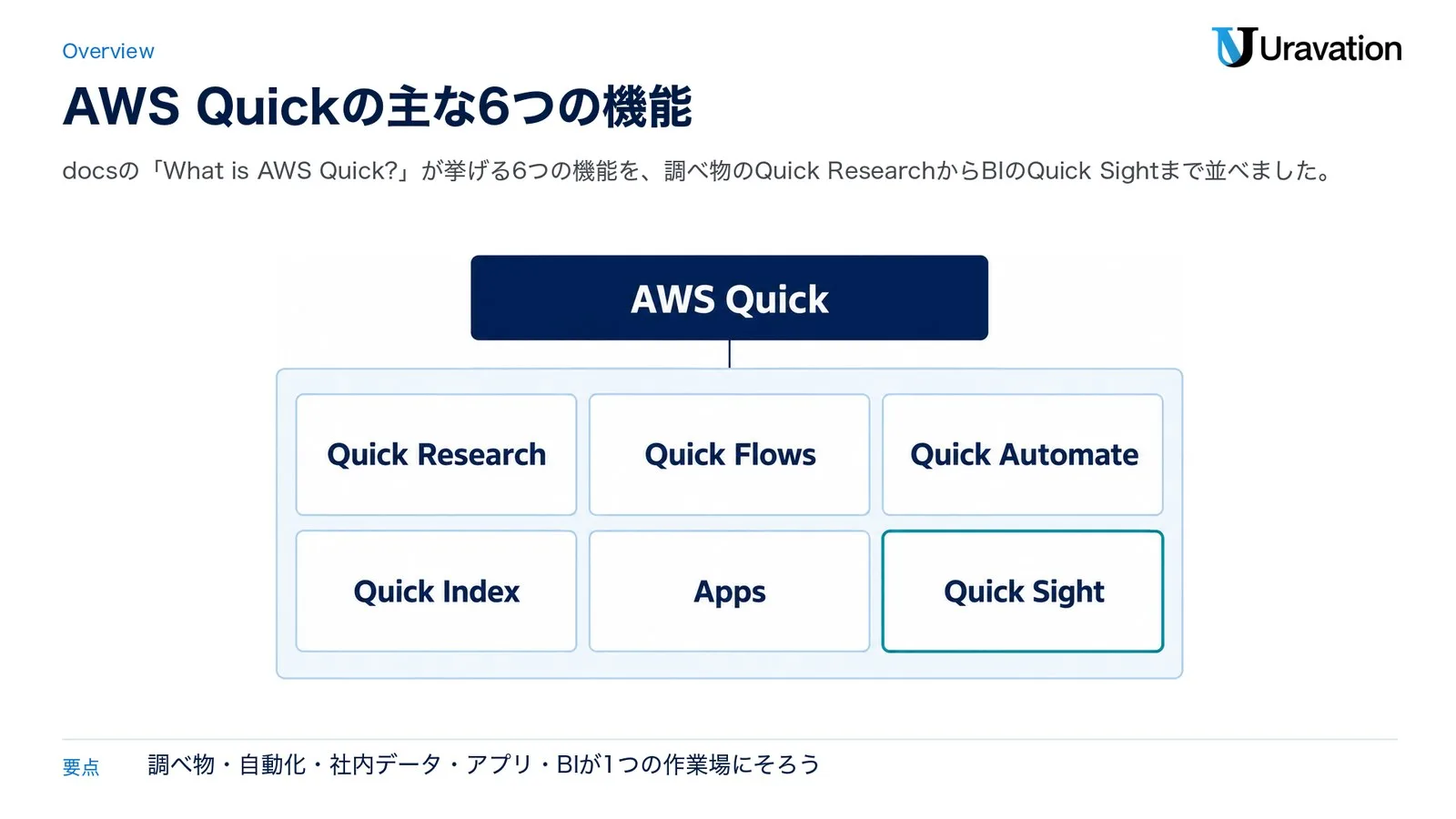
FAQは対象を「情報を扱って働くすべての人」とし、技術の知識やコードを書いた経験は要らないと書いています。docsの「What is AWS Quick?」は機能を6つ挙げています(Quick Sight・Quick Flows・Quick Automate・Quick Index・Quick Research・Apps)。上の図はこの6つです。FAQが説明するチャットを加えた7つを並べると、次のとおりです。
| 機能(公式の名前) | 何をするか(公式の説明の要約) |
|---|---|
| チャット(Chat) | どんな話題や作業でも頼めるAIアシスタント。会話からWord・PDF・PowerPoint・Excel・画像のファイルを作り、その場で書き直しも頼める |
| Quick Research | 社内のデータ・公開のWeb・他社のデータセットを調べ、出典つきの報告書にまとめる |
| Quick Flows | 週ごとの報告書づくりや承認の回し方など、繰り返す作業を言葉で組んで自動にする |
| Quick Automate | Salesforceとデータウェアハウスのデータの同期のように、複数のシステムをまたぐ多段階の処理を自動にする |
| Quick Index | 会社の文書やデータの置き場をつなぎ、AIの答えが自社の情報に基づくようにする |
| Apps(アプリ) | 欲しい道具を言葉で説明すると、データにつながったWebアプリを作る(FAQでは「現在プレビュー」=正式版の前の公開) |
| Quick Sight | ダッシュボード・報告書・言葉でのデータの問い合わせなどのBI(データを集計して見せる機能)。旧QuickSight |
使う場所は、Web、デスクトップ版(macOS・Windows)、スマホのアプリです(What’s New・AWS Quick on your desktop)。ChromeやEdgeなどのブラウザ、Slack、Outlook・Word・Excel・PowerPoint・Teamsに入れる拡張機能もあります(FAQ)。チームでは「Spaces(スペース)」に知識・データ・アプリ・エージェントを集めて共有します。ここでいうエージェントは、顧客対応や案件の管理のように仕事を絞って自分で作るチャットのAIで、作った物はチームに共有できます(FAQ)。
つながる先は、会社のファイル・メール・データベース・データウェアハウス、Salesforce・Jira・ServiceNowのような業務アプリ、公開のWebです(FAQ)。docsは、外のシステムとつなぐ共通の規格としてMCP(AIと外のツールをつなぐ規格)とOpenAPI(APIの仕様を書く形式)に対応していると書いています。
なお、開発者が自分でAIエージェントを作って動かすための実行基盤「Amazon Bedrock AgentCore」は別の製品です。AWS Quickは、営業・経理・人事などの担当者が画面と言葉で使う作業場にあたります。AgentCoreはAWS Bedrock AgentCore完全ガイドで扱っています。
11月9日に何が変わったか|名前と既存の利用者
2026年11月9日のWhat’s Newによると、変わったのは名前です。新しい名前は、QuickのWebサイト、Web・デスクトップ・スマホのアプリ、AWSのdocsに出ています。既存の利用者は何もする必要がなく、Quickは前と同じように動きます。
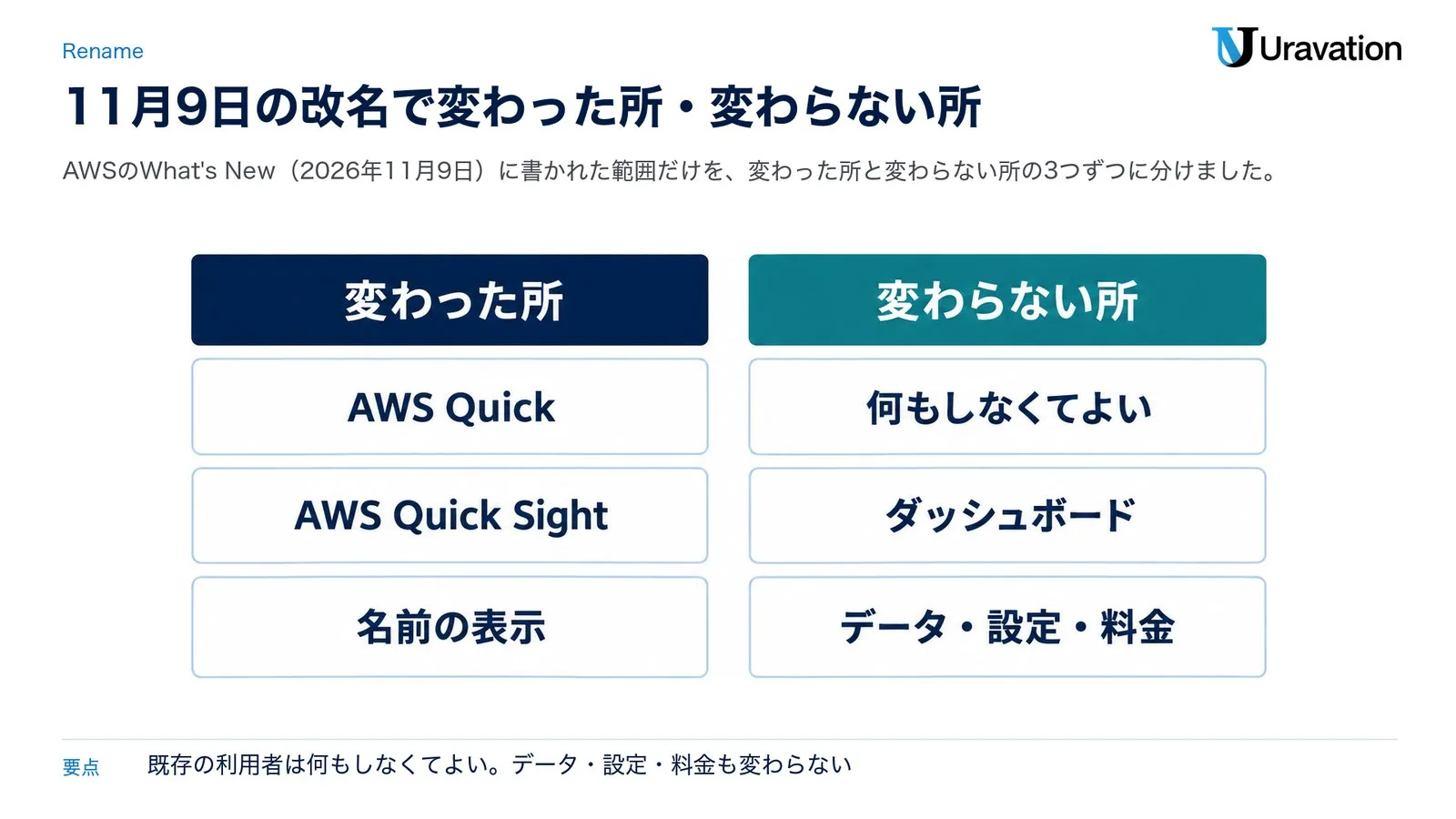
変わった所と変わらない所を3つずつ並べると、次のとおりです。
| 変わった所 | 変わらない所 |
|---|---|
| 製品の名前:Amazon Quick → AWS Quick | 既存の利用者の手続き:何もしなくてよい |
| BIの機能の名前:Amazon Quick Sight → AWS Quick Sight | Quick Sightのダッシュボード・データセット・分析:今までどおり使える |
| 名前の表示:QuickのWebサイト、Web・デスクトップ・スマホのアプリ、AWSのdocs | データ・設定・料金:変わらない |
docsは、AWS QuickはAmazon QuickSightから発展したもので、今までのQuickSightのAPI・SDK・連携は変更なしで動くと書いています(What is AWS Quick?)。11月10日時点のdocsの地域の表でも、利用者が開く入口のURLとAPIの接続先は「quicksight」を含む名前のままです(AWS Regions, websites, IP address ranges, and endpoints)。
日本語のページは11月10日時点で旧名のまま
2026年11月10日時点では、日本語の製品ページ・料金ページ・よくある質問のページ・docsの日本語版は、まだ「Amazon Quick」の名前で書かれています。日本語の料金ページには、10月30日に加わったEssentialsの欄もありません。料金や条件は、英語の料金ページで確かめるのが確実です。
QuickSightの利用者に起きていること(10月30日のEssentials)
10月30日には組織向けのプラン「Quick Essentials」が発表され、QuickSightのReader(ダッシュボードを見る役の利用者)は、1人あたりの追加の費用なしでEssentialsに上がり、チャット・Research・Flows・Appsを使えるようになります(Amazon Quick Introduces Quick Essentials)。この発表からリンクされた公式コミュニティの投稿(10月26日)によると、切り替えは10月30日から11月末にかけて順に進み、管理者の操作は要りません。今までどおりの「見るだけ」の画面に保ちたい人には、カスタム権限のプロファイル(Custom Permission profile)を当てます(Every Reader Gets Professional Capabilities)。
6つのプランの料金|基盤料金とエージェント時間
2026年11月10日時点の料金ページには6つのプランがあります。個人・チーム向けの3つ(Free・Plus・Max)はメールやGoogleなどの認証情報で登録でき、AWSアカウントは要りません。組織向けの3つ(Essentials・Professional・Enterprise)はAWSアカウントで申し込みます。料金はドルで表示され、AIを使った量は「エージェント時間」(AIが作業した時間を数える単位)で数えます。
| プラン | 料金ページの対象(人数) | 1人あたり月額 | エージェント時間(1人・月) | インデックス(1人あたり) |
|---|---|---|---|---|
| Free | 誰でも(1人まで) | $0 | 時間の数は示されていない(月の上限あり) | 1GB |
| Plus | 協働と利用者の管理が要るチーム(300人まで) | $20(年払い)・$25(月払い) | 時間の数は示されていない(月の上限あり) | 10GB |
| Max | 利用量の多い人(300人まで) | $100(年払い)・$125(月払い) | Plusの5倍の利用量 | 50GB |
| Essentials | すべての利用者がAIを使い始める組織(人数の上限なし) | $3(別に1アカウント月$250) | 1時間(2027年1月31日までは3時間) | 1GB |
| Professional | 規模を問わず高度な管理と統制が要る組織(同) | $20(別に1アカウント月$250) | 8時間 | 25GB |
| Enterprise | 会社で使う分析と自動化を作るチーム(同) | $40(別に1アカウント月$250) | 18時間 | 50GB |
インデックスは、つないだ資料を検索できるように取り込む容量で、元のファイルの大きさで数え、組織の中でまとめて使います(料金ページのよくある質問)。
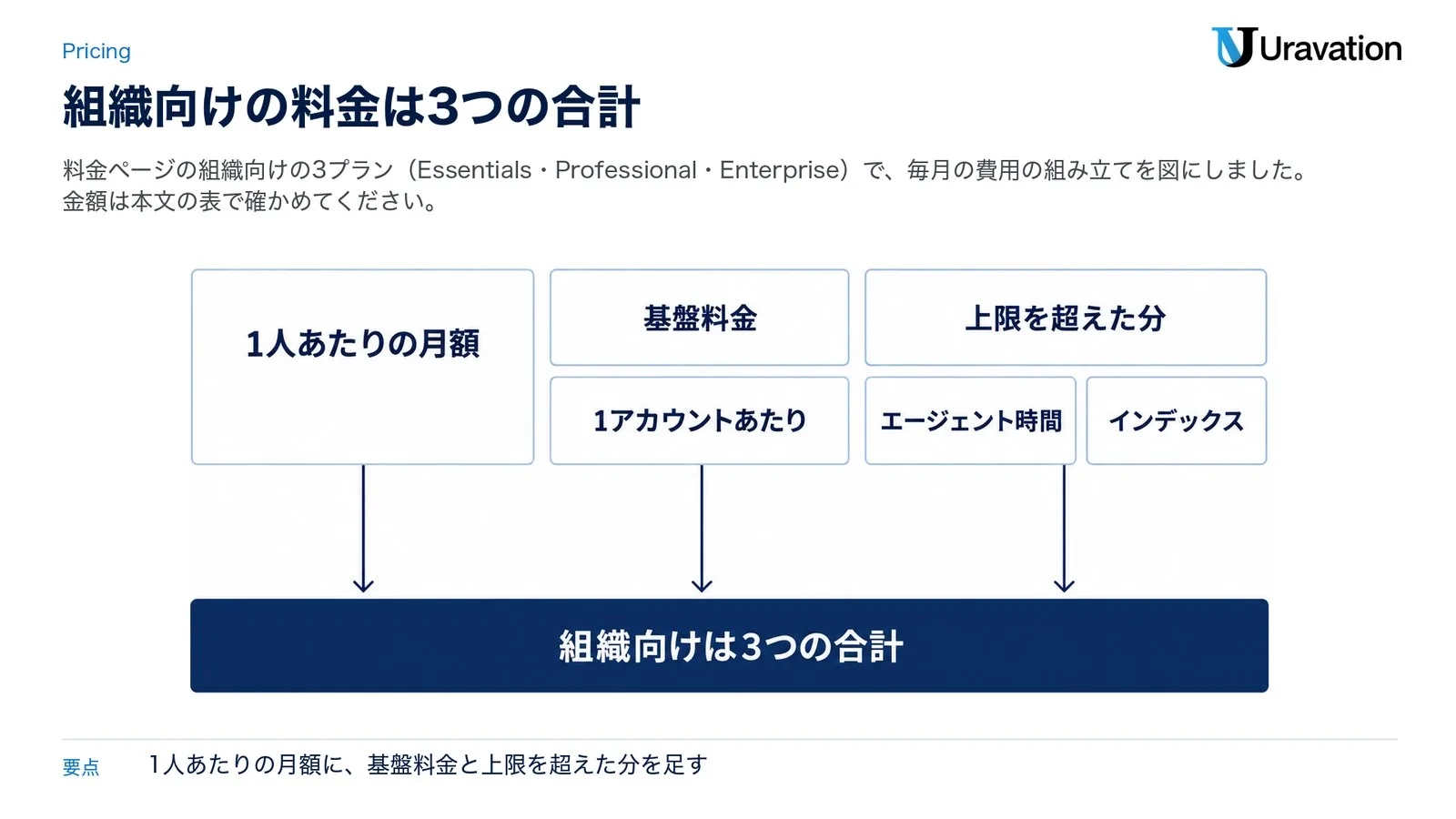
組織向けは3つの合計で考える
- 1人あたりの月額:Essentials $3・Professional $20・Enterprise $40
- 基盤料金(インフラストラクチャ料金):1アカウントあたり月$250。AWS Quickを動かすAIの基盤の費用で、組織向けの3プランだけにかかる
- 上限を超えた分:エージェント時間は1時間$3(秒単位)、インデックスは組織の合計の割り当てを超えた分が1GBあたり月$5
試算例(実測値ではありません):Professionalを10人で使い、上限を超えなかった場合は、$20 × 10 = $200に基盤料金の$250を足して、月$450です。前提は料金ページの1人あたり月額と基盤料金だけで、超えた分や税は入れていません。
エージェント時間の数え方と上限を超えた時
エージェント時間(agent hours)は、チャット・Research・Flows・Automate、PowerPoint・Word・Excelなどの資料の生成、利用者が作ったエージェントやアプリまで、QuickのAIの機能が使った時間をまとめて数える単位です。秒単位で数え、Web・デスクトップ・スマホ・拡張のどこから使っても数え方は同じです。減り方は、Fast・Balanced・Smartのどのモードを選ぶかと作業の複雑さで変わります(料金ページのよくある質問)。
- Essentials・Professional:管理者が先に制限プロファイル(Limit Profile)を設定した時だけ、その上限まで超えられる
- Enterprise:制限プロファイルがなくても超えられる(設定すればその上限が効く)
- Free:月の上限に当たったら、Plus・Maxへ変えるか、翌月の初めのリセットを待つ
- Plus・Max:追加の利用を有効にするか、リセットを待つ。追加の利用は既定でオフで、有効にする時に月の上限額を決める
Free・Plus・Maxには、月の上限のほかに短い区切りの上限(セッションの上限)もあり、当たると少しの間止まって、時間がたてば戻ります。使わなかった分は翌月に繰り越しません(Understanding usage on the AWS Quick Plus and Max plans)。
公式のページどうしで書き方がそろっていない所もあります。英語のFAQは「4つのプラン(Free・Plus・Professional・Enterprise)」と書き、デスクトップ版をPlus・Professional・Enterpriseで使えるとしていますが、料金ページは6プランを並べ、デスクトップ版には6プランすべてに印を付けています。申し込む前は英語の料金ページで確かめると安心です。
日本で使えるか|東京リージョン・JP-CRIS・日本語
2026年11月10日時点のdocsの地域の表では、アジアパシフィック(東京)リージョン(ap-northeast-1)はAIの機能(Agentic Features)が「Yes」です。AWSは2026年3月25日に、チャット・リサーチ・スペース・フロー・QuickSightのダッシュボードなどを、東京リージョンの中で保存・処理して使えるようになったと発表しています(Amazon Quick が AWS 東京リージョンで利用可能に)。
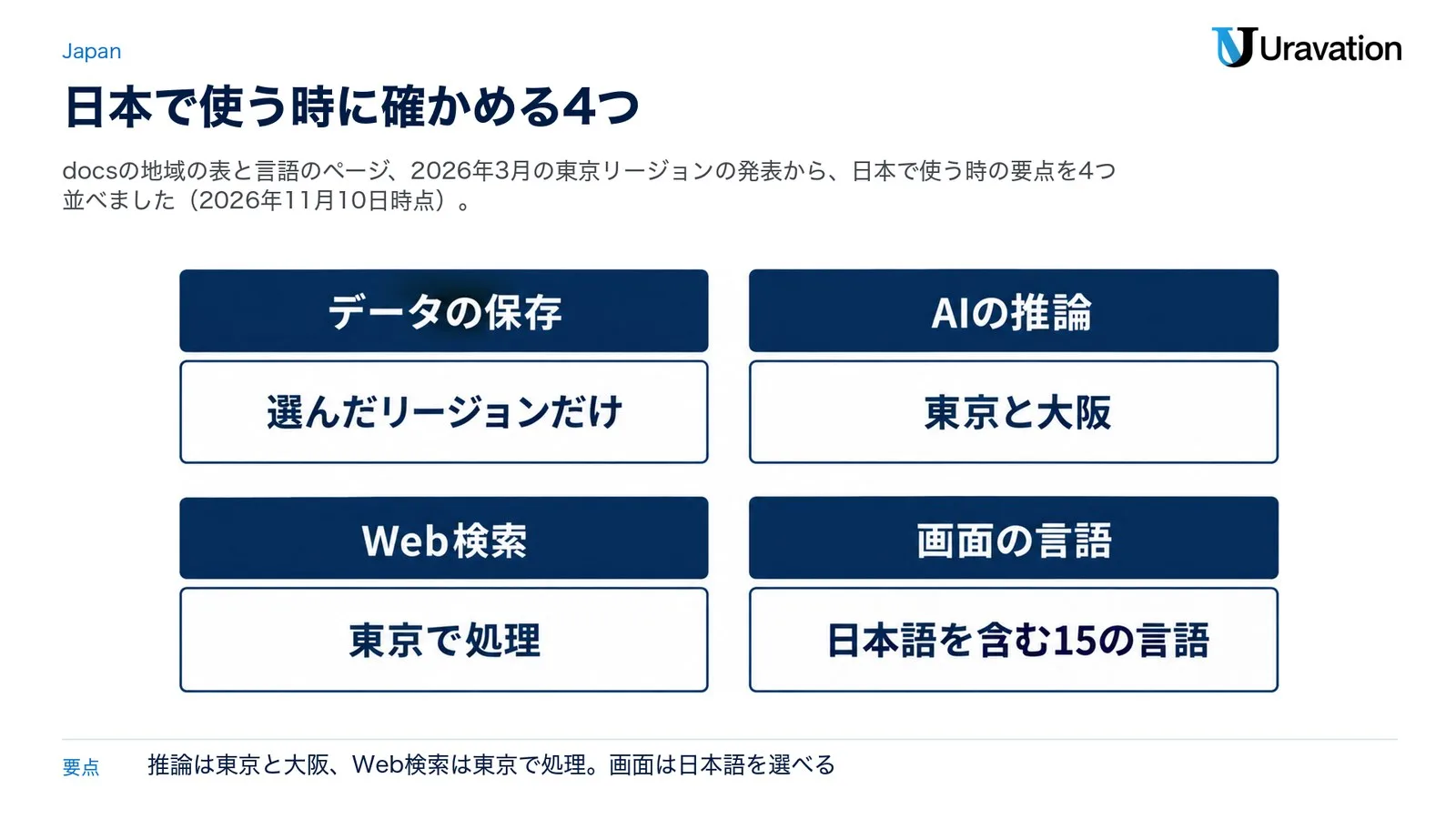
この発表は、JP-CRIS(Japan Cross-Region Inference=日本の中のリージョンだけで推論を回す仕組み)にも対応し、金融・医療・公共などの業界が、個人情報保護法を含む日本のデータ保護の要件を満たせると説明しています。日本で使う時に確かめたい4つを、docsの表と発表から並べます。
| 確かめること | 公式の説明(2026年11月10日時点) |
|---|---|
| データの保存 | 選んだ主のリージョン(プライマリーリージョン)にだけ保存される |
| AIの推論 | 日本の推論先は東京(ap-northeast-1)と大阪(ap-northeast-3)。推論の時はプロンプトと結果が日本の中の別のリージョンへ動くことがあり、AWSのネットワークで送るデータは暗号化される。3月の発表文は「東京リージョン内でのみ」と書いていた |
| Web検索 | チャット・エージェント・ResearchのWeb検索は、東京リージョンでは東京で処理される |
| 画面の言語 | 日本語を含む15の言語から選べる。最初はブラウザの設定などから自動で選ばれ、右上の名前→Preferences→Preferred Languageで変えられる。訳されるのは画面の部品だけで、入力した文やデータは訳されない |
docsは、推論の振り分けはQuickが自動で行い、利用者が設定で変えることはできないこと、AWSのCloudWatchとCloudTrail(監視と操作の記録のサービス)の記録には推論が行われたリージョンが書かれないこと、この仕組みに追加の費用はかからないことも書いています(AWS Regions, websites, IP address ranges, and endpoints・Choosing a language in AWS Quick)。
一方で、AWSアカウントなしで登録するFree・Plus・Maxのデータがどのリージョンで扱われるか、日本から申し込めるかを国の単位で書いた公式の文、チャットが日本語でどこまで答えられるかは、今回読んだ公式のページでは確認できませんでした。FAQは、SSO(1回のログインで社内の複数のサービスに入れるしくみ)・リージョンの選択・AWSの基盤への接続が要る組織は、AWSのコンソールからProfessional・Enterpriseを使うと書いています(料金ページではEssentialsもAWSアカウントで申し込むプランです)。
AWS Quickの始め方|個人の登録と会社の申し込み
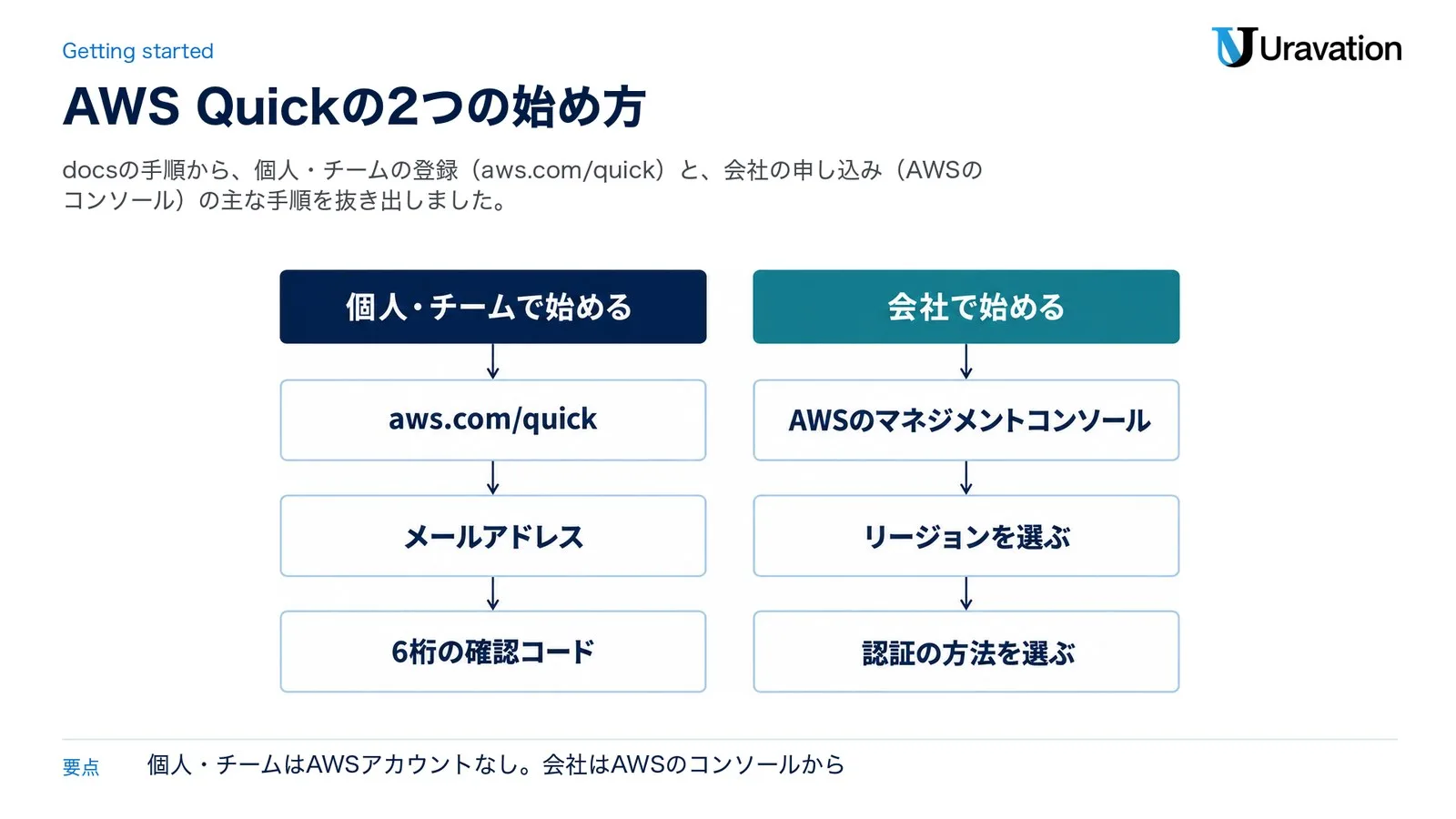
docsの「What is AWS Quick?」は、始め方を2つに分けています。1つはaws.com/quickでメールかGoogle・Apple・Amazon・GitHubのアカウントで登録する方法で、AWSアカウントは要りません。もう1つはAWSのマネジメントコンソールから会社の分を用意する方法で、IAM Identity Center(AWSの利用者と権限をまとめて管理するしくみ)か、IAMのフェデレーション(会社の認証のしくみとつなぐ方法)で設定し、ふだんのAWSの請求で払います。
個人・チームで始める(Free・Plus・Max)
docsの「Signing up at aws.com/quick」の手順は次のとおりです(メールアドレスで登録する場合)。
- ブラウザでaws.com/quickを開き、「Sign up for free」を選ぶ(AWSの登録のページに移る)
- Quickのサインインに使うメールアドレスを入れ、「Continue」を選ぶ
- ほかの利用者に見える表示名を入れ、「Continue」を選ぶ
- メールで届いた6桁の確認コードを入れ、「Continue」を選ぶ
- 8文字以上で、大文字・小文字・数字・記号をそれぞれ1つ以上含むパスワードを作る
- 準備の画面を待つ(ふつうは1分かからない。裏でAWSアカウントが自動で作られ、自分で管理する必要はない)
- 「Download for macOS」でデスクトップ版を入れるか、「Continue on web for now」でWebのまま使うかを選ぶ
- 仕事の分野(営業の案件づくり・マーケティング・採用と育成など)を選ぶか、飛ばしてチャットを始める
Google・Apple・GitHub・Amazonのアカウントでの登録も、同じような流れです。チャットには20ファイルまで(1つ50MB未満)を添えて分析を頼めます。PlusやMaxに変える時は、名前のメニューの「Upgrade plan」からプランを選び、連絡先、SMSの4桁のコードでの電話番号の確認、支払いの情報を入れます(Upgrading your AWS Quick plan)。
会社で始める(Essentials・Professional・Enterprise)
すでにAWSを使っている会社は、AWSのマネジメントコンソールから申し込みます。申し込む人には、決められたIAMの権限が要ります(Signing up through the AWS Console)。
- AWSアカウントにサインインし、コンソールでQuickを開く(Analyticsの中か、「Quick」で検索)
- Quickのアカウント名(ほかと重ならない名前)を入れる
- サービスと使い方の通知を受けるメールアドレスを入れる
- 最初のデータの保存先「SPICE」(Quick Sightの計算を速くするための保存先)に使うリージョンを選ぶ
- 認証の方法を選ぶ(パスワードかシングルサインオン〔推奨〕・IAM Identity Center・シングルサインオンだけ・Active Directory)
- 内容を見直して「Create account」を選び、「Go to Quick」で開く
docsによると、初めて申し込むと25人・30日の試用が付き、データは既定でAWSが管理する鍵で暗号化されます。管理者は申し込みの後に、管理の画面で独自の暗号化の設定に変えられます。
この記事の内容を社内で使うなら
要点と手順をまとめた資料を無料で受け取れます。研修6,000名以上・支援100社以上の実績をもとに、自社の業務に当てはめる相談も30分から受け付けています。
ChatGPT Business・Microsoft 365 Copilot・Geminiとの違い
仕事用のAIアシスタントは、どれも社内のデータにつないで調べ物や資料づくりを手伝う点で似ています。違いは、ふだんの道具とのつながり方と料金の形です。各社の公式ページの言葉を短く並べます(2026年11月10日時点)。
| 製品 | 公式の説明(要約) | 主に組み合わせる道具 | 料金の形 |
|---|---|---|---|
| AWS Quick | 仕事のためだけに作られたAIの作業場。使っているデータとアプリに、どの会社の製品かを問わずつなぐ | Slack・Microsoft 365・Google・QuickBooks・Salesforce、AWSのS3・Redshiftなど | 1人あたりの月額。組織向けは1アカウントの基盤料金も |
| ChatGPT Business | 会社の共有の文脈・プラグイン・柔軟な席と、利用者・使い方・請求の管理を備えたチームの作業場 | プラグインでつなぐ、チームがすでに使っている道具 | Standardの席とPremiumの席を組み合わせる |
| Microsoft 365 Copilot | 仕事のために作られたAI。Word・Excel・PowerPoint・Outlook・Teamsに組み込まれている | Microsoft 365のアプリ | Copilotを含むMicrosoft 365のプランか、条件を満たすプランに足す形 |
| Gemini(Google Workspace) | ふだん使うGoogleのアプリ(Gmail・ドキュメント・スプレッドシート・Meet・Chat・Vidsなど)にAIを組み込む | Google Workspaceのアプリ | Business StandardなどのWorkspaceのプランにAIが含まれる |
出典:AWS(What’s New・AWS Quick for Enterprise)、OpenAI(ChatGPT Business)、Microsoft(エンタープライズ組織向け・小規模ビジネス向け)、Google(ビジネス向けAIツール)。各社の料金はプランや支払い方で変わるので、最新の額は各社の料金ページで確かめてください。うちの記事ではChatGPTの料金と全プラン比較・Microsoft 365 Copilot料金と全社導入ガイド・Gemini料金の全プラン早見表で扱っています。
Uravationならこう選ぶ:どれが上かではなく、社員が毎日開く道具と、会社のデータの置き場所で決めます。AWSにデータがあり、QuickSightのダッシュボードを使っている会社は、ReaderがEssentialsへ順に切り替わる今が、AWS Quickを確かめやすい時期です。Microsoft 365やGoogle Workspaceが仕事の中心なら、まずそのアプリに組み込まれたAIと比べ、SlackやSalesforceなど他社の道具までまとめてつなぐ必要があるかで判断するのが無理のない順番です。
会社で使う前に確かめること
会社のデータを入れる前に、次の7つを公式の文で確かめておくと、社内の説明と稟議が進めやすくなります(2026年11月10日時点)。
| 確かめること | 公式の説明 | 出どころ |
|---|---|---|
| 入れたデータが学習に使われるか | AWSは、無料・有料を問わず、どのプランでも利用者のデータをモデルの学習に使わない | FAQ |
| データとAIの処理の場所 | 組織向けは、データとAIの作業を動かすリージョンを選べる。日本の推論先は東京と大阪 | Enterpriseのページ・docs |
| Web検索 | チャット・エージェント・ResearchのWeb検索は、リージョンをまたいで呼ばれることがある。東京リージョンは東京で処理 | docsの地域の表 |
| SSOと権限 | 役割ごとの権限(RBAC)・SSO・管理者の設定は組織向けの3プランにある。IAM Identity Centerでのまとめた請求はProfessionalとEnterprise | 料金ページ |
| 使いすぎの止め方 | 管理者は制限プロファイルで、エージェント時間とインデックスの上限を人・役割・アカウント全体に決められる。Plus・Maxの追加の利用は既定でオフ | 料金ページ・docs |
| 年払いの解約 | Plus・Maxの年払いは期間の途中で解約できない。解約とダウングレードは期間の終わりに効き、残りの期間の返金はない | Plan and billing |
| QuickSightのReaderのAI | 管理者の操作なしで順に有効になる。止めたい人や役割にはカスタム権限のプロファイルを当てる。Author(ダッシュボードを作る役)とReaderだけのアカウントは、基盤料金が2027年3月31日まで免除 | 公式コミュニティの投稿 |
認証については、QuickはHIPAA(米国の医療情報の決まり)の対象(HIPAA eligible)で、FedRAMP(米国政府向けのクラウドの認定)・SOC 2・ISO 27001などの認証を持つとWhat’s Newが書いています。業界のガイドラインで求められる項目が別にある会社は、申し込む前にAWSの営業の窓口で確かめると確実です。Free・Plus・Maxには、組織向けの3プランにあるSSO・役割ごとの権限・データ主権の管理(データを置く地域を自社で決めて守ること)がないので、そこで会社のデータを扱うかは社内の決まりで先に決めておきます。
【要注意】AWS Quickのよくある読み違い4つ
改名の直後は、旧名で書かれた記事と新しい公式ページが混ざって読まれます。読み違えやすい4つを挙げます。
読み違い1:名前が変わったので、契約や設定をやり直す
❌ AWS Quickへの改名に合わせて、申し込みや設定のやり直しが要る。
⭕ What’s Newは、既存の利用者は何もする必要がなく、Quickは前と同じように動くと書いています。Quick Sightのダッシュボード・データセット・分析、データ・設定・料金もそのままで、変わったのはサイト・アプリ・docsに出る名前です。
読み違い2:組織向けは1人月$3だけで使える
❌ Essentialsなら、人数に$3を掛けた額が月の費用のすべて。
⭕ 組織向けの3プランには、1アカウントあたり月$250の基盤料金が別にかかります。Essentialsのエージェント時間は1人月1時間(2027年1月31日までは3時間)で、これを超えて使えるのは管理者が制限プロファイルを設定した時だけ、超えた分は1時間$3です。Enterpriseの30日の試用の間は基盤料金も免除されます。既存のQuickSightのAuthorとReaderだけのアカウントは、公式コミュニティの投稿によると基盤料金が2027年3月31日まで免除です。
読み違い3:エージェント時間は、画面を開いていた時間
❌ 1時間画面を開いていたら、1時間分が減る。
⭕ 数えるのはQuickが作業している時間だけで、合間の何もしていない時間は数えません。ただし、Smartのような推論を多く使うモードや、手順を並行して進める作業は、時計の時間より多く減ることがあります。予約した作業も動くたびに減り、外のツールの応答を待つ時間も多くの場合は数えます。使った量はミッションコントロール(Mission Control)で見られます(料金ページのよくある質問)。
読み違い4:東京リージョンなら、すべてが東京の中で終わる
❌ 東京リージョンを選べば、AIの処理もデータの保存もすべて東京だけで行われる。
⭕ docsの表では、データの保存は選んだリージョンだけですが、推論は日本の中の東京と大阪に振り分けられ、利用者が設定で変えることはできません。Web検索は東京で処理されます。リージョンを選んで使うのはAWSのコンソールから申し込む組織向けで、Free・Plus・Maxのデータを扱うリージョンは今回確認できませんでした。
よくある質問
AWS QuickとQuickSightの違いは?
QuickSightはBI(ダッシュボードや報告書でデータを見せる道具)で、今はAWS Quickの中の機能「AWS Quick Sight」です。AWS Quickは、そのBIにチャット・Research・Flows・Automate・Index・Appsなどを合わせた、仕事用のAIアシスタント全体の名前です。今までのQuickSightのAPI・SDK・連携は変更なしで動きます(docs)。組織向けのプランでは、ダッシュボードやQuick Sightのデータセットを作れるのはEnterpriseで、EssentialsとProfessionalはダッシュボードを見て操作できます(料金ページ)。
AWS Quickは無料で使えますか?
使えます。Freeは$0です。AWSアカウントなしに、メールかGoogle・Apple・Amazon・GitHubのアカウントで登録し、1人でチャット・Research・Flows・アプリづくり・道具の接続などを使えます。ただし共有のSpaces・組織での知識の共有・ブラウザとMicrosoft 365の拡張機能・利用者の管理はPlusからで、月の利用には上限があります(料金ページ・docs)。新しく登録した人にはPlusの30日の試用が自動で付き、デスクトップ版を含むPlusの機能を使い、10人まで招待できます。試用の後はPlusを続けるかFreeに移るかを選びます(FAQ)。組織向けには、1アカウント25人まで・30日のEnterpriseの試用があり、1人あたりの料金と基盤料金が免除され、始めるのにクレジットカードは要りません。30日が過ぎると、AWSアカウントのある利用者にはEnterpriseの料金がかかり始めます(料金ページ)。
Amazon QuickからAWS Quickへは、名前が変わっただけですか?
公式の発表では、そうです。2026年11月9日のWhat’s Newは、既存の利用者は何もする必要がなく、Quickは前と同じように動くと書いています。Quick Sightのダッシュボード・データセット・分析もそのままで、データ・設定・料金は変わりません。名前は、Webサイト、Web・デスクトップ・スマホのアプリ、AWSのdocsで新しくなりました。日本語のページは2026年11月10日時点で旧名のままです。
AWS Quickは日本語で使えますか?
画面は日本語を選べます。docsの言語の一覧に日本語(ja-JP)があり、最初はブラウザの設定などから自動で選ばれ、右上の名前→Preferences→Preferred Languageで変えられます。訳されるのは画面の部品だけで、AWS Quickの予約語、入力した文、データ、日付や数字の形式、ML Insights(機械学習が出す示唆)などの文は訳されません(docs)。チャットが日本語でどこまで答えられるかを書いた公式の文は、今回は確認できませんでした。東京リージョンはAIの機能の対象です。
Amazon Quick SuiteとAWS Quickは同じものですか?
同じ流れの製品です。AWSは2025年10月9日に「Amazon Quick Suite」の一般提供を発表し(Introducing Amazon Quick Suite)、2026年3月の東京リージョンと4月のFree・Plusの発表では「Amazon Quick」、2026年11月9日からは「AWS Quick」です。旧Quick Suiteのユーザーガイドのアドレスは、今はAWS Quickのユーザーガイドへ転送されます(2026年11月10日に確認)。Quick SuiteからAmazon Quickへ切り替えた日を書いた公式の発表は、今回は確認できませんでした。
まとめ
AWS Quickは、2026年11月9日にAmazon Quickから名前が変わった、AWSの仕事用のAIアシスタントです。既存の利用者がすることはなく、Quick Sightのダッシュボードやデータ・設定・料金もそのままです。料金は6プランで、個人・チーム向け(Free・Plus・Max)はAWSアカウントなしで始められ、組織向け(Essentials・Professional・Enterprise)には1人あたりの月額のほかに1アカウントあたり月$250の基盤料金がかかります。
始めるなら、まずFreeかPlusの試用で自分の仕事に合うかを見て、会社のデータを入れる段階で組織向けのプラン・リージョン・SSO・制限プロファイルを決める順番が無理のない進め方です。日本語の公式ページは2026年11月10日時点で旧名のままなので、料金と条件は英語の料金ページとdocsで確かめてください。
あわせて読みたい
参考・出典
- Amazon Quick is now AWS Quick(2026年11月9日) — AWS What’s New(参照日: 2026-11-10)
- Amazon Quick Introduces Quick Essentials(2026年10月30日) — AWS What’s New(参照日: 2026-11-10)
- AWS Quick pricing — AWS(参照日: 2026-11-10)
- AWS Quick FAQs — AWS(参照日: 2026-11-10)
- AWS Quick(製品ページ) — AWS(参照日: 2026-11-10)
- AWS Quick for Enterprise — AWS(参照日: 2026-11-10)
- AWS Quick on your desktop — AWS(参照日: 2026-11-10)
- What is AWS Quick? — AWS Quick User Guide(参照日: 2026-11-10)
- AWS Regions, websites, IP address ranges, and endpoints — AWS Quick User Guide(参照日: 2026-11-10)
- Choosing a language in AWS Quick — AWS Quick User Guide(参照日: 2026-11-10)
- Signing up at aws.com/quick — AWS Quick User Guide(参照日: 2026-11-10)
- Signing up through the AWS Console — AWS Quick User Guide(参照日: 2026-11-10)
- Upgrading your AWS Quick plan — AWS Quick User Guide(参照日: 2026-11-10)
- Understanding usage on the AWS Quick Plus and Max plans — AWS Quick User Guide(参照日: 2026-11-10)
- Plan and billing for AWS Quick Free, Plus, and Max accounts — AWS Quick User Guide(参照日: 2026-11-10)
- Amazon Quick が AWS 東京リージョンで利用可能に(2026年3月25日) — AWS 最新情報(参照日: 2026-11-10)
- Free および Plus 料金プランで、Amazon Quick を数分で無料で使い始めることが可能に(2026年4月28日) — AWS 最新情報(参照日: 2026-11-10)
- Introducing Amazon Quick Suite: your agentic AI-powered workspace(2025年10月9日) — AWS What’s New(参照日: 2026-11-10)
- Every AWS Quick Reader Now Gets AI Capabilities at No Additional Per-User Cost(2026年10月26日) — AWS Quick Community(参照日: 2026-11-10)
- Amazon Quick(日本語の製品ページ)・Amazon Quick の料金・Amazon Quick よくある質問 — AWS(参照日: 2026-11-10)
- aws.com/quick でサインアップする(docsの日本語版) — AWS(参照日: 2026-11-10)
- ChatGPT Business — OpenAI(参照日: 2026-11-10)
- エンタープライズ組織向け Microsoft Copilot・小規模ビジネス向け Microsoft Copilot — Microsoft(参照日: 2026-11-10)
- ビジネス向け AI ツール — Google Workspace(参照日: 2026-11-10)
この記事の内容を社内展開する方へ: 部門別 AIエージェント活用マップ 50選(無料・PDF 32ページ+Excel) をダウンロードできます。