結論: 「claude」とターミナルで打つとブラウザが開き、Claude.aiでサインインすれば30秒でログインが終わります。うまくいかない場合は/logout→再ログインが最速のリセット手順で、法人利用ではAPI Key・Bedrock・Vertex AI・Microsoft Foundry・Enterprise SSOなど状況に応じた認証方式を選びます(2026年9月6日時点の公式仕様)。
この記事の要点:
- 「今すぐログインしたい」人向けの最短30秒手順を冒頭に掲載
- ログインできない時の即効チェックリスト(OAuthエラー・403・組織無効化・SSO必須表示など)
- 2026年8月時点で追加されたMicrosoft Foundry認証・複数アカウント切替・ログイン期限切れ警告を反映
対象読者: Claude Codeを初めて使う個人・法人チームへ展開する管理者・CI/CDに組み込みたいエンジニア
読了後にできること: 自分の環境に最適な認証パターンを選び、詰まった時の対処コマンドをその場で実行できる
「ブラウザが開かない」「APIキーとサブスクが混在して動かない」——Claude Codeを法人チームへ展開する研修で、こんな悩みを持ち込んでくる担当者が後を絶ちません。
先日も大手IT系クライアントの情報システム部門から「Bedrock経由で全社展開したいが認証でつまずいた」と連絡がありました。調べてみると、AWS SSO セッションが切れていたのに CLAUDE_CODE_USE_BEDROCK=1 だけ設定してClaudeを起動しようとしていたのが原因でした。
Claude Codeの認証優先順位は2026年9月6日時点で7段階(+自社ゲートウェイ経由のサインインが最優先)に整理されています。正しい順番を知らずに環境変数をバラバラに設定すると「どの認証が使われているか分からない」状態になるんです。実際、ANTHROPIC_API_KEYが残ったままサブスクに切り替えようとしてハマる人が非常に多い。
この記事では、Anthropic 公式ドキュメント(code.claude.com/docs/en/authentication、code.claude.com/docs/en/troubleshoot-install、参照日: 2026-08-29)を全文精読した上で、最短ログイン手順・認証7+1パターンの実装コード・失敗回避策を完全公開します。
【関連】ログインの次に読む「始め方」
認証が通ったら、最初の設定から業務での使い始め方までを Claude Codeの始め方|非エンジニア向け導入手順 で順番に進められます。
今すぐログインする最短30秒ガイド
とにかく今すぐログインしたいという方向けに、最短の手順から書きます。詳しい仕組みは後段の各パターンで解説します。
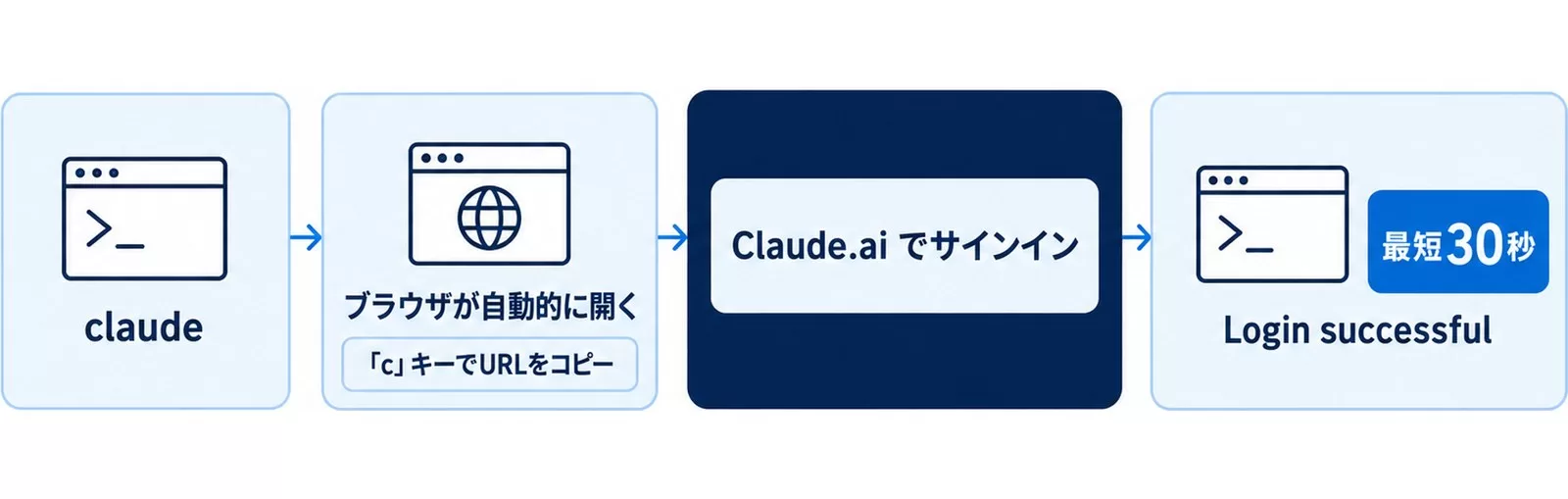
# 1. Claude Code をインストール済みの状態でターミナルを開く
claude

# 2. 初回起動でブラウザが自動的に開く
#    ブラウザが開かない場合は「c」キーを押してログインURLをクリップボードにコピー

# 3. Claude.ai でサインイン → ターミナルに戻ると "Login successful" と表示される
#    Enterキーを押して続行

# 4. ログアウトしてやり直したい場合
/logout
これでうまくいかない場合の即効対処を症状別にまとめます。
| 症状 | 即効コマンド・対処 |
|---|---|
| ブラウザが開かない | 「c」キーでURLをコピー→手元のブラウザで開く |
| 認証コードの貼り付け先が分からない | ターミナルの Paste code here if prompted にブラウザ表示のコードを貼り付け |
| 貼り付けが反応しない | claude auth login を実行(標準入力からコードを読み込む代替コマンド) |
| ログイン状態を確認したい | /status で現在の認証方法・組織・有効期限を確認 |
| Keychain/資格情報が保存できない | claude doctor でKeychainアクセスを診断 |
| APIキーとサブスクが混在する | unset ANTHROPIC_API_KEY でサブスクに戻す |
| 会社のプロキシ経由で失敗する | HTTPS_PROXY / HTTP_PROXY を設定してから再実行 |
「Cloud Code ログイン」で検索して来られた方へ
「クラウドコード」「Cloud Code」表記で検索して本記事にたどり着く方が一定数います。本記事が扱うのはAnthropicのターミナルツール「Claude Code(クロードコード)」です。名称が似ていますが、Google Cloud の IDE 拡張機能「Cloud Code」とは別の製品なので、コマンド名やログイン画面の見た目が想定と違う場合は、まずツール名を確認してください。本記事のコマンド(claude、/login、/status など)はすべてAnthropic製のClaude Code CLIのものです。
パスキー(Passkey)について検索して来られた方へ
パスキーはClaude.aiのアカウントログインに使う認証方式で、本記事で扱うClaude Code CLIの認証設定(7+1パターン)とは別レイヤーです。Claude Code内でパスキーを直接設定する項目は、2026年9月6日時点で公式ドキュメントに記載が確認できていません。パスキーの設定・管理はブラウザで claude.ai/settings から行います。
認証7パターン早見表
Claude Code は複数の認証方式を持ち、以下の優先順位で自動選択します(公式ドキュメント準拠・参照日: 2026-08-29)。自社ゲートウェイ(Claude apps gateway)でサインインしている場合は、この表の全ての方式より優先されます。
| 優先 | 認証パターン | 環境変数 / 方法 | 向いているシーン |
|---|---|---|---|
| 最優先 | Claude apps gateway サインイン | 社内SSOで /login(自社ゲートウェイ経由) | 自社IdP経由で全社統制したい組織 |
| 1位 | クラウドプロバイダー | CLAUDE_CODE_USE_BEDROCK / CLAUDE_CODE_USE_VERTEX / CLAUDE_CODE_USE_FOUNDRY | AWS・GCP・Azure組織展開 |
| 2位 | ANTHROPIC_AUTH_TOKEN | Bearer トークン(env) | LLMゲートウェイ・プロキシ経由 |
| 3位 | ANTHROPIC_API_KEY | API Key(env) | 従量課金・CI/CD非対話 |
| 4位 | apiKeyHelper スクリプト | settings.json の apiKeyHelper | Vault連携・ローテーションキー |
| 5位 | 長期OAuthトークン | CLAUDE_CODE_OAUTH_TOKEN(claude setup-token で生成) | CI/CD・スクリプト自動化 |
| 6位 | Anthropicプロファイル / フェデレーション | ANTHROPIC_PROFILE(ant auth login)/ Workload Identity Federation | 複数アカウント切替・OIDC連携組織 |
| 7位 | サブスクOAuth(デフォルト) | claude code login でブラウザ認証 | Pro/Max/Team/Enterprise 個人利用 |
| — | Console SSO | Console アカウントでログイン | API課金ベースの組織 |

Claude Code の公式ガイドについては、Claude Code 完全ガイドで体系的にまとめています。認証の次は機能全体を把握するのがおすすめです。
パターン1: claude code login(ブラウザOAuth・最も簡単)
Claude Pro / Max / Team / Enterprise の個人ユーザーが使う最もシンプルな認証方法です。ANTHROPIC_API_KEY を環境変数に設定している場合は、Claude Codeはこのログイン画面を出さずにAPIキーの承認を求める点に注意してください。
基本の起動手順
# 1. Claude Code をインストール済みの状態でターミナルを開く
claude

# 2. 初回起動でブラウザが自動的に開く
#    ブラウザが開かない場合は「c」キーを押してURLをコピー

# 3. Claude.ai でサインイン → ターミナルに戻る

# 4. ログアウトする場合
/logout
WSL2・SSH・コンテナ環境での注意点
ブラウザがローカルコールバックサーバーに到達できない環境(WSL2、SSHセッション、Dockerコンテナなど)では、ブラウザにログインコードが表示されます。そのコードをターミナルの Paste code here if prompted プロンプトに貼り付けます。
# WSL2環境での例
# ブラウザに表示されたコードをターミナルで貼り付ける
$ claude
# → ブラウザが開かない場合は「c」を押してURLをコピー
# → ブラウザでサインイン後、表示されたコードを貼り付け
Paste code here if prompted: [ここにコードを貼り付け]
「authorization code」はどこに出る?
「claude authorization code どこ」という検索が一定数あるため補足します。ブラウザでサインインした後、通常はターミナルへ自動的にリダイレクトされて完了しますが、WSL2・SSH・コンテナ環境ではリダイレクトが届かないため、ブラウザの画面上にコード(authorization code)がそのまま文字列で表示されます。これをコピーして、ターミナルの Paste code here if prompted の後ろに貼り付けてください。ターミナルの貼り付けショートカットが効かない場合は、右クリック貼り付けやShift+Insertを試すか、次のコマンドで標準入力からコードを読み込む方法に切り替えます。
# 貼り付けが効かない場合のフォールバック(標準入力からコードを読む)
claude auth login
現在の認証状態を確認する
# Claude Code 内で実行
/status
# → 使用中の認証方法・モデル・プラン・ログイン有効期限が表示される
パターン2: API Key 認証(従量課金・CI/CD向け)
Anthropic Console でAPIキーを発行して利用するパターンです。サブスクリプションより従量課金を好む場合、または非対話モード(claude -p)で使う場合に選びます。対話モードでは初回にAPIキーを承認するか確認され、その選択が記憶されます。/config の「Use custom API key」トグルでいつでも切り替え可能です(非対話モードの -p ではAPIキーが常に優先されます)。
コピペ可能な設定1: .env ファイル
# ~/.config/claude-code/.env または .envファイル
ANTHROPIC_API_KEY=sk-ant-api03-xxxxxxxxxxxxxxxxxxxx

# 複数キーをローテーションする場合の例
# ANTHROPIC_API_KEY=$API_KEY_1  # ← 本番用
環境変数として設定する方法
# シェルプロフィール(~/.zshrc や ~/.bashrc)に追加
export ANTHROPIC_API_KEY=sk-ant-api03-xxxxxxxxxxxxxxxxxxxx

# 設定を反映
source ~/.zshrc

# APIキーが認証に使われているか確認
claude /status
重要: APIキーとサブスクが混在するケースに注意
事例区分: 想定シナリオ
100社以上の研修経験をもとに構成した典型的なシナリオです。
法人研修でよくある失敗が「個人のサブスクも持っているが ANTHROPIC_API_KEY が .bashrc に残っていて、サブスク課金ではなくAPI課金になってしまった」というケース。ANTHROPIC_API_KEY はサブスクOAuth(7位)より優先度が高い(3位)ため、環境変数が残っていると意図しないAPIキー課金が発生します。前職や別プロジェクトの古いAPIキーが残っているだけで、有効なサブスクがあるのに「This organization has been disabled」というエラーが出ることもあります。
# サブスクに戻したい場合
unset ANTHROPIC_API_KEY

# /status で認証方法を確認
/status
パターン3: Amazon Bedrock 認証(5ステップ)
AWS 組織で Claude Code を展開する最もメジャーな企業向けパターンです。既存の IAM権限管理をそのまま利用できます。
HowTo: Bedrock認証の5ステップ実装フロー
- AWS Console で Bedrock のモデルアクセスを申請(Model Catalog → Anthropic モデルを選択 → Submit)
- IAM ポリシーを作成して
bedrock:InvokeModel/bedrock:InvokeModelWithResponseStream権限を付与 - AWS 認証情報を設定(aws configure または環境変数)
- Claude Code 用の環境変数を設定
claudeを起動してウィザードでBedrock を選択するか、/statusで確認
コピペ可能な設定2: Bedrock 環境変数セット
# Bedrock 有効化(必須)
export CLAUDE_CODE_USE_BEDROCK=1
export AWS_REGION=us-east-1

# AWS認証情報(A: CLIプロファイル方式)
export AWS_PROFILE=your-profile-name
aws sso login --profile=your-profile-name

# AWS認証情報(B: アクセスキー方式)
export AWS_ACCESS_KEY_ID=AKIAIOSFODNN7EXAMPLE
export AWS_SECRET_ACCESS_KEY=wJalrXUtnFEMI/K7MDENG/bPxRfiCYEXAMPLEKEY
export AWS_SESSION_TOKEN=AQoDYXdzEJr...  # 一時セッション使用時のみ

# モデルバージョンを固定(チーム展開時は必須)
export ANTHROPIC_DEFAULT_SONNET_MODEL='us.anthropic.claude-sonnet-4-6'
export ANTHROPIC_DEFAULT_HAIKU_MODEL='us.anthropic.claude-haiku-4-5-20251001-v1:0'
コピペ可能な設定3: settings.json(Bedrock + SSO自動更新)
// ~/.claude/settings.json
{
  "awsAuthRefresh": "aws sso login --profile myprofile",
  "env": {
    "CLAUDE_CODE_USE_BEDROCK": "1",
    "AWS_REGION": "us-east-1",
    "AWS_PROFILE": "myprofile",
    "ANTHROPIC_DEFAULT_SONNET_MODEL": "us.anthropic.claude-sonnet-4-6",
    "ANTHROPIC_DEFAULT_HAIKU_MODEL": "us.anthropic.claude-haiku-4-5-20251001-v1:0"
  }
}
この設定の要点は awsAuthRefresh。AWS の SSO セッションが切れたとき自動的に再ログインコマンドを実行してくれます。手動で毎朝 aws sso login を叩く手間がなくなります(公式ドキュメント参照日: 2026-08-29)。認証情報が読み込めない場合は aws sts get-caller-identity でAWS側のログイン状態を先に確認してください。
この記事の内容を社内で使うなら
要点と手順をまとめた資料を無料で受け取れます。研修6,000名以上・支援100社以上の実績をもとに、自社の業務に当てはめる相談も30分から受け付けています。
パターン4: Google Vertex AI 認証
GCP環境で Claude Code を使う場合のパターンです。Application Default Credentials を使えばローカルと CI/CD で同じ設定が使えます。なお公式ドキュメント上の製品名は「Google Cloud’s Agent Platform」に変わっていますが、環境変数名(CLAUDE_CODE_USE_VERTEX 等)は従来どおりVertexの名称のままです(2026年9月6日時点)。ログイン画面で「3rd-party platform」を選ぶと、BedrockとVertex AI向けの対話式セットアップウィザードが起動します。
# Vertex AI 有効化
export CLAUDE_CODE_USE_VERTEX=1
export CLOUD_ML_REGION=global  # または us-east5 など特定リージョン
export ANTHROPIC_VERTEX_PROJECT_ID=your-gcp-project-id

# Application Default Credentials を設定(初回のみ)
gcloud auth application-default login

# モデルバージョンを固定
export ANTHROPIC_DEFAULT_SONNET_MODEL='claude-sonnet-4-6'
export ANTHROPIC_DEFAULT_HAIKU_MODEL='claude-haiku-4-5@20251001'
Vertex AI では /logout コマンドが使えません。認証は Google Cloud 認証情報を通じて管理されます。セッション切れ時は gcloud auth application-default login を再実行してから Claude Code を起動し直します。
Microsoft Foundry 認証(2026年8月時点で追加)
Azure環境でClaude Codeを使う組織向けの認証パターンです。以前の記事執筆時点では未対応でしたが、2026年8月時点でMicrosoft Foundry(Azure AI Foundry)向けの正式サポートが公式ドキュメントに追加されています。認証方式はAPIキー・Microsoft Entra ID・Bearerトークンの3種類から選べます。
HowTo: Microsoft Foundry認証のセットアップ
- Microsoft Foundry ポータル(ai.azure.com)でリソースを作成し、Claude Opus / Sonnet / Haiku のデプロイをそれぞれ作成する
- 認証方式を選ぶ:APIキー / Microsoft Entra ID(
az login)/ Bearerトークンのいずれか CLAUDE_CODE_USE_FOUNDRYとANTHROPIC_FOUNDRY_RESOURCE(またはBase URL)を環境変数に設定- デプロイ名に合わせてモデルバージョンを固定する(自動更新エイリアスのままだと起動時チェックがないため、リクエスト時に失敗する)
claudeを起動し、/statusの API provider 欄が「Microsoft Foundry」になっているか確認
コピペ可能な設定: Microsoft Foundry 環境変数セット
# Microsoft Foundry 有効化(必須)
export CLAUDE_CODE_USE_FOUNDRY=1
export ANTHROPIC_FOUNDRY_RESOURCE={resource}
# またはBase URLで直接指定する場合
# export ANTHROPIC_FOUNDRY_BASE_URL=https://{resource}.services.ai.azure.com/anthropic

# 認証方式A: APIキー
export ANTHROPIC_FOUNDRY_API_KEY=your-azure-api-key

# 認証方式B: Microsoft Entra ID(APIキー未設定時に自動で使われる)
az login

# 認証方式C: Bearerトークン(他プロセスが取得済みのトークンを使う場合)
export ANTHROPIC_FOUNDRY_AUTH_TOKEN=your-entra-access-token

# デプロイ名に合わせてモデルバージョンを固定(公式サンプル値)
export ANTHROPIC_DEFAULT_OPUS_MODEL='claude-opus-4-8'
export ANTHROPIC_DEFAULT_SONNET_MODEL='claude-sonnet-5'
export ANTHROPIC_DEFAULT_HAIKU_MODEL='claude-haiku-4-5'
Microsoft Foundry利用時は /logout が使えません(認証はAzure資格情報側で管理されるため)。「ChainedTokenCredential authentication failed」というエラーが出た場合は、Entra IDの認証設定を見直すか ANTHROPIC_FOUNDRY_API_KEY を設定してください。接続エラーが繰り返し出る場合は ANTHROPIC_FOUNDRY_RESOURCE がプレースホルダのままになっていないか確認します(公式ドキュメント参照日: 2026-08-29)。
パターン5: Console SSO(API課金ベースの組織向け)
サブスクリプションではなく Anthropic Console のAPI課金で運用したい組織向けです。Console 管理者が SSO を設定してメンバーを招待する構成です。
# Console SSO セットアップのフロー(管理者操作)
# 1. Console (platform.claude.com) で Settings → Members → Invite
# 2. SSO を設定: https://support.claude.com に掲載の手順
# 3. ユーザーに Claude Code ロールまたは Developer ロールを付与

# メンバー側の操作
# 1. 招待メールの Accept
# 2. claude を起動 → Console アカウントでサインイン
claude
自社ゲートウェイ(Claude apps gateway)経由のSSO
自社でClaude apps gatewayをホストしている組織では、/loginから社内IdPの認証情報でサインインし、ゲートウェイが発行するトークンだけがそのセッションの資格情報になります。このサインインは前述の早見表にあるどの認証方式よりも優先され、Bedrock・Vertex・Foundry用の環境変数を設定していてもゲートウェイのトークンが使われます。
パターン6: Service Account / apiKeyHelper(Vault連携)
HashiCorp Vault や AWS Secrets Manager などからAPIキーを動的に取得してローテーションしたい場合に使う高度な設定です。CI/CDパイプラインで短期トークンを自動更新する用途にも最適です。
コピペ可能な設定4: Vault連携スクリプト例
#!/bin/sh
# ~/.config/claude-code/get_api_key.sh
# このスクリプトが APIキーを標準出力に返す

# HashiCorp Vault からキーを取得する例
vault kv get -field=api_key secret/anthropic/claude-code

# AWS Secrets Manager から取得する例(AWSの場合)
# aws secretsmanager get-secret-value
#   --secret-id prod/anthropic/api-key
#   --query SecretString
#   --output text | jq -r .api_key
// ~/.claude/settings.json — apiKeyHelper を使う設定
{
  "apiKeyHelper": "/bin/sh /Users/yourname/.config/claude-code/get_api_key.sh",
  "env": {
    "CLAUDE_CODE_API_KEY_HELPER_TTL_MS": "300000"
  }
}
デフォルトでは apiKeyHelper は5分ごと、または HTTP 401 レスポンス時に再実行されます。CLAUDE_CODE_API_KEY_HELPER_TTL_MS で間隔をカスタマイズできます。取得に10秒以上かかるとプロンプト欄に警告が表示されるので、遅い場合はスクリプト側を最適化してください。スクリプトがエラー終了・タイムアウト・空文字を返した場合は3回の試行以内に「Your apiKeyHelper script is failing」というエラーで失敗するようになっています(公式ドキュメント参照日: 2026-08-29)。
パターン7: 長期OAuthトークン(CI/CD・自動化)
ブラウザログインが使えない CI/CD 環境(GitHub Actions、GitLab CI など)のための1年間有効な OAuth トークンを生成するパターンです。
コピペ可能な設定5: トークン生成と設定
# ローカルでトークンを生成(Pro/Max/Team/Enterprise プランが必要)
claude setup-token

# コマンドが OAuth 認証を案内し、トークンを端末に表示する
# コマンド自体はトークンを保存しないため、表示されたトークンをコピーして安全な場所に保管する

# CI/CD 環境での使用(GitHub Actions の例)
# .github/workflows/ci.yml
env:
  CLAUDE_CODE_OAUTH_TOKEN: ${{ secrets.CLAUDE_CODE_OAUTH_TOKEN }}
# シェル環境での使用
export CLAUDE_CODE_OAUTH_TOKEN=ot-xxxxxxxxxxxxxxxxxxxx

# トークンが正しく機能しているか確認
claude /status
重要: 長期OAuthトークンはサブスクリプション認証のため、Pro以上のプランが必要です。また --bare モードでは CLAUDE_CODE_OAUTH_TOKEN は読まれません。bare モードでは ANTHROPIC_API_KEY か apiKeyHelper を使います(公式ドキュメント参照日: 2026-08-29)。
複数アカウントを切り替える方法
「仕事用と個人用でアカウントを切り替えたい」という相談も研修でよく受けます。方法はOSと目的によって変わります。
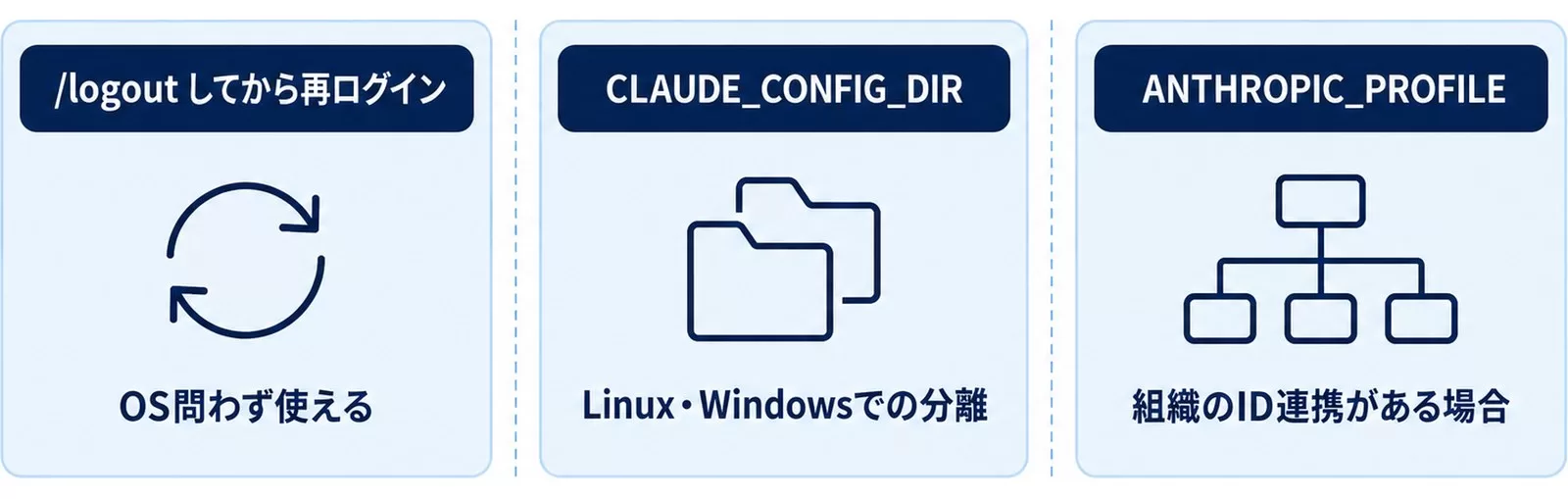
最も手軽な方法: /logout してから再ログイン
OS問わず使える最もシンプルな方法です。切り替えるたびに毎回ブラウザ認証をやり直す手間はありますが、追加設定は不要です。
# 今のアカウントからログアウト
/logout

# 別アカウントで再ログイン
claude
Linux・Windowsでの分離: CLAUDE_CONFIG_DIR
CLAUDE_CONFIG_DIR 環境変数を設定すると、認証情報ファイル(.credentials.json)の保存先をアカウントごとに分離できます。ターミナルやシェル関数でアカウントごとに変数を切り替えれば、ログインし直さずに複数アカウントを行き来できます(macOSでは資格情報がKeychainに保存されるため、この方法での分離は Linux / Windows 向けです。公式ドキュメント参照日: 2026-08-29)。
# 仕事用アカウント
export CLAUDE_CONFIG_DIR=~/.claude-work
claude

# 個人アカウント(別ターミナルで)
export CLAUDE_CONFIG_DIR=~/.claude-personal
claude
組織のID連携がある場合: ANTHROPIC_PROFILE
ant auth login(Anthropic CLI)で作成した名前付きプロファイルを ANTHROPIC_PROFILE 環境変数で指定すると、そのプロファイルの認証情報が /login のサブスク認証より優先して使われます。Workload Identity Federation(WIF)を使っている組織はこの仕組みでアカウントを切り替えます。現在どのソースが使われているかは /status の「Profile」欄で確認できます。
Claude Code Router(CCR)完全解説
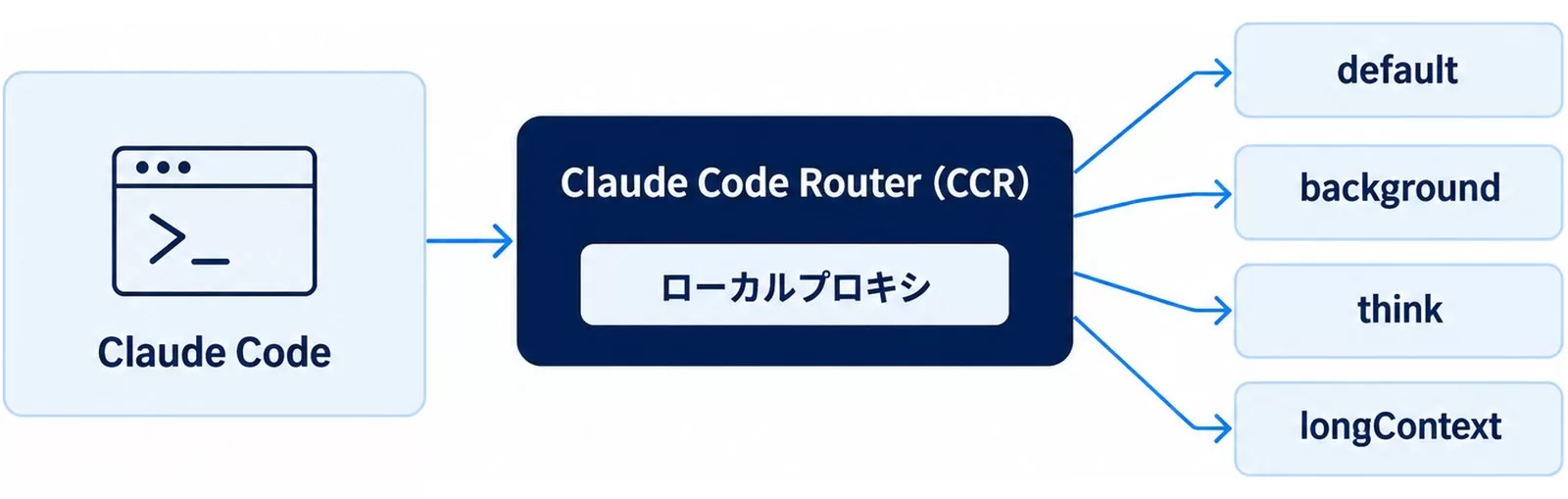
「claude code --router」でよく検索されているのですが、正確には Claude Code Router(CCR)はサードパーティ製のローカルプロキシです。Claude Code の公式機能ではなく、Claude Code からのリクエストを他のLLMプロバイダー(DeepSeek、Gemini、Ollama など)に横流しするプロキシとして機能します。
コスト最大80%削減の報告もある一方、セキュリティリスクも存在するため、法人導入の際は慎重な判断が必要です。
CCR のインストールと起動
# インストール
npm install -g @musistudio/claude-code-router

# 起動
ccr start

# Claude Code を CCR 経由で起動
ccr code

# 永続化(シェルプロファイルに追記)
eval "$(ccr activate)"
CCR 設定ファイルの構造
設定ファイルは ~/.claude-code-router/config.json に置きます。タスクタイプ別にモデルを割り当てます。
// ~/.claude-code-router/config.json — マルチプロバイダー設定例
{
  "Providers": [
    {
      "name": "deepseek",
      "api_base_url": "https://api.deepseek.com/v1/chat/completions",
      "api_key": "$DEEPSEEK_API_KEY",
      "models": ["deepseek-chat", "deepseek-reasoner"],
      "transformer": { "use": ["deepseek"] }
    },
    {
      "name": "ollama",
      "api_base_url": "http://localhost:11434/v1/chat/completions",
      "api_key": "ollama",
      "models": ["qwen2.5-coder:latest"],
      "transformer": { "use": ["ollama"] }
    },
    {
      "name": "gemini",
      "api_base_url": "https://generativelanguage.googleapis.com/v1beta/openai/chat/completions",
      "api_key": "$GEMINI_API_KEY",
      "models": ["gemini-2.5-pro-preview"],
      "transformer": { "use": ["gemini"] }
    }
  ],
  "Router": {
    "default": "deepseek,deepseek-chat",
    "background": "ollama,qwen2.5-coder:latest",
    "think": "deepseek,deepseek-reasoner",
    "longContext": "gemini,gemini-2.5-pro-preview",
    "longContextThreshold": 60000
  }
}
Router タスクタイプの使い分け
| タスクタイプ | 発動条件 | 推奨モデル例 |
|---|---|---|
| default | 通常のコーディング支援 | DeepSeek Chat、Claude Haiku |
| background | ファイルスキャン・コンテキスト収集 | Ollama(ローカル)、軽量モデル |
| think | Plan Mode・複雑な推論 | DeepSeek Reasoner、o3-mini |
| longContext | 60,000トークン超(デフォルト閾値) | Gemini 2.5 Pro、Claude Opus |
トークン管理とトークン切れ対処法
認証でハマる最大の原因は「トークン切れ」です。パターン別の対処法をまとめます。
認証タイプ別のトークン挙動
| 認証タイプ | 有効期間 | 切れた時の対処 |
|---|---|---|
| サブスクOAuth(/login) | 自動更新(通常意識不要) | /logout → claude で再ログイン |
| 長期OAuthトークン(setup-token) | 1年間 | claude setup-token で再生成 |
| AWS SSO セッション | 組織設定による(数時間〜1日) | aws sso login --profile xxx |
| GCP ADC | 1時間(通常) | gcloud auth application-default login |
| ANTHROPIC_API_KEY | 手動削除まで有効 | Console でローテーション |
コピペ可能な設定: 認証状態確認と再取得スクリプト
#!/bin/bash
# check_claude_auth.sh — 認証状態を確認して切れていれば再取得

# 現在の認証方法を確認
echo "=== Claude Code 認証状態チェック ==="

# AWS Bedrock 使用時の SSO セッション確認
if [ -n "$CLAUDE_CODE_USE_BEDROCK" ]; then
  echo "Bedrock モード: AWS SSO セッション確認中..."
  aws sts get-caller-identity &>/dev/null || {
    echo "AWS セッション切れ。再ログインします..."
    aws sso login --profile ${AWS_PROFILE:-default}
  }
fi

# Vertex AI 使用時の GCP トークン確認
if [ -n "$CLAUDE_CODE_USE_VERTEX" ]; then
  echo "Vertex AI モード: GCP 認証確認中..."
  gcloud auth application-default print-access-token &>/dev/null || {
    echo "GCP 認証切れ。再ログインします..."
    gcloud auth application-default login
  }
fi

echo "認証チェック完了。claude を起動します。"
claude
セキュリティ設定との関係
認証設定はセキュリティ設定と密接に関わります。詳細はClaude Code セキュリティ設定完全ガイドで解説していますが、認証周りで押さえるべきポイントを絞って紹介します。
認証情報の保存場所
- macOS: 暗号化された macOS Keychain に保存
- Linux:
~/.claude/.credentials.json(ファイルモード0600) - Windows:
%USERPROFILE%.claude.credentials.json(ユーザーアカウントのみアクセス可) - CLAUDE_CONFIG_DIR設定時(Linux/Windowsのみ):
.credentials.jsonは指定ディレクトリ配下に保存される
forceLoginMethod で認証方法を制限する
Enterprise 環境では、APIキーや個人サブスクによる認証を禁止してコンソール認証に限定できます。forceLoginOrgUUID と組み合わせると、指定した組織以外のclaude.aiアカウントでのログインをブロックできます(公式ドキュメント参照日: 2026-08-29)。
// ~/.claude/settings.json — Managed Policy での認証制限例
{
  "forceLoginMethod": "console"
}
// "claudeai" または "console" が指定可能
// console 指定時は ANTHROPIC_API_KEY や ANTHROPIC_AUTH_TOKEN が無効化される
【要注意】よくある失敗パターンと回避策
失敗1: APIキーとサブスクの混在で意図しない課金
❌ よくある間違い: .bashrc に ANTHROPIC_API_KEY を設定したまま Claude.ai のサブスクで使おうとする
⭕ 正しいアプローチ: unset ANTHROPIC_API_KEY でAPIキーを削除してから /status で認証方法を確認する
なぜ重要か: ANTHROPIC_API_KEY は優先順位3位でサブスクOAuth(7位)より高い。APIキーが環境にある限り、サブスクに課金されず API従量課金になる。組織展開後に「思ったより高い請求が来た」の原因の多くがこれです。
失敗2: Bedrockモードでモデルバージョンを固定し忘れる
❌ よくある間違い: チーム展開時に ANTHROPIC_DEFAULT_SONNET_MODEL を設定せず、Anthropic がモデルを更新したタイミングでメンバー全員の Claude Code が一時的に動かなくなる
⭕ 正しいアプローチ: settings.json の env ブロックで特定のモデルIDを固定する。チームがまとめて新バージョンへ移行するタイミングを自分たちでコントロールする
なぜ重要か: Anthropicのモデル更新は予告なく起きる。固定なしでは「sonnet」エイリアスが最新版を指すが、自分たちのBedrock・Foundryアカウントでまだ有効化されていない場合があります。特にMicrosoft Foundryは起動時のモデルチェックがなく、固定していないとリクエスト送信時に初めて失敗が判明します(公式ドキュメント記載事項、参照日: 2026-08-29)。
失敗3: CCR 設定でAPIキーをハードコード
❌ よくある間違い: config.json に "api_key": "sk-xxxx..." と直書きする
⭕ 正しいアプローチ: "api_key": "$DEEPSEEK_API_KEY" と環境変数参照を使い、実際のキーはシェルプロファイルや .env ファイルに保管
なぜ重要か: config.json をバックアップやバージョン管理に含めると APIキーが漏洩する。CCR 設定は "LOG": false と組み合わせて機密コードのログ記録も防ぎましょう。
失敗4: SSO切替後にセッション初期化を忘れる
❌ よくある間違い: AWS SSO ログイン後、既存の Claude Code セッションをそのまま続けて使おうとする
⭕ 正しいアプローチ: aws sso login --profile xxx の後、Claude Code を一度終了して再起動する
なぜ重要か: 既存セッションは古い認証情報をキャッシュしている場合があります。再起動することで新しいSSO認証情報を確実に読み込みます。
法人チーム展開のベストプラクティス
研修先で法人展開のサポートをしていると「個人設定はできるがチーム全員への展開でつまずく」というケースが多いです。チーム展開向けの設定管理の考え方を共有します。
設定ファイルの配布戦略
Claude Code の設定は主に ~/.claude/settings.json(ユーザーレベル)と .claude/settings.json(プロジェクトレベル)の2種類があります。
// .claude/settings.json — リポジトリに含めてチーム共有できる設定例
// ※ APIキーなどの機密情報は絶対に含めないこと
{
  "env": {
    "CLAUDE_CODE_USE_BEDROCK": "1",
    "AWS_REGION": "us-east-1",
    "AWS_PROFILE": "claude-code-team"
  },
  "awsAuthRefresh": "aws sso login --profile claude-code-team"
}
プロジェクトの .claude/settings.json はリポジトリにコミットできます(機密情報なし)。各メンバーはリポジトリをクローンすれば自動的に Bedrock 設定が有効になります。
Windows 環境への展開についてはClaude Code Windows完全ガイドで詳しく解説しています。
認証トラブルシューティング早見表
| エラー症状 | 原因 | 対処コマンド |
|---|---|---|
| ブラウザが開かない | WSL2/SSH/コンテナ環境 | 「c」を押してURLをコピー → ブラウザで開く |
| API Key 認証失敗 | 期限切れ・無効なキー | Console でキーを再発行 → 環境変数を更新 |
| Bedrock 403 エラー | IAM権限不足・モデル未有効化 | IAMポリシー確認 → Bedrock Console でモデル有効化 |
| Bedrock SSO ループ | VPN/プロキシがSSO フローを阻害 | awsAuthRefresh を削除 → 手動で aws sso login |
| Vertex AI ADC エラー | Application Default Credentials 未設定 | gcloud auth application-default login |
| Foundry「ChainedTokenCredential authentication failed」 | Entra ID未設定・APIキー未設定 | az login またはANTHROPIC_FOUNDRY_API_KEYを設定 |
| apiKeyHelper が遅い | スクリプト実行に10秒以上かかる | スクリプトを最適化 or キャッシュ機構を追加 |
| --bare モードでトークン無効 | CLAUDE_CODE_OAUTH_TOKEN は bare 非対応 | ANTHROPIC_API_KEY または apiKeyHelper を使う |
| 社内プロキシ経由で403 | プロキシがAPIリクエストを阻害 | HTTPS_PROXY設定 → ネットワーク管理者に確認 |
ログインできない時のトラブルシューティング
ここまでの早見表は「症状→原因→対処コマンド」を1行でまとめたものですが、実際に「claude codeでログインできない」と検索してこのページに来た方向けに、認証まわりでよく発生するケースを手順込みで深掘りします。すべて Anthropic 公式ドキュメント(code.claude.com/docs/en/troubleshoot-install、参照日: 2026-08-29)に記載されている内容のみを扱います。
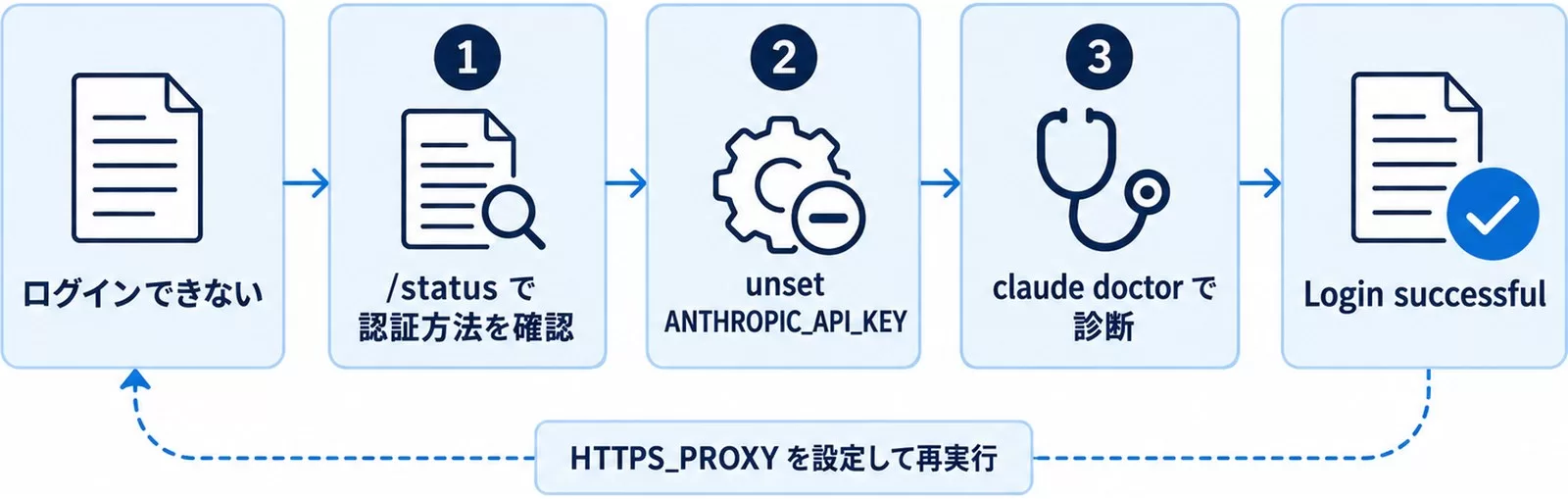
ケース1: 「OAuth error: Invalid code」でログインが進まない
症状: ブラウザでサインインした後、ターミナルに OAuth error: Invalid code. Please make sure the full code was copied と表示されて先に進めない。
原因: ログインコードが期限切れになったか、コピー時に一部が欠落した。
対処: ブラウザが開いたら早めにサインインを済ませ、Enterキーで再試行する。ブラウザが自動で開かない場合は c キーを押してURLをクリップボードにコピーする。リモート・SSH環境ではブラウザが別マシンで開いてしまうことがあるため、ターミナルに表示されたURLをコピーしてローカルのブラウザで開き直す。
ケース2: WSL2・SSH・コンテナ環境でログインがリダイレクトされない
症状: サインイン後もターミナルに戻らず、ブラウザに認証コードが表示されたまま止まる。
原因: ブラウザが動いている端末とClaude Codeのローカルコールバックサーバーが別ホストにあり、リダイレクトが届かない。WSL2・SSHセッション・コンテナで起こりやすい。
# ブラウザに表示されたコードをそのまま貼り付ける
Paste code here if prompted: [ここにコードを貼り付け]

# WSL2でブラウザが全く開かない場合はBROWSER環境変数を設定
export BROWSER="/mnt/c/Program Files/Google/Chrome/Application/chrome.exe"
claude

# 貼り付けが効かない場合のフォールバック(標準入力からコードを読む)
claude auth login
ケース3: ログイン後に403 Forbiddenが出る
症状: サインインは成功したのに API Error: 403 {"error":{"type":"forbidden","message":"Request not allowed"}} が返る。
原因: Pro/Maxユーザーはサブスクリプションが非アクティブ、Console経由の法人利用は「Claude Code」または「Developer」ロールが未付与。社内プロキシ経由の場合はプロキシがAPIリクエストを阻害しているケースもある。
対処: Pro/Maxは claude.ai/settings でサブスクの状態を確認する。Console経由の場合は管理者にConsoleのSettings→Members→該当ユーザーのロールを確認してもらう。社内プロキシ経由でアクセスしている場合は HTTPS_PROXY / HTTP_PROXY の設定を見直す。
ケース4: サブスクがあるのに「This organization has been disabled」と出る
症状: 有効なサブスクリプションがあるのに API Error: 400 ... "This organization has been disabled" が出て動かない。
原因: 前職や別プロジェクトで使っていた ANTHROPIC_API_KEY が環境変数に残っていて、認証優先順位でサブスクOAuthより上位のAPIキーが優先されてしまっている。
# APIキーを一旦解除
unset ANTHROPIC_API_KEY

# ~/.zshrc, ~/.bashrc, ~/.profile を確認し
# export ANTHROPIC_API_KEY=... の行があれば削除

# 認証方法を確認
/status
ケース5: セッションのたびに再ログインを求められる・トークン切れ
症状: しばらく使っていると「ログインしてください」が繰り返し表示される。
原因: OAuthトークンの期限切れ。まれにシステム時刻のズレが原因になることもある(トークン検証は時刻に依存する)。macOSではKeychainのロック・パスワード不一致で認証情報が保存できていないケースもある。
# 再ログイン
/login

# Keychainアクセスを診断(macOS)
claude doctor

# Keychainを手動でアンロック
security unlock-keychain ~/Library/Keychains/login.keychain-db
それでも直らない場合は /logout → Claude Codeを終了 → claude で再起動して認証をゼロからやり直すのが公式推奨のリセット手順です。同一マシンで複数セッションを並行して開いている場合、ログイン更新は1プロセスだけが担当するよう調整される仕様になっています(公式ドキュメント参照日: 2026-08-29)。
ケース6: 「ご所属の組織ではSSO認証が必要です」と表示される
症状: サインイン画面で「ご所属の組織ではSSO認証が必要です」というメッセージが出て、通常のメール・パスワードでログインできない。
原因: 所属組織がClaude for Enterprise等でSSO必須の設定にしている、または管理者が forceLoginMethod / forceLoginOrgUUID でログイン方法を制限している。
対処: サインイン画面のSSOボタン(会社のIdP経由のログインリンク)から入り直す。SSOのリンクが分からない場合は社内の管理者に確認する。個人でこの制限を解除することはできない仕様です。
ケース7: 社内プロキシ経由でログイン・APIリクエストが弾かれる
症状: 会社のネットワークからだとインストールやログインでタイムアウト・接続エラーになるが、自宅のネットワークだと問題なく動く。
原因: 社内プロキシやファイアウォールが downloads.claude.ai や API通信先をブロックしている。
# プロキシ変数を設定してから実行
export HTTP_PROXY=http://proxy.example.com:8080
export HTTPS_PROXY=http://proxy.example.com:8080
claude
プロキシのURLが分からない場合は社内IT部門かブラウザのプロキシ設定から確認します。証明書エラー(unable to get local issuer certificate)が出る場合は、社内のCA証明書をシステムに追加する必要があります。
まとめ:今日から始める3つのアクション
- 今日やること:
claudeを起動して/statusを実行し、現在の認証方法とログイン有効期限を確認する。意図しない方法で認証していないか確認(APIキーとサブスクの混在に特に注意) - 今週中: 自分のシーンに合った認証パターン(個人はサブスクOAuth、法人はBedrock・Vertex AI・Microsoft Foundryのいずれか)を選び、settings.json に設定を保存してチームに共有する。複数アカウントを行き来する人は CLAUDE_CONFIG_DIR での分離を検討する
- 今月中: CI/CDパイプラインへの Claude Code 組み込みが必要なら
claude setup-tokenで長期トークンを生成し、GitHub Actions などの Secrets に登録する
あわせて読みたい:
- Claude Code 完全ガイド — 認証設定後の機能活用法を体系的に学ぶ
- Claude Code セキュリティ設定完全ガイド — 企業展開での情報漏洩対策7チェック
- Claude Code Windows完全ガイド — Windows環境への展開5ステップ
よくある質問
Claude Codeにログインできない時、最短の対処は?
/logout のあとに claude を打ち直して再ログインするのが最速です。ブラウザが開かない場合は「c」キーでログインURLをコピーして手元のブラウザで開き、コードの貼り付けが反応しない場合は claude auth login で標準入力から読み込ませます。
APIキーとサブスクリプションが混在して動かない時は?
環境変数の ANTHROPIC_API_KEY がサブスクリプションより優先されるため、unset ANTHROPIC_API_KEY で外してからログインし直すとPro/Max/Teamの認証に戻ります。
今どの認証方式でログインしているか確認するには?
/status で現在の認証方法・所属組織・有効期限を確認できます。Keychainに資格情報が保存できない時は claude doctor で診断します。
CI/CDなど対話できない環境でログインするには?
ANTHROPIC_API_KEY(従量課金)か、claude setup-token で発行した長期OAuthトークンを CLAUDE_CODE_OAUTH_TOKEN に設定します。組織展開ではBedrock・Vertex AI・Microsoft Foundryの環境変数方式も選べます(本文の認証7パターン早見表を参照)。
参考・出典
- Authentication — Claude Code Docs(Anthropic公式) — Anthropic(参照日: 2026-08-29)
- Troubleshoot installation and login — Claude Code Docs(Anthropic公式) — Anthropic(参照日: 2026-08-29)
- Claude Code on Amazon Bedrock — Claude Code Docs(Anthropic公式) — Anthropic(参照日: 2026-06-04)
- Claude Code on Google Vertex AI — Claude Code Docs(Anthropic公式) — Anthropic(参照日: 2026-06-04)
- Claude Code on Microsoft Foundry — Claude Code Docs(Anthropic公式) — Anthropic(参照日: 2026-08-29)
- musistudio/claude-code-router — GitHub — Claude Code Router 公式リポジトリ(参照日: 2026-06-04)
著者: 佐藤傑(さとう・すぐる)
株式会社Uravation代表取締役。X(@SuguruKun_ai)フォロワー約10万人。
100社以上の企業向けAI研修・導入支援。著書『AIエージェント仕事術』(SBクリエイティブ)。
SoftBank IT連載7回執筆(NewsPicks最大1,125ピックス)。
ご質問・ご相談は お問い合わせフォーム からお気軽にどうぞ。
監修:株式会社Uravation(生成AI活用書籍シリーズ累計66,000部の著者チームが運営。自社7メディアの実運用でAI検索からの引用・流入を継続計測し、その知見に基づいて編集しています。仕様・料金が変わりやすい領域のため、重要な意思決定の前には各公式情報の最新版をご確認ください)
この記事の内容を社内展開する方へ: Claude Code × ビジネス活用 実践ガイド(無料・PDF 30ページ+Excel) をダウンロードできます。