最終更新:2026年9月(一次情報の確認日:2026年9月19日)
2026年9月17日、OpenAIはMicrosoft Wordの中でChatGPTを呼び出せるアドイン「ChatGPT for Word」を提供開始しました。対象はFree・Go・Plus・Pro・Business・Enterprise・Edu・K-12を含む全プランで、必要なのはExcel・PowerPointと同じアドイン1本だけです。すでにExcel版を配っている会社は、入れ直さずにWordでも使える状態になっています。そして2026年10月1日からは、ChatGPTワークスペース側でWordアクセスが既定で有効になります。情報システム部門にとっては、ここが実質的な締め切りです。
この記事の要点(2026年9月19日時点)
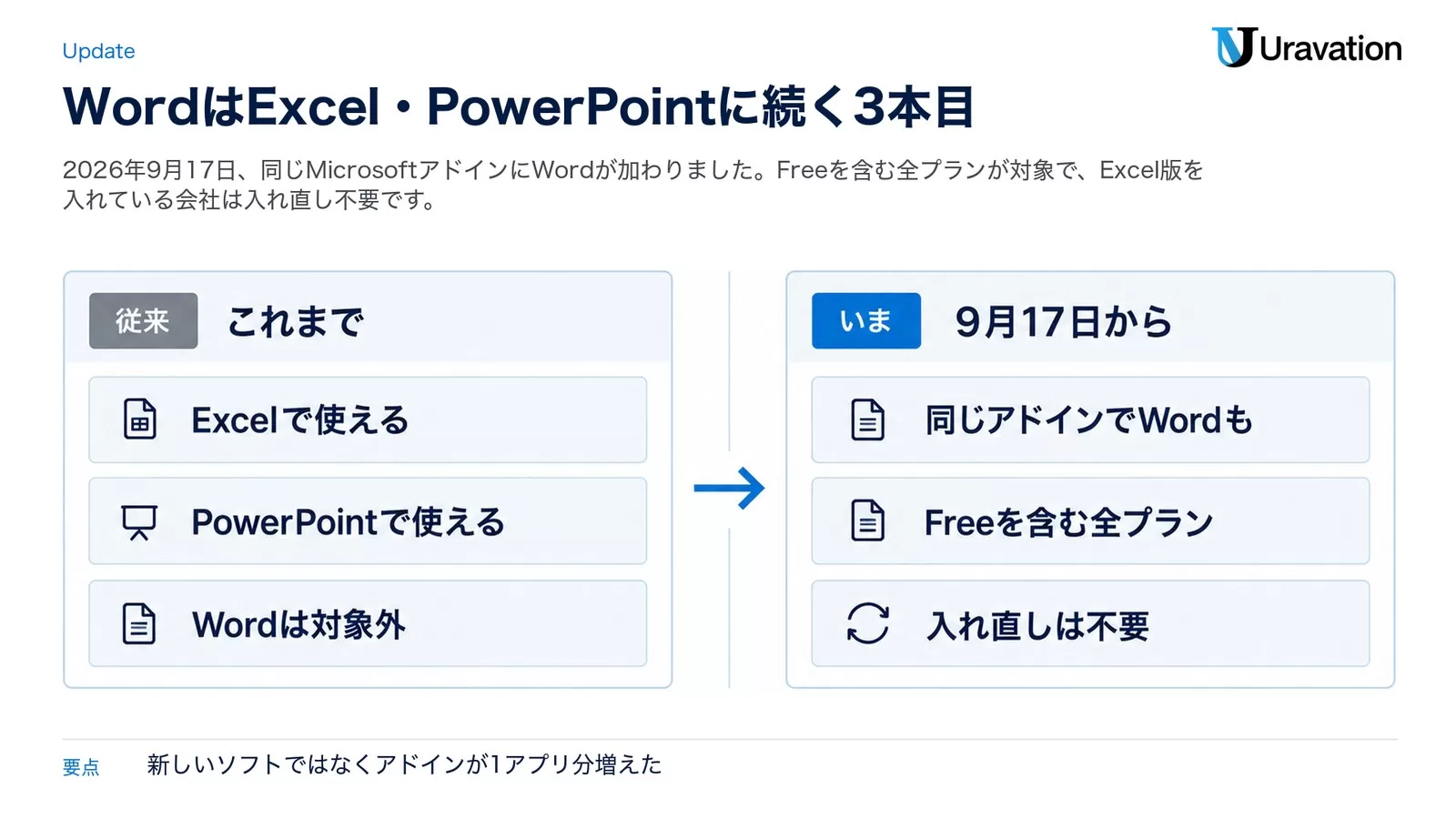
- 新しいアプリではなく、Officeアドインが1アプリ分増えただけ。Microsoft Marketplaceで配布されている「ChatGPT」(発行元 OpenAI, LLC)を入れると、Excel・PowerPoint・Wordの3つで同じサイドバーが使えます。別々に入れる必要はありません
- 止められる場所は2か所ある。ChatGPT管理コンソール(ワークスペース管理者)と、Microsoft 365 管理センター(アドインの許可・配布)。どちらか一方でも閉じていれば、従業員のWordには出てきません
- 10月1日から既定で有効。OpenAIのBusiness/Enterprise・Edu向けリリースノートに明記されています。「何もしない」を選ぶと、Microsoft 365側で許可している限り有効側に倒れます
- Business・Enterpriseの課金はトークン従量。APIのモデル別レートで、Codex・ChatGPT Work・Excel・PowerPointと同じ枠を分け合います。9月17日から9月30日までのGPT-5.6 Solの無料プレビュー(Wordだけが対象)は終了し、2026年10月8日時点のレートカードではWordもExcel・PowerPointと同じトークン課金の対象として記載されています
- 公式に確認できていないこと:Wordの1メッセージあたりのクレジット消費の目安(Excel・PowerPointには目安の記載がある)、日本語環境での機能差。無料プレビュー終了後の扱いは、2026年10月8日時点のレートカードでトークン課金と確認できました。この記事では推測で埋めていません
対象読者:Microsoft 365を使っていて、ChatGPTの法人契約もある(または検討中の)情報システム・総務・経営企画の担当者、社内の生成AI利用規程を運用している方、部門へのAI研修を設計している方。
読了後にできること:10月1日の既定有効化に対して「そのまま有効にする/ワークスペース側で止める/Microsoft 365側で止める」のどれを選ぶかを決め、対象部門と社内規程の追記文面まで今日のうちに固められます。
2026年9月17日、OpenAIのChatGPTリリースノートに「ChatGPT for Word」の項目が追加されました。原文は「ChatGPT is now available in Microsoft Word.(ChatGPTがMicrosoft Wordで使えるようになりました)」から始まり、「Word joins Excel and PowerPoint through the same Microsoft add-in.(WordはExcel・PowerPointと同じMicrosoftアドインで加わります)」と続きます。
この一文が、今回いちばん実務に効く部分です。新しいソフトを審査して、新しい配布計画を立てて、というプロセスは発生しません。3月にExcel、7月にPowerPointと段階的に広がってきた同じアドインに、Wordが加わっただけです。裏を返せば、すでにExcel版を全社に配っている会社では、管理者が何も操作しなくてもWordのリボンにChatGPTが並ぶということでもあります。
そして同日、Business向けとEnterprise・Edu向けのリリースノートには、一般向けには書かれていない一文が入りました。「Starting Oct 1, 2026, Word access will be enabled by default.(2026年10月1日から、Wordへのアクセスは既定で有効になります)」。法人で管理している側にとっては、こちらが本題です。
ChatGPT for Wordとは|2026年9月17日に全プランで提供開始
ChatGPT for Wordは、Microsoft Wordの画面右側にChatGPTのサイドバーを開くOfficeアドインです。公式ヘルプの説明は「ChatGPT for Word opens ChatGPT in a sidebar inside Microsoft Word.(Microsoft Wordの中にサイドバーでChatGPTを開きます)」というもので、いま開いている文書について質問したり、選択した文章を直したり、メモを下書きに変えたりできます。
配布元はMicrosoft Marketplaceです。製品ページの記載を確認したところ、次のようになっていました(参照日:2026年9月19日)。
- 発行元:OpenAI, LLC
- バージョン:2.0.0.1(更新日 2026年9月15日)
- 対応製品:Excel/PowerPoint/Word
- アプリの権限:「文書を読み取り、変更を加えることができる」「インターネット経由でデータを送信できる」
- 取得方法:職場または学校アカウント/Microsoftアカウント
対応プランの記載は「ChatGPT for Excel, Word, and PowerPoint are available to Business, Enterprise, Edu, and K-12 users globally, and to ChatGPT Free, Go, Plus, and Pro.」です。あわせて「Access may vary by plan, region, workspace settings, Microsoft 365 environment, and admin controls.(アクセスはプラン・地域・ワークスペース設定・Microsoft 365環境・管理者コントロールによって変わることがあります)」とも書かれています。「全プランで使える」という見出しは正しいのですが、実際に画面へ出るかどうかは、会社の設定が最後の関門だということです。
導入手順そのものは短いものです。公式ヘルプに書かれている流れは次の5ステップです。
- Microsoft MarketplaceのChatGPTのページを開き、「Get it now(今すぐ入手)」を選ぶ
- 画面の指示に沿ってインストールする
- Microsoft Wordを開き、リボンから「ChatGPT」を開く
- ChatGPTアカウントでサインインする(会社のワークスペースを使う場合は、そのワークスペースを選ぶ)
- 文書を開いて、サイドバーに依頼を書く
ステップ4の「会社のワークスペースを選ぶ」が、社内ルール上いちばん大事な操作です。ここを個人のFreeアカウントのまま進めると、会社の文書を個人契約のChatGPTで処理したことになります。後半の「情シスの配布設計」で詳しく整理します。
Wordのサイドバーでできる5つの作業
公式ヘルプが挙げている「できること」は5項目です。どれも、Wordの外にコピーして貼り付けて戻す、という往復を前提にしていません。
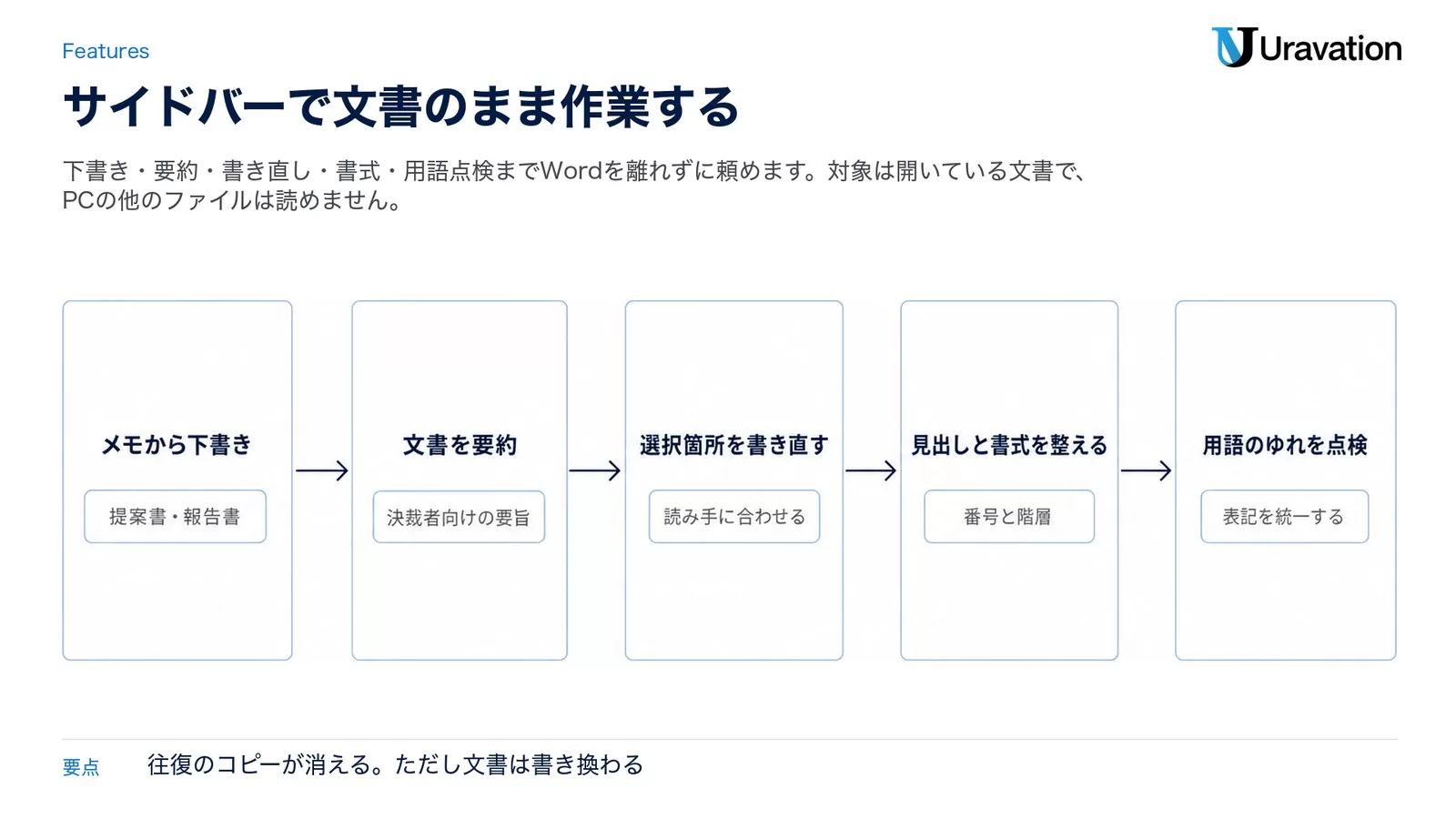
- メモや素材から、社内メモ・提案書・報告書の下書きを作る
- 文書を要約する/エグゼクティブサマリーを書く
- ある節を、別の読み手向けに書き直す
- 構成を組み替え、見出し・番号・書式を整える
- あいまいな言い回しや、ゆれている用語を点検する
Marketplaceの製品ページには、これに加えて「文書の内容・構成・わかりやすさ・抜けについて質問できる」「対応している範囲で書式を整え、表・図・脚注を追加できる」「読み手・トーン・詳しさに合わせて書き分けられる」「スキルを使って、定型の作業や出力形式を使い回せる」「接続したアプリから参照資料を持ち込める」という記述があります。接続先として名前が挙がっているのは、Outlook・SharePoint・Google Workspace・Dropboxです(利用できる範囲はプラン・ワークスペース設定・接続元の権限によります)。
一方で、公式が明示している制限も、配布を決める前に押さえておく価値があります。
- ほかのローカルファイルは参照できない:開いている文書は扱えますが、PCの中の別ファイルは読めません。必要な内容はプロンプトに貼り付ける、という運用になります
- ChatGPT本体の履歴と同期しない:アドインでの会話は、ChatGPT.comの会話履歴とは別管理です
- メモリとスキルは引き継がれない:ChatGPT側で育てたメモリや、ChatGPTのスキルはアドインにそのまま持ち込めません(アドイン側のスキルは使えます)
- プラグインは非対応:2026年9月19日時点ではサポート対象外です
- 複雑な書式・表・図は手直しが要ることがある:公式の「Current limitations」に記載があります
- 意図しない編集・削除が起こり得る:「ChatGPT can make mistakes and change content you intended to keep.(残すつもりだった内容を変えてしまうことがあります)」と書かれており、重要な作業の前に控えを保存するよう勧められています
この最後の1行は、社内展開の失敗パターンに直結します。校正や書き換えを頼むと文書そのものが書き換わるので、「提案してもらってから自分で反映する」運用と、「そのまま直してもらう」運用を分けて教えないと、差し戻しが増えます。
Excel・PowerPoint・Wordの3本をどう整理するか
ここで一度、OpenAIのOfficeアドインがどういう順番で広がってきたかを、公式のリリースノートから整理しておきます。3本の歴史が、そのまま「このあと何が起きるか」を考える材料になるからです。
| アプリ | 法人向けの節目 | 無料で使えた期間(公式記載) | 1メッセージあたりの目安 |
|---|---|---|---|
| Excel/Sheets | Business・Enterprise向けに提供 | 2026年6月2日まで無料プレビュー | 5〜20クレジット |
| PowerPoint | 2026年7月6日にBusinessで一般提供 | Businessは2026年8月6日まで無料 | 10〜50クレジット |
| Word | 2026年9月17日に全プランで提供開始 | GPT-5.6 Solの無料プレビューが9月17日〜9月30日(Business・Enterprise・終了) | 公式の記載なし(2026年9月19日時点) |
3本とも、無料で試せる窓が開いて、閉じたら従量課金に切り替わるという同じ形をしています。Wordについても、プレビュー終了後はトークン課金に移ったことを2026年10月8日時点のレートカードで確認できました。ただ、Excel・PowerPointの2回とも同じ道筋だった以上、「9月中は無料で試せる前提の検証計画」を立てると、10月に入ってから想定外の消費が出る可能性は見ておくべきです。検証の記録は、費用ではなく「何分の作業が置き換わったか」で残しておくと、あとで判断材料になります。
もうひとつ、3本が1つのアドインにまとまっていることの副作用があります。Wordだけを許可する、という配布ができないという点です。Microsoft Marketplaceの単位はアドイン1本なので、配布すればExcel・PowerPointのサイドバーも同時に開きます。ChatGPT管理コンソール側ではWordアクセスのオン・オフが個別にありますが、Microsoft 365側の配布は3アプリまとめてです。「まずWordだけ」を考えていた場合は、この前提から組み直すことになります。
Microsoft 365 Copilotとの使い分け
Microsoft 365 Copilotを契約している会社から見ると、いちばんの論点は「Wordの中にAIが2つ並ぶことをどう扱うか」です。ここは機能の優劣ではなく、どこのデータを見るか・誰が管理するか・どう課金されるかで切り分けたほうが早く決まります。
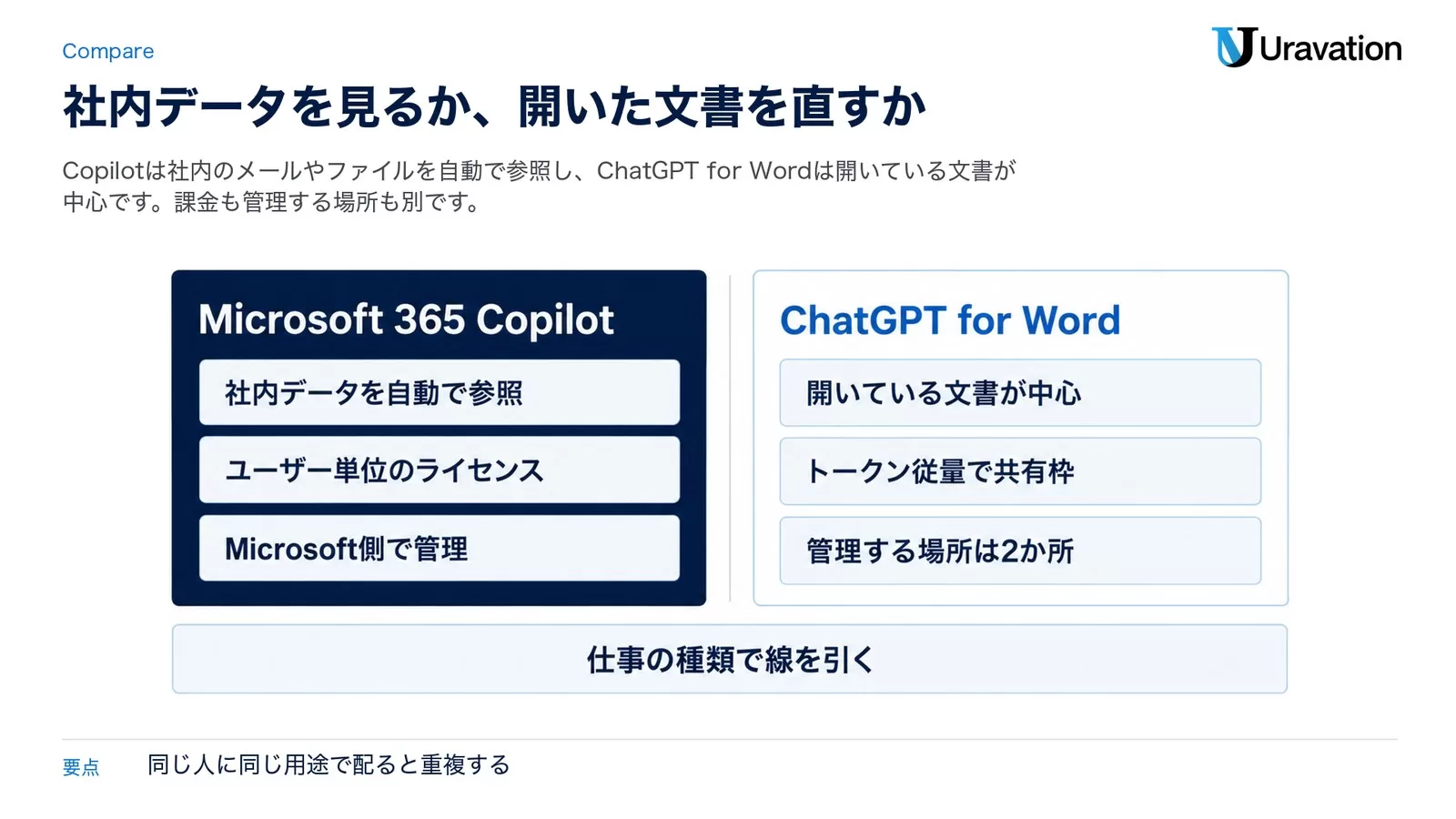
| 観点 | Microsoft 365 Copilot | ChatGPT for Word |
|---|---|---|
| Wordの中での位置づけ | Microsoft 365アプリに組み込まれた機能 | Microsoft Marketplaceから入れるOfficeアドイン |
| 社内データの参照 | アドオンライセンス(Premium)ならMicrosoft GraphとWork IQ経由でメール・ファイル・会議・予定表などを自動で参照。アドオンなしの標準アクセスでは、ファイルのアップロードなど手動で渡す必要がある | 開いている文書が基本。接続アプリ(Outlook・SharePoint・Google Workspace・Dropboxなど)から持ち込める範囲はプランと権限による。PCの他のファイルは参照できない |
| 管理する場所 | Microsoft 365 管理センターのCopilotコントロール、AI管理者ロール | ChatGPT管理コンソール(ワークスペース)+Microsoft 365 管理センター(アドインの許可・配布)の2か所 |
| 課金の単位 | ユーザー単位のアドオンライセンス(Premium)/一部は使用量ベース | トークン従量(APIのモデル別レート)。Codex・ChatGPT Work・Excel・PowerPointと共有の枠 |
| 会話の残り方 | Microsoft 365側の枠組みで扱われる | アドイン内の会話はChatGPT.comの履歴と同期しない |
Microsoftの公式ドキュメントでは、ライセンスの段が3つに分かれています。Copilot Chat(Basic)はWord・Excel・PowerPoint・OneNoteのアプリ内Copilotにアクセス「できません」。Microsoft 365 Copilot(Basic)はアドオンなしでアプリ内Copilotへの標準アクセスができ、Wordでは「ドキュメントの下書き、書き換え、要約」が使えます。組織データの自動参照が入るのは、アドオンライセンスのある(Premium)だけです。
この整理を踏まえると、使い分けの線はかなりはっきりします。
- 社内のメールやSharePointの資料を根拠に書かせたい:Microsoft 365 Copilot(Premium)の領域です。ChatGPT for Wordは開いている文書が中心なので、ここは置き換えになりません
- ChatGPT側で作った指示の型(スキル)や接続アプリを、Wordの中でもそのまま使いたい:ChatGPT for Wordの出番です。契約書レビューや定型文書のように「毎回同じ観点で見る」作業と相性がよい部分です
- アドオンライセンスを配っていない部門がある:ここがいちばん現実的な使いどころです。Microsoft 365 Copilotのアドオンは人数分のコストがかかりますが、ChatGPT for Wordは既存のChatGPT契約の枠を分け合います
「両方入れると二重課金では」という質問はよく出ますが、正確には二重課金になるのは、同じ人に同じ用途で両方を配ったときです。用途が分かれていれば重複しません。Copilot側の全体像はCopilotとChatGPTを企業視点で比較した記事で整理しています。なお、Word向けのアドインはOpenAIだけのものではありません。Anthropic側の状況はClaude for Wordの対応プランをまとめた記事にあります。選択肢が3つ並んだ今は、「どれが優れているか」より「どの部門にどれを配るか」のほうが実務的な問いです。
情シスの配布設計|データの経路・管理者承認・社内規程
ここが本題です。ChatGPT for Wordが従業員のWordに出てくるかどうかは、3つの関門で決まります。
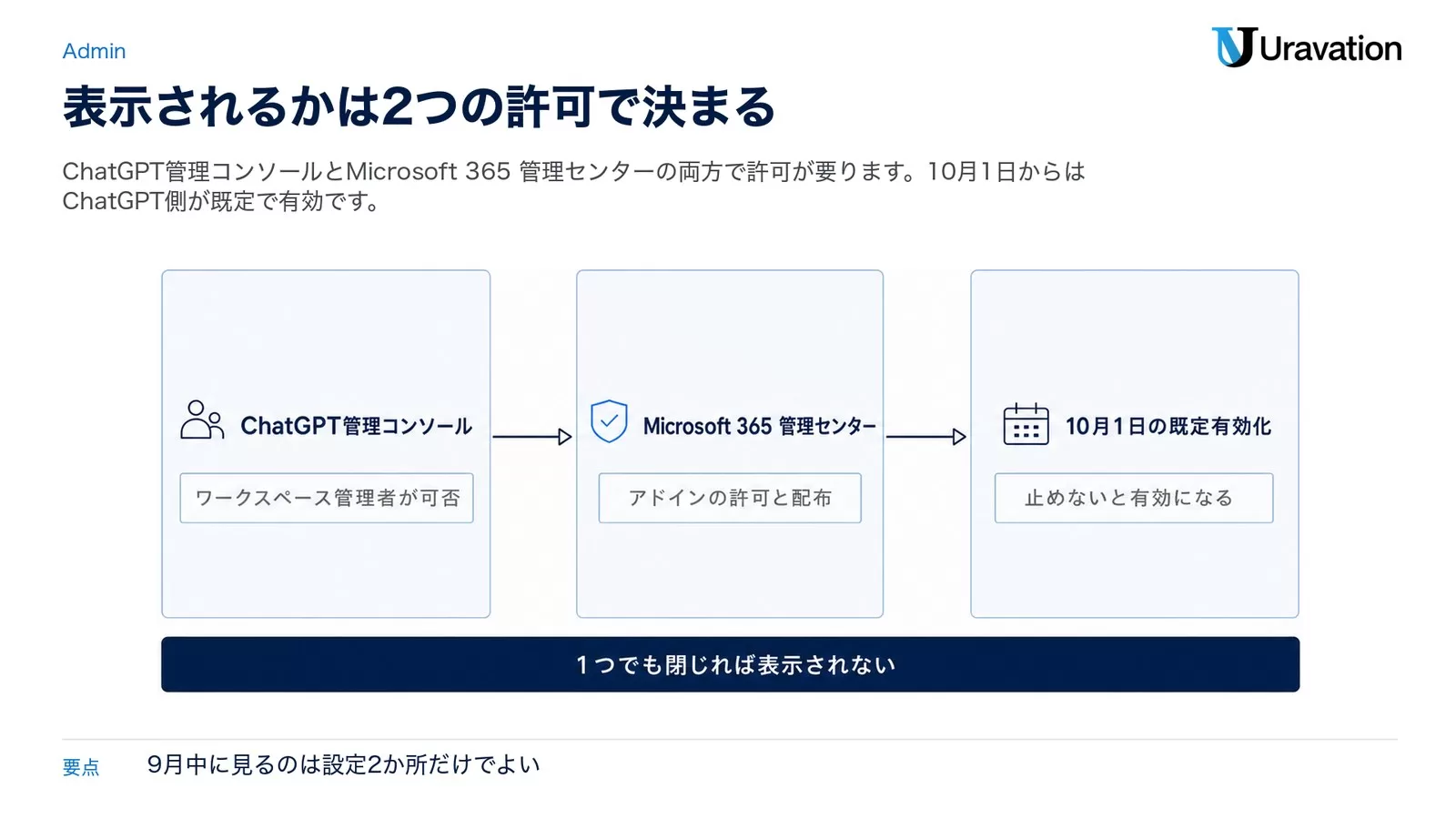
関門1:ChatGPT管理コンソール(ワークスペース管理者)
公式ヘルプの記載は「Workspace admins can turn ChatGPT for Word on or off in the ChatGPT admin console.(ワークスペース管理者はChatGPT管理コンソールでChatGPT for Wordのオン・オフを切り替えられます)」です。Business・Enterprise・Eduのワークスペースを持っている会社は、ここで自社のメンバーに対する可否を決められます。
関門2:Microsoft 365 管理センター(アドインの許可と配布)
同じく公式ヘルプに「Microsoft 365 admins must also allow the ChatGPT add-in so it can appear in Word for employees.(従業員のWordに表示されるには、Microsoft 365管理者がChatGPTアドインを許可する必要もあります)」とあります。Microsoft側の操作は、Microsoft 365 管理センターの統合アプリ(設定 → 統合アプリ)で行います。Microsoftのドキュメントで確認できる要点は次のとおりです。
- Word・Excel・PowerPointのアドインは、統合アプリポータルから展開・編集・展開の削除ができる。担当できるのはExchange管理者(グローバル管理者はすべてのコントロールを編集可)
- ポータルにアクセスできるロールは、グローバル管理者/グローバル閲覧者/AI管理者/Exchange管理者/Azureアプリケーション管理者
- ユーザー・グループ単位で配布できるが、割り当てられるのは最上位グループだけ。入れ子になったグループへの展開はできない(親グループに割り当てても、入れ子の先のメンバーには配られない)
- ユーザーが自分でMarketplaceから入れられるかどうかは、Microsoft 365 管理センターの組織の設定 → Microsoft Store でも制御できる
- 統合アプリポータルはソブリンクラウド・政府機関向けクラウドでは利用できない
3つ目の「入れ子グループには配られない」は、パイロット配布でよくつまずくところです。営業本部に割り当てたつもりが、その下のグループに所属している人には届いていない、という事故が起きます。パイロットは人単位か、入れ子のない専用グループで始めたほうが確実です。
関門3:2026年10月1日の既定有効化
Business向け・Enterprise・Edu向けのリリースノートに、どちらも同じ一文があります。「Starting Oct 1, 2026, Word access will be enabled by default.」。つまり、ワークスペース側で明示的にオフにしない限り、10月1日以降は有効側になります。Microsoft 365側でアドインを許可していなければ従業員のWordには出てきませんが、「ChatGPT側は有効、Microsoft側は未設定」という状態の会社では、利用者が自分でMarketplaceから入れられる設定のままなら使える、ということが起こり得ます。
したがって、9月中にやるべき確認は2つだけです。(1)ChatGPT管理コンソールのWordアクセスを、有効のままにするか明示的に止めるかを決める。(2)Microsoft 365 管理センターで、ユーザーが自分でアドインを取得できる設定になっているかを見る。この2つが揃っていれば、10月1日に何が起きるかは予測できます。
データはどこを通るのか
Marketplaceの製品ページには、データの扱いについてはっきりした記載があります。「ChatGPT for Microsoft apps respects your ChatGPT data training preferences.(ChatGPTのデータ学習設定に従います)」。そして「Some data, including chats, attachments, workbook content, and presentation content, may be shared with Microsoft and OpenAI to enable reading and updating your files.(ファイルの読み取りと更新のために、会話・添付・ブックの内容・プレゼンの内容を含む一部のデータがMicrosoftとOpenAIに共有されることがあります)」と続きます。アプリの権限も「文書を読み取り、変更を加えることができる」「インターネット経由でデータを送信できる」と明記されています。
学習利用については、公式ヘルプに「In Business, Enterprise, and Edu workspaces, inputs and outputs are not used to train OpenAI models by default.(Business・Enterprise・Eduのワークスペースでは、入力と出力は既定でOpenAIのモデルの学習には使われません)」とあります。逆に言えば、個人プラン(Free・Go・Plus・Pro)では、本人のデータコントロール設定しだいです。OpenAIのデータコントロールに関するヘルプでは、個人プランは「Improve the model for everyone」の設定を自分でオフにする必要があると説明されています。
ここから社内ルールの論点が出てきます。ChatGPT for Wordは全プランで動くので、会社が何も言わなければ、私物のFreeアカウントで会社の文書を開いたまま使う人が出ます。しかも、Microsoft 365 Copilotで前提にされているMicrosoft側のエンタープライズデータ保護の枠組みは、OpenAIのアドインには適用されません。別の事業者の、別の契約で動いているサービスです。
規程に足すとすれば、最低限この3行です。
- サインインするアカウントの指定:Wordのサイドバーで使ってよいのは会社のChatGPTワークスペースのみ。個人アカウントでのサインインは禁止する
- 扱ってよい文書の線引き:どの分類までの文書を開いた状態で使ってよいか(例:社外秘までは可、特定個人情報・人事評価は不可)
- 変更の確認義務:アドインが文書を直接書き換えるため、送付前に差分を確認する。重要な文書は作業前に控えを保存する
ゼロから条文を書き起こすより、既存の生成AI利用規程に1節足すほうが早いはずです。雛形が手元にない場合は生成AI社内ルールの作り方をまとめた記事と、情報漏えい対策を整理した記事が土台になります。
この記事の内容を社内で使うなら
要点と手順をまとめた資料を無料で受け取れます。研修6,000名以上・支援100社以上の実績をもとに、自社の業務に当てはめる相談も30分から受け付けています。
料金と使用量|トークン課金とCodexとの共有枠
Business・Enterpriseの課金は、メッセージ数ではなくトークン従量です。公式ヘルプの表現は「Word uses token-based pricing at the API rates for the model you use.(Wordは、使うモデルのAPIレートによるトークン課金です)」。クレジット換算のレートは、Business・Enterprise/Edu向けのレートカードに掲載されています(100万トークンあたり・2026年9月19日時点)。
| モデル | 入力 | キャッシュ入力 | 出力 |
|---|---|---|---|
| GPT-5.6 Luna | 5クレジット | 0.5クレジット | 30クレジット |
| GPT-5.6 Terra | 50クレジット | 5クレジット | 300クレジット |
| GPT-5.6 Sol | 100クレジット | 10クレジット | 500クレジット |
| GPT-6 Astra | 250クレジット | 25クレジット | 1,250クレジット |
既定のモデルはGPT-5.6 Solです(利用できるモデルは地域とワークスペース設定によります。ワークスペース管理者がモデルごとに可否を設定できます)。
費用管理の観点でいちばん大事なのは、枠が独立していないことです。レートカードには「Codex, ChatGPT Work, Excel, PowerPoint, Word, and Workspace Agents share agentic usage and credits when available on your plan.(Codex・ChatGPT Work・Excel・PowerPoint・Word・ワークスペースエージェントは、プランで利用できる場合、エージェント利用枠とクレジットを共有します)」と書かれています。開発部門がCodexを使い込んでいる会社では、営業部門がWordで使ったぶんが、開発側の枠を削るという関係になります。個人プランでも同じで、公式ヘルプは「Using Word can reduce the included usage available for those other features.(Wordを使うと、他の機能に使える含有枠が減ることがあります)」と明記しています。
目安の数字については、Excelは1メッセージあたり5〜20クレジット、PowerPointは10〜50クレジットという記載がありますが、Wordの目安は2026年9月19日時点で公表されていません。文書の長さで入力トークンが大きく動くので、長い契約書や仕様書を丸ごと扱う使い方は、短い文の書き直しより重くなると考えておくのが自然です。
なお、9月17日から9月30日までは、Business・EnterpriseでGPT-5.6 Solの無料プレビューがありました(終了済み。2026年10月8日時点のレートカードにこの記述はなく、Wordはトークン課金の対象として記載されています)。当時のレートカードの原文は「From September 17 through September 30, 2026, ChatGPT Business and Enterprise customers can use GPT-5.6 Sol in ChatGPT for Word during a free preview. This preview applies only to Word.」。Wordだけが対象で、Excel・PowerPointは含まれません。検証をするなら、この窓の間に「どの作業がどれくらい置き換わるか」を見ておくと、10月以降の枠設計がしやすくなります。
Wordの中で完結する仕事のプロンプト6つ
どれもWordのサイドバーに貼って使う前提です。文書を書き換えてほしくない作業には、はっきり「書き換えないでください」と書いておくのがコツです。公式の制限にあるとおり、依頼があいまいだと残したかった部分まで変わることがあります。
1. 打ち合わせメモから提案書の骨子を作る
いま開いているWord文書は、打ち合わせのメモです。
これを提案書の骨子に整形してください。

【見出し】
課題/現状の整理、提案の全体像、導入ステップ、費用と前提、体制と役割、次のアクション

【条件】
- 各見出しの下に、メモから拾える事実だけを箇条書きで置く
- メモに書かれていない数字・固有名詞は書かない。足りない箇所は「要確認」とだけ残す
- 文体は「です・ます」、1文は60字以内
- 書き換える前に、骨子の案をサイドバーに表示してください
2. 選択した段落だけを直す
選択している段落だけを書き直してください。ほかの段落は変更しないでください。

【直してよいこと】
- 一文を短く切る(1文60字以内)
- 主語と述語のねじれを直す
- 二重敬語をやめる

【直してはいけないこと】
- 固有名詞、金額、日付、数量
- 社内で定義済みの言い回し(「〜を目的とする」など)

書き直した後、変更した箇所を3行以内で説明してください。
3. 決裁者向けのエグゼクティブサマリーを作る
この文書のエグゼクティブサマリーを作ってください。文書は書き換えず、サイドバーに出してください。

【構成】
1. 結論(1文)
2. 判断が必要な論点(3つまで・各1文)
3. 主なリスクと対応案(3つまで)
4. 決裁者に確認してほしいこと(箇条書き3つ)

【条件】
- 本文に書かれている事実だけを使う
- 根拠が見つからない論点は「本文に記載なし」と書く
- 全体で400字以内
4. 用語のゆれとあいまいな表現を洗い出す
この文書の用語のゆれと、あいまいな表現を洗い出してください。文書は書き換えないでください。

【出力形式(表)】
| 箇所(見出し名) | 気になる表記 | 指摘の種類 | 直し方の案 |

【指摘の種類】
- 表記ゆれ(「お客様」と「顧客」の混在など)
- 定義なしの略語
- 主語が不明な文
- 基準日や単位が書かれていない数値
5. 議事録を上長への報告書に作り替える
いま開いている議事録を、上長への報告書に作り替えてください。

【条件】
- 冒頭に「決まったこと」「決まらなかったこと」「次の期限」の3行を置く
- 発言の引用は残さず、決定事項と担当者だけを書く
- 議事録に担当者の記載がない項目は「担当未定」と明記する
- 見出しは3階層まで。表は使わず箇条書きにする
- 元の議事録は残したいので、書き換えず新しい本文案として提示してください
6. 社外に出す前のチェックリストを作る
この文書を社外に出す前のチェックリストを作ってください。文書は書き換えないでください。

【観点】
- 社外に出せない情報(顧客名、未公表の数値、社内の呼称)が残っていないか
- 数字に基準日と出典があるか
- 「できます」「可能です」と書いた箇所に前提条件が書かれているか
- 依頼事項に期限と宛先があるか

各観点について、該当箇所(見出し名と冒頭10字)と、直すべきか残してよいかの判断を書いてください。提案書まわりをもっと掘りたい場合は、ChatGPTで提案書を作るプロンプトをまとめた記事にWord外での作り方も含めた型を載せています。
【要注意】配布でつまずく4つのパターン
パターン1:私用のFreeアカウントで、会社の文書を開いたまま使う
❌ 「全プランで使えるらしい」と聞いた社員が、自分のFreeアカウントでサインインして、見積書や顧客向け提案書を開いたまま要約を頼む。
⭕ サインインするワークスペースを会社のものに限定し、使ってよい文書の分類を先に決める。Business・Enterprise・Eduでは入力と出力が既定でモデルの学習に使われませんが、個人プランは本人の設定しだいです。この差を全社アナウンスの1行目に書きます。
パターン2:Microsoft 365 CopilotとChatGPTを、同じ人に同じ用途で配る
❌ 「せっかくだから両方使ってみて」と全員に配り、どちらで何をするかを決めない。使われない側のライセンス費だけが残る。
⭕ 「社内のメール・SharePointを根拠に書く仕事はCopilot、開いている文書を直す仕事とChatGPT側のスキルを使う仕事はChatGPT for Word」のように、仕事の種類で線を引いてから配る。線が引けない部門は、どちらか片方で始めます。
パターン3:書き換わった結果を確認せずに送付する
❌ 「校正して」と頼んで、返ってきた文書をそのまま取引先に送る。金額の桁や、定義済みの用語が静かに変わっている。
⭕ 公式の制限に「残すつもりだった内容を変えてしまうことがある」と明記されています。作業前に控えを保存し、送付前に差分を見る。数字・固有名詞・日付は目視で確認する、というルールをセットで配ります。
パターン4:機密度の高い部門から解禁する
❌ 「いちばん文書作成が多いのは法務だから」と、契約書を扱う部門から始める。
⭕ 最初に触るのは、外部に出す前提の文書を扱う部門(営業・広報・企画)にします。扱う情報の機微が低く、成果が見えやすい順です。法務・人事・経理は、規程の追記と運用が固まってからにします。
Uravationならこう判断する|配布設計の4段階
ここまでの材料を踏まえて、社内展開の順番を4段階に分けます。10月1日の既定有効化が近いので、1段目だけは9月中に終わらせる前提で組んでいます。
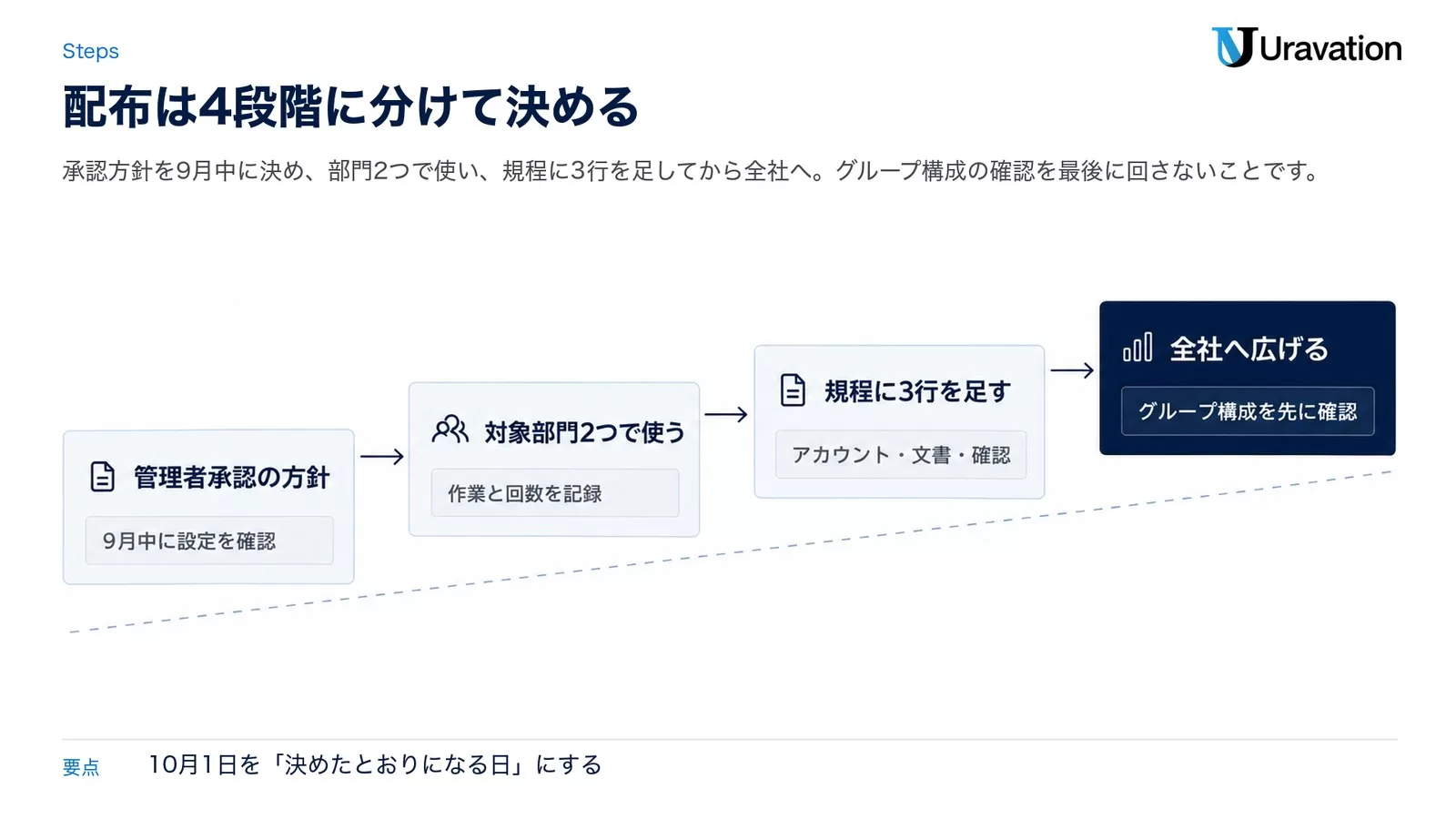
- 管理者承認の方針を決める(9月中):ChatGPT管理コンソールのWordアクセスを「有効のままにする/止める」のどちらにするかを決め、同時にMicrosoft 365 管理センターで、ユーザーが自分でアドインを取得できる設定かどうかを確認します。ここまでは設定を見るだけで終わります
- 対象部門を2つ選んで使ってもらう:営業と企画のように、外部提出文書を多く扱う部門を2つ選び、10営業日ほど日常業務の中で使ってもらいます。集めるのは感想ではなく「どの作業を、どのプロンプトで、何回やったか」です。無料プレビューは9月30日で終わったので、10営業日の試用はトークン課金の実額を見ながらの検証になります(先に支出上限を設定しておく)
- 規程に3行を追記する:サインインするアカウントの指定、扱ってよい文書の線引き、変更の確認義務。この3つを既存の生成AI利用規程に足します。新しい規程を作らないのがコツで、増やすと参照されなくなります
- 全社へ広げる:配布はグループ単位で行いますが、入れ子グループには配られないので、割り当て先の構成を先に確認します。あわせて、共有枠(Codexなどとの合算)の消費を月次で見る担当を決めておきます
この順番で進めると、10月1日を「何かが起きる日」ではなく「すでに決めたとおりになる日」にできます。ChatGPTを法人で入れるところからの全体像はChatGPT法人導入の手順をまとめた記事に置いています。
よくある質問
ChatGPTとWordの連携方法は?
Microsoft MarketplaceからChatGPTのアドインを入れ、Wordのリボンから「ChatGPT」を開いてサインインします。API連携やマクロの設定は不要です。ChatGPTアカウントがあれば、Freeプランでもサインインできます。ただし会社のPCで使う場合は、会社のワークスペースを選んでサインインする運用にしてください。会社が管理しているワークスペースでは、管理者がWordアクセスをオフにしていると表示されません。
ChatGPTで作った文章をWordに貼り付ける手間はなくなりますか?
Wordの中で下書き・書き直し・書式の調整までできるので、ブラウザとWordを往復してコピーする工程は不要になります。ただし、アドインが文書を直接書き換えることがあるため、「提案だけ出してもらって自分で反映する」か「そのまま直してもらう」かを、依頼文ではっきり分けてください。公式にも、残したかった内容が変わる可能性があると記載されています。重要な文書は作業前に控えを保存してください。
ChatGPTでWord文書は読めますか?ほかのファイルも参照できますか?
いま開いている文書は読めます。内容・構成・わかりやすさ・抜けについて質問することもできます。一方で、PCの中にある別のファイルは参照できません。必要な内容はプロンプトに貼り付けて渡す運用になります。接続アプリ(Outlook・SharePoint・Google Workspace・Dropboxなど)からの持ち込みは、プラン・ワークスペース設定・接続元の権限によって使える範囲が変わります。
無料プランでも使えますか?会社のPCで私用アカウントを使ってよいですか?
Freeプランを含む全プランで使えます。ただし、入力と出力が既定でモデルの学習に使われないのはBusiness・Enterprise・Eduのワークスペースで、個人プランでは本人のデータコントロール設定しだいです。会社の文書を私用アカウントで扱う運用は、規程で止めておくことをおすすめします。会社として使うなら、会社のワークスペースでサインインさせる前提で配布してください。
Excel・PowerPointのアドインを入れていれば、Wordでも使えますか?管理者の許可は要りますか?
3アプリとも同じアドインなので、入れ直す必要はありません。許可については、ChatGPT管理コンソール(ワークスペース管理者)とMicrosoft 365 管理センター(アドインの許可・配布)の両方が関係します。どちらか一方でも閉じていれば従業員のWordには出てきません。なお、2026年10月1日からはChatGPT側のWordアクセスが既定で有効になるため、止めたい場合は明示的な設定が必要です。
まとめ|今日決めること
2026年9月17日のChatGPT for Wordは、機能としては「Officeアドインが1アプリ分増えた」だけの出来事です。にもかかわらず情報システム部門の仕事が増えるのは、10月1日から既定で有効になることと、全プランで動くので私用アカウントでも使えてしまうことの2点があるからです。逆に言えば、決めることはそれほど多くありません。
- ChatGPT管理コンソールのWordアクセスを、有効のままにするか止めるかを決める(9月中)
- Microsoft 365 管理センターで、ユーザーが自分でアドインを取得できる設定かを確認する
- 社内の生成AI利用規程に3行(サインインするアカウント・扱ってよい文書・変更の確認義務)を足す
この3つが終わっていれば、10月1日は静かに過ぎます。Microsoft 365 Copilotをすでに配っている会社は、そのうえで「どの部門にどちらを使ってもらうか」を1枚の表にしておくと、現場の迷いが消えます。
次にできること
- ChatGPT管理コンソールとMicrosoft 365 管理センターの現在の設定を、今日のうちに確認する
- 本記事のプロンプト4(用語のゆれ点検)を、自社の提案書1本で試してみる
- 配布の順番や部門別の研修設計で迷ったら、お問い合わせフォームから相談する(研修・登壇のご依頼は講演・研修のご依頼ページをご覧ください)
この記事を書いた人
佐藤傑(さとう・すぐる)
株式会社Uravation代表取締役。X(@SuguruKun_ai)フォロワー約10万人。
100社以上の企業向けAI研修・導入支援。著書『AIエージェント仕事術』『Claude仕事術』(SBクリエイティブ・シリーズ累計約6万部)。
SBクリエイティブ「ビジネス+IT」ほかで生成AI連載を執筆(NewsPicks最大1,125ピックス)。
参考・出典
- ChatGPT for Word — OpenAI Help Center(一次情報/参照日: 2026-09-19)。できること・インストール手順・管理者設定・制限・トークン課金・データの扱い
- ChatGPT — Release Notes — OpenAI Help Center(2026年9月17日の項目・一次情報/参照日: 2026-09-19)
- ChatGPT Business release notes — OpenAI Help Center(2026年9月17日の項目・10月1日の既定有効化/参照日: 2026-09-19)
- ChatGPT Enterprise and Edu release notes — OpenAI Help Center(2026年9月17日の項目/参照日: 2026-09-19)
- ChatGPT Rate Card (Business, Enterprise/Edu credit-based pricing) — OpenAI Help Center(クレジット換算・無料プレビュー期間/参照日: 2026-09-19)
- ChatGPT — Microsoft Marketplace(発行元 OpenAI, LLC・バージョン2.0.0.1・更新日 2026年9月15日・対応プラン・権限・データ共有の記載/参照日: 2026-09-19)
- 統合アプリ ポータルの概要 — Microsoft Learn(アドインの展開・ロール・グループ割り当ての制限/参照日: 2026-09-19)
- Microsoft Copilot とは? — Microsoft Learn(ライセンス区分・組織データの根拠付け・管理コントロール/参照日: 2026-09-19)
- Data Controls FAQ — OpenAI Help Center(個人プランの学習設定/参照日: 2026-09-19)
- OpenAI、Wordでも「ChatGPT」が使えるアドインを公開 — Impress Watch(2026年9月18日/参照日: 2026-09-19)
※ 英文からの引用および和訳は本記事で訳出したものです。解釈に疑義がある場合は、必ず一次情報である原文をご確認ください。本記事に記載した提供状況・料金・管理者設定は2026年9月19日時点で公式に確認できた内容であり、その後の変更は反映されていません。なお、国内の一部報道では「GPT-5.6 SolのプレビューはWordの利用上限に数えられない」と伝えられていますが、この点はOpenAIの公式ドキュメントでは確認できていないため、本記事には含めていません。
この記事の内容を社内展開する方へ: 部門別 ChatGPT 業務プロンプト集 50(無料・PDF 32ページ+Excel) をダウンロードできます。