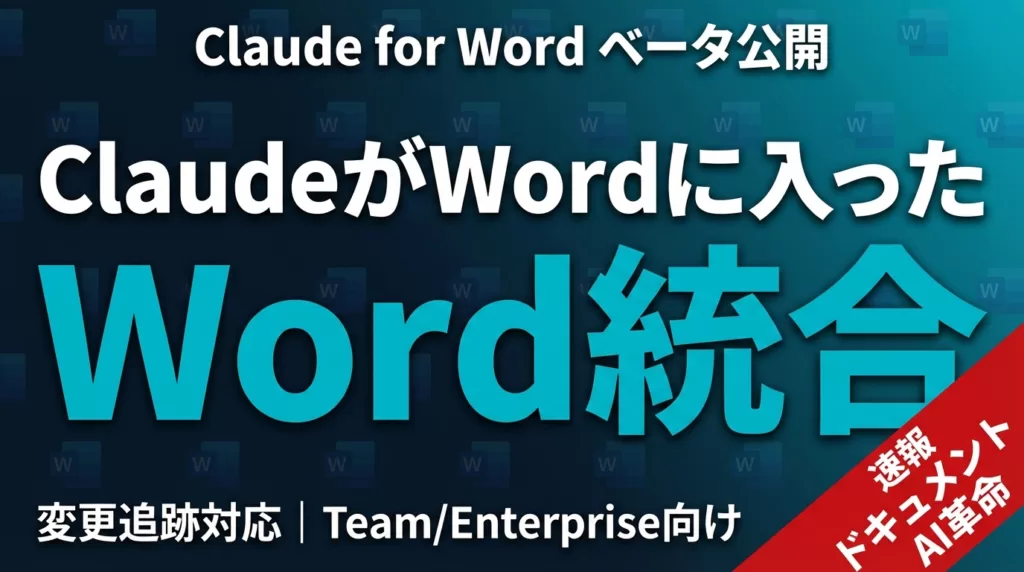
結論: AnthropicのWordアドイン「Claude for Word」は、2026年4月にTeam・Enterprise限定ベータとして登場し、2026年5月7日にPro・Max・Team・Enterpriseの全有料プランで一般提供(GA)へ移行した。変更追跡・書式保持に対応し、2026年8月時点で企業の文書業務に最も実用的なAI統合ツールの一つになっている。
この記事の要点:
- Pro・Max・Team・Enterpriseの全有料プランで一般提供(GA)済み(無料プランは非対応)。Wordのサイドバーからドラフト・編集・修正が可能
- 変更追跡機能でレビュー効率が劇的向上。法務・人事・企画など文書作成が多い部門に即効
- Claude for Excel・PowerPointに加えてOutlookとも会話が横断連携。Office/Outlook全体をAIで統合管理する動きが本格化
対象読者: Microsoft 365を使う企業のDX推進担当者・管理部門・法務担当者
読了後にできること: Claude for WordをWordに追加して、最初のドラフト作成を5分で試す
—
「Wordで文書を修正するたびに、Claudeに貼り付けて、結果をコピーして戻して……。この往復、もうやりたくないですよね」
研修先の企業でこんな声をよく聞きます。法務部門で契約書の修正案を検討する際、毎回文章をコピーしてClaude.aiに貼り付け、修正案を受け取ってWordに戻す。この作業を一人の担当者が1日20回以上やっていると聞いて、さすがに笑えませんでした。
2026年4月、Anthropicがついにその問題に正面から答えを出しました。「Claude for Word」のベータ公開です。当初はTeam・Enterpriseプラン限定でしたが、2026年5月7日にAnthropicは正式に一般提供(GA)へ切り替え、Pro・Maxプランのユーザーも使えるようになりました。同日、Claude for Outlookも全有料プランで公開ベータとして追加されています。
この記事では、2026年8月時点の公式情報をもとに、Claude for Wordの機能・対応プラン・導入方法と、企業の文書業務に与える実際のインパクトを、コンサル経験100社以上の視点でまとめます。
Claude for Wordとは何か — ファクトの全体像
Claude for Wordは、AnthropicがMicrosoft Wordのアドインとして提供する生成AIアシスタントです。Wordのサイドバーに常駐し、文書を読み込みながら編集・質問・ドラフト作成を直接実行できます。
企業の文書業務をAIで改革するための全体像は、AI導入戦略完全ガイドでもまとめています。本記事では特にWord統合に特化して解説します。
| 項目 | 内容 |
|---|---|
| 提供形式 | Microsoft Wordアドイン(サイドバー型) |
| 対応環境 | Web版Word、Windows(Microsoft 365サブスクリプション・Version 2205 build 15202.10000以降)、Mac(version 16.61 build 22040100以降) |
| 非対応環境 | Word 2016/2019の永続ライセンス版・ボリュームライセンス版、Word for iPad、Word for Android、レガシー形式の.docファイル(.docxに変換すれば利用可) |
| ステータス | 一般提供(GA)。2026年4月にTeam・Enterprise限定ベータで登場し、2026年5月7日に全有料プランへGA移行 |
| 対応プラン | Pro・Max・Team・Enterpriseの全有料プラン(2026年5月7日以降)。無料プランは非対応 |
| インストール | Microsoft AppSource(Microsoft Marketplace)から追加。組織一括導入はMicrosoft 365 Admin Centerからも可能 |
Claude for Wordが特に注目されているのは、単に「Wordの中でClaude使えます」というだけではありません。Wordのネイティブ機能との深い統合です。
AIとWord連携について基本から知りたい方は、ChatGPT×Office活用完全ガイドもあわせてご覧ください。
Claude for Wordの使い方|アドイン導入から最初の編集まで5ステップ
導入は個人でも、情シス部門による組織一括展開でもできます。公式ヘルプの手順をもとに、実際の操作順序を整理します。
個人で使い始める場合
- プランを確認する: 自分のClaudeプランがPro・Max・Team・Enterpriseのいずれかであることを確認します(無料プランは非対応)
- Microsoft AppSourceでアドインを取得する: 「Claude for Microsoft 365」のマーケットプレイス掲載ページを開き、「Get it now」(今すぐ入手)を選びます
- Wordでアドインを起動する: Wordを開き、リボンの「ホーム」→「アドイン」(Windows)または「ツール」→「アドイン」(Mac)からClaudeを起動し、Claudeアカウントでサインインします
- 既存の文書を開いて質問してみる: 手元の文書を一つ開き、サイドバーで「この文書の要点を教えて」と聞いてみます
- 変更追跡モードを試す: 修正を依頼する際は変更追跡モードをオンにし、Wordのレビュー機能で一件ずつ承認・却下できることを確認します
組織全体に展開する場合
情シス部門の管理者は、Microsoft 365 Admin Centerから組織一括でアドインを配布できます。手順は「設定」→「組織の設定」→「ユーザー所有アプリとサービス」で「Officeストアへのアクセスを許可」を有効化したうえで、「設定」→「統合アプリ」→「アドイン」から「Claude for Microsoft 365」を検索して割り当てます。全社展開の反映には最大24時間かかる場合があります。
Officeストアへのアクセス自体を無効化している組織では、公式が配布するカスタムマニフェストXMLファイルをMicrosoft 365 Admin Centerにアップロードする方法でも配布できます。Amazon Bedrock・Google Cloud Vertex AI・Azure AI Foundry・LLMゲートウェイ経由でAI基盤を統制している組織向けに、個々のClaudeアカウントを発行せず展開する方法も用意されています。
5つのコア機能を詳しく見る
機能1: 文書を丸ごと読み込んで質問に答える
Claudeはサイドバーから、開いているWord文書の全内容を読み込みます。「第3条の守秘義務条項の範囲を教えて」と質問すれば、クリック可能な引用付きで該当箇所を示してくれます。
研修先の法務担当者に試してもらったところ、「20ページの契約書を読んで、特定条項の解釈を数秒で答えてくれた。今まで15分かかっていた確認作業が激変した」という反応でした。
機能2: 変更追跡として編集を記録する
これがClaude for Wordの最大の差別化ポイントです。
Claudeが行った編集はすべて、Wordのネイティブ「変更追跡」機能として記録されます。つまり、
- 各修正を個別に「承認」または「却下」できる
- 修正前の文章が残るので比較が容易
- 通常のWordレビューフローにそのまま組み込める
「AIに書かせたら原文がなくなってしまった」というよくある事故がありません。既存のレビューワークフローを壊さずにAIを組み込めるのは、企業導入において非常に重要です。
機能3: 書式・スタイルを保持したまま編集
選択したテキストに「もっとフォーマルなトーンに変えて」と指示すると、文字のフォント・段落スタイル・箇条書き形式を維持したまま、文章だけが変わります。
今まで「ChatGPTで修正した文章を貼り付けたら書式が全部崩れた」という経験をした方は多いはずです(私の研修でも必ずこの話が出ます)。Claude for Wordではこの問題が根本的に解消されます。
機能4: コメントに応じた修正を実行
Wordのコメント機能でレビュアーが「ここをもっと簡潔に」と書いておくと、Claudeがそのコメントを読んで修正案を変更追跡として作成します。
チームでのレビュー→修正サイクルが、AIを経由して自動化される形です。特に複数人で文書を反復修正する業務(提案書、報告書、マニュアル整備)に効果が出やすいでしょう。
機能5: セマンティック検索で条項・テーマを発見
「秘密保持に関する条項を全部教えて」というテーマベースの検索が可能です。キーワード検索ではヒットしない表現ゆれ(「機密情報」「秘匿情報」「非公開情報」など)もまとめて抽出してくれます。
法務部門の契約書レビュー、品質管理部門の手順書整合性確認など、「大量の文書からテーマを横断的に確認する」業務に効果的です。
機能6: 取引先の修正履歴(レッドライン)を要約する
相手方から変更追跡付きで返送された契約書を受け取ったとき、Claudeにその修正内容を要約させ、重要度別に整理したり「議論すべき修正だけ」をフラグ付けさせたりできます。
契約書レビューで「相手が何を変えたのか」を一件ずつ目視で追う作業は地味に時間がかかります。この機能は、修正の見落としを防ぎながらレビュー時間を短縮する用途に向いています。
【要注意】Claude for Word利用時の失敗パターンと回避策
失敗1: プランを確認せずに展開しようとする
❌ 「全社員に使わせよう」と即断する
⭕ まずTeam・Enterpriseプランへのアップグレードを確認する
なぜ重要か: Claude for Wordは現在Team・Enterpriseプランのみ対応です。個人向けのPro/Freeプランでは利用できません。先に情シス部門と連携してプラン確認をせずに展開案内を出すと、「使えない」という問い合わせが殺到します。実際に研修先でこのミスを見ました。
失敗2: 変更追跡を無効にしたまま使う
❌ 変更追跡をオフにしてClaude編集を適用し、原文が消える
⭕ 変更追跡をオンにして、全修正を確認できる状態で使う
なぜ重要か: 変更追跡がオフの場合、Claudeの編集が即座に原文に上書きされます。法務文書・契約書・稟議書など、原文の保存が重要な文書では必ず変更追跡をオンにしてください。
失敗3: 機密情報を含む文書でリスク確認なしに使う
❌ 未公開の財務情報や個人情報を含む文書をそのまま入力
⭕ 社内のAI利用ポリシーを確認し、機密レベルに応じた制限を設ける
なぜ重要か: Claude for WordはEnterpriseプランであればデータ処理に関する企業向けの契約が適用されます。ただし、機密情報の扱いについては必ず社内ポリシーと照合してください。情報漏洩リスクについてはAI導入完全ガイドのセキュリティセクションも参照ください。
失敗4: 英語での指示が前提だと思い込む
❌ 「英語でないと使えない」と諦める
⭕ 日本語で指示して日本語文書をそのまま編集させる
なぜ重要か: Claudeは日本語能力が非常に高く、日本語文書の編集・要約・質問対応を日本語でそのまま実行できます。「英語AIだから」と諦めているケースが研修でも多く見られますが、実際にはほぼ問題ありません。
失敗5: 出所不明の文書をそのまま読み込ませる(プロンプトインジェクションのリスク)
❌ ダウンロードしたテンプレートや取引先から届いたファイル、メール添付の文書を無条件で開いてClaudeに読み込ませる
⭕ 出所が信頼できる文書に限定し、リスクの高い操作をClaudeが提案した場合は必ず内容を確認してから承認する
なぜ重要か: 公式ドキュメントは、文書内のテキスト・コメント・変更履歴・ヘッダー/フッターに隠された指示によって、機密情報を外部に送信させられたり、契約条件や数値を意図せず改ざんされたりするリスク(プロンプトインジェクション)を明確に警告しています。Claudeがリスクの高い操作を行う前には確認を求める仕組みがありますが、特に社外から受け取った文書を扱う際は、確認画面を流し読みせずしっかり確認する運用を徹底してください。社内のプロンプトインジェクション対策全般はプロンプトインジェクション対策ガイドで詳しく解説しています。
Claude for Excel・PowerPointとの連携
Claude for Wordの発表で見落としがちなのが、既存の「Claude for Excel」「Claude for PowerPoint」との連携です。
Claude for Word connects directly with Claude for Excel and Claude for PowerPoint, meaning a single conversation thread can span all three open documents simultaneously.
— Anthropic公式ドキュメント(参照日: 2026-04-11)
つまり、Wordで作成した報告書の数値をExcelから自動参照し、PowerPointのスライドにまとめる——という一連の作業を、Claude一つで横断的に管理できるようになります。
企業でよくある「Excelのデータを見ながらWordで報告書を書き、PowerPointに落とし込む」という三重作業が、Claudeを介したワークフローに置き換わる可能性があります。
2026年8月時点ではこの連携範囲がさらに広がっています。2026年5月7日のGA移行にあわせてClaude for Outlookが加わり、公式ドキュメントでは次のように説明されています。
Claude for Word shares context with Claude for Excel, PowerPoint, and Outlook, so a single conversation can span your open document, workbook, deck, and inbox.
— Claude公式ドキュメント「Use Claude for Word」(参照日: 2026-08-31)
つまり現在は、Outlookで受信した依頼メールを読み、添付のExcelを開き、Wordで報告書を書き、PowerPointのスライドに落とし込むところまで、Claudeとの一つの会話スレッドで横断できます。Excel・PowerPoint版アドインの詳しい機能や料金はClaude×Excel/PowerPoint完全ガイド、メール送信など書き込み系の操作範囲はClaude×M365連携ガイドで詳しく解説しています。
この記事の内容、自社の業務でも回したい?
AI顧問(月次伴走)が、貴社の業務に合わせて導入から定着まで並走します。研修4,000名以上・支援100社以上の実績。まずは30分の壁打ちから。
どの部門が最も恩恵を受けるか
100社以上の企業研修の経験から見ると、Claude for Wordの効果が特に高いのは以下の部門です。
法務部門(効果: 大)
契約書レビュー、条項の一貫性確認、修正案の生成は、まさにClaude for Wordが最も強い領域です。変更追跡との組み合わせでレビューサイクルを大幅に短縮できます。
ただし注意点として、法的判断はあくまで人間が最終確認する体制を維持してください。AIの提案をそのまま採用するリスクは、法務分野では特に高いです。
人事部門(効果: 大)
雇用契約書、就業規則改定、研修資料の作成・更新など、定型文書の量産と微調整が多い部門です。テンプレートベースの文書作成を大幅に効率化できます。
企画・マーケティング部門(効果: 中〜大)
提案書、報告書、プレスリリースなど、「複数のバリエーションを素早く作る」需要に対応しやすくなります。トーン調整・簡潔化・翻案など、Claudeが得意とする作業と相性が良いです。
情報システム部門(効果: 中)
IT関連の仕様書・マニュアル整備は効果的ですが、技術文書の精度確認は人間のチェックが必要です。
導入のステップ
Claude for Wordの導入は非常にシンプルです。
- プラン確認: 組織のClaudeプランがTeamまたはEnterpriseであることを確認
- アドインのインストール: Microsoft Marketplace(またはclaude.com/claude-for-word)からWordアドインを追加
- Claudeアカウントでサインイン: Wordのサイドバーにアドインが表示されたらサインイン
- 文書を開いて試す: 既存の文書を開き、サイドバーから「この文書の要点を教えて」と入力
最初の5分でできることとして、まず既存の社内文書を一つ開き、「この文書に不明確な表現はあるか」と聞いてみることをお勧めします。Claudeの読解力に驚くはずです。
他のAI文書ツールとの比較
Claude for Wordが登場したことで、「既存のMicrosoft 365 Copilotとどう使い分けるか」という疑問が出てきます。
| 比較軸 | Claude for Word | Microsoft 365 Copilot |
|---|---|---|
| AI基盤 | Claude(Anthropic) | 2026年8月時点で公式に単一モデルとは明記されていない。報道ではGPT-5.6ファミリーが既定モデルとされ、Copilot Cowork・PowerPointの一部機能ではAnthropicのClaude Sonnet 5も選択できるとされる |
| 料金 | Pro以上の有料Claudeプランに含む(Pro 20ドル/月〜、年払いは17ドル/月〜) | Business向けアドオンは18ドル/ユーザー/月〜(年払い・プロモ価格、通常21ドル)。Enterprise向けは公式サイトに一律価格の掲載がなく要問い合わせ(2026年8月時点確認) |
| 変更追跡対応 | あり(ネイティブ統合) | あり |
| 複数Officeアプリ連携 | Word/Excel/PowerPoint/Outlook横断 | Word/Excel/PowerPoint/Teams等広範 |
| 強み | 長文読解・法務文書・細かいトーン調整 | Microsoft エコシステムとの深い統合 |
既にMicrosoft 365を全社導入している企業は、CopilotとClaude for Wordを用途別に使い分ける「マルチAI戦略」が合理的です。法律文書・長文レビューはClaude、Teams連携・会議要約はCopilot、という棲み分けが考えられます。
ややこしいのは、Microsoft 365 Copilot自体が2026年時点でAnthropicのモデルを呼び出せるようになっていると報じられている点です(詳しくはM365 CopilotのClaude設定ガイドを参照)。「ClaudeかCopilotか」ではなく「Word統合アドインとして使うか、Copilot経由でClaudeモデルを呼び出すか」という選び方になりつつあります。契約・請求まわりの実務はMicrosoft 365 Copilot法人契約・請求ガイドで解説しています。
Claude CodeでWordファイルを扱う方法との違い
「claude code word 読み込み」のように、開発者向けツールのClaude CodeでWordファイルを扱いたいという検索も一定数あります。Claude for WordとClaude Codeは、そもそも用途が異なるツールです。
Claude for Wordは、Wordを開いたまま対話的に編集し、修正を変更追跡としてWordのレビュー画面で確認する「人が主導する編集」向けのアドインです。一方Claude Codeは、ターミナルから使うエージェント型のコーディングツールで、.docxファイルを直接読み書きする機能を標準搭載しているわけではありません。
ただし、AnthropicはClaude Codeやコード実行環境から.docxファイルを操作するための公式スキル(skills/docx)を、GitHubのanthropics/skillsリポジトリでソース公開しています。python-docxベースで、見出しスタイルや表を保持した.docxの新規作成・読み込み・編集ができ、Claude Codeでは次のコマンドでインストールできます。
/plugin install document-skills@anthropic-agent-skillsつまり、Wordを開いて対話しながら1文書ずつレビューしたいならClaude for Word、大量の.docxをスクリプトでまとめて生成・変換・チェックしたいならClaude Code+docxスキル、という使い分けになります。Claude CodeとClaude for Wordのようなチャット/アドイン型ツールの機能面の違い全般はClaude vs Claude Code完全ガイドで整理しています。プログラムから文書やファイルをやり取りする際の基盤となるAPIはClaude Files API完全ガイドも参考にしてください。
実際の業務フロー変革イメージ
Claude for Wordが定着すると、企業の文書業務はどう変わるでしょうか。典型的な契約書レビューフローを例に考えてみます。
Before(現状)
- 相手方から受領した契約書(Word)を開く
- 文章をコピーしてClaude.aiやChatGPTに貼り付け
- 「この条項の問題点を教えて」と質問
- 回答をコピーしてWordに戻す
- 修正案を自分でWordに入力
- 再度コピーしてAIに「修正文章を書いて」と依頼
- 回答を手動でWordに貼り付け
このコピー&ペーストの往復を、10ページの契約書なら数十回繰り返すことになります。
After(Claude for Word導入後)
- 契約書(Word)を開く
- サイドバーのClaudeに「この契約書で懸念点のある条項を列挙して」と質問 → 引用付きで回答
- 問題条項を選択して「適切な修正案に書き換えて」と指示 → 変更追跡として修正が記録される
- 修正をレビューして承認/却下
同じ作業が、コピー&ペーストなしで完結します。研修先の法務担当者の試算では、1件の契約書レビューにかかる時間が平均45分から12分に短縮できると見込んでいます(ただしこれは初期試算であり、文書の複雑さによって変動します)。
スキル機能で業務プロセスを標準化する
Claude for Wordには、繰り返し行うプロセスを「スキル」として保存する機能もあります。
例えば「当社の契約書審査チェックリストに沿って、この文書の各項目を確認して」という指示を一度スキルとして保存しておけば、次回以降は一クリックで同じ審査フローを実行できます。
これにより、ベテラン担当者の「暗黙知」——「この種の契約書はここを必ずチェックする」という経験則——をスキルとして保存し、チーム全体で均質な品質を実現することが可能になります。
公式ドキュメントではこの仕組みは「Connectors and Skills」として説明されています。外部データを取り込む「Connectors」と、繰り返し作業を再利用可能な手順として保存する「Skills」の2種類があり、Word・Excel・PowerPoint・Outlookで共通の仕組みとして提供されています(2026年8月時点、Claude公式ドキュメント)。
法律分野への特化的な言及
Anthropicの発表で特に注目されているのは、法律分野への積極的なターゲティングです。
Anthropic Targets Lawyers With Claude For Word
— Artificial Lawyer(2026-04-11)
複数セクションにまたがる複雑な文書の読み込み、コメントスレッドの処理、書式とナンバリングを保持した条項修正——これらはすべて法律文書特有の要件です。Claudeはこれらすべてに対応しています。
日本においても、法律事務所・企業法務・コンプライアンス部門での活用が期待されます。ただし、日本法特有の法律解釈には日本の法律専門家による確認が必須です。
企業向けセキュリティと情報管理の考え方
Claude for Wordを企業導入する際、必ず検討しなければならないのがセキュリティです。文書をAIに渡すということは、その内容がAnthropicのサーバーに送信されることを意味します。
EnterpriseプランとTeamプランの違い
データの取り扱いに関してはプランによって大きく異なります。
- Enterpriseプラン: 企業向けのデータ処理契約(Data Processing Agreement)が適用される。AIのトレーニングへのデータ利用を制限するオプトアウト設定が可能
- Teamプラン: 標準的なAnthropicの利用規約が適用される
機密性の高い文書(未公開の財務情報・個人情報を含む契約書・M&A関連文書など)を扱う場合は、Enterpriseプランの契約内容を情報セキュリティ担当者と精査してから導入することを強くお勧めします。
社内ガイドラインへの組み込み
情報漏洩リスクを管理するために、以下のような社内ルールを設けることをお勧めします。
- 使用可能な文書の機密レベルを定義(例:「内部限定」までOK、「秘密」以上は禁止)
- 個人情報を含む文書はマスキング後に使用
- 未公開の財務情報・株価に影響する情報は使用禁止
- 利用ログの定期レビュー体制を整備
社内AI利用ガイドライン全般の作り方については、AI導入戦略ガイドのセキュリティセクションで詳しくまとめています。
データの保存期間とログ管理(2026年8月時点)
公式ドキュメントによれば、Claude for Wordへの入力・生成された出力は受信または生成から30日以内にバックエンドで削除されます(一部例外あり)。またチャット履歴はAnthropicのサーバーではなくブラウザのIndexedDBにローカル保存され、デバイス間で同期されません。重要な点として、Claude for Wordの利用ログはEnterpriseプランの監査ログやCompliance APIの対象に含まれず、組織のカスタムデータ保持設定も継承しません。監査要件が厳しい業務でこのツールを使う場合は、この制約を情報セキュリティ担当者と事前に確認してください。
導入後の効果測定方法
Claude for Wordを導入したら、効果を数値で把握することが重要です。漠然と「便利になった」という感覚だけでは、継続投資の判断ができません。
測定すべきKPI
| KPI | 測定方法 | 目標値(目安) |
|---|---|---|
| 文書作成時間 | タイマーで前後比較 | 30〜50%削減 |
| レビューサイクル数 | 変更追跡の承認/却下回数 | サイクル数50%削減 |
| 修正品質 | 最終版へのレビューコメント数 | コメント数30%削減 |
| 利用率 | アドインのセッション数/日 | 対象業務の80%でAI使用 |
まず導入前の現状数値を記録しておくことが先決です。「何時間かかっているか」を記録せずに導入しても、効果を後から証明できません。パイロット部門での試験導入時に、Before/Afterの比較ができる体制を整えてください。
Q&A: よく聞かれる質問
Q1: Mac版WordとWindows版Word、どちらでも使えますか?
A: 両方で使えます。Mac版はVersion 16.61以降、Windows版はVersion 2205以降が必要です。Web版Word(ブラウザ)でも動作します。
Q2: 日本語の文書に対して日本語で指示できますか?
A: はい、問題なく使えます。Claudeは日本語能力が高く、「この文章をもっと丁寧なビジネス文体に変えてください」といった日本語の指示で、日本語文書を適切に編集します。
Q3: 現在のProプランでは使えませんか?
A: 2026年8月時点では使えます。2026年4月のベータ版はTeamとEnterpriseのみでしたが、2026年5月7日にAnthropicが正式に一般提供(GA)へ切り替え、Pro・Maxプランでも利用できるようになりました。無料プランのみ非対応です。
Q4: ChatGPTのWordアドインと何が違いますか?
A: OpenAIもWordのアドインを提供しています。主な違いは基盤モデルの特性(ClaudeとGPT-4の違い)と、変更追跡との統合の深さです。どちらが優れているかは用途によります。長文の読解・法律文書の分析ではClaudeが強いとされますが、実際に両方を試して自社の文書タイプで評価することをお勧めします。
Q5: 日本語の文書ならClaude for Wordは特に強いのですか?
A: 一概には言えませんが、Claudeは日本語テキストの読解・生成能力が高く、特に文脈を保持した長文処理と敬語・ビジネス文体の調整に強みがあります。日本語の法律文書・報告書・提案書での利用は実用的です。ただし最終確認は必ず人間が行ってください。
Q6: 無料プランで使えますか?
A: いいえ。2026年8月時点でClaude for Wordが使えるのはPro・Max・Team・Enterpriseの有料プランのみです。無料プランでは利用できません。
Q7: 日本語で書かれたWord文書(.docx)自体を読み込ませても使えますか?
A: 使えます。Claudeは文書内のテキスト・コメント・変更履歴・脚注・表・ブックマークまで含めて読み込むため、UIの表示言語に関わらず日本語で書かれた文書の内容を認識して回答・編集できます。ただし縦書きなどWord特有の特殊なレイアウトの対応可否について、公式な言及は2026年8月時点で確認できていません。
Q8: Microsoft 365 CopilotとClaude for Word、結局どちらを選べばいいですか?
A: 「どちらか一方」ではなく用途で使い分けるのが実務的です。長文の契約書レビューや細かいトーン調整はClaude for Wordが強く、Teams連携や会議要約を含む幅広いMicrosoftエコシステムとの統合はCopilotが強みです。2026年時点ではCopilot自体がAnthropicのモデルを呼び出せる設定も報じられており、単純な二択ではなくなりつつあります。自社の主要業務(法務文書が多いか、Teams連携が中心か)で判断してください。
まとめ: 今日から始める3つのアクション
- 今日やること: 組織のClaudeプランを確認し、Pro以上の有料プラン(Pro・Max・Team・Enterpriseのいずれか)なら即座にWordアドインをインストールして動作確認
- 今週中: 文書作業が多い部門(法務・人事・企画)の担当者1〜2名にパイロット利用してもらい、フィードバックを収集
- 今月中: 社内のAI利用ガイドラインにClaude for Wordの利用ルール(機密文書の取り扱い、変更追跡の必須化等)を追記
次回予告: 次の記事では、Claude APIのコード実行が無料化された件を詳しく解説します。開発者・企業のAPI費用をどう最適化するかを実務視点でまとめます。
—
参考・出典
- Use Claude for Word — Claude Help Center(参照日: 2026-04-11)
- Claude for Word | Claude by Anthropic(参照日: 2026-04-11)
- Anthropic Targets Lawyers With Claude For Word — Artificial Lawyer(参照日: 2026-04-11)
- Anthropic Launches Claude Beta for Word — Cybersecurity News(参照日: 2026-04-11)
- Claude arrives in Microsoft Word to streamline document workflows — NewsBytesApp(参照日: 2026-04-11)
- Collaborate with Claude across Excel, PowerPoint, Word and Outlook — Claude公式ブログ(参照日: 2026-08-31)
- Use Claude for Word — Claude公式ドキュメント(参照日: 2026-08-31)
- anthropics/skills — GitHub公式リポジトリ(参照日: 2026-08-31)
- Claude Pricing — Claude公式サイト(参照日: 2026-08-31)
- Microsoft 365 Copilot Pricing — Microsoft公式サイト(参照日: 2026-08-31)
—
著者: 佐藤傑(さとう・すぐる)
株式会社Uravation代表取締役。X(@SuguruKun_ai)フォロワー約10万人。100社以上の企業向けAI研修・導入支援。著書『AIエージェント仕事術』(SBクリエイティブ)。SoftBank IT連載7回執筆(NewsPicks最大1,125ピックス)。
ご質問・ご相談はお問い合わせフォームからお気軽にどうぞ。
この記事の内容を社内展開する方へ: Claude Code × ビジネス活用 実践ガイド(無料・PDF 14ページ) をダウンロードできます。
Claude Code / Codex を“自社の業務”で使いこなすなら
週1回60分のマンツーマンで、御社の実務をその場で自動化。設計から定着まで、業務に合わせて伴走します。
- 30分・オンライン
- 売り込みでなく業務診断
- 完全マンツーマン
お問い合わせフォームから24時間以内にUravation担当者がご返信します。