
2026年10月28日時点で、ChatGPT の iCloud 連携は、iCloud のメールとカレンダーを ChatGPT につなぐ 2 つのプラグイン(ChatGPT に外のサービスをつなぐ追加の機能)「iCloud Mail」「iCloud Calendar」として、ChatGPT の全プランの Web・デスクトップアプリ・iOS に世界で順次提供されています(OpenAI「ChatGPT release notes」2026年10月27日の項、OpenAI ヘルプ「Connected apps in ChatGPT」)。メールを探す、受信箱をまとめて確認する、予定を確かめる、予定を更新する、の 4 つができ、つなぐ時は Apple の通常のパスワードではなく、Apple のアプリ用パスワード(Apple 以外のアプリでサインインするための、そのアプリ専用のパスワード)を使います。
結論:2026年10月28日時点で、ChatGPT の iCloud 連携は全プランの Web・デスクトップアプリ・iOS へ順次提供中の 2 つのプラグインで、Apple のアプリ用パスワードを作れば、iCloud のメールを探したり、予定を確かめて更新したりできます。会社で使うなら、業務のメールや予定を個人の ChatGPT に読ませないことと、やめる時は Apple 側でもアプリ用パスワードを削除することを先に決めます。
- 要点1:OpenAI は ChatGPT のリリースノートの 2026年10月27日の項で発表しました。リリースノートが挙げるのはメールを探す・受信箱をまとめて確認する・予定を確かめる・予定を更新するの 4 つで、どちらのプラグインにも連絡先を読み取りだけで調べる機能が付きます
- 要点2:対象は全プランの Web・デスクトップアプリ・iOS で、世界で順次提供です。Android アプリは対象に挙がっていません。会社のワークスペース(ChatGPT を組織で使う時の利用環境)では管理者のアプリの設定に従います
- 要点3:アプリ用パスワードを作るには、Apple Account(Apple のサービスに使うアカウント)の 2ファクタ認証(パスワードのほかにもう 1 つの確認を求める仕組み)が要ります。Mail は @icloud.com・@me.com・@mac.com のアドレス、Calendar は Apple Account の主要なメールアドレスを入れ、2 つは違うことがあります
- 要点4:ChatGPT で接続を切っても、Apple 側のアプリ用パスワードは取り消されず、これまでの会話とメモリも自動では消えません。パスワードは account.apple.com で別に削除します
- 要点5:個人向けの Free・Go・Plus・Pro では「すべての人のためにモデルを改善する」がオンだと、アプリから取得した情報が学習に使われることがあり、Free・Plus・Pro の個人のワークスペースではこの設定が既定でオンです。法人・教育機関向けの Business・Enterprise・Edu では、既定では使われません
対象読者:iPhone や Mac で iCloud のメールとカレンダーを使い、ChatGPT も使っている個人事業主・中小企業の社員、社員の ChatGPT の使い方を決める総務・情報システム部門の担当者
読了後にできること:iCloud のメールとカレンダーを ChatGPT につなぐ手順と切り方が分かり、会社で使う前に決めることを書き出せます
この記事は、OpenAI のリリースノートと英語のヘルプ、Apple のサポートページを 2026年10月28日時点で確認した範囲で書いています。同じ日の 22 時台に見直した時点でも日本語版のヘルプにはまだ iCloud の節が無いため、手順は英語版のヘルプに沿い、画面の名前には日本語版のヘルプの訳を添えました。Uravation が手元の端末とアカウントで試した結果ではありません。最終更新:2026年10月28日。
ChatGPTのiCloud連携とは|できることとSiriとの違い
ChatGPT の iCloud 連携は、ChatGPT の会話の中から、iCloud(メールや連絡先、カレンダーなどの情報を保管する Apple のサービス)のメールと予定を使えるようにする仕組みです。OpenAI は、メール用の iCloud Mail とカレンダー用の iCloud Calendar を別々のプラグインとして出しました(Connected apps in ChatGPT)。プラグインは、外のサービスにつなぐ「アプリ」や作業の手順をひとまとめにしたもので、つないだサービスの情報を会話の中で使えるようにします(Plugins in ChatGPT、Connected apps in ChatGPT)。たとえるなら、ChatGPT に iCloud の郵便受けと手帳を見せるために、Apple から「ChatGPT 専用の合鍵」を発行してもらうイメージで、その合鍵にあたるのがアプリ用パスワードです。
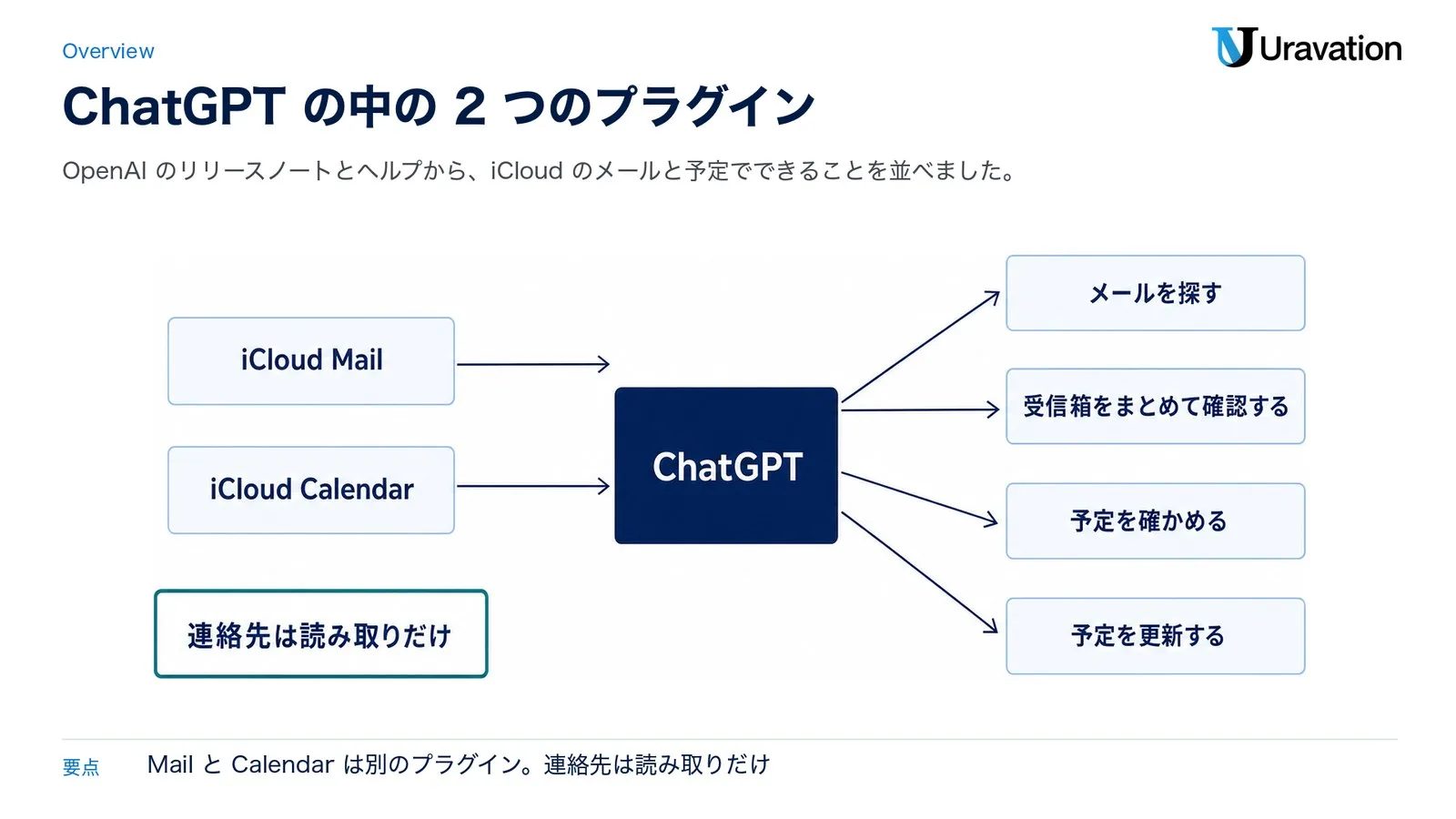
リリースノートが挙げる、できることは次の 4 つです(ChatGPT release notes)。あわせて、どちらのプラグインにも連絡先を読み取りだけで調べる機能が含まれます(Connected apps in ChatGPT)。
- メールを探す:iCloud メールから目当てのメールを見つける(原文は find emails)
- 受信箱をまとめて確認する:たまった受信箱の中身に追いつく(原文は catch up on your inbox)
- 予定を確かめる:カレンダーの予定を見る(原文は check your schedule)
- 予定を更新する:カレンダーの予定を変える(原文は update calendar events)
- 連絡先は読み取りだけ:Mail にも Calendar にも、連絡先を読み取りだけで調べる機能が付く
メールの送信は、この 4 つには入っておらず、送信ができるかどうかは、リリースノートと読んだヘルプでははっきり確認できませんでした。ただ、トラブルシューティングのヘルプには「iCloud の送信や予定の編集の結果がはっきりしない時」の確かめ方が載っています(Troubleshooting plugins and apps in ChatGPT)。送信や予定の変更のような操作は、実行の前に ChatGPT が承認を求めることがあるので、承認の画面で相手と中身を確かめてから許可します(Managing app permissions in ChatGPT)。
つないだ後は、会話で @ を付けてプラグインを呼ぶか、+ から選んで頼みます(Connected apps in ChatGPT)。入れてあるプラグインは、頼んだ内容に関係があれば ChatGPT が自分で使うこともあります(Plugins in ChatGPT)。
頼み方の例
次は頼み方の例です。Uravation が手元で試した結果ではなく、どう動くかはプラン・アカウント・承認の設定(読む前・変える前に確認を出すかを決める設定。個人のアカウントでは「設定」→「プラグイン」→「権限」で選ぶ)で変わります。
iCloud メールで、先週届いた見積もりのメールを探して、送り主と期限を一覧にしてください。見つからない時は、探した条件を教えてください。iCloud カレンダーで、来週の平日に 1 時間以上空いている時間を教えてください。不足している情報があれば、最初に質問してから作業を開始してください。iCloud カレンダーの金曜日の打ち合わせを 1 時間後ろにずらしてください。変える前に、変更の内容を見せて確認を取ってください。Siri の ChatGPT 機能拡張とは別の機能
どちらも Apple の製品と ChatGPT がつながる話ですが、iPhone の Siri などから ChatGPT を呼ぶ「ChatGPT 機能拡張」とは別の機能です。ChatGPT 機能拡張は、Apple Intelligence(Apple が iPhone などの OS に組み込んでいる AI の機能)を OpenAI の ChatGPT と連携させる Apple 側の機能で、iPhone の「設定」→「Siri」からオンにします(iPhone ユーザガイド「iPhoneでChatGPTをオンにする」)。今回の iCloud のプラグインは、ChatGPT の「設定」→「プラグイン」から、ChatGPT に iCloud のメールと予定をつなぐ OpenAI 側の機能です(Connecting and managing app accounts in ChatGPT)。
| 項目 | ChatGPT の iCloud のプラグイン(今回) | Apple Intelligence の ChatGPT 機能拡張 |
|---|---|---|
| 説明しているところ | OpenAI のリリースノートとヘルプ | Apple の iPhone ユーザガイド |
| どこから使うか | ChatGPT の会話(Web・デスクトップアプリ・iOS) | Siri・作文ツール・ビジュアルインテリジェンスなど Apple Intelligence の機能 |
| オンにする場所 | ChatGPT の「設定」→「プラグイン」 | iPhone の「設定」→「Siri」 |
| つなぐもの | iCloud のメールとカレンダー(連絡先は読み取りだけ) | Siri などへの頼みごとを ChatGPT に送る |
| つなぎ方 | Apple のアプリ用パスワードを ChatGPT の接続のフォームに入れる | ChatGPT のアカウントでサインインするかを選べる(チャット履歴に残すならサインインが要る) |
ほかの連携とも、つなぎ方が違います。Google のアプリなどは、提供元の認可の画面で求められた権限を承認してつなぐ流れがヘルプに書かれていますが、iCloud は ChatGPT の接続のフォームにアプリ用パスワードを入れる形です(Connecting and managing app accounts in ChatGPT)。
10月27日の発表の要点
OpenAI は ChatGPT のリリースノートの 2026年10月27日の項に「iCloud Mail and Calendar plugins in ChatGPT」を載せ、iCloud のユーザーが Mail と Calendar を ChatGPT につなぎ、メールを探す、受信箱をまとめて確認する、予定を確かめる、予定を更新することができると書きました。同じ項には、ChatGPT の全プランの Web・デスクトップアプリ・iOS で使えるとあります(ChatGPT release notes)。細かな条件は、接続済みアプリのヘルプの iCloud の節に書かれています。
| 項目 | 内容 | 出典 |
|---|---|---|
| 発表 | ChatGPT のリリースノート 2026年10月27日の項「iCloud Mail and Calendar plugins in ChatGPT」 | ChatGPT release notes |
| できること | メールを探す(find emails)・受信箱をまとめて確認する(catch up on your inbox)・予定を確かめる(check your schedule)・予定を更新する(update calendar events) | ChatGPT release notes |
| プラグイン | iCloud Mail と iCloud Calendar は別のプラグイン。どちらも連絡先の読み取りだけの検索を含む | Connected apps in ChatGPT |
| 対象のプラン | ChatGPT の全プラン。会社のワークスペースではアプリの設定に従う | ChatGPT release notes・Connected apps in ChatGPT |
| 使う場所 | Web・デスクトップアプリ・iOS。Android アプリは挙がっていない | ChatGPT release notes・Connected apps in ChatGPT |
| 提供のしかた | 世界で順次(rolling out globally) | Connected apps in ChatGPT |
| 今回の対象外 | 単独の「連絡先」と「リマインダー」のプラグイン | Connected apps in ChatGPT |
| つなぎ方 | Apple のアプリ用パスワード。Mail は @icloud.com・@me.com・@mac.com で終わる iCloud メールのアドレス、Calendar は Apple Account の主要なメールアドレス(2 つは違うことがある) | Connected apps in ChatGPT・Connecting and managing app accounts in ChatGPT |
| 切った時 | ChatGPT で iCloud の接続を切っても、Apple 側のアプリ用パスワードは取り消されない | Connecting and managing app accounts in ChatGPT |
| 日本語版のヘルプ | 10月28日 16 時台の時点で、「ChatGPT の接続済みアプリ」「ChatGPT でのアプリアカウントの接続と管理」の日本語版に iCloud の節はまだ無い | 日本語版の各ヘルプ |
使える条件|プラン・端末・地域・ワークスペース
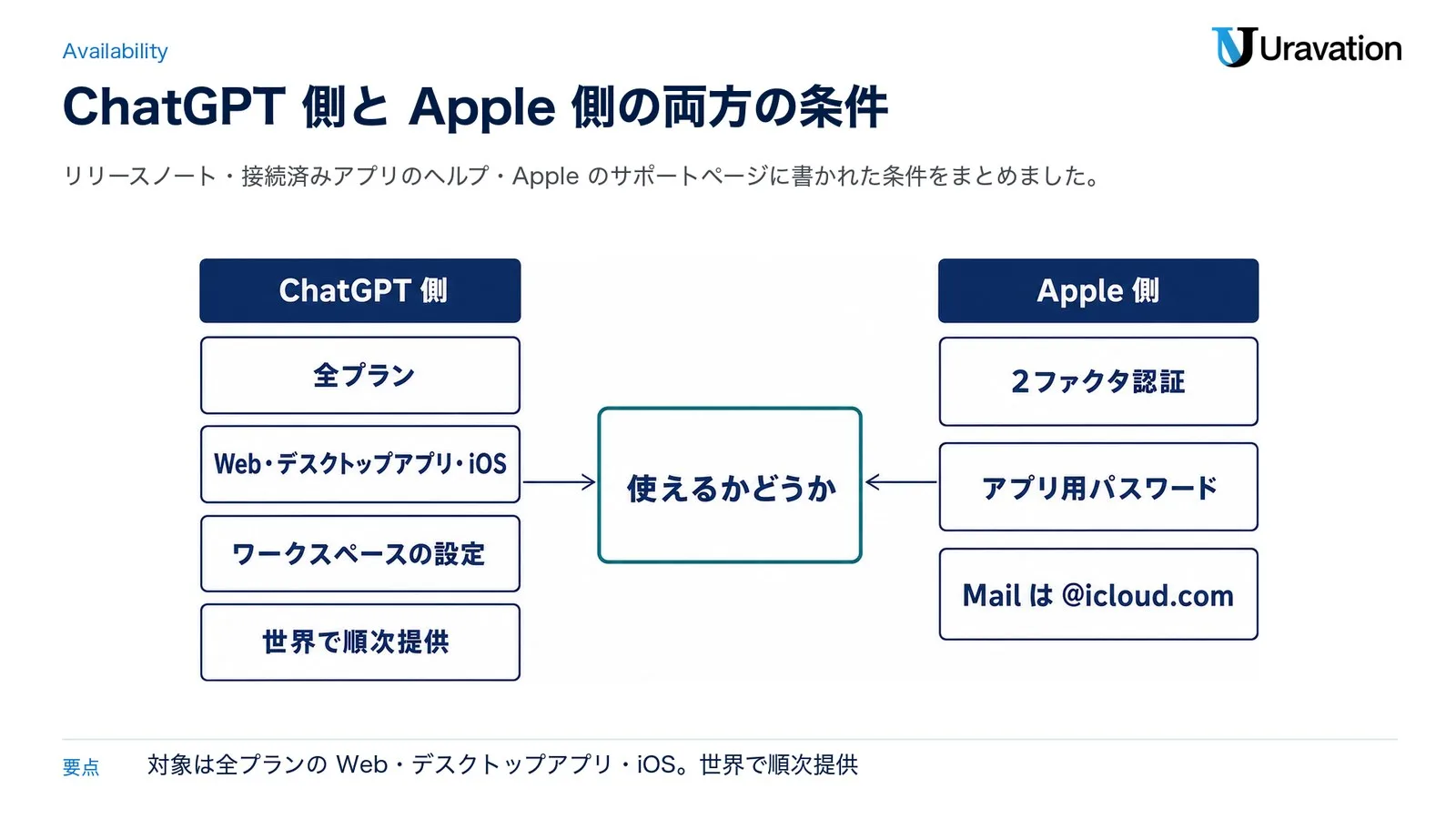
使えるかどうかは、ChatGPT 側の条件と Apple 側の条件の両方で決まります。ChatGPT 側の条件は、全プランが対象であること、使う場所が Web・デスクトップアプリ・iOS であること(Android アプリは対象に挙がっていない)、提供のしかたが世界で順次提供であること、会社ではワークスペースの設定にも従うことです(ChatGPT release notes、Connected apps in ChatGPT)。単独の連絡先とリマインダーのプラグインは今回の対象外です(Connected apps in ChatGPT)。Apple 側は、アプリ用パスワードを作るために 2ファクタ認証が要ります(Apple サポート)。Mail を使うには、@icloud.com・@me.com・@mac.com で終わる iCloud メールのアドレスも要ります(Connecting and managing app accounts in ChatGPT、Troubleshooting plugins and apps in ChatGPT)。条件がそろっていても、順次提供のため自分のアカウントにまだ出ていないことがあります。アプリの利用は、プランの上限・機能ごとの使用枠・提供元の上限に数えられることがあります(Connected apps in ChatGPT)。デスクトップアプリをまだ入れていない人は ChatGPTデスクトップアプリの入れ方・使い方 を見てください。
日本で使えるか
接続済みアプリのヘルプは、iCloud のプラグインを全プランの Web・デスクトップ・iOS へ「世界で(globally)」順次提供すると書いています(Connected apps in ChatGPT)。この記事のために読んだ OpenAI の英語のヘルプ 8 本に、日本を対象から外すという記載は見当たりませんでした。一方で、接続済みアプリのヘルプは、アプリを使えるかどうかはアプリ・プラン・地域・ワークスペース・役割(ロール)・モデル・使う画面によって変わるとも書いています(Connected apps in ChatGPT)。また順次提供なので、自分のアカウントでいつ使えるようになるかは分かりません。Uravation は日本のアカウントで手元では試していません。日本語版のヘルプは機械翻訳で、10月28日 16 時台の時点では iCloud の節がまだ無いので、当面は英語版で確かめます(ChatGPT の接続済みアプリ(日本語版)、ChatGPT でのアプリアカウントの接続と管理(日本語版))。
会社のワークスペースでは管理者の設定が先
法人向けの ChatGPT Business では、多くのアプリが既定で有効で、管理者がワークスペースでの使える範囲を変えられます。新しく作った Enterprise・Edu のワークスペースは、選ばれた一部のアプリが有効な状態で始まります。また Enterprise・Edu では、新しく出たプラグインとアプリは原則として既定で無効です(Connected apps in ChatGPT、Admin controls, security, and compliance for plugins and apps)。管理者は管理コンソール(ワークスペースの設定をまとめて変える管理者向けの画面)で対象のワークスペースを選び、「プラグイン」を開いて変えます。Enterprise・Edu では、役割(ロール)ごとに使えるアプリを分けることもできます(Admin controls, security, and compliance for plugins and apps)。
iCloud のプラグインが Business で既定の有効に入るか、Enterprise で無効から始まるかは、読んだヘルプでは確認できませんでした。会社のワークスペースを使っている会社は、管理コンソールの「プラグイン」で iCloud の扱いを確かめておきます。社員の画面に「Disabled by admin」(日本語版のヘルプでは「管理者によって無効化されています」)と出たら、管理者に確認を頼みます(Connected apps in ChatGPT)。
iCloudメールとカレンダーのつなぎ方
つなぎ方は、Apple 側でアプリ用パスワードを作る、ChatGPT 側でプラグインを入れる、接続のフォームにアドレスとパスワードを入れる、の順です。並べたのは Apple のサポートページと OpenAI のヘルプに書かれた手順だけで、ボタンの名前は日本語版のヘルプの訳に英語の表記を添えました。手元で画面を見て確かめたものではありません。
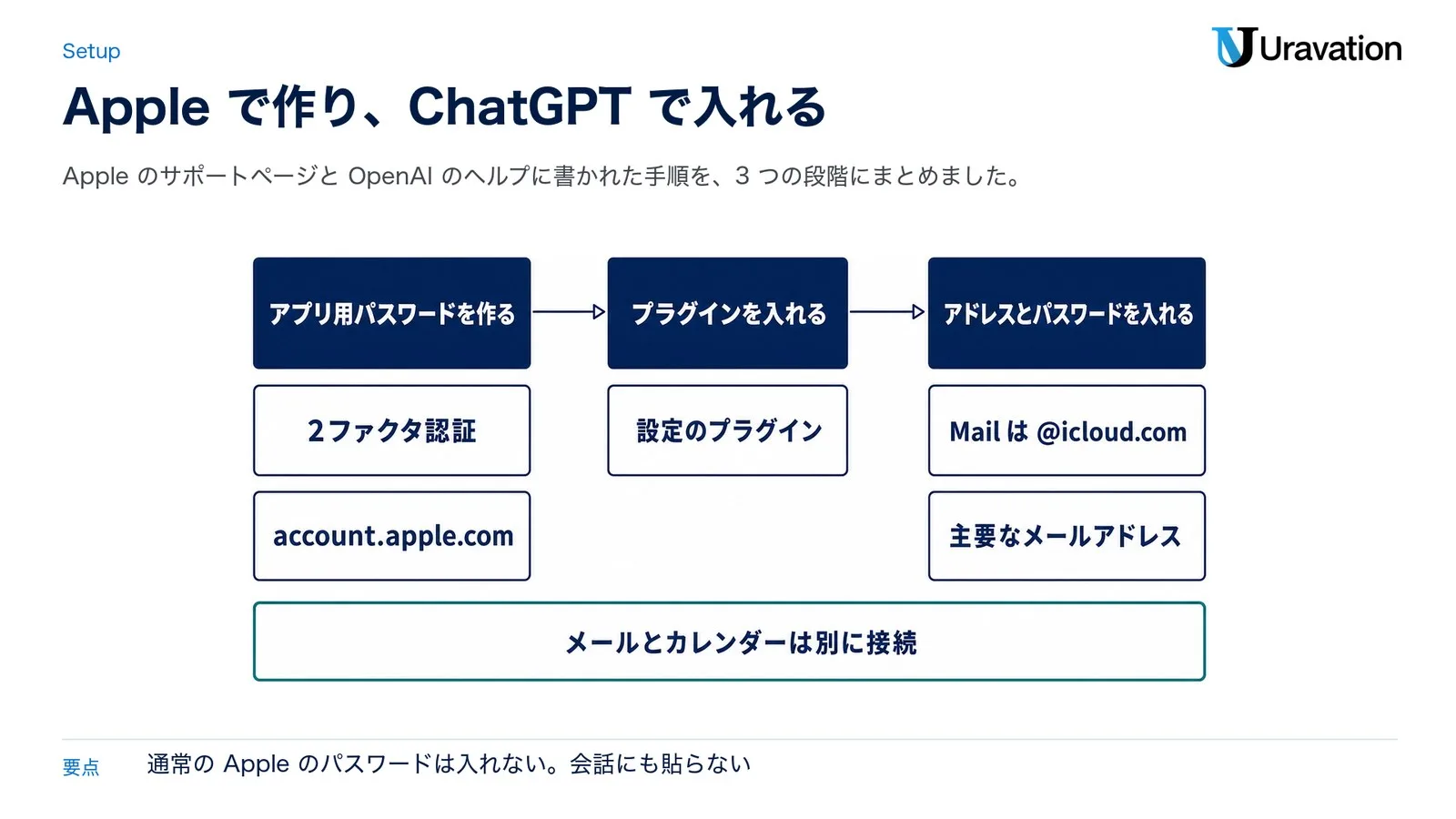
- Apple Account が 2ファクタ認証で守られているかを確かめます。アプリ用パスワードを作って使うには、2ファクタ認証が必要です(Apple サポート「アプリ用パスワードを使ってApple Accountでアプリにサインインする」)。
- account.apple.com に Apple Account でサインインし、「サインインとセキュリティ」の「アプリ用パスワード」を選びます(Apple サポート)。
- 「アプリ用パスワードを作成」を選び、画面の手順に従います(Apple サポート)。できたパスワードは人に見せず、次の接続のフォームにだけ入れます。
- ChatGPT で設定のプラグイン(「設定」→「プラグイン」、英語版は Settings > Plugins)を開き、iCloud Mail か iCloud Calendar を選びます(Connecting and managing app accounts in ChatGPT)。とても古いバージョンの iOS アプリでは、「プラグイン」ではなく「アプリ」と表示されることがあります(Connected apps in ChatGPT)。
- 「プラグインをインストール」(Install plugin)が出ていれば選び、表示に従って「接続」(Connect)を選ぶか、接続の手順に進みます(Connecting and managing app accounts in ChatGPT)。
- 接続のフォームに、Mail なら @icloud.com・@me.com・@mac.com のどれかで終わる iCloud メールのアドレスを、Calendar なら Apple Account の主要なメールアドレスを入れます(Connecting and managing app accounts in ChatGPT)。
- 同じフォームに、手順 3 で作ったアプリ用パスワードを入れます。Apple の通常のパスワードは入れず、会話の中にパスワードを貼らないでください(Connecting and managing app accounts in ChatGPT)。
- 求められたサービスと権限を確かめてから、接続を終えます(Connecting and managing app accounts in ChatGPT)。
- メールと予定の両方を使う時は、もう一方のプラグインも同じ手順で接続します。メールとカレンダーは別に接続する必要があり、片方のプラグインを入れても、もう片方の利用は許可されません(Connecting and managing app accounts in ChatGPT)。
ヘルプは、Mail と Calendar で入れるアドレスが違うことがあると書いています。Apple Account の主要なアドレスが iCloud メールのアドレスと違う人は、2 つに別のアドレスを入れます(Connecting and managing app accounts in ChatGPT)。なお Apple のページには、iCloud のメール・カレンダー・連絡先にアクセスする他社の対応アプリなら、アプリ用パスワードの代わりに Apple Account でアプリを承認できるとも書かれていますが(Apple サポート)、ChatGPT のこの 2 つのプラグインについて OpenAI のヘルプが案内しているのはアプリ用パスワードです(Connected apps in ChatGPT)。
つながらない時
- アドレスがはじかれる:Mail には iCloud メールのアドレスを入れたかを見直します(Troubleshooting plugins and apps in ChatGPT)
- パスワードがはじかれる:つなごうとしている Apple Account と、アプリ用パスワードが取り消されていないかを確かめ、必要なら作り直してつなぎ直します(同)
- 一時的に使えないと出る:サービスの不具合の表示は、それだけでパスワードが無効という意味にはなりません。時間を置いてから試します(同)
- 接続済みなのに使えない:接続済み(Connected)と表示されていても、今の会話・モデル・画面ではアプリが使えないことがあります。使っているワークスペースとつないだアカウントを確かめ、新しいチャットで、対応している具体的な頼みごとから試します。つなぎ直しは繰り返さず、それでも使えない時は OpenAI のサポートに問い合わせます(同)
- 検索の結果が足りない:パスワードを作り直す前に、接続したアカウントと検索の語を見直し、予定の日付の範囲を狭めるか、連絡先の名前を具体的にします(同)
- Apple のパスワードを変えた後:主要なパスワードを変更・リセットするとアプリ用パスワードは全部消えるので、作り直して Mail と Calendar をそれぞれつなぎ直します。片方をつなぎ直しても、もう片方は更新されません(Apple サポート、Connecting and managing app accounts in ChatGPT)
OpenAI のサポートに問い合わせる時も、どちらのパスワードも書かないでください(Troubleshooting plugins and apps in ChatGPT)。
入れる前にプラグインの説明を確かめる
OpenAI のヘルプが案内している iCloud のプラグインは、iCloud Mail と iCloud Calendar の 2 つです(Connected apps in ChatGPT)。一方で、ChatGPT のプラグインの一覧には OpenAI 以外の開発者が作ったプラグインも載ります。ヘルプには開発者が一覧にプラグインを出すための案内があり、OpenAI が選んだ開発者と組んで品質・信頼性・有用性を確かめたプラグインには「OpenAI Verified」の印が付くものの、この印は組織のプライバシー・セキュリティ・取引先の審査の代わりにはならないと書かれています(Plugins in ChatGPT)。名前に iCloud が入ったプラグインを見つけたら、入れる前に、そのプラグインの説明・スキル(作業の手順)・含まれるアプリ・セットアップの要件を確かめます(Plugins in ChatGPT)。アプリに共有されたデータは、有効にする前に表示されるそのアプリの規約とプライバシーポリシーに従うので(Connected apps in ChatGPT)、会社では入れてよいプラグインを決めておきます。考え方は ChatGPT公式アプリ|見分け方・無料の範囲・課金場所 で書いた公式アプリの見分け方と同じです。
接続の切り方とアプリ用パスワードの取り消し
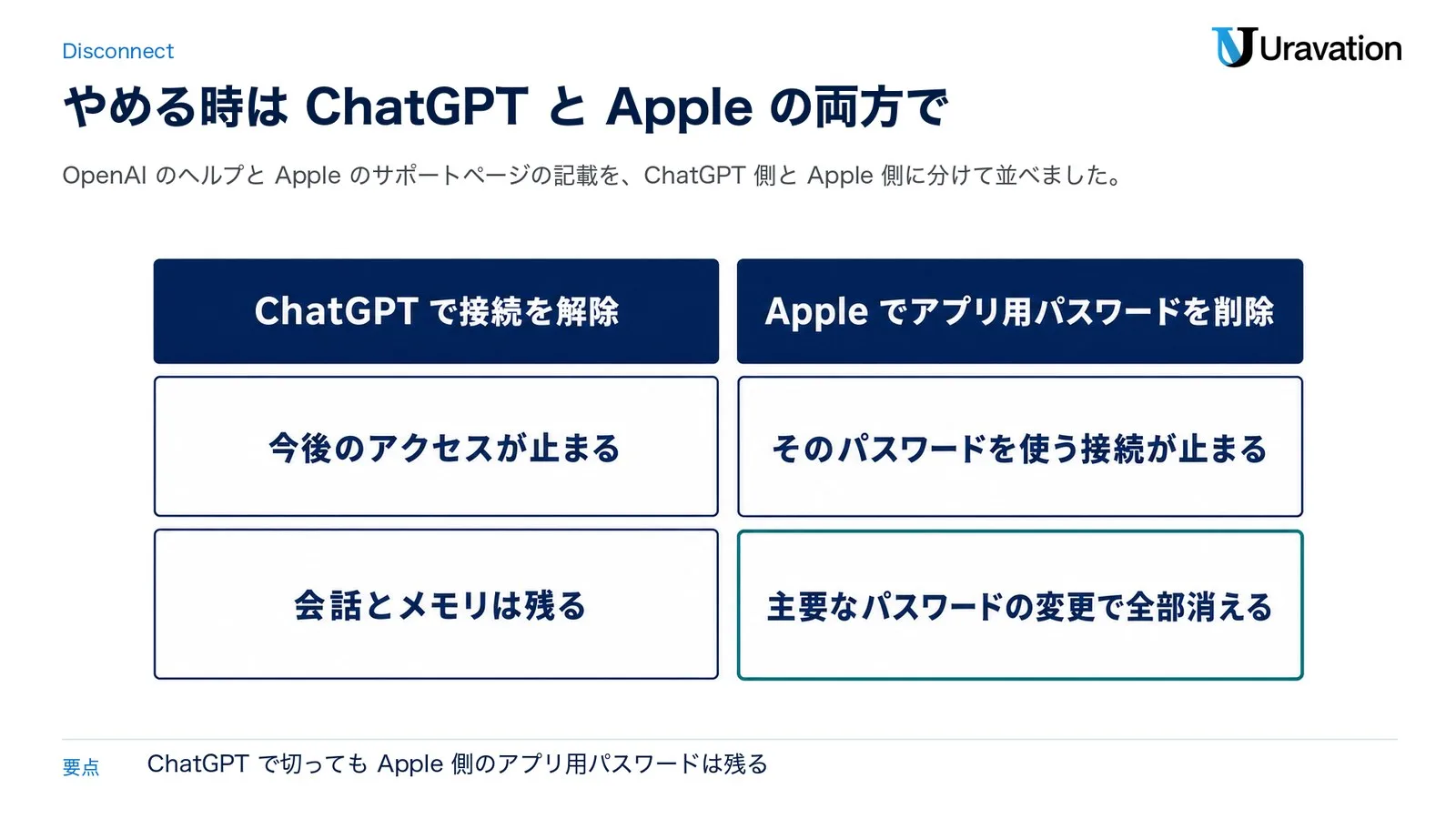
使うのをやめる時は、ChatGPT で接続を解除する作業と、Apple でアプリ用パスワードを削除する作業の両方が要ります。ChatGPT で iCloud の接続を切っても、Apple 側のアプリ用パスワードは取り消されないためです(Connecting and managing app accounts in ChatGPT)。
ChatGPT で接続を解除する
- 「設定」→「プラグイン」を開きます。
- iCloud Mail か iCloud Calendar を選びます。
- 「接続済みアカウント」(Connected accounts)が出ていれば、そのアカウントのその他のオプションメニュー(•••)を開きます。出ていなければ、「接続」(Connection)か、プラグインのその他のオプションメニュー(•••)を使います。
- 「接続を解除」(Disconnect)を選びます。
接続を解除すると、そのアカウントを通した今後のアクセスが止まる、とヘルプは書いています。プラグインを削除(アンインストール)すると、そのプラグインでつないだアカウントが全部切れることがあります。接続を解除しても、これまでの会話・アーカイブした会話・保存したファイル・メモリの概要・保存されたメモリは自動では削除されません。会話とメモリは残るので、別に見直します(Connecting and managing app accounts in ChatGPT)。
Apple でアプリ用パスワードを削除する
- account.apple.com にサインインします。
- 「サインインとセキュリティ」の「アプリ用パスワード」を選びます。
- 削除したいパスワードの横にある削除ボタンを選ぶか、「すべてを消去する」を選びます。
削除すると、そのパスワードを使う接続が止まる形になり、新しいパスワードを作ってもう一度サインインするまで、そのアプリはサインアウトした状態になります(Apple サポート)。OpenAI のヘルプも、同じパスワードを使っているほかの接続が止まることがあると書いています(Connecting and managing app accounts in ChatGPT)。アプリ用パスワードは最大 25 個まで持てます。また、主要なパスワードの変更で全部消える(リセットでも同じ)ので、続けて使うアプリはパスワードを作り直してからつなぎ直します(Apple サポート)。
パスワードが漏れたかもしれない時の順番
アプリ用パスワードを人に見られた、端末をなくした、身に覚えのない予定の変更があった、という時は、次の順で止めて確かめます。並べたのは Apple と OpenAI のヘルプに書かれた操作だけです。
- Apple でそのアプリ用パスワードを削除します(Apple サポート)。
- ChatGPT で iCloud Mail と iCloud Calendar の接続を解除します(Connecting and managing app accounts in ChatGPT)。
- 送ったメールや変えた予定がないかを、Apple のメールとカレンダーで確かめます。ヘルプは、結果がはっきりしない時は、やり直す前に送信済みのメールや予定・繰り返しの予定を確かめるよう案内しています(Troubleshooting plugins and apps in ChatGPT)。
- 会話とメモリに残った内容を見直し、要らないものは消します(Connecting and managing app accounts in ChatGPT)。
- Apple Account の主要なパスワードを変える場合は、アプリ用パスワードが全部消えるので、使い続けるアプリの分を作り直します(Apple サポート)。
接続を切って止まるのは今後のアクセスです。すでに変わった予定は、Apple のカレンダーで中身を確かめて直します。
この記事の内容を社内で使うなら
要点と手順をまとめた資料を無料で受け取れます。研修6,000名以上・支援100社以上の実績をもとに、自社の業務に当てはめる相談も30分から受け付けています。
データの扱い|記憶・学習・アプリへの共有
つないだメールや予定の中身がどう扱われるかを、OpenAI のヘルプに書かれた範囲で整理します。iCloud のプラグインだけに当てはまる特別な扱いは、読んだヘルプでは確認できなかったので、ここに書くのは接続済みアプリ全般の説明です。
| 項目 | 内容 | 出典 |
|---|---|---|
| 会話での使われ方 | つないだアプリの情報を、回答のための文脈として使う。ウェブを検索する時に、アプリから取得した関連情報を検索の語に使うこともある | Connected apps in ChatGPT |
| メモリ | メモリ(会話をまたいで好みや事実を覚えておく機能)をオンにしていると、アプリから取得した関連情報を覚えることがある。アプリや接続先がメモリへの保存を制限している場合を除く | Connected apps in ChatGPT |
| 学習(Free・Go・Plus・Pro) | 「すべての人のためにモデルを改善する」(Improve the model for everyone)がオンだと、アプリから取得した情報がモデルの学習に使われることがある。Free・Plus・Pro の個人のワークスペースでは、この設定は既定でオン | Connected apps in ChatGPT・Data controls in ChatGPT |
| 学習(Business・Enterprise・Edu) | 既定では、アプリから取得した情報をモデルの学習に使わない | Connected apps in ChatGPT・Admin controls, security, and compliance for plugins and apps |
| アプリに渡る情報 | 有効にしたアプリが、頼みごとの文脈として会話の関連情報を使うことがあり、メモリをオンにしていればメモリの関連情報も使うことがある。IP アドレス・端末やブラウザの種類・言語と地域の設定・おおよその位置が見えることもある。アプリに共有されたデータは、有効にする前に表示される各アプリの規約とプライバシーポリシーに従う | Connected apps in ChatGPT |
| 一時チャット | 履歴に出ず、メモリを作らず、モデルの改善に使われない(安全上の理由で最大 30 日保持されることがある)。パーソナライズした一時チャットでは、アカウントとワークスペースの設定に応じてプラグインも使える | Data controls in ChatGPT |
学習の設定は、Web ならアカウントメニュー→「設定」→「データコントロール」で「すべての人のためにモデルを改善する」をオフにして「完了」、iOS・Android ならサイドバー→プロフィールアイコン→「データコントロール」でオフにします(ChatGPT のデータ管理(日本語版))。オフにしていても、回答に「いいね」「よくないね」などのフィードバックを付けると、その会話全体が学習に使われることがあります(Data controls in ChatGPT)。メールの中身が入った会話にフィードバックを付けるかどうかも、決めておくと迷いません。
アプリの承認の設定は、メモリ・パーソナライズ・データの保持・学習の設定とは別のものです。承認の設定を変えても、学習やメモリの扱いは変わりません(Connected apps in ChatGPT、ChatGPT でのアプリの権限管理(日本語版))。ChatGPT の始め方やプランの違いなどの基本は ChatGPT 使い方完全ガイド にまとめています。
外から届くメールに書かれた指示
OpenAI は、プロンプトインジェクション(メールや文書の中に紛れ込ませた指示で、AI を思わぬ動きに誘う手口)や不正なアクセスを減らす対策を重ねていると書く一方で、それで第三者やプロンプトインジェクションのリスクがなくなるわけではないとも書いています(Admin controls, security, and compliance for plugins and apps)。メールの受信箱には、知らない相手の文も届きます。ヘルプは、メールの送信や記録の作成・編集・削除のような操作を、追加の確認が要ることがある例に挙げています(Managing app permissions in ChatGPT)。予定の変更のような書き換えは、承認の画面で中身を見てから許可する形にしておきます。
会社で使う前に決めること
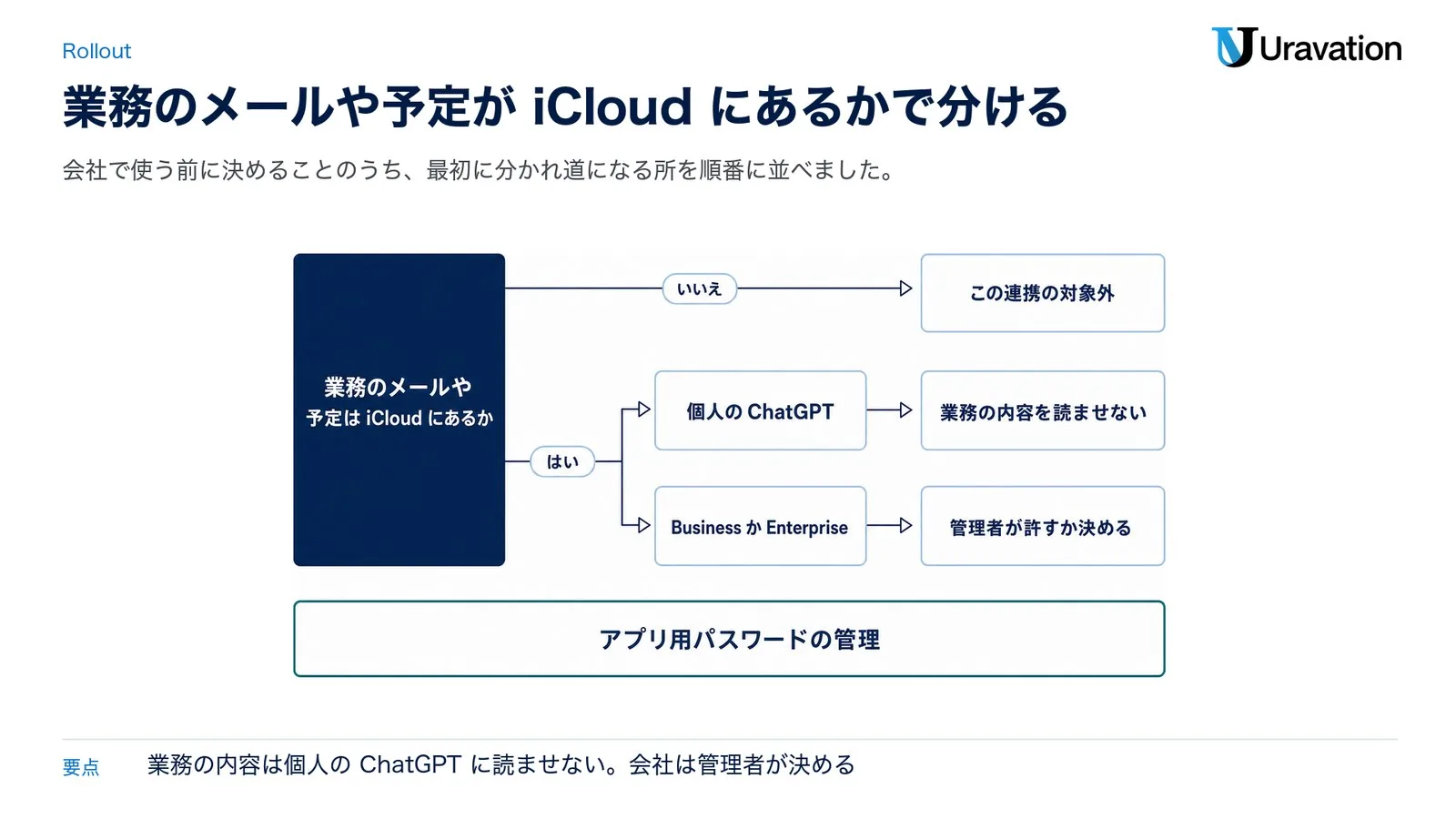
社員が自分の iPhone や Mac で iCloud と ChatGPT を使っている会社は、まず「業務のメールや予定は iCloud にあるか」を確かめます。どちらも「いいえ」なら、業務のメールと予定はこの連携の対象外です。ただし、どちらのプラグインにも連絡先を読み取りだけで調べる機能が付くので、社員が個人の iCloud の連絡先に取引先の名前やメールアドレスを入れていれば、つないだ後はその連絡先も ChatGPT から調べられます(Connected apps in ChatGPT)。どちらかが「はい」なら、個人の ChatGPT(Free・Go・Plus・Pro)を使っている人には業務の内容を読ませない決まりにし、Business か Enterprise のワークスペースを使っているなら、管理者が許すか決める形にします。個人の ChatGPT でも Business・Enterprise でも、アプリ用パスワードの作り方と消し方は会社から案内し、パスワードそのものは本人以外に見せない決まりにします。
| 決めること | 確かめる場所 | 決める時の根拠(ヘルプの記載) |
|---|---|---|
| 業務のメールや予定が個人の iCloud に入っていないか(転送・同期を含む) | 社員のメールと予定の使い方 | Mail は @icloud.com・@me.com・@mac.com のアドレス、Calendar は Apple Account の主要なアドレスでつなぐ(Connecting and managing app accounts in ChatGPT) |
| 個人の ChatGPT に業務の内容を読ませない | 社内の利用ルール | Free・Go・Plus・Pro は、学習の設定がオンだとアプリから取得した情報が学習に使われることがある(Connected apps in ChatGPT)。Free・Plus・Pro の個人のワークスペースでは、この設定は既定でオン(Data controls in ChatGPT) |
| 承認の設定 | 「設定」→「プラグイン」→「権限」(個人のアカウント。会社のワークスペースでは管理者がワークスペース全体の既定を決める) | 「常に確認」「読み取りアクションを許可」などから選べる。「すべてのアクションを許可」はリスクを高めるとヘルプが書いている(ChatGPT でのアプリの権限管理) |
| Business・Enterprise の管理者の設定 | 管理コンソール→対象のワークスペース→「プラグイン」 | Business は多くのアプリが既定で有効。Enterprise・Edu は新しいプラグインとアプリが原則として既定で無効(Admin controls, security, and compliance for plugins and apps) |
| アプリ用パスワードの管理 | account.apple.com の「アプリ用パスワード」 | ChatGPT で切っても Apple 側では取り消されない。最大 25 個。主要なパスワードの変更で全部消える(Connecting and managing app accounts in ChatGPT・Apple サポート) |
| 退職・異動・端末をなくした時 | 社内の手順書 | ChatGPT で接続を解除し、Apple でアプリ用パスワードを削除する(Connecting and managing app accounts in ChatGPT) |
| フィードバックと一時チャットの扱い | 社内の利用ルール | 学習をオフにしていても、フィードバックを付けた会話は全体が学習に使われることがある。一時チャットはメモリを作らない(Data controls in ChatGPT) |
社内の生成 AI の利用ルールがある会社は、「使ってよい連携」と「入力してはいけない情報」の項目に iCloud のプラグインの扱いを 1 行ずつ足すと、ほかの連携と同じ並びで管理できます。
【要注意】よくある読み違い4つ
読み違い1:Apple と OpenAI の公式の統合で、Siri から使う
❌ Apple と OpenAI が組んで、Siri から iCloud のメールを ChatGPT に読ませる機能になった
⭕ OpenAI がリリースノートで発表した、ChatGPT の中のプラグインです。使うのは ChatGPT の会話で、対象は全プランの Web・デスクトップアプリ・iOS(世界で順次提供・Android アプリは対象に挙がっていない)、会社のワークスペースでは管理者のアプリの設定に従います。iPhone の「設定」→「Siri」でオンにする Apple Intelligence の ChatGPT 機能拡張とも、Siri AI(iOS 27 以降の対応する iPhone などでベータ版として使える Siri)とも別の機能です(ChatGPT release notes、Connected apps in ChatGPT、iPhone ユーザガイド)。
なぜ重要か:ChatGPT 側でつなぐ場所も切る場所も ChatGPT の「設定」→「プラグイン」で、アプリ用パスワードを作るのも消すのも Apple の account.apple.com です(Connecting and managing app accounts in ChatGPT、Apple サポート)。Siri の設定と取り違えると、切る時に迷います。
読み違い2:Apple のパスワードを ChatGPT に渡す
❌ ChatGPT に Apple Account のパスワードを教える
⭕ 入れるのは Apple が発行するアプリ用パスワードで、Apple の通常のパスワードではありません。作るには Apple Account の 2ファクタ認証が要り(Apple サポート)、ChatGPT の接続のフォームに、Mail なら iCloud メールのアドレス、Calendar なら Apple Account の主要なアドレスと一緒に入れます。会話の中やサポートへの問い合わせにはパスワードを書きません(Connecting and managing app accounts in ChatGPT、Troubleshooting plugins and apps in ChatGPT)。
なぜ重要か:アプリ用パスワードは Apple 側で個別に削除できるので(Apple サポート)、ChatGPT のためだけに作っておけば、その分だけを止められます。
読み違い3:連絡先とリマインダーも使える
❌ iCloud の連絡先とリマインダーも ChatGPT で使えるようになった
⭕ 含まれるのは、Mail と Calendar のプラグインの中の、連絡先を読み取りだけで調べる機能です。単独の連絡先とリマインダーのプラグインは今回の提供の対象外だと、ヘルプに書かれています(Connected apps in ChatGPT)。連絡先の検索は読み取りだけなので、連絡先を ChatGPT から書き換える用途には使えません。
なぜ重要か:「リマインダーに入れておいて」と頼む使い方は今回の範囲外です。社内で案内する時は、できる 4 つを並べて伝えます。
読み違い4:ChatGPT で接続を切れば、パスワードも無効になる
❌ ChatGPT で接続を解除すれば、アプリ用パスワードも使えなくなる
⭕ ChatGPT で iCloud の接続を切っても、Apple 側のアプリ用パスワードは取り消されません。account.apple.com の「アプリ用パスワード」で別に削除します(Connecting and managing app accounts in ChatGPT、Apple サポート)。接続を切っても、これまでの会話とメモリは自動では消えません(Connecting and managing app accounts in ChatGPT)。
なぜ重要か:退職や端末の紛失の時に、ChatGPT 側だけ切って終わりにしがちです。手順書に ChatGPT と Apple の 2 か所を並べて書いておきます。
Uravationならこう判断する
ここまでの事実をもとにした、会社としての判断の目安です。AI の利用ルールづくりに関わる立場からの考えで、OpenAI や Apple が勧めている使い方ではありません。
- 個人の iCloud で使うなら、まず「探す・確かめる」から:メールを探す・予定を確かめるのは、読むだけで済みます。予定を更新する使い方は、変える前に確認が出る設定(「常に確認」か「読み取りアクションを許可」)で始めます
- 業務のメールも予定も iCloud に無い会社は、業務の話としては扱わない:その代わり、業務のメールや予定を個人の iCloud に転送・同期しないことを、社内の利用ルールに 1 行書きます。取引先の連絡先を個人の iCloud に入れている社員には、つなぐとその連絡先も ChatGPT から調べられることを伝えます
- Business・Enterprise は、管理コンソールで iCloud の扱いを先に決めて記録する:Business では多くのアプリが既定で有効とヘルプにあり、iCloud のプラグインの既定は確認できなかったので、社員が使い始める前に「プラグイン」で扱いを確かめます。許すなら承認の設定と一緒に、止めるなら理由と見直す時期も残します
- アプリ用パスワードは「作る・使う・消す」をひとまとめに案内する:作り方だけ伝えて消し方を伝えないと、使わなくなったパスワードが残ります。ChatGPT と Apple の 2 か所の手順を 1 枚にまとめます
- ほかの連携と同じ並びで管理する:どのアカウントをつなぐか、読む前・変える前に確認を出すか、どこで切るかを、連携ごとに 1 行ずつ決めます
同じ ChatGPT の連携でも、Slack・Teams の場合の考え方は ChatGPTのSlack・Teams連携|@ChatGPTの使い方と注意点 に書いています。
よくある質問
ChatGPTのiCloud連携は無料プランでも使えますか?
リリースノートは「ChatGPT の全プラン」で使えると書いていて、無料プランも全プランに含まれます(ChatGPT release notes)。使う場所は Web・デスクトップアプリ・iOS で、世界で順次提供のため、まだ出ていないアカウントもあります。アプリの利用はプランの上限に数えられることがあります(Connected apps in ChatGPT)。無料プランの個人のワークスペースでは「すべての人のためにモデルを改善する」が既定でオンで、オンのままだとアプリから取得した情報が学習に使われることがあります(Connected apps in ChatGPT、Data controls in ChatGPT)。つなぐには、Apple 側で 2ファクタ認証とアプリ用パスワードが要り、Mail には iCloud メールのアドレスも要ります(Apple サポート、Connecting and managing app accounts in ChatGPT)。
AndroidのChatGPTアプリでも使えますか?
10月27日のリリースノートと接続済みアプリのヘルプが挙げる使う場所は Web・デスクトップアプリ・iOS の 3 つで、Android アプリは入っていません(2026年10月28日時点・ChatGPT release notes、Connected apps in ChatGPT)。Android の人は、対象になっている Web 版やデスクトップアプリで使えるかを確かめます。世界で順次提供なのでまだ出ていないことがあり、会社のワークスペースでは管理者のアプリの設定にも従います。
日本のアカウントでもiCloud連携は使えますか?
ヘルプは iCloud のプラグインを「世界で(globally)」順次提供すると書いていて、この記事のために読んだ OpenAI の英語のヘルプには、日本を対象から外すという記載は見当たりませんでした(Connected apps in ChatGPT)。ただし順次提供なので、日本のアカウントにいつ出るかは分かりません。アプリを使えるかどうかは、プラン・地域・ワークスペース・役割・モデル・使う画面などによっても変わるとヘルプは書いています(Connected apps in ChatGPT)。Uravation は手元では試していません。対象は全プランの Web・デスクトップアプリ・iOS で、会社のワークスペースでは管理者のアプリの設定にも従います。日本語版のヘルプには 10月28日 16 時台の時点で iCloud の節がまだ無いので、英語版で確かめます。
GmailやOutlookのメールもiCloud Mailでつなげますか?
iCloud Mail のプラグインでつなぐのは、@icloud.com・@me.com・@mac.com で終わる iCloud メールのアドレスです(Connecting and managing app accounts in ChatGPT)。Gmail や Outlook には、ChatGPT の別のアプリがあります。接続済みアプリのヘルプには Outlook のメールとカレンダーのアプリの案内があり、Gmail も ChatGPT のアプリとして挙がっています(Connected apps in ChatGPT、Admin controls, security, and compliance for plugins and apps)。iCloud Calendar は Apple Account の主要なメールアドレスでつなぐので、iCloud Mail と違うアドレスになることがあります。
ChatGPTが勝手に予定を変えることはありますか?
アプリの権限の設定で、読む前・変える前に確認するかを決められます。個人のアカウントでは、アプリを含むプラグインを入れると「設定」→「プラグイン」に「権限」が出ることがあります。「常に確認」は読む前も変える前も確認し、「読み取りアクションを許可」は読むのは確認なしで、変える前に確認を求めます。「低リスクのアクションを許可」は低リスクの操作を自動で承認し、リスクが高い操作は確認が要るか拒否されることがあります。「すべてのアクションを許可」は確認なしで操作する設定で、ヘルプはリスクを高めると書いており、アカウント全体の標準の選択欄にはありません。承認の画面で「低リスクのアクションを許可」を選ぶと同じ接続の今後の低リスクの操作も許可され、個人のアカウントで「常に許可」が出た時にそれを選ぶと、今後の対応する操作が毎回の確認なしで許可されます。ヘルプは、ファイルや記録の作成・編集・削除を、追加の確認が要ることがある操作の例に挙げていますが、予定の更新が低リスクの操作に入るかは、読んだヘルプでは確認できませんでした。会社のワークスペースのメンバーには、ワークスペースのポリシーに沿った承認の画面が出ることがあります(ChatGPT でのアプリの権限管理)。入れてあるプラグインは、頼んだ内容に関係があれば ChatGPT が自分で使うこともあります(Plugins in ChatGPT)。
接続をやめたら、読み込んだメールの内容は消えますか?
消えません。ChatGPT で接続を解除すると今後のアクセスは止まりますが、これまでの会話・アーカイブした会話・保存したファイル・メモリの概要・保存されたメモリは自動では削除されません(Connecting and managing app accounts in ChatGPT)。要らない会話やメモリは別に消し、Apple 側のアプリ用パスワードも account.apple.com で別に削除します(Apple サポート)。個人のプランで学習の設定をオフにすると、それ以降の新しい会話は学習に使われません。ただし、回答に「いいね」「よくないね」などのフィードバックを付けると、その会話全体が学習に使われることがあります(Data controls in ChatGPT)。
まとめ
ChatGPT の iCloud 連携は、OpenAI が 2026年10月27日のリリースノートで発表した iCloud Mail と iCloud Calendar の 2 つのプラグインで、全プランの Web・デスクトップアプリ・iOS に世界で順次提供されています。メールを探す・受信箱をまとめて確認する・予定を確かめる・予定を更新するの 4 つができ、連絡先は読み取りだけです。つなぐには Apple のアプリ用パスワード(2ファクタ認証が必要)を使い、やめる時は ChatGPT で接続を解除したうえで、Apple でもアプリ用パスワードを削除します。会社で使うなら、業務のメールや予定を個人の ChatGPT に読ませないこと、管理コンソールでの扱い、承認の設定、アプリ用パスワードの管理を先に決めておくと、社員に案内しやすくなります。
著者:佐藤傑(さとう・すぐる)
株式会社Uravation代表取締役。X(@SuguruKun_ai)フォロワー約10万人。
100社以上の企業向けAI研修・導入支援。著書『AIエージェント仕事術』『Claude仕事術』(SBクリエイティブ・書籍シリーズ累計66,000部)、『AI推進担当になったら読む本』(大和書房)。
SBクリエイティブ「ビジネス+IT」ほかで生成AI連載を執筆(NewsPicks最大1,125ピックス)。
今日から始める3つのアクション
- 今日やること:自分の ChatGPT のプランと使う場所(Web・デスクトップアプリ・iOS)を確かめ、「設定」→「プラグイン」に iCloud Mail・iCloud Calendar が出ているかを見る。Business・Enterprise のワークスペースの管理者は、社員が使い始める前に、管理コンソールの「プラグイン」で iCloud の扱いを確かめる
- 今週中:社員のメールと予定が iCloud にあるかを確かめ、個人の ChatGPT に業務の内容を読ませないことと承認の設定を、社内の利用ルールに 1 行ずつ足す
- 11月中:Business・Enterprise のワークスペースなら管理コンソールの「プラグイン」で iCloud の扱いを決め、ChatGPT と Apple の 2 か所の切り方を手順書にまとめる
ご質問・ご相談はお問い合わせフォームからお気軽にどうぞ。
参考・出典
- ChatGPT release notes(OpenAI ヘルプ・2026年10月27日の項「iCloud Mail and Calendar plugins in ChatGPT」)(参照日: 2026-10-28)
- Connected apps in ChatGPT(OpenAI ヘルプ・英語版)(参照日: 2026-10-28)
- ChatGPT の接続済みアプリ(OpenAI ヘルプ・日本語版・機械翻訳)(参照日: 2026-10-28)
- Connecting and managing app accounts in ChatGPT(OpenAI ヘルプ・英語版)(参照日: 2026-10-28)
- ChatGPT でのアプリアカウントの接続と管理(OpenAI ヘルプ・日本語版・機械翻訳)(参照日: 2026-10-28)
- Troubleshooting plugins and apps in ChatGPT(OpenAI ヘルプ・英語版)(参照日: 2026-10-28)
- Managing app permissions in ChatGPT(OpenAI ヘルプ・英語版)(参照日: 2026-10-28)
- ChatGPT でのアプリの権限管理(OpenAI ヘルプ・日本語版・機械翻訳)(参照日: 2026-10-28)
- Plugins in ChatGPT(OpenAI ヘルプ・英語版)(参照日: 2026-10-28)
- Admin controls, security, and compliance for plugins and apps(OpenAI ヘルプ・英語版)(参照日: 2026-10-28)
- Data controls in ChatGPT(OpenAI ヘルプ・英語版)(参照日: 2026-10-28)
- ChatGPT のデータ管理(OpenAI ヘルプ・日本語版)(参照日: 2026-10-28)
- アプリ用パスワードを使ってApple Accountでアプリにサインインする(Apple サポート・公開日 2025年10月22日)(参照日: 2026-10-28)
- iPhoneでChatGPTをオンにする(iPhone ユーザガイド)(参照日: 2026-10-28)
この記事の内容を社内展開する方へ: 部門別 ChatGPT 業務プロンプト集 50(無料・PDF 32ページ+Excel) をダウンロードできます。