2026年10月28日時点で、Siri AI(Apple Intelligence を土台に作り直した新しい Siri)は、10月26日に配信が始まった iOS 27.2・iPadOS 27.2・macOS 27.2 などのソフトウェアアップデートで日本語に対応し、iPhone 15 Pro・iPhone 15 Pro Max・iPhone 16以降のモデル・iPhone Air・iPhone Duo と、対応する iPad・Mac などでベータ版として使えます(Apple Newsroom「Siri AI、日本語で提供開始」、Apple サポート「How to get Siri AI」)。メッセージやメールから情報を探す、画面の内容に答える、アプリの操作を代わりに行う、といったことができる一方で、Siri AI を含む、サーバー側のモデルに依存する一部の機能には 1日の使用回数の制限があり、上限を広げた利用は今後有料になる予定です。回数と料金は、10月28日時点で発表されていません。
結論:2026年10月28日時点で、Siri AI は10月26日の iOS 27.2 などで日本語に対応したベータ版で、対象の iPhone で条件を満たせば、設定の「Siri AI(ベータ版)を試す」から始められます。Siri AI を含む一部の機能には 1日の使用回数の上限があり、回数と、上限を広げる有料の枠の料金は未発表です。
- 要点1:Siri AI は Apple Intelligence を基盤にした新しい Siri で、10月26日の 27.2 で日本語など 5 つの言語が加わり、英語と合わせて 6 言語になりました。27.2 でもベータ版です
- 要点2:対象の iPhone は iPhone 15 Pro・iPhone 15 Pro Max・iPhone 16以降のモデル・iPhone Air・iPhone Duo です(iPad・Mac などにも対応する機種があります)。Apple Intelligence を有効にし、デバイスと Siri の言語を日本語にそろえます
- 要点3:Siri AI など、サーバー側のモデルに依存する一部の機能には 1日の使用回数の制限があり、回数は未発表です。上限を広げた利用は今後有料になる予定です
- 要点4:Apple は、動かしているモデルを「Googleおよび同社のGeminiモデルとの連携によって独自に構築された、次世代のApple Foundation Model」(Apple の基盤モデル)と説明しています。モデルはデバイス上と、Apple シリコンを搭載したサーバーで処理するプライベートクラウドコンピューティングで動きます
- 要点5:監視対象(会社が所有し、設定や制限を細かく管理できる状態)の会社の iPhone は、使っている MDM(会社の端末の設定や制限をまとめて当てる仕組み)の製品が対応していれば、Siri の設定の AllowSiriAI という項目で Siri AI に固有の機能を止められます。監視対象でない私物の端末は、スクリーンタイムと社内規程で決めます
対象読者:社用の iPhone を管理する総務・情報システム部門の担当者、新しい Siri を仕事で使ってよいか判断したい経営者・部門の責任者
読了後にできること:自分や社員の iPhone で Siri AI が使えるかを見分け、会社の iPhone で使う前に決めることを書き出せます
この記事は「自分の iPhone で使えるか」「何回まで使えるか」「会社の iPhone で使わせてよいか」に、Apple の公開資料で確かめた範囲で答えます。設定の画面ごとの手順は Siri×Gemini連携の設定と活用、発表からの経緯は 新しい Siri はいつから使えるか にまとめています。最終更新:2026年10月28日。Uravation が端末で試した結果ではありません。
Siri AIとは|これまでのSiriとの違い
Siri AI は、Apple が「まったく新しいバージョンのSiri」と呼ぶ会話型の AI アシスタントで、Apple Intelligence(Apple が iPhone・iPad・Mac などの OS に組み込んでいる AI の機能の総称)を基盤に作られています。Apple は柱として「パーソナルコンテクストの理解」「幅広い知識」「オンスクリーン認識」「アプリ内でのアクション」の 4 つを挙げています(Apple Newsroom)。
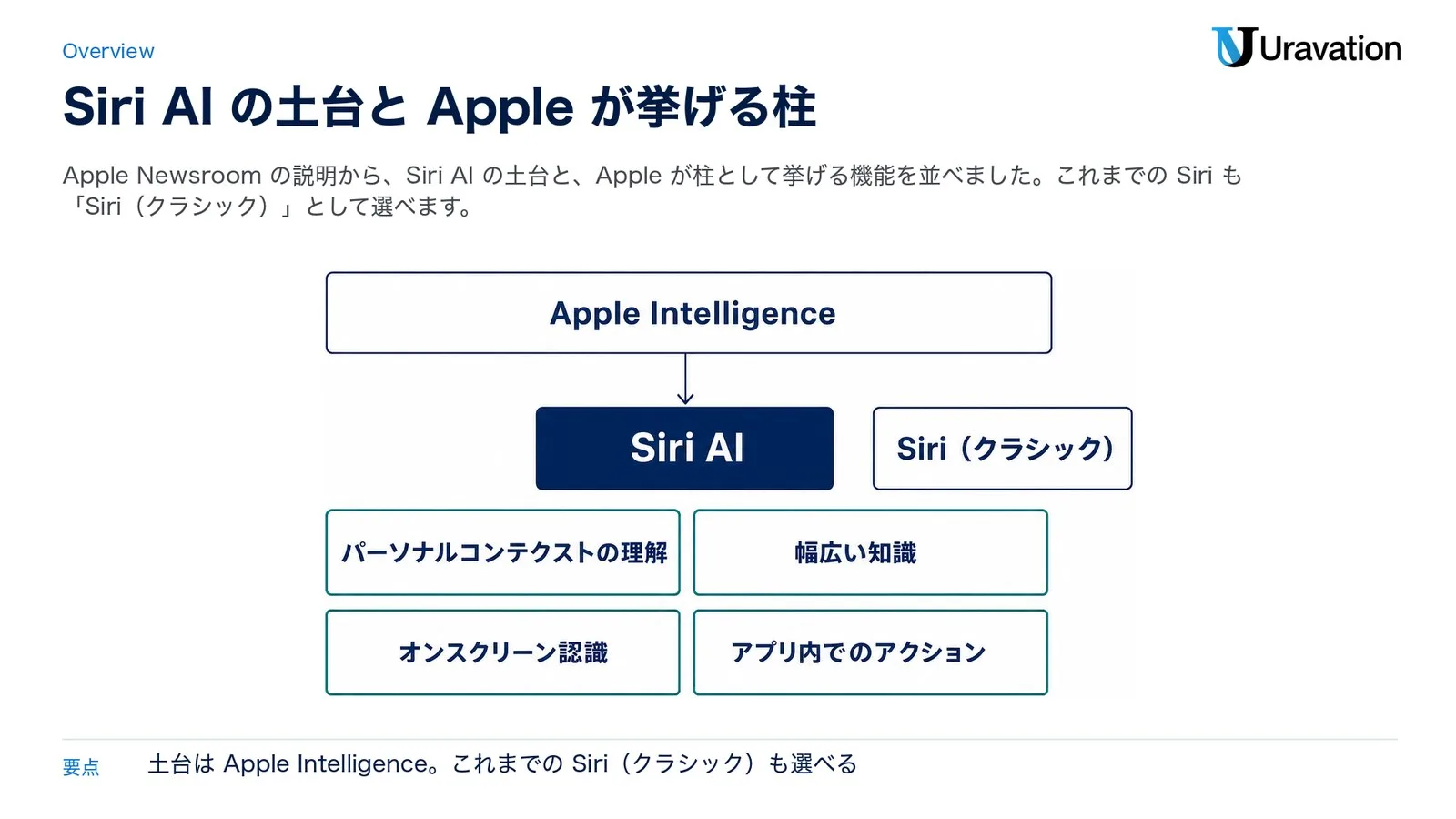
答えて終わりではなく、続けて質問したり、次の作業を頼んだりできます。Apple は、メッセージですすめられた箱根のハイキングコースについて聞いたあと、所要時間や子ども連れでも大丈夫かを続けて聞く例を挙げています(同)。Apple Intelligence を有効にしていない端末では使えず(Apple Newsroom、iPhone ユーザガイド「iPhoneのSiri AIを使ってみる」)、これまでの Siri も「Siri(クラシック)」として選べます(iPhone ユーザガイド「iPhoneでSiriをオンにして起動する」)。
| 項目 | Siri(クラシック) | Siri AI(ベータ版) |
|---|---|---|
| 始め方 | これまでの Siri。Siri AI がある端末でも選び直せる | 設定の「Siri AI(ベータ版)を試す」から始める |
| 起動のしかた | 声とサイドボタンで起動(「Siri」「Hey Siri」、サイドボタンを押さえたままにする) | 声とサイドボタンに加え、画面上部の Dynamic Island からの下スワイプ、画面のものを長押しして「Siriに頼む」、カメラ、スクリーンショット |
| 文字で頼む | 「Siriにタイプ入力」をオンにした場合 | いつでもタイプ入力できる |
| 文章を書く | 作文ツール(Siri AI を使っていない人向けの機能) | Siriで作文(下書き・書き直し・校正・要約) |
| 目の前のものを調べる | ビジュアルインテリジェンス | カメラのSiriモード |
| 会話の続き | 専用の Siri アプリは Siri AI をオンにした時に使える | Siriアプリで会話を続ける(同じ Apple Account の端末で引き継ぐ) |
10月26日の発表の要点
Apple は2026年10月26日、日本の Newsroom で「Siri AI、日本語で提供開始」を発表しました。要点は次のとおりです。
| 項目 | 内容 | 出典 |
|---|---|---|
| 何が始まったか | 27.2 のソフトウェアアップデートで日本語の提供を開始。フランス語・韓国語・ポルトガル語・スペイン語にも対応 | Apple Newsroom |
| 使える言語 | 日本語・英語・フランス語・韓国語・ポルトガル語・スペイン語 | Apple Newsroom |
| OS と位置づけ | iOS 27.2・iPadOS 27.2・macOS 27.2・watchOS 27.2・visionOS 27.2 で「ベータ版で利用できます」。Apple Intelligence を有効にし、対応言語に設定する | Apple Newsroom |
| 使えない人・地域 | 13歳未満の人。EU の iOS・iPadOS・watchOS | Apple Newsroom |
| 回数の制限 | サーバー側のモデルに依存する一部の機能に、1日の使用回数の制限が適用される | Apple Newsroom |
| 有料化 | 上限を広げたアクセスは「今後有料で提供する予定」 | Apple Newsroom |
| 動かしているモデル | Google および同社の Gemini モデルとの連携によって独自に構築された、次世代の Apple Foundation Model。デバイス上とプライベートクラウドコンピューティングで動く | Apple Newsroom |
| 対応アプリの例 | WhatsApp・Audible に加えて、Yahoo!乗換案内・FirstSeedタスク・Kotoba | Apple Newsroom |
流れは次のとおりです(日付は Apple の各ページの公開日とリリース日)。
- 2026年9月10日:「Apple Intelligence利用規約」と「Apple Intelligenceの使用制限について」が公開
- 2026年9月14日:iOS 27 がリリース(Appleのセキュリティリリース)
- 2026年10月22日:「How to get Siri AI」の今の版が公開(ページの公開日の表示)。「Siri AI is currently available in English」とあり、10月28日時点でもこの文のまま
- 2026年10月26日:iOS 27.2 などのリリースと、日本語の提供開始の発表
使える条件|対応機種・OS・言語・ベータ
Siri AI が使えるかは、端末と設定の両方で決まります。まず確かめるのは次の 4 つです。
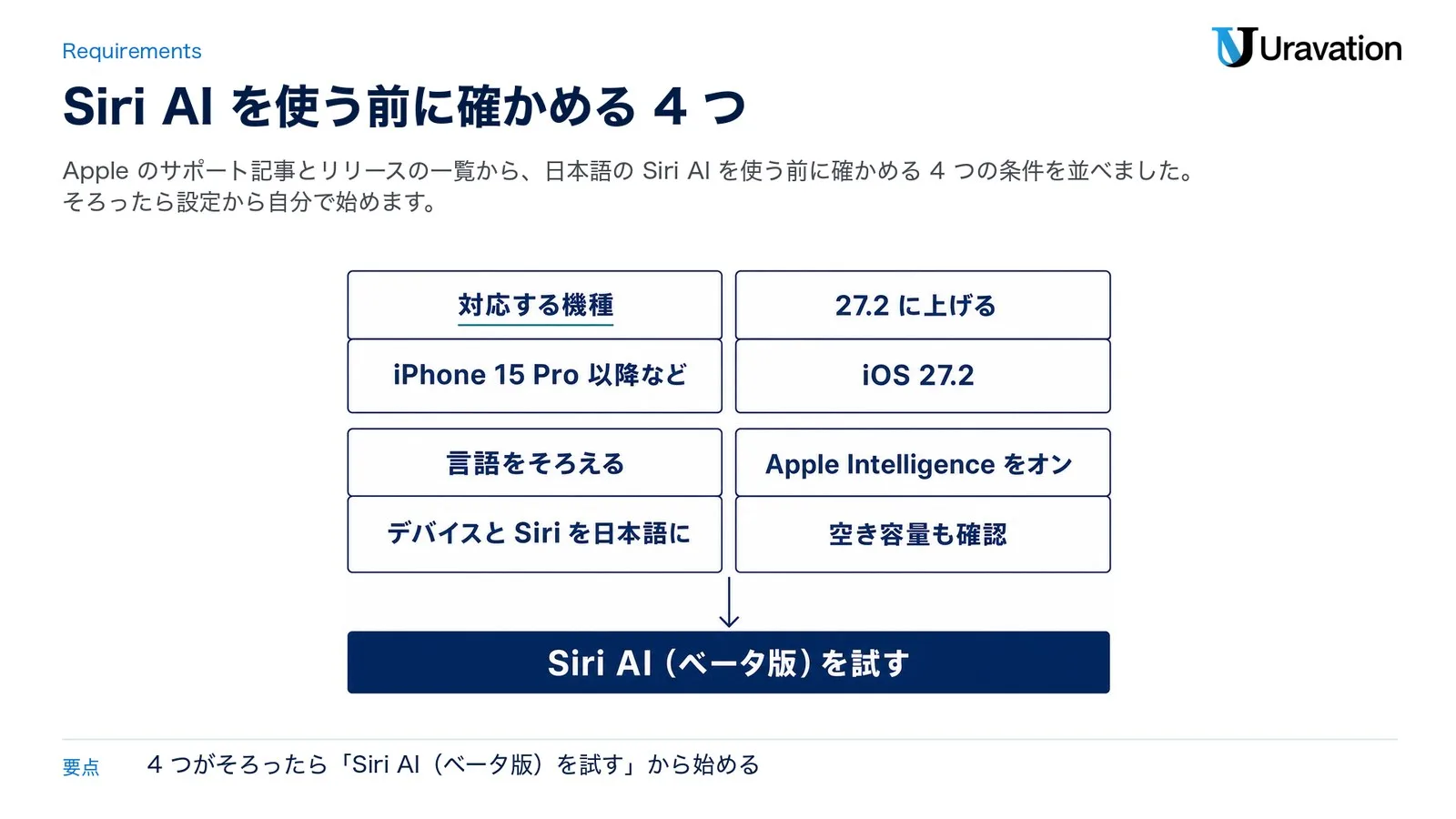
- 対応する機種:iPhone 15 Pro 以降など。iPhone 15 Pro・iPhone 15 Pro Max・iPhone 16以降のモデル・iPhone Air・iPhone Duo が対象で、iPhone 15 と iPhone 15 Plus は入っていません(How to get Siri AI、次世代のApple Intelligenceを使い始める)
- 27.2 に上げる:日本語の Siri AI は iOS 27.2 からです。iOS 27.2 自体は iPhone 11 以降に入りますが、Siri AI は上の機種だけです(Appleのセキュリティリリース)
- 言語をそろえる:デバイスと Siri を日本語にして、2 つを同じ言語にそろえます(次世代のApple Intelligenceを使い始める)
- Apple Intelligence をオン:有効にした端末が前提です。空き容量も確認し、最大 8GB(iPhone 17 Pro 以降・iPhone Air・iPhone Duo などは最大 14GB)を空けておきます(同)
そのほかの条件は次のとおりです。
| 条件 | 内容 | 出典 |
|---|---|---|
| ベータ版 | 27.2 でも「ベータ版で利用できます」。ベータが外れる時期は、10月28日時点で発表されていない | Apple Newsroom |
| 年齢 | 13歳未満の人は Siri AI を使えない | Apple Newsroom |
| 始め方と順番待ち | 設定の「Siri」で「Siri AI(ベータ版)を試す」を選ぶ。英語のサポート記事は、そのあと順番待ちのリスト(waitlist)に入り、待ち時間は一定ではない(wait times can vary)と書いている。日本語の提供開始より前の記事で、日本語でも順番待ちになるかは確認できなかった | iPhone ユーザガイド・How to get Siri AI |
| EU | EU では iPhone・iPad・Apple Watch で使えない。Mac と Apple Vision Pro は、デバイスと Siri の言語が両方とも英語なら使える | Apple Newsroom・How to get Siri AI |
| 中国本土・旅行 | Apple Account の国・地域が中国本土だと使えない。中国本土で購入した端末も、現時点では Apple Intelligence の機能を使えない。オンにしたあとは、ほかの地域に旅行しても使い続けられる | How to get Siri AI・次世代のApple Intelligenceを使い始める |
| iPhone 以外 | iPad mini(A17 Pro)と M1 以降の iPad、MacBook Neo(A18 Pro)と M1 以降の Mac、Apple Vision Pro。Apple Watch は Series 9 以降・Ultra 2 以降・SE 3 で、Siri AI を有効にした iPhone とのペアリングが要る | How to get Siri AI |
日本語ではまだ使えない機能もある
Apple Intelligence のすべての機能が日本語で使えるわけではありません。サポート記事は、メールでの提案と、メッセージでのパーソナライズされたスマートリプライを「英語のみ」としています(次世代のApple Intelligenceを使い始める)。Apple Intelligence のページは、ビジュアルインテリジェンスの説明(iPhone のカメラアプリと、iPad・Mac・Apple Vision Pro)に「対応するiPhone、iPad、Mac、Apple Vision Proモデルで利用できます。デバイスの言語を対応する英語に設定する必要があります」という注記を付けています(Apple「Apple IntelligenceとSiri」)。一方、Newsroom は 27.2 で iPhone・iPad・Mac・Apple Vision Pro 全体でビジュアルコンテンツについて質問できると書き、iPhone ユーザガイドの「カメラ」の Siri モードのページも、Siri AI は当初、日本語を含む 6 つの言語で使えるとしています。日本語に設定した端末でビジュアルインテリジェンスがどこまで使えるか(特に iPad と Mac)は、10月28日時点で確認できませんでした。
使い始める手順
iPhone ユーザガイドの「iPhoneのSiri AIを使ってみる」と「iPhoneでSiriをオンにして起動する」に沿うと、次のとおりです。Siri を使うには、インターネットへの接続が要ります(後者のページ)。
- iPhone を iOS 27.2 にアップデートする
- Apple Intelligence を有効にし、デバイスと Siri の言語を日本語にそろえる
- 設定アプリを開いて「Siri」をタップする
- Siri がオフなら「Siriをオンにする」をタップしてから「Siri AI(ベータ版)を試す」を、オンなら「Siri AI(ベータ版)を試す」をタップする
- 画面の指示に従う(英語のサポート記事では、声を選ぶ、声を登録する、プライバシーの設定を確かめる、の順)
- 使えるようになったら、「Siri」「Hey Siri」と話しかけるか、サイドボタンを押さえたままにするか、画面の上部から下にスワイプして呼び出す
前の Siri に戻す時は、設定の「Siri」で下にスクロールして「Siriをオフにする」をタップし、もう一度タップして確定してから、「Siriをオンにする」→「Siri(クラシック)」を選びます(iPhone ユーザガイド「iPhoneでApple Intelligence機能をオフにする/アクセスを制限する」)。
Siri AIでできること
Newsroom と iPhone ユーザガイドに書かれた使い方を、6 つに分けて紹介します。このほか、Apple が柱に挙げる「幅広い知識」では、Siri AI がウェブ全体の情報を使って、ほぼあらゆる話題の質問に答えます(Apple Newsroom)。
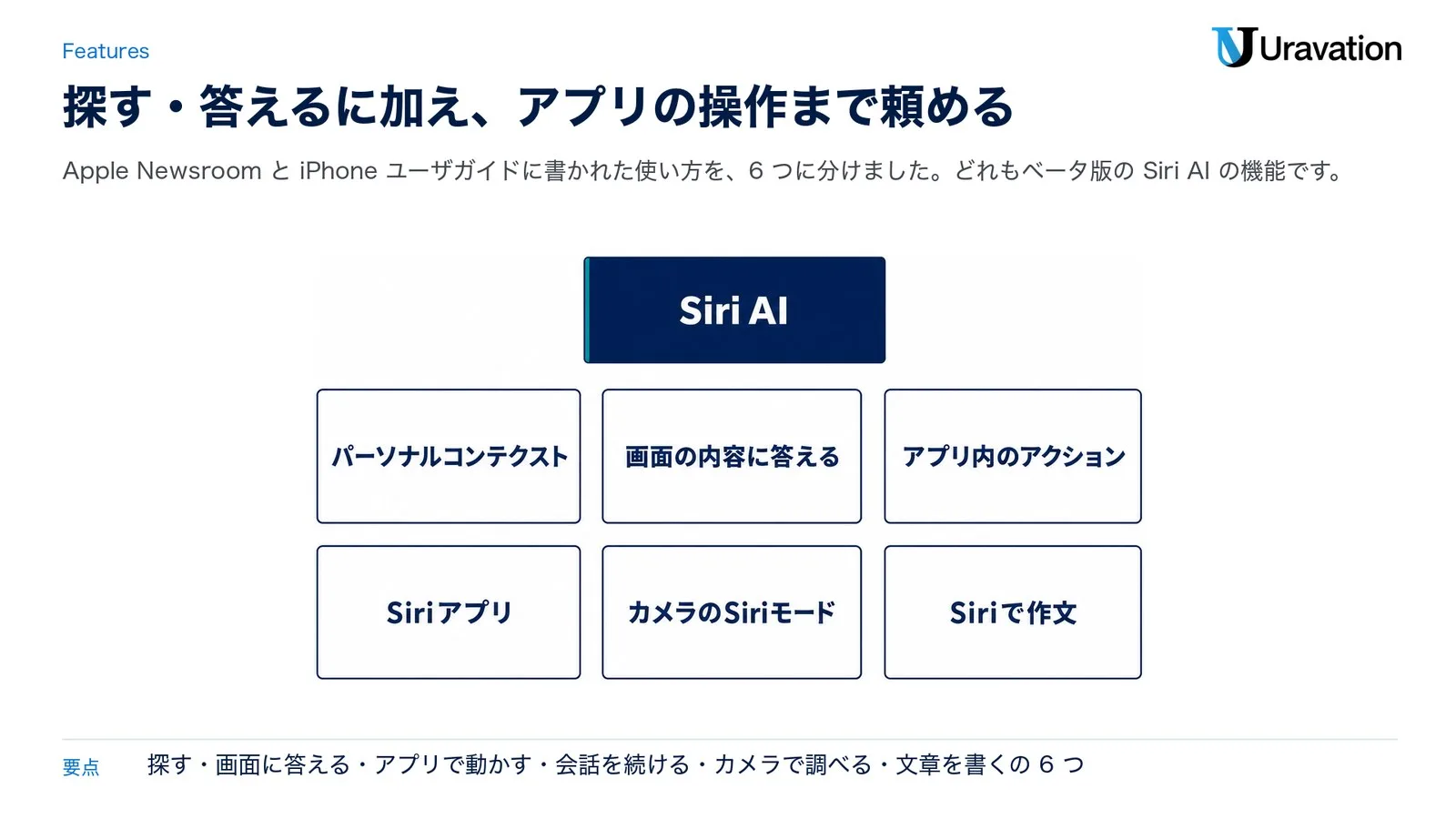
1. パーソナルコンテクスト|メッセージ・メール・写真から探す
写真・メール・メッセージ・カレンダーなどから、探しているものを見つけます。Apple の例は、友人が週末に何をしようと言っていたかを聞くと、メッセージから公園でのバーベキューの話を見つけ、グループのメールの食材のリストから自分の担当分をリマインダーに入れる、というものです(Apple Newsroom)。仕事の iPhone なら、取引先とのメールや社内の予定も対象になります。Siri に使わせたくないアプリは、設定の「Siri」の「除外されたアプリ」で外せます。デフォルトではすべてのアプリが含まれています(iPhone ユーザガイド「iPhoneでSiriの設定を変更する」)。
2. 画面の内容に答える(オンスクリーン認識)
画面に出ているものについて質問したり、操作を頼んだりできます。iPhone ユーザガイドには、ファイルアプリで 2 つの書類を選んだ状態で「伸びが速かったのはどちらの四半期業績か?」と聞く例があります(Siri AI: iPhoneの画面に表示されているものについて調べる)。Newsroom の例は、結婚式のウェブサイトから週末のイベントを場所つきでカレンダーに入れる使い方です。
3. アプリ内のアクション
メールの下書きを一から作る、写真を編集・共有する、といった作業を頼めます。日本のアプリでは、Yahoo!乗換案内で次のミーティングの場所までの経路を出す、FirstSeedタスクで ToDo リストにタスクを足す、Kotoba でメモを探して編集する、という例が挙がっています(Apple Newsroom)。
4. Siriアプリ
専用の Siri アプリでチャットを 1 か所にまとめ、iPhone で始めた会話を、同じ Apple Account の Mac・iPad・Apple Watch・Apple Vision Pro で続けられます。会話の履歴は iCloud で同期されます。設定の「Siri」の「チャットを保持」で「30日」か「1年」を選ぶと、その期間を過ぎたチャットは完全に削除されます(Apple Newsroom、Siri AI: iPhoneでSiriアプリを使用する)。
5. カメラのSiriモード
カメラアプリを開いて「Siri」をタップするか、カメラコントロールを搭載している機種(iPhone 15 Pro・iPhone 15 Pro Max・iPhone 16e・iPhone 17e には付いていません)で、iPhone がロックされている時にカメラコントロールを長押しすると Siri モードになり、目の前のものについて質問・検索・操作ができます(iPhone ユーザガイド「iPhoneのSiri AIを使ってみる」、Siri AI: iPhoneの「カメラ」でSiriモードを使用する、iPhone ユーザガイド「カメラコントロールを搭載しているモデル」)。「カメラ」で Siri モードを使うページでは、カメラコントロールをクリックしたままにしたあと「Siri」をタップする手順で案内しています。設定の「ハイライトして検索」(Siri AI のみ)をオンにすると、ハイライトした時に自動でウェブが検索されます(iPhone ユーザガイド「iPhoneでSiriの設定を変更する」)。
6. Siriで作文
文字を入力するほぼすべての場面で、下書きを作ったり、校正・書き直し・要約をしたりできます。iPhone ユーザガイドには「これらのミーティングメモを要約して要点を教えて」という例があります(Siri AI: iPhoneでSiriを使って作文する)。メールとメッセージでは、相手ごとのふだんの句読点の使い方やトーンに合わせます(Apple Newsroom)。
1日の回数制限と上限拡大の有料化
Siri AI は使い放題ではありません。Newsroom は「サーバサイドモデルに依存する一部のApple Intelligenceの機能には、1日の使用回数の制限が適用されます」と書き、例として Siri AI、インテリジェントな写真編集ツール、Image Playground(画像を作る機能)、ショートカット(操作を組み合わせて自動で実行する Apple のアプリ)で使うサーバー側のモデル「AFM 3 Cloud」を挙げています。上限は機能・リクエストの複雑さ・システムへの負荷・システムポリシーなどで変わり、上限を広げたアクセスは今後有料で提供する予定です(Apple Newsroom、Apple サポート「Apple Intelligenceの使用制限について」)。
| 項目 | 分かっていること | 10月28日時点で未発表・未確認 |
|---|---|---|
| 上限のある機能 | Siri AI、インテリジェントな写真編集ツール、Image Playground、ショートカットの AFM 3 Cloud モデルなど(Newsroom)。9月10日の使用制限のページは、AFM 3 Cloud Pro モデルと、プライベートクラウドコンピューティングで Apple Foundation Model を使うデベロッパのアプリも挙げ、今後制限を設ける予定としている | 対象の全部の一覧(Apple は「これらに限定されません」としている) |
| 上限の回数 | 機能・複雑さ・負荷・ポリシーなどで変わる | 1日に何回までかの数字 |
| 上限に達した時 | その機能が使えないか、働きが制限される。ほかの機能は使える。タイムアウトの期間が終われば再び使える | リセットの時刻とタイムアウトの長さ |
| 有料化 | 上限を広げたアクセスは今後有料になる予定 | 料金・始まる時期・申し込み方 |
利用規約は、制限の対象と内容を Apple がいつでも変えられること、過度な利用や自動化された利用などの「不当な利用」は制限や一時停止の対象になりうることも定めています(Apple Intelligence利用規約)。毎朝の定型の作業を Siri AI の回数に頼って組むと、上限に当たった日にその作業が止まるおそれがあります。回数が発表されるまでは、「使えたら手間が減る」くらいの位置づけで試すのが無難です。
この記事の内容を社内で使うなら
要点と手順をまとめた資料を無料で受け取れます。研修6,000名以上・支援100社以上の実績をもとに、自社の業務に当てはめる相談も30分から受け付けています。
データの扱い|デバイス上・PCC・Geminiとの関係
Apple は、新しい機能を「Googleおよび同社のGeminiモデルとの連携によって独自に構築された、次世代のApple Foundation Model」で実現すると説明しています。Apple Foundation Model は Apple の基盤モデル(いろいろな機能の土台になる AI のモデル)で、「デバイス上およびプライベートクラウドコンピューティングを使用してサーバ上で実行されます」(Apple Newsroom)。Google との取り決めの中身は、今回読んだ Apple のページでは確認できませんでした。
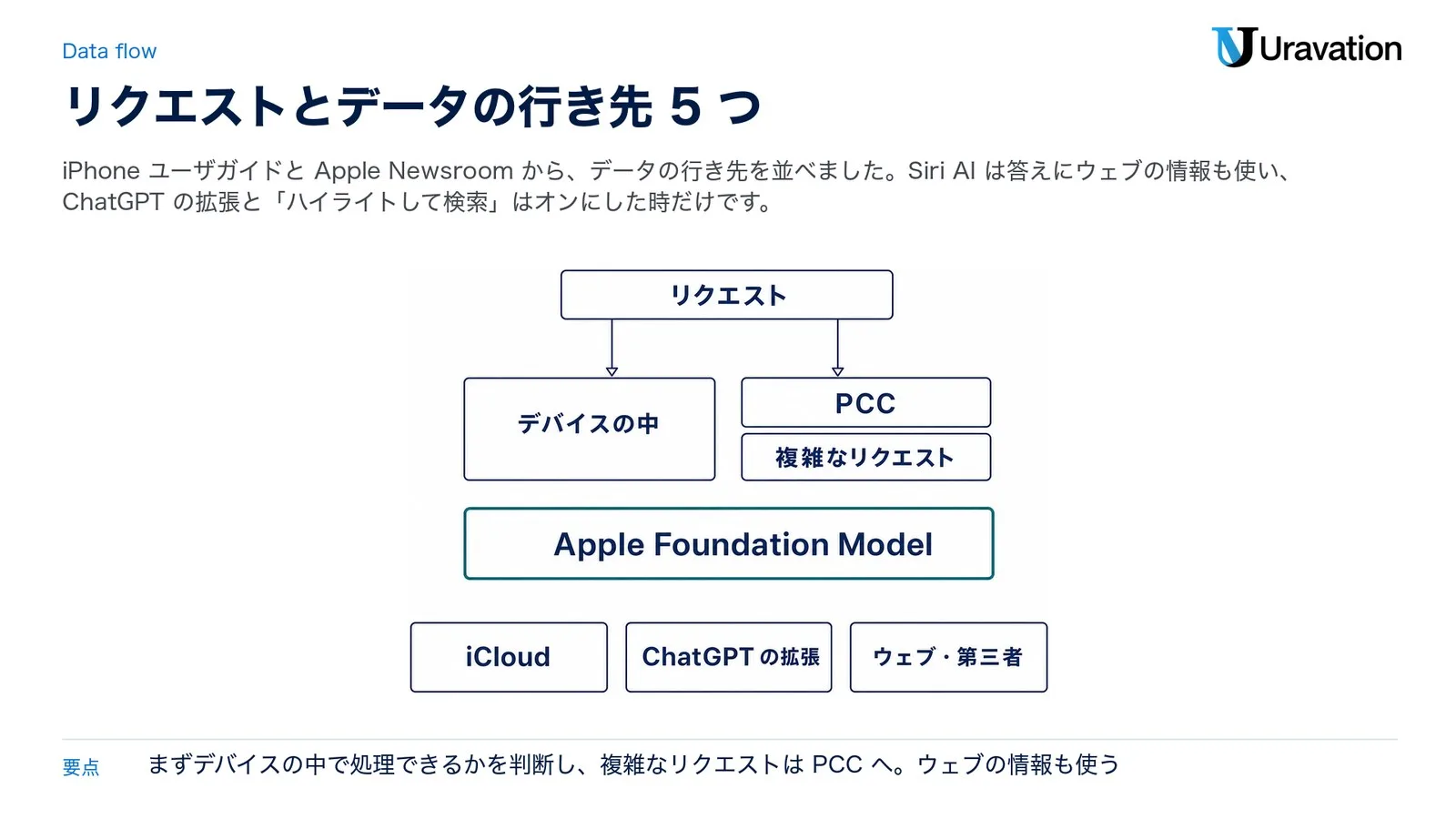
Apple Intelligence は、リクエストを受けるとまずデバイス上で処理できるかを判断し、多くの場合はデバイスの中だけで処理を終えます。複雑なリクエストは、プライベートクラウドコンピューティング(Private Cloud Compute。以下 PCC)で処理されます。PCC は Apple シリコンを載せた Apple のサーバーで、リクエストに関係するデータだけを処理してから削除し、保存されない、Apple もアクセスできない、と Apple は説明しています。中立の研究者がこの約束を検証できるとも書いています(iPhone ユーザガイド「iPhoneのApple Intelligenceとプライバシー」)。
| 行き先 | Apple の説明 | 会社で決めること |
|---|---|---|
| デバイスの中 | Apple Intelligence 全体の説明では、多くの場合モデルはデバイスの中だけで動く。Siri AI は、サーバー側のモデルに依存する機能として回数制限の対象に挙がっている | メールや予定を Siri に読ませるか(「除外されたアプリ」) |
| PCC | 複雑なリクエストに使われる。リクエストに関係するデータだけを処理して削除。保存されず、Apple もアクセスできない。一部の国や地域では使えない | 社外の仕組みに出してよい情報の範囲 |
| iCloud | Siri アプリの会話の履歴を、同じ Apple Account で iCloud の「Siri」の同期をオンにした端末どうしで同期する | 保存期間と、会社の端末の Apple Account を私物と分けるか |
| ChatGPT の拡張 | オンにした場合だけ使う別のサービス。Siri AI では ChatGPT に頼んだ時だけ送る | 使ってよいか、サインインしてよいか |
| ウェブ・第三者 | Siri AI は幅広い知識の質問に「ウェブ全体の情報を活用」して答える(Apple Newsroom)。「ハイライトして検索」をオンにすると自動でウェブを検索する。ビジュアルインテリジェンスは、ハイライトした物体を第三者に送って結果を得ることがある | 「ハイライトして検索」を業務の端末でオンにするか |
PCC に送ったリクエストは、設定の「プライバシーとセキュリティ」→「Apple Intelligenceレポート」でレポートの期間(デフォルトの過去15分か、過去7日間)を選び、「アクティビティを書き出す」で Apple_Intelligence_Report.json に書き出して確かめられます(iPhone ユーザガイド「iPhoneのApple Intelligenceとプライバシー」)。テスト用の端末で何が送られたかを見る時に使えます。
ChatGPT の拡張は、Apple の Foundation Model とは別のサービスです。Siri AI では、設定の「Siri」→「拡張を設定」→「ChatGPT」で「拡張を使用」をオンにしたうえで、ChatGPT に頼んだ時だけ送られます。サインインせずに使う時、OpenAI は適用法で必要とされない限りリクエストも応答も保存せず、リクエストをモデルの改善やトレーニングに使わないことも求められています。サインインしている時は、ChatGPT のアカウントの設定と OpenAI のポリシーが適用されます(iPhone ユーザガイド「iPhoneでChatGPTをオンにする」)。Siri から使える外部の AI の現状は iOS 27 の Siri で Claude・Gemini は使えるか にまとめています。
会社のiPhoneで使う前に決めること
会社の iPhone で Siri AI を使わせるかは、「どの情報を話しかけてよいか」と「端末の側で止められるか」で決まります。まず会社の iPhone が監視対象かを確かめ、監視対象なら MDM の Siri の設定、監視対象でない端末(私物など)ならスクリーンタイムと社内規程に書くことで決める、という順に考えると整理しやすくなります。
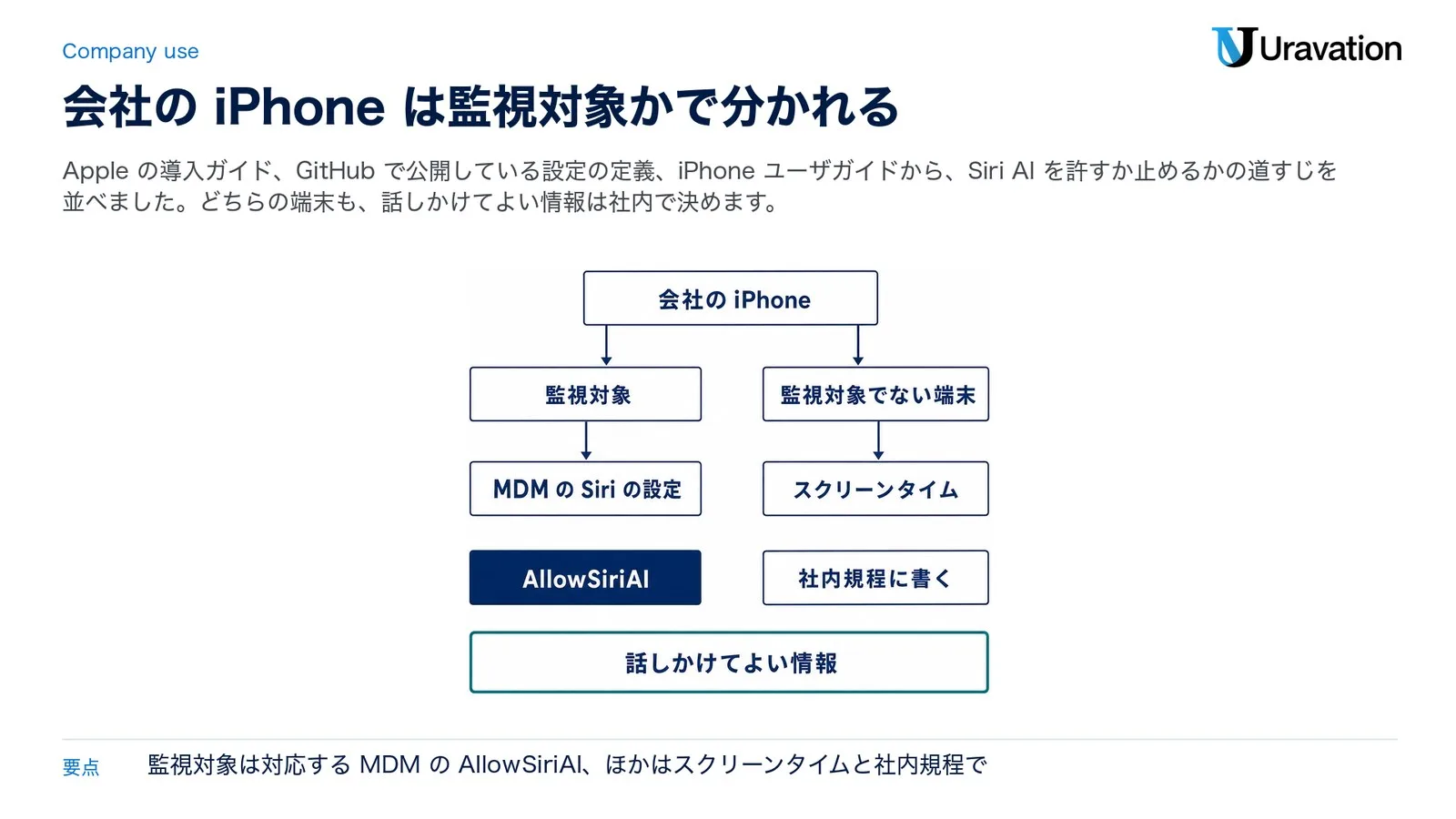
決めることのチェック表
| 決めること | 確かめる場所 | 決め方の例 |
|---|---|---|
| 対象の端末か | 機種・iOS 27.2・空き容量 | 社用の iPhone の機種の一覧と照らし合わせる |
| 話しかけてよい情報 | 社内の情報の区分 | 顧客の個人情報や未公開の数字は、Siri に話しかけない・画面で読ませない |
| メール・予定を読ませるか、要約させるか | 設定の「Siri」→「除外されたアプリ」、設定の「アプリ」→「メール」の「メッセージプレビューを要約」 | 業務のアプリを除外するか、メールの要約をオフにするかを決める |
| 会話の履歴 | 設定の「Siri」の「チャットを保持」、iCloud の「Siri」の同期 | 保存期間を決め、私物と同じ Apple Account を使わない |
| ChatGPT の拡張 | 設定の「Siri」→「拡張を設定」 | 使うか、サインインしてよいかを決める |
| 端末の側で止めるか | MDM の Siri の設定、スクリーンタイム | Siri AI を許すか止めるかを決め、理由を残す |
| 社内規程に書く | AI の利用ガイドライン | ベータ版であること、回数の上限に業務を頼らないこと、EU や中国本土の拠点の扱い |
Siri アプリのページは、会話を端末をまたいでそろえる方法として、iCloud の「Siri」の同期(「設定」→ユーザ名→「iCloud」→「すべて表示」→「Siri」で「この[デバイス]を同期」をオン)を案内しています(iCloud ユーザガイド「すべてのデバイスでSiriにiCloudを設定する」)。会社と私物の iPhone で同じ Apple Account を使い、両方で iCloud の「Siri」の同期をオンにしていると、会社の端末で始めた会話が私物の端末にも出ます。
端末管理(MDM)で止められる範囲
MDM(モバイルデバイス管理。会社の端末の設定や制限を、管理のサーバーからまとめて当てる仕組み)を使う会社は、Siri AI を端末の側で止めるかを決められます。Apple の導入ガイド「WWDC26のデバイス管理のアップデート」(2026年6月8日公開・リリース前の説明)は、Apple Intelligence・外部インテリジェンス・Siri の管理を「宣言型デバイス管理」(Apple が移行を進めている新しい管理の方式)の構成へ移し、Apple Intelligence・Siri・キーボードを管理する従来の制限のキーは iOS 26.4 などで非推奨になったと書いています。Siri AI とビジュアルインテリジェンスの追加の管理機能は「今後のベータ版リリースで利用できるようになります」としていました(Appleプラットフォーム導入「WWDC26のデバイス管理のアップデート」)。Siri AI 用の項目は、導入ガイドの「WWDC26でのITの新機能の概要」が案内している Apple の「デバイス管理YAMLリポジトリ」(GitHub)にあり、27.0 から加わっています。10月27日に出た 27.2 向けの版でも同じです(siri.settings.yaml、release ブランチの更新履歴)。
| 止めたいもの | 使う構成と項目 | 対象の OS |
|---|---|---|
| Siri 全体 | Siri の設定(com.apple.configuration.siri.settings)の Enabled | iOS 26.4 以降 |
| Siri AI に固有の機能 | 同じ Siri の設定の AllowSiriAI(false で止まる) | iOS・macOS・visionOS の 27.0 以降 |
| ロック中の Siri | 同じ Siri の設定の AllowWhileLocked | iOS 26.4 以降 |
| ビジュアルインテリジェンス | Apple Intelligence の設定(com.apple.configuration.intelligence.settings)の AllowVisualIntelligence | iOS・macOS の 27.0 以降 |
| 作文ツール・Image Playground・ジェン文字(オリジナルの絵文字を作る機能) | 同じ設定の AllowWritingTools・AllowImagePlayground・AllowGenmoji | iOS 26.4 以降 |
| 外部のサービスとの連携 | 外部インテリジェンスの設定(com.apple.configuration.external-intelligence.settings)の Enabled・AllowSignIn | iOS 26.4 以降 |
表は導入ガイドと、GitHub の intelligence.settings.yaml・external-intelligence.settings.yaml にもとづきます。外部インテリジェンスは、従来の制限の一覧で、対象に「ChatGPTとGoogle Lens(ビジュアルインテリジェンス)」が含まれると説明されていた項目です(Appleプラットフォーム導入「デバイス管理でのiPhoneおよびiPadデバイスの制限」・2025年12月17日公開)。
表の設定は、どれも監視対象の端末だけが対象です(定義の allowed-enrollments が supervised)。監視対象とは、Apple の説明では「組織がデバイスを所有し、デバイスの構成や制限を詳細に制御できること」を示し、自動デバイス登録で登録した iPhone は自動的に監視対象になります。監視対象の iPhone では、「設定」に「この iPhone は監視されています。」で始まる文が出ます(Appleプラットフォーム導入「Appleデバイスの監視について」)。
私物の iPhone を「アカウント駆動型ユーザ登録」で登録している場合、適用できる設定のまとまり(ペイロード)と制限は限られた一部だけで(Appleプラットフォーム導入「ユーザ登録とデバイス管理」)、監視対象でない端末は表の設定の対象になりません。使える制限は MDM の製品によって違う(導入ガイド)ので、AllowSiriAI に対応しているかは販売元に確かめてください。
MDM が無い端末はスクリーンタイムで選ぶ
MDM を使っていなくても、設定の「スクリーンタイム」→「コンテンツとプライバシーの制限」→「Siri」で、「Siriを許可しない」「Siri(クラシックバージョン)」「Siri AI(ベータ版)」のどれかを選べます。「画像生成」「センシティブなトピック」「不適切な言葉」などの機能ごとに「許可」か「ブロック」も選べます(iPhone ユーザガイド「iPhoneでスクリーンタイムを使って機能やコンテンツをブロックする」)。1 台ずつ設定する方法なので、台数が多い会社は、端末を監視対象にしたうえで MDM で設定を当てる方が現実的です。
【要注意】よくある読み違い4つ
読み違い1:Gemini が答えている
❌ Siri AI は Google の Gemini が答えている
⭕ Apple の説明は「Googleおよび同社のGeminiモデルとの連携によって独自に構築された、次世代のApple Foundation Model」が新しい機能を実現する、です。モデルはデバイス上と Apple の PCC で動きます
なぜ大事か:データの行き先の判断が変わります。社内には Apple の言い方のまま伝え、ChatGPT の拡張は別のサービスとして扱います。
読み違い2:27.2 で正式版になった
❌ iOS 27.2 で Siri AI は正式版になった
⭕ 27.2 でも「ベータ版で利用できます」。設定の「Siri AI(ベータ版)を試す」から、自分で始めます
なぜ大事か:ベータ版のあいだは動きや提供の範囲が変わりえます。利用規約も、Apple が機能を予告なく変更・一時停止・削除できると定めています。
読み違い3:無料で回数は無制限
❌ Siri AI は無料で、何回でも使える
⭕ Siri AI を含む、サーバー側のモデルに依存する一部の機能には 1日の使用回数の制限があり、上限を広げたアクセスは今後有料になる予定です。回数・料金・時期は 10月28日時点で未発表です
なぜ大事か:「使い放題」と案内すると、上限に当たった時に「壊れた」という問い合わせが来るおそれがあります。上限があることを先に伝えます。
読み違い4:27.2 に上げれば、どの iPhone でも全部使える
❌ iOS 27.2 に上げれば、どの iPhone でも Siri AI と Apple Intelligence の全部の機能が日本語で使える
⭕ iOS 27.2 は iPhone 11 以降に入りますが、Siri AI は iPhone 15 Pro・iPhone 15 Pro Max・iPhone 16以降のモデル・iPhone Air・iPhone Duo だけで、Apple Intelligence の有効化、デバイスと Siri の言語をそろえること、空き容量も要ります。13歳未満の人、EU に住む人の iPhone、Apple Account の国・地域が中国本土の場合は使えません。メールでの提案のように、英語のみの機能も残っています
なぜ大事か:「アップデートすれば使える」とだけ案内すると、対象外の機種の人が迷います。対象の機種と言語の設定を一緒に書きます。
Uravationならこう判断する
ここまでの事実をもとにした、会社としての判断の目安です。AI の利用ルールづくりに関わる立場からの考えで、Apple が勧めている使い方ではありません。
- 試すのは止めず、業務の流れにはまだ組み込まない:ベータ版で、上限の回数も有料の枠の料金も未発表です。定型の作業を Siri AI 前提で組むのは、回数と料金が見えてからにします
- 会社の iPhone は「使ってよい作業」から書く:公開情報の調べもの、社外に出てもよい内容の文の下書きのように、社外に出てもよい情報で済む作業を先に示し、顧客の個人情報や未公開の数字を話しかけない・画面で読ませないことを書きます
- 監視対象の端末は AllowSiriAI の扱いを記録する:止めるなら、理由と見直す時期(ベータが外れた時、有料の枠が発表された時など)も残します
- 私物の端末は規程で決める:監視対象でない端末は MDM の Siri の設定の対象になりません。業務のメールや予定を私物で扱う会社は、Siri AI に読ませてよい範囲を規程に書きます
- 「Gemini」の名前だけで禁止しない:データの行き先は、デバイスの中・PCC・iCloud・ChatGPT の拡張・ウェブや第三者に分かれます。行き先ごとに決める方が、現場の判断がぶれにくくなります
社内の AI の利用ルールの項目は 生成AI利用ガイドラインに盛り込む10項目 にまとめています。Siri AI の分は、その中の「入力禁止情報の明示」「利用可能ツールの承認フロー」「記録・ログの取り扱い」に 1 行ずつ足すと収まります。
よくある質問
日本語で始まったSiri AIは無料で使えますか?
Apple が案内している始め方(設定の「Siri」→「Siri AI(ベータ版)を試す」)に、支払いの操作はありません。ただし、Siri AI を含む、サーバー側のモデルに依存する一部の機能には 1日の使用回数の制限があり、上限を広げたアクセスは今後有料になる予定で、料金と時期は10月28日時点で未発表です。対応する機種・iOS 27.2・Apple Intelligence の有効化・デバイスと Siri の言語を日本語にそろえること・空き容量が条件で、27.2 でもベータ版です。13歳未満の人、EU に住む人の iPhone、Apple Account の国・地域が中国本土の場合は使えません(Apple Newsroom、How to get Siri AI、次世代のApple Intelligenceを使い始める)。
自分のiPhoneはSiri AIに対応していますか?
iPhone 15 Pro・iPhone 15 Pro Max・iPhone 16以降のモデル・iPhone Air・iPhone Duo なら対象です(How to get Siri AI)。iPhone 15・iPhone 15 Plus とそれより前の機種は対象の一覧に入っておらず、iOS 27.2 に上げても Siri AI の対象外です。対象の機種でも、iOS 27.2 へのアップデート、Apple Intelligence の有効化、デバイスと Siri の言語をそろえること、空き容量(最大 8GB。iPhone 17 Pro 以降・iPhone Air・iPhone Duo は最大 14GB)が要ります(次世代のApple Intelligenceを使い始める)。13歳未満の人、EU に住む人の iPhone、Apple Account の国・地域が中国本土の場合は使えません(Apple Newsroom、How to get Siri AI)。
Siri AIは1日に何回まで使えますか?
回数の数字は、10月28日時点で未発表です。上限は機能・リクエストの複雑さ・システムへの負荷・システムポリシーなどで変わります(Apple Newsroom)。上限に達するとその機能は使えないか働きが制限されますが、ほかの機能は使えて、タイムアウトの期間が終わればまた使えます(Apple Intelligence利用規約、Apple Intelligenceの使用制限について)。
Siri AIはGeminiが答えているのですか?
Apple の説明では、新しい機能を実現しているのは「Googleおよび同社のGeminiモデルとの連携によって独自に構築された、次世代のApple Foundation Model」で、モデルはデバイス上と Apple の PCC で動きます。PCC で処理している時、個人データは「Appleにも、ほかの誰にも、保存またはアクセスされることはありません」と Apple は書いています(Apple Newsroom)。
会社のiPhoneでSiri AIだけを止められますか?
監視対象の端末で、使っている MDM の製品が対応していれば止められます。Apple が GitHub で公開している定義では、Siri の設定の AllowSiriAI を false にすると、Siri AI に固有の機能が止まります(iOS・macOS・visionOS の 27.0 以降)。MDM が無い場合は、端末ごとにスクリーンタイムの「Siri」で選べます。監視対象でない私物の端末は、この設定の対象になりません。
Siriアプリの会話の履歴は消せますか?
消せます。Siri アプリでチャットを長押しして「削除」を選ぶか、右上のボタンから「選択」を選んでまとめて消します。設定の「Siri」の「チャットを保持」で「30日」か「1年」を選ぶと、その期間を過ぎたチャットは完全に削除されます(Siri AI: iPhoneでSiriアプリを使用する)。会話の履歴は、同じ Apple Account で iCloud の「Siri」の同期をオンにした端末どうしで同期されるので、会社と私物で Apple Account を分けているかも確かめてください。
まとめ
Siri AI は、2026年10月26日の iOS 27.2 などで日本語に対応した、Apple Intelligence を土台にした新しい Siri で、27.2 でもベータ版です。対象は iPhone 15 Pro・iPhone 15 Pro Max・iPhone 16以降のモデル・iPhone Air・iPhone Duo と、対応する iPad・Mac などです。Siri AI を含む、サーバー側のモデルに依存する一部の機能には 1日の使用回数の制限があり、上限を広げる利用は今後有料になる予定です。会社の iPhone で使うなら、話しかけてよい情報、メールや予定を読ませるか、会話の履歴、ChatGPT の拡張、監視対象の端末での AllowSiriAI の扱いを先に決めておくと、社員に案内しやすくなります。
著者:佐藤傑(さとう・すぐる)
株式会社Uravation代表取締役。X(@SuguruKun_ai)フォロワー約10万人。
100社以上の企業向けAI研修・導入支援。著書『AIエージェント仕事術』『Claude仕事術』(SBクリエイティブ・書籍シリーズ累計66,000部)、『AI推進担当になったら読む本』(大和書房)。
SBクリエイティブ「ビジネス+IT」ほかで生成AI連載を執筆(NewsPicks最大1,125ピックス)。
今日から始める3つのアクション
- 今日やること:社用の iPhone の機種と iOS の版を一覧にして、Siri AI の対象になる台数を数える
- 今週中:話しかけてよい情報と、メール・予定を Siri に読ませるかを決め、社内の AI の利用ルールに 1 行ずつ足す
- 11月中:監視対象の端末があれば、MDM の製品が AllowSiriAI に対応しているかを販売元に確かめ、許すか止めるかを決める
ご質問・ご相談はお問い合わせフォームからお気軽にどうぞ。
参考・出典
- Siri AI、日本語で提供開始(Apple Newsroom・2026年10月26日)(参照日: 2026-10-28)
- Apple IntelligenceとSiri(Apple)(参照日: 2026-10-28)
- 次世代のApple Intelligenceを使い始める(Apple サポート・公開日 2026年10月25日)(参照日: 2026-10-28)
- How to get Siri AI(Apple サポート・公開日 2026年10月22日)(参照日: 2026-10-28)
- Apple Intelligenceの使用制限について(Apple サポート・公開日 2026年9月10日)(参照日: 2026-10-28)
- Apple Intelligence利用規約(Apple サポート・公開日 2026年9月10日)(参照日: 2026-10-28)
- Appleのセキュリティリリース(Apple サポート)(参照日: 2026-10-28)
- iPhoneのSiri AIを使ってみる(iPhone ユーザガイド)(参照日: 2026-10-28)
- iPhoneでSiriをオンにして起動する(iPhone ユーザガイド)(参照日: 2026-10-28)
- iPhoneでSiriの設定を変更する(iPhone ユーザガイド)(参照日: 2026-10-28)
- Siri AI: iPhoneでSiriアプリを使用する(iPhone ユーザガイド)(参照日: 2026-10-28)
- Siri AI: iPhoneの画面に表示されているものについて調べる(iPhone ユーザガイド)(参照日: 2026-10-28)
- Siri AI: iPhoneの「カメラ」でSiriモードを使用する(iPhone ユーザガイド)(参照日: 2026-10-28)
- カメラコントロールを搭載しているモデル(iPhone ユーザガイド)(参照日: 2026-10-28)
- Siri AI: iPhoneでSiriを使って作文する(iPhone ユーザガイド)(参照日: 2026-10-28)
- iPhoneのApple Intelligenceとプライバシー(iPhone ユーザガイド)(参照日: 2026-10-28)
- iPhoneでApple Intelligence機能をオフにする/アクセスを制限する(iPhone ユーザガイド)(参照日: 2026-10-28)
- iPhoneでスクリーンタイムを使って機能やコンテンツをブロックする(iPhone ユーザガイド)(参照日: 2026-10-28)
- iPhoneでChatGPTをオンにする(iPhone ユーザガイド)(参照日: 2026-10-28)
- すべてのデバイスでSiriにiCloudを設定する(iCloud ユーザガイド)(参照日: 2026-10-28)
- WWDC26のデバイス管理のアップデート(Appleプラットフォーム導入・公開日 2026年6月8日)(参照日: 2026-10-28)
- WWDC26でのITの新機能の概要(Appleプラットフォーム導入・公開日 2026年6月8日)(参照日: 2026-10-28)
- デバイス管理でのiPhoneおよびiPadデバイスの制限(Appleプラットフォーム導入・公開日 2025年12月17日)(参照日: 2026-10-28)
- Appleデバイスの監視について(Appleプラットフォーム導入)(参照日: 2026-10-28)
- ユーザ登録とデバイス管理(Appleプラットフォーム導入)(参照日: 2026-10-28)
- siri.settings.yaml(Apple・apple/device-management)(参照日: 2026-10-28)
- intelligence.settings.yaml(Apple・apple/device-management)(参照日: 2026-10-28)
- apple/device-management の release ブランチの更新履歴(GitHub・Release-v27.2 は2026年10月27日)(参照日: 2026-10-28)
- external-intelligence.settings.yaml(Apple・apple/device-management)(参照日: 2026-10-28)
この記事の内容を社内展開する方へ: 部門別 AIエージェント活用マップ 50選(無料・PDF 32ページ+Excel) をダウンロードできます。