結論:Google Flow(グーグル フロー)は、動画の Veo 3.1・画像の Nano Banana・動画編集の Gemini Omni を1つの画面で使える、GoogleのAIクリエイティブスタジオです。公式サイトは flow.google.com(旧URLの labs.google/flow からも転送されます)で、Googleアカウントがあれば無料で1日50クレジットまで試せます。画像コラージュのWhiskと画像生成のImageFXは2026年4月30日にFlowへ統合され、単体では使えません。
- 無料:1日50クレジット。Gemini Omni Flash・Nano Banana Pro・Veo 3.1・エージェントが使える(2026年9月10日、公式ページ確認)
- 有料:Google AI Plus 月額725円で月200クレジット追加、AI Pro 月額2,900円で月1,000、AI Ultra 月額14,500円/32,000円で月10,000/25,000追加。日本では追加クレジットの単品購入ができない
- 消費の目安:Veo 3.1 Lite の動画1本 10クレジット、Gemini Omni Flash 720p の8秒 12クレジット、Veo 3.1 Quality は100
- 法人で使うなら:18歳以上・対応地域・機密情報を入れない・SynthID の透かし・利用規約で商用利用を確認、の5点を先に決める
対象読者:Whiskが終わって行き先を探している方、Veo や Nano Banana を仕事で試したい中小企業の担当者。今日やること:無料枠でプロジェクトを1つ作り、画像を1枚とGemini Omni Flash の360p動画を1本生成してクレジットの減り方を見る。
「Whiskで作っていた画像のコラージュはどこに行ったのか」「Veoを使いたいが、料金の単位がクレジットで分かりにくい」。2026年の春以降、研修先でこの質問が増えました。答えはどちらも同じで、Googleの画像・動画生成は Google Flow に集約されています。
この記事は、2026年9月10日時点の Google Flow 公式ページ・公式ヘルプ・Google AI プランの日本向け料金ページ・Google Workspace の公式告知だけを根拠に、「無料でどこまでできるか」「クレジットは何にいくら減るか」「Whisk から何が引き継がれたか」「会社で使う前に決めること」を整理します。推定値は書きません。公式ページ同士で記述が食い違う点は、その旨を明記します。
Google Flowとは|Veo・Nano Banana・Gemini Omni を1画面で使うAIクリエイティブスタジオ
Google Flow は、Google Labs が提供する「AIクリエイティブスタジオ」です。公式ページは「Googleの高度な生成モデルで構築された、動画・画像・カスタムツールのためのスタジオ」と説明しています。中に入っているモデルは3系統です。
- Veo 3.1(動画生成):Lite/Fast/Quality の3段階。テキストから動画、最初と最後のフレーム指定、参照画像からの生成、8秒動画の延長に対応
- Nano Banana(画像生成・編集):無料の既定は Nano Banana 2 Lite、標準が Nano Banana 2.1、上位が Nano Banana Pro(AI Ultra の既定)。フレームや参照素材の作成に使う
- Gemini Omni(動画の生成と編集):Gemini Omni Flash 1.1 が全ユーザーに開放。10秒動画、360p の低コスト生成、アップロードした動画の自然言語編集、開始・終了フレームの指定に対応
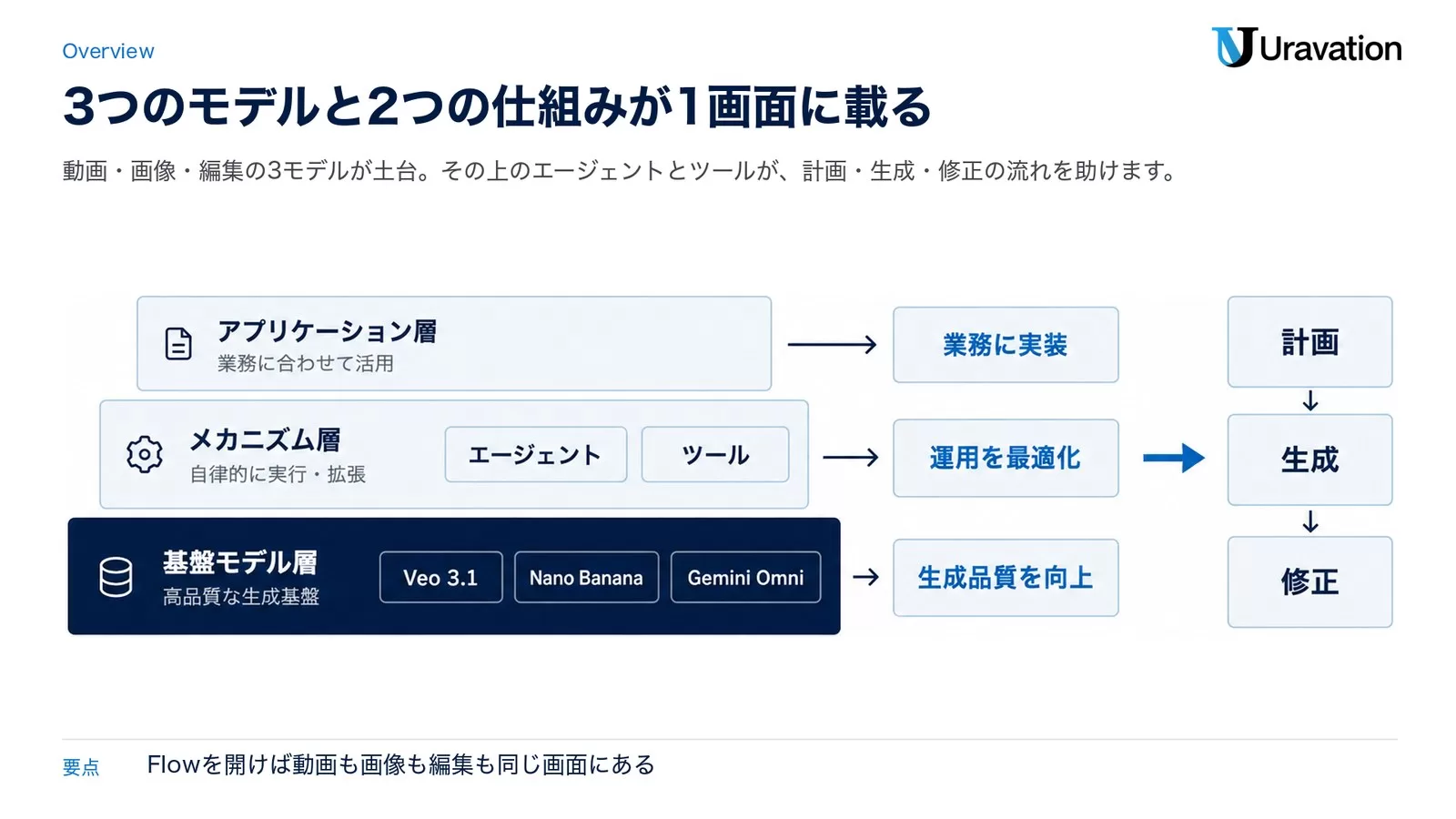
モデルの上に、作業の流れを助ける2つの仕組みがあります。1つはエージェントで、Gemini と会話しながら絵コンテを作り、モデルを選び、生成した素材の整理まで頼めます。もう1つはツールで、「グレースケールと色相のスライダーがある画像フィルタを作って」のように自然言語で頼むと、Flow がコードを書いて小さなアプリを作ります。Google 製の Type Overlays(アニメ文字)や Video Resizer(比率変更)などがあらかじめ用意され、他のユーザーが公開したツールも自分のライブラリに追加できます。公式ページは作業の流れを「計画(Plan)・生成(Create)・修正(Refine)」の3段階で説明しています。
対応環境は、Chromium 系ブラウザ(Chrome や Edge)のパソコンが推奨で、モバイルアプリもあります。エージェントとツールはWeb・PC のみです。日本語は対応言語に入っていますが、公式は「最良の結果には英語のプロンプトを推奨」と明記しています。姉妹サービスとして音楽生成の Google Flow Music も同じヘルプに並んでいます。
Whisk・ImageFX はどうなった?|2026年4月30日に Flow へ統合
Google Workspace の公式告知(2026年3月12日)によると、2026年4月30日に Whisk は提供終了となり、主要機能は Flow へ移りました。要点は4つです。
- 4月30日以降、Whisk のライブラリは削除され、残っていたメディアは復元できない
- 移行はオプトイン(自分で操作)で、Whisk 内の通知に従って Flow へ移す。自動では移らない
- Whisk と Flow は同じ AI クレジットの仕組みを使うため、クレジットは共通で、そのまま Flow で使える
- Flow が未提供の国のユーザーには移行先がなく、期限前にダウンロードするしかなかった
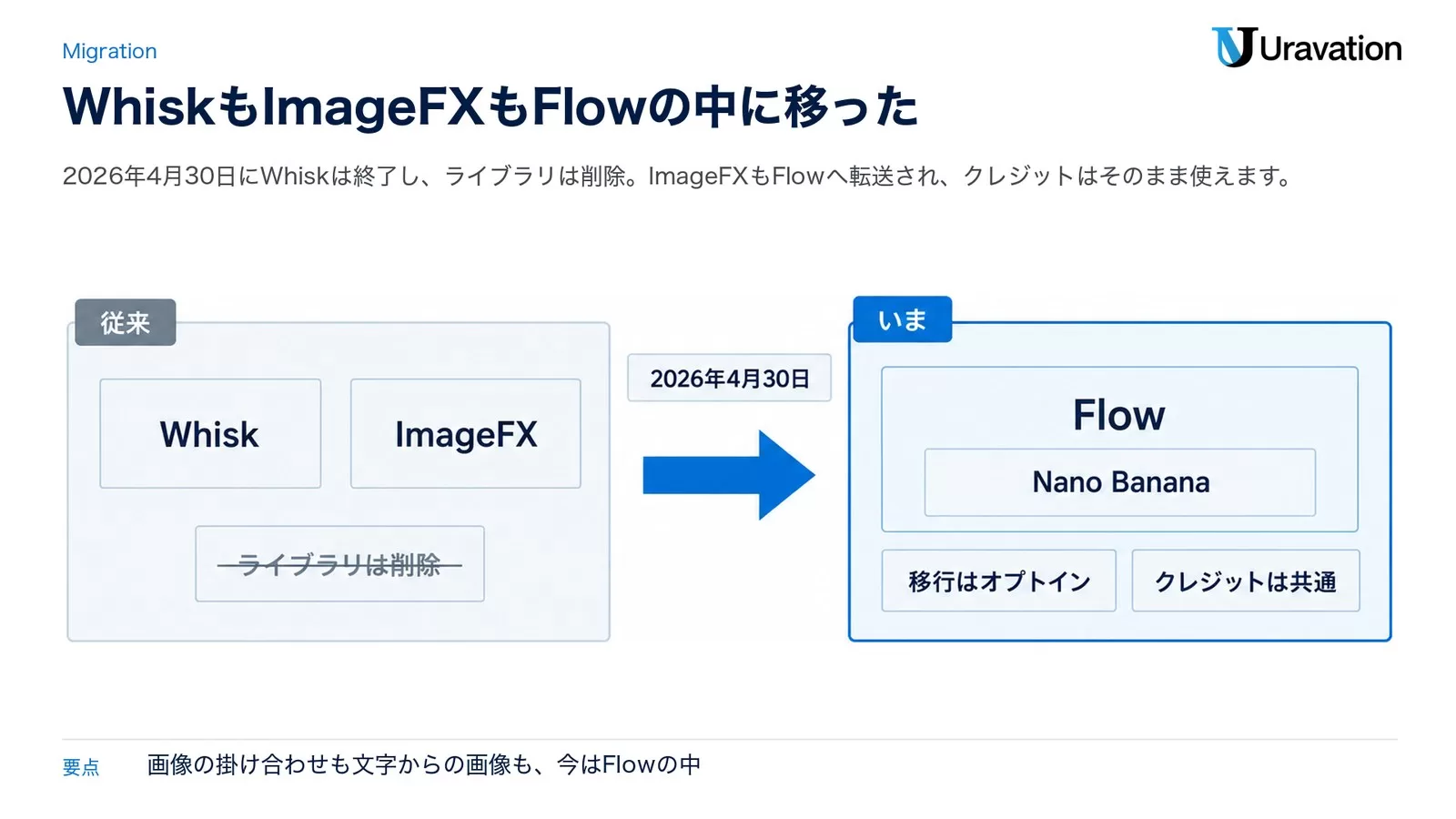
画像生成の ImageFX も同じ流れです。公式ページ(labs.google/fx/tools/image-fx)は2026年9月10日時点で Flow へ転送されます。移行の手順はImageFX終了後の使い方で別途まとめています。ですから、「Whisk のような画像の掛け合わせ」も「ImageFX のような文字からの画像生成」も、今は Flow の中で Nano Banana を選んで行う、と覚えておけば迷いません。
無料でできること|1日50クレジットの範囲
公式の料金セクションは「Google Flow を無料で試すか、以下のプランへアップグレード」と書き、Google AI サブスクリプションなしの枠を「Free of Charge」として次のように示しています(2026年9月10日確認)。
| 項目 | 無料(Google アカウントのみ) |
|---|---|
| クレジット | 1日50クレジット(使い切らなくても翌日に繰り越さない。最初の生成で24時間の計時が始まる) |
| 使えるモデル | Gemini Omni Flash・Nano Banana Pro・Veo 3.1 |
| 使える機能 | エージェント、テキストから動画、フレームから動画、参照素材から動画、動画の延長、動画から動画の編集、Scenebuilder、2K の画像アップスケール、キャラクター、アバター |
| ツール | 利用のみ(自分で作るのは AI Plus 以上) |
| 制限 | 混雑時間帯(UTC 14〜17時ごろ=日本時間 23時〜翌2時ごろ)は動画生成ができないことがある。画像生成とエージェントは使える |
ここで1点、正直に書いておきます。公式ヘルプ「Get started with Google Flow」には「Google AI Plus/Pro/Ultra のいずれかに加入していること」が利用条件として残っています。一方で、同じヘルプ内の「クレジットの管理」のページと公式の料金セクションは「サブスクリプションなしでも1日50クレジット」と明記しています。2026年9月10日時点では、料金セクションとクレジットのページが新しく、無料で試せるのが実態です。Google Workspace の対象プラン(Business Starter/Standard/Plus、Enterprise 各プラン、Education の一部)のユーザーも、追加費用なしで1日50クレジットの Flow を使えると書かれています。
料金|Google AI Plus・Pro・Ultra の月額と Flow クレジット
Flow に単独の料金プランはなく、Google AI のサブスクリプションに応じて月のクレジットが上乗せされます。日本の月額は Google の日本向けプランページ、クレジット数は Flow のヘルプの値です(2026年9月10日確認)。米ドル表記の Ultra 2段階($99.99/$199.99)は、日本ページの2段階(14,500円/32,000円)に順に対応します。
| プラン | 日本の月額(税込表記) | Flow クレジット | Flow での違い |
|---|---|---|---|
| 無料 | 0円 | 1日50クレジット | 上記の無料の範囲 |
| Google AI Plus | 725円 | 1日50と月200 | ツールの作成、1080p の動画アップスケール、画像生成の上限とエージェントの利用枠が拡大 |
| Google AI Pro | 2,900円 | 1日50と月1,000 | Plus の内容に加え、Gemini アプリの Gemini 4 Argon(2026年10月時点の料金ページの表記)・YouTube Premium Lite・5TB のストレージ |
| Google AI Ultra | 14,500円 | 1日50と月10,000 | Pro の内容に加え、4K の画像・動画アップスケール、画像生成の上限とエージェントの利用枠が最大。Nano Banana Pro が既定 |
| Google AI Ultra(上位) | 32,000円 | 1日50と月25,000 | Ultra の内容にクレジット上乗せ、30TB のストレージ |
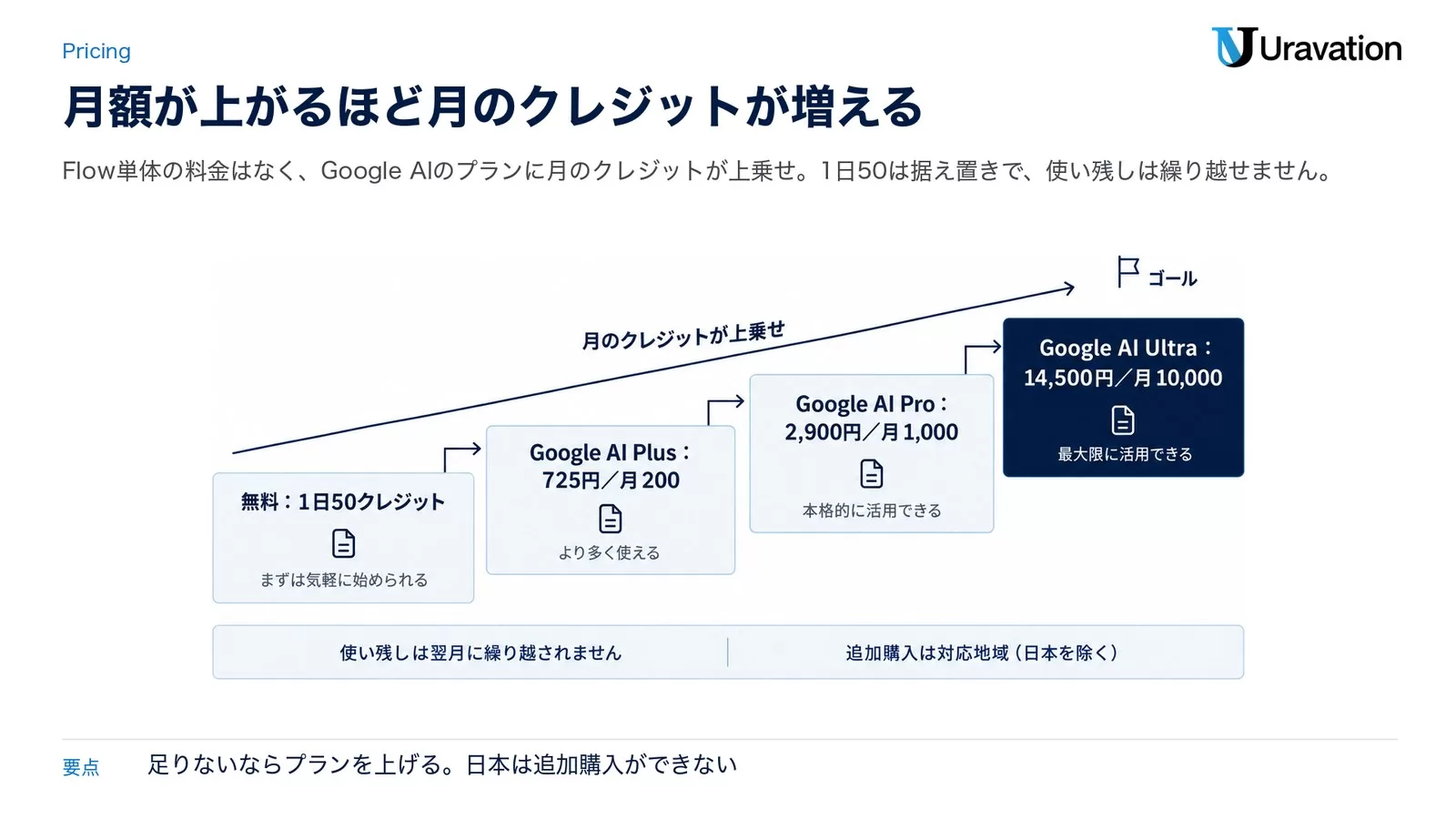
注意点が2つあります。第一に、月のクレジットは請求サイクルの開始日に更新され、使い残しは翌月に繰り越されません。第二に、Pro のプラン説明にある「AI クレジットの追加購入」は、公式ヘルプに「対応地域(日本を除く)」と書かれています。日本では月のクレジットを使い切ったら、翌月かプランの変更を待つことになります。ファミリーグループでのクレジット共有はできますが、購入やプラン変更ができるのは管理者だけです。
クレジットの消費|Veo 3.1 と Gemini Omni の1生成あたり
公式ヘルプの表は「1リクエスト」ではなく「1生成」あたりの消費です。1回の指示で動画が2本できる設定なら、2本分が引かれます。
| モデル | 生成の種類 | 消費クレジット |
|---|---|---|
| Veo 3.1 Lite | 4・6・8秒の動画、延長 | 10(Ultra は5) |
| Veo 3.1 Fast | 4・6・8秒の動画、延長 | 20(Ultra は10) |
| Veo 3.1 Quality | 8秒の動画、延長 | 100 |
| Gemini Omni Flash 720p | 4/6/8/10秒の動画 | 7/10/12/15 |
| Gemini Omni Flash 360p | 4/6/8/10秒の動画 | 4/5/6/7 |
| Gemini Omni Flash | アップロード・生成済み動画の編集 | 40 |
| 全モデル | 1080p アップスケール | Plus 以上 0(無料は不可) |
| 全モデル | 4K アップスケール | Ultra 50(Ultra 以外は不可) |
無料の50クレジットで言えば、Veo 3.1 Lite の動画なら5本、Gemini Omni Flash 360p の4秒なら12本が目安です。生成に失敗した分は課金されません。画像生成はこの表に行がなく、プランごとの生成上限と短時間の連続生成に対する速度制限で管理されています。最新の消費量は、プロンプト欄の設定からモデルを選ぶ画面で確認できます。Veo 3 の料金とGemini Omni 1.1 Flashの API 側の単価は別記事で扱っています。
この記事の内容を社内で使うなら
要点と手順をまとめた資料を無料で受け取れます。研修6,000名以上・支援100社以上の実績をもとに、自社の業務に当てはめる相談も30分から受け付けています。
使い方|Googleアカウントがあれば4ステップ
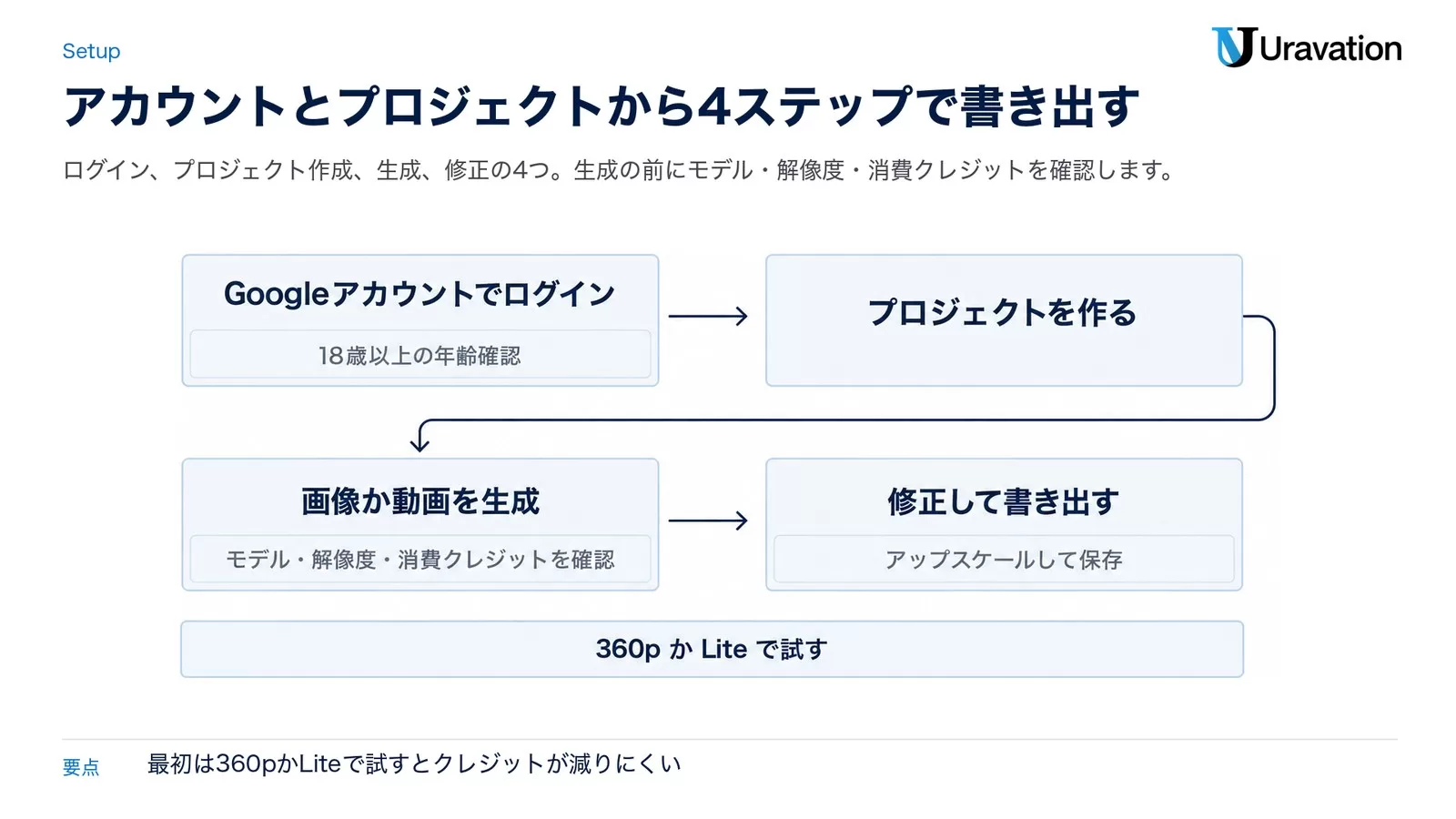
手順は次の4つです。最初は無料枠のまま、360p か Lite で試すのがクレジットの節約になります。
- Googleアカウントでログインし、Chrome で Google Flow を開く。18歳以上の年齢確認が要る
- プロジェクトを作る。生成した素材はプロジェクト単位で保存され、コレクションにまとめられる
- 画像か動画を生成する。プロンプト欄の設定でモデル・解像度・消費クレジットを確認してから実行する。参照画像やフレームを使う場合はここで指定する
- 修正して書き出す。Gemini Omni なら自然言語で「背景を夕方に」のように編集し、必要ならアップスケールして保存する
画像の作り方はNano Banana 2 Lite の使い方とナノバナナの商用利用で、他社の動画生成ツールとの比較はAI動画生成ツール比較で扱っています。
エージェントとツール|自然言語で作る2つの仕組み
エージェントはプロンプト欄の「Agent」で切り替えます。できることは、絵コンテやムードボードの相談、モデル選びを任せた生成、選んだ素材の編集、複数バリエーションの一括生成、ファイル名の変更やコレクション整理です。会話はプロジェクトごとの「セッション」として保存され、プロジェクト全体に効く「指示」(参照画像とガイドライン)も登録できます。エージェントとの会話自体はクレジットを消費しませんが、1日の回数上限があり、エージェントが生成した画像や動画は通常どおりクレジットを使います。既定では生成前に確認を求める設定で、「確認しない」に変えるとエージェントが自動でクレジットを使います。
ツールは「Create Tool」で要件を書くと Flow がコードと画面を作ります。作ったツールは編集・リミックス・共有ができ、共有リンクを知る人はコードと名前とサムネイルを見られます。ツールの作成にも1日の上限があり、ツール経由の生成はクレジットを使います(使う場合は警告バナーが出る)。無料枠では公開ツールを「使う」ことだけができ、「作る」のは AI Plus 以上です。
動画が生成できない時に見る5点
「google flow 動画 生成できない」は検索でも多い質問です。公式ヘルプに書かれている原因を順に確認してください。
- 時間帯:サブスクリプションなしの場合、UTC 14〜17時ごろ(日本時間 23時〜翌2時ごろ)は動画生成ができないことがある。画像とエージェントは使える
- クレジット不足:右上のプロフィールから残りを確認する。月のクレジットは請求サイクル開始で、1日分は最初の生成から24時間で更新
- 地域と年齢:対応地域外では VPN でも使えない。18歳以上の年齢確認が必要。日本は対応地域に入っている
- モデルと機能の不一致:選んだモデルが対応しない機能を使うと、互換モデルへ自動で切り替わる。Veo 3.1 Quality は参照素材からの生成・延長に非対応、延長は Lite で行う
- 速度制限と「Unusual Activity」:短時間に大量生成すると「requesting generations too quickly」が出る。「unusual activity」は数分待って再試行し、VPN やプロキシを切る。音声生成に失敗した場合はクレジットが返金される
法人利用の注意|データ・透かし・商用利用
会社で使う前に決めておくことを、公式ヘルプの記述に沿って「法人利用の確認5点」にまとめます。
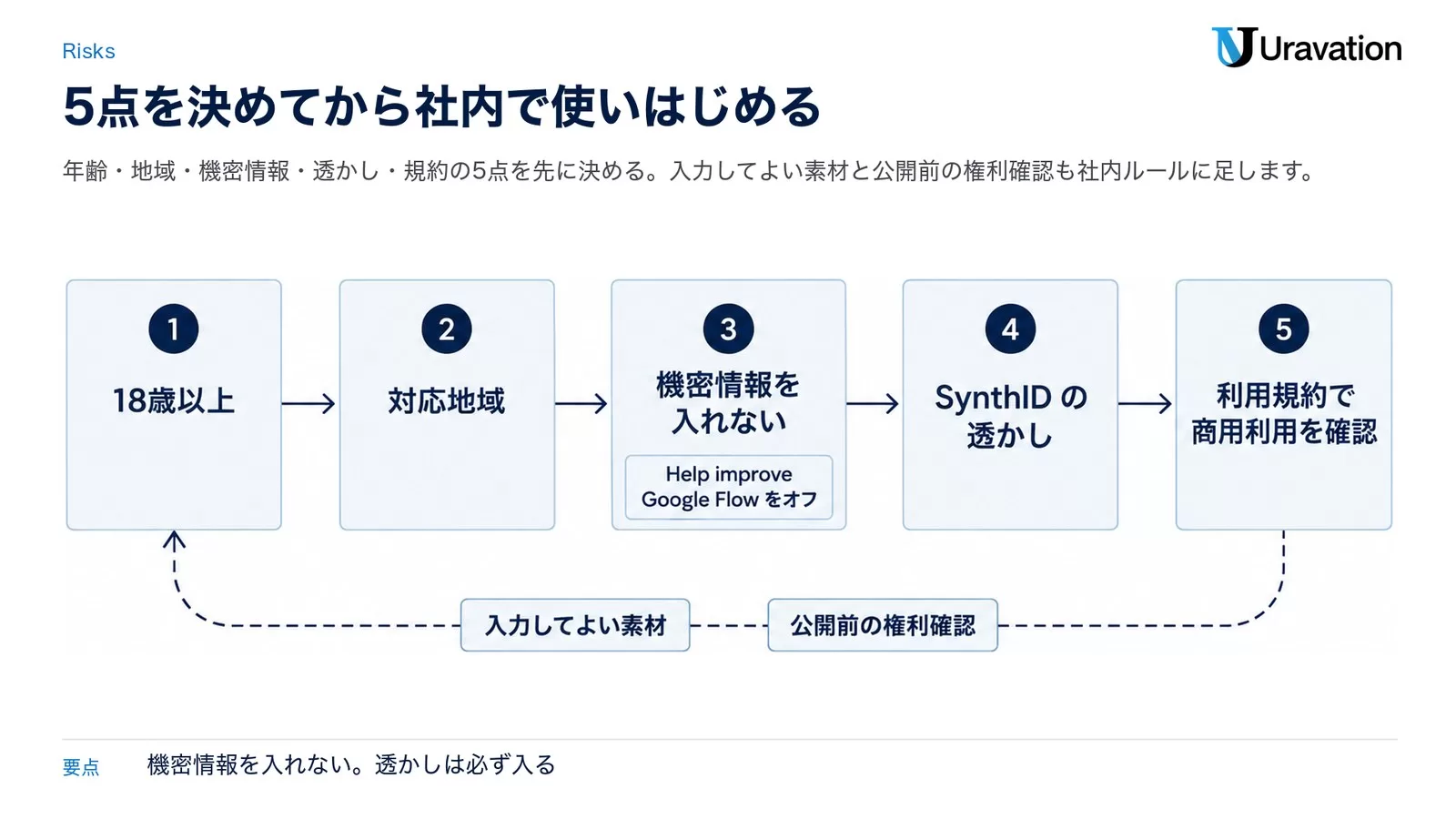
- 18歳以上:利用者全員に年齢確認が要る。未成年の実習では使えない
- 対応地域:日本は対応。海外拠点は「Flow の対応国一覧」で確認する(Google AI Pro が買える国でも Flow が未提供の国がある)
- 機密情報を入れない:Google はプロンプト・アップロード・生成物・利用状況を製品改善に使い、訓練を受けた担当者が確認することがある。公式は「機密情報や、確認者に見られたくない情報を入力しないでください」と明記。プロジェクト設定の「Help improve Google Flow」をオフにでき、プロジェクトの一括削除もできる。プライバシー通知は新規ユーザーに2026年4月17日から、既存ユーザーに2026年5月19日から適用
- SynthID の透かし:Veo・Omni・Nano Banana の生成物には目に見えない SynthID の透かしが必ず入る。目に見える透かしはプロフィールの切替で追加でき、インド・韓国・ベトナムでは自動で付く
- 利用規約で商用利用を確認:公式ヘルプは「利用規約に従う限り、Google は生成物の所有権を主張しない」と説明している。ただし、人物写真や未成年に関する保護、禁止用途のポリシーがあり、生成できない指示もある。社内では「入力してよい素材」「公開前の権利確認」を先に決める
Workspace の対象プランならアカウントに Flow が付いてくるため、管理者は「誰が使えるか」を先に把握しておくと安心です。生成AI全般の社内ルールと合わせて決める場合は、私たちの法人向けAI研修でも扱っています。
【要注意】よくあるつまずき5つ
| つまずき | ❌ やりがち | ⭕ こうする |
|---|---|---|
| Whisk のデータが消えた | 4月30日以降に Whisk を開いて探す | 期限後は復元不可。今後は Flow のプロジェクトを月次でダウンロードしておく |
| クレジットがすぐ尽きる | 最初から Veo 3.1 Quality(100)で試す | Omni Flash 360p(4〜7)か Veo 3.1 Lite(10)で構図を固め、最後だけ高品質にする |
| 夜中(日本時間 23時〜翌2時ごろ)に動画が作れない | 故障だと思って何度も再試行する | 無料枠は日本時間 23時〜翌2時ごろに動画生成が止まることがある。時間をずらすか画像作業に切り替える |
| 追加クレジットが買えない | Pro の説明にある「top-ups」を探す | 日本は追加購入の対象外。月のクレジットで足りないならプランを上げる |
| 社内素材を気軽に上げる | 顧客写真や未公開資料をそのまま参照画像にする | 製品改善への利用と人の確認があり得る前提で、入力してよい素材を決めてから使う |
よくある質問
Google Flowとは何ですか?
Google Labs が提供するAIクリエイティブスタジオで、動画の Veo 3.1、画像の Nano Banana、動画の生成と編集の Gemini Omni を1つの画面で使えます。エージェントとの会話や、自然言語で作るツールも含まれます。
Google Flowは無料で使えますか?
はい。Googleアカウントがあれば1日50クレジットまで無料で使えます。ただし混雑時間帯(日本時間 23時〜翌2時ごろ)は動画生成ができないことがあり、ツールの作成や 1080p のアップスケールは AI Plus 以上です。
Google Flowで何ができますか?
テキストや画像からの動画生成、動画の延長と自然言語での編集、画像の生成と編集、キャラクターやアバターの作成、絵コンテ作りを助けるエージェント、自分専用の小さなツールの作成です。
Whiskはもう使えませんか?
2026年4月30日に提供を終了し、ライブラリに残っていたメディアは削除されました。主要機能は Flow に移っており、クレジットは共通です。
料金はいくらですか?
Flow 単体の料金はなく、Google AI Plus(月額725円・月200クレジット)、AI Pro(月額2,900円・月1,000)、AI Ultra(月額14,500円・月10,000/月額32,000円・月25,000)の各プランに Flow のクレジットが含まれます。日本では追加クレジットの単品購入はできません。
生成した動画や画像は商用利用できますか?
公式ヘルプは「利用規約に従う限り、Google は生成物の所有権を主張しない」と説明しています。禁止用途のポリシーがあり、生成物には SynthID の透かしが入ります。公開前に権利確認の手順を社内で決めてください。
まとめ:今日やること3つ
- 無料枠でプロジェクトを1つ作り、Gemini Omni Flash 360p の4秒動画を1本、Nano Banana で画像を1枚作って、クレジットの減り方を体感する
- Whisk や ImageFX で作っていた素材の保存先を Flow のプロジェクトに決め、月次でダウンロードするルールを作る
- 会社で使うなら、「入力してよい素材」「公開前の権利確認」「使う人の年齢確認」の3行を社内ルールに足す
Whisk・ImageFX・Veo が1つになったことで、Google の画像・動画生成は「Flow を開けば全部ある」状態になりました。無料の50クレジットは、Lite と 360p を使えば毎日の検証に十分な量です。
参考・出典
- Google Flow 公式ページ(モデル・機能・料金)(2026年9月10日参照・2026年10月21日に flow.google.com への転送を確認)
- Google Flow ヘルプ:クレジットと生成の上限(混雑時間帯)(2026年10月21日参照)
- Manage your Google Flow credits(Google Flow ヘルプ)(2026年9月10日参照)
- Get started with Google Flow(Google Flow ヘルプ)(2026年9月10日参照)
- Manage your data in Google Flow(Google Flow ヘルプ)(2026年9月10日参照)
- Whisk is moving to Flow on April 30, 2026(Google Workspace Updates)(2026年9月10日参照)
- Google AI プランと料金(日本)(2026年9月10日参照)
この記事の内容を社内展開する方へ: 部門別 AIエージェント活用マップ 50選(無料・PDF 32ページ+Excel) をダウンロードできます。