結論:ChatGPTの会計プラグイン(Accounting)は、OpenAIが2026年11月18日のリリースノートで案内した、取引の照合・請求書の記帳の下書き・月末の報告の準備を手伝うプラグインです(2026年11月20日時点)。
- 要点1:プラグインのページに載っている例は「銀行取引明細書と総勘定元帳の照合」「月次決算ワークブックの確認」「予実差異の説明」の3つ。公式の説明では、記録に基づく説明と変更内容の報告で、結果を確かめるのを手伝います。
- 要点2:つながるアプリとしてページに出ているのは、Intuit QuickBooks・QuickStart・NetSuite・Xero・BILL・FreshBooks・Rillet・Campfireの8つと「4もっと見る」。表示された8つに、freee・マネーフォワード・弥生はありません(残り4つの名前は確かめられませんでした)。
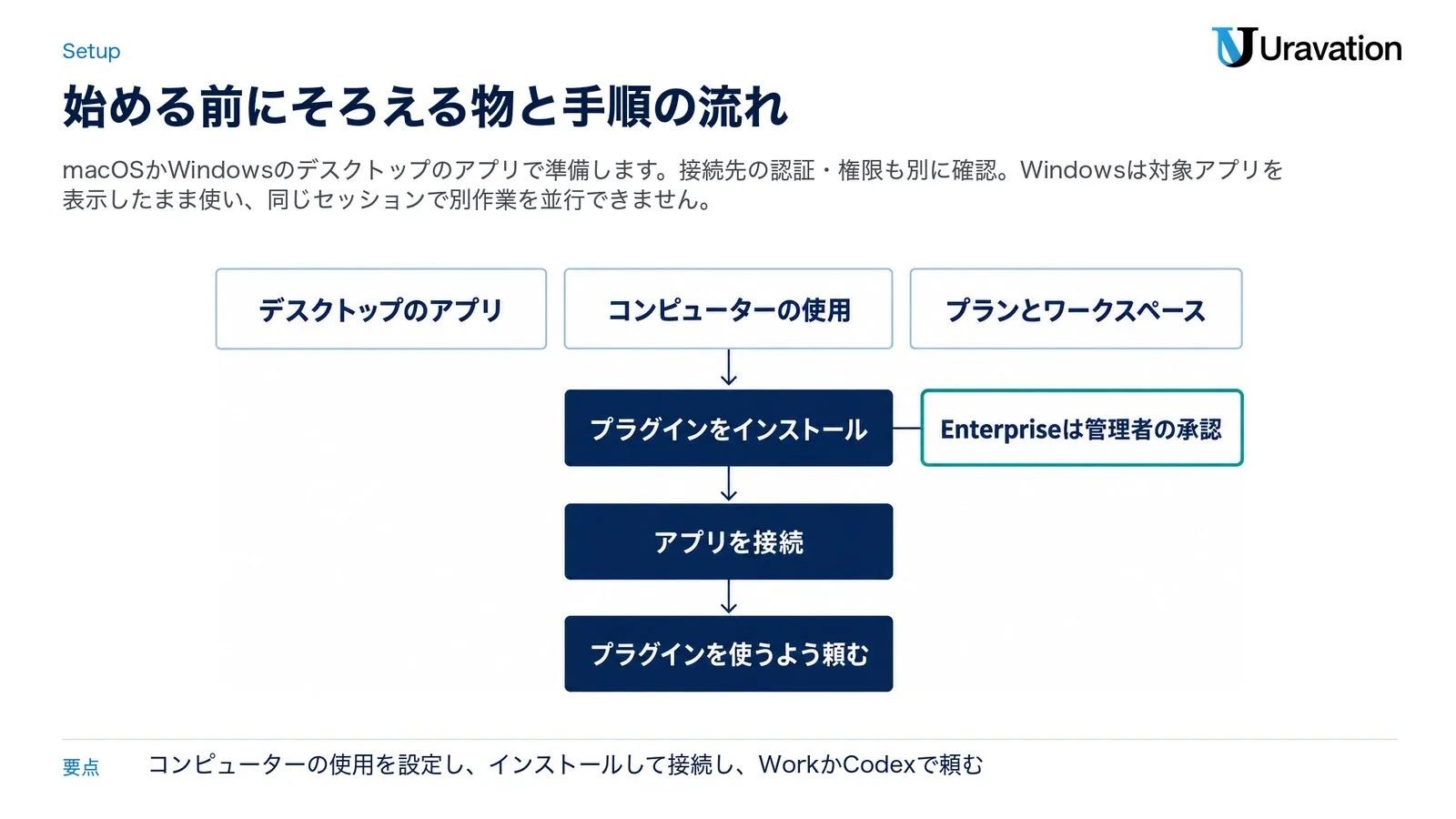
- 要点3:リリースノートの始め方は、ChatGPTのデスクトップのアプリ(macOS・Windows)で「コンピューターの使用」(ChatGPTが画面を見てアプリを操作する機能)を設定し、プランとワークスペースで使えればインストールする流れ。会社向けのEnterpriseプランのワークスペースでは、管理者の承認が要ります。
対象読者:中小企業の経理・財務の担当者と責任者、会計事務所で、ChatGPTに照合や月次決算の確認を任せられるかを調べている方
読了後にできること:Accountingの利用条件と必要なアプリの認証・権限を確かめ、条件を満たす場合に、社内で認められたファイルで小さく試す段取りが組めます。日本での提供と、個人・無料プランでの利用可否は確認できていません。
最終更新:2026年11月
2026年11月20日時点で、ChatGPTの会計プラグイン(Accounting)は、取引の照合・請求書の記帳の下書き・月末の報告の準備を手伝うOpenAIのプラグインで、Intuit QuickBooksやXeroなどの会計ソフトとつながります。日本の会計ソフト(freee・マネーフォワード・弥生)は、プラグインのページに表示された8つのアプリには入っていません。
例えば、月末に銀行の入出金明細と元帳を突き合わせる作業や、月次決算のワークブックの見直しをChatGPTに任せたいと考えた場合、迷うのはだいたい次の3つですよね。「うちの会計ソフトとつながるのか」「使うには何が要るのか(プラン・アプリ・管理者の承認)」「会計の数字を渡してよいのか」。
この記事では、OpenAIのプラグインのページ、ChatGPTのリリースノート、ヘルプとドキュメントをもとに、できること・つながるアプリ・始め方・会社として決めておくことを順に整理します。2026年11月20日時点で公式のページを確認した内容です。なお、当メディアではこのプラグインをまだ試していないので、画面の動きは公式の説明の範囲で書いています。
ChatGPTの会計プラグイン(Accounting)とは
Accountingは、OpenAIが作ったChatGPT用のプラグインです。OpenAIのAccountingプラグインのページ(日本語の画面)では「会計、財務報告、監査をサポートします」と紹介され、日々の記帳から財務報告・監査まで、会計ソフトやワークブック(Excelなどの表計算のファイル)での作業を手伝う「会計アシスタント」と説明されています。記録に基づく説明と変更内容の明確な報告を通じて、問題の解決や結果の確認を支える、という位置づけです。
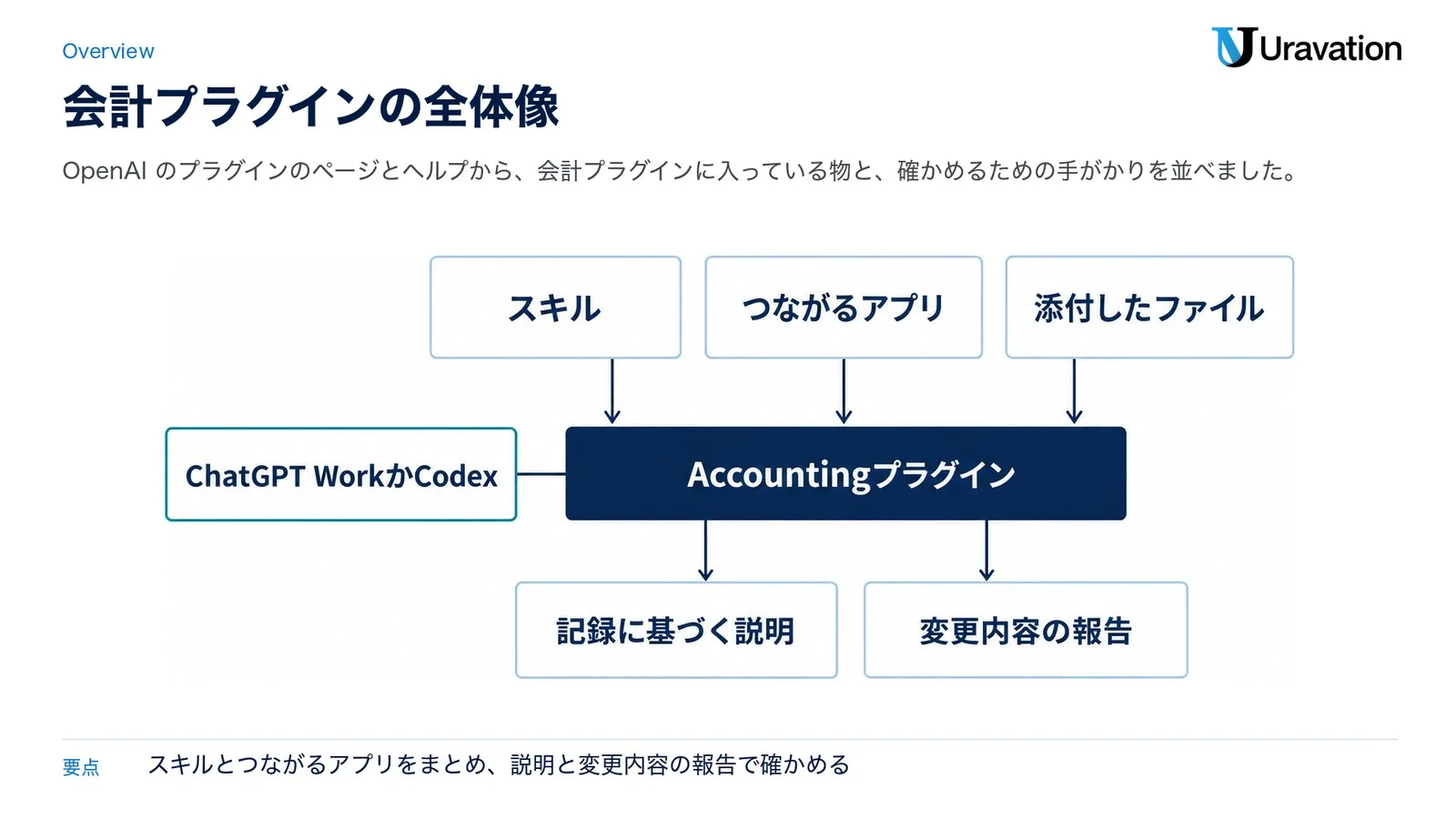
そもそも「プラグイン」は、ChatGPTに仕事のやり方と道具をまとめて足す仕組みです。OpenAIのヘルプ「Plugins in ChatGPT」では、プラグインは「スキル」(作業の指示と手順)と「つながるアプリ」(外のサービスのアカウント・情報・操作)などをまとめた物と説明されています。Accountingプラグインの場合、スキルは「Accounting」の1つで、アプリはQuickBooksなどの会計ソフトです。
リリースノートからリンクされているChatGPTのプラグインの一覧のAccountingのページでは、開発者はOpenAI、カテゴリはFinance(財務)、バージョンは1.0.1と表示されています(2026年11月20日時点・ログインせずに開いた画面)。
プロンプトだけで頼む使い方との違い
これまでもChatGPTに明細や表を渡して「照合して」と頼むことはできました。プラグインを使うと何が変わるのかを、公式の説明の範囲で表にします。
| 比べる所 | プロンプトだけで頼む場合 | 会計プラグインを使う場合 |
|---|---|---|
| 作業の指示 | 照合の手順や見る所を自分で指定する。プロジェクトの指示などに保存して使い回すこともできる | スキル「Accounting」に、会計の作業向けの指示がまとまっている |
| 使うデータ | 明細や表を貼る・添付する | 添付したファイルに加え、接続した会計ソフトのアプリの情報を使える |
| 結果の確かめ方 | 出てきた答えを、自分で元の記録と見比べる | 記録に基づく説明と、変更内容の報告を手がかりに確かめる(公式の説明) |
| 会社としての管理 | プラグインの設定は関係しない | 管理者がプラグインの利用可否を設定できる。役割別のアクセスや読む操作・書く操作の個別設定は、対応するプラン・アプリで利用できる |
| 使う場所 | Chat・Workのどちらでも | 公式の始め方はChatGPT WorkかCodex |
表の「ChatGPT Work」は、長く何段階もある作業や、仕上がった資料づくりに向いたエージェントの使い方で、「Codex」はソフトウェア開発や技術の作業向けの使い方です(OpenAIのヘルプ「ChatGPT Work and Codex」)。会計プラグインのページの始め方は「ChatGPT Work または Codex で新しいチャットを開始」なので、経理の方が使うなら、まずはWorkのほうを思い浮かべておけば大丈夫です。
11月18日の発表の要点
会計プラグインは、ChatGPTのリリースノートの2026年11月18日の項「Accounting workflows in ChatGPT」で案内されました。2026年11月20日時点で、OpenAIのニュースの一覧(RSS)では会計プラグインの発表記事を確認できなかったため、発表内容の主な確認先としてリリースノートとプラグインのページを使います。要点を、原文の言葉と並べて表にします。
| 項目 | 内容 | 原文の言葉 | 出典 |
|---|---|---|---|
| 日付 | 2026年11月18日 | November 18, 2026 | リリースノート |
| できること | 取引の照合、請求書の記帳の下書き、月末の報告の準備(手元の記録とひな形から) | reconcile transactions, draft invoice entries, and prepare month-end reports from your records and templates | リリースノート |
| 入れる場所 | macOSかWindowsのChatGPTデスクトップのアプリ | Open the ChatGPT desktop app for macOS or Windows | リリースノート |
| 事前の設定 | 「コンピューターの使用」を設定してから、Accountingのページを開く | set up computer use, and open the Accounting plugin listing | リリースノート |
| 使える条件 | プランとワークスペースで使える場合に、インストールを選ぶ | Select Install plugin if it’s available for your plan and workspace | リリースノート |
| Enterprise | メンバーが入れる前に、管理者の承認が要る | an admin must approve Accounting before members can install it | リリースノート |
| 中身 | スキル「Accounting」と、8つのアプリ名と「4もっと見る」 | 含まれる内容(アプリ・スキル) | プラグインのページ |
| 利用の条件 | プラグイン・プラン・ワークスペースの設定で変わる。一部の接続は管理者の設定か承認が要る | 利用可否は、プラグイン、ご利用プラン、ワークスペースの設定によって異なります | プラグインのページ |
「コンピューターの使用」(computer use)は、ChatGPTがパソコンの画面を見て、許可したアプリを操作する機能です。設定の手順は後の「使い方」の節で書きます。
もう1つ押さえておきたいのが、管理者の承認の書き方です。リリースノートの項で「承認が要る」と書かれているのは、Enterpriseのワークスペースだけです。Businessなどほかの会社向けのプランの承認には、この項は触れていません。ただし、プラグインのページには「一部の接続では、管理者による設定または承認が必要です」とあり、会社向けのプランでは管理者が使えるアプリを決められます(後の「使い方」の節)。
会計プラグインでできること|照合・決算の確認・予実差異
プラグインのページの「ほかにできること」には、経理の月次の作業に当たる例が3つ載っています。どれも、ファイルを添付して頼む形の例です。3つの中身を、ページの指示文を言い換えて表にまとめます(丸写しではなく要点です)。
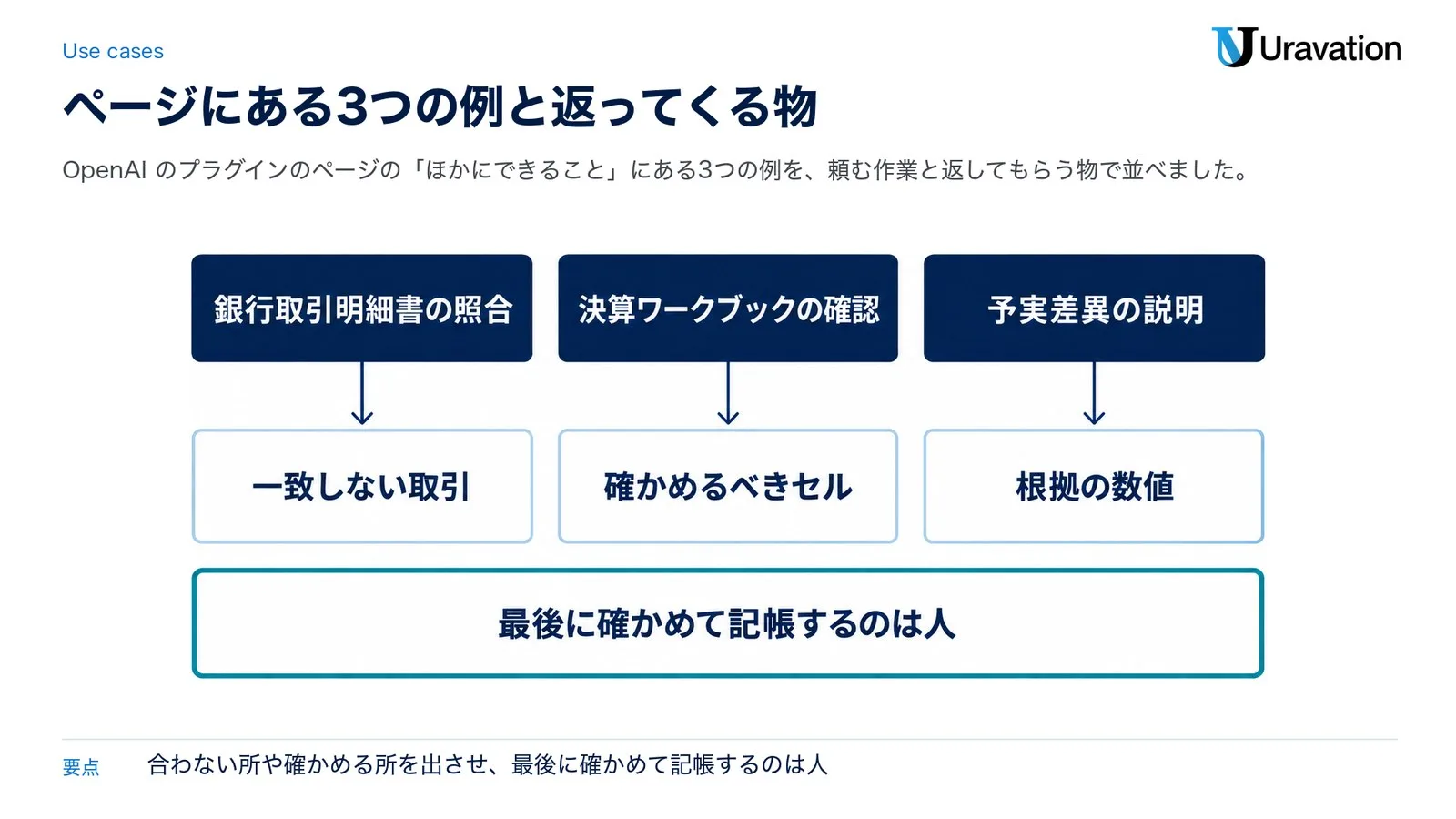
| 例(ページの見出し) | 渡す物 | 返してもらう物 |
|---|---|---|
| 銀行取引明細書の照合 | 銀行取引明細書と、同じ月の総勘定元帳 | 一致しない取引の日付と金額の一覧。計上時期のずれと、誤りの可能性が高い物の区別。残高の差額のうち原因が分からない金額 |
| 決算ワークブックの確認 | 月次決算のワークブック | 数式の不備・合計の不一致・二重計上の可能性がある項目。決算への影響の大きさで付けた優先順位と、確かめるべきセル |
| 予実差異の説明 | 実績と予算が入った月次レポート | 経費の予実差異が大きい上位3項目と根拠の数値(ページの例はドル建ての金額順)。原因を説明する前に詳しく確かめる箇所 |
用語を補うと、総勘定元帳は会社の取引を勘定科目ごとにまとめた帳簿、照合は2つの記録を突き合わせて一致するかを確かめる作業、予実差異は予算と実績の差のことです。
リリースノートの説明には、このほかに「請求書の記帳の下書き」と「月末の報告の準備」も入っています。どちらも「手元の記録とひな形から」作る、という書き方です。
3つの例に共通しているのは、ChatGPTに結論を決めさせるのではなく、「どこが合わないか」「どこを確かめるべきか」を一覧にさせる頼み方になっている点です。ページの説明にある「記録に基づく説明と変更内容の明確な報告」とも合っていて、最後に確かめて記帳するのは人、という前提で読むのが自然なんです。
頼み方の例(想定例)
次の2つは、ページの例をもとに、日本の会社の月次の作業に合わせて言い換えた頼み方の例です。当メディアで試した結果ではありません。会計プラグインを入れた状態で、@でAccountingを選んでから送る想定です(@でプラグインを選べることはOpenAIのヘルプに書かれています)。
@Accounting 添付の10月分の銀行の入出金明細と、同じ月の総勘定元帳を照合してください。
一致しない取引を日付と金額の一覧にし、計上時期のずれと、誤りの可能性が高いものを分けてください。
原因が分からない差額があれば、その金額を示してください。元帳のデータは変更しないでください。
不足している情報があれば、最初に質問してから作業を開始してください。
@Accounting 添付の10月の月次レポートで、実績と予算を比べてください。
経費の予実差異が大きい上位3項目を、金額の大きい順に根拠の数値つきで並べてください。
原因を説明する前に、詳しく確かめるべき箇所を挙げてください。
仮定した点は必ず"仮定"と明記してください。例えば、月末の締めで照合に時間がかかっている場合は、1つ目のように「合わない所の一覧」まで作らせて、元帳を直すかどうかは担当者が決める、という分け方にしておくと安心です。
つながる会計ソフト|一覧の8つと日本の会計ソフト
プラグインのページの「含まれる内容」には、つながるアプリとして8つの名前と「4もっと見る」が並んでいます。2026年11月20日時点で、残り4つの名前は、ログインせずに開いたページ(ページの中のデータを含む)では確かめられませんでした。表示されている8つを、OpenAIのプラグインの一覧での説明と並べます。
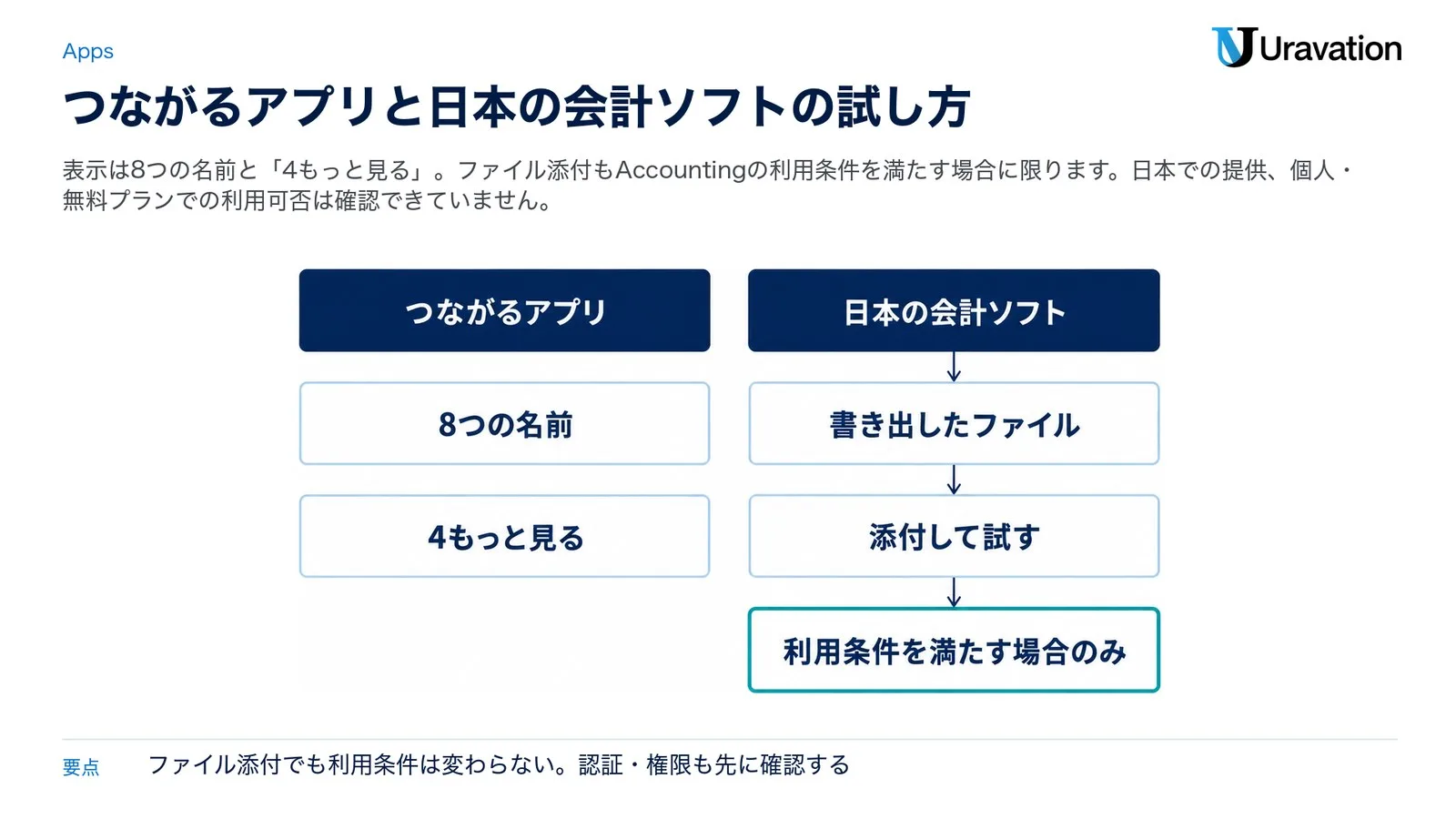
| アプリ(ページの表記) | OpenAIの一覧での説明 |
|---|---|
| Intuit QuickBooks | ビジネスの財務管理をシンプルに |
| QuickStart | NetSuite QuickStart に接続(一覧のページのデータの説明) |
| NetSuite | ChatGPT と NetSuite の連携 |
| Xero | 事業の財務状況を確認 |
| BILL | いつもの場所で、財務の疑問に答えを |
| FreshBooks | 一覧のページで説明を確かめられませんでした |
| Rillet | 財務業務の管理 |
| Campfire | 会計・財務業務 |
| (4もっと見る) | 名前を確かめられませんでした |
説明の欄は、OpenAIのChatGPTプラグインの一覧のページと、Accountingのページの関連プラグインの欄の表記です。各社の製品の機能を、当メディアがそれぞれの会社の公式の情報で確かめたものではありません。
freee・マネーフォワード・弥生は一覧にあるか
2026年11月20日時点のプラグインのページの一覧(表示された8つ)に、freee・マネーフォワード・弥生はありません。同じ日に開いたOpenAIのプラグインの一覧のページでも、読み込まれた範囲にこの3つの名前は見当たりませんでした。ただ、残り4つは確かめられていないので、「つながらない」とまでは言い切れません。自分のアカウントのプラグインの一覧で確かめるのが確実です。
日本の会計ソフトを使う会社の試し方
ここで手がかりになるのが、ページの3つの例がどれも「添付の銀行取引明細書」「添付の月次決算ワークブック」「添付の月次レポート」と、ファイルを渡す形で書かれていることです。ページの説明にも「ソフトウェアやワークブックでの業務を支援」とあります。Accountingの利用条件を満たすアカウントなら、会計ソフトから書き出した明細や元帳のファイル(ExcelやCSVなど)を添付する方法は、ページの例に近い使い方です。ファイル添付でも利用条件は変わりません。プラン・ワークスペース・役割・地域、デスクトップのアプリと「コンピューターの使用」、必要な認証・権限を先に確認します。Enterpriseでは管理者の事前承認が必要です。日本での提供と、個人・無料プランでの利用可否は確認できていません。利用条件を満たす場合のみ、社内で認められたファイルを添付して試す、という順序です。
もう1つ、OpenAIの「コンピューターの使用」の説明には、使い道の1つとして「プラグイン経由では利用できないアプリやデータソース内の情報の確認」が挙がっています。ただ、日本の会計ソフトの画面でこれがうまく動くかは確かめられていません。会計ソフトの画面をAIに操作させるのは、権限と確認の決まりを作ってからにしたほうがいいです(決め方は後の節で書きます)。
どちらの道でも、ファイルを添付したり画面を見せたりすれば、その中身はChatGPTに渡ります。どこまでのデータを渡してよいかを、試す前に決めておきましょう。
使い方|使える条件と始める手順
会計プラグインを使うには、プラン・ワークスペース(会社やチームでまとめて使うChatGPTの環境)・地域・端末の条件がそろう必要があります。公式のページに書かれている条件を先に表にし、そのあとメンバーと管理者の手順を書きます。
使える条件
| 条件 | 公式の説明 | 出典 |
|---|---|---|
| プラン | プラグインの一覧はどのプランでも見られる。入れて使えるかは、プラン・ワークスペース・役割・地域・プラグインの中身で変わる | ヘルプ「Plugins in ChatGPT」 |
| ChatGPT Work | Webとモバイルでは対象の有料プランで使える。デスクトップのアプリでは、プランとワークスペースに含まれている場合に使える | ヘルプ「ChatGPT Work and Codex」 |
| 端末 | リリースノートの手順は、macOSかWindowsのChatGPTデスクトップのアプリ | リリースノート |
| コンピューターの使用 | 対応地域で、macOS版とWindows版のデスクトップのアプリのWorkとCodexで使える | ChatGPT Learn「コンピューターの使用」 |
| 地域 | プラグインの利用可否は地域でも変わる。日本が対応地域に入るかの記載は確かめられなかった | プラグインの一覧のページ(よくある質問) |
| 管理者 | Enterpriseは管理者の承認が要る。一部の接続は管理者の設定か承認が要る | リリースノート・プラグインのページ |
| 個人のプラン | Plus・Proなどの個人のプランでAccountingが使えるかの記載は確かめられなかった | ― |
まとめると、2026年11月20日時点で公式に書かれているのは「プラン・ワークスペース・地域で変わる」までで、日本で使えるか、個人のプランで使えるかを名指しした記載は確かめられませんでした。まず、自分のアカウントでプラグインの一覧を開き、Accountingをインストールできるか確認してください。実際に使うには、WorkかCodexと「コンピューターの使用」が利用できること、必要なアプリの認証・権限がそろうことも確認します。Enterpriseでは、インストール前に管理者の承認が必要です。
メンバーが始める手順
- ChatGPTのデスクトップのアプリ(macOS・Windows)を入れて、ChatGPTのアカウントでサインインする。
- アプリでWorkに切り替えるかCodexを選び、「設定 > コンピューターの使用」を開く。「操作」の下の「任意のアプリ」に「インストール」と出ていれば選んで案内に従い、スイッチがオフならオンにする。代わりに「コンピューターの使用」のプラグインページが表示される場合は、そのページの案内に従う。「任意のアプリ」が見当たらない場合でも、ブラウザや個別アプリの設定があることがあるため、表示された設定と管理者の許可を確認する。個別の設定では、ほかのデスクトップアプリの操作まで許可されるわけではない。
- macOSでは、求められたら「画面収録」と「アクセシビリティ」の権限を許可する(ChatGPTが画面を見て、クリックや入力をするのに要る)。Windowsでは、実行中は対象アプリをアクティブなデスクトップに表示したままにする。ChatGPTがポインタや入力を操作するため、同じWindowsセッションを自分で使いながらバックグラウンドで操作を任せることはできない。
- Accountingのプラグインのページを開き、プランとワークスペースで使える場合は「プラグインをインストール」を選ぶ。
- 画面の案内に従って権限を確かめ、使う会計ソフトのアプリを接続する。サインインを求められた時だけ、そのサービスのアカウントでサインインする。
- ChatGPT WorkかCodexで新しいチャットを始め、欲しい結果を書いて、プラグインを使うよう頼む(@でAccountingを選んでもよい)。
手順1はChatGPT Learn「ChatGPT desktop app」、手順2と3は「コンピューターの使用」の説明、手順4はリリースノート、手順5と6はプラグインのページの「数回のクリックで追加」の3段とヘルプによります。会社のワークスペースを使っている場合は、「コンピューターの使用」が許されているかを管理者に確かめるよう、公式の説明にも書かれています。
管理者が先にやること
会社向けのプランでは、管理者の設定が先に要ることがあります。管理者向けの手順は次の4つです。
- 管理者の画面(Admin console)でワークスペースを選び、「Plugins」を開く。
- Accountingの設定を、メンバーが自分で入れられる「Available for installation」か、役割別の設定を保持したまま既定でインストールする「Installed for workspace」にする(役割ごとの設定ができるワークスペースでは「Customize by role」も選べる)。
- 含まれるアプリごとに利用可否を確認する。Enterprise・Eduの対応環境では役割別のアクセスを設定し、Businessではワークスペース全体の利用可否を設定する。読む操作・書く操作の個別設定は対応するアプリで行い、確認の出し方は、そのワークスペースとアプリで選べる設定(Always ask・Allow read actions・Allow low-risk actionsなど)から決める。
- メンバーのアカウントで試してもらい、書き込みを許した場合は使い捨てのテストの記録で結果を確かめる。
手順の出典はOpenAIの管理者向けヘルプとChatGPT Learn「Plugin controls」です。Enterpriseでは、メンバーが入れる前に管理者がAccountingを承認する必要があります(リリースノート)。承認の画面の細かい操作は公式のページで確かめられなかったので、Pluginsの画面でAccountingの状態を見てください。
既定の状態はプランで違います。管理者向けヘルプでは、Businessはアプリが既定で有効で、管理者がワークスペース全体の利用可否を変えられます。EnterpriseとEduでは新しいプラグインとアプリは一般に既定で無効ですが、新規ワークスペースは選定済みの一部アプリが有効な状態で始まります。この初期設定は既存ワークスペースの設定を変更せず、Healthcareには適用されません。
この記事の内容を社内で使うなら
要点と手順をまとめた資料を無料で受け取れます。研修6,000名以上・支援100社以上の実績をもとに、自社の業務に当てはめる相談も30分から受け付けています。
経理として決めること|渡すデータと確認の流れ
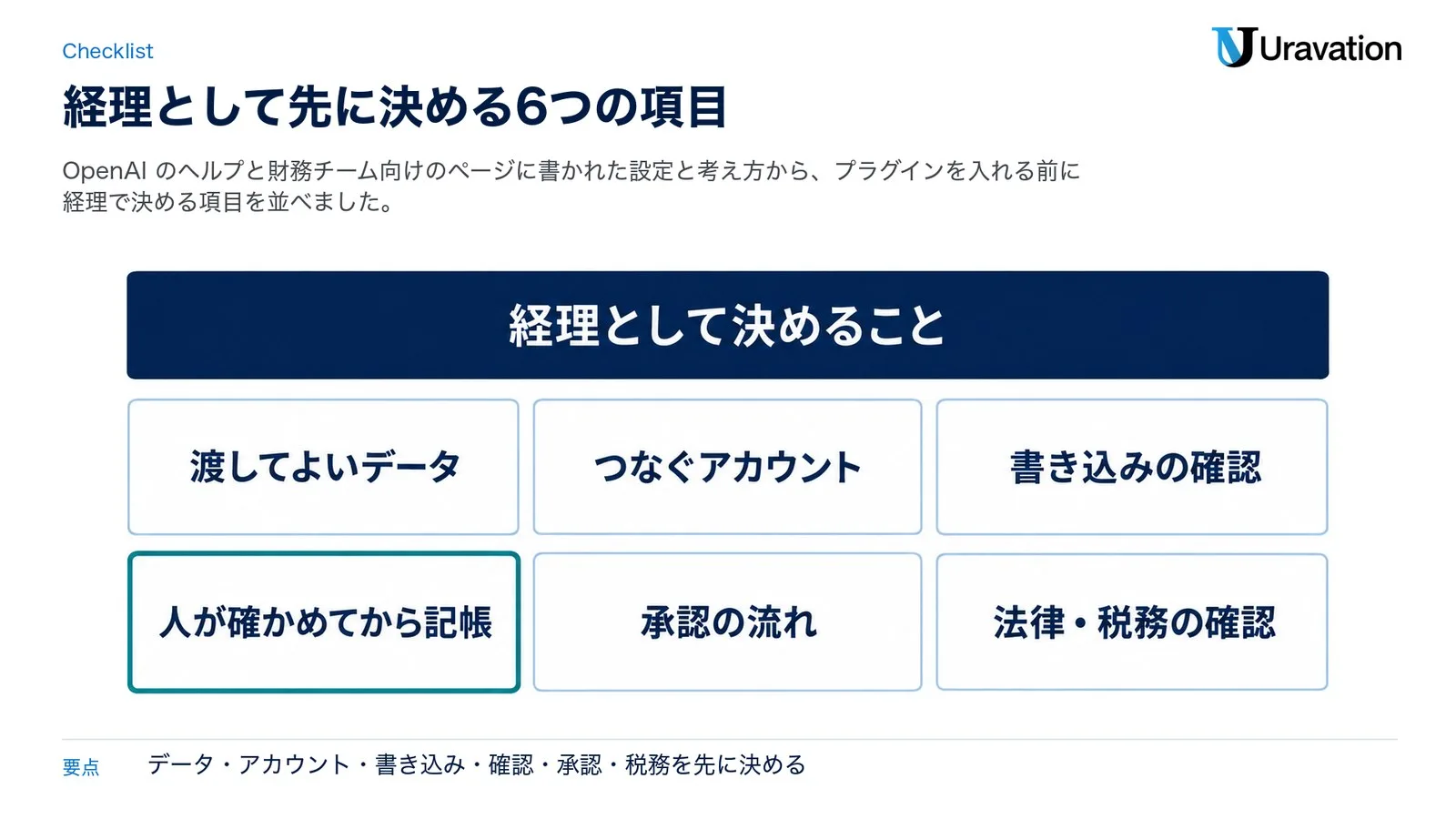
会計プラグインは、会社の数字をそのまま扱う道具です。入れる前に、経理として次の6つを決めておくと、試したあとに慌てずに済みます。
| 決めること | 中身 | 公式の説明・考え方 |
|---|---|---|
| 1. 渡してよいデータ | 明細・元帳・給与・取引先の情報のうち、どこまで渡すか | Business・Enterprise・Eduは、アプリ経由の情報を含めて既定でモデルの学習に使わない(管理者向けヘルプ) |
| 2. つなぐアカウント | 誰のアカウントで会計ソフトにつなぐか。読むだけの権限で足りるか | アプリは、接続したアカウントが持つ権限の範囲の情報と操作しか使えない(ヘルプ・Plugin controls) |
| 3. 書き込みの確認 | ChatGPTが会計ソフトの記録を変える前に、毎回確認を出すか | 読む操作・書く操作の個別設定は対応するアプリで利用できる。確認の出し方の選択肢はワークスペースとアプリによって異なる(管理者向けヘルプ) |
| 4. 人が確かめてから記帳 | 照合の結果や記帳の下書きを、担当者が元の記録と突き合わせてから登録する | プラグインは、記録に基づく説明と変更内容の報告で確かめるのを手伝う道具(プラグインのページ) |
| 5. 承認の流れ | 作る人と承認する人を分けるか。最後に誰が決めるか | 財務チーム向けのページも、重要な操作は人が確かめ、最後の判断を財務の側に残す考え方を挙げている |
| 6. 法律・税務の確認 | 電子帳簿保存法やインボイス制度など、法律が絡む扱い | 結論をChatGPTに任せず、顧問の税理士と確かめる(当メディアの考え方) |
データの扱いを補うと、OpenAIのエンタープライズプライバシーのページでは、会社向けのプランのビジネスデータは既定で学習に使わない一方、フィードバックの機能などで利用者が明示的に共有に同意した場合は、そのデータを学習に使うことがあると書かれています。社内では「フィードバックの機能で会計の数字を送らない」まで決めておくと迷いません。5の財務チーム向けのページは、OpenAIの財務チーム向けのページの「Human approval」の項です(Accountingプラグインの説明ではありません)。
また、「コンピューターの使用」の公式の説明には、使うときの注意がまとまっています。会計で使うなら、特に次の4つが当てはまります。
- 頼む作業は、1つのアプリ・1つの流れに絞る
- 作業に要らない機密のアプリは閉じておく
- パスワードなど秘密の情報が要る作業や、支払い・アカウントの設定に関わる作業は、その場で立ち会う
- 「常に許可」は、自動で使わせても困らないアプリだけにする
同じ説明には、ChatGPTのデータコントロール(データの扱いを決める設定)が「コンピューターの使用」で撮られたスクショにも当たる、とも書かれています。個人のプランで試す場合は、この設定を先に見ておきましょう。
電子帳簿保存法の要件や、AIが作った記帳の下書きをどう保存するかといった点は、この記事では結論を出しません。社内の決まりに入れる前に、顧問の税理士に確かめてください。
ほかの道との違い
経理でChatGPTを使う道は、会計プラグインだけではありません。どれが上という話ではなく、向いている場面が違うので、表に並べます。
| 道 | 向いている場面 | 関連記事・出典 |
|---|---|---|
| プロンプトだけで頼む(プラグインなし) | 手元の表や明細を渡して、文章・表・チェックリストを作る | 経理のChatGPTプロンプト15選・経理の生成AI活用 |
| 会計ソフトに付いているAI機能 | 会計ソフトの中で作業を終わらせたい | マネーフォワードAI機能ガイド(各ソフトの機能は、そのソフトの公式の説明で確かめる) |
| 会計プラグイン | 会計ソフトのデータやワークブックをまたいで、照合・決算の確認・予実差異の説明をさせる | この記事 |
| 財務チーム向けの使い方 | ChatGPT WorkにDataプラグインなどを足して、予測や予算差異の分析をする | OpenAIの財務チーム向けのページ |
会計プラグインは、業務ごとにOpenAIが用意しているプラグインの1つです。OpenAIは2026年11月17日に、営業向けのスキルを持つSalesプラグインと、30以上の提携先のプラグインをまとめたChatGPT for Salesも発表しています。仕事向けのスキルと、いつも使っているツールの情報を組み合わせる考え方は、会計プラグインと同じです。
当メディアの見立てとしては、日本の会計ソフトを使う会社で、Accountingの利用条件と必要な認証・権限を確認できた場合は、まず社内で認められた、書き出したファイルで照合や決算ワークブックの確認を頼み、プロンプトだけで頼んだ場合と結果の出し方を比べるのが手堅い進め方です。会計ソフトに直接つなぐのは、自社のソフトが一覧に入り、権限と確認の決まりを作ってからで十分だと考えています。
【要注意】読み違いやすい4つの点
発表の文やページは短いので、読み違いが起きやすい所があります。特に気をつけたい4つを、❌と⭕で並べます。
1. 日本の会計ソフトにもそのままつながる
❌ 会計プラグインを入れれば、freeeやマネーフォワード、弥生にもそのままつながる
⭕ 2026年11月20日時点でプラグインのページに表示された8つのアプリに、この3つはありません(残り4つの名前は確かめられませんでした)。Accountingを利用できるアカウントで、社内で認められたファイルを添付する方法は、ページの例に近い使い方です。ただし、ファイル添付でもプラン・ワークスペース・役割・地域などの利用条件は変わりません。公式の開始手順はmacOSかWindowsのChatGPTデスクトップアプリで「コンピューターの使用」を設定する流れで、Enterpriseでは管理者の事前承認が必要です。日本での提供と、個人・無料プランでの利用可否は確認できていません。
2. 出てきた照合の結果や記帳の下書きを、そのまま記帳してよい
❌ プラグインが出した結果なので、確かめずに会計ソフトへ登録してよい
⭕ プラグインのページの説明は「記録に基づく説明と変更内容の明確な報告」で確かめるのを手伝う、という書き方で、リリースノートの言葉も「下書き」(draft)です。担当者が元の記録と突き合わせ、承認の流れを通してから記帳しましょう。
3. 無料のプランでもすぐ使える
❌ プラグインの一覧はどのプランでも見られるので、無料のプランでも使える
⭕ 一覧はどのプランでも見られますが、入れて使えるかはプラン・ワークスペース・役割・地域で変わります(ヘルプ)。公式の始め方に出てくるChatGPT Workは、Webとモバイルでは対象の有料プランで使える機能で、デスクトップのアプリではプランとワークスペースに含まれる場合に使えます(ヘルプ)。リリースノートの手順はmacOSかWindowsのデスクトップのアプリで「コンピューターの使用」(対応地域の機能)を設定する流れです。無料のプランや個人のプランでAccountingが使えるかは、2026年11月20日時点で公式のページに記載を確かめられませんでした。
4. 管理者の承認は要らない
❌ 自分でインストールすれば、会社のアカウントでも誰でもすぐ使い始められる
⭕ Enterpriseのワークスペースでは、メンバーが入れる前に管理者の承認が要ります(リリースノート)。Businessでも管理者は会社全体で使えるアプリを変えられ、一部の接続は管理者の設定か承認が要ります(プラグインのページ)。会社のアカウントで使えない時は、まず管理者に確かめましょう。
よくある質問
ChatGPTの会計プラグインは日本で使えますか?
2026年11月20日時点で、日本で使えるかを名指しした公式の記載は確かめられませんでした。OpenAIのプラグインの一覧のページでは、利用可否はプラン・ワークスペースの権限・地域・プラグインによって変わるとされ、「コンピューターの使用」も対応地域で使える機能です。Accountingのインストールボタンが出るかに加え、必要なアプリの認証と権限も確かめてください。リリースノートの手順は、macOSかWindowsのChatGPTデスクトップアプリで「コンピューターの使用」を設定する流れです。Enterpriseでは、メンバーが入れる前に管理者の承認が必要です。日本での提供は確認できていないため、ボタンの表示だけで利用できると判断しないでください。
freee・マネーフォワード・弥生とつながりますか?
2026年11月20日時点でプラグインのページに表示された8つのアプリ(Intuit QuickBooks・QuickStart・NetSuite・Xero・BILL・FreshBooks・Rillet・Campfire)には入っていません。「4もっと見る」の4つの名前は確かめられませんでした。Accountingを利用できるアカウントで、会計ソフトから書き出した明細や元帳のファイルを添付する方法は、ページの例に近い使い方です。ただし、ファイル添付でもプラン・ワークスペース・役割・地域などの利用条件は変わりません。公式の開始手順はmacOSかWindowsのChatGPTデスクトップアプリで「コンピューターの使用」を設定する流れで、Enterpriseでは管理者の事前承認が必要です。日本での提供と、個人・無料プランでの利用可否は確認できていません。
個人のプラン(Plus・Pro)でも使えますか?
Plus・Proなどの個人のプランでAccountingが使えるかは、2026年11月20日時点で公式のページに記載を確かめられませんでした。ヘルプでは、プラグインの一覧はどのプランでも見られる一方、入れて使えるかはプラン・ワークスペース・役割・地域で変わるとされています。始め方に出てくるChatGPT Workは、Webとモバイルでは対象の有料プランで使える機能で、デスクトップのアプリではプランとワークスペースに含まれる場合に使えます。リリースノートの手順は、macOSかWindowsのデスクトップのアプリで「コンピューターの使用」(対応地域の機能)を設定する流れです。
会計プラグインで仕訳はできますか?
リリースノートが挙げる「請求書の記帳の下書き」(原文 draft invoice entries)が近い使い方です。あくまで下書きなので、勘定科目や金額は担当者が元の記録と突き合わせ、承認の流れを通してから会計ソフトに登録してください。勘定科目の判断や税務の扱いで迷う所は、顧問の税理士に確かめるのが確実です。
入れた会計データはモデルの学習に使われますか?
ChatGPT Business・Enterprise・Eduでは、アプリ経由で取得した情報を含め、既定ではモデルの学習に使わないとOpenAIは説明しています(管理者向けヘルプ)。ただし、フィードバックの機能などで明示的に共有に同意したデータは、学習に使われることがあります(エンタープライズプライバシーのページ)。ChatGPTのデータコントロールの設定は「コンピューターの使用」で撮られたスクショにも当たるので、個人のプランではこの設定を先に確かめてください。つないだ会計ソフトに渡るデータには、その会社の利用規約とプライバシーポリシーが当たります(プラグインの一覧のページのよくある質問)。
会計プラグインの料金はかかりますか?
Accountingプラグインそのものの料金は、2026年11月20日時点で公式のページに記載を確かめられませんでした。ヘルプでは、ChatGPT Workの使用量はCodexと同じ仕組みで数えるとされています。つなぐ会計ソフトは、それぞれのサービスのアカウントが要ります。
まとめ
ChatGPTの会計プラグイン(Accounting)は、2026年11月18日のリリースノートで案内された、取引の照合・請求書の記帳の下書き・月末の報告の準備を手伝うOpenAIのプラグインです。要点は次の3つです。
- できること:ページの例は、銀行取引明細書と総勘定元帳の照合、月次決算ワークブックの確認、予実差異の説明の3つ
- つながるアプリ:表示された8つに日本の会計ソフトは無く、残り4つの名前は確かめられなかった。利用条件を満たすアカウントで、社内で認められたファイルを添付する形がページの例に近い
- 使う条件:デスクトップのアプリと「コンピューターの使用」、プランとワークスペース、地域で変わる。Enterpriseは管理者の承認が要る
今日やるなら、Accountingのインストール可否に加え、WorkかCodexと「コンピューターの使用」、必要なアプリの認証・権限を確認し、渡してよいデータと人が確かめる所を決めるところからです。日本での提供と、個人・無料プランでの利用可否は確認できていません。請求書・経費精算・月次決算の作業をどこから減らすかの順番は、経理自動化の始め方にまとめています。
参考・出典
- ChatGPT 用会計プラグイン(Accounting) — OpenAI(参照日: 2026-11-20)
- ChatGPT release notes(2026年11月18日の項「Accounting workflows in ChatGPT」) — OpenAI Help Center(参照日: 2026-11-20)
- ChatGPT のプラグインの一覧「Accounting」 — OpenAI(参照日: 2026-11-20)
- ChatGPT プラグイン(一覧のページ・よくある質問) — OpenAI(参照日: 2026-11-20)
- Plugins in ChatGPT — OpenAI Help Center(参照日: 2026-11-20)
- ChatGPT Work and Codex — OpenAI Help Center(参照日: 2026-11-20)
- Admin controls, security, and compliance for plugins and apps — OpenAI Help Center(参照日: 2026-11-20)
- コンピューターの使用 — ChatGPT Learn(参照日: 2026-11-20)
- ChatGPT desktop app — ChatGPT Learn(参照日: 2026-11-20)
- Plugin controls — ChatGPT Learn(参照日: 2026-11-20)
- エンタープライズプライバシー — OpenAI(参照日: 2026-11-20)
- 財務チームの高度な取り組みを支える AI(財務チーム向けのページ) — OpenAI(参照日: 2026-11-19)
- Introducing ChatGPT for Sales — OpenAI(参照日: 2026-11-18)
- OpenAI News(RSS) — OpenAI(参照日: 2026-11-20)
- Projects and chats — ChatGPT Learn(参照日: 2026-11-20)
この記事の内容を社内展開する方へ: 部門別 ChatGPT 業務プロンプト集 50(無料・PDF 32ページ+Excel) をダウンロードできます。