
結論:GeminiのMac自動操作「computer use」は、2026年11月20日時点では米国で英語を使う18歳以上の個人向け機能で、日本ではまだ利用できません。
- 何が変わった:GeminiがMacのローカルファイル、デスクトップアプリ、Webをまたぎ、クリックや文字入力、フォーム入力をバックグラウンドで進めます。
- いつから:Googleは2026年11月19日に発表し、同日から米国で段階的な提供を始めました。
- 誰に影響する:対象はGoogle AI Plus、Pro、Ultraを契約する個人ユーザーです。日本企業は今すぐ契約を変えるのではなく、権限と確認ルールの準備が先です。
対象読者:GeminiのMac自動操作の提供地域、料金、対象プラン、企業での対応要否を確かめたい実務担当者・開発者
読了後にできること:自社が動くべきか、提供拡大を待つべきかを判断できます。
GeminiのMac自動操作は日本で今すぐ使える? 2026年11月20日時点では使えず、米国で英語・個人Googleアカウント・18歳以上・Google AI Plus/Pro/Ultraという条件で順次提供されています。
Googleが発表した「computer use」は、Macの画面を見ながら助言するだけの機能ではありません。ユーザーが目的を伝えると、Geminiがローカルファイル、Macアプリ、Webサイトを横断し、クリック、入力、メニュー操作、フォーム入力を進めます。一方で、日本向けの開始日、日本語対応、仕事用アカウントへの提供は発表されていません。
最終更新:2026年11月20日。この記事は、同日までに確認できたGoogleの公式発表と公式ヘルプだけを根拠に整理しています。
GeminiのMac自動操作は日本で使える?
答えは「まだ使えない」です。 Googleの公式発表「Let Gemini tackle repetitive chores on your Mac」は、computer useを「米国で英語により順次提供」と明記しています。Googleは2026年11月19日付で発表し、この記事は日本時間11月20日時点の情報を整理しています。
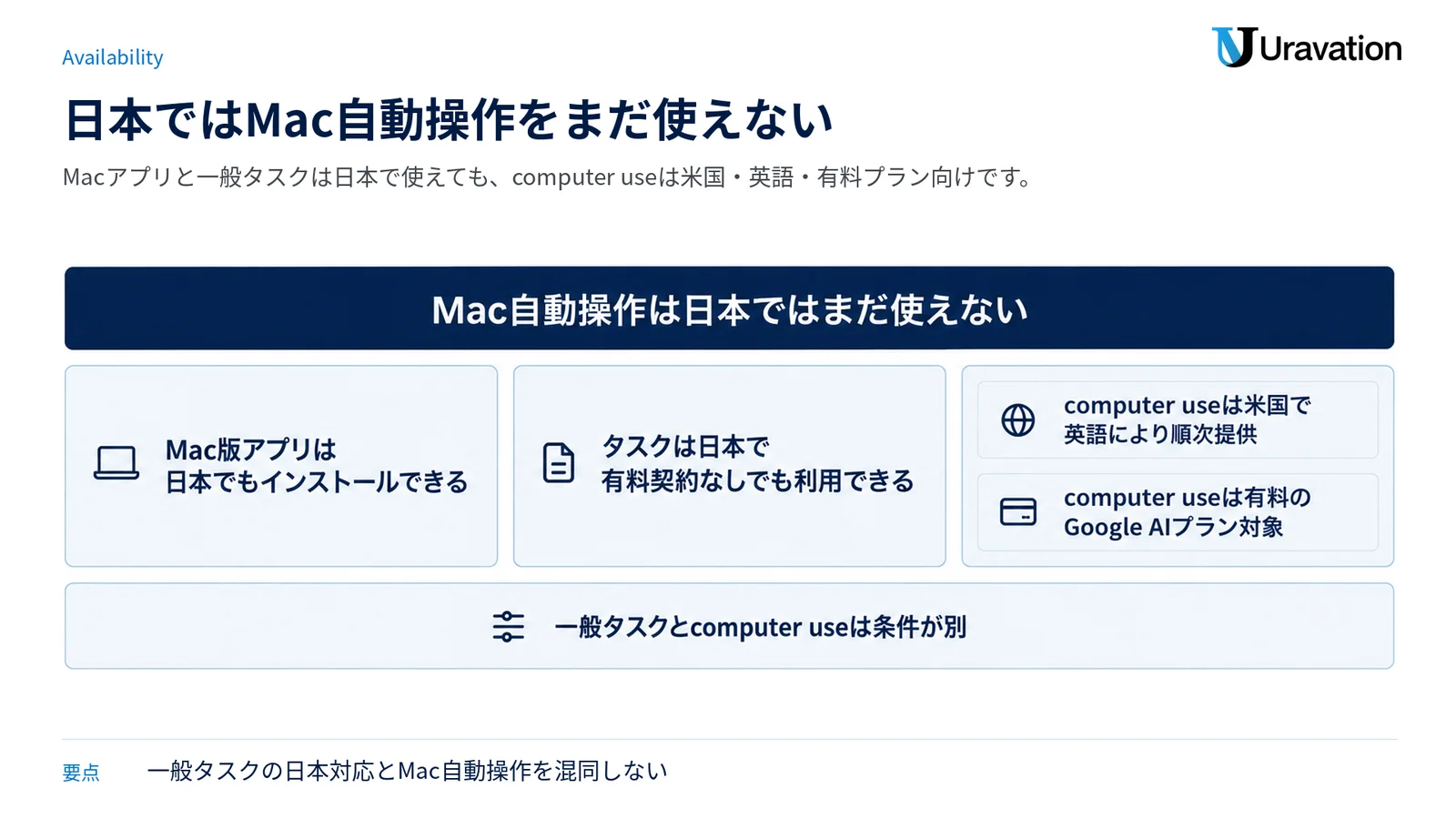
まず、検索している方が迷いやすい3点を切り分けます。
- Mac版Geminiアプリ:日本でもインストールできるアプリです。会話、文章作成、要約、画像分析などの機能があります。
- Geminiのタスク:目的を渡して複数の手順を進めてもらう機能です。一般のタスク機能は、日本で有料契約なしでも利用できる条件が公式ヘルプにあります。
- 今回のMac向けcomputer use:MacアプリやWebを実際に操作する新機能で、発表時点の対象は米国・英語・有料のGoogle AIプランです。
ここは少しややこしいところです。Geminiのタスクに関する公式ヘルプには、日本で一般のタスクを利用できると書かれています。しかし、そこから「新しいMac自動操作も日本で使える」とは判断できません。computer useには、発表文の地域・言語・プラン条件が別に付いているからです。
Gemini全体の画面や基本機能を先に確認したい場合は、既刊のGemini使い方ガイドも参照してください。今回の記事では、その中でもMacを直接動かすcomputer useだけに絞ります。
11月19日の発表で何が変わったのか
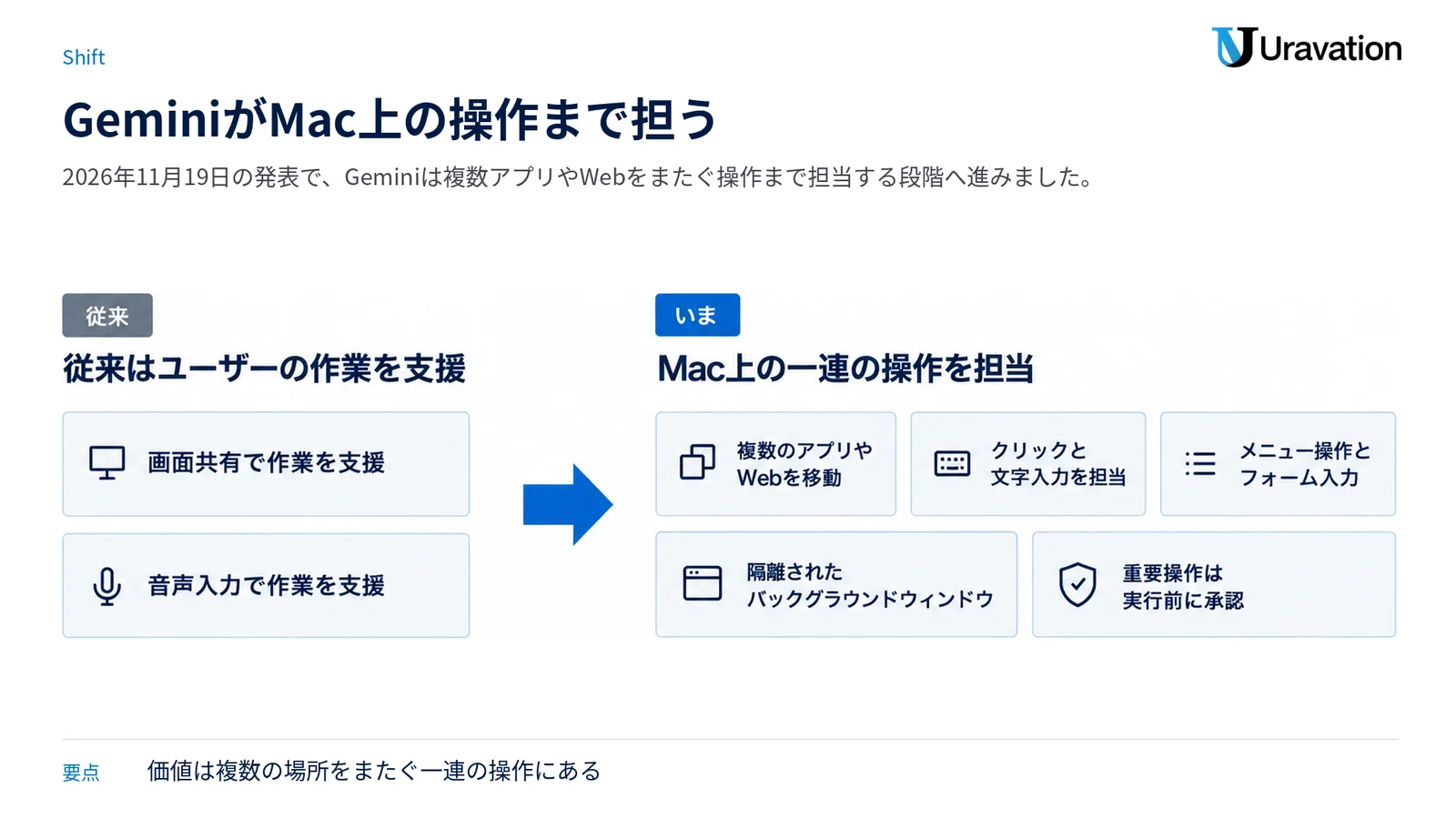
一番大きな変化は、Geminiが「答えるAI」から「Mac上の一連の操作を進めるAI」へ踏み込んだことです。従来の画面共有や音声入力は、ユーザーの作業を支援する機能でした。computer useは、目的を受け取った後に複数のアプリやWebを移動し、操作そのものを担当します。
| 項目 | 2026年11月20日時点の内容 | 出典 |
|---|---|---|
| 発表日 | 2026年11月19日 | Google公式発表 |
| 主な操作 | クリック、文字入力、メニュー操作、フォーム入力 | Google公式発表 |
| 操作範囲 | ローカルファイル、デスクトップアプリ、Webをまたぐ複数手順の作業 | Google公式発表 |
| 動作方式 | 隔離されたバックグラウンドウィンドウで動作し、チャット内にライブプレビューを表示。ユーザーのメイン画面とカーソルを占有しない | Google公式発表 |
| ユーザーの制御 | アクセスさせるアプリを選択し、操作をライブで確認し、いつでも一時停止できる。重要な操作は実行前の承認が必要 | Google公式発表 |
| 提供状況 | 米国で英語により段階的に提供。日本提供日は未発表 | Google公式発表 |
公式が示した4つの活用例
Googleは、単純な一画面の操作ではなく、ファイルの読み取り、別アプリへの入力、Webでの調査を組み合わせる例を挙げています。
- 制作作業:デザインソフトで写真をまとめてカラー調整したり、複雑な3Dシーンを設定したりする。
- 配送見積もり:ローカルのPDFから重量、寸法、住所を取り出し、複数欄のある見積もりフォームへ入力する。
- 報告資料:複数地域のライブダッシュボードから数値とスクリーンショットを集め、Googleスライドの資料を作る。
- 出品準備:フォルダ内の衣類写真を分析し、相場を調べ、商品情報を記録し、再販サイトへの掲載準備まで進める。
つまり、価値が出るのは「一度クリックする作業」よりも、「複数の場所から情報を集め、決まった欄へ移し、途中結果をまとめる作業」です。ただし、Googleは対応アプリの完全な一覧を公開していません。どのMacアプリでも自由に動かせる、と広げて読むのは避けるべきです。
料金・対象プラン・提供地域を整理
computer use単体の料金は発表されていません。対象として列挙されているのはGoogle AI Plus、Google AI Pro、Google AI Ultraの契約者で、無料プランは含まれていません。
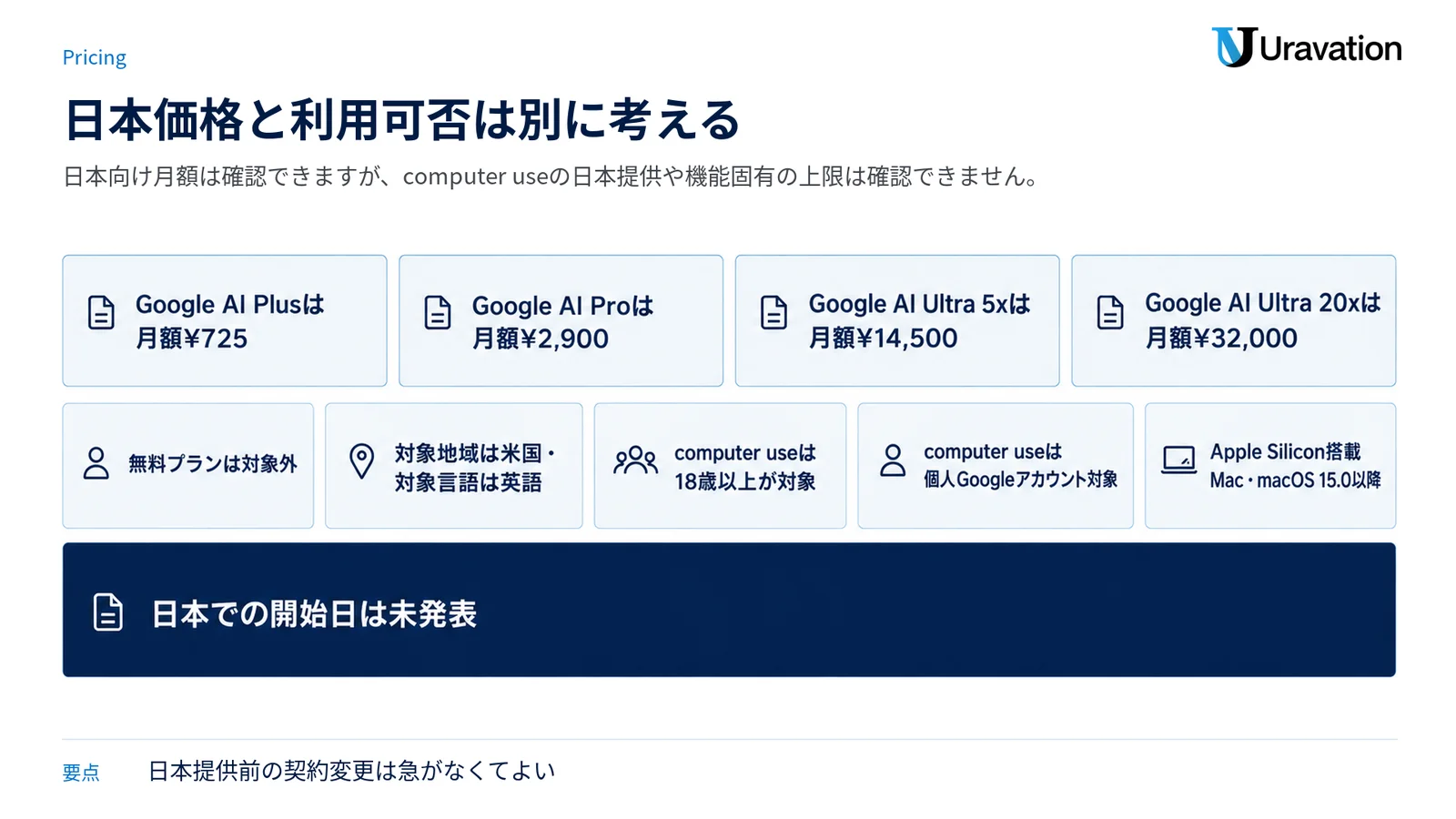
参考として、日本向けのGoogle公式プランページに表示される月額を載せます。ただし、これは各プラン全体の日本価格であり、computer useの日本提供を意味しません。
| プラン | 日本向け公式表示額 | computer useの発表上の扱い |
|---|---|---|
| Google AI Plus | 月額¥725 | 米国の対象プラン |
| Google AI Pro | 月額¥2,900 | 米国の対象プラン |
| Google AI Ultra 5x | 月額¥14,500 | 発表文はUltraを対象と記載。5x固有の上限は未記載 |
| Google AI Ultra 20x | 月額¥32,000 | 発表文はUltraを対象と記載。20x固有の上限は未記載 |
価格は2026年11月20日に日本向け公式ページで確認した表示額です。税区分は取得した公式表示だけでは確認できなかったため、税込・税別の断定はしていません。プラン全体を比較したい方は、Geminiの個人・法人・API料金の早見表も確認してください。
利用条件の一覧
| 条件 | computer useの条件 | 日本企業が注意する点 |
|---|---|---|
| 地域 | 米国 | 日本での開始日は未発表 |
| 言語 | 英語 | 日本語対応日は未発表 |
| 年齢 | 18歳以上 | 未成年者向けの運用対象にはしない |
| アカウント | 自分で管理する個人Googleアカウント | 仕事用・学校用のGoogleアカウントは今回の対象外 |
| 端末 | Apple Silicon搭載Mac、macOS Sequoia 15.0以降 | Intel Macは対象条件に含まれない |
| Macアプリの一般要件 | RAM 8GB以上、インストール用の空き容量200MB以上、安定したインターネット接続 | これはMac版アプリ全体の要件で、computer use固有の追加要件ではない |
| 機能固有の利用上限 | 日次・月次・同時実行数とも未記載 | 一般のタスク機能の上限をcomputer useの上限として転用しない |
日本の会社にとって重要なのは、Google AIの有料プランを日本で契約できることと、computer useを日本で使えることは別だという点です。すでにPlus、Pro、Ultraを契約していても、日本からこの機能を使えるとは公式に確認できません。computer useを目的にした新規契約や上位プランへの変更は、今は急がなくて大丈夫です。
computer useの開始手順は公式発表で未記載
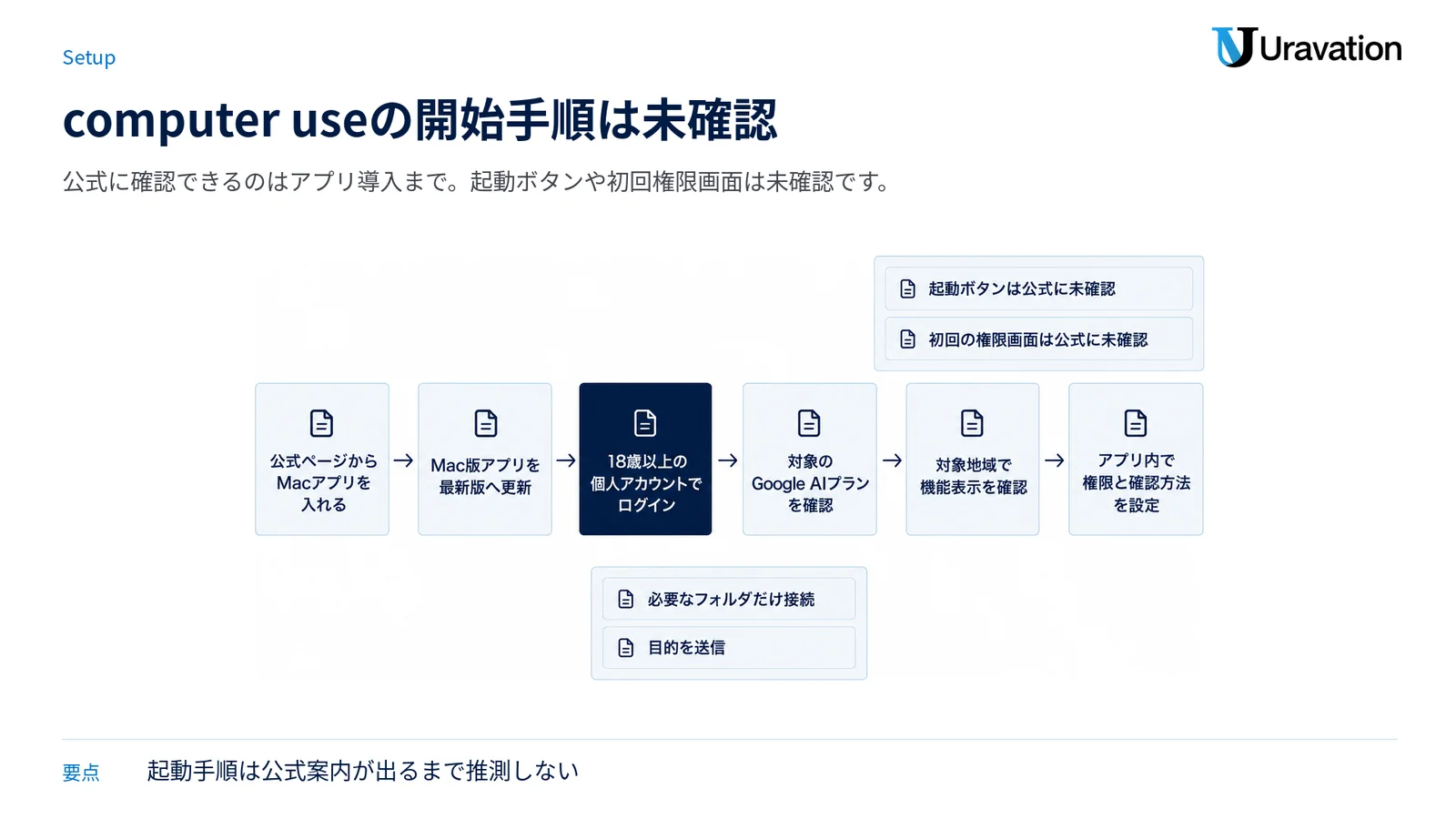
公式発表が案内する開始方法は、Mac版アプリのダウンロードまでです。アプリ内の起動ボタンや初回の権限画面は、2026年11月20日時点で公式に確認できません。
- Geminiのデスクトップ版公式ページからMacアプリを入れ、最新版へ更新します。
- 18歳以上の個人Googleアカウントでログインし、対象のGoogle AIプランを確認します。
- 対象地域で機能が表示されたら、アプリ内の案内に従って権限と確認方法を設定します。
関連するMac版タスクの一般手順
computer use固有の手順ではありませんが、Mac版タスクの公式ヘルプでは、[タスク]を選び、必要なフォルダだけを[接続済みフォルダ]へ追加し、目的を送信する流れが案内されています。
Geminiが参照できるのは、原則としてユーザーが[接続済みフォルダ]へ明示的に追加したファイルやディレクトリです。一方、権限を与えた範囲では、ファイルの分析だけでなく編集、名前変更、整理も行えます。最初から大きな共有フォルダを渡すのではなく、対象を狭く切る方が安全です。
安全機能があっても人の確認は外せない
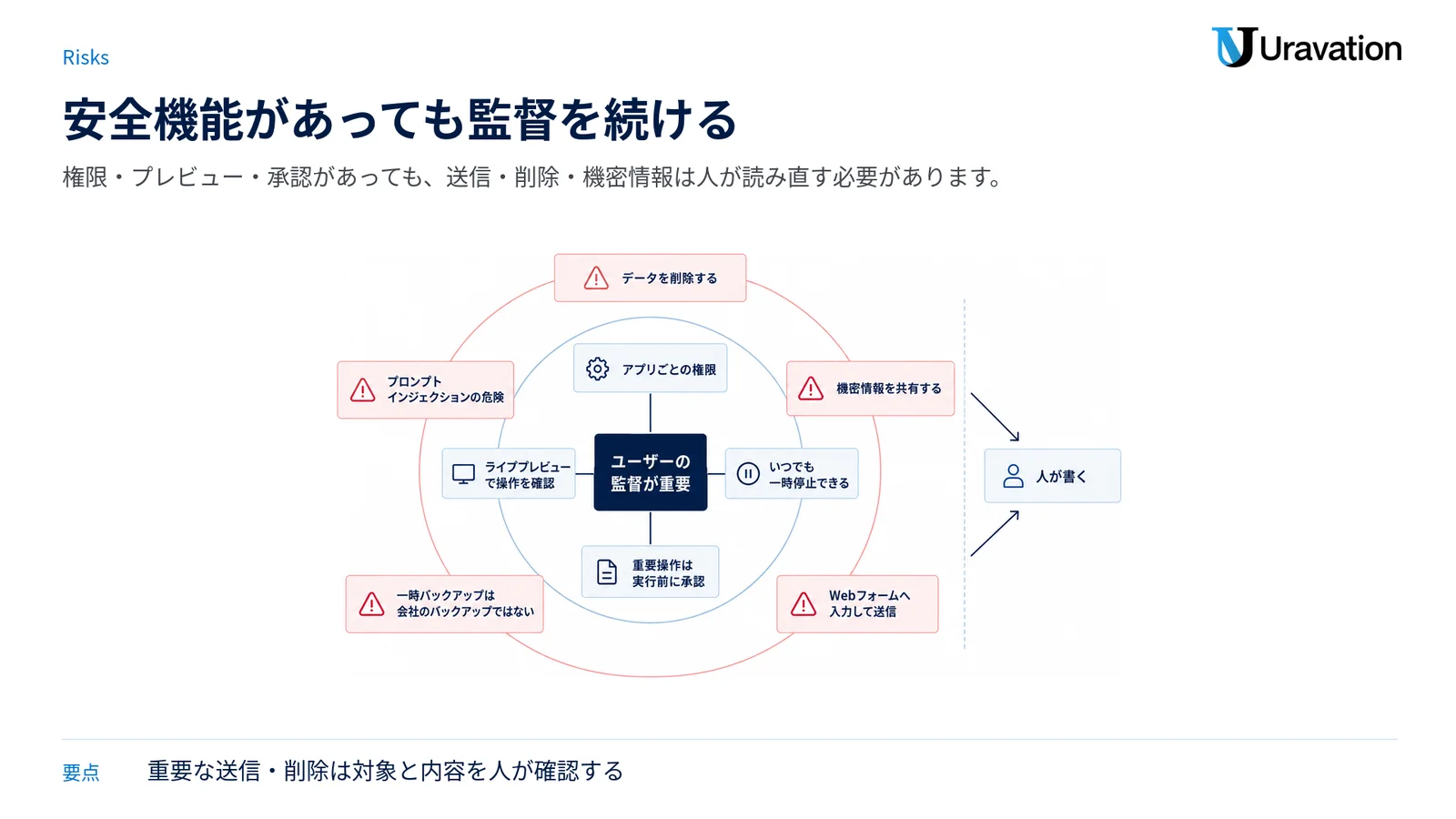
Googleは、隔離されたバックグラウンドウィンドウ、アプリごとの権限、ライブプレビュー、一時停止、重要操作の承認を安全策として説明しています。ただし、「隔離ウィンドウで動く」ことは「機密データに触れない」ことと同じではありません。許可したファイル、ログイン中のWebサイト、連携アプリの情報を扱う可能性があります。
承認が必要になる主な操作
Geminiのタスクとワークフローの公式ヘルプでは、次のような操作でレビューと確認を求める設計が説明されています。
- メールなどの通信を送る
- データを削除する
- 機密情報を共有する
- 商品を購入する、金融取引を完了する
- Webフォームへ入力して送信する
- GoogleログインやGoogleパスワードマネージャーを使ってWebサイトへ入る
これらはGeminiのタスク全般に関する安全設計です。computer use固有の確認画面や、各アプリで必ず確認が出る操作の完全な一覧は、2026年11月20日時点で公式に確認できていません。「重要そうな操作は全部止まるはず」と思い込まず、自社側でも止める条件を決めておく必要があります。
一時バックアップは会社のバックアップではない
Macでファイルを扱うタスクでは一時バックアップが作られ、次のクエリやタスクを始めた時点、または24時間後に削除されると公式ヘルプに記載されています。ファイルによっては復元できない場合もあります。つまり、一時バックアップがあるから元データの管理を省けるわけではありません。
業務で試す場合は、元ファイルとは別の複製、権限を絞った検証用アカウント、送信先を持たないテスト環境から始めるのが安全です。画面操作AI全般の権限設計は、既刊のComputer Use API安全運用ガイドでも整理しています。
Web上の指示をそのまま信用しない
タスクの公式ヘルプは、Webページ、メール、文書、画像などに埋め込まれた悪意のある指示によって、AIが意図しない操作へ誘導されるプロンプトインジェクションの危険も説明しています。ログイン中のWebサイトを操作させる場合、Geminiはユーザーと同じ閲覧状態へアクセスします。
そのため、重要な送信や削除を伴う作業では、ライブ表示を眺めるだけでなく、対象、送信先、変更内容を承認画面で読み直してください。Google自身も、安全策がすべての危険を防ぐ保証ではなく、ユーザーの監督が重要だと明記しています。
この記事の内容を社内で使うなら
要点と手順をまとめた資料を無料で受け取れます。研修6,000名以上・支援100社以上の実績をもとに、自社の業務に当てはめる相談も30分から受け付けています。
日本企業への影響は「準備する・急がない・見張る」で分ける
提供地域が広がる前に、個人判断で業務ファイルを渡さないための境界を決めておく必要があります。今は契約より運用ルールの準備が先です。
今すぐやること
- 候補業務を棚卸しする:ファイル整理、フォーム転記、定例資料の下準備など、手順が決まっている反復作業を挙げます。
- 触らせない情報を決める:顧客情報、支払情報、認証情報、人事情報など、自動操作の対象外にするデータを先に決めます。
- 承認が必要な操作を決める:外部送信、削除、公開、購入、契約、申請は、人が内容を確認して実行する範囲として明文化します。
- 検証用の範囲を用意する:本番ファイルではなく複製を使い、接続するフォルダとアプリを最小限にします。
今はやらなくてよいこと
- computer useだけを理由に、日本のGoogle AIプランを上位へ変えること
- 仕事用・学校用アカウントで利用できる前提の社内手順を作ること
- 既存のRPAや承認フローをすぐに置き換えること
- 対応アプリが分からないまま、全社の効果額や削減時間を試算すること
様子見でよいこと
- 日本での提供開始日と日本語対応
- Google Workspaceの仕事用・学校用アカウントへの対応
- Plus、Pro、Ultraごとのcomputer use固有の上限差
- 管理者向けの許可、監査ログ、アプリ制御の仕様
- 対応するMacアプリと、操作できないアプリの一覧
Uravationならこう判断します。 2026年11月20日時点の日本企業は「導入判断」ではなく「利用条件の監視と社内ルールの下書き」の段階です。日本提供、管理対象アカウント、管理者機能の3点がそろうまでは、本番業務への導入可否を決めません。個人アカウント限定のまま業務データへ接続する運用は、会社の管理から外れやすいためです。
よくある質問
GeminiのMac自動操作は日本で使えますか?
2026年11月20日時点では使えません。公式発表は、computer useを米国で英語により順次提供するとしています。日本での開始日と日本語対応日は、公式に確認できていません。
GeminiのMac自動操作は無料ですか?
今回のcomputer useについて、無料プランは対象に含まれていません。対象はGoogle AI Plus、Pro、Ultraです。機能単体の追加料金は発表されていませんが、対象プランの契約が必要です。一般のGeminiタスクが日本で無料利用できる条件とは分けて考えてください。
会社のGoogle Workspaceアカウントで使えますか?
今回の発表は、18歳以上が自分で管理する個人Googleアカウントを対象にしています。Mac版Geminiアプリ自体は、管理者が有効にした仕事用・学校用アカウントでも使える場合がありますが、それはcomputer useの対象を意味しません。Workspace向けの提供時期は未発表です。
どのMacなら使えますか?
機能の発表脚注では、Apple Siliconを搭載し、macOS Sequoia 15.0以降を動かすMacが条件です。Mac版アプリ全体の公式要件には、RAM 8GB以上、インストール用の空き容量200MB以上、安定したインターネット接続もあります。
Geminiに任せた操作は取り消せますか?
ライブ表示を見て一時停止でき、重要な操作には確認が入る設計です。ファイル操作では一時バックアップが作られますが、次のタスク開始時または24時間後に削除され、復元できない場合もあります。会社のバックアップや承認手順の代わりにはなりません。
最後に確認すべきこと
GeminiのMac自動操作は、複数のアプリをまたぐ反復作業をバックグラウンドで進める、大きな機能追加です。ただし、2026年11月20日時点で日本から使える機能ではありません。
- 事実:米国・英語・18歳以上・個人アカウント・Google AI Plus/Pro/Ultraが対象
- 判断:日本企業はcomputer useのための契約変更を急がない
- 準備:対象フォルダ、触らせない情報、人が承認する操作を先に決める
関連情報は、Geminiのアプリ連携と設定、Geminiの料金・プラン比較、画面操作AIの安全運用もあわせて確認すると、導入条件を整理しやすくなります。
参考・出典
- Let Gemini tackle repetitive chores on your Mac — Google(発表日:2026年11月19日、参照日:2026年11月20日)
- MacでGeminiアプリを使用する — Google Geminiアプリ ヘルプ(参照日:2026年11月20日)
- MacのGeminiアプリでタスクを割り当てる — Google Geminiアプリ ヘルプ(参照日:2026年11月20日)
- Geminiアプリでタスクとワークフローを管理する — Google Geminiアプリ ヘルプ(参照日:2026年11月20日)
- Google AIのプランと料金 — Google Gemini(参照日:2026年11月20日)
著者:佐藤傑(さとう・すぐる)
株式会社Uravation代表取締役。X(@SuguruKun_ai)フォロワー約10万人。
100社以上の企業向けAI研修・導入支援。著書『AIエージェント仕事術』『Claude仕事術』(SBクリエイティブ・書籍シリーズ累計66,000部)、『AI推進担当になったら読む本』(大和書房)。
SBクリエイティブ「ビジネス+IT」ほかで生成AI連載を執筆(NewsPicks最大1,125ピックス)。
Geminiを業務で使う際の権限設計や社内ルールについてのご質問は、お問い合わせフォームからお気軽にどうぞ。
この記事の内容を社内展開する方へ: 生成AI 料金・プラン早見表 2026年10月版(無料・PDF 35ページ+Excel) をダウンロードできます。