
結論:Claude Code の Plan Mode(プランモード)は、Claude がコードを読んで調べ、変更の計画だけを出すモードです。計画を承認するまで、ソースのファイルは編集されません。複数のファイルにまたがる変更や、よく知らないコードを変える前に使います。ターミナルでは Shift+Tab を何回か押して(auto で始まったセッションなら3回)入力欄の下の表示を「⏸ plan mode on」にするか、依頼の先頭に /plan を付けて入ります。計画ができたら、承認の画面で「Yes, and use auto mode」か「Yes, manually approve edits」を選ぶと実装に進み、「No, keep planning」を選ぶと計画を直させられます。この記事は2026年10月20日時点で確認した公式の資料をもとに整理したものです。
- 要点1:入り方は3つ。ターミナルの Shift+Tab、依頼の先頭の /plan、起動の時の
claude --permission-mode plan。VS Code は入力欄の下のモードの表示、デスクトップアプリは入力欄の下の行にあるモードのメニュー、Web は入力欄の横のモードの一覧で Plan を選ぶ - 要点2:許可のモードは6つ(Manual・acceptEdits・plan・auto・dontAsk・bypassPermissions)。違いは、確認なしで動く範囲(くわしくは「6つのモードの違い」の表)
- 要点3:計画中は読むことと調べることだけ。調べるための命令は、auto モードが使える環境では(既定の設定なら)分類器(あなたの代わりに操作を審査する別のモデル)が審査し、通ったものが動く。使えない環境では読むだけの命令のほかは確認が出る
- 要点4:承認すると Plan Mode を抜け、選んだモードで編集が始まる。ターミナルでは Ctrl+G で計画をエディタで直してから進められる
- 要点5:確認を飛ばすモード(bypassPermissions)を選べる状態で起動した対話のターミナル(
--dangerously-skip-permissionsなどを付けた起動)では、計画中でも編集と命令が確認なしで動く。claude -pや VS Code の拡張のチャット欄では止まる。Plan Mode で編集を確実に止めたいなら、その起動のしかたをしない
対象読者:Claude Code を使い始めた人、Plan Mode とほかのモードの違いや切り替え方を知りたい人、チームで Claude Code の使い方を決める担当の人
Claude と Claude Code の違いはClaude Codeとは、入れ方から自動化までの使い方はClaude Code 使い方、AI エージェント全体の仕組みはAIエージェントとはで整理しています。
Plan Mode(プランモード)とは|計画を承認するまで編集しないモード
Plan Mode は、Claude Code の許可のモード(権限モード・permission mode)の1つです。許可のモードは、Claude がセッションの中で、あなたに確かめずにどの操作をしてよいかを決める設定です。たとえば Manual では、ファイルを編集する・シェルのコマンドを動かす・ネットワークにつなぐ操作の多くで、Claude Code が止まって確認を出します。
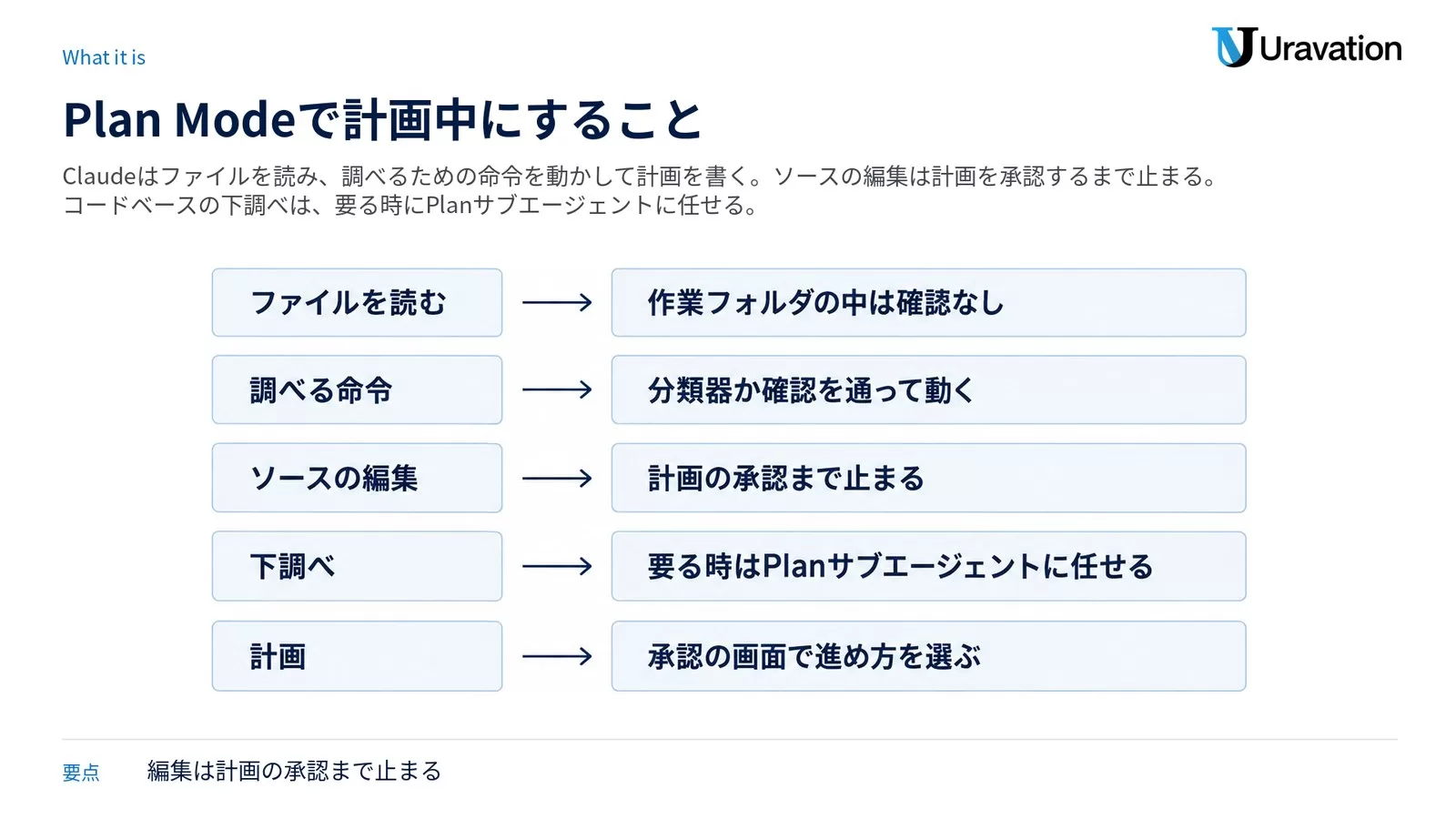
Plan Mode では、Claude はファイルを読み、調べるための命令(ls や grep などのシェルのコマンド)を動かして、変更の計画を書きますが、ソースは編集しません。編集は、計画を承認するまで止められます(例外は後の「計画中に動くもの・止まるもの」で書きます)。使える所は、ターミナル・VS Code・JetBrains・デスクトップアプリの Code のタブ・Web(claude.ai/code)とスマホのアプリです。デスクトップアプリの Cowork のタブは別の仕組みで、このモードを使いません。
公式のベストプラクティスは、Plan Mode を「調べることと実行することを分ける」ために使うよう勧めています。いきなりコードを書かせると、違う問題を解くコードができることがあるからです。
| 計画中にすること | Plan Mode での扱い(2026年10月20日時点) |
|---|---|
| ファイルを読む・探す | 作業フォルダ(と追加したフォルダ)の中なら確認なしで動く |
| 調べるための命令 | auto モードが使える環境では分類器が審査し、通ったものが動く。使えない環境では、読むだけの命令(ls・cat・grep など)のほかは確認が出る |
| ソースの編集 | 計画を承認するまで止まる |
| 計画を見せる | 承認の画面を出し、どう進めるかを聞く |
コードベースの下調べは、要る時に Plan サブエージェントに任せます(後の「計画のファイルとPlanサブエージェント」で書きます)。
Claude Codeの6つのモードの違い|Manual・auto・planほか
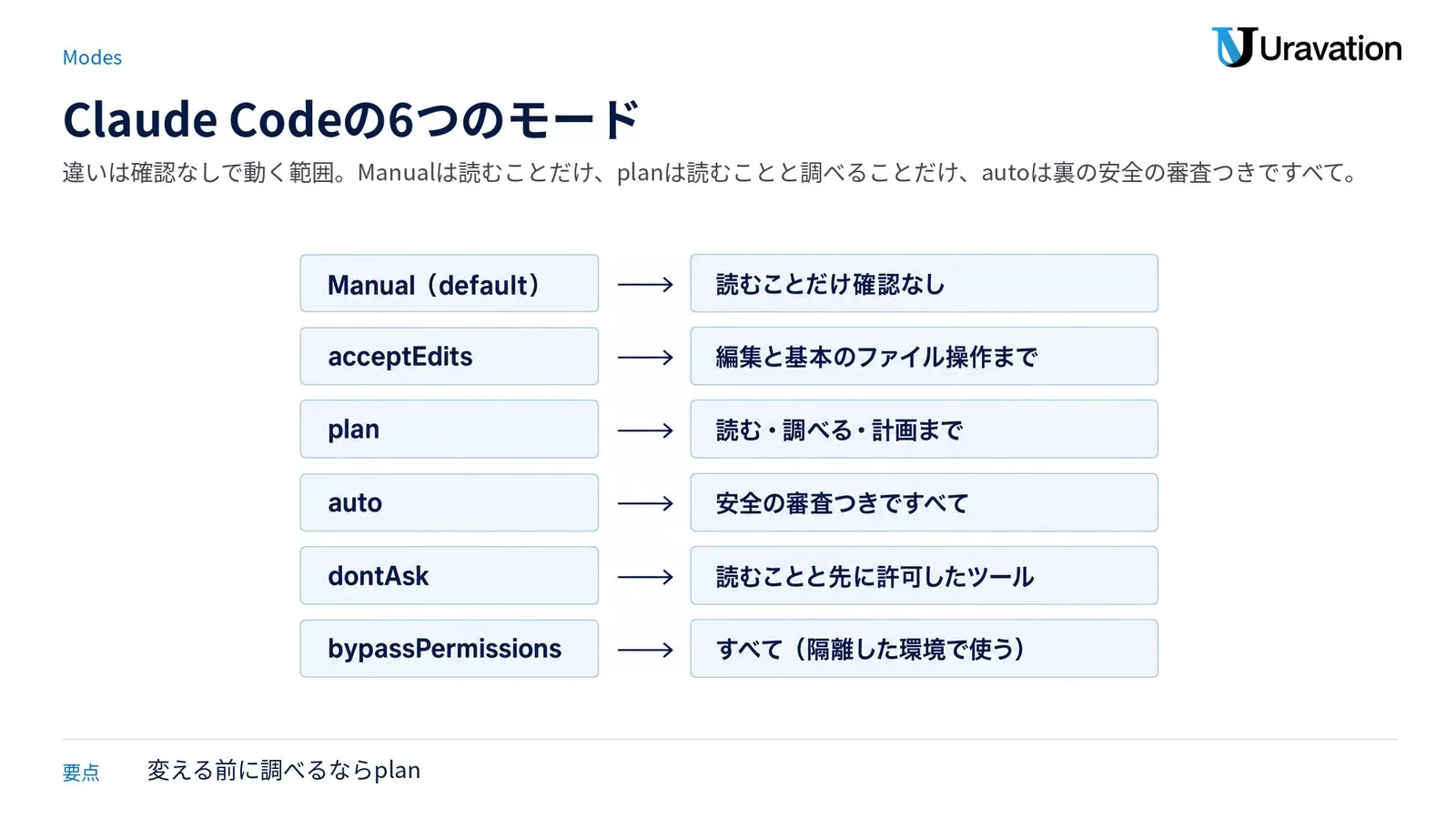
Claude Code の許可のモードは6つあり、違いは確認なしで動く範囲です。Manual は、設定の値では default と書きます(manual とも書けます)。
| モード(設定の値) | 確認なしで動くもの | 向いている使い方 |
|---|---|---|
Manual(default) | 読むことだけ | すべての操作を自分で確かめたい時、慎重に扱う作業 |
acceptEdits(VS Code の表示は Edit automatically、デスクトップアプリは Accept edits) | 読むこと、ファイルの編集、よく使うファイルの操作(mkdir・touch・mv・cp など) | 確かめながらコードを直していく時 |
plan | 読むこと。auto モードが使える環境では、分類器が通した命令も | 変える前にコードを調べる時 |
auto | すべて(裏で分類器が安全を審査する) | 長い作業、確認を減らしたい時 |
dontAsk | 作業フォルダの中を読むことと、先に許可したツールだけ。確認が要るものは拒否される。入れた mod(Claude Code に足す拡張)が一部を通すことはある | 決めたことだけをさせる CI やスクリプト |
bypassPermissions | すべて | 隔離したコンテナや VM だけ |
Claude Code v2.1.283 以降では、対話のターミナルと VS Code の新しいセッションは、何も決めていなければ auto モードで始まります(auto モードが使えないセッションは Manual で始まります)。そのセッションで auto モードが使えるかは、モードの切り替えで分かります。ターミナルなら Shift+Tab を押していって「⏵⏵ auto mode on」が出るか、デスクトップアプリならモードのメニューに Auto があるかを見ます。
Plan Mode は要る時に自分で切り替えます。後の「毎回Plan Modeで始める設定」の節の設定で、毎回 Plan Mode から始めることもできます。どのモードでも、拒否の規則(deny)は効き、確認の規則(ask)に当たるツールは自動では通りません(dontAsk では確認を出さずに拒否します)。
Plan Modeへの切り替え方|Shift+Tab・/plan・起動の指定
Shift+Tab(セッションの途中で)
ターミナルでは、Shift+Tab を押すたびにモードが変わります。auto モードで動いている時は、1回目で Manual になり、そこから Manual → acceptEdits → plan の順に回ります。auto で始まったセッションなら、入力欄の下の表示は押すたびに「⏵⏵ auto mode on」→「⏸ manual mode on」→「⏵⏵ accept edits on」→「⏸ plan mode on」と変わり、3回目で Plan Mode です。「⏸ manual mode on」も同じ ⏸ の印なので、文字まで見て確かめます。「⏵⏵ accept edits on」は、ファイルの編集を確認なしで通す acceptEdits の表示です。
plan の後には、bypass permissions を使える状態で起動した時は bypassPermissions、auto モードが使える時は auto が、この順で入ります。bypass permissions を使える起動は、後の「計画中に動くもの・止まるもの」で書きます。dontAsk は回る順に入りません。
計画を承認せずに抜けたい時も、Shift+Tab を押します。抜けた先は回る順の次のモードで、bypass permissions を使える状態で起動した時は bypassPermissions、auto モードが使える時は auto、どちらも無ければ Manual です。auto や bypassPermissions に移ると、次の依頼の編集は確認なしで進むことがあるので、入力欄の下の表示を確かめてから次の依頼を送ります。
Windows で Shift+Tab を押してもモードが変わらない時は、Alt+M を押します(Node か Bun の実行環境が VT の入力モードを有効にしない環境での代わりのキーです)。
/plan(依頼の先頭に付ける)
依頼の先頭に /plan を付けて送ると、Plan Mode に入って、その依頼の計画から始めます(公式の例は /plan fix the auth bug)。/plan だけを送ると、Plan Mode に切り替わります。Plan Mode は、計画を承認するか、Shift+Tab で抜けるまで続きます。承認した後にもう一度計画したい時は、次の依頼の先頭に /plan を付けるか、Shift+Tab で Plan Mode に戻します。コマンドの一覧はClaude Code コマンド一覧にまとめています。
たとえば次のように頼みます。
/plan 注文の一覧の画面が遅い原因を調べて、直す計画を立ててください。変えるファイル、手順、確かめ方を書いてください。
起動の時に指定する
claude --permission-mode plan
同じ指定は、対話なしで動かす claude -p でも使えます。
VS Code・デスクトップアプリ・Webでの切り替え
| 使う所 | 切り替え方 | 覚えておくこと |
|---|---|---|
| VS Code の拡張 | 入力欄の下のモードの表示を押して Plan を選ぶ。入力欄で /plan も使える | 計画は Markdown の文書として開き、文書の中にコメントを書き込んで、始める前に直してもらえる |
| デスクトップアプリ(Code のタブ) | 入力欄の下の行にあるモードのメニューで Plan を選ぶ(Mac は Cmd+Shift+M、Windows は Ctrl+Shift+M でも開ける) | Shift+Tab ではモードは変わらない。Plan を選んだ時は、そのセッションだけに使われる(ほかのモードはフォルダごとに覚える) |
| Web(claude.ai/code)とスマホのアプリ | 入力欄の横のモードの一覧で Plan を選ぶ(スマホは入力欄の + から Permission) | クラウドのセッションで選べるのは Accept edits・Plan・Auto(Auto は組織が許可し、選んだモデルが対応している時だけ)。bypass permissions は選べない |
| JetBrains | ターミナルと同じ(Shift+Tab か起動の指定) | IDE のターミナルで動く |
VS Code の入力欄の /plan には、Claude Code v2.1.280 以降が要ります。/plan だけを送ると Plan Mode に切り替わり(すでに Plan Mode なら今の計画を見せ)、/plan fix the auth bug のように作業を付けると、その計画から始めます。Plan Mode の時に /plan open を送ると、計画のファイルをエディタで開きます。Plan Mode で終わった会話を開き直すと、Plan Mode に戻ります(claudeCode.initialPermissionMode で始めのモードを決めている時などは戻りません)。VS Code の中のターミナルで claude を動かしている時は、ターミナルと同じく Shift+Tab で切り替えます。
デスクトップアプリの公式の勧めは、複雑な作業を Plan で始め、計画を承認したら Accept edits か Manual で実装する、という順番です。デスクトップアプリの使い方はClaude Code Desktopアプリの使い方と設定で整理しています。
計画中に動くもの・止まるもの|命令の扱いと例外
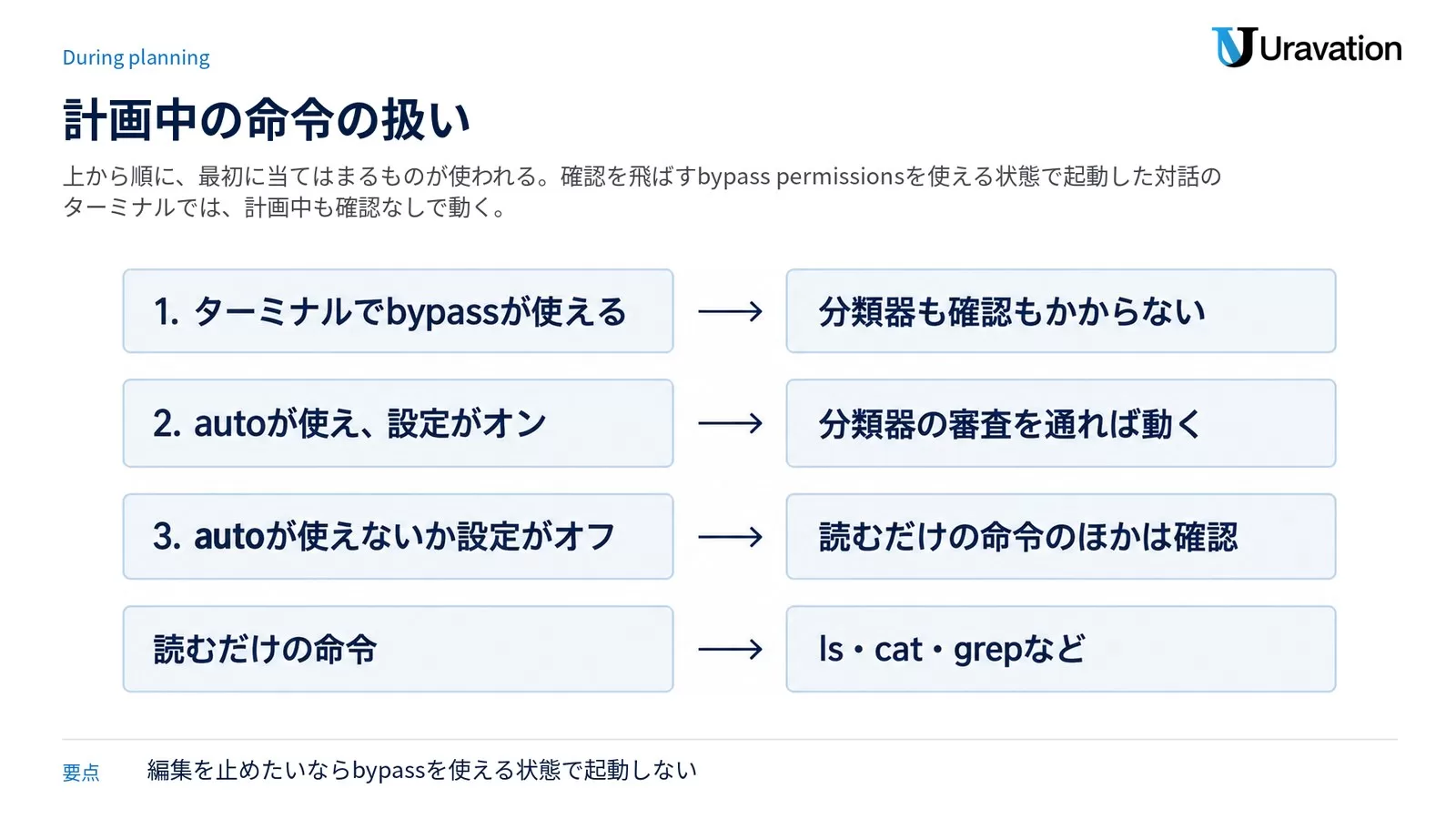
計画中に Claude が調べるための命令を動かした時の扱いは、セッションによって変わります。上から順に、最初に当てはまるものが使われます。
- bypass permissions を使える状態で起動した対話のターミナル:計画中の命令に、分類器も確認もかからない
- auto モードが使える環境で、設定 useAutoModeDuringPlan がオン(既定):命令は分類器が審査し、通ったものは動き、通らなかったものは止まる(大事なパスの削除は別に扱う)
- auto モードが使えないか、useAutoModeDuringPlan がオフ:読むだけの命令のほかは、確認が出る
大事なパスの削除とは、ファイルシステムのルート・ホームのフォルダ・作業フォルダなどを rm や rmdir で消すことです。読むだけの命令は、ls・cat・echo・pwd・head・tail・grep・find・wc・which・diff・stat・du・cd と、git の読むだけの使い方などです。この一覧は変えられないので、確認を出したい命令は ask、止めたい命令は deny の規則を足します。
計画中の命令を分類器に任せず、読むだけの命令のほかは毎回自分で確かめたい時は、useAutoModeDuringPlan を false にします。/config の「Use auto mode during plan」でも切り替えられます。書けるのは、ユーザーの設定(~/.claude/settings.json)、ローカルの設定(プロジェクトの .claude/settings.local.json)、組織の管理の設定です。リポジトリの設定(プロジェクトの .claude/settings.json)からはオフにできません。
{
  "useAutoModeDuringPlan": false
}
bypass permissions を使える状態で起動したターミナルは例外
次のどれかで起動すると、Shift+Tab の回る順に bypassPermissions が入ります。
--permission-mode bypassPermissionsを付けた起動--dangerously-skip-permissionsを付けた起動--allow-dangerously-skip-permissionsを付けた起動- ユーザーの設定や組織の管理の設定などで
defaultModeをbypassPermissionsにした時
こうして起動した対話のターミナルでは、Plan Mode でも編集が止まりません。Claude は編集せずに計画するよう指示されていますが、計画中に編集や命令を試すと、確認なしで動きます。確認の規則(ask)を決めたツールと、大事なパスの削除は、それでも確認が出ます。
特に --allow-dangerously-skip-permissions は、bypassPermissions を有効にせずに回る順へ足すだけの指定で、plan などのモードで始めて後から切り替えるために使います。対話のターミナルをこの指定で起動すると、Plan Mode で始めても編集が止まらない状態になります。
対話のターミナルでない所(claude -p の実行、Agent SDK、VS Code の拡張のチャット欄)では、計画を承認するまで編集が止まる動きは変わりません。Plan Mode で編集を確実に止めたいなら、bypass permissions を使える状態にしないで起動します。Claude Code の事故を防ぐ設定はClaude Code の事故を防ぐ5つの対策にまとめています。
この記事の内容を社内で使うなら
要点と手順をまとめた資料を無料で受け取れます。研修6,000名以上・支援100社以上の実績をもとに、自社の業務に当てはめる相談も30分から受け付けています。
計画を承認する|3つの選択肢とCtrl+G
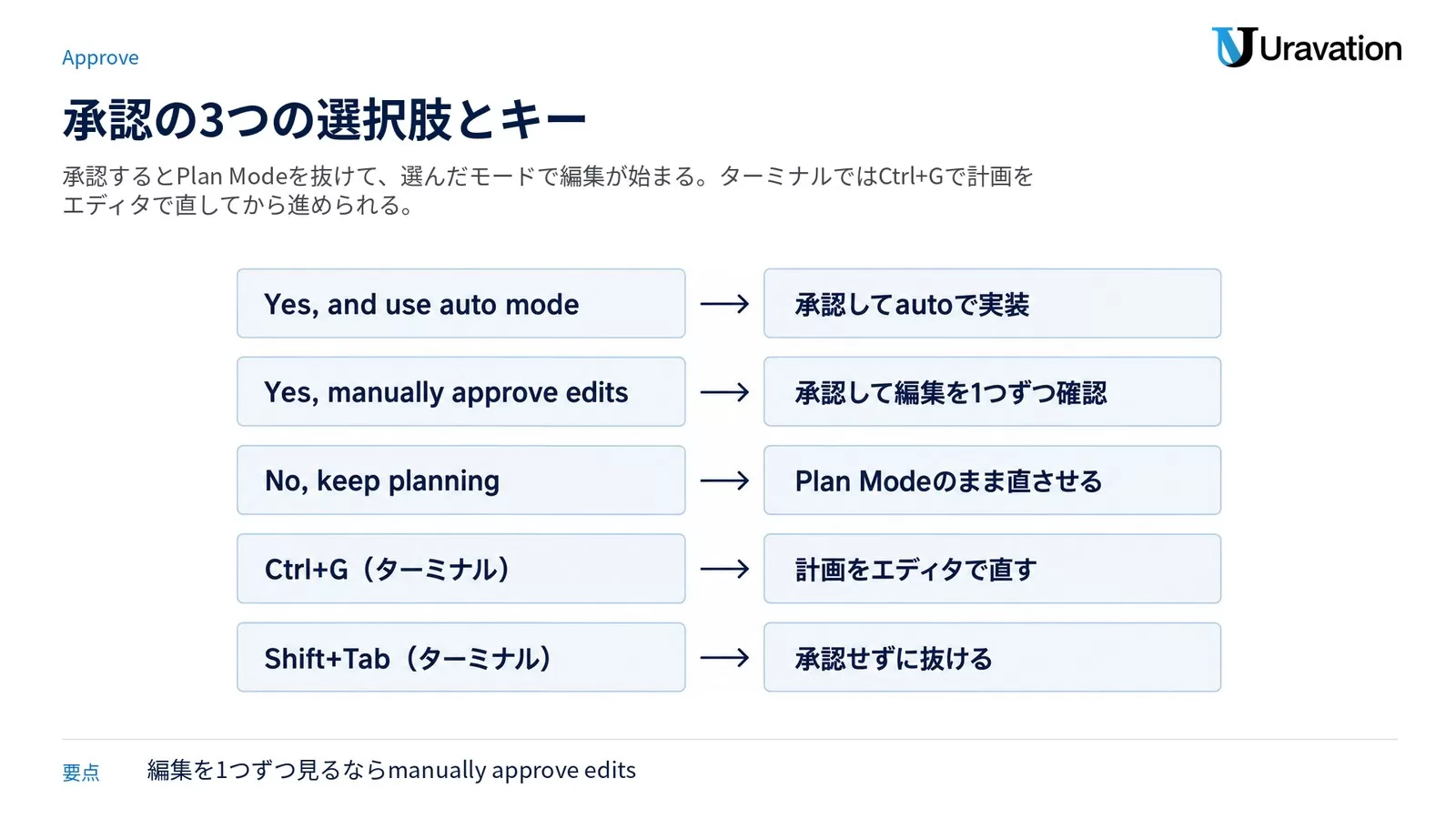
計画ができると、Claude は計画を見せて、どう進めるかを聞きます。選べるのは次の3つです。
| 選択肢 | 何が起きるか |
|---|---|
| Yes, and use auto mode | 承認して、auto モードで実装を始める。auto モードが使えない時の表示は「Yes, auto-accept edits」。bypass permissions を有効にして起動した時の表示は「Yes, and switch to BYPASS PERMISSIONS (no further prompts) for this session」 |
| Yes, manually approve edits | 承認して、編集を1つずつ確かめながら進める |
| No, keep planning | Plan Mode のまま、直してほしい点を伝える |
承認すると Plan Mode を抜け、選んだ選択肢のモードに切り替わって、Claude が編集を始めます。承認の画面は、放っておいても自動では先に進みません。編集を1つずつ見たい作業は「Yes, manually approve edits」、計画どおりに任せたい作業は「Yes, and use auto mode」が合います。
ターミナルでは、Ctrl+G を押すと、計画をふだん使うテキストエディタで開いて、Claude が進む前に直接直せます。VS Code の拡張では、計画が Markdown の文書として開くので、文書の中にコメントを書き込んで直してもらえます。計画を承認すると、名前を付けていないセッションには、計画をもとにした名前が付きます。
計画で会話の文脈(コンテキスト)を多く使った時のために、設定 showClearContextOnPlanAccept があります。true にすると、承認の画面の一番上に「Yes, clear context and …」が加わり、承認と同時に会話の文脈を消して、計画だけを元に実装を始めます。この選択肢の名前の後ろには、続けるモードと、計画で使った文脈の量が出ます。既定は false で、どの設定ファイルにも書けます。
{
  "showClearContextOnPlanAccept": true
}
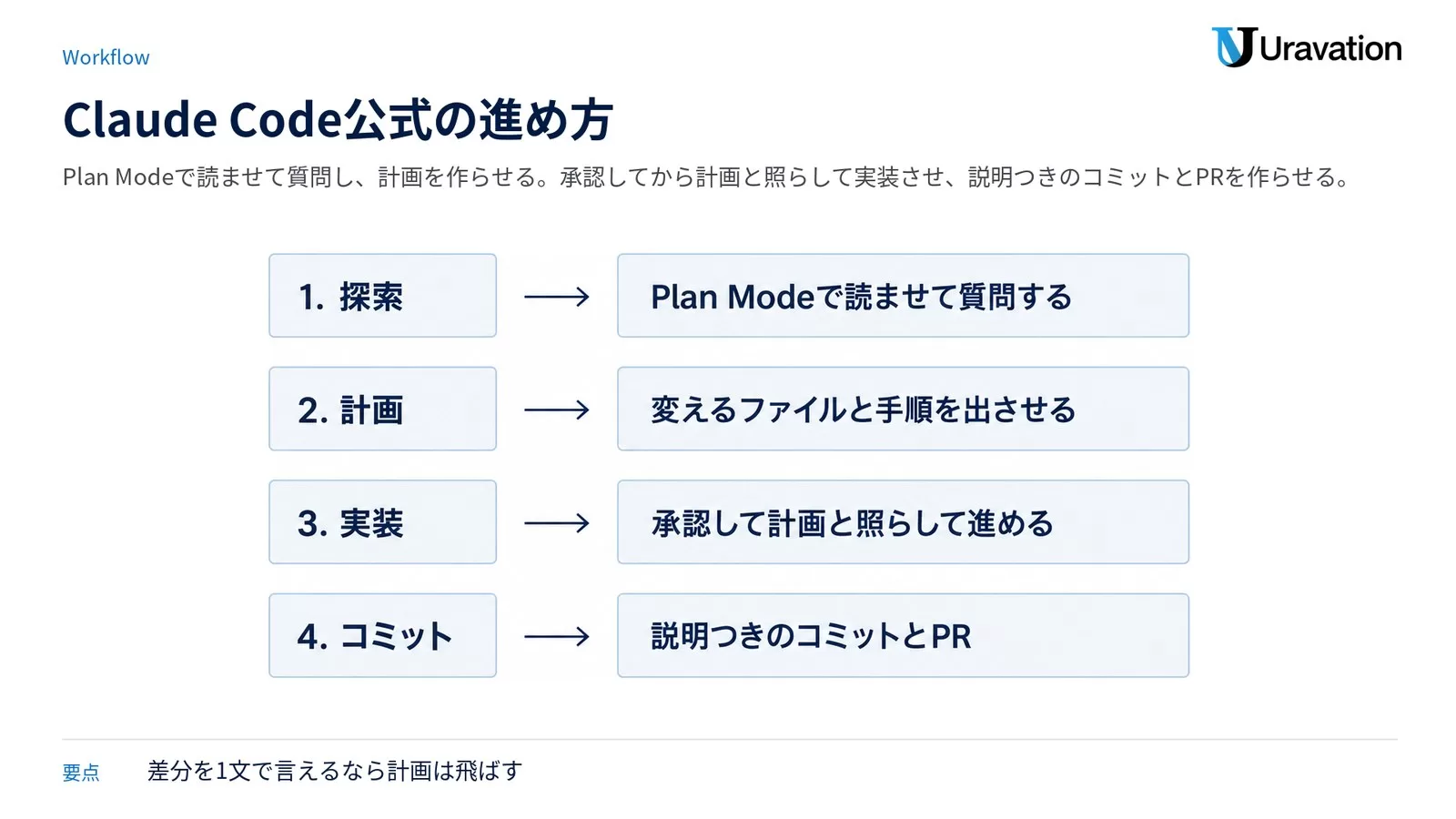
公式の進め方|探索・計画・実装・コミット
Anthropic の公式のベストプラクティスは、次の4つの段階で進めるよう勧めています。下の依頼の例は、公式の例を日本語にしたものです。
- 探索:Plan Mode に入り、関係するファイルを読ませて質問する。Claude は何も変えずに、読んで答える
- 計画:くわしい実装の計画を作らせる。Ctrl+G で計画を開いて、直してから進める
- 実装:計画を承認するか Shift+Tab で Plan Mode を抜け、計画と照らしながら実装させる
- コミット:説明つきのコミットと PR を作らせる
(探索・Plan Mode)まず /src/auth を読んで、セッションとログインの扱いを理解してください。秘密の値を環境変数でどう扱っているかも見てください。
(計画・Plan Mode)Google OAuth を足したいです。どのファイルを変えますか。セッションの流れはどうなりますか。計画を作ってください。
(実装)計画どおりに OAuth の流れを実装してください。コールバックの処理のテストを書き、テストを回して、失敗を直してください。
(コミット)説明つきのメッセージでコミットして、PR を作ってください。
公式はさらに、作業が終わったとみなす前に、新しい文脈のサブエージェントに差分を見させる段を足すよう勧めています。Git でのコミットと PR の進め方はClaude CodeとGitの使い方で整理しています。
Plan Modeを使わなくてよい作業
公式の資料は、Plan Mode は役に立つ一方で手間も増える、としています。直す範囲がはっきりしていて小さい作業(誤字を直す、ログの1行を足す、変数の名前を変えるなど)は、計画させずにそのまま頼みます。
| Plan Mode が役に立つ作業 | 計画を飛ばしてよい作業 |
|---|---|
| 進め方に迷う作業 | 直す範囲がはっきりしていて小さい作業 |
| 変更が複数のファイルにまたがる作業 | 誤字を直す、ログの1行を足す |
| よく知らないコードを変える作業 | 変数の名前を変える |
公式の目安は「変更の差分を1文で説明できるなら、計画は飛ばす」です。
毎回Plan Modeで始める設定|プロジェクト・VS Code・組織
| どこで毎回 Plan Mode にするか | 設定 |
|---|---|
| これから始める1つのセッション | claude --permission-mode plan |
| この PC で始めるターミナルのすべてのセッション | ~/.claude/settings.json の permissions.defaultMode を "plan" にする |
| 1つのプロジェクトで始めるターミナルのセッション | プロジェクトの .claude/settings.json の permissions.defaultMode を "plan" にする |
| VS Code の拡張 | VS Code のユーザー設定の claudeCode.initialPermissionMode を plan にする(拡張は、始めのモードにプロジェクトの設定を読まない) |
| 組織のターミナルのすべてのセッション | 管理の設定(managed settings)の permissions.defaultMode |
| デスクトップアプリ | 同じ設定ファイルの defaultMode が新しいローカルのセッションに使われる。ただし、そのフォルダでモードのメニューから選んだモードがあれば、そちらが勝つ(選んだ Plan はそのセッションだけで、覚えられない) |
{
  "permissions": {
    "defaultMode": "plan"
  }
}
いくつかの設定ファイルに defaultMode がある時は、設定の優先順位で決まり、プロジェクトや組織の値が ~/.claude/settings.json より勝ちます。なお、auto と bypassPermissions は、プロジェクトの .claude/settings.json と .claude/settings.local.json に書いても使われません。
~/.claude/settings.json にだけ auto 以外の defaultMode がある時、Pro・Max・Team のプランなどでは、auto に変えるかを一度だけ聞かれます。断れば、その設定のままです。チームで使い方をそろえる手順はClaude Code チーム導入5ステップで紹介しています。
計画のファイルとPlanサブエージェント
Plan Mode で書いた計画は、ファイルとして保存されます。保存先は、既定では ~/.claude/plans です。設定 plansDirectory で変えられ、パスはプロジェクトのいちばん上のフォルダから見た相対パスで書きます。この設定は、どの設定ファイルにも書けます。
{
  "plansDirectory": "./plans"
}プロジェクトの外を指す値("../plans" など)や、macOS・Linux・WSL で区切りに \ を使った値は使われず、~/.claude/plans に保存されます。区切りを / で書けば、Windows でも動きます。
Claude がコードベースを調べる必要がある時は、下調べを組み込みの Plan サブエージェントに任せます。サブエージェントは、任された作業を自分の文脈(コンテキスト)で進め、結果の要約をメインの会話に返す専用の助手です。Plan サブエージェントは読むためのツールだけを使い(書き込みと編集は拒否)、調べた途中の出力は、メインの会話とは別の文脈にとどまります。その間も、メインの会話は読むだけのままです。
Plan サブエージェントは、CLAUDE.md と git の状態の写しを読まずに始めるので、下調べが速く安く済みます(サブディレクトリの CLAUDE.md は、そこのファイルを扱う時に読みます)。Plan サブエージェントは1回きりで、続きを頼めません。続けて調べさせたい時は、汎用のサブエージェントか、自分で作ったサブエージェントを使います。サブエージェントの使い方はClaude Code サブエージェントとはで整理しています。
Plan Mode に入るツール(EnterPlanMode)は確認なしで使えるので、Claude が自分から Plan Mode に入ることもあります。計画を見せて Plan Mode を抜けるツール(ExitPlanMode)には、承認が要ります。
途中で止める・戻す|Escと/rewind
実装が計画からずれたら、Esc で止めます。Claude はそこまでの作業を残したまま止まるので、進め方を伝え直せます。
戻したい時は /rewind を送るか、入力欄が空の時に Esc を2回押して、巻き戻しのメニューを開きます。送った依頼の一覧から戻る所を選び、コードと会話の両方、会話だけ、コードだけのどれを戻すかを選べます。Claude Code は、ターンを始める依頼を送るたびに、その前のコードの状態を自動で残しています。
ただし、巻き戻しで戻らないものがあります。
- Bash の命令で変わったファイル(
rm・mv・cpなど) - サブエージェントの編集のうち、会話の中で Claude がまだ編集していなかったファイルへの編集。巻き戻しで戻るのは Claude がすでに編集していたファイルだけなので、残った分は git で戻す(前面で動くフォーク型のスキルの編集は戻る)
- シンボリックリンクやハードリンクのファイル(dotfiles の管理ツールがプロジェクトにつなぐ設定ファイルや、pnpm がハードリンクで置くファイルなど)
- Claude Code の外で自分が直したファイルと、同時に動いている別のセッションの編集(同じファイルを触った時を除く)
公式は、巻き戻しはセッションの中ですぐ戻すための仕組みで、版の履歴は Git などで管理し続けるよう書いています。大きな変更の前には、コミットしておきます。
チームで計画を見直す|計画のファイル・確かめ役・クラウド
計画をほかの人にも見てもらいたい時は、plansDirectory をリポジトリの中(たとえば ./plans)にして、計画をファイルで残せます。公式のクラウドの手引きにも、Plan Mode で詰めた計画をリポジトリに保存し、コミットしてプッシュしてから、クラウドのセッションに実装させる例があります。
claude --cloud "Execute the migration plan in docs/migration-plan.md"
クラウドのセッションは、Pro・Max・Team のプランと、Enterprise のプレミアムの席か Chat + Claude Code の席で使えます。
実装した後は、公式のベストプラクティスにある確かめ役を使えます。新しい文脈のサブエージェントに、差分を計画と照らして見させる方法です。下は公式の例を日本語にしたものです。
サブエージェントを使って、レート制限の差分を PLAN.md と照らして確かめてください。要件がすべて実装されているか、挙げた境界のケースにテストがあるか、作業の範囲の外が変わっていないかを見て、足りない所だけを報告してください。好みの指摘はいりません。
公式によると、足りない所を探すよう頼まれた確かめ役は、作業が正しくても何かを挙げがちです。そこで、正しさと要件に関わる所だけを挙げさせ、ほかは任意として扱うよう勧めています。書き手と確かめ役を別のセッションに分ける方法(Writer/Reviewer)もあり、セッション A で実装し、新しい文脈のセッション B に見させて、指摘を A に戻します。確かめ役のセッションを Plan Mode にしておけば、計画を承認しない限り編集はされません(bypass permissions を使える状態で起動した場合を除く)。
複数のセッションを並べて進める方法はClaude Code Agent Teams完全ガイド、OpenAI の Codex の計画のモードはCodex Plan Modeの使い方で紹介しています。
Ultraplanは2026年8月に終了|代わりに使うもの
Ultraplan は、計画の作業をクラウドのセッションに送り、ブラウザで見直す研究プレビューでした。公式の週ごとの更新では、2026年4月6日〜10日の週に紹介され、8月3日〜7日の週に取り下げられています。取り下げで、/ultraplan のコマンド、ultraplan という語での呼び出し、承認の画面の「No, refine with Ultraplan on Claude Code on the web」の選択肢がなくなりました。
公式は代わりに、手元のセッションの Plan Mode か、クラウドのセッション(ブラウザで変更を見直せる)を使うよう案内しています。古い手順で /ultraplan を見かけても、今は使えません。
この記事の旧版(2026年6月)では、Ultraplan と Windows の Alt+M を「公式に確認できない」と書いていました。今の公式の資料で確かめられたので、この版で直しました(Ultraplan は2026年8月に終了、Alt+M は Windows の一部の環境での代わりのキー)。
よくある質問
Claude CodeのPlan Mode(プランモード)とは何ですか?
Claude がファイルを読んで調べ、変更の計画だけを出す許可のモードです。計画を承認するまでソースは編集されないので、複数のファイルにまたがる変更や、よく知らないコードを変える前に、変えるファイルと手順を確かめられます。確認を飛ばす bypass permissions を選べる状態で起動した対話のターミナルだけは例外で、計画中の編集も確認なしで動きます。
Plan Modeに切り替えるにはどうすればよいですか?
ターミナルでは、Shift+Tab を押して入力欄の下の表示を「⏸ plan mode on」にするか、依頼の先頭に /plan を付けます。起動の時から使うなら claude --permission-mode plan です。VS Code は入力欄の下のモードの表示、デスクトップアプリは入力欄の下の行にあるモードのメニュー、Web は入力欄の横のモードの一覧から Plan を選びます。Windows で Shift+Tab が効かない時は Alt+M を使います。
Claude Codeのモードは何種類あり、何が違いますか?
Manual(default)・acceptEdits・plan・auto・dontAsk・bypassPermissions の6つです。違いは確認なしで動く範囲です。Manual は読むことだけ、acceptEdits はファイルの編集とよく使うファイルの操作まで、plan は読むことと調べることだけです。auto は分類器の審査つきですべて、dontAsk は作業フォルダの中を読むことと先に許可したツールだけ(入れた mod が一部を通すことはある)、bypassPermissions はすべてです。v2.1.283 以降の対話のターミナルと VS Code は、何も決めていなければ auto で始まります(auto が使えない時は Manual)。
計画を承認する時は、どの選択肢を選べばよいですか?
選択肢は「Yes, and use auto mode」「Yes, manually approve edits」「No, keep planning」の3つです。auto モードが使えない時は、1つ目が「Yes, auto-accept edits」になります。編集を1つずつ見たい作業は manually approve edits、計画どおりに任せたい作業は auto mode を選びます。計画を直したい時は keep planning で伝えるか、Ctrl+G で計画をエディタで直します。
Plan Modeを抜けるにはどうすればよいですか?
計画を承認すると、選んだ選択肢のモードに切り替わって Plan Mode を抜けます。承認せずに抜けたい時は、ターミナルでは Shift+Tab を押します。抜けた先は、回る順の次のモードです(bypass permissions を使える状態で起動した時は bypassPermissions、auto モードが使える時は auto、どちらも無ければ Manual)。入力欄の下の表示を確かめてから、次の依頼を送ります。VS Code は入力欄の下のモードの表示、デスクトップアプリは入力欄の下の行にあるモードのメニューで、ほかのモードを選びます。もう一度計画したい時は、次の依頼の先頭に /plan を付けるか、ターミナルなら Shift+Tab で Plan Mode に戻します。
Shift+TabでPlan Modeにならない時はどうすればよいですか?
Shift+Tab は押すたびにモードが1つ進みます。auto で始まったセッションでは「⏸ manual mode on」「⏵⏵ accept edits on」の次、3回目で「⏸ plan mode on」になります。Windows で押してもモードが変わらない時は Alt+M を使います。デスクトップアプリでは Shift+Tab でモードが変わらないので、入力欄の下の行にあるモードのメニューから Plan を選びます。メニューは Mac なら Cmd+Shift+M、Windows なら Ctrl+Shift+M でも開けます。VS Code の拡張は、入力欄の下のモードの表示から選べます。
Ultraplanはまだ使えますか?
使えません。Ultraplan の研究プレビューは2026年8月の更新で取り下げられ、/ultraplan のコマンドと、承認の画面の Ultraplan の選択肢もなくなりました。代わりに、手元の Plan Mode か、クラウドのセッションを使います。
最終確認日: 2026年10月20日
まとめ:大きな変更はPlan Modeで計画を確かめてから
- 入り方:ターミナルでは Shift+Tab で「⏸ plan mode on」にするか、依頼の先頭に /plan。起動の時から使うなら
claude --permission-mode plan。VS Code・デスクトップアプリ・Web はモードの表示やメニューから Plan を選ぶ - 計画中:読むことと調べることだけ。読むだけの命令のほかは、分類器か確認を通って動く。bypass permissions を使える状態で起動したターミナルでは、計画中でも編集が止まらない
- 承認:承認の画面で Yes の選択肢を選ぶと Plan Mode を抜けて実装へ(No, keep planning なら計画を直させる)。ターミナルでは Ctrl+G で直してから進められる。承認せずに Shift+Tab で抜けた時は、入力欄の下でモードを確かめる
- 使い分け:差分を1文で言える小さな直しは計画を飛ばす。戻す時は /rewind(Bash の命令の変更は戻らないので、先にコミット)
Claude Code を社内で使いたい会社にはClaude Code 研修(法人向け)があります。1対1で教わりたい場合はClaude Code の個別指導があり、内容は個別指導の内容で紹介しています。ご質問はお問い合わせフォームからどうぞ。
参考・出典
Claude Code の公式ドキュメント(2026年10月20日確認)
- 許可のモード: Choose a permission mode・Configure permissions・Glossary
- 進め方: Best practices for Claude Code・Common workflows・Use Claude Code in the cloud
- 操作: Interactive mode・Customize keyboard shortcuts・Commands・CLI reference・Checkpointing
- 設定と仕組み: All settings・Settings files and precedence・Create custom subagents・Tools reference
- 画面ごと: Use Claude Code in VS Code・Desktop application・JetBrains IDEs
- Ultraplan の終了: Ultraplan is no longer available・What’s new Week 15(2026年4月6日〜10日)・What’s new Week 32(2026年8月3日〜7日)
著者: 佐藤傑(さとう・すぐる)
株式会社Uravation代表取締役。X(@SuguruKun_ai)フォロワー約10万人。100社以上の企業向けAI研修・導入支援。著書『AIエージェント仕事術』『Claude仕事術』(SBクリエイティブ・シリーズ累計66,000部)、『AI推進担当になったら読む本』(大和書房)。SBクリエイティブ「ビジネス+IT」ほかで生成AI連載を執筆(NewsPicks最大1,125ピックス)。ご質問・ご相談はお問い合わせフォームからお気軽にどうぞ。
この記事の内容を社内展開する方へ: Claude Code × ビジネス活用 実践ガイド(無料・PDF 30ページ+Excel) をダウンロードできます。