結論:判断の分かれ目は、専用録音機で会話を確実に残す価値があるか、録音データを会社のルールで管理できるかに尽きます。2026年10月20日時点のPLAUD NOTEは、本体価格27,500円(税込)で、録音後の文字起こし・要約はPlaud AppやPlaud Webから行います。
- 使い方:アプリへログインし、本体を接続して録音モードを選び、ボタンを1秒ほど長押しします。録音を同期した後、[生成]またはAutoFlowで文字起こし・要約を作成します。
- 料金:Starterは無料で月300分、Proは月1,200分、UnlimitedとTeamは1日最大24時間です。本体代とAIメンバーシップは分けて考えます。
- 法人利用:録音前の告知・同意、録音してよい会議の区分、クラウド同期、保存期間、削除、退職者データの扱いを購入前に決めます。
対象読者:PLAUD NOTEの使い方、ログイン方法、料金、議事録作成、法人導入時の安全性をまとめて確認したい方
読了後にできること:録音から議事録確認までの操作を進め、自社にStarter・Pro・Unlimited・Teamのどれが合うか判断できます。
最終確認:2026年10月20日
PLAUDの公式情報を2026年10月20日に突き合わせ、最初に迷ったのは「どの説明が現行仕様か」でした。料金FAQと専用料金ページは金額が異なり、9月1日の文字起こしヘルプと9月22日のAutoFlowヘルプでも自動処理の説明が違います。使い方の確認には、ページ名だけでなく更新日も欠かせません。
一方で、購入すれば自動的に正しい議事録が完成するわけではありません。録音モードを間違える、同期前に生成を探す、話者名や固有名詞を確認せず共有する、といった小さなつまずきが実務では起こります。法人では、便利さより先に「誰が、どの会議を、どこへ保存してよいか」を決める必要もあります。
2026年10月にはPlaud Intelligenceの新しい機能が段階的に展開され、通常の文字起こし・要約とは別に、Plaud Agentの作業で使うPlaud Creditsも加わりました。古いレビューだけでは、無料枠や画面、課金の考え方が現在と合わない可能性があります。
そこで、公式の製品ページ、料金ページ、ヘルプ、プライバシーポリシーを2026年10月20日に確認し、初期設定から議事録確認までを画面名どおりに整理しました。購入前の判断と、導入後の操作を同じページで確認できます。
PLAUD NOTEとは、録音とAI処理を分けた専用デバイスです
PLAUD NOTEは、録音を本体に保存し、Plaud Appへ転送した後に文字起こしと要約を生成するAIボイスレコーダーです。公式製品ページでは、対面録音と通話録音のデュアルモード、64GBのローカルストレージ、最大30時間の連続録音、重量30g、最適録音範囲3mまでと案内されています。本体価格は27,500円(税込)です。仕様と価格はPlaud Note公式製品ページで2026年10月20日に確認しました。
| 確認項目 | 2026年10月20日時点の公式情報 | 実務上の意味 |
|---|---|---|
| 本体価格 | 27,500円(税込) | AIメンバーシップ料金とは別です |
| 録音モード | 対面録音・通話録音 | 録音前に物理スイッチを合わせます |
| 連続録音 | 最大30時間 | 長い会議でも使えますが、事前の充電確認は必要です |
| ストレージ | 64GB | 録音はまず本体に保存されます |
| サイズ・重量 | 85.6×54.1×2.99mm・30g | スマートフォン背面への装着または単体利用ができます |
| 文字起こし言語 | 112言語以上 | 自動検出と手動の言語指定を選べます |
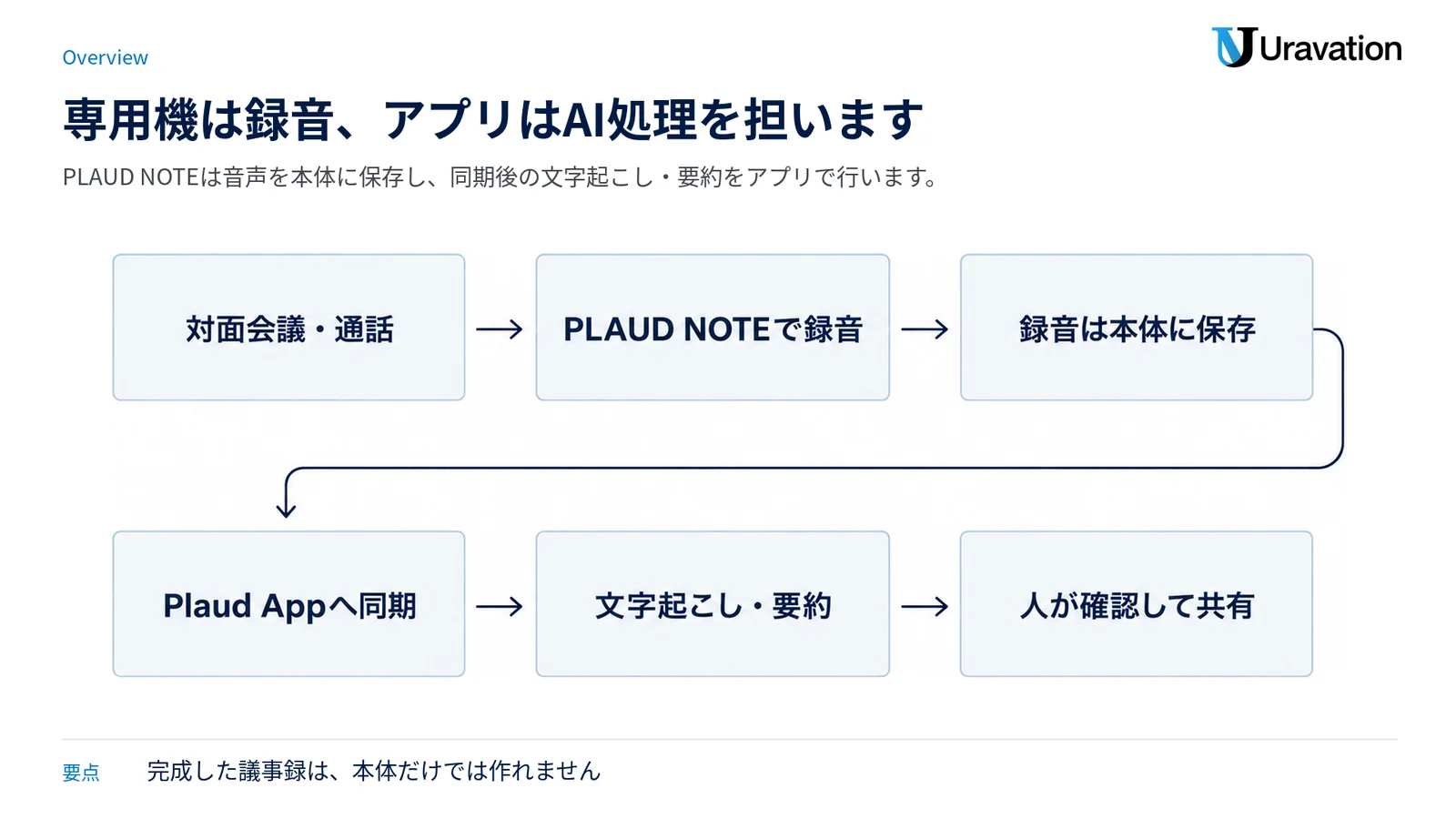
ここで大切なのは、PLAUD NOTE単体がその場で完成した議事録を表示する機器ではない点です。録音の確実性を専用本体が担い、文字起こし・要約・編集・共有はアプリやWebが担います。会議ボットを参加させずに録音したい、スマートフォンの通知や着信に録音を左右されたくない、といった場面で専用機の価値が出ます。
ツール全体を比較したい場合は、AI議事録ツールおすすめ比較6選も確認してください。専用レコーダー型、会議ボット型、アプリ型では、録音方法と管理負荷が異なります。
ログインと初期設定は、登録時と同じ方法を選びます
Plaud Appのログイン方法は、メールとパスワード、Google、Appleの3系統です。公式ヘルプの画面名は[Googleで続ける][Appleで続ける][メールアドレスで続ける]です。GoogleまたはAppleで登録した場合は、次回も同じ方法を選びます。同じメールアドレスに見えても、登録時と違う方法を選ぶとログインできないことがあるためです。
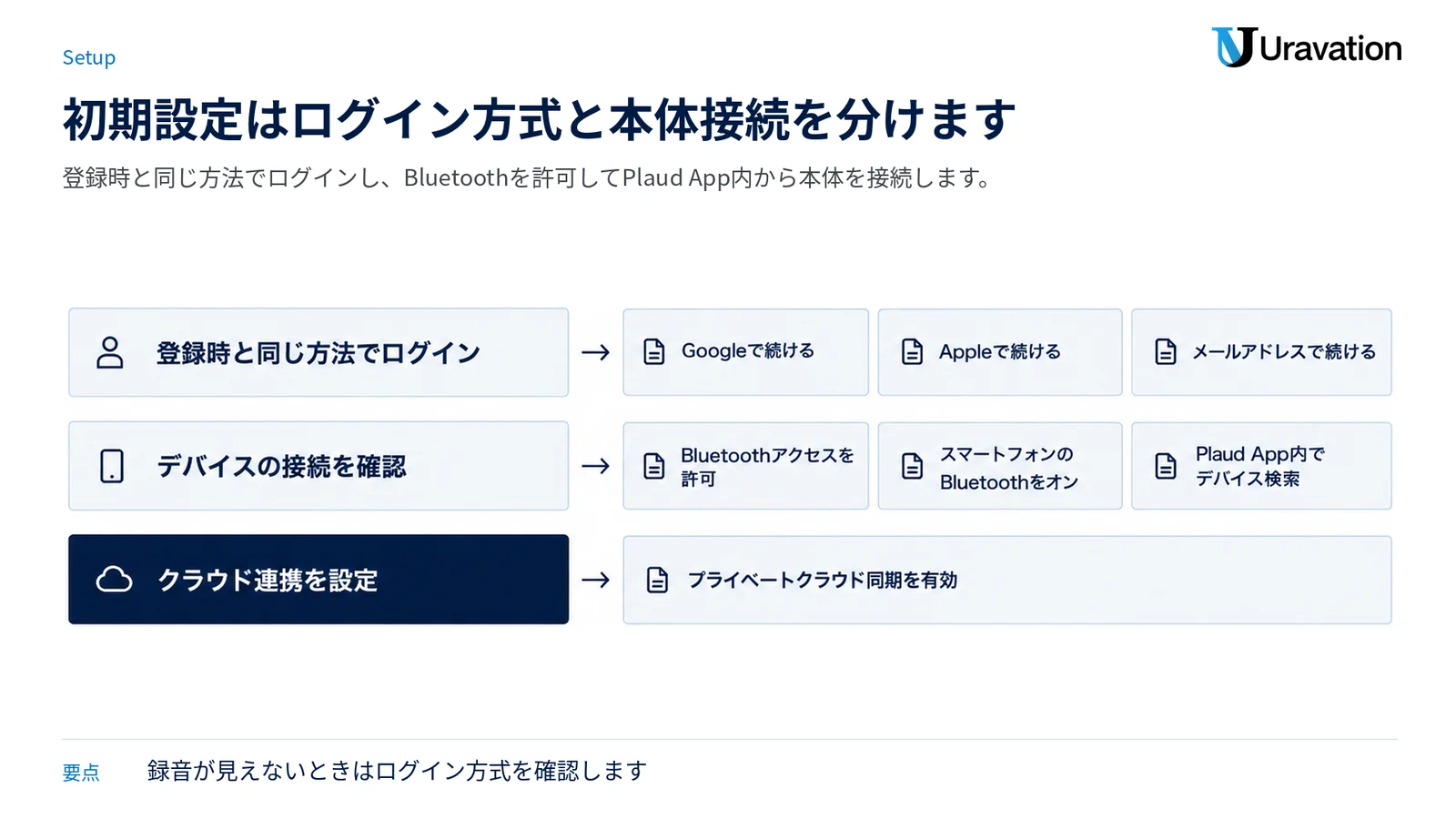
今回の照合で見落としやすかったのは、同じメールアドレスでも登録時と別の方法で入ると、空の別アカウントが作成されたり、ログインに失敗したりする点です。録音が消えたように見えるときは、削除を疑う前にログイン方式を確認します。
Plaud Appで新しいアカウントを作成する手順
- Googleを使う場合は[Googleで続ける]、Appleを使う場合は[Appleで続ける]をタップし、画面の案内に従います。
- メールを使う場合は[メールアドレスで続ける]をタップします。
- [新規登録]をタップし、メールアドレスとパスワードを入力します。
- [次へ]をタップし、届いた認証コードを入力します。
メール登録のパスワード条件は、公式ヘルプ上で8〜16文字、大文字・小文字の英字と少なくとも1つの数字を含み、スペースは使わない、とされています。操作画面はPlaudアカウントを作成するで確認できます。
本体をアプリへ接続する手順
- スマートフォンの設定でPlaud AppのBluetoothアクセスを許可します。
- スマートフォン本体のBluetoothもオンにします。
- PLAUD NOTEの録音ボタンを短く押し、白いライトを点滅させます。
- Plaud App内でデバイス検索と接続を進めます。スマートフォン側のBluetooth機器一覧から直接探す手順ではありません。
- 複数台を扱う場合は、同梱ユーザーガイド背面の製品シリアル番号を照合します。
アカウント
メール/Google/Appleのうち、登録時と同じ方法でログインします。
本体接続
Bluetooth権限を許可し、Plaud App内でPLAUD NOTEを検索します。
Plaud Webへログインする手順
PCからはPlaud Webへアクセスし、Plaud Appと同じメールアドレスとパスワード、またはGoogle・AppleのSSOでログインします。公式ヘルプの画面名は[ログイン]と[パスワードをお忘れですか]です。Appの録音をWebで表示するには、Plaud Appでプライベートクラウド同期を有効にする必要があります。同期を有効にしない録音は、Webには自動表示されません。
録音から文字起こし・要約までの使い方
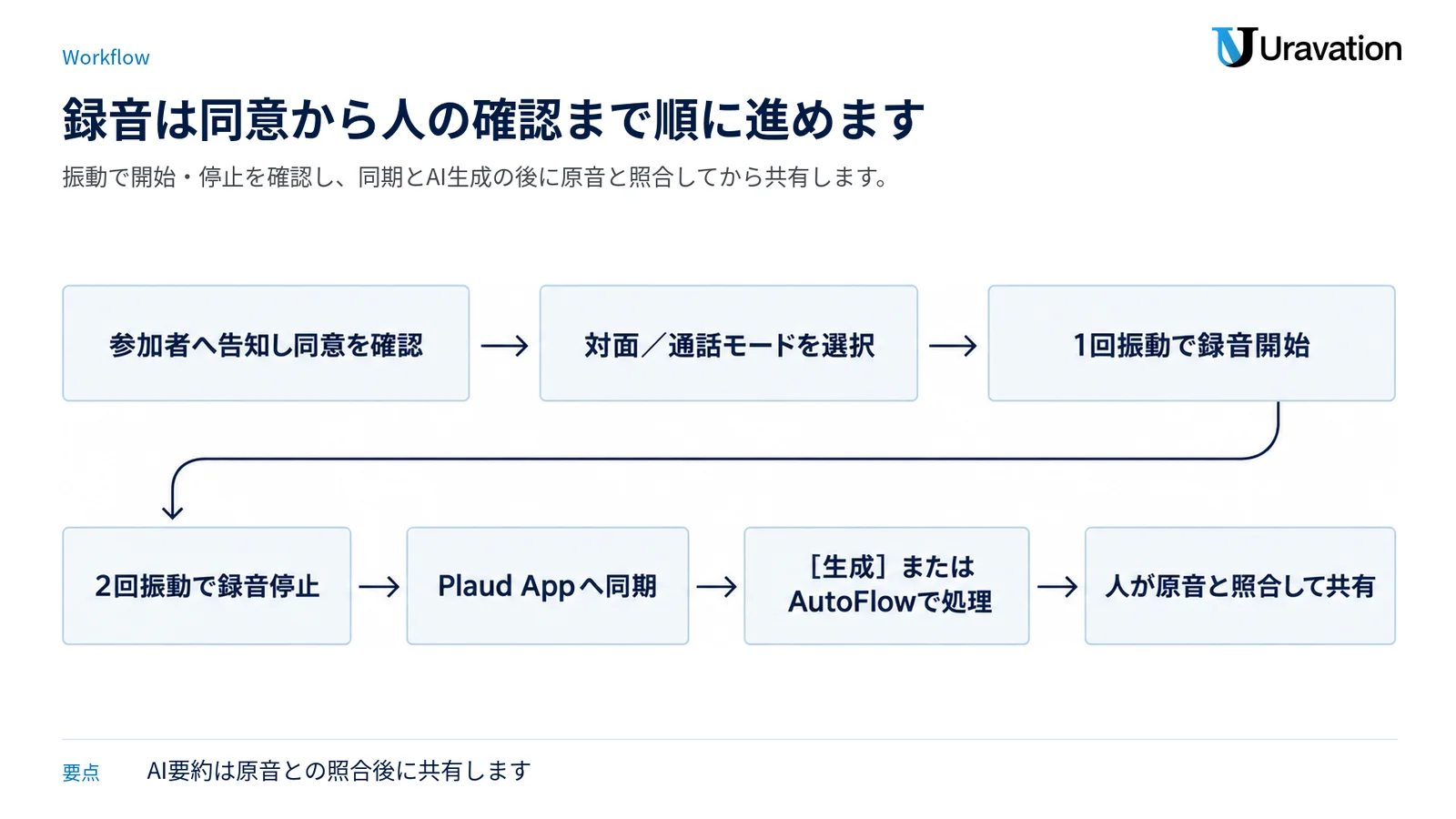
操作は「同意確認、モード選択、録音、同期、生成、確認」の順です。特に録音開始と停止の振動回数を覚えると、画面を見なくても状態を判断しやすくなります。
1.録音前に告知と同意を確認する
PLAUDの公式ガイドは、録音を始める前に参加者へ録音する旨を伝え、同意を得るよう案内しています。法人では「議事録作成のため録音し、文字起こしと要約にクラウド処理を使います。共有先は参加者に限定します」のように、目的・処理・共有範囲を短く伝えると誤解を減らせます。法的判断が必要な会話は、自社の法務・個人情報保護担当へ確認してください。
2.対面録音か通話録音を選ぶ
対面会議では録音モード切替ボタンを下へ、通話では上へスライドします。PLAUD NOTEは1つの録音ファイルで両モードを同時に使えないため、途中で用途が変わる場合は録音を分けます。通話録音は自動開始ではありません。スマートフォン背面に装着し、録音ボタンを操作します。
3.録音ボタンを1秒ほど長押しする
1回振動すると録音開始、もう一度1秒ほど長押しして2回振動すると録音停止です。録音中に短く1回押すと、後で見返したい箇所へハイライトを追加できます。長押しと短押しでは動作が違うため、会議前に短いテスト録音を行うと安心です。
4.Plaud Appへ録音を同期する
録音は本体に保存されます。会議後にPLAUD NOTEをPlaud Appへ接続し、音声ファイルを転送します。文字起こしが見つからないときは、先に転送が完了しているか、インターネットへ接続できているかを確認します。
5.[生成]から文字起こしと要約を作る
録音を開き、[生成]をタップして[自動生成]または[カスタム生成]を選び、[今すぐ生成]をタップします。自動生成は言語を自動検出します。固有名詞や使用言語を明示したい場合はカスタム生成で[音声言語]とテンプレートを選びます。
2026年9月22日更新の公式ヘルプでは、プリセットAutoFlow[新しい録音を自動要約]が初期設定でオンになり、200語を超える録音を同期すると自動処理すると説明されています。一方、9月1日更新の文字起こしページには手動生成の説明も残っています。アプリの更新状況や段階的な展開で表示が異なる可能性があるため、実際の[探索]→[AutoFlow]でオン・オフを確認してください。短い録音や条件外の録音は、手動で[生成]を使います。
6.文字起こしと要約を人が確認する
話者名、会社名、製品名、金額、期限、否定表現を原音と照合します。AI要約は確認作業を省略する仕組みではありません。共有版には、決定事項、未決事項、担当者、期限、次回確認事項を分けると、単なる会話の短縮文より使いやすい議事録になります。
- 参加者へ告知し同意を確認
- 対面/通話モードを選択
- 1回振動で録音開始、2回振動で停止
- Plaud Appへ同期
- [生成]またはAutoFlowで文字起こし・要約
- 人が原音と照合してから共有
Ask Plaudで議事録を整える指示例5つ
文字起こし後は、Ask Plaudで録音内容に質問できます。公式ヘルプでは、決定事項、アクション項目、未解決の質問、フォローアップ文面などを録音に基づいて取り出せると案内しています。2026年10月の新しいPlaud Intelligenceでは、簡単な質問に答えるChatと、成果物作成や外部連携を行うWorkが分かれました。WorkなどAgentの処理はPlaud Creditsを使う場合があるため、実行前に画面の消費表示を確認してください。
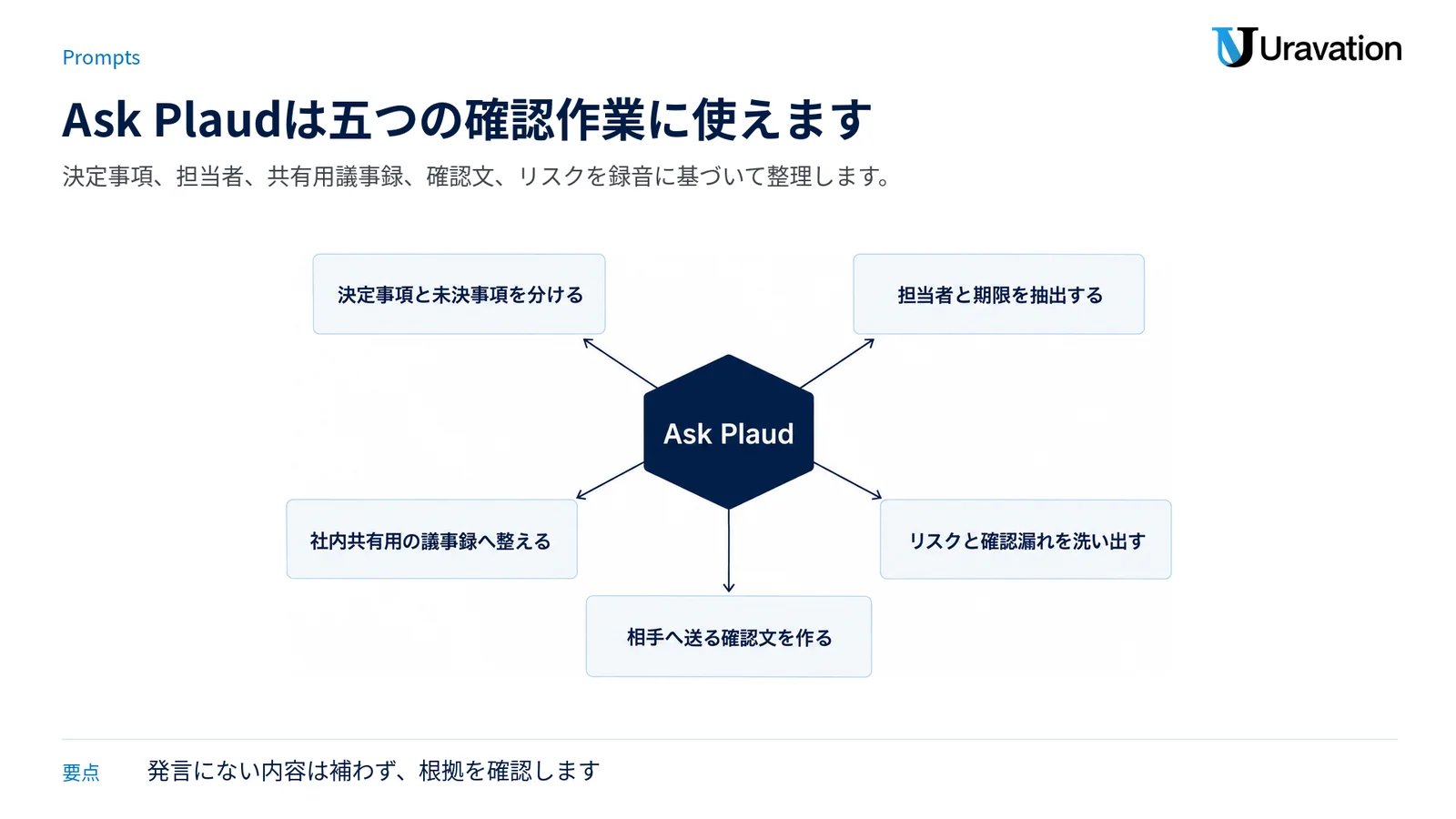
決定事項と未決事項を分ける
この会議で確定した決定事項と、まだ決まっていない事項を分けてください。各項目に根拠となるタイムスタンプを付け、発言にない内容は補わないでください。不足している情報があれば、最初に質問してから作業を開始してください。担当者と期限を抽出する
会話からアクション項目を抽出し、「作業」「担当者」「期限」「確認先」の順で整理してください。担当者や期限が発言されていない場合は「未指定」と記載してください。不足している情報があれば、最初に質問してから作業を開始してください。社内共有用の議事録へ整える
この録音を、目的、参加者、決定事項、論点、アクション項目、次回確認事項の構成で社内向け議事録にしてください。数字と固有名詞には確認用のタイムスタンプを付けてください。不足している情報があれば、最初に質問してから作業を開始してください。相手へ送る確認文のたたき台を作る
会話で合意した内容だけを使い、相手に確認する丁寧な日本語のメール案を作成してください。未確定事項は断定せず、確認質問として書いてください。不足している情報があれば、最初に質問してから作業を開始してください。リスクと確認漏れを洗い出す
この会議の内容から、契約、金額、納期、権限、個人情報に関する確認事項を抽出してください。録音内に根拠がない推測は書かず、人が確認すべき箇所をタイムスタンプ付きで示してください。不足している情報があれば、最初に質問してから作業を開始してください。PLAUD NOTEの料金は本体とAI利用料を分けて見ます
料金を読むときは、27,500円のPLAUD NOTE本体と、文字起こし時間を決めるAIメンバーシップを混ぜないことが重要です。以下はPlaud AIメンバーシップ公式料金を2026年10月20日に確認した内容です。価格やキャンペーンは変わるため、契約直前に公式画面を再確認してください。
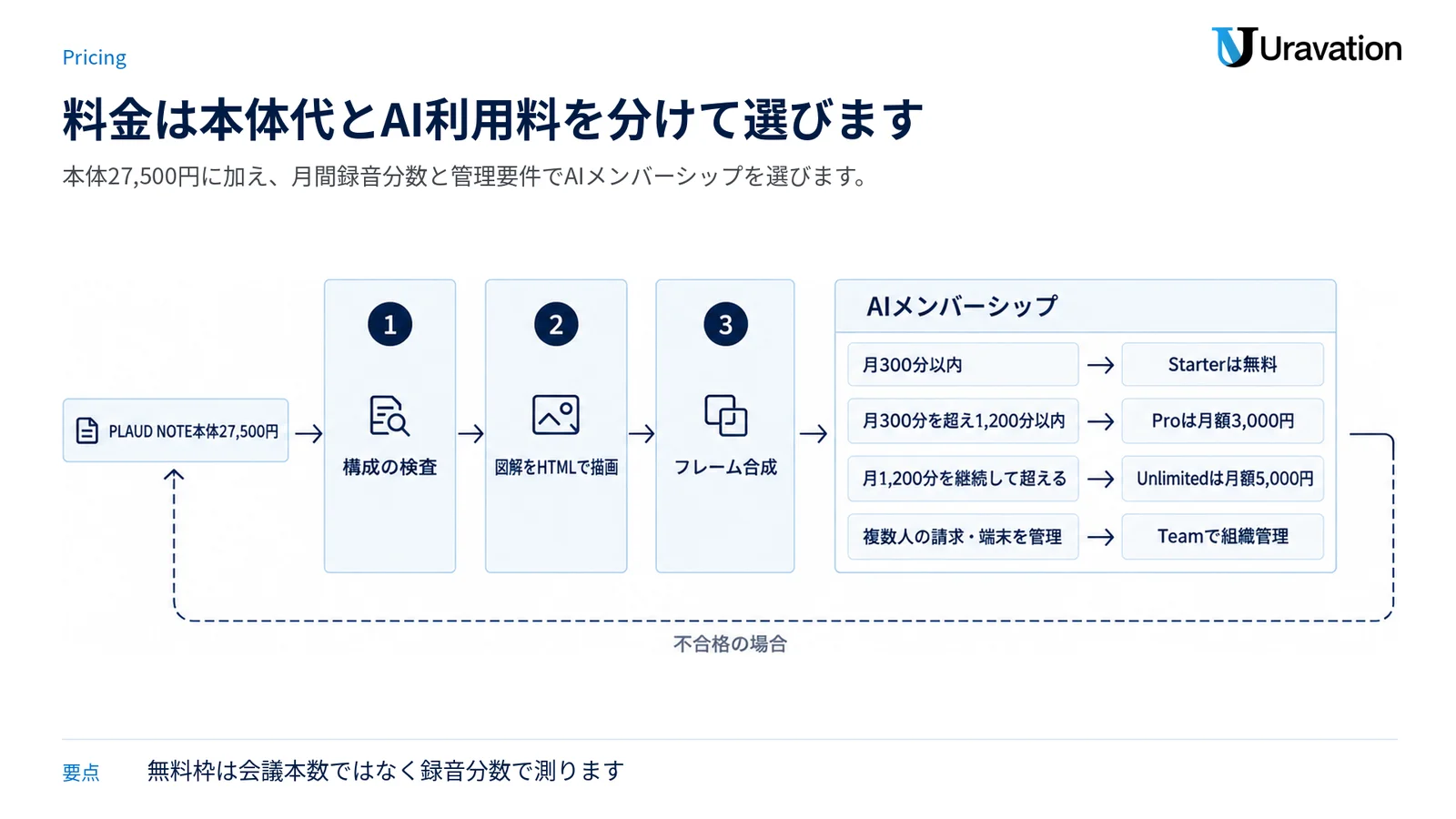
2026年10月11日更新のPlaud AI Membership FAQにはPro月額1,980円の旧表示が残る一方、当日の専用料金ページは月額3,000円でした。以下の表は専用料金ページのライブ表示を採用しています。決済前にも最終表示を確認してください。
| プラン | 文字起こし枠 | 料金 | 向いている使い方 |
|---|---|---|---|
| Starter | 月300分 | 無料 | 短い会議で使用量と精度を確認する |
| Pro | 月1,200分 | 月額3,000円、または年額16,800円(月1,400円換算) | 定例会議や商談が継続的にある個人 |
| Unlimited | 無制限、1日最大24時間 | 月額5,000円、または年額40,000円(月3,333.33円換算) | 録音時間が月ごとに大きく変わる利用者 |
| Team | 無制限、1日最大24時間 | 2026年11月30日まで月額5,016円/人、または年額契約の初年月3,373.33円換算/人。特典終了後の公式表示は月額6,270円/人、年額契約で月4,216.67円換算/人 | 請求、ユーザー、デバイス、離脱者データを組織で管理する |
Teamの公式ページには、2026年10月20日時点で請求書払い(後払い)に対応していないとの注記があります。経理要件が厳しい会社は、支払方法と証憑の扱いを契約前に確認してください。また、2026年10月20日に公開されたPlaudクレジットの公式案内によると、文字起こし時間とは別にPlaud Creditsが追加されています。通常の初回文字起こしと標準要約はプランの文字起こし枠で扱われ、Agentに成果物作成や外部ツールでの処理を依頼する機能はCreditsの対象になり得ます。
- 月300分以内:まずStarterで実際の利用量を測ります。
- 月300分を超え、1,200分以内:Proを候補にします。
- 月1,200分を継続して超える:Unlimitedを検討します。
- 複数人の請求・端末・退職者データを管理:録音量だけでなくTeamの管理機能で判断します。
無料枠だけで足りるかは、会議本数ではなく録音分数で計算します。たとえば、60分の会議を月4回なら240分でStarterの範囲内です。ここへ商談や通話を追加すると300分を超えるため、導入前に対象会議の月間合計を集計してください。これは料金表から導く計算例であり、利用実績ではありません。
この記事の内容を社内で使うなら
要点と手順をまとめた資料を無料で受け取れます。研修6,000名以上・支援100社以上の実績をもとに、自社の業務に当てはめる相談も30分から受け付けています。
法人導入では録音同意と情報管理を先に決めます
PLAUD NOTEのセキュリティ機能が整っていても、自社の運用ルールがなければ安全にはなりません。公式のセキュリティページでは、日本のアカウントリージョンはAWS Japan、通信中はHTTPS/TLS 1.2以上、保存時はAES-256で暗号化すると説明されています。また、公式のAIデータ利用ポリシーとセキュリティ説明では、日本の利用者データを日本リージョンへ保存する一方、日本語利用者向けのAI処理には米国でホストされるサービスも含まれると案内されています。
「日本に保存される」ことと「すべての処理が日本国内だけで完結する」ことは同じではありません。機密性の高い会議へ導入する会社は、この違いを情報システム、法務、個人情報保護の担当者と確認してください。
なお、日本公式サイトのプライバシーポリシーは、公式サイトの閲覧や購入時に取得する個人情報の取扱いを説明する文書です。録音・文字起こし・要約データの保存地域やAI処理を確認するときは、この文書だけで判断せず、Trustページ、AIデータ利用ポリシー、セキュリティヘルプも合わせて確認します。
導入前に決める7項目
- 録音対象:社内定例、顧客商談、採用面接、人事面談など、許可・禁止・個別承認に分けます。
- 同意の取り方:録音目的、AI処理、共有先を開始前に伝えます。相手が同意しない場合の代替手段も決めます。
- アカウント:個人メールでの登録を許すか、会社管理のメールとSSOへ統一するかを決めます。
- クラウド同期:Plaud Webで扱う必要がある録音だけ同期するのか、全件を同期するのかを決めます。
- 保存期間:録音、文字起こし、要約をいつ削除するかを、会議区分ごとに決めます。
- 共有範囲:参加者、上司、案件チームなど、共有できる範囲を限定します。
- 人の確認:金額、納期、契約、個人情報、医療・法律などの重要記述は原音と照合します。
公式ヘルプでは、録音・文字起こし・要約はユーザーが削除するかアカウントを解約するまで保持され、ユーザーが削除するとプライマリーストレージから直ちに削除され、バックアップにも削除が反映されると説明されています。Cloud Syncを無効にした場合、録音は端末に残り、AI処理のためにクラウドを一時利用しても永続的なサーバーコピーは保持しないという説明もあります。有料プランの解約はアカウント削除とは別で、ProまたはUnlimitedの解約後はStarterへ移行し、既存の録音や文字起こしへ引き続きアクセスできると料金ページに記載されています。設定と契約条件は更新されるため、会社の規程には製品名だけでなく、同期設定、保存期限、完全削除の担当者まで書くのが現実的です。
取得:参加者へ告知・同意 → PLAUD NOTEに録音
処理:Plaud Appへ転送 → 必要に応じてクラウドで文字起こし・要約
保管:Cloud Syncの設定、保存地域、保存期間を確認
利用:人が確認 → 許可された相手だけに共有
終了:期限到来・案件終了・退職時に削除または権限を見直す
議事録サービス向けの社内規程を具体化したい場合は、AI議事録のセキュリティ対策と社内規定10項目も参照してください。
【要注意】PLAUD NOTEで起きやすい失敗と回避策
録音モードを確認せず開始する
❌ 対面会議なのに通話録音モードのまま録音する。
⭕ 会議前にスライダー位置を確認し、短いテスト録音を再生します。
PLAUD NOTEは録音開始時のモードで記録します。途中で間違いに気づいた場合は、いったん停止し、正しいモードで新しい録音を始めます。
自動要約されると思い、同期状態を見ない
❌ 本体内の録音がAppへ転送されていないのに、要約を待ち続ける。
⭕ 録音ファイルの転送完了、通信状態、[探索]→[AutoFlow]の設定、録音の長さを順に確認します。
無料枠を会議回数だけで判断する
❌ 「月4回だから無料で足りる」と決める。
⭕ 会議、商談、通話の録音分数を合計し、月300分の範囲に収まるか計算します。
AI要約をそのまま社外へ送る
❌ 話者名、金額、期限、否定表現を確認せず共有する。
⭕ 原音とタイムスタンプへ戻り、重要事項を確認した人の名前と確認日を残します。
個人プランを人数分契約すれば法人管理になると考える
❌ 退職・異動時のデータ移管や端末回収を後回しにする。
⭕ 請求、ユーザー、デバイス、離脱後のデータ管理が必要なら、Teamの機能と自社要件を照合します。
Nottaなどの会議AIと迷ったときの選び方
PLAUD NOTEは、専用本体で対面会議や通話を録音したい人に向きます。対して、PCやスマートフォンへ音声ファイルを取り込み、文字起こし・編集・共有を中心に使うなら、専用機を持たない選択肢もあります。Nottaの料金、使い方、精度、法人導入はNotta完全ガイドで整理しています。
| 判断軸 | PLAUD NOTEを選びやすい条件 | アプリ・会議ボット型も比較したい条件 |
|---|---|---|
| 録音場所 | 対面会議とスマートフォン通話が多い | オンライン会議が中心 |
| 録音手段 | スマートフォンとは別の専用機で残したい | PCやスマートフォンだけで完結したい |
| 費用 | 本体代を払って録音操作を固定したい | ハードウェアを増やしたくない |
| 管理 | 端末、アカウント、ワークスペースを一体で検討したい | 既存の会議基盤やID管理へ寄せたい |
どちらが高性能かではなく、録音の起点をどこに置くかで選ぶと判断しやすくなります。PLAUD NOTEを購入する前に、普段の会議を「対面」「通話」「オンライン会議」「録音禁止」に分け、最も多い場面に合う方式を選んでください。
PLAUD NOTEについてよくある質問
PLAUD NOTEの使い方は簡単ですか?
基本操作は、モードを選び、録音ボタンを1秒ほど長押しし、停止後にPlaud Appへ同期して文字起こし・要約を生成する流れです。最初にBluetooth権限、ログイン方法、AutoFlowの状態を確認すると迷いにくくなります。
PLAUD NOTEへログインする方法は?
Plaud Appでは、メールとパスワード、Google、Appleを利用できます。登録時と同じ方法でログインしてください。Plaud Webも同じアカウントを使います。
無料で何分まで文字起こしできますか?
2026年10月20日時点のStarterは月300分です。録音そのものではなく、文字起こしに使う分数として管理します。
PLAUD NOTEの本体価格はいくらですか?
日本公式ストアでは27,500円(税込)です。AIメンバーシップのPro、Unlimited、Teamは別料金です。購入時点の価格を公式ページで確認してください。
録音後は自動で文字起こしされますか?
2026年9月22日更新の公式ヘルプでは、プリセットAutoFlow[新しい録音を自動要約]が初期設定でオンとされています。ただし、200語以下の短い録音や条件外の録音は手動生成が必要です。アプリの[探索]→[AutoFlow]で現在の状態を確認してください。
PCだけでも使えますか?
Plaud Webはブラウザから利用でき、音声ファイルのアップロード、文字起こし生成、管理ができます。PLAUD NOTE本体の録音をWebで見るには、Plaud App側でプライベートクラウド同期を有効にします。
通話は自動で録音されますか?
PLAUD NOTEは通話の自動録音には対応していません。通話録音モードへ切り替え、スマートフォン背面に装着して録音ボタンを操作します。
日本のデータはどこに保存されますか?
公式セキュリティ情報では、日本のアカウントリージョンはAWS Japanです。ただし、日本語利用者向けのAI処理には米国でホストされるサービスも含まれると、公式のTrustページとAIデータ利用ポリシーで案内されています。
録音データはいつ削除されますか?
公式ヘルプでは、録音・文字起こし・要約はユーザーが削除するか、アカウントを解約するまで保持されると説明されています。会社で使う場合は、サービス側の保持だけに任せず、自社の保存期限と削除担当を決めてください。
Plaud Creditsは文字起こしにも必要ですか?
通常の初回文字起こしと標準要約は、Plaud Creditsではなくプランの文字起こし枠で扱われます。2026年10月の新しいPlaud Intelligenceでは、Plaud Agentによる成果物作成、Routines、Connectorsなどの処理にCreditsを使います。
法人では個人向けプランとTeamのどちらを選ぶべきですか?
一人で使い、請求・端末・離脱者データを組織管理する必要がなければ個人向けプランも候補です。複数人を会社として管理するなら、価格だけでなくTeamのユーザー管理、デバイス管理、ワークスペース単位のデータレジデンシー、メンバー離脱後のデータ管理を確認してください。
参考・出典
- Plaud Note|AI文字起こし・AI議事録・AIボイスレコーダー — Plaud公式(参照日:2026年10月20日)
- Plaud|AIメンバーシップ — Plaud公式(参照日:2026年10月20日)
- PLAUD NOTEご利用ガイド — Plaud公式(参照日:2026年10月20日)
- Plaudアカウントを作成する — Plaudヘルプ(2026年8月13日更新、参照日:2026年10月20日)
- 録音を開始する — Plaudヘルプ(2026年6月26日更新、参照日:2026年10月20日)
- 文字起こし — Plaudヘルプ(2026年9月1日更新、参照日:2026年10月20日)
- 自動文字起こしと要約 — Plaudヘルプ(2026年9月22日更新、参照日:2026年10月20日)
- Plaud Webにログイン — Plaudヘルプ(2026年8月27日更新、参照日:2026年10月20日)
- Plaudのセキュリティとコンプライアンス — Plaudヘルプ(2026年6月22日更新、参照日:2026年10月20日)
- Plaud|AIデータ利用の透明性に関するポリシー — Plaud公式(2026年5月20日更新、参照日:2026年10月20日)
- Plaud|プライバシー保護 — Plaud公式(参照日:2026年10月20日)
- プライバシーポリシー — Plaud日本公式サイト(2025年11月17日更新、参照日:2026年10月20日)
- Plaudクレジットのご紹介 — Plaud公式(2026年10月20日公開、参照日:2026年10月20日)
- Meet the New Plaud Intelligence — Plaud公式(2026年10月19日公開、参照日:2026年10月20日)
最後に確認すべきこと
PLAUD NOTEの使い方は難しくありません。ログイン、本体接続、録音モード、1秒長押し、同期、生成、人による確認という順番を守れば、録音から議事録まで進められます。購入判断では、本体の機能よりも、実際の録音分数と会議の種類を先に見てください。
- 利用量を確認する:対象にする会議・商談・通話の月間録音分数を合計します。
- 小さく操作を確認する:Starterの月300分で、音質、文字起こし、話者名、要約、共有までを試します。
- 会社のルールを決める:録音同意、禁止会議、クラウド同期、保存期限、削除担当、退職時の扱いを明文化します。
あわせて読みたい:
著者:佐藤傑(さとう・すぐる)
株式会社Uravation代表取締役。X(@SuguruKun_ai)フォロワー約10万人。
100社以上の企業向けAI研修・導入支援。著書『AIエージェント仕事術』『Claude仕事術』(SBクリエイティブ・書籍シリーズ累計66,000部)、『AI推進担当になったら読む本』(大和書房)。
SBクリエイティブ「ビジネス+IT」ほかで生成AI連載を執筆(NewsPicks最大1,125ピックス)。
AI議事録の選定や社内ルールづくりについてのご質問は、お問い合わせフォームからご相談ください。
この記事の内容を社内展開する方へ: 生成AI導入 稟議書テンプレート(無料・PDF 30ページ+Excel/Word) をダウンロードできます。