結論:判断の分かれ目は、1枚の図解が欲しいのか、プレゼン全体を作りたいのかに尽きます。2026年10月18日時点のNapkin AIは、文章から単体図解を作る「Visuals」と、プレゼン全体を作る「Slides」を同じ契約で使えるサービスです。
- 使い方:文章を貼り、図解したい範囲を選び、「Generate Visual」から候補を選んで編集・書き出す
- 料金:Freeは0ドル、Plusは月払い12ドル、Proは月払い30ドル。年払い画面では1人・1か月あたり9ドル、22ドルと表示される
- 日本語:日本語の入力・図解生成・編集には対応するが、操作画面の公式対応言語に日本語は含まれていない
対象読者:Napkin AIの使い方、無料版と有料版の違い、日本語対応、商用利用、入力データの扱いをまとめて確認したい方
読了後にできること:無料版で最初の図解を作り、必要な書き出し形式と社内ルールから有料化の要否を判断できます。
2026年10月18日、この記事のために公式料金ページとヘルプを照合した際、最初につまずいたのは価格の数字ではありませんでした。単体図解のVisualsとプレゼン全体のSlidesが同じ契約で案内され、書き出し条件やクレジットの説明も機能ごとに読む必要があったのです。初見では、かなりややこしいですよね。
Napkin AIは、文章の要点を図解候補へ変換し、色やアイコン、文言を調整して書き出せるブラウザサービスです。一方で、2026年にはプレゼン全体を組み立てるNapkin Slidesも加わりました。単体の図解とスライド一式を混同すると、使う画面やクレジット、書き出し条件の説明までずれてしまいます。
料金でも同じことが起きます。公式料金ページは年払いが初期選択のため、Plusは9ドル、Proは22ドルと見えますが、これは年払いを選んだときの1人・1か月あたりの表示です。月払いへ切り替えると、それぞれ12ドルと30ドルです。
以下では、公式サイト、料金ページ、ヘルプ、利用規約、2026年10月15日発効のプライバシーポリシーを照合し、図解を作る手順から法人利用の確認点まで順に整理します。
Napkin AIとは。VisualsとSlidesを先に分ける
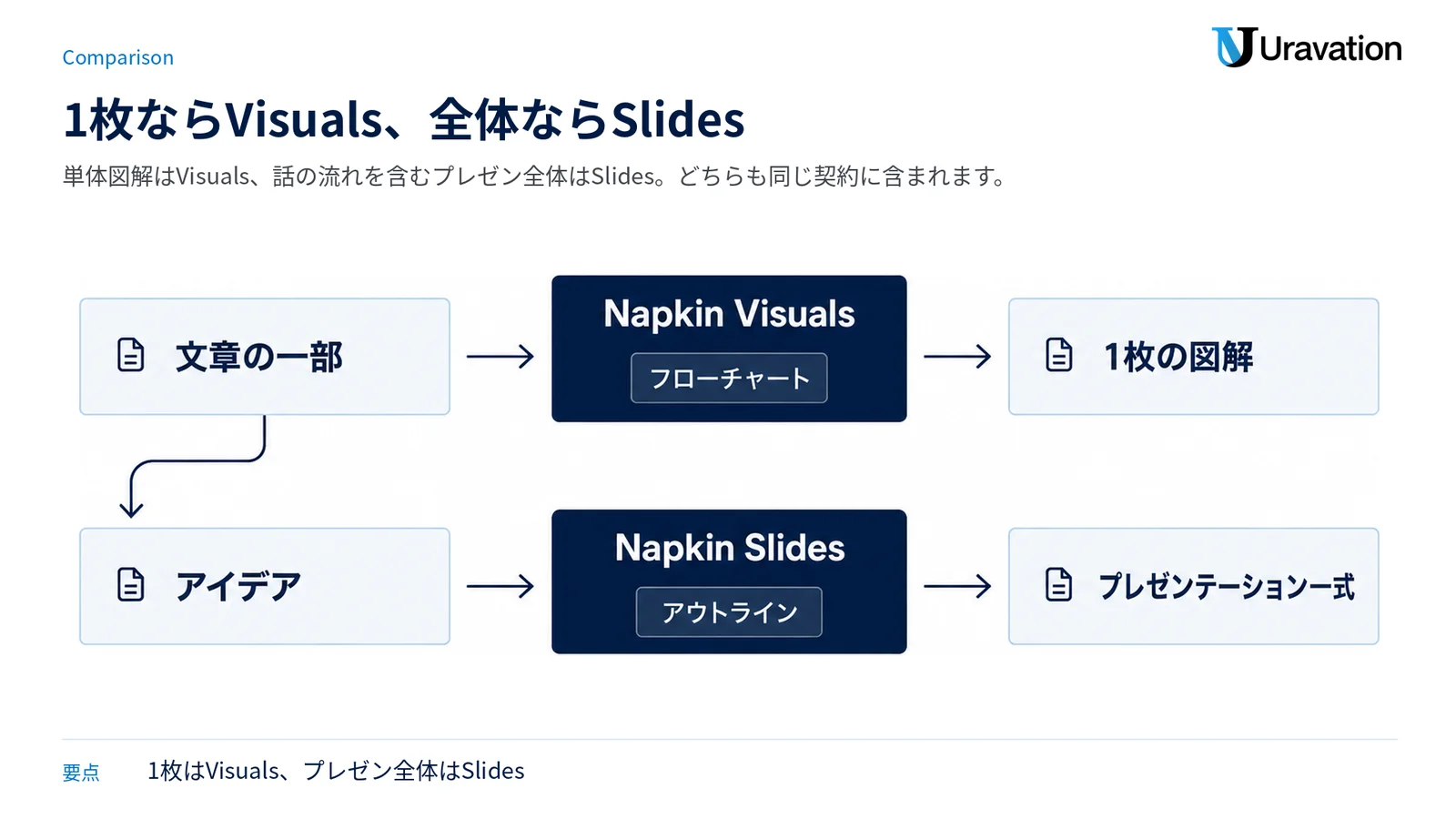
Napkin AIは、Second Layer, Inc.が運営するビジュアルコミュニケーションのサービスです。公式ヘルプは、単体の図解を作る「Napkin Visuals」と、プレゼンテーション一式を作る「Napkin Slides」を別の用途として案内しています。どちらもFree、Plus、Proの同じ契約に含まれ、Slidesだけの追加料金はありません。Napkin Slidesの公式解説では、Slidesをベータとして案内しています。
| 選ぶ機能 | 向いている作業 | 入力の起点 | 主な完成物 |
|---|---|---|---|
| Napkin Visuals | 資料や文書へ差し込む1枚の図解を作る | 図解にしたい文章、または文章の一部 | フローチャート、マインドマップ、比較図、タイムライン、チャートなど |
| Napkin Slides | 話の流れを含むプレゼン全体を組み立てる | アイデア、文書、Webページなど | アウトラインと複数スライドからなるプレゼンテーション |
公式のVisualsとSlidesの使い分けによれば、1枚の図やチャートが欲しいならVisuals、筋道のあるプレゼン全体が欲しいならSlidesです。迷ったら、「1枚ならVisuals、プレゼン全体ならSlides」と考えると分かりやすいです。
Napkin AIはアプリをパソコンへインストールする形ではなく、ブラウザから利用します。公式の入門ガイドでは、Visualsで個別図解を生成する操作にはパソコンが必要とされています。スマートフォンやタブレットでは作品の閲覧に加え、プレゼンの作成・編集はできますが、Visualsの図解生成はパソコンで進める前提です。
図解だけでなく、提案書全体の構成、確認工程、社内利用まで整理したい場合は、AIで営業資料・提案書を作る実践ガイドもあわせて確認してください。Napkin AIを資料工程のどこへ置くかが決めやすくなります。
文章から図解を作る手順は「選ぶ範囲」が要点
操作自体はシンプルです。迷いやすいのはボタンではなく、どの文章を1枚の図にするかなんです。長い文書を丸ごと図にしようとせず、1枚で伝えたい範囲を選びましょう。公式ヘルプに沿うと、次の順で進みます。
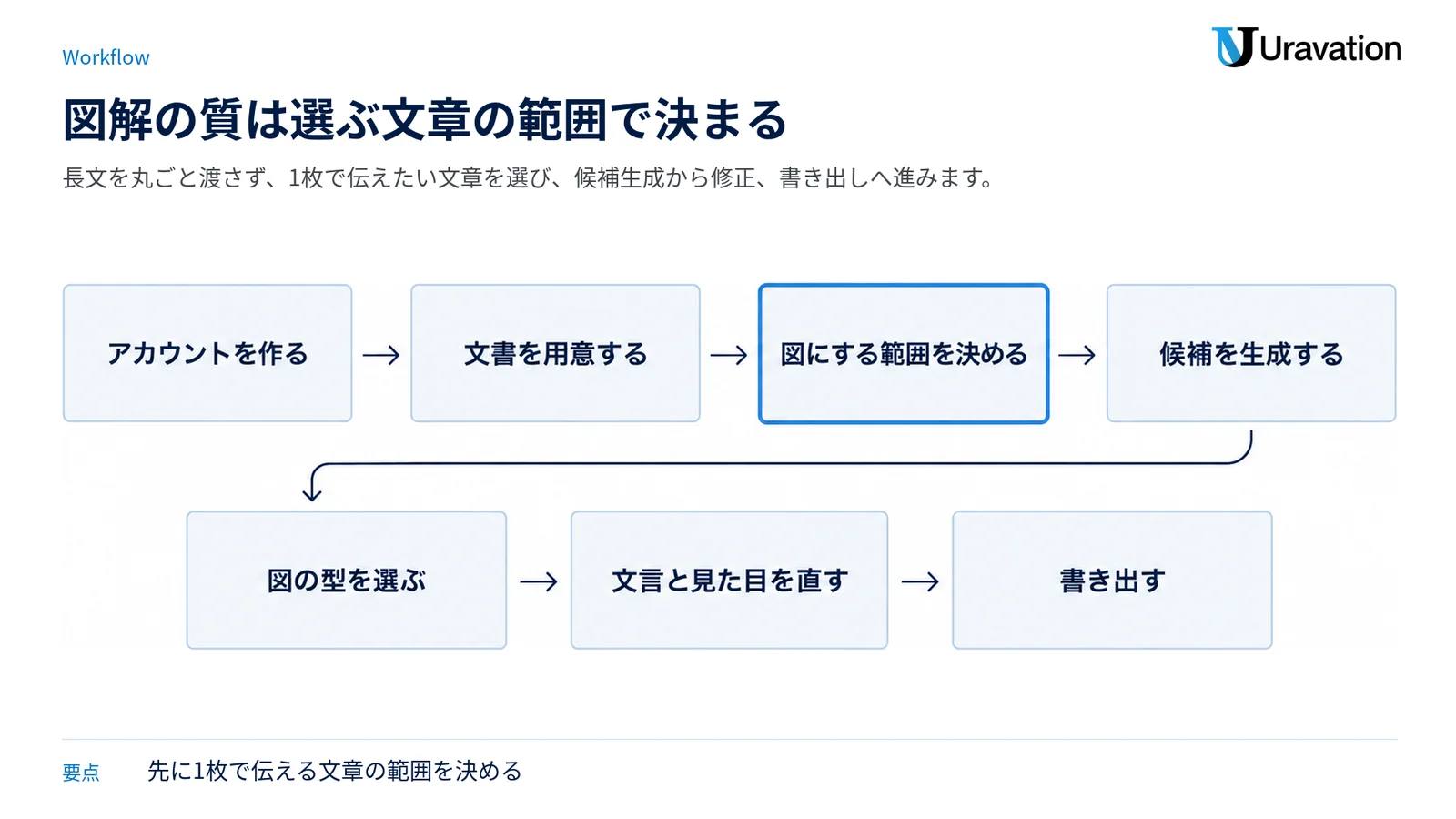
- アカウントを作る:Napkin AIのアプリ画面を開き、Googleアカウント、またはメールアドレスとパスワードで登録する
- 文書を用意する:「Create my first Napkin」から始め、既存の文章を貼るか、短い指示から文章を作る
- 図にする範囲を決める:文章ブロックへカーソルを合わせる。特定部分だけなら、その文章を選択する
- 候補を生成する:左側に出る青い「Generate Visual」を押す
- 図の型を選ぶ:候補を見比べ、内容の関係が最も伝わる図とスタイルを選ぶ
- 文言と見た目を直す:人名、数値、専門用語、因果関係を確認し、文字、アイコン、色、形、サイズを調整する
- 書き出す:図解フレームを選び、右上のExportからPNG、SVG、PPT、PDFを選ぶ
候補が意図と合わないときは、プレビュー下部の「Customize」を使います。公式のCustom Generationでは、「Specify visual」にflowchart、mind map、timeline、table、comparisonなどを入力し、向きをAuto、Portrait、Landscape、Squareから、情報量をAuto、Summary、Detailedから選べます。
ただし、形式名の指定は候補を導くためのもので、配置を厳密に保証するものではありません。一発で完成させなくても大丈夫です。「構造が合う候補を選ぶ」「誤りを直す」「用途に合わせて色と文字量を整える」の順で仕上げるほうが安全です。
図解にしやすい文章は、関係を言葉で示している
Napkin AIへ渡す文章は、名詞の羅列より「何が、どうつながるか」が分かる形にします。次の5例は、そのまま貼り付けて試せる構成例です。実在する顧客情報や未公開数字へ置き換える前に、社内の入力ルールを確認してください。
問い合わせ対応の流れ
顧客から問い合わせを受ける。
担当者が内容を「質問」「見積依頼」「不具合」に分類する。
質問はサポート、不具合は開発、見積依頼は営業へ引き継ぐ。
各部門が回答案を作り、担当者が確認して顧客へ返信する。
数字と固有名詞は、根拠を確認できる表現だけを使う。
現状と改善後の比較
現状は、会議後に担当者がメモを集め、決定事項と担当者を手作業で整理している。
改善後は、文字起こしから下書きを作り、担当者が原文と照合してから共有する。
変わらない工程は、最終承認と社外送信を人が行うこと。
仮定した点は「仮定」と明記する。選択肢の比較
案Aは導入が簡単で、既存の運用を変えにくい。
案Bは調整が必要だが、部門ごとの権限を分けやすい。
案Cは自由度が高い一方、運用担当者の設計が必要になる。
比較軸は、導入負荷、権限管理、編集の自由度、社内サポートとする。
不足している情報は推測せず、未確認と書く。企画が承認されるまで
課題を整理する。
目的と対象者を決める。
選択肢とリスクを比較する。
関係部門が内容を確認する。
決裁者が承認または差し戻しを判断する。
承認後に実施し、結果を振り返る。
順序を変えず、存在しない期間や成果を加えない。AI利用ルールの全体像
中心は「安全に業務で使う」という目的。
周囲に、入力してよい情報、利用できるサービス、人が確認する項目、共有できる範囲、問題発生時の連絡先を置く。
各項目には、担当部門と確認方法を添える。
制度名と製品名は、公式情報で確認できるものだけを使う。日本語は生成できるが、操作画面は日本語ではない
Napkin AIは日本語の文章入力、図解生成、生成後の編集に対応しています。公式ヘルプの対応言語は、図解とプレゼンを60を超える言語で作れると案内しています。公式ブログも日本語を対応言語の例として明記しています。
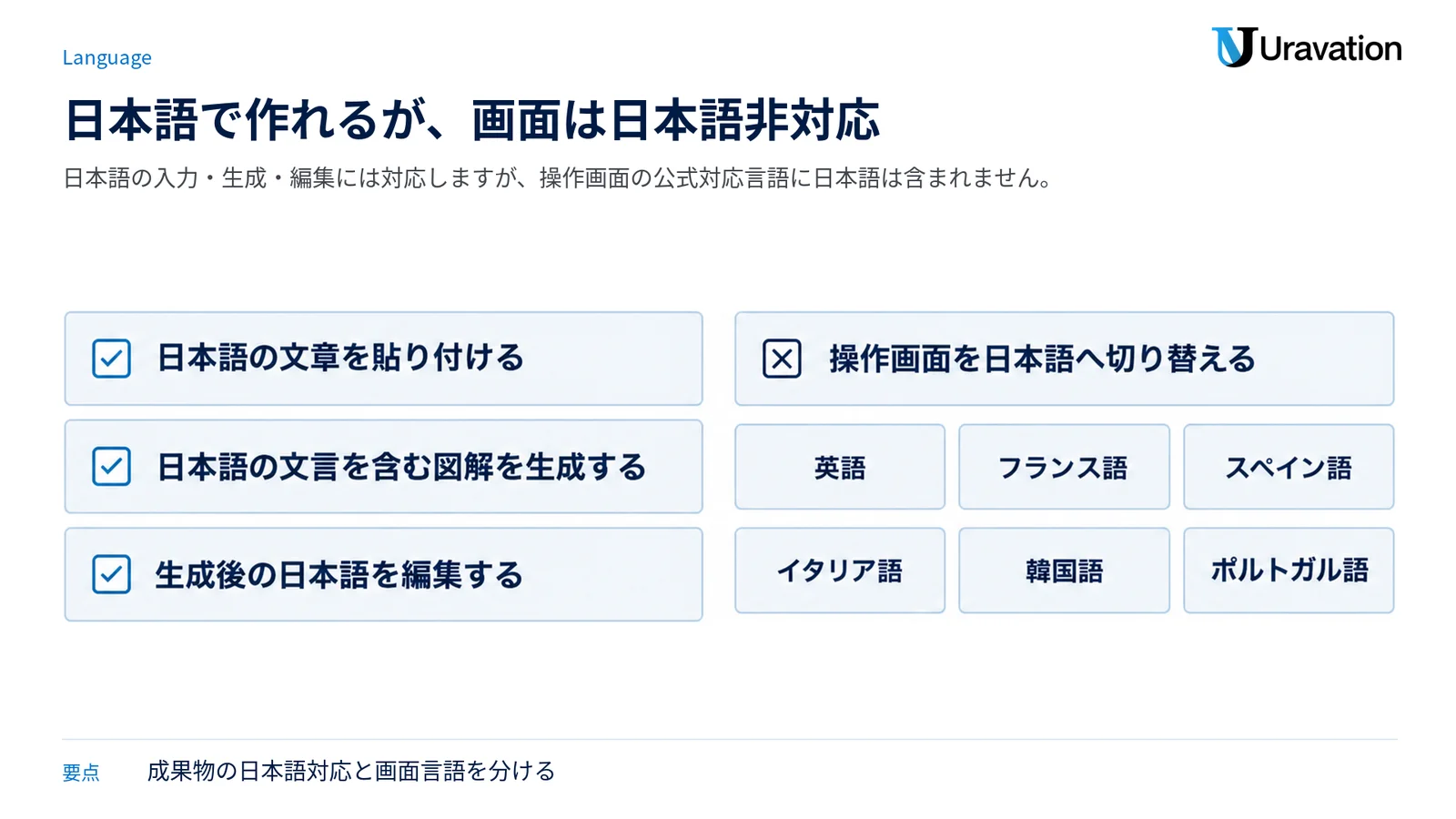
一方、2026年10月18日時点で操作画面の公式対応言語は、英語、フランス語、スペイン語、イタリア語、韓国語、ポルトガル語です。今回、対応言語のヘルプと多言語対応の発表を突き合わせるまで、成果物の言語と操作画面の言語は同じ話に見えました。ここは混同しやすいところなんです。日本語で成果物を作れることと、メニューが日本語で表示されることは別なので、次のように分けると誤解がありません。
- 日本語の文章を貼り付ける:対応
- 日本語の文言を含む図解を生成する:対応
- 生成後の日本語を編集する:対応
- 操作画面を日本語へ切り替える:公式対応言語には含まれていない
日本語を使えるからといって、固有名詞や数字まで常に正確になるわけではありません。見栄えが整うと安心しがちですが、共有前に表記ゆれ、改行、文字の欠け、因果関係、出典を人が確認しましょう。特に役員資料や顧客向け資料では、デザインより内容の正確さが先です。
料金は「必要な書き出し」と「クレジット」で選ぶ
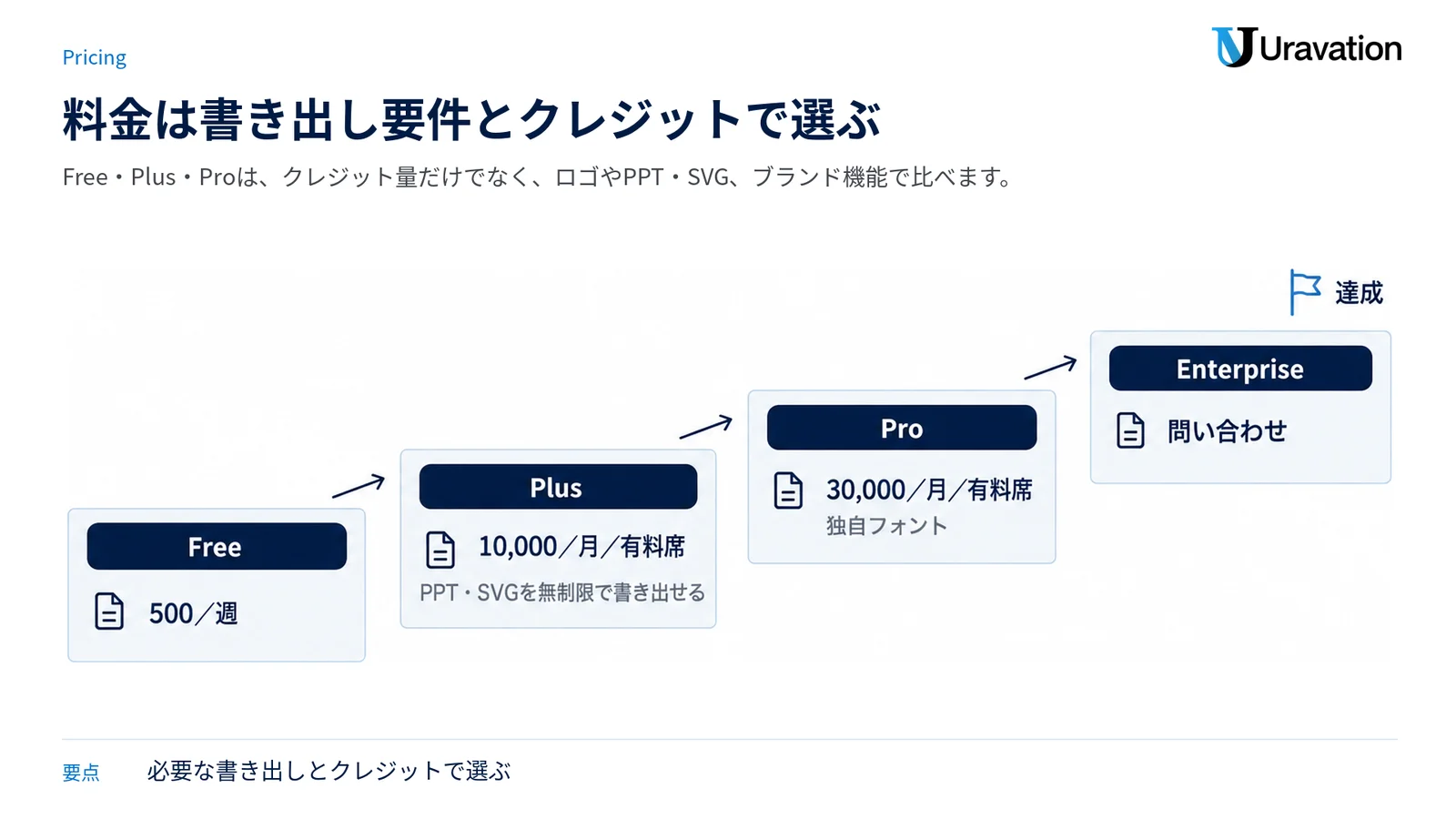
実は、公式料金ページは年払いが初期選択になっています。以下は2026年10月18日に確認した現行価格です。月払いと年払い換算を分けて見てください。価格は米ドル表示で、税や最終請求額は契約画面での確認が必要です。
| プラン | 料金表示 | AIクレジット | 主な書き出し条件 | 主な違い |
|---|---|---|---|---|
| Free | 0ドル | 500/週 | PNG・PDFは無制限。PPT・SVGは回数制限付き | 標準スタイルと標準アイコン。書き出しにNapkinロゴが付く |
| Plus | 月払い12ドル/人/月。年払い画面は9ドル/人/月 | 10,000/月/有料席 | PPT・SVGを無制限で書き出せる | Napkinロゴを外せる。3件のBrand Styles、Bold icons、チーム管理・一括請求 |
| Pro | 月払い30ドル/人/月。年払い画面は22ドル/人/月 | 30,000/月/有料席 | Plusの書き出し条件を含む | 限定デザイン、Custom Branding無制限、独自フォント、追加クレジット購入 |
| Enterprise | 問い合わせ | 公開料金ページに固定値なし | 契約時に確認 | 要件を公式窓口へ相談 |
公式料金ページは、年払いを月払いより25%安い選択肢として案内しています。ただし、公開ページには税を含む年額合計が示されていません。9ドルや22ドルは月払い価格ではないので、ここを見落とさないようにしましょう。
少しややこしいのがクレジットです。Visualsの生成では、選択した文章の約1語につき1クレジットが目安ですが、公式は複雑な出力や高度な機能では変わる可能性があるとも明記しています。Slides、画像生成、Effects、Napkin chatなどのAI操作もクレジット対象です。一方、文字、色、フォント、要素を手作業で直す編集では消費しません。
無料版から有料版へ移る基準は、図解を何枚作るかだけではありません。社外資料でNapkinロゴを外したい、PPTやSVGを繰り返し書き出したい、ブランドカラーや独自フォントを使いたい、チームの席と請求をまとめたい、といった要件が出た時点でPlusまたはProを比べます。
書き出し形式はVisualsとSlidesで分けて確認する
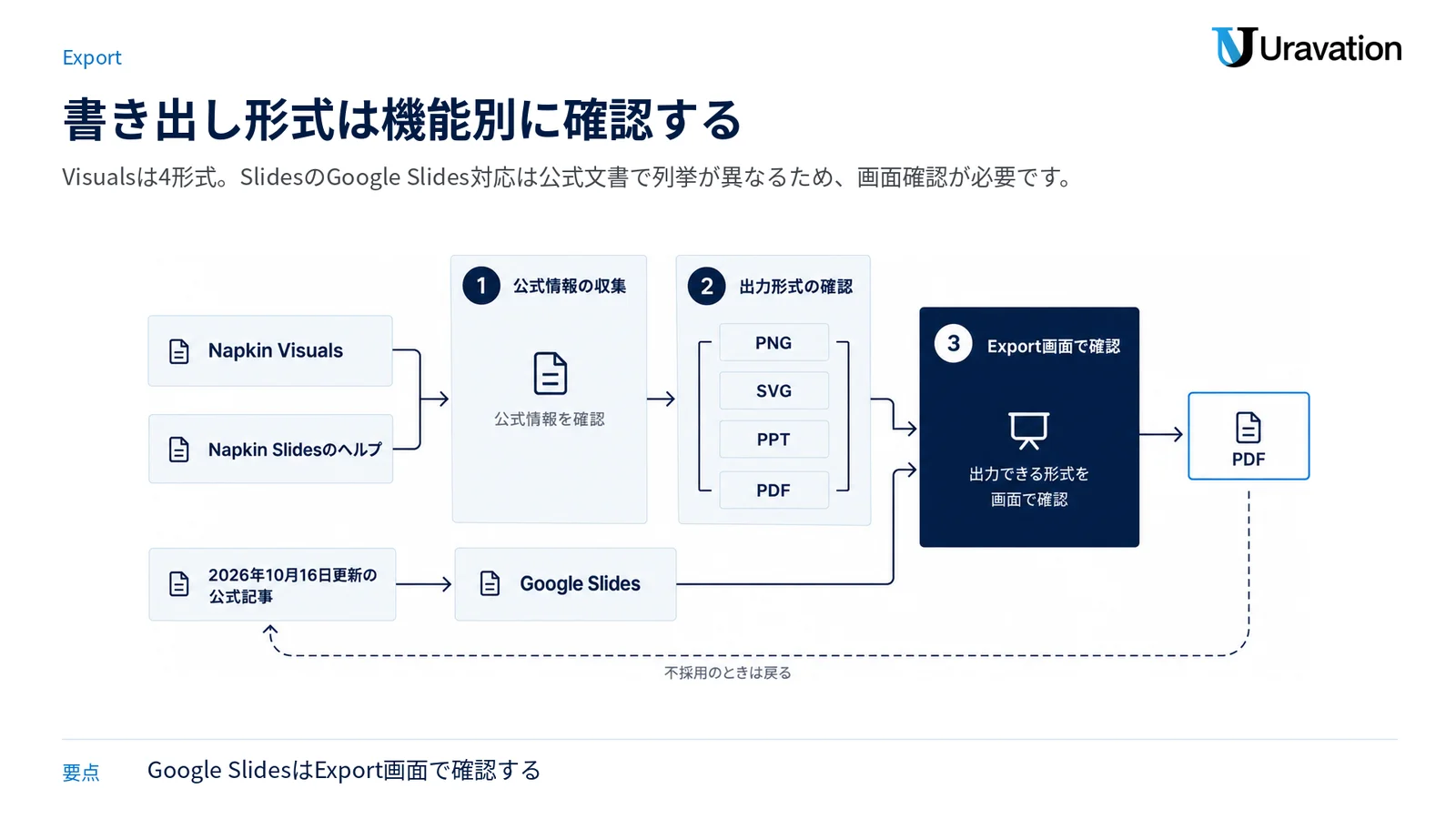
Napkin Visualsの個別図解は、PNG、SVG、PPT、PDFの4形式で書き出せます。文書全体はPDFにでき、Single continuous page、A4、Presentation(16:9)というページ形式を選べます。正直に言うと、Slidesの形式一覧は少し注意が必要です。Napkin SlidesのヘルプはPPT、PDF、PNG、SVGを案内する一方、2026年10月16日更新の公式記事From PowerPoint to AI Decks: Where Napkin Slides FitsではGoogle Slidesへの書き出しも挙げていました。公式文書間で列挙が異なるため、Google Slidesが必要な場合は利用時のExport画面で表示を確認してください。
| 形式 | 向く用途 | 編集時の注意 |
|---|---|---|
| PNG | 文書、Webページ、チャットへ画像として貼る | 静止画像なので、図の文字や要素を個別には直せない |
| SVG | 拡大しても輪郭を保ちたい図版に使う | Freeは回数制限付き。利用ソフト側の表示も確認する |
| PPT | PowerPointやGoogle Slidesで仕上げる | テキストと対応図形は編集できるが、画像やEffectsは画像のまま。フォントと配置を再確認する |
| 完成版の共有、印刷、確認に使う | 後から細かく編集する用途には向かない | |
| Google Slides | ブラウザ上でスライドを共同編集する | 2026年10月16日更新のSlides公式記事には記載がある一方、Helpの形式一覧にはないため、Export画面で確認する |
FreeのPPT・SVGは「使えない」のではなく、回数制限付きです。ここも誤解しやすい点ですね。一般ヘルプは上限数を固定値で案内せず、残数をExport画面で確認するよう説明しています。Slidesについては2026年10月15日の公式比較記事にFreeのPowerPoint書き出し1回という記載がありますが、SVGやVisualsを含むすべての上限を同じ数字だと一般化はできません。
なお、一部の対応形式には、AI生成・AI加工を示す機械可読の情報が含まれる場合があります。これはFreeの書き出しで目に見えるNapkinロゴとは別です。公式のVisuals Exportは、編集、形式変換、再レンダリング、スクリーンショットなどで読み取り状態が変わる可能性があり、情報が見つからないことは人間が作った証明にはならないと説明しています。
この記事の内容を社内で使うなら
要点と手順をまとめた資料を無料で受け取れます。研修6,000名以上・支援100社以上の実績をもとに、自社の業務に当てはめる相談も30分から受け付けています。
商用利用は完成図なら可能。部品の切り出しは不可
Napkin AIの利用規約は、生成した完成図をマーケティング資料、ビジネスプレゼンテーション、教育、研究、商用再販売などへ使えると明記しています。つまり、完成図の商用利用は可能です。商用利用そのものを有料プランだけに限定する記載もありません。ただしFreeはNapkinロゴが付くため、ブランド要件とは分けて考えます。
| 利用方法 | 公式記載に基づく判断 | 確認点 |
|---|---|---|
| 完成した図解を会社の資料やWebサイトで使う | 可能 | 入力素材の権利、内容の正確性、用途に応じた法令は利用者が確認する |
| 完成図を広告、書籍、研修資料へ使う | 規約の範囲で可能 | 他者の権利、公開範囲、必要な表示を確認する |
| 図の中のアイコンやイラストだけを抜き出す | 不可 | Individual ComponentsはNapkinまたはライセンサーの財産 |
| テンプレートやデザイン部品を単独で再利用・再販売する | 不可 | 完成した生成物の中に含めた状態で使う |
| 他の利用者と似ないことを保証してもらう | 保証なし | 同じ、または似た入力から類似した結果が出る可能性がある |
利用規約の表現は、「適用法上認められる範囲で」「成立する所有権がある場合」という限定付きです。Napkinが著作権の成立、独自性、第三者権利の非侵害を保証するわけではありません。持ち込む文章や画像を使う権利があるか、生成内容に誤りがないかは、公開する側が確認します。
生成AI全般の著作権と法人実務を整理したい場合は、生成AIの著作権と商用利用も参照してください。Napkin AI固有の規約と、日本での利用判断を混ぜずに確認できます。
データの扱いは「学習・推論・保存・共有」に分ける
「Napkin AIに入れた内容は学習されますか」は、気になりますよね。ただ、この質問には、はい・いいえだけでは答えられないんです。2026年10月18日時点の公式文書は、図解の内容、操作データ、外部AIによる推論、アカウント上の保存を分けて説明しています。
- 図解の内容:Napkinは、図解コンテンツそのものをAIモデルの学習に使わないと利用規約で説明している
- 匿名化した操作データ:生成対象として選んだ文章と採用した図解などを、モデルや製品の改善へ使う場合がある
- オプトアウト:公式ヘルプのAI改善利用の説明によると、個人は「Account Settings → Data Privacy → Use my content for product improvements」をオフにできる。Teamspaceは管理者が設定する
- 外部AI事業者:機能提供に必要な入力がAI推論事業者へ送られる場合がある。Napkinは、顧客の個人データを外部事業者の汎用モデル学習へ使わせない契約だと説明している
- 保持:入力文章や図解などのアカウント関連データは、原則としてアカウントが有効な間保持される。削除後も運用・法的対応・不正防止などのためバックアップへ一時的に残る場合がある
- 保存地域:プライバシーポリシーは、個人データが米国のクラウド基盤で保存・処理されると説明している
- 共有:共有リンクとTeamspaceは設定に応じて他者が閲覧できる。機密情報を入れる前にShare画面の公開範囲を確認する
正直、学習不使用と保持ゼロは同じではありません。外部AI事業者が汎用モデルの学習に使わなくても、推論、安全対策、機能提供に伴う限定的な保持が発生する場合があります。また、Napkin自身による匿名化・非識別化データの改善利用は、設定で拒否しない限り対象になり得ます。
法人で未公開情報を扱う場合は、Freeで操作を始める前に、入力できる情報の区分、改善利用の設定、共有範囲、退職・異動時のTeamspace所有権、削除手順を決めます。規約上、Napkinにはコンテンツを恒久保存する義務がないため、元ファイルと完成版は自社で管理してください。
機密性の高い案件では、2026年10月15日発効のPrivacy PolicyとAI Transparencyを読み、必要に応じてDPAも確認します。
Napkin AIが向く場面、別の方法を選ぶ場面
Napkin AIを選ぶ軸は、「文章の構造を短時間で図へ変えたいか」です。迷ったら、候補を複数出してから人が選び、文字や色を直したいかで考えてみてください。反対に、数値の正確な可視化、ブランド規定への厳密な適合、独自の画面設計、最終成果物の完全な唯一性まで自動で保証するサービスではありません。
| 目的 | 判断 | 理由 |
|---|---|---|
| 文章からフローや比較図を早く作りたい | Napkin Visualsが候補 | 選択した文章から複数候補を出し、要素を編集できる |
| アウトラインからプレゼン全体を作りたい | Napkin Slidesまたは資料作成AIを比較 | 単体図解ではなく、話の流れと複数スライドが必要 |
| 社外資料でロゴを外し、PPTを繰り返し書き出したい | Plus以上を検討 | 有料プランはNapkinロゴを外せ、PPT・SVGが無制限 |
資料全体を自動生成する製品の具体的な使い方は、Gamma AIで営業資料を作る実践ガイドで確認できます。Napkin AIは図解、別の資料作成AIは構成とスライド一式というように、同じ「資料作成AI」でも担当範囲を分けて比べると選びやすくなります。
【要注意】Napkin AIで起きやすい4つの失敗
失敗1:長い文書を一度に図解する
❌ 議事録や提案書を丸ごと選び、1枚へ詰め込む
⭕ 1枚で伝える主張を決め、関係する段落だけを選ぶ
情報が多すぎると、候補の比較軸も曖昧になります。まず「手順」「比較」「全体像」のどれを見せたいか決め、必要な文だけで生成します。
失敗2:生成された数値と関係をそのまま使う
❌ 見た目が整っていることを正しさの証拠にする
⭕ 元文章と照らし、人名、数字、専門用語、矢印の向きを一つずつ確認する
AIの図は、因果関係や順序を強く見せます。元文章にない関係が図へ加わっていないかを確認し、必要なら文言を直接編集します。
失敗3:年払い価格を月払い価格だと考える
❌ 料金ページの9ドル、22ドルだけを社内稟議へ書く
⭕ 月払い12ドル、30ドルと、年払い換算9ドル、22ドルを分ける
席数、契約期間、税、請求通貨は最終画面で確認します。Teamspaceでは招待した有料席の範囲も管理者が確認してください。
失敗4:「学習されない」を「保存されない」と読み替える
❌ 外部AIの汎用モデル学習に使われないため、機密情報も自由に入れられると判断する
⭕ 推論、改善利用、保持、共有範囲を分け、社内ルールと設定を先に確認する
改善利用は設定でオプトアウトできますが、それだけでサービス提供に必要な処理やアカウント上の保存がなくなるわけではありません。
Napkin AIについてよくある質問
Napkin AIとは何ですか?
文章から図解を作るNapkin Visualsと、プレゼン全体を作るNapkin Slidesを提供するブラウザサービスです。フローチャート、比較図、マインドマップ、タイムラインなどの候補を生成し、人が選んで編集できます。
Napkin AIは無料で使えますか?
Freeプランを0ドルで使えます。500 AIクレジットが週ごとに更新され、PNG・PDFは無制限で書き出せます。FreeのPPT・SVGは回数制限付きで、書き出しにはNapkinロゴが付きます。
Napkin AIは無料で何回使えますか?
無料で何回使えるかは気になりますよね。実際は一律の「何回」ではなく、クレジットで管理されます。Freeは週500クレジットです。Visualsは選択した語数が消費量の目安になるため、同じ回数でも文章量や機能によって消費が変わります。
Napkin AIは日本語に対応していますか?
日本語の入力、図解生成、編集に対応しています。ただし、2026年10月18日時点で操作画面の公式対応言語に日本語は含まれていません。メニューは英語などの対応言語で操作します。
「Napkin AI」の読み方は何ですか?
英語の「Napkin」は、日本語では一般に「ナプキン」と読みます。日本語で探すときは「ナプキンAI」という表記も使われますが、公式のブランド表記は「Napkin AI」です。
Napkin AIは商用利用できますか?
完成した生成物は、規約の範囲でビジネス資料、マーケティング、教育、研究、商用再販売などに使えます。ただし、図に含まれるアイコン、テンプレート、イラストなどの部品だけを抜き出して単独利用することはできません。
PowerPointへ書き出せますか?
PPT形式で書き出せます。テキストと対応する図形はPowerPointやGoogle Slidesで編集できますが、画像やEffectsで処理した要素は画像のままです。Freeは回数制限付き、PlusとProは無制限です。
入力した文章はAI学習に使われますか?
Napkinは図解コンテンツ自体をモデル学習に使わないと説明しています。一方、生成対象に選んだ文章と採用した図解など、匿名化した操作データを改善へ使う場合があります。個人設定またはTeamspace管理者の設定でオプトアウトできます。
Napkin VisualsとNapkin Slidesの違いは何ですか?
Visualsは文書へ差し込む単体の図解、Slidesはアウトラインを含むプレゼン全体を作る機能です。どちらも同じFree、Plus、Pro契約に含まれます。
参考・出典
- Pricing – Napkin AI(Napkin AI、2026年10月18日参照)
- Getting Started with Napkin AI(Napkin AI Help Center、2026年10月18日参照)
- Custom Generation(Napkin AI Help Center、2026年10月18日参照)
- What are the supported languages?(Napkin AI Help Center、2026年10月18日参照)
- Credits & Plans(Napkin AI Help Center、2026年10月18日参照)
- From PowerPoint to AI Decks: Where Napkin Slides Fits(Napkin AI、2026年10月16日更新、2026年10月18日参照)
- Visuals Export (PNG, SVG, PPT or PDF)(Napkin AI Help Center、2026年10月18日参照)
- Exporting Your Presentation(Napkin AI Help Center、2026年10月18日参照)
- Second Layer, Inc. Terms of Use Agreement(2026年9月14日最終更新、2026年10月18日参照)
- Privacy Policy(2026年10月15日発効、2026年10月18日参照)
- AI Transparency(2026年10月15日発効、2026年10月18日参照)
- Is my content used to train Napkin’s AI?(Napkin AI Help Center、2026年10月18日参照)
- Sub-processors(2026年10月15日更新、2026年10月18日参照)
結論と次の一歩
Napkin AIは、文章から単体図解を作るVisualsと、プレゼン全体を作るSlidesを同じ契約で使えるサービスです。最初の判断は「1枚の図解か、プレゼン全体か」。次の判断は「Napkinロゴを外すか、PPT・SVGを繰り返し使うか」です。
日本語の文章から図解を作れますが、操作画面の日本語化とは別です。商用利用も完成図には認められていますが、個別部品の切り出しや独自性は保証されません。入力データは、学習、推論、保存、共有を分けて確認してください。
- 無料版で1枚作る:公開済みの短い文章を貼り、伝えたい範囲だけを選んでGenerate Visualを試す
- 書き出し条件を確認する:PNGで足りるか、PPT・SVG、ロゴなし、ブランド設定が必要かを決める
- 社内利用の線を引く:入力情報、改善利用の設定、共有範囲、人が確認する項目を決めてから業務へ広げる
著者プロフィール
佐藤傑(さとう・すぐる)
株式会社Uravation代表取締役。X(@SuguruKun_ai)フォロワー約10万人。
100社以上の企業向けAI研修・導入支援。著書『AIエージェント仕事術』『Claude仕事術』(SBクリエイティブ・書籍シリーズ累計66,000部)、『AI推進担当になったら読む本』(大和書房)。
SBクリエイティブ「ビジネス+IT」ほかで生成AI連載を執筆(NewsPicks最大1,125ピックス)。
自社に合う資料作成AIを整理したい方へ
図解だけを効率化するのか、資料全体の構成や社内運用まで見直すのかで、選ぶツールと研修内容は変わります。ご質問・ご相談はお問い合わせフォームからお寄せください。
この記事の内容を社内展開する方へ: 部門別 AIエージェント活用マップ 50選(無料・PDF 32ページ+Excel) をダウンロードできます。