
2026年9月6日時点の結論: Copilotプロンプトで成果を出す鍵は、ツールの性能ではなく「対象ファイルを/で明示し、出力形式とトーンを指定し、一度で終わらせず対話で磨き込む」という3つの型を守ることです。
この記事の要点:
- 要点1: プロンプトは「参照(
/)→ 依頼 → 出力形式 → トーン」の順で組み立てると再現性が上がる - 要点2: Word・Excel・PowerPoint・Outlook・Teamsで「効くプロンプトの型」は共通しているが、差し込む固有名詞(数式名・スライド枚数・宛先属性)を変えるだけで精度が跳ね上がる
- 要点3: 気に入ったプロンプトはプロンプトギャラリーに保存すれば、チーム全体で「勝ちプロンプト」を使い回せる
対象読者: Microsoft 365 Copilotを契約済み、または導入を検討中の中小企業の経営者・部門責任者
読了後にできること: 今日の業務ファイルを1つ選び、この記事のプロンプトをファイル名だけ差し替えてそのまま試せる
「Copilotって、結局何を入力すればいいんですか?」
研修中に一番多く聞かれる質問がこれです。Word、Excel、PowerPoint、Outlook、Teams――アプリごとにCopilotのボタンは並んでいるのに、いざ画面を開くと何を書けばいいか分からず、結局いつものチャットAIに戻って本文だけコピペする、という受講者を何度も見てきました。正直、もったいないと思います。
原因ははっきりしています。Copilotは「今開いているファイルの中身を知っている」のが最大の強みなのに、多くの人はその強みを使わず、ただの雑談ボットとして話しかけてしまっているんです。ファイルを指定せず「いい感じにまとめて」とだけ打って、期待外れの答えが返ってきて「使えない」と判断してしまう。これは非常によくあるパターンです。
この記事では、その”もったいない使い方”を卒業するために、Word・Excel・PowerPoint・Outlook・Teamsの5アプリ別に、コピペしてファイル名を差し替えるだけで動く実践プロンプトを合計30個、出力の説明と改善のコツ付きで全部公開します。
まずは「Copilotで成果が出るプロンプトの共通原則」を押さえてから、アプリ別の実例に入ります。1つあたり5分もかからないので、この記事を開いたまま、実際にCopilotの画面に打ち込みながら読み進めてください。なお、Copilotそのものの契約・初期設定については別記事のMicrosoft 365 Copilot全社導入ガイド|料金・研修で、料金・ライセンス体系については法人契約・請求書払いガイドで扱っているので、この記事ではプロンプトの中身だけに絞ります。また、Copilot Studioやチャットボット構築、GitHub Copilotのコーディング用プロンプトはこの記事の対象外です。
最終更新: 2026年9月6日(Microsoft公式ドキュメントで「組織のプロンプト」の提供条件と上限、Word/Excel/PowerPoint Agentの利用モデル、Excelのモデル選択を再確認しました)。「コパイロット」とカタカナで検索して情報を探している方も多いですが、指しているツールはCopilotと同じです。以下では、2026年8月に追加された新機能(Word Agent・PowerPoint Agentによるゼロからの資料作成、Excelのモデル選択機能など)も反映してプロンプト例を更新しています。
この内容を社内で使えるようにする研修
Microsoft 365 Copilot 研修(法人向け)|Word・Excel・Teams の実務活用から Copilot Studio でのエージェント作成まで。2 日間(12 時間前後・助成金対応の 15 時間構成にも対応)。 研修の内容を見る
【追記 2026年10月12日】Teams会議の議事録に使うプロンプトをまとめました
Teams会議の議事録づくりに使うプロンプト10例(決定事項・ToDoの表・欠席者向けの要約・根拠の確認など)と、会議の前に確認する設定は TeamsのCopilotで議事録を作る方法|設定・手順・プロンプト10例 にまとめています。
Copilotで成果が出るプロンプトの共通原則
結論に書いた3つの型を、もう少し具体的に見ていきます。汎用的なプロンプト設計の考え方はプロンプト設計7原則にまとめていますが、Copilotの場合はそこに「ファイル参照」という固有の要素が加わります。ChatGPTなど他の生成AIを含めた業務活用の全体像はChatGPT徹底活用ガイドで整理しているので、Copilot以外のツールも並行検討している場合はあわせて参考にしてください。
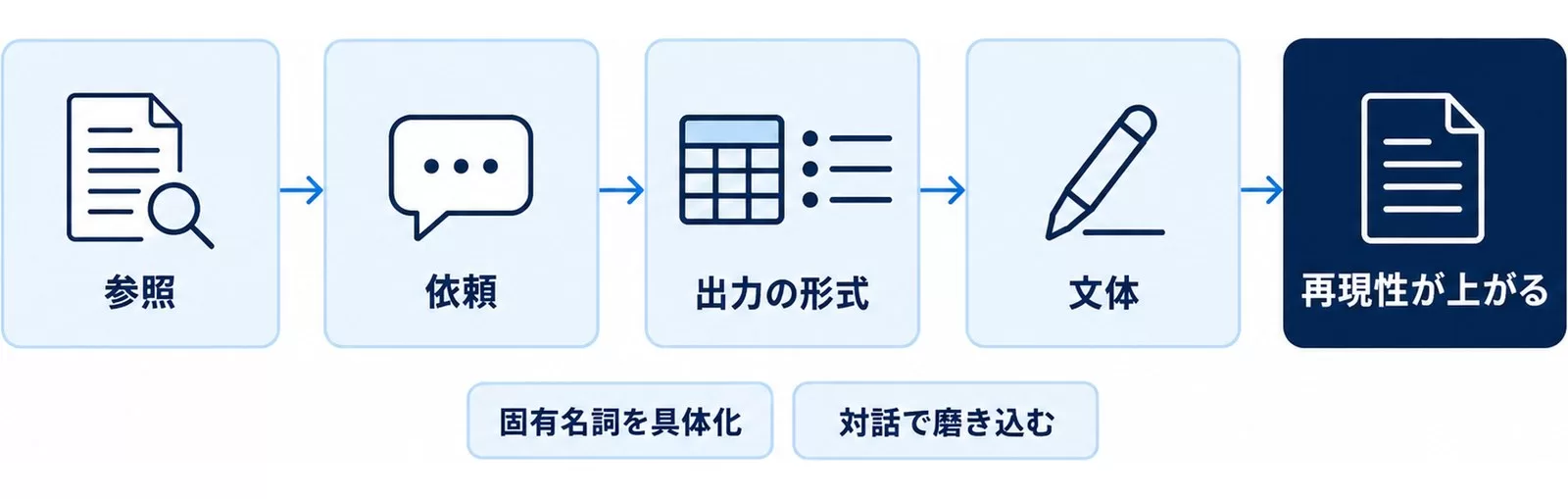
| 型 | 内容 | 効果 |
|---|---|---|
| ①参照→依頼→形式→トーン | 「/ファイル名を参照して」から始め、依頼内容・出力の形式(箇条書き/表/文章)・文体(丁寧語/簡潔)を続けて指定する | Copilotが「何を見て」「何を作るか」を一度で理解できる |
| ②固有名詞を具体化 | 「いい感じに」ではなく「3行要約と詳細要約の2段構成で」のように、数字・粒度・構成を明示する | 出力のブレが減り、手直しの回数が減る |
| ③対話で磨き込む | 一発で完璧を狙わず「もう少し簡潔に」「この部分だけ表にして」と追い質問で調整する | Copilotはチャット形式なので、会話の続きとして修正依頼ができる |
研修現場でよく見るのは、①のうち「参照」を省略してしまうケースです。Copilotのチャット画面はどのアプリでも真っ白なので、つい前提を説明せずに依頼文だけ打ってしまう。まずは次のセクションで「参照」の基本操作を確認しましょう。
ファイルや人を「/」で参照する使い方
プロンプトを検索すると「Copilot プロンプト #の使い方」という調べ方をしている人が一定数いますが、結論から言うと、Microsoft 365 Copilot Chatで特定のファイル・人物・会議・メールを参照する公式の記号は「#」ではなく「/」(スラッシュ)です。GitHub Copilotなど別製品の記法と混同されやすいポイントなので、ここで整理しておきます。
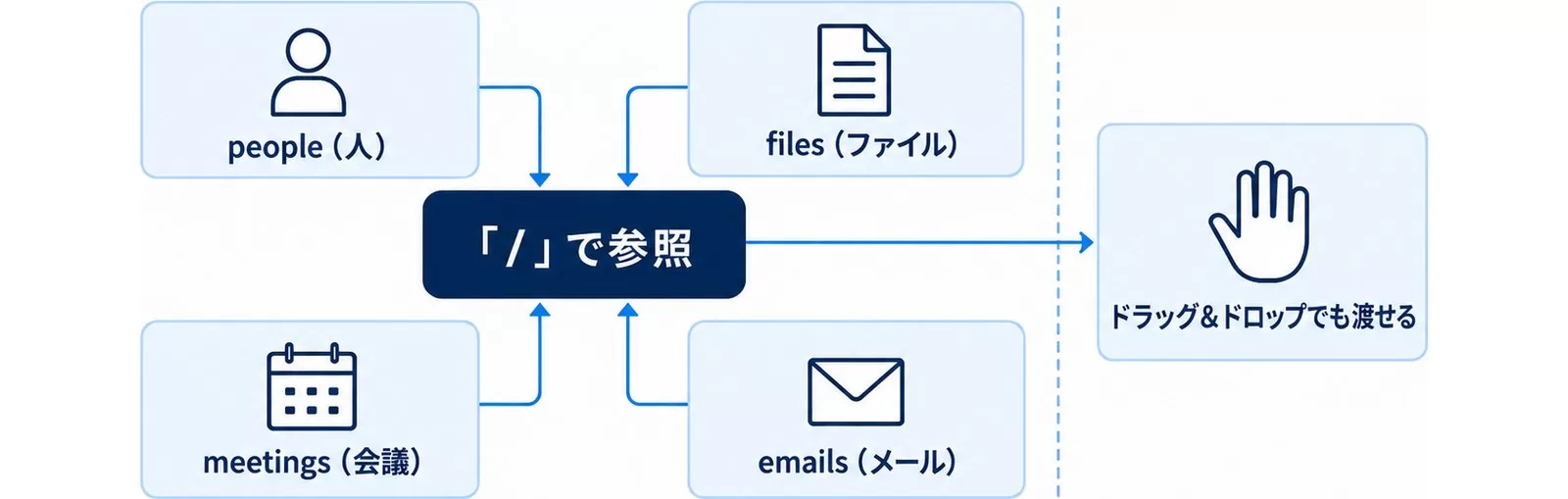
- チャット欄で「
/」を入力すると、people(人)・files(ファイル)・meetings(会議)・emails(メール)のタブが開き、候補から選べます - ファイル名やメールの件名を途中まで打つと、候補が絞り込まれて表示されます
- コピー&ペーストやドラッグ&ドロップでファイルを渡すことも可能です
- 1回のプロンプトで参照できるのは最大10件(SharePointサイト内のファイル・ページ)という上限があります
この記事のプロンプト例で使っている「/[ファイル名]」という表記は、実際にCopilotの画面で「/」を押してからファイル名を選ぶ、という操作を文字で表したものです。コピペする際は、まず自分の画面で「/」を押して対象ファイルを選択し、そのあとに続く依頼文をコピペする、という2段階の使い方をしてください。
あわせて読みたい(2026年9月更新の関連記事)
プロンプトを保存・再利用する方法(プロンプトギャラリー)
研修先で意外と知られていないのが「プロンプトギャラリー」の存在です。せっかく良いプロンプトができても、担当者のチャット履歴に埋もれて、隣の席の同僚は同じ試行錯誤を一からやり直す――という光景を何度も見てきました。
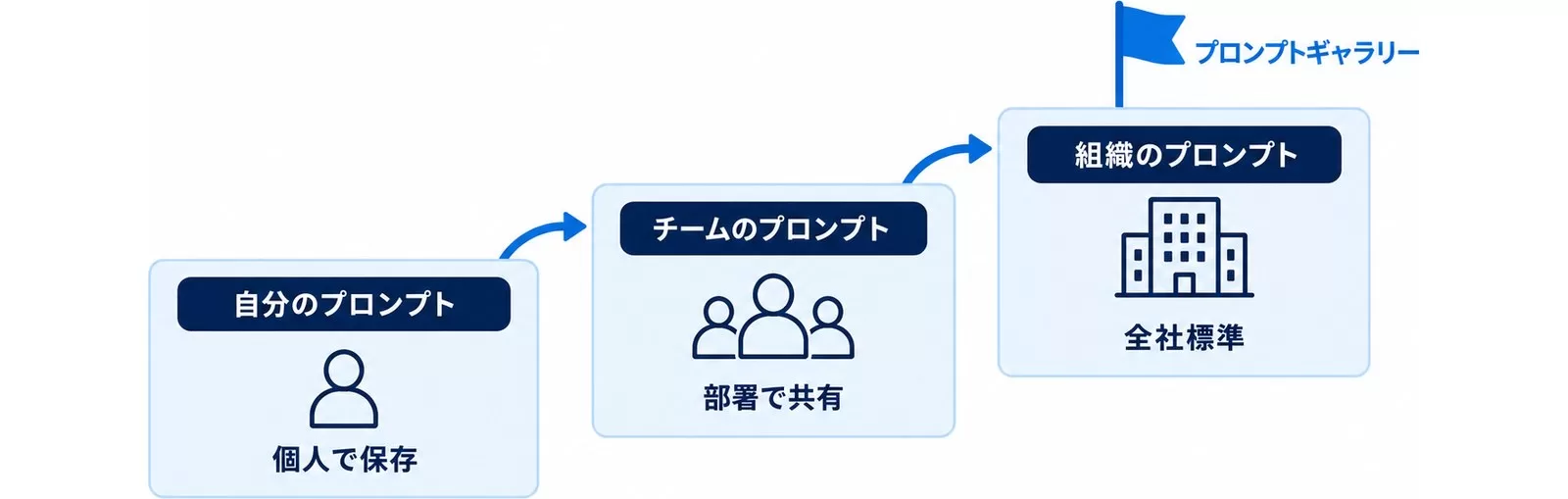
Copilotのチャット画面でプロンプトにカーソルを合わせると保存アイコンが表示され、クリックすると「自分のプロンプト」タブに保存されます。さらに、チームで共有したいプロンプトは「チームのプロンプト」として共有でき、Copilot Chat・Teams・Outlookなど複数のアプリから同じ保存済みプロンプトを呼び出せます。プロンプトギャラリーには「Microsoft提供のおすすめプロンプト」「自分のプロンプト」「チームのプロンプト」の3つのタブがあり、部署の「勝ちプロンプト」を蓄積していく場所として使えます。
この記事で紹介するプロンプトも、気に入ったものから順に保存していくことをおすすめします。特に、後述する議事録整形・返信メール下書きのプロンプトは、部署内で保存・共有しておくと再現性が一気に上がります。
【2026年8月更新】Frontier preview programの早期アクセス機能として、管理者がMicrosoft 365管理センターの「Copilot」→「Prompts」から、テナント全体に公開する「組織のプロンプト」を作成できるようになりました。公開してからCopilot Chatに反映されるまでは約3時間かかり、1テナントあたり最大1,000件のプロンプトを公開でき、そのうち最大4件をピン留めしてCopilot Chatのホーム画面に「おすすめ」として表示できます。ここまで紹介した「自分のプロンプト」「チームのプロンプト」が個人・部署単位の共有だとすると、「組織のプロンプト」は全社標準のコパイロット活用ルールを共有する仕組みだとイメージすると分かりやすいです(2026年9月6日時点でも、Frontier preview programへの参加が前提の早期アクセス機能です)。
【追記 2026年10月14日】Microsoft公式ドキュメント(最終更新2026年9月21日)では、「組織のプロンプト」の前提条件としてAI AdministratorまたはSearch Editor権限が挙げられ、Frontier参加は記載されていません。上限は1,000件、ピン留めは最大4件です。
Word編プロンプト(#1〜#6)
#1: 会議メモを議事録の体裁に整形する
殴り書きのメモを見せられて「これを議事録にしてほしい」と頼まれた経験がある人は多いはずです。Wordに貼り付けたメモをそのままCopilotに渡すだけで、体裁が整った議事録に変換できます。
/[会議メモのファイル名]を参照してください。
このメモをもとに議事録を作成してください。
出力形式:
1. 会議名・日時・参加者
2. 決定事項(箇条書き)
3. 未決事項とネクストアクション(担当者・期限を明記)
文体は社内文書として自然な「です・ます調」でお願いします。出力の説明: メモの中から「決まったこと」と「決まっていないこと」を自動で仕分けし、担当者・期限が書かれていない項目には「(担当者未定)」のように補記してくれます。
改善のコツ: 「ネクストアクションは表形式で、担当者列・期限列を分けてください」と追加すると、そのままWordの表に変換されます。
#2: 提案書・契約書のたたき台を作る
/[過去の提案書テンプレート]を参照してください。
このテンプレートの構成を踏襲して、[クライアント名・案件名]向けの提案書のたたき台を作成してください。
背景・課題・提案内容・体制・スケジュールの5章構成でお願いします。
数値や固有の実績は仮の表記のままにして、後で私が差し替えます。出力の説明: 過去のテンプレートの見出し構成・語調をそのまま踏襲した下書きが生成されます。数値は仮置きのままにする指示を入れることで、Copilotが実在しない実績を断定的に書いてしまう事故を防げます。
改善のコツ: 「仮の数値は【要確認】と目立つ形で残してください」と指定すると、あとから差し替え漏れを防げます。
#3: 文章の文体・トーンを統一する
/[社内文書のファイル名]を参照してください。
文章全体の文体を「です・ます調」で統一し、口語表現(「〜っすね」等)をビジネス文書として適切な表現に直してください。
意味・意図は変えずに、文体だけを整えてください。出力の説明: 複数人で書き足した文書にありがちな文体のばらつき(だ・である調とです・ます調の混在など)を検出して統一してくれます。
改善のコツ: 「変更した箇所には下線を引いてください」と頼むと、どこを直したか一目で分かります(反映されない場合はコメント機能での指摘に切り替えるとよいです)。
#4: 長文レポートを2段階で要約する
/[レポートのファイル名]を参照してください。
このレポートを次の2段階で要約してください。
1. 経営層向け:3行以内のサマリー
2. 実務担当者向け:主要な論点ごとの詳細要約(見出しつき)出力の説明: 読み手のレイヤーによって必要な情報量が違うことを踏まえ、「3行だけ読めばいい人」と「詳細を確認したい人」の両方に対応した要約が一度に得られます。
改善のコツ: 経営層向けサマリーに「結論→根拠→次のアクション」の順で書いてほしいと指定すると、報告書として通りやすい構成になります。
#5: 誤字脱字・表現の粗さをチェックする
/[チェックしたい文書]を参照してください。
誤字脱字、表記ゆれ(例:「サーバー」と「サーバ」の混在)、二重敬語などの不自然な表現をリストアップしてください。
指摘だけでなく、修正案も一緒に提示してください。出力の説明: 校正ツールでは拾いにくい「表記ゆれ」や「不自然な敬語」まで拾ってくれるのがCopilotの強みです。ただし固有名詞の誤りは見落とすことがあるため、社名・製品名は目視での再確認をおすすめします。
改善のコツ: 「指摘は重要度順に並べてください」と加えると、優先して直すべき箇所から確認できます。
#6: 箇条書きと文章を相互変換する
/[箇条書きのメモ]を参照してください。
この箇条書きを、社外向け提案書の文章として自然につながる形に書き直してください。
逆に、後半の長文パラグラフは要点を箇条書きに変換してください。出力の説明: 「箇条書き→文章」「文章→箇条書き」の両方向の変換を一度に依頼できます。提案書の構成を整理し直すときに便利です。
改善のコツ: 箇条書きにする際は「1項目20字以内」のように文字数の上限を指定すると、スライド転用しやすい粒度になります。
【2026年8月】コパイロットの資料作成プロンプト|Word Agentでゼロからたたき台を作る
ここまでの#1〜#6は「既存ファイルを/で参照して直す」プロンプトでしたが、Word Agentを使うと、参照元のファイルがなくても会話だけで資料のたたき台をゼロから作れます。段階的に展開されてきた機能で(提供開始日の明記は2026年9月6日時点でも公式ドキュメントに確認できていません)、Copilot Chatの「Tools」または「All Agents」からWord Agentを選ぶと使えます。なお、Word AgentはAnthropicのAIモデルを使用しており、管理者がテナントでAnthropicモデルの接続を無効化していると、有償のMicrosoft 365 Copilotライセンスを持つユーザーでもこのエージェントは表示されません。
Copilot ChatのTools(またはAll Agents)からWord Agentを開いてください。
[新商品名/案件名]の提案書を2ページで作成してください。
背景・課題・提案内容・想定スケジュールの4章構成で、文体は社外向けの丁寧な「です・ます調」でお願いします。
数値や固有の実績はまだ確定していないので、【要確認】と明記した仮の数値にしてください。出力の説明: Word Agentは依頼内容から章構成・文章まで一気に生成し、途中で「対象読者は誰ですか」のような確認質問をしてくることがあります。答えるほど精度が上がる設計です。生成された文書はOneDriveに保存され、そのままWordで編集できます。
改善のコツ: 「見出しごとに200字程度で」のように分量を指定すると、たたき台の密度が安定します。有償のMicrosoft 365 Copilotライセンスが前提の機能です。
Excel編プロンプト(#7〜#12)
#7: 複雑な数式の意味を解説してもらう
前任者が作った複雑な数式が入ったシートを引き継いで、中身が読めずに固まった経験がある人は少なくないはずです。
/[Excelファイル名]を参照してください。
[セル番地]に入っている数式が何を計算しているのか、日本語で分かりやすく解説してください。
数式を分解して、それぞれの部分が何を意味しているかも教えてください。出力の説明: ネストされたIF文やVLOOKUP・INDEX/MATCHなどの複合数式を、部分ごとに区切って日本語の説明をつけてくれます。
改善のコツ: 「この数式のリスク(0除算やエラー値が出る条件)も教えてください」と続けると、引き継ぎ時の落とし穴も洗い出せます。
#8: 条件付き集計の数式を組んでもらう
/[Excelファイル名]を参照してください。
[列名]が[条件]に一致する行だけを対象に、[集計対象の列名]を合計する数式を教えてください。
数式そのものと、どのセルに入力すればよいかも示してください。出力の説明: SUMIFS・COUNTIFSなど、条件付き集計に必要な関数を状況に合わせて提案してくれます。関数名を覚えていなくても、やりたいことを日本語で伝えれば数式が返ってきます。
改善のコツ: 条件が複数ある場合は「AかつBを満たす」「AまたはBを満たす」のように、条件同士の関係を明記すると精度が上がります。
#9: 表を自然言語で集計・要約する
/[Excelファイル名]を参照してください。
このデータについて、[列名]別の合計と、前月比の増減を表にまとめてください。
増減が大きい上位3件についてはコメントも添えてください。出力の説明: ピボットテーブルを作らなくても、自然言語の指示だけで集計結果を出してくれます。ただし、Copilotは列数が多い巨大シートでは処理範囲を絞ることがあるため、対象範囲を明示すると安定します。
改善のコツ: 「対象は[シート名]の[範囲]のみ」と範囲を限定すると、意図しない集計を防げます。
#10: グラフの見せ方を提案してもらう
/[Excelファイル名]を参照してください。
このデータを社内会議で見せる場合、どんな種類のグラフが適していますか。
候補を2〜3個挙げて、それぞれのメリット・デメリットも教えてください。出力の説明: 「棒グラフか折れ線グラフか」で迷ったときに、データの性質(推移を見せたいのか、内訳を見せたいのか)に応じた提案が得られます。
改善のコツ: 「役員会議用なので、1枚で結論が伝わるシンプルなものにしてください」のように、見せる相手を伝えると提案の粒度が変わります。
#11: 入力ミス・異常値を検出する
/[Excelファイル名]を参照してください。
[列名]の中で、明らかに入力ミスと思われる値(桁違い、単位の混在、日付の異常など)がないか確認してください。
該当するセル番地と、疑わしい理由を一覧にしてください。出力の説明: 目視では気づきにくい「桁が1つ多い」「単位が万円と円で混在している」といった異常値の候補をリストアップしてくれます。最終判断は人間側で行う前提で使うのが安全です。
改善のコツ: 過去の正常範囲が分かっている場合は「通常このデータは[範囲]に収まるはずです」と条件を伝えると精度が上がります。
#12: 複数シートの整合性をチェックする
/[Excelファイル名]を参照してください。
[シートA]と[シートB]で、[キーとなる列名]が一致するデータ同士を突き合わせ、金額や数量に差異がある行を教えてください。出力の説明: 見積書と請求書、予算実績表など、2つのシート間で本来一致しているはずの数字がズレていないかを確認する用途に使えます。
改善のコツ: シートが大きい場合は「キー列」と「比較したい列」だけを明示すると、余計な列まで突き合わせて処理が重くなるのを避けられます。
【2026年8月】コパイロットでAIモデルを選べる新機能(Edit with Copilot)
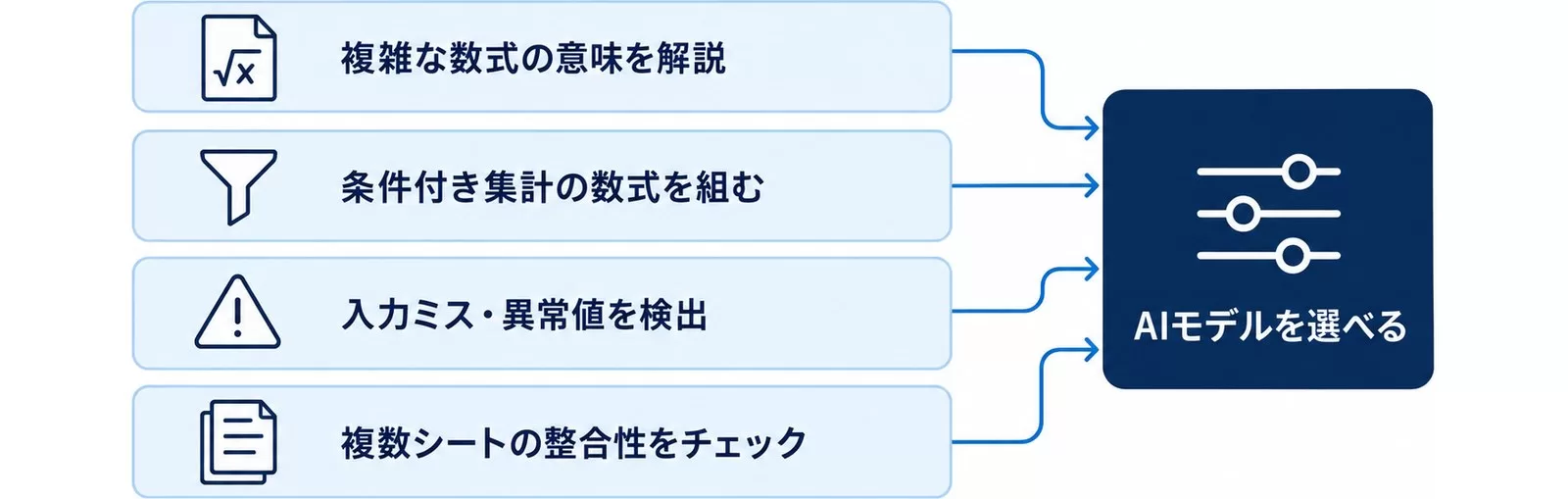
ExcelのEdit with Copilotペイン右上には、AIモデルを切り替えるモデルピッカーが追加されています。既定は「Auto」(自動選択)ですが、Anthropic系・OpenAI系それぞれの最新モデルを手動で選ぶこともできます。利用には商用のMicrosoft 365 CopilotサブスクリプションまたはMicrosoft 365 Premiumサブスクリプションが必要で、モデルの選択はそのセッション限りです(Excelを閉じると既定モデルに戻ります)。また、Anthropicモデルへのアクセスは管理者がMicrosoft 365管理センターで許可している必要があります。
あわせて、報道では2026年8月にEdit with CopilotでPythonを使った高度な分析(相関係数の算出や外れ値の検出、可視化など)ができる機能が追加されたとされています(一部機能はInsiders先行公開の可能性があり、自社の展開状況によって使える範囲は異なります)。使う場合は次のようにプロンプトで明示すると呼び出しやすくなります。
/[Excelファイル名]を参照してください。
このデータについて、Pythonを使った統計分析(相関係数の算出・外れ値の検出)を行い、結果をシートに出力してください。出力の説明: 対応している環境では、Copilotが必要に応じてPythonコードを裏側で実行し、結果をワークブックに直接反映します。数式だけでは難しい統計処理・可視化を、コードを書かずに依頼できます。
改善のコツ: 使えるかどうか分からない場合は、まず簡単な依頼で「Pythonを使いましたか」と聞き返すと、実際に使われたかどうかを確認できます。
この記事の内容を社内で使うなら
要点と手順をまとめた資料を無料で受け取れます。研修6,000名以上・支援100社以上の実績をもとに、自社の業務に当てはめる相談も30分から受け付けています。
PowerPoint編プロンプト(#13〜#18)
#13: Word資料からスライドのたたき台を作る(スライド作成プロンプト)
Copilot in PowerPointには、既存のWord文書やPDFからスライドのたたき台を自動生成する機能があります。まっさらなプレゼンテーションを開いて、次のように指示します。
Create presentation from file
(対象のWord文書を選択)出力の説明: Word文書の見出し構成をもとに、画像・スピーカーノート付きのスライド下書きが自動生成されます。対応しているのはWordまたはPDF形式で、1回につき1ファイルまで、ファイルサイズは24MB未満が目安です。
改善のコツ: 生成後にそのまま使わず、「情報量が多いスライドを2枚に分割してください」のように、見出し単位で追加調整するとプレゼン向けの密度になります。
#14: 情報過多なスライドを整理する
[対象のスライド]について、テキストが多すぎて読みにくいです。
最も伝えたいメッセージを1つに絞り、それ以外は削除するかスピーカーノートに移動してください。出力の説明: 「あれもこれも」書き込んでしまったスライドから、伝えたい主メッセージを1つに絞る提案をしてくれます。削除した情報はスピーカーノートに退避されるので、話す内容としては失われません。
改善のコツ: 「1スライド1メッセージの原則で」と明示すると、より思い切った整理をしてくれます。
#15: スピーカーノートを作成する
[対象のスライド]の内容をもとに、登壇時に話す原稿の骨子をスピーカーノートとして作成してください。
1スライドあたり30秒で話せる分量にしてください。出力の説明: スライドのテキストをそのまま読み上げる原稿ではなく、口頭で補足すべきポイントを中心にしたノートが作成されます。
改善のコツ: 「初めて聞く人にも伝わるように、専門用語には一言補足を入れてください」と加えると、社外向け登壇にも流用しやすくなります。
#16: デザインの一貫性をチェックする
このプレゼンテーション全体で、フォントサイズや配色にばらつきがないか確認してください。
統一すべき箇所があれば、スライド番号と一緒に教えてください。出力の説明: 複数人で分担して作ったスライドにありがちな「フォントサイズが微妙に違う」「見出しの色が統一されていない」といった点を洗い出してくれます。デザインの自動修正までは行われないため、指摘リストをもとに手動で調整します。
改善のコツ: 「弊社のブランドカラーは[カラーコード]です」と伝えると、そのカラーを基準にチェックしてくれます。
#17: 想定質問と回答を準備する
このプレゼンテーションの内容をもとに、聞き手から出そうな質問を5つ想定してください。
それぞれに対する回答案も一緒に用意してください。出力の説明: スライドの内容から論理的に想定される質問(「その施策のコストは?」「導入期間はどれくらい?」等)を洗い出してくれます。役員会議や商談前の準備に使えます。
改善のコツ: 「特に予算面について厳しく突っ込まれる想定で」のように、想定する相手のスタンスを伝えると質問の切り口が変わります。
#18: 英語版スライドの下書きを作る
このプレゼンテーションを英語版に翻訳してください。
直訳ではなく、海外拠点の会議で使う想定で、ビジネス英語として自然な表現にしてください。出力の説明: 単純な直訳ではなく、ビジネス文脈に合わせた言い回しへの調整を依頼できます。専門用語や固有名詞は、翻訳後に必ず人間が確認することをおすすめします。
改善のコツ: 「読み手はアメリカ拠点のマネージャーです」のように読み手の属性を伝えると、より的確なトーンになります。
【2026年8月】コパイロットの資料作成プロンプト|PowerPoint Agentでゼロからスライドを作る
#13は「既存のWord文書やPDFをスライドに変換する」プロンプトでしたが、元になるファイルが何もない場合はPowerPoint Agentが使えます。Copilot Chatの「Tools」または「All Agents」からPowerPoint Agentを選び、テーマと構成を言葉で伝えるだけでスライドの下書きが生成されます。Word Agentと同様、有償のMicrosoft 365 Copilotライセンスが必要で、Anthropicのモデルを使用しています。
Copilot ChatのTools(またはAll Agents)からPowerPoint Agentを開いてください。
[テーマ]について、10枚構成の社内向け説明資料を作成してください。
構成は現状・課題・解決策・導入スケジュール・費用感の5パートで、1枚あたりの文字量は最小限にしてください。出力の説明: 元ファイルなしでテーマと構成だけを渡しても、画像やスピーカーノートを含んだスライド下書きが生成されます。#13(既存ファイルからの変換)と使い分けると、状況に応じて最短ルートを選べます。
改善のコツ: 「役員向けなので専門用語を減らしてください」のように読み手を伝えると、生成段階でトーンが調整されます。
Outlook編プロンプト(#19〜#24)
#19: 長いメールスレッドを要約する
ある研修先で、休暇明けに数百通のメールが溜まっていた受講者が「読むだけで午前中が終わる」とこぼしていたのを覚えています。Copilotに要約を頼むと、その負担がかなり軽くなります。
/[メールスレッド]を参照してください。
このスレッド全体で「決まったこと」「まだ決まっていないこと」「自分への依頼事項」の3つに分けて要約してください。出力の説明: 何十通も往復したスレッドから、意思決定に関わる部分だけを抜き出してくれます。特に「自分への依頼事項」を分けて出す指定が、対応漏れの防止に効きます。
改善のコツ: 「返信していないメールにはその旨も明記してください」と加えると、対応漏れチェックリストとしても使えます。
#20: 返信メールの下書きを作る
/[受信メール]を参照してください。
このメールへの返信を、[丁寧にお断りする/日程を提案する/資料送付を約束する]内容で下書きしてください。
文体は社外向けの丁寧な敬語でお願いします。出力の説明: 元メールの文脈を踏まえた返信の下書きが生成されます。角括弧の中身を差し替えるだけで、断りメール・日程調整メール・約束メールなど複数パターンに対応できます。
改善のコツ: 断りメールの場合は「代替案を1つ提示してください」と加えると、一方的な印象を和らげられます。
#21: 会議の日程調整メールを作る
[会議の目的]についての打ち合わせを、[候補日1]、[候補日2]、[候補日3]のいずれかで調整したいです。
先方の都合を伺うメールの下書きを作成してください。出力の説明: 候補日を並べて相手に選んでもらう、ビジネスメールの定型に沿った文面が生成されます。
改善のコツ: 「オンラインと対面どちらでも対応可能なことも伝えてください」のように条件を足すと、一往復で決めやすい文面になります。
#22: フォローアップ(リマインド)メールを作る
/[過去に送った依頼メール]を参照してください。
このメールについて返信がまだないため、催促と受け取られない丁寧なリマインドメールを作成してください。出力の説明: 「催促っぽくならないか」という気遣いを踏まえた、柔らかい表現のリマインド文面が得られます。相手の状況を気遣う一文を添える構成が標準です。
改善のコツ: 「期限が[日付]に迫っていることも伝えてください」と加えると、緊急度を保ちつつ角の立たない文面になります。
#23: メールスレッドから決定事項だけを抽出する
/[メールスレッド]を参照してください。
このスレッドの中で正式に合意・決定した内容だけを、日付つきで時系列に整理してください。
検討中の案や個人の意見は除外してください。出力の説明: 長い議論の中から「確定した合意事項」だけを抽出します。プロジェクトの経緯を後から振り返る際の記録として使えます。
改善のコツ: 「誰が合意したかも明記してください」と加えると、そのまま議事録の一部として転用できます。
#24: クレーム対応メールのトーンを調整する
/[お客様からのクレームメール]を参照してください。
このメールへの返信下書きを作成してください。
まずお詫びと共感を示し、そのうえで事実確認の依頼と今後の対応方針を伝える構成にしてください。
断定的な原因の言及は避け、社内確認中である旨を明記してください。出力の説明: 感情的になりがちなクレーム対応メールで、お詫び・共感・事実確認・対応方針という順序を保った下書きが得られます。原因を断定しない指示を入れることで、後々の対応に支障が出る言い切りを防げます。
改善のコツ: 送信前に必ず人間が最終確認し、事実関係に誤りがないかをチェックしてから送ってください。クレーム対応は特に、AIの下書きをそのまま送らないことが重要です。
Teams編プロンプト(#25〜#30・議事録プロンプト)
#25: 会議の議事録を要約する
Teamsの「インテリジェント レキャップ(Intelligent Recap)」機能を使うと、会議の文字起こしをもとにAIが議事録の骨子を自動生成します。会議終了後、レキャップタブまたは会議チャットからCopilotに次のように追加で依頼できます。
この会議の要約に加えて、次の3点を明確にしてください。
1. 決定事項
2. 未決事項(誰がいつまでに判断するか)
3. 自分([自分の名前])に割り振られたタスク出力の説明: 自動生成された要約だけでは「誰が何をするか」が埋もれがちなので、担当者・期限を明示する指示を加えることで、そのままタスク管理に転用できる粒度になります。なお、この機能はTeams PremiumおよびMicrosoft 365 Copilotライセンスが前提です。
改善のコツ: 「議事録として社内共有できる体裁に整えてください」と加えると、そのままメールやTeamsチャットに貼り付けられる形式になります。
#26: 会議中の決定事項とToDoを抽出する
この会議で出た発言の中から、「〜することにします」「〜でお願いします」のような合意・依頼の発言だけを時系列で抜き出してください。出力の説明: 雑談や検討過程の発言を除外し、実際に合意・依頼された部分だけをピンポイントで抽出できます。長い会議ほど効果を実感しやすいプロンプトです。
改善のコツ: 発言者名も一緒に出してほしい場合は「発言者名つきで」と明記してください。
#27: 未参加だった会議にキャッチアップする
この会議のうち、[自分の担当領域]に関係する部分だけを教えてください。
関係ない話題は省略して構いません。出力の説明: 会議全体を読まなくても、自分の担当領域に関する発言だけをピンポイントで拾ってくれます。複数部署が参加する定例会議で特に有効です。
改善のコツ: 「自分に関係する部分で、質問すべきことがあれば教えてください」と続けると、次の会議で聞くべき論点も準備できます。
#28: チャットスレッドを要約する
このチャネルの過去[期間]分のやり取りを要約してください。
特に、まだ返信していないメンションや質問があれば教えてください。出力の説明: 休暇や出張明けにチャンネルを開くと、大量のメッセージが溜まっていることがあります。要約と同時に「未対応のメンション」を抜き出すことで、対応漏れを防げます。
改善のコツ: 「重要度が高いと思われる順に並べてください」と加えると、優先順位をつけて対応できます。
#29: 複数チャネルの議論を横断要約する
[チャネルA]と[チャネルB]でそれぞれ議論されている[トピック名]について、両方の論点を整理して比較してください。
矛盾している意見があれば教えてください。出力の説明: 同じテーマが複数のチャネルで別々に議論され、話が噛み合わなくなるケースはよくあります。両方を横断的に見て矛盾点を洗い出すことで、次の会議で論点を揃えやすくなります。
改善のコツ: 「結論を出すために追加で確認すべき点」も聞いておくと、次のアクションにつなげやすくなります。
#30: 定例会議のアジェンダのたたき台を作る
/[前回の議事録]を参照してください。
前回の未決事項・ネクストアクションの進捗確認を含めた、次回定例会議のアジェンダのたたき台を作成してください。
所要時間は[分数]分を想定し、項目ごとに目安の時間配分も入れてください。出力の説明: 前回の積み残し事項を引き継いだアジェンダが作成できます。時間配分まで含めることで、進行役が会議をコントロールしやすくなります。
改善のコツ: 「新規議題を入れる余白も1項目分残してください」と加えると、当日の急な議題にも対応しやすくなります。
【要注意】Copilotプロンプトのよくある失敗パターン
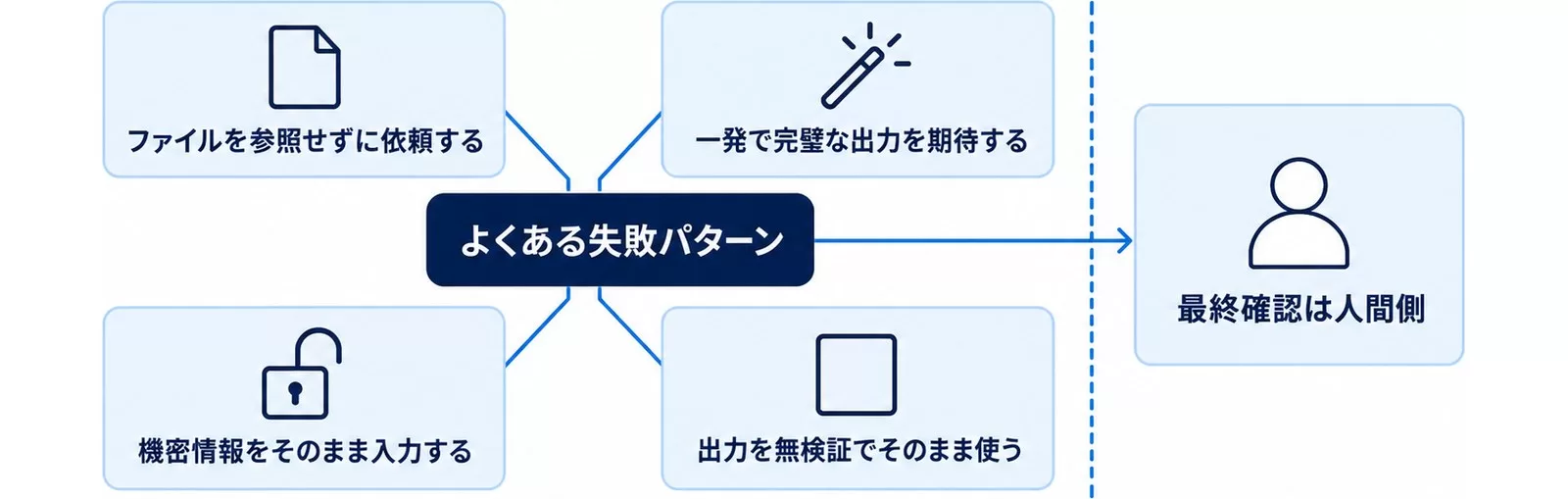
失敗1: ファイルを参照せずに依頼してしまう
❌ よくある間違い: 「議事録を作って」とだけ入力し、Copilotが何のファイルを見ればいいか分からないまま、一般論の回答が返ってくる。
⭕ 正しいアプローチ: 必ず「/」でファイルを指定してから依頼する。
なぜ重要か: Copilotの強みは「手元のファイルの中身を理解して答える」ことです。参照を省くと、ただの汎用チャットAIと同じ土俵で使うことになり、Copilotである意味が薄れます。研修でも、この一手間を挟むだけで受講者の評価が「使えない」から「便利」に変わる場面を何度も見てきました。
失敗2: 一発で完璧な出力を期待してしまう
❌ よくある間違い: 最初のプロンプトで理想の出力が返ってこないと「Copilotは使えない」と判断して諦める。
⭕ 正しいアプローチ: 「もう少し簡潔に」「この部分を表にして」と、チャットの続きとして調整を重ねる。
なぜ重要か: Copilotはチャット形式のツールなので、対話を重ねるほど文脈が蓄積されて精度が上がります。1回で理想形を求めるのではなく、2〜3回のやり取りで仕上げる前提で使うと満足度が大きく変わります。
失敗3: 機密情報・個人情報をそのまま入力してしまう
❌ よくある間違い: 顧客の個人情報や未公開の契約条件を、確認せずにそのままプロンプトに貼り付ける。
⭕ 正しいアプローチ: 社内のデータ取り扱いルール・アクセス権限の範囲内で利用し、契約書などの機微情報は仮名・仮の数値に置き換えてから依頼する。
なぜ重要か: Copilotは自社のMicrosoft 365テナント内のデータを参照する設計ですが、それでも「誰が何を参照できるか」という権限設計や社内ルールの整備は別問題です。プロンプトを書く前に、自社の生成AI利用ガイドラインを確認しておくことをおすすめします。
失敗4: 出力を無検証でそのまま使ってしまう
❌ よくある間違い: クレーム対応メールや契約書のたたき台を、内容を確認せずにそのまま送信・提出する。
⭕ 正しいアプローチ: 特に数値・固有名詞・断定的な表現は人間が必ず目視確認してから使う。
なぜ重要か: この記事のプロンプトはあくまで「たたき台を素早く作る」ためのものです。最終確認と責任の所在は常に人間側にあります。研修先でも「Copilotが書いたから」という理由で確認を省略してしまい、後から修正に追われたケースを見てきました。
よくある質問(FAQ)
Q. Copilotのプロンプトはどこに保存できますか?
A. Copilotのチャット画面でプロンプトにカーソルを合わせると保存アイコンが表示され、「自分のプロンプト」タブに保存できます。さらに「チームのプロンプト」として共有すれば、Copilot Chat・Teams・Outlookなど複数のアプリから同じプロンプトを呼び出せます。
Q. Copilotのプロンプトギャラリーとは何ですか?
A. Microsoftが用意したおすすめプロンプトと、ユーザーが保存・共有したプロンプトをまとめて閲覧できる機能です。「Microsoft提供」「自分のプロンプト」「チームのプロンプト」の3つのタブに分かれています。
Q. Copilotで「#」を使うと何ができますか?
A. Microsoft 365 Copilot Chatで特定のファイル・人物・会議・メールを参照する公式の記号は「#」ではなく「/」(スラッシュ)です。「#」を使う機能は別製品(GitHub Copilot等)の話と混同されやすいので注意してください。
Q. Copilotの月額料金はいくらですか?
A. 料金・契約形態・請求書払いへの対応可否は、この記事では扱っていません。法人契約・請求書払い・インボイス対応ガイドで詳しく解説しています。
Q. Copilotの基本的な使い方がよく分かりません。まず何から始めればいいですか?
A. アプリごとの起動方法や初期設定はMicrosoft 365 Copilot全社導入ガイド|料金・研修にまとめています。この記事はその先の「実際に何を打ち込むか」に特化した内容です。
Q. CopilotとChatGPTのプロンプトの書き方は違いますか?
A. 基本的な「依頼を具体的に書く」という考え方は共通ですが、Copilotは「/」で自社のファイル・メール・会議を直接参照できる点が最大の違いです。ChatGPT向けのプロンプト設計の基本はプロンプト設計7原則で解説しているので、あわせて読むと理解が深まります。
Q. 「コパイロット」とカタカナで検索しても同じ情報が出てきますか?
A. はい。「コパイロット」はCopilotの日本語カタカナ表記で、指しているツールは同じです。本記事でも「Copilot」と「コパイロット」を同じ意味で使っています。
Q. コパイロットで資料作成に使えるプロンプト例はありますか?
A. あります。既存ファイルを直したい場合はWord編#1(議事録整形)やPowerPoint編#13(Word文書からのスライド変換)を、元になるファイルがなくゼロから作りたい場合は、この記事に追加したWord Agent・PowerPoint Agentのプロンプト例(Word編・PowerPoint編の各末尾)を使い分けてください。
Q. Word/Excel/PowerPoint AgentはどのAIモデルを使っていますか?
A. 2026年9月6日時点でも、Word/Excel/PowerPoint AgentはAnthropicのAIモデルを使用しています。管理者がテナントでAnthropicモデルの接続を無効化すると、有償のMicrosoft 365 Copilotライセンスを持つユーザーでもこれらのエージェントは表示されなくなります。
まとめ:今日から始める3つのアクション
- 今日やること: この記事のプロンプトから1つ選び、「
/」で自分のファイルを指定してそのまま試す - 今週中: 気に入ったプロンプトをプロンプトギャラリーの「自分のプロンプト」に保存し、繰り返し使う業務に組み込む
- 今月中: 部署内で「使えたプロンプト」を持ち寄り、「チームのプロンプト」として共有する運用ルールを決める
参考・出典
- Understand Prompt Gallery in Copilot — Microsoft Learn(参照日: 2026-08-04)
- Refer to specific files and more in Microsoft 365 Copilot — Microsoft Support(参照日: 2026-08-04)
- Create a new presentation with Copilot in PowerPoint — Microsoft Support(参照日: 2026-08-04)
- Catch up on meetings with Microsoft 365 Copilot in Teams — Microsoft Support(参照日: 2026-08-04)
- Create files with Word, Excel, and PowerPoint Agents in Microsoft Copilot — Microsoft Learn(参照日: 2026-09-06)
- Organizational prompts for Microsoft Copilot — Microsoft Learn(参照日: 2026-09-06)
- Choose your model when editing with Copilot in Excel — Microsoft Support(参照日: 2026-09-06)
著者: 佐藤傑(さとう・すぐる)
株式会社Uravation代表取締役。X(@SuguruKun_ai)フォロワー約10万人。
100社以上の企業向けAI研修・導入支援。著書『AIエージェント仕事術』(SBクリエイティブ)。
SoftBank IT連載7回執筆(NewsPicks最大1,125ピックス)。
ご質問・ご相談はお問い合わせフォームからお気軽にどうぞ。
関連記事: AI研修はオンラインと対面どっち?内容別7分類の使い分け
この記事の内容を社内展開する方へ: Microsoft 365 Copilot 業務プロンプト集 50(無料・PDF 34ページ+Excel/Word) をダウンロードできます。