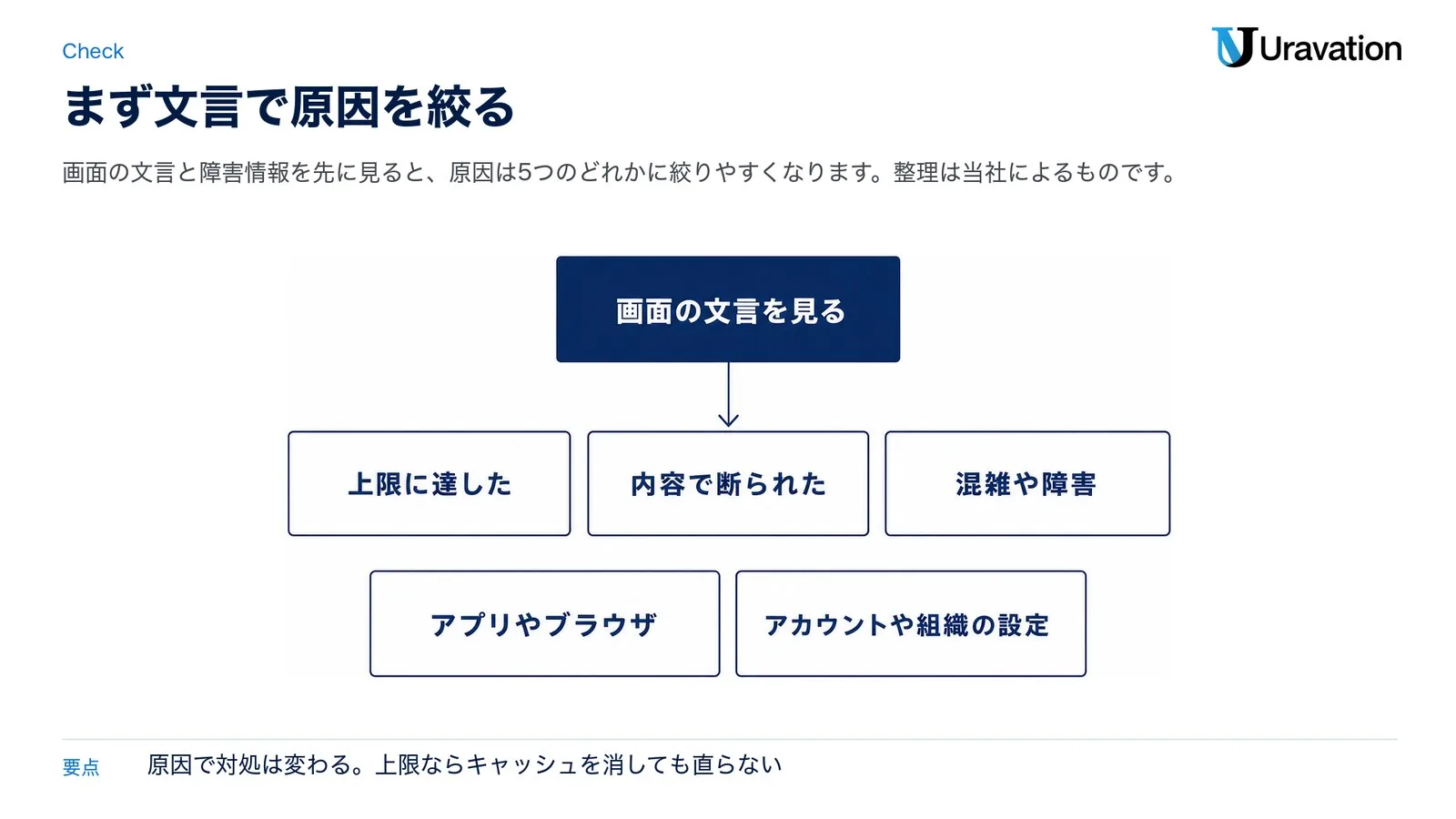
2026年11月3日時点で、ChatGPTで画像生成できない原因は、だいたい次の5つです。上限に達した、内容で断られた、混雑や障害、アプリやブラウザの不調、アカウントやプランと組織の設定です。公式ヘルプの記述を当社がこの5つに整理しました。やみくもに再読み込みするより、画面に出た文言で切り分けると、原因を早く絞れます。
結論:最初に見るのは「画面の文言」と「OpenAI の障害情報」の2つです。上限の通知なら待つかプランを見直し、内容で断られたなら依頼の目的と権利を見直します。職場のアカウントで自分や部署だけ止まるなら、ワークスペースのオーナーや管理者に残高と設定を確かめてもらい、クレジットが足りなければオーナーに追加を頼みます。それ以外なら、新しいチャット、再読み込み、拡張機能と VPN の順に試します。
- 要点1:無料版と Go では、画像生成の上限がふだんのテキストチャットとは別に決まっています。テキストが使えても、画像だけ止まることがあります(ChatGPT Free Tier FAQ・Go のヘルプ)。
- 要点2:無料版、Go、Plus、Business の画像の具体的な枚数は、読んだ公式ページに見当たりません。数字があったのは、大学向けのプラン Edu の「24時間で3枚」だけです。これは、機能の利用量をクレジットという単位で数える料金表にある、クレジットを消費せずに作れる分で、超えた分もクレジットを消費すれば作れます(ChatGPT Rate Card)。
- 要点3:アプリを入れ直しても、上限や職場の権限、アカウントの制限は変わりません(モバイルアプリのヘルプ)。
対象読者:仕事で ChatGPT の画像生成を使っていて止まった人、社内から問い合わせを受ける情シスや AI 推進の担当者
読了後にできること:今の症状がどの原因に近いかを絞り、直す順番と、管理者やサポートに伝える内容を決められます。
「さっきまで作れていたのに、急に画像が出なくなった」。法人研修でもよく出る質問です。締切の前に止まると焦りますし、原因が自分の操作なのか OpenAI 側なのかも、画面だけでは分かりにくいんですよね。
実は、原因によってやることはまったく違います。上限に達しているなら、ブラウザのキャッシュ(表示を速くするために保存された一時データ)を消しても直りません。障害なら、設定をいくら触っても変わりません。だから最初の切り分けが大事なんです。
この記事は、2026年11月2日時点で公式ヘルプを確認した内容に沿って書いています。当社の環境で各エラーを再現して試した記録ではありません。また、この方法で必ず直るとも言えません。画面の文言は時期や端末で変わることがあるので、公式に載っている文言だけを載せました。
まず切り分ける|表示・症状別の早見表
今の状態に近い行を探してください。「」で囲んだ文言は OpenAI のエラーメッセージのヘルプ(日本語版)にあるものです。ただし、このヘルプは ChatGPT 全般のエラーの説明で、画像生成だけのものではありません。また、日本語版のヘルプは英語の記事の機械翻訳なので、実際の画面の文言とは言い回しが違うことがあります。画像が絡む場面の当てはめは、当社の整理です。
| 表示・症状 | 原因の候補 | まずやること |
|---|---|---|
| 上限に達したという通知が出る | 画像生成の上限 | 通知の案内に従う。戻る時刻が出ていればその後に再度試す |
| 依頼の内容を理由に作れないと返ってくる | 利用ポリシーや安全の仕組みでの判断 | 目的と権利を見直す。誤判定と思うならサポートへ |
| 「問題が発生しました」 | サーバーの一時的な不具合か、手元の環境 | 再読み込みか新しいチャット。次に障害情報を確認 |
| 「応答の生成中にエラーが発生しました。」 | 応答の失敗。一度きりのこともある | 「再生成」を押す。続くならブラウザや端末を再起動 |
| 「ネットワークエラーが発生しました。」「WebSocket への接続中にエラーが発生しました」 | ChatGPT のサーバーとの接続 | VPN やプロキシを切る。別のブラウザや回線で試す |
| 「不審なアクティビティが検出されました」 | 自動操作に似た通信、アカウントの共有など | VPN を切る。共有をやめ、パスワードを変える |
| Generating…のまま進まない | 時間がかかっているだけか、処理の停止 | 数分待つ。動かなければ生成を止めて再生成 |
| 画面が白い、読み込みが終わらない | 拡張機能、Cookie、ネットワークの制限 | 強制再読み込み。ログインし直して別のブラウザで試す |
| 画像の機能そのものが動かない(職場のアカウント) | 共有クレジットの残り、権限の設定 | ワークスペースのオーナーや管理者に確認する |
画像の生成は、リクエストの複雑さによって数分かかることがあり、その間も ChatGPT を使い続けられます(Images in ChatGPT)。数十秒で動かないからといって、すぐに不具合と決めなくて大丈夫です。
上限に達した場合|枚数と戻るまでの時間
上限で止まっているなら、基本は待つか、プランを見直すかです。無料版では、画像生成にはテキストチャットとは別の利用上限があり、上限に達すると ChatGPT が通知します。データ分析、ファイルや画像のアップロード、画像の作成のどれかで上限に達すると、これらのツールを使うにはしばらく待つ必要があります(ChatGPT Free Tier FAQ)。
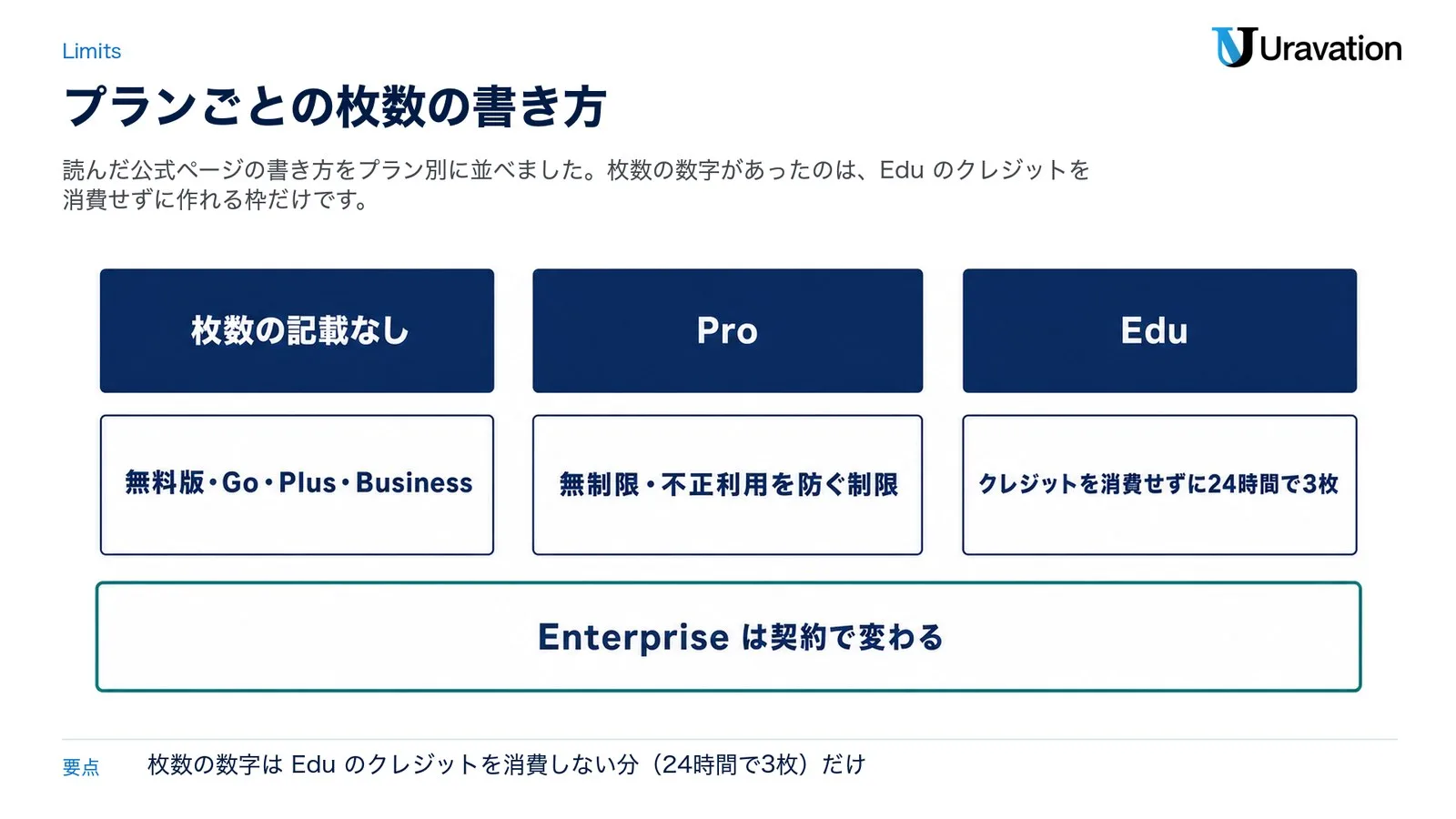
| プラン | 公式の書き方 | 具体的な枚数 |
|---|---|---|
| 無料版 | 画像作成に制限あり(料金ページ) | 読んだページに記載なし |
| Go | 無料版より高い上限(Go のヘルプ) | 読んだページに記載なし |
| Plus | 無料版より高い上限。上限は需要やシステムの状況で変わることがある(Plus のヘルプ) | 読んだページに記載なし |
| Pro | 無制限でより高速な画像生成(料金ページ)。無制限の範囲にも不正利用を防ぐ制限が適用される(Pro のヘルプ) | 上限の枚数の記載なし |
| Business | 含まれる分を超えると、ワークスペースのクレジットで続けられる場合がある(Business のヘルプ) | 含まれる枚数の記載なし。クレジット制の料金表では1枚約5クレジット |
| Enterprise | 契約で変わる。クレジット制の料金表とトークン制の料金表がある(ChatGPT Rate Card) | 含まれる枚数の記載なし。クレジット制の料金表では1枚約5クレジット |
| Edu | クレジットを消費せずに使える枠がある | 24時間で3枚。超えた分は1枚約5クレジット(ChatGPT Rate Card) |
クレジットは、Business や Enterprise などで機能の利用量を数える単位です。Edu の24時間は最初に使った時刻から数えます。たとえば午前10時に1枚作ると、翌日の午前10時までにクレジットを消費せずに作れるのはあと2枚です(ChatGPT Rate Card)。この数え方は Edu について書かれたもので、ほかのプランにそのまま当てはめないでください。無料版や Plus の上限が戻る時間は、読んだヘルプに数字がありません。画面に時刻が出ていれば、それを目安にします。
無料版で上限に達した後に Plus、Pro、Business へ変更すると、上限はリセットされます(ChatGPT Free Tier FAQ)。この説明に Go は挙がっていないので、Go に変えれば同じようにリセットされるかは確認できませんでした。また、2026年9月8日の ChatGPT Images 2.5 の公開では、既存の画像生成の上限は変わらないと案内されています(ChatGPT release notes)。
個人プランのクレジットについて、読んだヘルプ(個人プランのクレジットのヘルプ)には画像の枠を足せるとは書かれていません。Pro のヘルプが対象に挙げているのは Codex(コードを書くエージェント)、ChatGPT Work(長めの作業を任せるエージェント)、Word・Excel・PowerPoint 向けの機能で、すべてのモデルや機能の利用量を増やせるわけではないと説明しています。ChatGPT 全体の上限の種類とプラン別の見方は、ChatGPTの利用制限の記事にまとめています。
内容で断られた場合|利用ポリシーとの関係
依頼の内容が理由なら、やることは「通る言い方を探す」ではなく「依頼の目的と権利を見直す」です。OpenAI の使用に関するポリシーは、安全対策を回避する使い方を禁止し、規則や安全対策に違反した場合はアクセスを失うことがあると書いています。断られた内容を言い換えて通す試みは、この記事では勧めません。
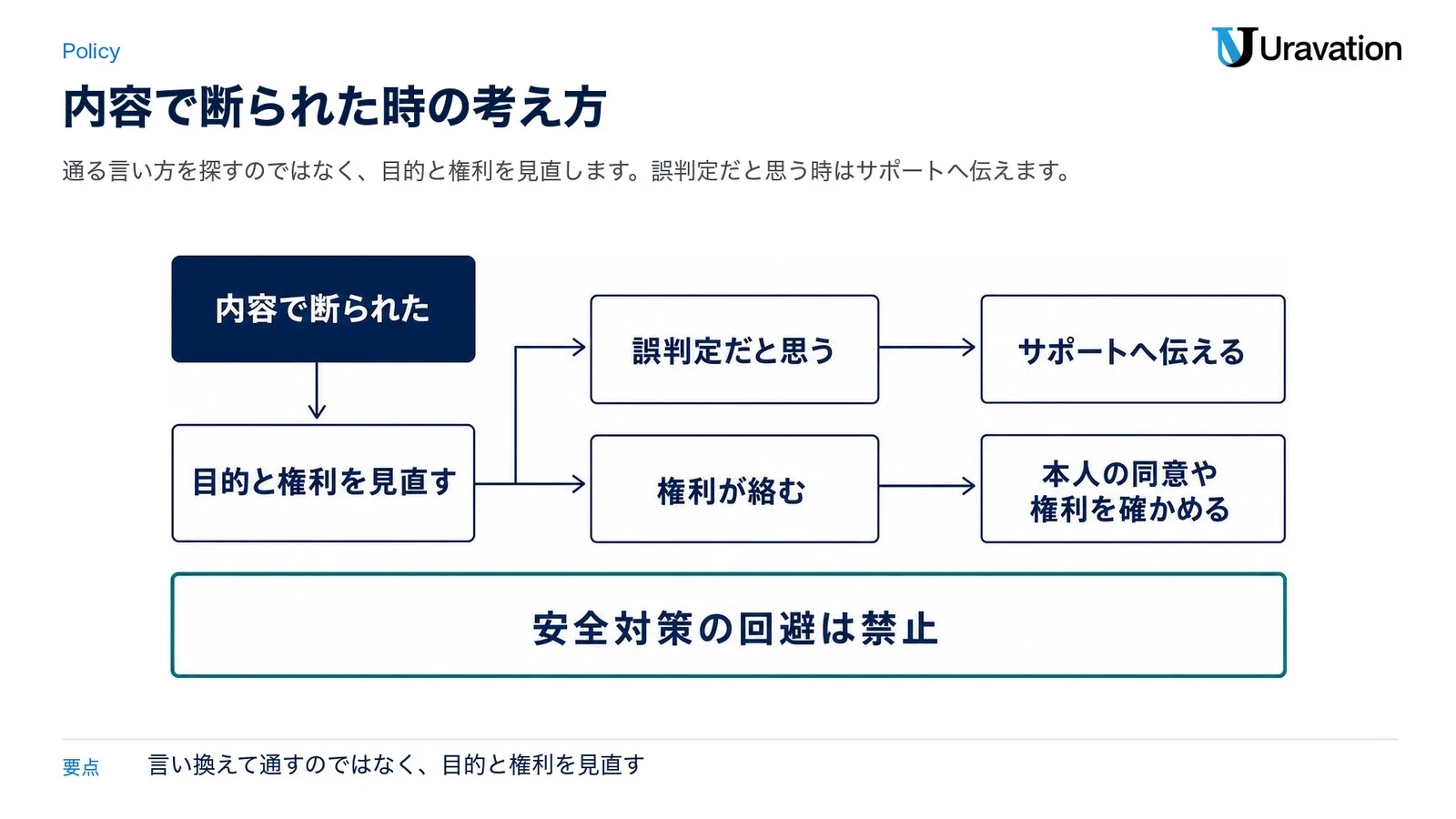
画像の仕事で特に関わりそうな項目は次の4つです。どこまでが断られるかを画像専用に一覧で示した公式ページは、今回読んだ範囲では確認できませんでした。そのため、これは使用に関するポリシーの項目から当社が選んだもので、「この語を入れると必ず断られる」という一覧ではありません。
| ポリシーの項目 | 仕事で確かめること |
|---|---|
| 本人の同意なく、ある人物の肖像を本物と誤認させる可能性のある形で使うこと | 社員や取引先、著名人の写真を使っていないか。本人の同意はあるか |
| 他者の知的財産権を侵害する行為 | 他社のロゴやキャラクターなどを使う権利があるか |
| 同意のない性的・親密なコンテンツ | 実在の人物の写真を性的・親密な内容に加工する依頼になっていないか |
| 脅迫や嫌がらせ、中傷 | 特定の人や会社をおとしめる表現になっていないか |
なお、このポリシーは2026年10月21日に更新が案内され、2026年11月20日に発効します。今回の表の項目は、2025年10月29日発効の版にも、対応する項目があることを確かめました。
目的に問題がなく、判定が誤りだと思うなら、サポートへ伝えます。サポートに送る時は、表示された文言をそのまま、関連するリクエスト ID があれば一緒に伝えてください(How can I contact support?)。また、ポリシーには、執行に誤りがあると思う場合は異議を唱えられると書かれています。この異議の手続きは、アカウントの制限や警告など、OpenAI がコンテンツや活動を基に措置を講じた場合のもので、異議申し立てフォームから申し立てます(透明性とコンテンツモデレーション)。作れる内容と権利の考え方は、ChatGPT画像生成の使い方の記事にある商用利用の節も参考になります。
混雑・障害の場合|status の見方
OpenAI 側の問題かどうかは、OpenAI の稼働状況ページで確かめます。エラーのヘルプも、遅い時のヘルプも、確認先としてこのページを挙げています。2026年11月2日に開いた時は、問題は報告されていませんでした。今の状態は、ご自身で開いて確かめてください。
見る順番は3つです。
- ページの先頭:全体に問題が出ているかを見ます。
- ChatGPT の欄:日ごとの帯で、障害があった日と、その題名を確かめます。
- 履歴のページ:少し前のことなら、その日の題名に image generation があるかを確かめます。
過去の例を挙げると、履歴のページを日本の時間帯で開いた表示では、8月6日、9月4日、9月9日、10月6日の項目の題名に画像生成が入っていました。9月4日はアジア太平洋地域の利用者に関する項目です。題名はいずれも英語で、たとえば「Elevated errors with image generation」のように書かれます。
ここで大事なのは、ページが正常でも、OpenAI 側に原因がないとは言い切れないことです。稼働率はプランやモデル、エラーの種類をまとめた数字で、個々の利用者では変わることがあると、ページ自身が書いています。また、遅さについてのヘルプは、ピークの時間帯に特定の時刻で遅くなる傾向に気づくことがあると説明しています(Why is my ChatGPT taking so long to respond?)。障害の表示がない時は、次の節の順番に進んでください。
アプリ・ブラウザが原因の場合|直す順番
ここまでに当てはまらない時は、軽い作業から順に試します。次の手順は、エラーのヘルプにある「処理が進まない時」の流れを基にしています。
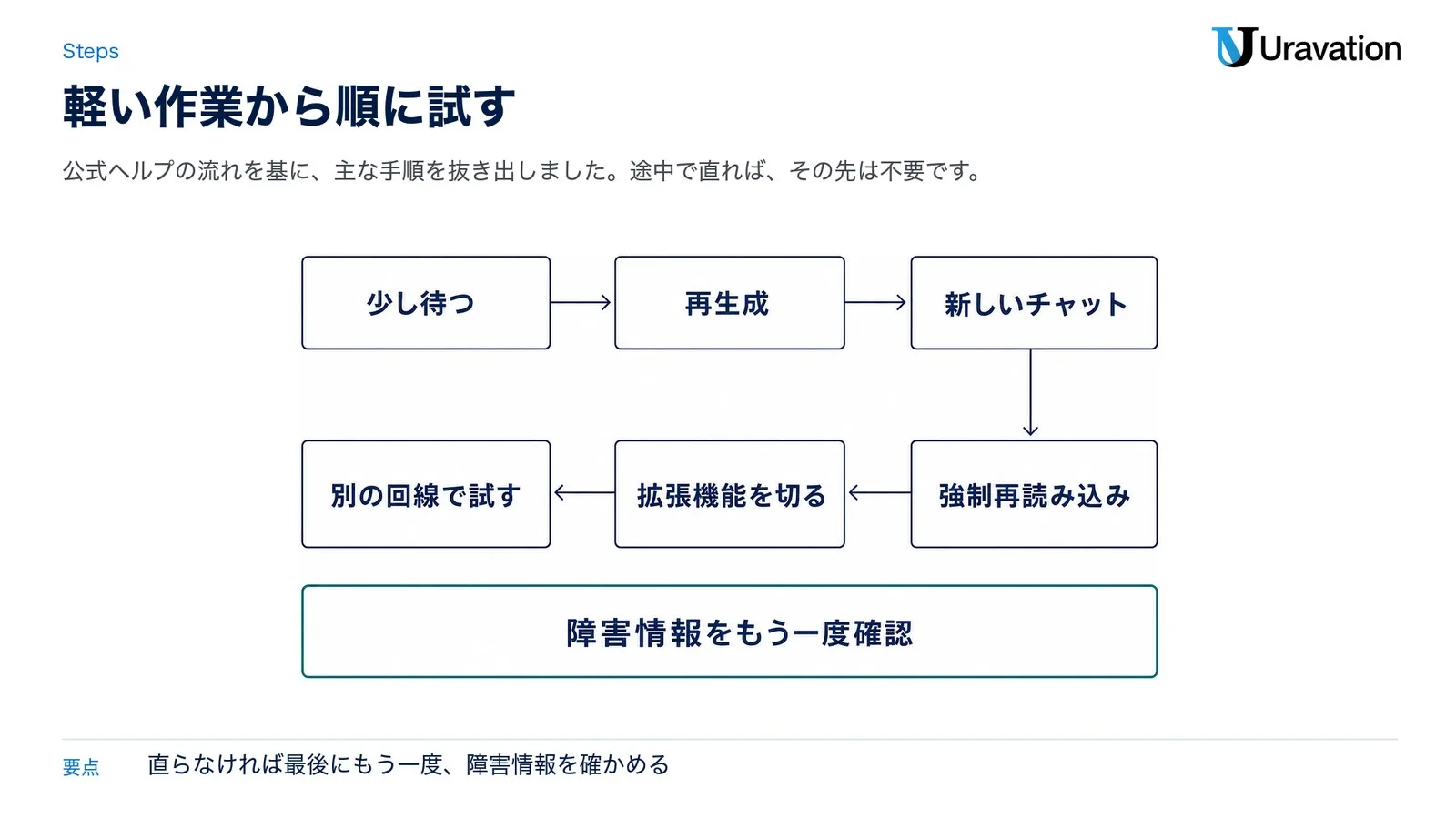
- 生成中の表示なら、少し待ちます。ヘルプの目安は30〜60秒ですが、画像は数分かかることがあります。
- 「生成を停止」を押してから「再生成」を押します。
- 新しいチャットを開いて、同じ依頼を送り直します。
- ページを強制再読み込みします(Windows は Ctrl + Shift + R、Mac は Cmd + Shift + R)。デスクトップアプリなら読み込み直します。
- ChatGPT からログアウトして、ログインし直します。
- シークレットウィンドウ(履歴や拡張機能の影響を受けにくい閲覧画面)で、拡張機能を切って開きます。
- VPN、プロキシ、セキュア DNS(接続先を調べる通信を保護する仕組み)を切ります。
- 別のブラウザ、別の回線、別の端末で試します。
- 解決しなければ、ブラウザのキャッシュと Cookie を消します。
- もう一度、障害情報を確認します。
6番で直るなら、原因は拡張機能やブラウザの設定に絞れます。特にプライバシーやセキュリティ系の拡張機能が影響することがあると、ヘルプは書いています。キャッシュの消し方は、ブラウザ別の手順をChatGPTのキャッシュクリアの記事に載せています。
スマホアプリの場合
モバイルアプリのヘルプにある「アプリが落ちる・固まる時」の手順を基に、アプリを閉じて開き直し、障害情報を確認し、アプリと OS を更新します。Wi-Fi とモバイル回線を切り替え、同じアカウントで Web 版でも起きるかを見ます。それでも直らなければ入れ直します。入れ直しても上限、職場の権限、アカウントの制限は変わりません(モバイルアプリのヘルプ)。
画像のヘルプが対応先に挙げているのは Web、iOS、Android です(Images in ChatGPT)。デスクトップアプリで動かない時は、まず同じアカウントでブラウザから試すと切り分けられます。
直らない時にサポートへ伝えること
ブラウザや端末、回線を変えても起きる時は、OpenAI サポートへ連絡します。ヘルプセンター右下のチャットの印から開けます。次の情報をそろえると話が早く進みます。
- 起きた日時とタイムゾーン、再現の手順
- 使ったモデルと、会話の URL か ID
- サインインに使うメールアドレスとプラン(パスワードは送らない)
- ブラウザ名とバージョン、OS、端末、社内回線か自宅回線か
- 職場のアカウントなら、ワークスペースの ID か名前
- ポリシーや安全の表示が出たなら、その文言とリクエスト ID
- スクリーンショット(個人情報や機密情報を入れない)
HAR ファイル(ブラウザの通信の記録)は、サポートから求められることがあります。エラーのヘルプも、連絡の前に、エラーを再現した HAR ファイルを記録しておくよう求めています。HAR ファイルには個人情報などの機密データが含まれる場合があるので、サポートへ送る前に社内の担当者へ確認すると安心です。なお、ChatGPT のデスクトップアプリには、今のところ HAR を記録する開発者ツールがありません。HAR は、ブラウザで ChatGPT を開き、問題を再現しながら記録します。
この記事の内容を社内で使うなら
要点と手順をまとめた資料を無料で受け取れます。研修6,000名以上・支援100社以上の実績をもとに、自社の業務に当てはめる相談も30分から受け付けています。
プラン・アカウント・組織の設定で止まっている場合
職場のアカウントで自分だけ、または部署だけ止まる時は、本人が直せない原因かもしれません。ChatGPT Images はすべてのプランで使えますが(Images in ChatGPT)、職場のアカウントでは残高と設定の影響を受けます。
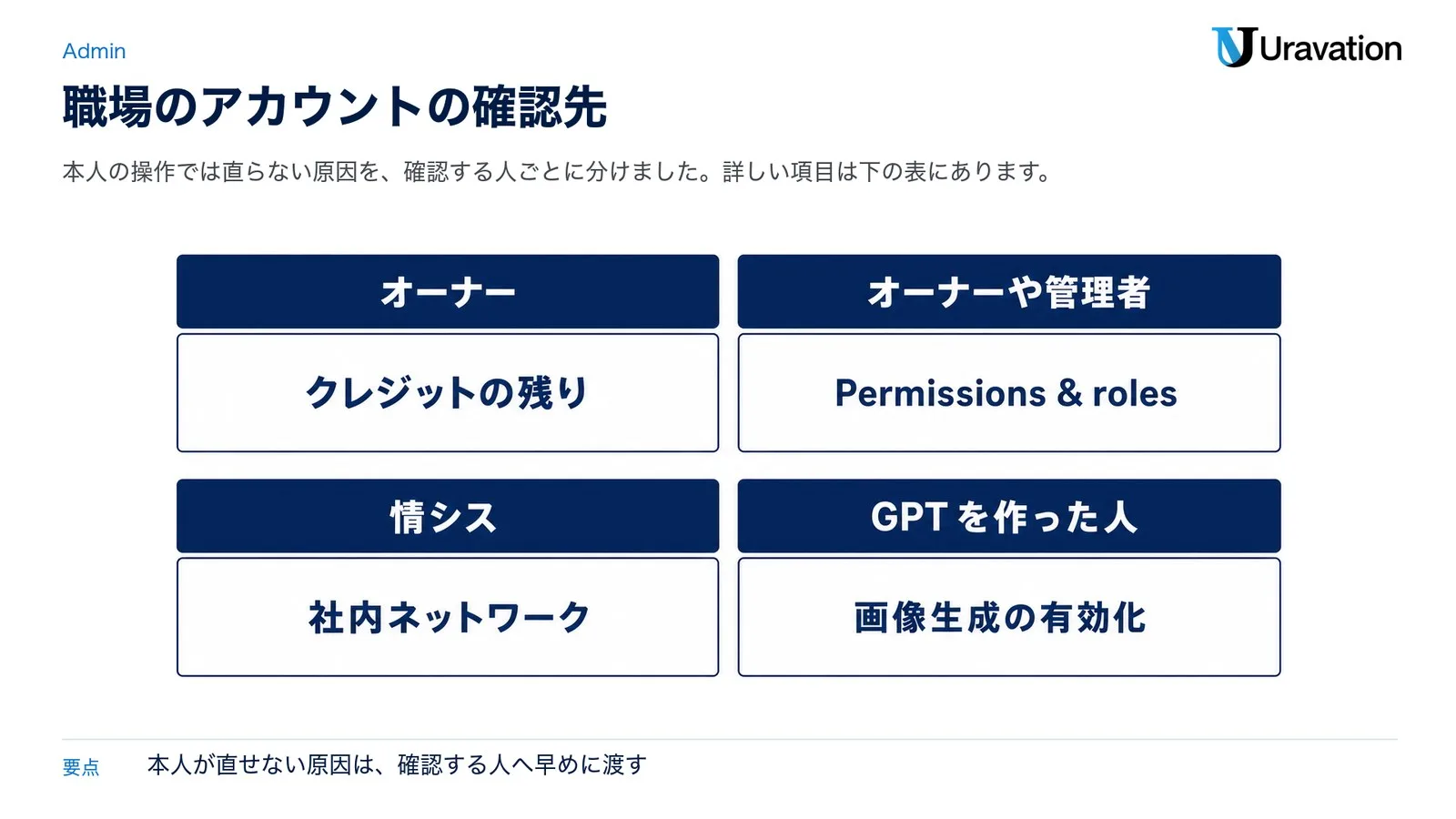
| 確かめること | 公式の説明 | 確認する人 |
|---|---|---|
| Business のクレジット | 含まれる分を使い切ると通知が出る。その後はプールのクレジットで続けられるが、クレジットがないか、ワークスペースの支出の設定が認めていないと機能は止まる。利用者はオーナーに追加を依頼するか、含まれる分が戻るのを待つか、ほかに使える手段を選ぶ | ワークスペースのオーナー |
| Enterprise・Edu のクレジット | 共有クレジットを使い切ると、超過の許可か追加購入がない限り、高度な機能は一時停止する | ワークスペースのオーナー |
| 超過の上限(Enterprise・Edu) | 0 に設定すると、契約分を使い切った後のクレジットを使う新しいリクエストが止まる | ワークスペースのオーナー |
| グループごとの支出の制限(Enterprise・Edu) | 既定では利用者ごとの上限はないが、オーナーや管理者は役割の設定(RBAC)でグループごとに支出を制限できる | オーナーや管理者 |
| 権限(Enterprise・Edu など) | Permissions & roles で役割ごとに機能を管理する。変更の反映に最大5分かかることがある | オーナーや管理者 |
| GPT の設定 | GPT(利用者が作って社内で共有できる ChatGPT)で画像を作れるのは、Capabilities で画像生成を有効にしたものだけ | その GPT を作った人 |
| 社内ネットワーク | OpenAI のドメインの許可や WebSocket の通信が必要。止めると機能が途中で止まることがある | 情シス |
クレジットの説明はFlexible pricing のヘルプとBusiness のヘルプ、権限は役割ベースのアクセス管理(RBAC)のヘルプ、ネットワークはネットワークのヘルプにあります。
一つ注意があります。RBAC のヘルプには画像生成を名指しした権限が見当たらず、画像だけを止める設定があるかは確認できませんでした。実際に使える設定は Permissions & roles の画面に表示されると案内されているので、オーナーや管理者はそこを見てください。また、Lockdown Mode(アップロードしたファイルや Web の内容に紛れた不正な指示、いわゆるプロンプトインジェクションによるデータ流出のリスクを減らすための任意の設定)では、回答内の画像の表示は制限されても、画像生成そのものは止まりません(Lockdown Mode)。
個人のアカウントでは、次の2つも確かめます。「不審なアクティビティ」の通知は、一部の機能の利用に影響することがあります(Suspicious Activity Alert のヘルプ)。保護者と連携した10代のアカウントでは、保護者が画像の作成や編集を制御できる場合があります(Images in ChatGPT)。機能が画面に見当たらない時は、プランも確かめます。思考機能を使った画像生成は Plus、Pro、Business が対象で、Enterprise と Edu は近日提供の予定です。テンプレートは Work モードではまだ使えません。ログインそのものが不安定な時は、ChatGPTにログインできない時の記事から確かめてください。
仕事で使う時の決め事
締切の直前に止まらないよう、次の5つを先に決めておくと安心です。どれも当社が勧める社内の決め事で、OpenAI の要件ではありません。
| 決めること | 例 |
|---|---|
| 止まった時の連絡先 | 上限や権限はワークスペースのオーナー、接続は情シスへ |
| 入れてよい画像と情報 | 顧客の顔写真、未公開の資料、機密情報を入れてよいかの線引き |
| 使うアカウント | 会社の承認を受けたものだけにし、アカウントを共有しない |
| 納品までの余裕 | 生成に数分かかり、止まることも見越して、前日までに作る |
| 代わりの手段 | 既存の素材、社内のデザイン担当、別の画像生成ツールのどれに切り替えるか |
入れてよい情報を決める時は、プランの違いを踏まえます。Free、Plus、Pro の個人の環境では、モデル改善へのデータの共有は既定でオンで、設定から切れます(Data controls in ChatGPT)。Enterprise、Business、Edu で共有された情報は、既定ではモデルのトレーニングに使われません(OpenAI のエンタープライズプライバシー)。
できた画像の扱いも確認しましょう。個人向けのサービスに適用される利用規約は、利用者と OpenAI の間で、適用法令で認められる範囲で出力の権利を利用者に譲渡するとしています(Enterprise などの法人向けのサービスには、事業者用の取引規約が適用されます)。一方で、ほかの利用者が同様の出力を受け取る場合があるとも書いています(利用規約)。生成元を示す来歴の情報も、法的な所有や内容の正確さまでは保証しません(来歴情報のヘルプ)。広告や会社の資料に使う画像は、権利の確認を人が行う流れにしておくと安全です。
作った画像は自動で「画像」の画面に保存されます。そこから消すには、画像を作った会話を削除します(Images in ChatGPT)。つまり、会話を削除すると「画像」の画面からも消えるので、必要な画像は先に保存してください。会話の消し方と戻せる範囲は、ChatGPTの履歴の記事にまとめています。
代わりの手段として Gemini を検討するなら、Geminiの画像生成の使い方も参考にしてください。Gemini は個人版と仕事用で条件が分かれます。
【要注意】読み違いやすい4つのこと
読み違い1:テキストが動くから上限ではない
❌ チャットは返ってくるので、画像の上限ではないと考える。
⭕ 無料版や Go では、画像生成にテキストとは別の利用上限があります。Business でも、画像生成などの高度な機能には利用者ごとの上限があります。テキストが使えても、画像だけ止まることはあります。
読み違い2:アプリを入れ直せば上限が戻る
❌ アプリを入れ直せば、上限がリセットされると考える。
⭕ モバイルアプリのヘルプは、入れ直しても上限、職場の権限、アカウントの制限は変わらないと明記しています。上限の通知が出ているなら、通知に従うか、プランを見直します。
読み違い3:Pro なら絶対に止まらない
❌ 料金ページに「無制限」とあるので、どの使い方でも止まらないと考える。
⭕ Pro の無制限には不正利用を防ぐ制限が適用され、アカウントの共有や転売、データの自動取得などは禁止されています。障害の影響を受けることもありえます。プランを上げても、障害やネットワークの問題は直りません。
読み違い4:断られたら言い換えて通す
❌ 断られた依頼の言葉を変えて、通るまで繰り返す。
⭕ 安全対策の回避は使用に関するポリシーで禁止され、アクセスを失うことがあります。目的と権利を見直し、誤判定だと思うなら、表示された文言と、あればリクエスト ID を添えてサポートへ伝えます。アカウントの制限や警告などの措置に誤りがあると思う時は、OpenAI の異議申し立てフォームから申し立てられます。
Uravation ならこう判断する
当社なら、まず「個人で解決できるか、組織で決めることか」を分けます。個人の不調なら、この記事の順番で一通り試して、直らなければ深追いせず、代わりの手段に切り替えます。締切があるなら、原因の追究より納品を優先したほうがいいからです。
次に、上限が理由で何度も止まるなら、それは操作の問題ではなく、使い方とプランが合っていない合図と考えます。ただし、枚数を確認できないプランでは、「何枚まで使えるからこのプラン」とは決められません。社内で止まる頻度を記録して、その記録を基にプランやクレジットの予算を決めるのが現実的です。
職場のアカウントなら、利用者にネットの記事の対処を一つずつ試してもらう前に、ワークスペースのオーナーがクレジットの残りを、オーナーや管理者がワークスペースの設定(Enterprise・Edu などでは Permissions & roles)を確かめます。ここが原因なら、本人の操作では直らないからです。情シスは、エラーの問い合わせを受けたら、発生日時、回線、ブラウザ、表示された文言の4つを最初に聞くようにしておくと、切り分けが速くなります。
内容で断られた場合は、言い換えて通そうとせず、依頼の目的と権利を見直します。人物の肖像や他社の権利が絡むなら、本人の同意や権利を確かめ、必要なら法務に相談します。
よくある質問
ChatGPTの無料版で画像生成ができないのはなぜですか?
無料版でも画像は作れますが、画像生成にはテキストとは別の利用上限があります。上限に達すると ChatGPT が通知し、使うにはしばらく待つ必要があります。Plus、Pro、Business へ変更すると、無料版で達した上限はリセットされます。通知がない時は、障害やブラウザの問題を確かめてください。
画像は1日に何枚まで作れますか?
無料版、Go、Plus、Business について、読んだ公式ページに具体的な枚数はありませんでした。読んだ中で数字が出ていたのは、大学向けのプラン Edu の「24時間で3枚」で、これはクレジットを消費せずに作れる分です(超えた分は1枚約5クレジット)。Pro は料金ページに無制限と書かれていますが、不正利用を防ぐ制限が適用されます。Enterprise は契約で扱いが変わり、クレジット制の契約では、画像生成などの高度な機能をワークスペースの共有クレジットから使い、既定では利用者ごとの上限はありません。ただし、オーナーや管理者はグループごとに支出を制限でき、共有クレジットを使い切ると、超過の許可か追加購入がない限り高度な機能は一時停止します。
ChatGPTのアプリで画像生成ができない時はどうすればいいですか?
モバイルアプリのヘルプにある、アプリが落ちる・固まる時の手順が参考になります。アプリを開き直し、障害情報を確認して、アプリと OS を更新します。次に回線を切り替え、同じアカウントで Web 版でも起きるかを確かめます。直らなければ入れ直します。ただし、上限、職場の権限、アカウントの制限は入れ直しても変わりません。なお、画像のヘルプが対応先に挙げているのは Web、iOS、Android です。
画像の生成が終わらない時はどれくらい待てばいいですか?
画像の生成について、何分待てば止まったと判断してよいかの目安は、読んだヘルプに見当たりません。画像はリクエストの複雑さによって数分かかることがあり、処理が進まない時の一般的な目安として、ヘルプは30〜60秒待つことを挙げています。数分待っても動かなければ、生成を止めて再生成し、次に新しいチャットで試してください。
今、ChatGPTの画像生成で障害が起きているかはどこで分かりますか?
OpenAI の稼働状況ページで確かめられます。今の問題はページの先頭と ChatGPT の欄で、過去の項目は履歴のページで見ます。ただし、稼働率はプランやモデルをまとめた数字で、個々の利用者では違う場合があります。表示が正常でも直らない時は、ブラウザや回線の切り分けに進みます。
会社のアカウントだけ画像を作れないのはなぜですか?
共有クレジットの残り、超過の設定、グループごとの支出の制限、権限の設定、社内ネットワークの制限が候補です。Business は、含まれる分を使い切った後、プールにクレジットがないか、ワークスペースの支出の設定が認めていないと機能が止まります。Enterprise と Edu は、共有クレジットを使い切った後、超過の許可か追加購入がないと高度な機能が一時停止します。読んだヘルプでは画像だけを止める権限を確認できなかったので、ワークスペースのオーナーや管理者に設定画面と残高を確かめてもらってください。
まとめ
ChatGPT で画像生成できない時は、画面の文言と障害情報を先に見て、上限、内容、障害、アプリやブラウザ、アカウントや組織の設定のどれに近いかを絞ります。画像の枚数は、読んだ公式ページでは Edu のクレジットを消費せずに作れる分のほかに数字を確認できず、アプリを入れ直しても上限は変わりません。職場のアカウントなら、早めにワークスペースのオーナーや管理者へ相談するのが近道です。
著者:佐藤傑(さとう・すぐる)
株式会社Uravation代表取締役。X(@SuguruKun_ai)フォロワー約10万人。
100社以上の企業向けAI研修・導入支援。著書『AIエージェント仕事術』『Claude仕事術』(SBクリエイティブ・書籍シリーズ累計66,000部)、『AI推進担当になったら読む本』(大和書房)。
SBクリエイティブ「ビジネス+IT」ほかで生成AI連載を執筆(NewsPicks最大1,125ピックス)。
今日から始める3つのアクション
- 今日やること:止まっているなら、画面の文言を控えて、早見表と稼働状況ページで原因を絞る
- 今週中:社内で「止まった時の連絡先」と「代わりの手段」を決める
- 今月中:止まった日時と原因を記録して、プランやクレジットの見直しに使う
ご質問・ご相談はお問い合わせフォームからお気軽にどうぞ。
参考・出典
- Images in ChatGPT(OpenAI ヘルプ)(参照日: 2026-11-02)
- ChatGPT Free Tier FAQ(OpenAI ヘルプ)(参照日: 2026-11-02)
- ChatGPT のエラーメッセージのトラブルシューティング(OpenAI ヘルプ)(参照日: 2026-11-02)
- Why is my ChatGPT taking so long to respond?(OpenAI ヘルプ)(参照日: 2026-11-02)
- Troubleshooting the ChatGPT mobile app(OpenAI ヘルプ)(参照日: 2026-11-02)
- ChatGPT Rate Card(OpenAI ヘルプ)(参照日: 2026-11-02)
- Flexible pricing for the Enterprise, Edu and Business plans(OpenAI ヘルプ)(参照日: 2026-11-02)
- ChatGPT Business models and limits(OpenAI ヘルプ)(参照日: 2026-11-02)
- What is ChatGPT Go?(OpenAI ヘルプ)(参照日: 2026-11-02)
- What is ChatGPT Plus?(OpenAI ヘルプ)(参照日: 2026-11-02)
- About ChatGPT Pro tiers(OpenAI ヘルプ)(参照日: 2026-11-02)
- Using Credits for Flexible Usage in ChatGPT (Personal plans)(OpenAI ヘルプ)(参照日: 2026-11-02)
- Managing feature access with role-based access control in ChatGPT(OpenAI ヘルプ)(参照日: 2026-11-02)
- Network recommendations for ChatGPT errors on web and apps(OpenAI ヘルプ)(参照日: 2026-11-02)
- Lockdown Mode(OpenAI ヘルプ)(参照日: 2026-11-02)
- Why am I receiving a ‘Suspicious Activity Alert?’(OpenAI ヘルプ)(参照日: 2026-11-02)
- How can I contact support?(OpenAI ヘルプ)(参照日: 2026-11-02)
- ChatGPT release notes(OpenAI ヘルプ)(参照日: 2026-11-02)
- Data controls in ChatGPT(OpenAI ヘルプ)(参照日: 2026-11-02)
- Provenance signals in OpenAI-generated content(OpenAI ヘルプ)(参照日: 2026-11-02)
- 使用に関するポリシー(OpenAI・2026年11月20日発効)(参照日: 2026-11-02)
- Usage policies(OpenAI・2025年10月29日発効の版)(参照日: 2026-11-02)
- 透明性とコンテンツモデレーション(OpenAI)(参照日: 2026-11-02)
- 利用規約(OpenAI)(参照日: 2026-11-02)
- エンタープライズプライバシー(OpenAI)(参照日: 2026-11-02)
- ChatGPT の料金ページ(参照日: 2026-11-02)
- OpenAI の稼働状況ページ・履歴(参照日: 2026-11-02)
この記事の内容を社内展開する方へ: 画像・動画・音楽 生成AI 商用利用チェック表(無料・PDF 31ページ+Excel) をダウンロードできます。