結論:「PowerPoint Copilot カスタムスキルは、VBAやアドインのように外部処理を自由に実行する新機能」という理解は正確ではありません。2026年10月4日時点のMicrosoft公式説明では、プレゼン作業の指示や手順を再利用可能にする、命令ベースのスキル機能です。
- 何が変わった:PowerPointのCopilotで、個人がカスタムスキルを作成・追加し、スキル一覧や@メンションから呼び出せるようになりました。
- いつから:Microsoftは2026年9月14日に一般提供を発表し、9月23日付のCopilotリリースノートにも掲載しました。9月25日は、リリースノートページが日本時間で更新された日で、機能の初回発表日ではありません。
- 誰に影響する:Microsoft 365 CopilotライセンスでPowerPointを使う企業と、スキルを組織展開するMicrosoft 365管理者です。無料のCopilot Chatだけで使えるとは公式確認できません。
対象読者:PowerPointの資料作成を標準化したい部門責任者、情報システム担当者、Microsoft 365管理者、業務改善担当者
読了後にできること:自社テナントでの利用可否を確認し、契約変更が必要か、試行だけでよいか、組織展開を待つべきかを判断できます。
最終更新:2026年10月4日
最初に押さえたいのは、今回の「スキル」が、PowerPointに新しいプログラミング環境を追加する話ではないことです。Microsoftはスキルを、AIモデルの能力を広げる「再利用可能な、命令ベースの機能」と説明しています。繰り返し使うレビュー手順や資料作成の進め方を、毎回長いプロンプトとして書き直さずに呼び出すための仕組み、と捉えるのが近いでしょう。
もう一つの誤解は日付です。MicrosoftのAI at Work Roadmapと公式Copilotブログでは、Brand KitとSkillsの一般提供日は2026年9月14日です。Microsoft 365 Copilotリリースノートは9月23日付の更新欄にカスタムスキルを載せ、ページ自体は日本時間9月25日に更新されました。したがって、「9月25日に新機能が初めて発表された」とは書けません。
では、日本企業はすぐ契約を変えるべきなのでしょうか。答えは、多くの企業にとって「まず既存契約と画面を確認し、対象業務を一つに絞って試す」です。機能固有の追加料金は発表されていません。一方で、Microsoft 365 Copilotライセンス、対応するPowerPoint環境、テナント設定が関係するため、「すべてのMicrosoft 365利用者が追加費用なしで使える」とも言えません。
発表内容を日付と出典で整理する
公式情報を時系列で並べると、9月14日の一般提供発表が起点で、9月23日のリリースノートが機能概要を補足しています。リリースノートの対象表示は「Web」です。現行のサポートページにはPowerPoint for Microsoft 365、Mac、iPadも適用先として表示されますが、文書間の表示が完全には一致していません。全クライアントで同じ画面が同時に出ると決めつけず、自社環境で確認するのが安全です。
| 項目 | 内容 | 出典 |
|---|---|---|
| 正式な一般提供発表 | 2026年9月14日。Brand Kit in PowerPointとSkills in PowerPointがMicrosoft 365 Copilotライセンス向けに一般提供されたと発表 | Brand Kit and Skills in Copilot in PowerPoint |
| リリースノート掲載 | 2026年9月23日付。「Create user-defined custom skills in Copilot in PowerPoint」を掲載。更新対象期間は8月26日から9月22日 | Release Notes for Microsoft 365 Copilot |
| リリースノートのページ更新 | HTTPヘッダー上は2026年9月24日18時54分GMT、つまり日本時間9月25日3時54分。これは機能の初回発表日ではない | Release Notes for Microsoft 365 Copilot |
| 主な変更 | 利用者が独自の命令やワークフローを定義し、PowerPointのCopilot支援を資料作成業務に合わせられるようになった | Release Notes for Microsoft 365 Copilot |
| 個人スキルの保存先 | PowerPointから追加したカスタムスキルは、利用者のOneDriveにあるSkillsフォルダへ保存され、作成・追加した本人が使用する | Copilot in PowerPointでカスタムスキルを使用する |
| 組織向け展開 | Microsoft 365管理者が、全利用者または特定の利用者・グループを指定して、承認済みスキルを展開できる | Deploy organization skills for Copilot in PowerPoint |
| リリースノート上の対象 | Web。デスクトップ版やiPadを含む全端末への同時提供時期は、2026年10月4日時点で公式文書から一律には確認できない | Release Notes for Microsoft 365 Copilot |
Microsoftの説明で重要なのは、「独自コマンド」と「ワークフロー」を再利用できる点です。公式ブログは、ストーリーの改善、決められたレビュー観点の適用、追加資料の作成といった繰り返し作業を個人スキルにできると説明しています。また、Microsoft提供の既成スキルとして、想定質問を準備する「Prepare for Questions」や、プレゼン全体を確認する「Review Presentation」も紹介されています。
カスタムスキルは何を保存し、どう呼び出すのか
カスタムスキルの中心は、フォルダ内の「SKILL.md」です。公式サポートによると、必須部分は二つあります。一つは、スキル名と「いつ使うか」を説明するdescriptionを記したメタデータ。もう一つは、Copilotに実行してほしい手順を書く本文です。PowerPointはこの定義を読み、該当する作業で再利用します。
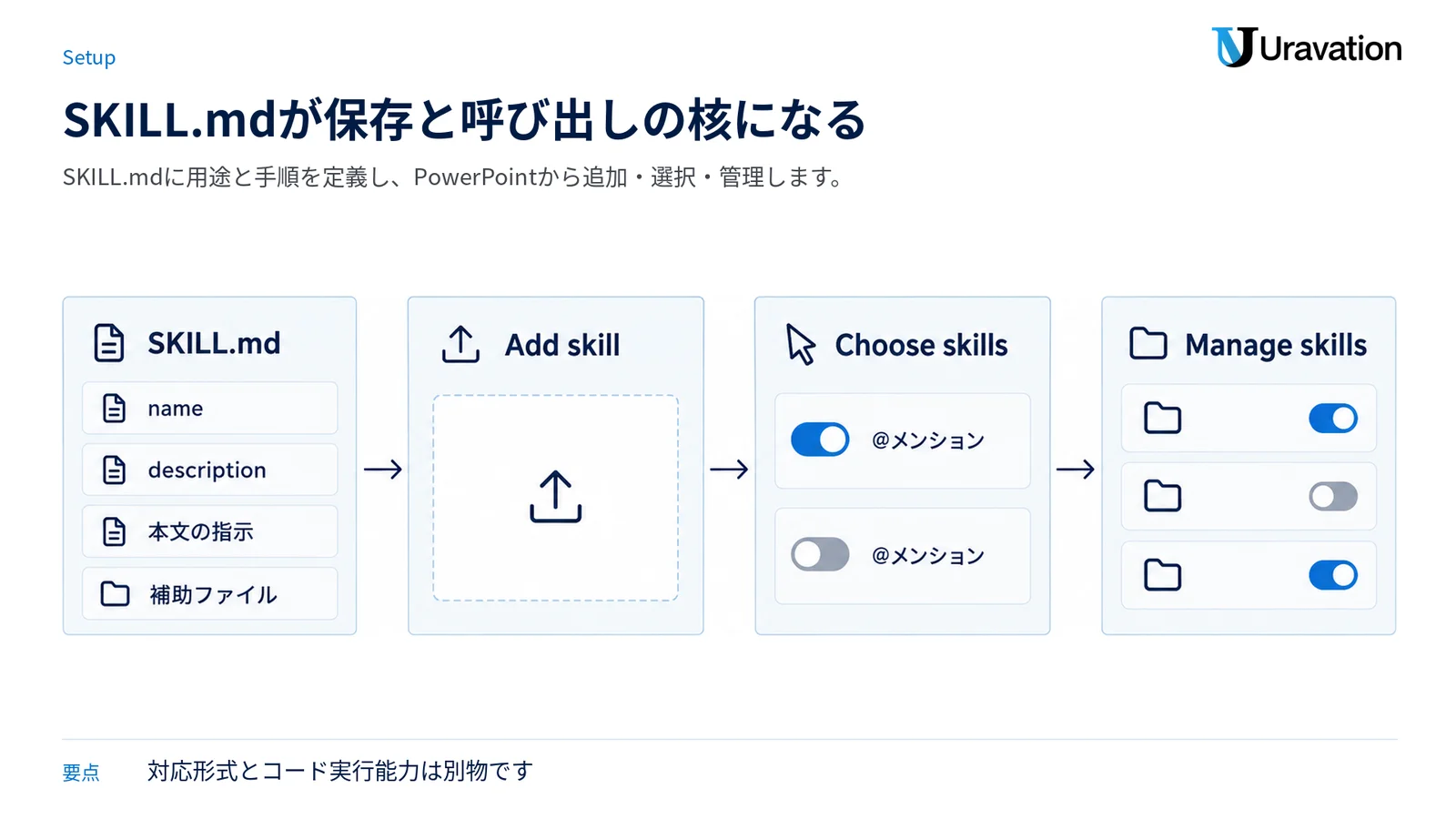
| 構成要素 | 役割 | 企業で決めておきたいこと |
|---|---|---|
| name | スキルの識別名。スキルを入れるフォルダ名と一致させる | 用途が推測でき、部署内で重複しない命名規則 |
| description | 何をするスキルか、どの依頼で使うかをCopilotへ伝える | 対象資料、実行条件、対象外の作業 |
| 本文の指示 | 確認手順、出力形式、判断基準などを記述する | 必須チェック、禁止事項、人が確認する箇所 |
| 補助ファイル | スキルに必要な参照情報やスクリプトなどを同梱できる場合がある | 機密区分、更新責任者、利用許可、保存期限 |
利用者はPowerPointのCopilotペインで、入力欄の追加メニューから「Choose skills」を開いてスキルを選ぶか、スキル名を@メンションして呼び出します。SettingsからManage skillsを開けば、スキルの自動利用をオン・オフできます。個人スキルを追加する方法は、PowerPoint内でファイルをアップロードする、Add skillのフォームへ内容を貼り付ける、OneDriveの所定フォルダへ置く、の三つが公式に案内されています。
ここで、対応ファイルと実行能力を混同しないでください。個人スキルのZIPに含められる形式として、公式サポートはmd、txt、csv、json、xml、html、svg、py、jsなどを例示しています。しかし、pyやjsを含められるという説明だけでは、任意コードの実行や外部API接続が保証されたことにはなりません。PowerPointカスタムスキルでコードをどう実行できるか、外部サービスをどこまで呼べるかは、2026年10月4日時点で公式に確認できていません。
また、同じ「ZIP」でも個人用と組織展開用は扱いが異なります。個人がPowerPointへ追加するカスタムスキルでは、PNGやPDF、入れ子のZIPは現在サポートされないと案内されています。一方、管理者が組織向けに展開するパッケージには、アプリマニフェストとアイコンファイルが必要です。この二つの仕様を混ぜると、作成時のチェックで迷いやすくなります。
料金・対象プラン・日本での利用可否
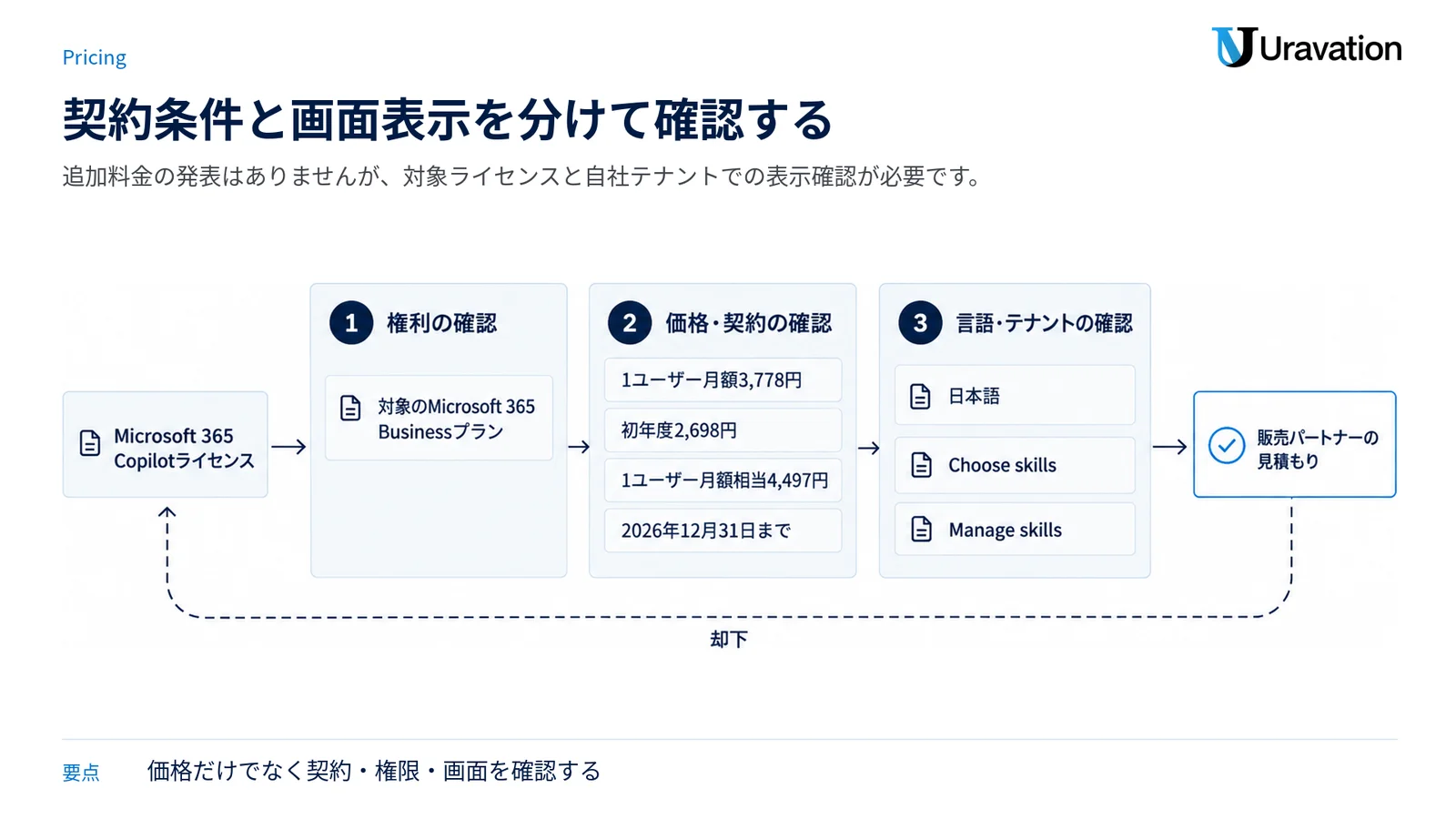
機能固有の追加料金や専用SKUは、9月14日の発表、リリースノート、カスタムスキルのサポートページには記載されていません。公式ブログが明記している条件は「Microsoft 365 Copilotライセンス」です。したがって、既に対象ライセンスを持つ企業が、カスタムスキルのためだけに別製品を追加購入する根拠はありません。ただし、無料のCopilot Chat、個人向けMicrosoft 365 PersonalやFamilyで同じ機能を使えるという公式確認もありません。
| 確認項目 | 2026年10月4日時点の公式情報 | 実務上の判断 |
|---|---|---|
| 機能固有の追加料金 | 別料金・従量課金・専用SKUの発表なし | 既存のMicrosoft 365 Copilot契約内で画面表示を確認する |
| Microsoft 365 Copilot Business | 月間契約は1ユーザー月額3,778円。年契約は通常3,148円、2026年12月31日までは初年度2,698円。いずれも税別で、対象のMicrosoft 365 Businessプランが別途必要 | カスタムスキルのためだけの価格ではなく、PowerPointなどのCopilot機能を含む契約全体の価格として見る |
| 大企業向けMicrosoft 365 Copilot | 1ユーザー月額相当4,497円、年払い、税別。条件を満たすMicrosoft 365プランが別途必要 | 既存の契約、更新月、対象ユーザー数を確認してから追加する |
| 一般的なライセンス要件 | Microsoft Copilotライセンスと、条件を満たす前提ライセンスが必要。機能体験はライセンスとテナント設定で変わる | 管理センターのライセンス割り当てと、対象ユーザーのPowerPoint利用権を確認する |
| 日本語 | Microsoft Copilotの対応言語に日本語が含まれる | 一般的な日本語対応と、カスタムスキルの日本語品質は分けて評価する |
| 日本でのカスタムスキル提供 | 日本を除外する記載はなく、日本語版の公式サポートページも公開済み。ただし、日本固有の開始日やテナント別の展開完了日は公式に確認できない | 入力欄の追加メニュー内にChoose skills、Settings内にManage skillsが表示されるかを対象テナントで確認する |
価格はMicrosoft 365 Copilotの日本向け公式価格ページで確認できます。Business向けの割引は2026年12月31日まで、初年度のみ、年間契約、自動更新などの条件があります。表示価格だけを稟議資料へ転記せず、購入画面や販売パートナーの見積もりで、自社の契約条件と実際の請求額を確かめてください。
対象となる前提ライセンスはMicrosoft Copilotのライセンスオプションに整理されています。Business Basic、Business Standard、Business Premium、Apps for BusinessなどのBusiness系プランに加え、E3、E5、E7を含むEnterprise系にも選択肢があります。ただし、前提ライセンス一覧に載っていることと、そのユーザーがPowerPointの対象機能を使えることは同義ではありません。アプリの利用権、Copilotライセンスの割り当て、テナント設定を合わせて確認する必要があります。
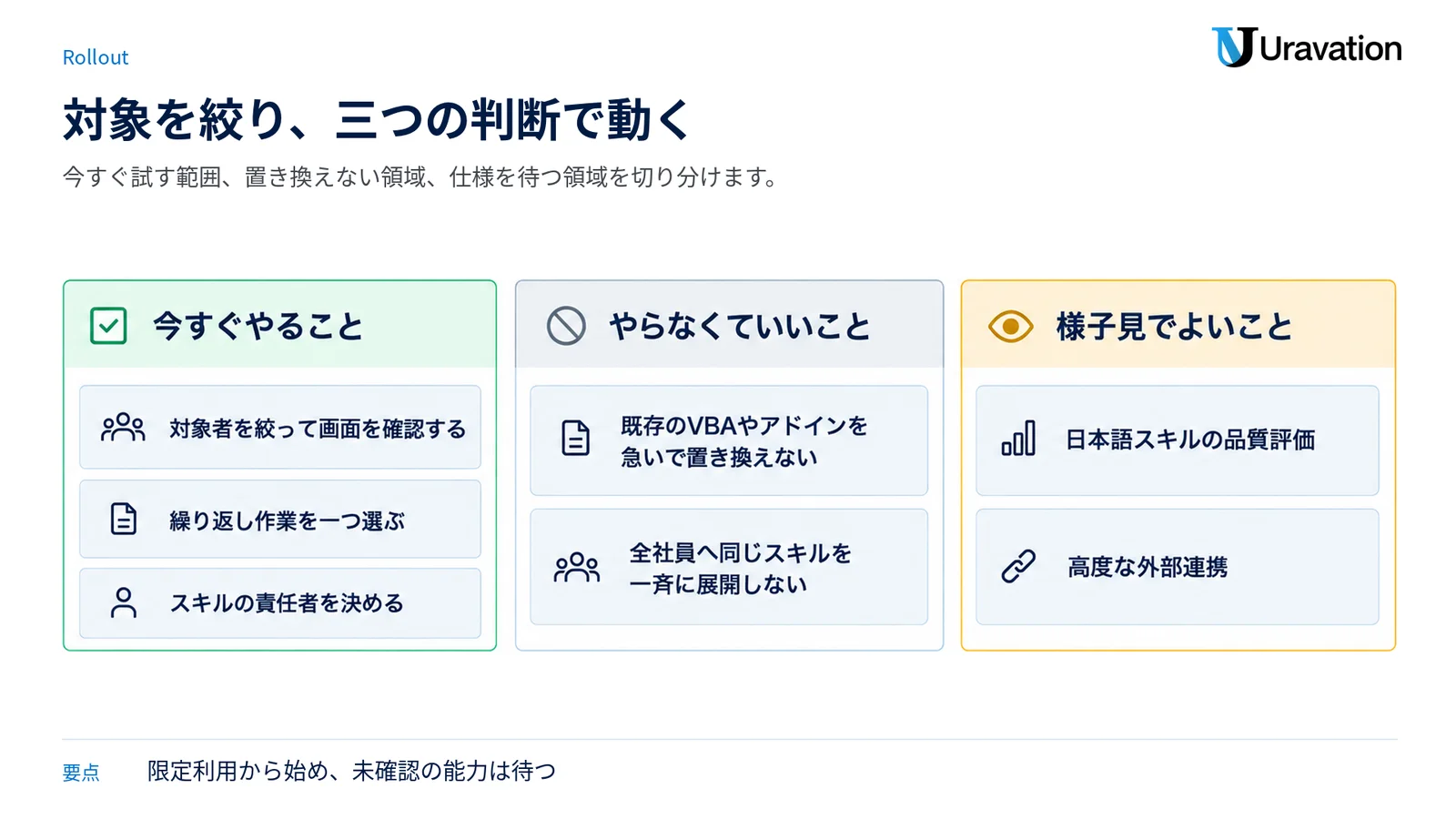
日本企業は「今すぐ・不要・様子見」で分けて動く
今すぐやること
- 対象者を絞って画面を確認する:Microsoft 365 Copilotライセンスを割り当て済みのユーザーでPowerPointを開き、Copilotペインの追加メニューにChoose skills、SettingsにManage skillsがあるかを確認します。Web版を使う場合は、一般要件としてブラウザのサードパーティCookieも確認します。
- 繰り返し作業を一つ選ぶ:提案資料のレビュー、経営会議向けの要点確認、想定質問の洗い出しなど、担当者ごとの差が出やすく、手順を文章で説明できる作業から選びます。
- スキルの責任者を決める:作成者、承認者、更新日、対象資料、利用対象者、出力後の確認者を記録します。全社展開する場合は、管理者が特定グループだけを対象にできます。
- 入力情報の範囲を決める:公開情報、社内情報、機密情報のどこまでを扱うかを既存のMicrosoft 365ガバナンスと照合します。スキル本文そのものにも社外秘の値を直接埋め込まない運用が必要です。
- 人が確認する基準を残す:数字、固有名詞、引用、契約表現、対外公開資料は、Copilotの出力をそのまま採用せず、担当者が元資料と照合します。
やらなくていいこと
- 既存のVBAやアドインを急いで置き換えない:カスタムスキルは命令ベースの再利用機能です。計算、ファイル変換、外部API連携などの実行基盤が同等だという公式説明はありません。
- カスタムスキルのためだけにCopilot Studioを購入しない:今回の機能はPowerPointのCopilot内で作成・追加でき、組織向け展開もMicrosoft 365管理センターから行う手順が公開されています。Copilot Studioが必須だとは書かれていません。
- 全社員へ同じスキルを一斉に展開しない:営業資料と管理部門資料では、確認項目も使う用語も異なります。まず用途と利用者を限定し、誤作動ではなく「意図と違う出力」が起きる条件を把握します。
- 対応ファイル形式から能力を推測しない:pyやjsを同梱できるという記載だけで、コード実行や外部接続ができると社内説明しないでください。
様子見でよいこと
- デスクトップ版・モバイル版への一律展開:リリースノートはWebと表示しています。利用端末ごとの提供状況は、公式更新と自社テナントの画面で追えば十分です。
- 日本語スキルの品質評価:Microsoft Copilotは日本語対応ですが、カスタムスキル固有の日本語品質や推奨記述法は、2026年10月4日時点で公式に詳しく示されていません。
- 最大スキル数や容量の設計:PowerPoint向け公式サポートページには、スキル数や総容量の上限が明記されていません。上限を推測して全社設計へ組み込む必要はありません。
- 高度な外部連携:外部API、コネクタ、任意コード実行が必要な業務は、対応仕様が明確になるまで既存の自動化手段を維持します。
実務で使うなら「便利な指示文」ではなく業務手順にする
カスタムスキルの価値は、長いプロンプトを短縮することだけではありません。資料レビューの観点、確認順序、出力形式、作業を止める条件まで定義し、担当者間のばらつきを減らせる点にあります。反対に、「良い資料にして」「分かりやすく直して」といった曖昧な指示を保存しただけでは、再利用しても品質は安定しません。
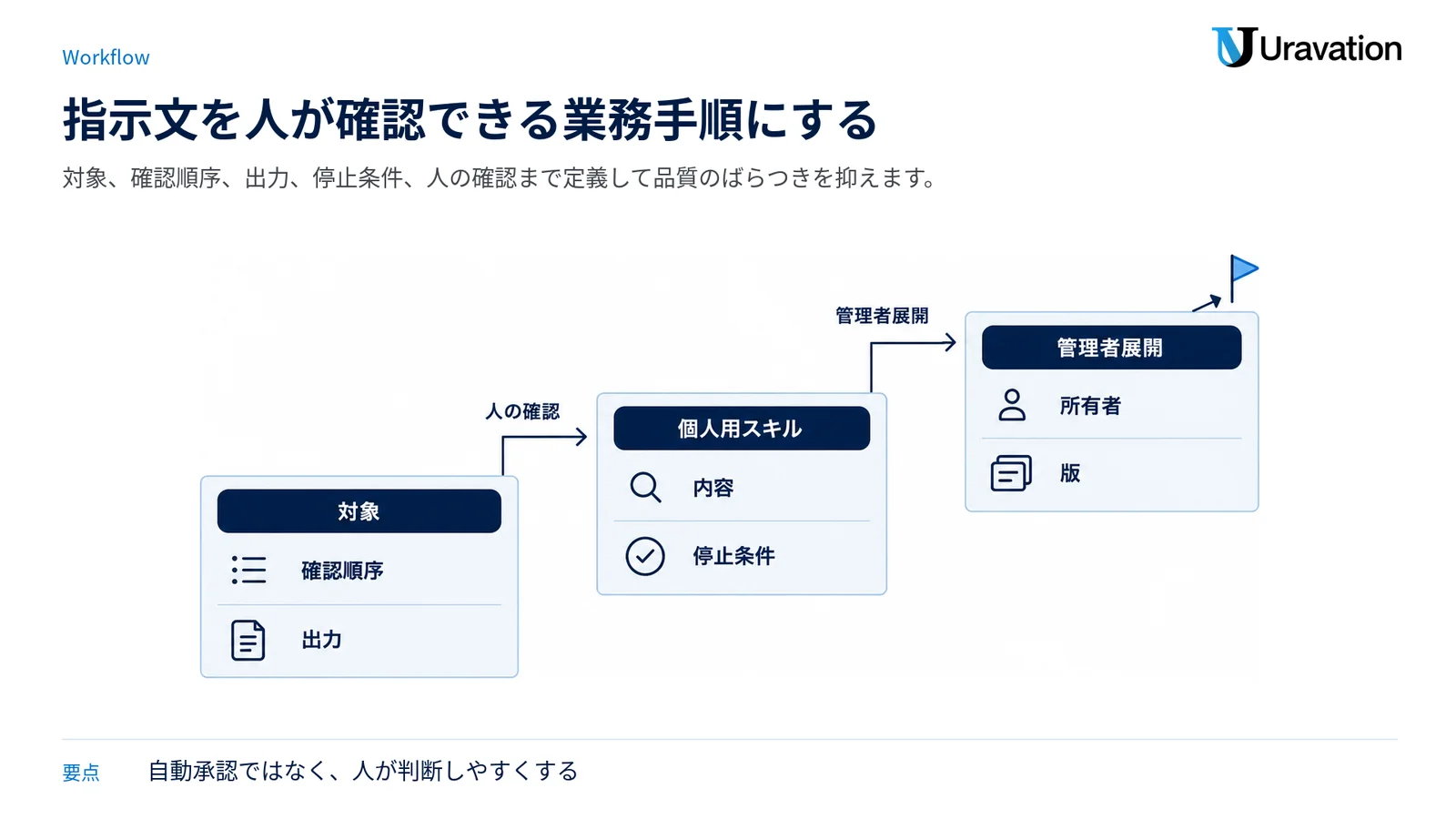
想定シナリオ(実測値ではありません):営業企画部門が提案資料レビュー用スキルを作る場合、対象読者、提案の目的、必須メッセージ、根拠の確認、未確認事項の表示、修正案の出力順を指示に含めます。スキルの役割は「自動で承認すること」ではなく、「同じ観点で確認し、人が判断しやすい形にすること」です。
| 設計観点 | スキルに書く内容 | 書かないほうがよい内容 |
|---|---|---|
| 対象 | 提案資料、社内報告、経営会議資料など、対象を具体化 | 「すべてのPowerPointに使う」のような過度に広い対象 |
| 確認順序 | 目的、読者、根拠、構成、表現の順で確認 | 担当者しか分からない暗黙の判断 |
| 出力 | 問題箇所、理由、修正案、確認が必要な点を分ける | 根拠のない合否や、承認済みと誤認させる表現 |
| 停止条件 | 根拠資料がない、数値が食い違う、対象読者が不明なら確認を求める | 不足情報を推測で補う指示 |
| 人の確認 | 対外公開、価格、契約、法務表現は担当者が確認 | AI出力のみで公開や承認を完了させる運用 |
個人用スキルで効果を確かめ、組織で再利用する価値が確認できたものだけを管理者展開へ進めると、使われないスキルが増えにくくなります。組織向けパッケージは、Microsoft 365管理センターで検証し、対象ユーザーやグループを指定して公開できます。個人のOneDriveに置いたスキルをそのまま全社標準と呼ぶのではなく、内容、所有者、版、対象者を管理できる形へ移すことが重要です。
この記事の内容を社内で使うなら
要点と手順をまとめた資料を無料で受け取れます。研修4,000名以上・支援100社以上の実績をもとに、自社の業務に当てはめる相談も30分から受け付けています。
契約と製品選定を補う既刊ガイド
今回の発表だけでは、Microsoft 365 Copilot全体の契約条件や、他の資料作成AIとの違いまでは判断できません。既存契約の対象プラン、法人導入時の確認項目はMicrosoft 365 Copilot料金と全社導入ガイドで整理しています。
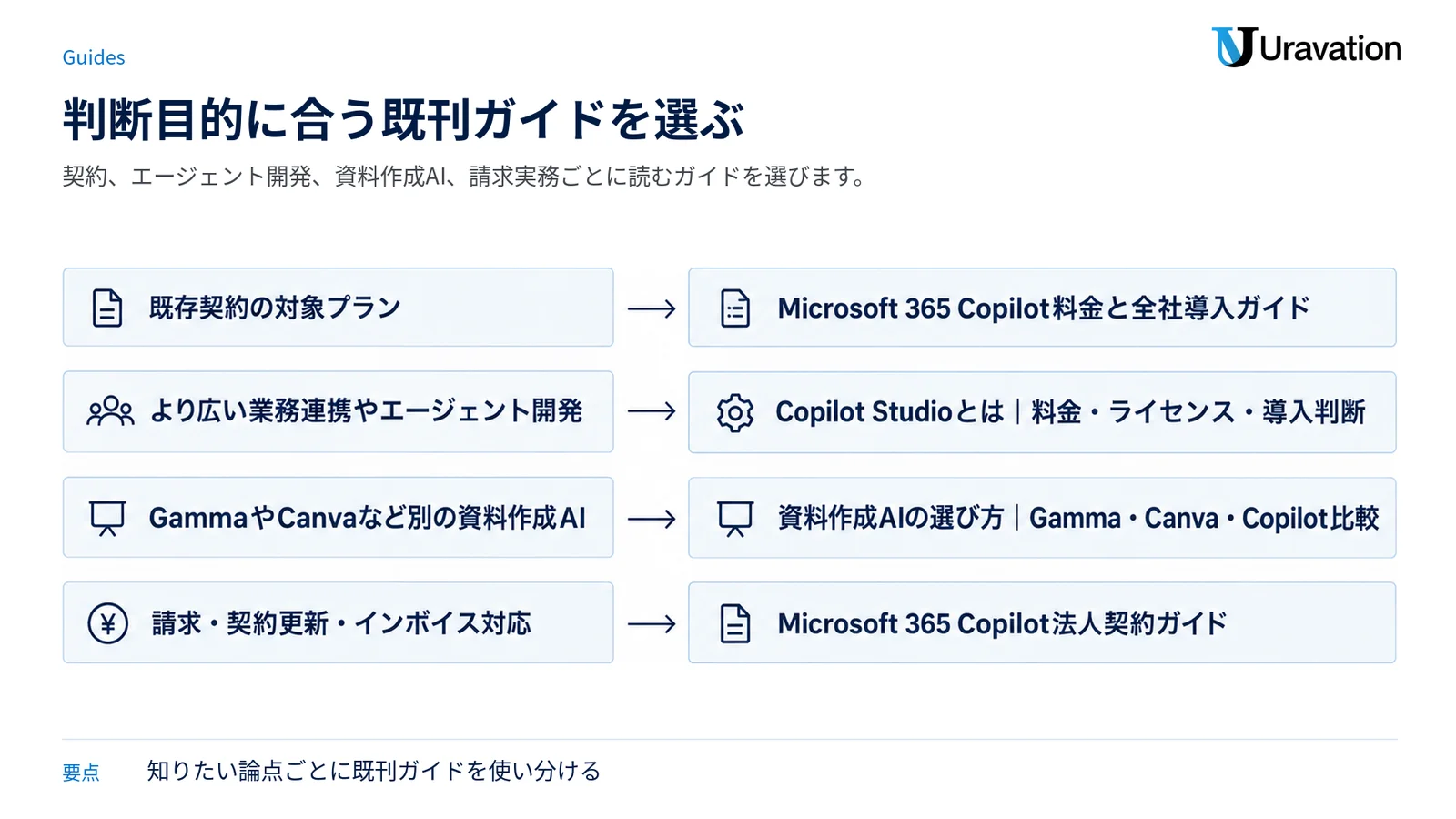
「PowerPoint内のカスタムスキル」と「Copilot Studioで作るエージェント」は同じものではありません。より広い業務連携やエージェント開発まで検討している場合は、Copilot Studioとは|料金・ライセンス・導入判断を先に確認すると、過剰な契約を避けやすくなります。
PowerPointを使い続けるか、GammaやCanvaなど別の資料作成AIを選ぶかで迷っている場合は、資料作成AIの選び方|Gamma・Canva・Copilot比較も参考になります。請求・契約更新・インボイス対応を含む実務は、Microsoft 365 Copilot法人契約ガイドで補足しています。
よくある質問
PowerPoint Copilot カスタムスキルはいつから使えますか?
Microsoftは2026年9月14日に、Microsoft 365 Copilotライセンス向けの一般提供を発表しました。9月23日付のリリースノートにも掲載されています。ただし、リリースノートの対象表示はWebで、テナント設定やライセンスによって画面が異なる場合があります。自社環境ではCopilotペインのChoose skillsまたはManage skillsの表示を確認してください。
日本でも利用できますか?
日本を除外する公式記載はなく、日本語版の機能サポートページと日本向け価格ページも公開されています。また、Microsoft Copilotの対応言語には日本語が含まれます。一方、カスタムスキルについて日本固有の提供開始日や全テナントへの展開完了日は確認できません。2026年10月4日時点では、対象ライセンスを持つ自社テナントの画面確認が必要です。
追加料金はかかりますか?
カスタムスキル固有の追加料金は、公式発表で示されていません。公式ブログはMicrosoft 365 Copilotライセンスで一般提供すると説明しています。既存ライセンスの範囲で利用できるかを先に確認し、無料のCopilot Chatだけでも使える、またはCopilot Studioの追加購入が必須、と推測しないでください。
カスタムスキルはチームで共有できますか?
個人がPowerPointから追加したスキルは、その利用者のOneDriveへ保存され、個人用として扱われます。組織で使う場合は、Microsoft 365管理者が組織向けスキルパッケージを管理センターへアップロードし、全利用者または特定の利用者・グループへ展開できます。
VBA、アドイン、Copilot Studioの代わりになりますか?
一律の代替にはなりません。カスタムスキルは、指示やワークフローをCopilotで再利用する機能です。VBAのような決定的な処理、アドインの独自UI、Copilot Studioの外部データ・業務システム連携と同等だという公式説明はありません。必要な処理を「指示の再利用」と「システム実行」に分けて選んでください。
最後に確認すべきこと
PowerPoint Copilot カスタムスキルの本質は、毎回のプロンプトを保存することではなく、資料作成の判断基準や確認手順を再利用できる形にすることです。2026年9月14日に一般提供が発表され、個人用スキルの作成・追加・管理と、管理者による組織向け展開の公式手順がそろいました。
一方で、日本固有の展開完了日、全クライアントの提供時期、スキル数や容量の上限、コード実行や外部API連携、日本語スキル固有の品質は、2026年10月4日時点で公式に確認できていません。ここを推測で埋めると、契約判断とシステム設計を誤ります。
対応順はシンプルです。まず既存のMicrosoft 365 CopilotライセンスとPowerPointの画面を確認する。次に、繰り返し発生する一つのレビュー業務を個人スキルで試す。組織で再利用する価値が確認できたら、管理者展開とガバナンスへ進む。この順番なら、不要な契約変更を避けながら、実務に合うかを見極められます。
参考・出典
- Brand Kit and Skills in Copilot in PowerPoint — Microsoft Copilot Blog、一般提供日・ライセンス条件・利用例(参照日:2026年10月4日)
- AI at Work Roadmap — Microsoft、2026年9月14日の一般提供表示(参照日:2026年10月4日)
- Release Notes for Microsoft 365 Copilot — Microsoft Learn、9月23日付のPowerPointカスタムスキル項目(参照日:2026年10月4日)
- Copilot in PowerPointでカスタムスキルを使用する — Microsoft Support、作成・保存・呼び出し・形式・制限(参照日:2026年10月4日)
- Deploy organization skills for Copilot in PowerPoint — Microsoft Support、管理者による組織展開(参照日:2026年10月4日)
- Microsoft 365 Copilotプランと価格 — Microsoft、日本向けBusiness価格・契約条件(参照日:2026年10月4日)
- Microsoft 365 Copilot大企業向けプランと価格 — Microsoft、日本向けEnterprise価格・契約条件(参照日:2026年10月4日)
- License options for Microsoft Copilot — Microsoft Learn、対象となる前提ライセンス(参照日:2026年10月4日)
- Microsoft Copilot requirements — Microsoft Learn、ライセンス・テナント・Web版の一般要件(参照日:2026年10月4日)
- Microsoft Copilotでサポートされている言語 — Microsoft Support、日本語対応(参照日:2026年10月4日)
著者:佐藤傑(さとう・すぐる)
株式会社Uravation代表取締役。X(@SuguruKun_ai)フォロワー約10万人。
100社以上の企業向けAI研修・導入支援。著書『AIエージェント仕事術』『Claude仕事術』(SBクリエイティブ・シリーズ累計約6万部)。
SBクリエイティブ運営メディアほかで生成AI連載を執筆(NewsPicks最大1,125ピックス)。
Microsoft 365 Copilotの契約整理や、資料作成業務へ安全に組み込む手順については、お問い合わせフォームからご相談ください。
この記事の内容を社内で使うなら
営業、人事、管理、開発、広報など、部門別に検討できる生成AI活用テーマと優先度付けを整理できます。
- 上場企業を含む100社以上
- 累計4,000名以上
- 助成金対応(要件審査あり)
資料は受け取りページからすぐにご覧いただけます。