
結論:Gemini のタスク(Tasks in Gemini)は、頼んだ用事を Gemini が裏で何段階も進めて終わったら知らせてくれる機能で、2026年11月18日時点で日本では Google AI の有料プランなしで使えます(2026年11月17日から順に提供中)。
- 要点1:11月17日(米国の日付)の発表は 5 つです。日本が対象に入るのはタスクそのもので、動かすモデルは Gemini 4 Hydrogen です。
- 要点2:Google Pay での購入・テキストでの指示・メールの転送は、米国の 18 歳以上で個人の Google アカウントを使う人向けで、英語だけです。電話の代行も相手は米国のお店で、日本からは使えません。
- 要点3:タスクを使えるのは 18 歳以上で、今のところ個人の Google アカウントだけです。仕事用・学校用のアカウントは対象外です。社員が個人のアカウントに会社のメールや予定をつなぐ前に、社内のルールを確かめてください。
対象読者:Gemini アプリを使っている方、社員の Gemini の使い方を決める会社の担当者
読了後にできること:自分のアプリに[タスク]の切り替えが出ているかを確かめ、最初に頼む用事と、つないでよい情報の範囲を決められます。
最終更新:2026年11月18日
Gemini のタスクは、2026年11月18日時点で日本でも無料(Google AI の有料プランなし)で使える、用事を任せるための機能です。Google は11月17日(米国の日付)に、米国・インド・カナダ・オーストラリア・日本・韓国の数億人に無料で順に提供を始めると、Gemini アプリのリリースノートで発表しました。
ただ、同じ日に発表された「Gemini がお店に電話をかける」「Google Pay で買い物を済ませる」「メールを転送して用事を頼む」は、米国だけの機能なんです。例えば日本で「お店への予約の電話を Gemini に任せよう」と思っても、その使い方は今のところ用意されていません。
この記事では、日本で今できることと米国だけの機能を分けたうえで、使う条件・始め方・無料の範囲・安全の仕組み・会社で気をつけることを、Google の公式の発表とヘルプをもとに順に説明します。2026年11月18日時点で公式ヘルプを確認した内容で、画面の名前は日本語版のヘルプの表記に合わせています(日本語版のヘルプには AI 翻訳を含む場合があるとの注記があり、実際の画面と表記が違うこともありえます)。当社の環境でタスクを動かして試した結果ではありません。
Gemini のタスクとは|チャットとの違い
Gemini のタスクは、目標を伝えると Gemini が手順を自分で分けて進め、結果がそろった時点で知らせてくれる機能です。リリースノートは、バックグラウンドで複数の手順がある作業や繰り返しの用事を最初から最後まで代わりに進める、と説明していて、例としてメールと予定をまとめる毎朝の要約、旅の行程づくり、繰り返しの調べ物の自動化を挙げています(Gemini アプリのリリースノート)。Google はこの変更を、Gemini を「質問に答えるだけのアシスタント」から「自分から動いて行動するアシスタント」に変えるものだと書いています。
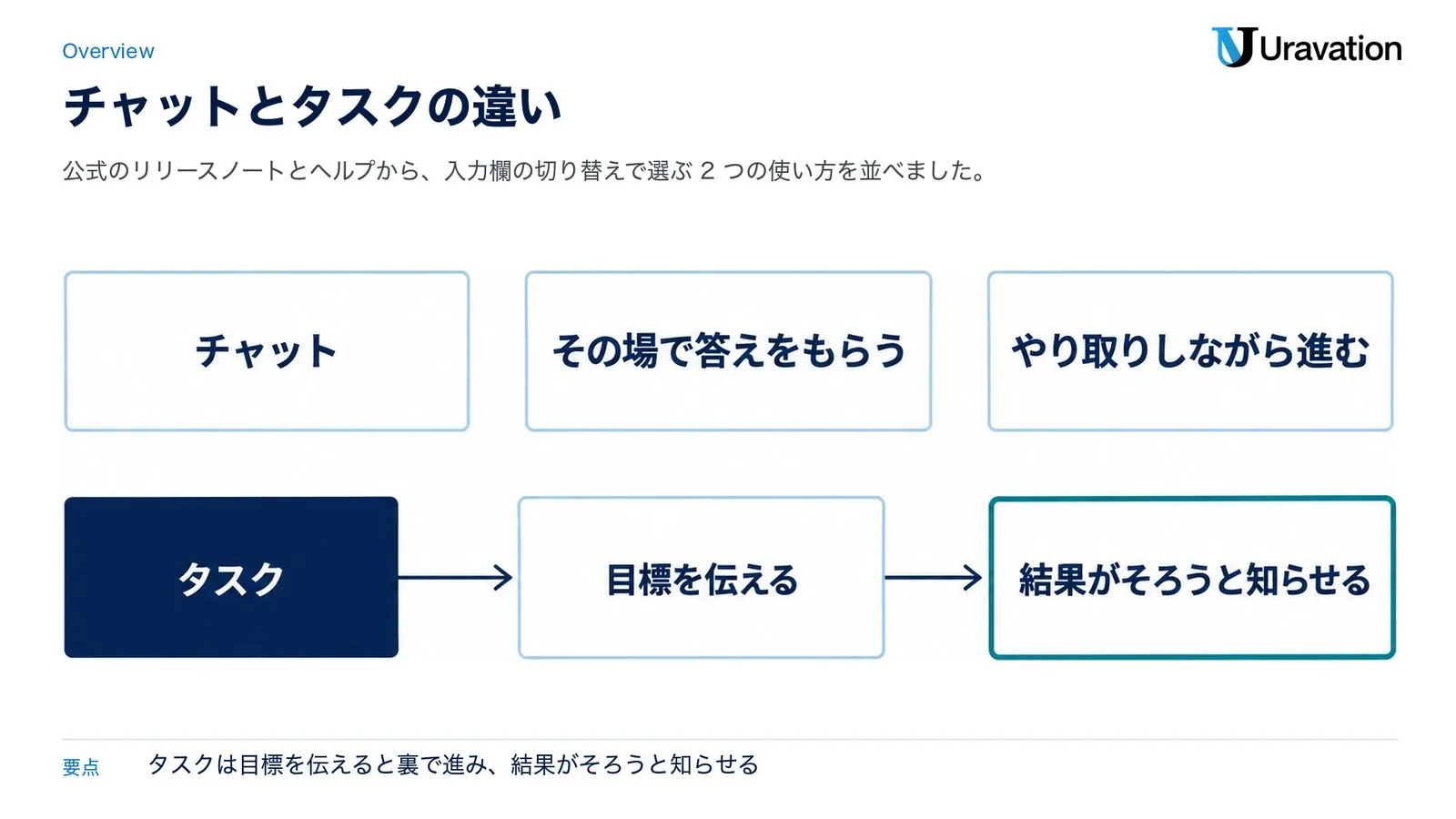
始める場所はチャットと同じです。日本語版のヘルプによると、入力欄のそばに[チャット]と[タスク]の切り替えがあり、[タスク]にして頼むと、Gemini はアプリ連携(Gmail やカレンダーなどをつなぐ仕組み)、スキル(使い回せる指示)、ログインしているウェブサイト、パーソナル インテリジェンス(過去のチャットの記憶や Gemini への指示などを使って、その人に合わせる仕組み)、位置情報などの情報を使って作業します(Gemini アプリでタスクとワークフローを管理する)。ヘルプには、買い物や旅行の予約のように、ウェブサイトを開いて操作する作業も頼めると書かれています。ただし、購入や支払いまで Gemini に済ませてもらう使い方は、購入のヘルプでは米国にいる 18 歳以上が条件で英語だけのため、2026年11月18日時点では日本では使えません。
| 比べる点 | チャット | タスク |
|---|---|---|
| 切り替え | 入力欄の[チャット] | 入力欄の[タスク] |
| 向いている使い方 | 質問して、その場で答えをもらう | 目標と、いつまでに終えたいかを伝えて任せる |
| 進み方 | やり取りしながら進む | 手順を分けて裏で進み、結果がそろうと知らせる。進み具合は作業パネルで見られる |
| 決まった時に動かす | チャットのスケジュール | タスクのスケジュール(ヘルプは、チャットのスケジュールとは別の仕組みと説明) |
出典:Gemini アプリのリリースノート(2026年11月17日)、ヘルプ「Gemini アプリでタスクとワークフローを管理する」(2026年11月18日に確認)
ヘルプは、タスクを 3 つの部品で説明しています。タスクは「何をしたいか」という大きな目標(例:出張の計画と管理)、スケジュールは「いつ動かすか」(例:毎朝 8 時に AI のニュースを知らせる、飛行機が遅れたら知らせて旅程の変更を提案する。時刻や出来事をきっかけに動かすのは Google AI Pro・Ultra の場合で、それ以外(有料プランなしを含む)では時間帯を選んで 1 日 1 回まで)、スキルは「どうやるか」を教える使い回せる指示です。目標・時・やり方の 3 つを分けて考えると、頼み方を組み立てやすくなります。
実はタスクは、まったく新しい機能というより、名前が変わった機能です。ヘルプの「Spark はどこに移動しましたか?」という項目には、5 月から登録者と一緒にベータで試してきた Spark を、わかりやすいように「タスク」という名前に変えたと書かれています。Spark で作ったタスクとスケジュールは、サイドバーにそのまま残っています。Spark の頃の機能はGemini Sparkとは|Proでも使える料金・使い方で紹介しました(有料プランの人向けだった頃の内容です)。
11月17日の発表は 5 つ|日本が対象なのはタスクそのもの
2026年11月17日(米国の日付)のリリースノートには、タスクに関する項目が 5 つ並んでいます。日本が提供先に入っているのは 1 つ目の「タスクを無料で提供」だけで、残りの 4 つは米国の人と米国のお店に向けた機能です。
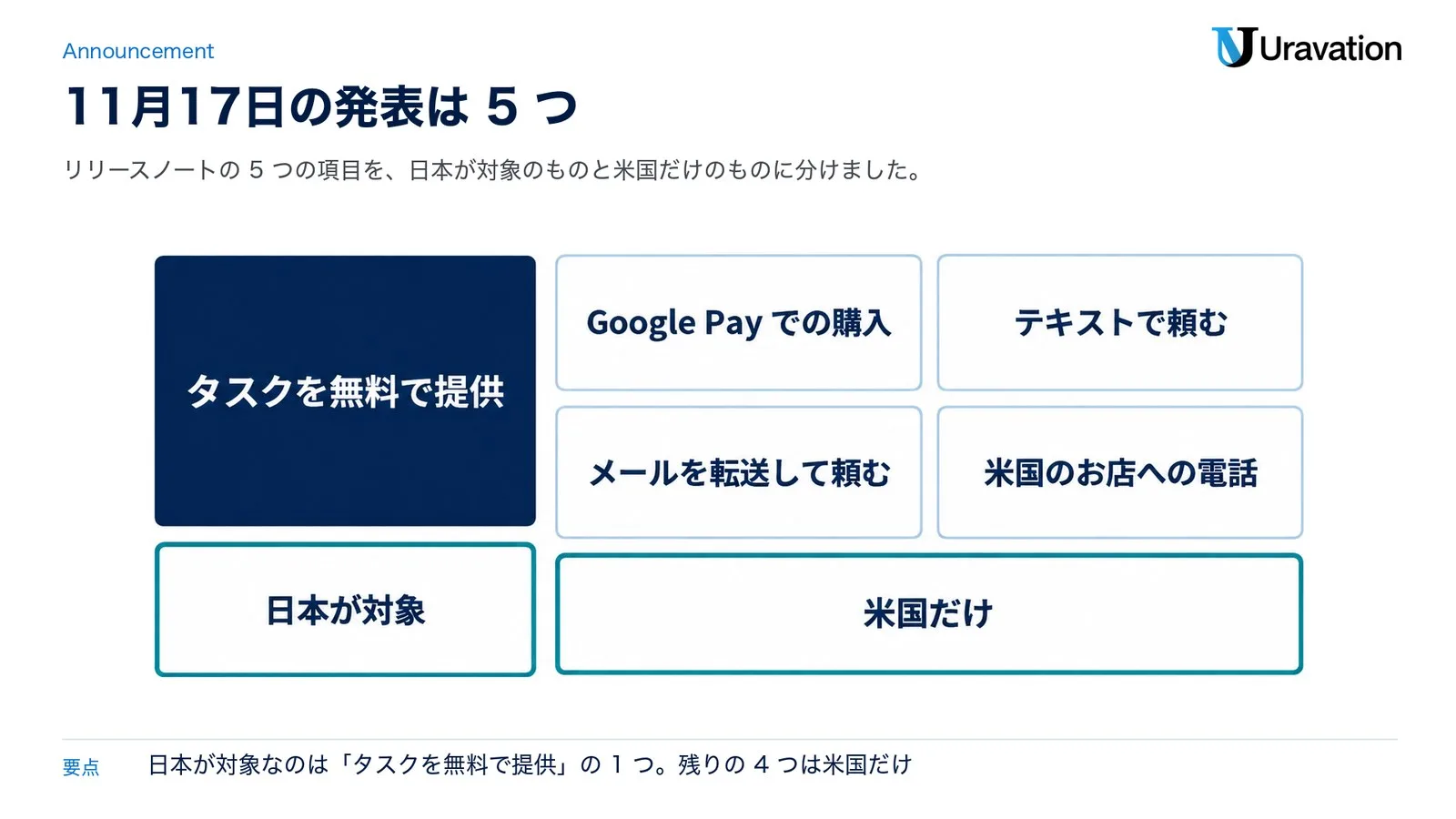
| 発表の項目 | 何ができるか | 提供の国と条件 |
|---|---|---|
| タスクを無料で提供 | 複数の手順がある作業や繰り返しの用事を裏で進め、結果がそろったら知らせる | 米国・インド・カナダ・オーストラリア・日本・韓国の数億人に、無料で順に提供(この項目に言語の条件は書かれていない) |
| Google Pay での購入 | 再入荷や値下がりを見張る、上限の金額の中で日用品を買い直す。明細の要約を確かめて承認した後に、Google Pay で支払う | 米国・英語・18 歳以上・個人の Google アカウント(Web・Android・iOS) |
| テキストで頼む | Google メッセージや iMessage から頼む。学校のお知らせの写真を送って予定に入れる。返信して途中で進め方を変える | 米国・英語・18 歳以上・個人の Google アカウント・確認済みの米国の電話番号と対応する通信会社。gemini.google.com/text で申し込む |
| メールを転送して頼む | gemini@google.com にメールを送ると作業が始まる。Gmail・Apple Mail・Outlook から使え、返事は本人だけに届く | 米国・英語・18 歳以上・個人の Google アカウント |
| 米国のお店への電話 | 複数のお店に同時にかける、営業時間に合わせてかける、繰り返しかける。電話の計画を確かめてから発信し、要約と書き起こしが届く | 見出しは「米国のお店」。この項目に提供の条件の行は無い。公式ブログの注記では、インディアナ・ルイジアナ・ミネソタ・モンタナ・ネブラスカの 5 州では今は使えない |
出典:Gemini アプリのリリースノート(2026年11月17日)、公式ブログ「Put Gemini to work for you」の注記(2026年11月18日に確認)
Google の公式ブログ「Put Gemini to work for you」で、Gemini アプリなどを担当するバイスプレジデントの Josh Woodward 氏は、無料の提供と同時に、高度な機能は米国から始めると書いています。ブログに出てくる車の点検の予約や電気代の分析、食料品の注文の話は、筆者が米国で使った例で、日本で同じことができるという意味ではありません。
動かすモデルの名前は、資料によって書き方が少し違います。リリースノートは「Hydrogen 4」、ブログは「Gemini 4 Hydrogen」と書いていて、Google の日本語のブログ(Gemini 4 Hydrogen を、本日よりすべての人に提供開始・2026年11月12日)も「Gemini 4 Hydrogen」です。この記事は「Gemini 4 Hydrogen」で書きます。日本語のブログは、Hydrogen でタスクを始めると作業に合う道具やスキルをより的確に呼び出せる、と説明しています。Google 検索での Hydrogen の使われ方はGoogle検索×Gemini 4 Hydrogenの料金と使い方にまとめました。
日本で今できること|条件・始め方・無料の範囲
日本でタスクを使うのに、Google AI の有料プランは要りません。ヘルプには、オーストラリア・カナダ・インド・日本・韓国・米国ではサブスクリプションなしで使えると書かれています。ただし、年齢とアカウントの種類などの条件があります(Gemini アプリでタスクとワークフローを管理する)。
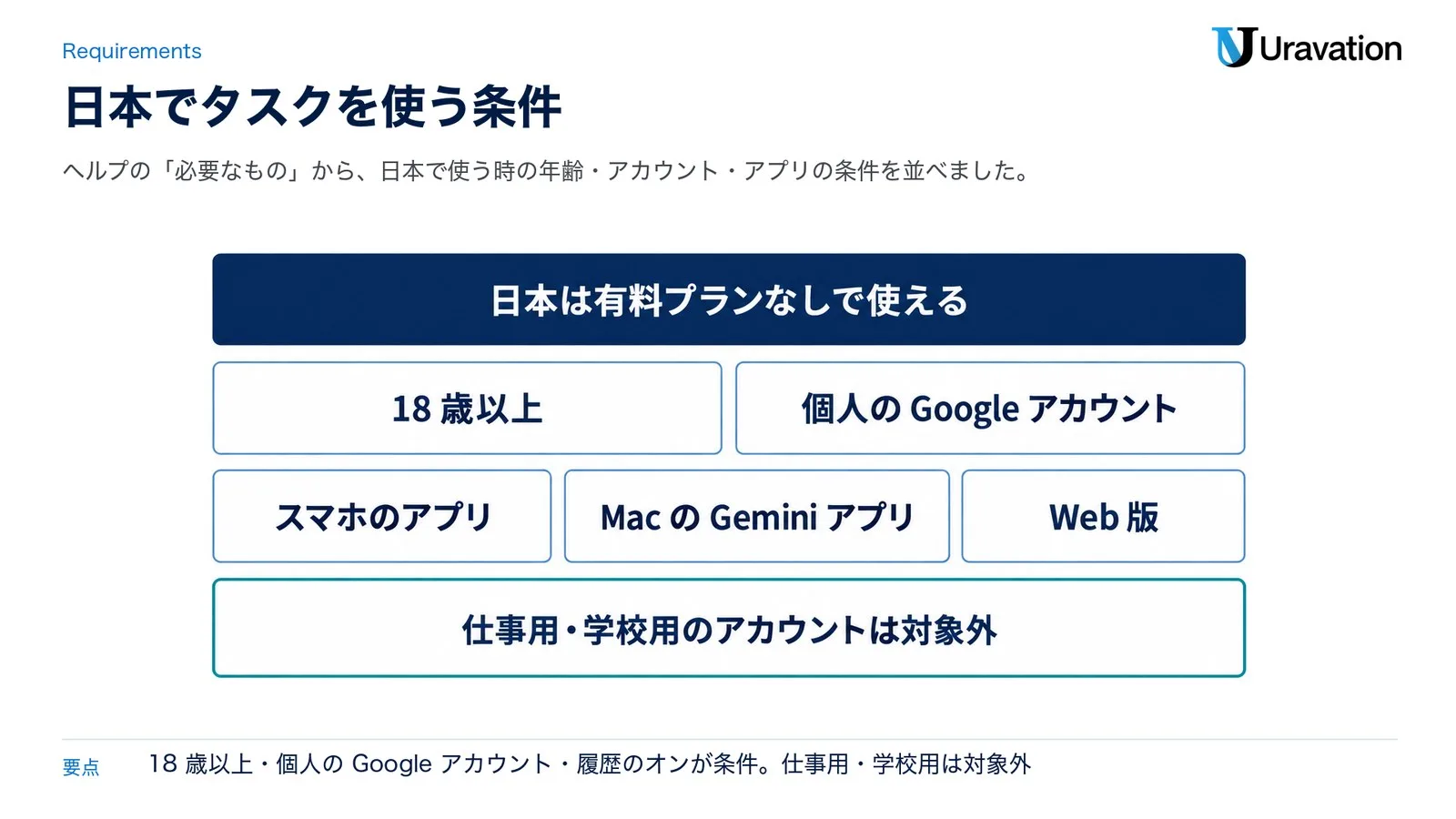
使える条件(2026年11月18日時点)
| 条件 | ヘルプに書かれている内容 |
|---|---|
| 年齢 | 18 歳以上 |
| アカウント | 個人の Google アカウントでログインする。仕事用・学校用の Google アカウントでは今は使えない |
| 履歴 | Gemini の[履歴]をオンにしておく |
| 国 | 日本は有料プランなしで使える。日本を含む 6 か国以外は Google AI Pro か Ultra の契約で使える(欧州経済領域・ナイジェリア・スイス・英国は対象外) |
| 使えるアプリ | Gemini のスマホのアプリ、Mac の Gemini アプリ、Web 版(gemini.google.com)だけ |
| 言語 | 2026年11月18日時点で公式のページに記載を確かめられなかった(要件の欄に言語の条件は無い) |
出典:ヘルプ「Gemini アプリでタスクとワークフローを管理する」(2026年11月18日に確認)
リリースノートの言葉は「順に提供(rolling out)」なので、条件を満たしていても、まだ[タスク]が出ていないアカウントはありえます。言語について補足すると、日本語版のヘルプには[タスク]などの日本語の画面の名前が載っています。それでも、タスクの対応言語の一覧は公式のページで確かめられなかったので、日本語で全部の機能が同じように動くとまでは言えません。
始め方(スマホとパソコン)
手順は日本語版のヘルプ(スマホ版・パソコン版)に沿っています。
- スマホの Gemini アプリを開くか、パソコンのブラウザで gemini.google.com を開きます(Mac は Gemini アプリでも開けます)。
- 切り替えで[タスク]を選びます。スマホはテキスト ボックスの上の[タスク]をタップし、パソコンはテキスト ボックスの下の[タスク]をクリックします。公式ブログは「ホーム画面の切り替えを[チャット]から[タスク]にする」と案内しています。
- 入力欄に、Gemini に任せたい作業を書きます。いつ動かすか(特定の時刻の前後や、何かが起きた後など)も一緒に書けます。ただし Google AI Pro・Ultra 以外(有料プランなし・Google AI Plus)では、夜間・日中・夕方などの時間帯を選んで 1 日 1 回までです(下の表)。
- 決まったやり方を使わせたい時は「@」を入れてスキルを選び、ファイルを渡す時は[アップロードとツール]から追加します。
- 送信アイコンを押します。ウェブサイトを使う作業では、ブラウザを使う前に許可を求められます(あとで設定から「常に許可」にも変えられます)。
- 途中で進め方を変えたい時は、入力欄に指示を足します。それまでに進んだ分は残ります。
- ときどきタスクのスレッドを開き、ログインなど本人の操作を求められていないかを確かめます。
初めての時は、タスクに「設定」「開始」「質問形式で」のどれかを入れると、最初のスキルとタスクの準備を会話で手伝ってもらえる、とヘルプに書かれています(英語版のヘルプの言葉は「set up」「get started」「interview me」)。
頼める作業の例と、終わった時の知らせ
ヘルプが挙げている例は次の 3 つです。
- 時間を節約する:ニュースレターを要約・アーカイブして受信トレイを片付ける、休暇明けに急ぎのやることリストを作る、メールの配信を止める
- 費用を節約する:飛行機やホテルの料金を見張り、予算の範囲に下がったら知らせる
- 調べてファイルにする:出典つきで調べた結果を、PDF・ドキュメント・スプレッドシート・プレゼンテーションにまとめる
結果がそろうと Gemini が知らせます(リリースノート)。中身は、タスクのスレッドと作業パネルで確かめます。作業パネルには済んだ手順・今の手順・この先の手順が並び、Gemini が読んだり書き換えたりしたファイルも出ます。作れるファイルは .pdf・.docx・.xlsx・.pptx・.csv などで、Google ドキュメントやスプレッドシートも作れます。スマホから頼んだ作業はクラウドのブラウザで進むので、端末を閉じても続きます。
無料で使える範囲と、有料プランで変わる所
Gemini の各プランの料金はGemini料金|個人・法人・APIの全プラン早見表にまとめています。ここでは、タスクについてヘルプに書かれている違いだけを並べます。表の Google AI Plus は Google AI の有料プランの 1 つで、タスクのスケジュールではプランなしと同じ扱いです。
| 項目 | プランなし・Google AI Plus | Google AI Pro・Ultra |
|---|---|---|
| スケジュールの種類 | 1 日 1 回まで。夜間・日中・夕方などの時間帯を選び、その時間帯のほぼ同じ時刻に動く | 時間ベース(1 回・1 時間ごと・毎日・毎週・毎月・毎年)、Gmail モニター(条件に合うメールが届いた時)、トピック モニター(ニュースや地域のイベントなどの動き) |
| 有効なスケジュールの数 | 10 まで | 50 まで |
| 同時に動くタスク | 15 まで | 15 まで |
出典:ヘルプ「Gemini でタスクのスケジュールを作成、管理する」「Gemini アプリでタスクとワークフローを管理する」(2026年11月18日に確認)
例えば「毎日午前 7 時に、メール、カレンダー、ドライブを確認して、その日の優先事項を教えて」のように時刻を決めて動かすのは、ヘルプでは Pro・Ultra の例です。無料なら「日中」などの時間帯に 1 日 1 回、という頼み方になります。
使える量にも上限があります。Gemini アプリの上限は計算量で決まり、5 時間ごとに戻って週ごとの上限まで使えます(Gemini アプリの使用量上限のヘルプ)。タスクで使う量は 1 日に頼む数と作業の複雑さで変わり、上限が近づくと Gemini が知らせます。上限は上のプランほど高くなります。使用量上限のヘルプは Gemini アプリ全体の決まりとして、有料プランなしの人は、混み合う時に計算量の多い一部の機能が使えないことがあり、容量が変わる時は先に上限が絞られることがある、とも書いています。
もう 1 つの違いはブラウザの使い方です。Google AI のサブスクリプションがあれば、[設定]の[ブラウザ]で「Gemini に任せる」(パソコンの Chrome かクラウドのブラウザを Gemini が選ぶ)と「リモート ブラウザのみ」(いつもクラウドのブラウザを使う)を選べます(Gemini でタスクに関するブラウザとアプリの権限を管理する)。無料版の Gemini アプリで10月に変わった点はGemini無料版はFlash-Liteだけに|10月9日からの変更点で説明しています(2026年11月12日に Gemini 4 Hydrogen がすべての人に提供され始める前の変更です)。
米国だけの 4 つの機能と条件
購入・テキスト・メール・電話の 4 つは、それぞれヘルプに条件が書かれています。購入・テキスト・メールは米国にいる人か米国を拠点とする個人のアカウントが前提で、電話はリリースノートの見出しのとおり米国のお店にかける機能です。どれも2026年11月18日時点では日本からは使えません。
| 機能 | 主な条件(ヘルプ) |
|---|---|
| Google Pay での購入 | 米国にいる 18 歳以上・個人の Google アカウント・Google ウォレットに支払い方法・[履歴]がオン。英語だけ。スマホ・Mac・Windows・Web のアプリで使える(タスクのヘルプが挙げるアプリはスマホ・Mac・Web) |
| テキストで頼む | 米国を拠点とする個人のアカウント・Google アカウントの言語が英語・対応する通信会社の米国の電話番号。テキストはエンドツーエンドで暗号化されず、通信会社が見られる場合がある |
| メールで頼む | 米国を拠点とする個人のアカウント・Gemini と Gmail で同じアカウント・[Gemini でメールを送信]をオン。仕事用・学校用のアカウントから送ったメールや、自動転送したメールは対象外 |
| 電話の代行 | 通話のヘルプは、米国にいる 18 歳以上・米国の SIM の Pixel 10 か Pixel 11・Google AI のサブスクリプション・端末の言語が英語を条件に挙げている。かけられるのは米国の電話番号だけ |
出典:ヘルプ「Make purchases & payments with Gemini Apps」「Assign & track Gemini tasks through text message」「メールで Gemini のタスクを割り当てて追跡する」「Ask Gemini to handle your everyday phone calls」(2026年11月18日に確認)
電話だけは読み方に注意が要ります。リリースノートの電話の項目には提供の条件の行が無く、タスクから頼む電話が通話のヘルプと同じ条件なのかは、2026年11月18日時点で公式のページで確かめられませんでした。電話の時、Gemini は最初に Google の AI アシスタントだと名乗り、支払いや機密の情報は電話で伝えず、お店はいつでも断れます。緊急通報はできず、1 日にかけられる数にも上限があります。
購入の流れ(米国)
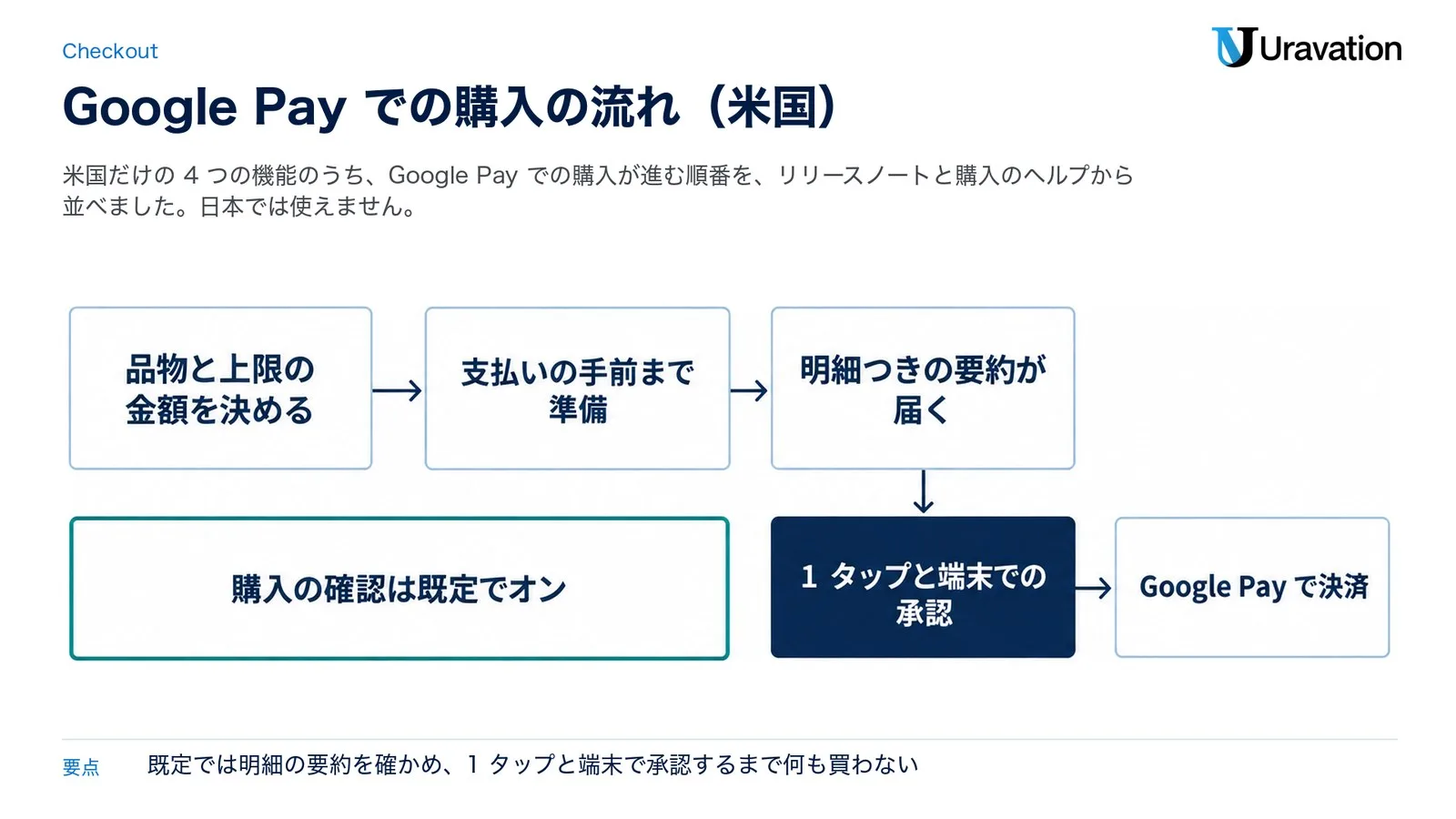
リリースノートとヘルプでは、Google Pay での購入は次の順に進みます。
- 頼む:品物と上限の金額を決める(払ってよい上限の金額のほか、買ってよいお店・支払い方法・届け先・期限も確かめる)
- 見つける:上限の中で品物が見つかると、Gemini が支払いの手前まで準備する
- 確かめる:明細つきの要約が届く
- 承認する:1 タップと端末での承認をするまで、何も買わない(既定の、購入の確認がオンの場合)
- 支払う:Google Pay で決済する。実際のカード番号はお店から切り離され、安全な仮想カードの番号が使われることがある
ただしヘルプによると、購入の確認は既定でオンで、オフにもできます。オフにすると、条件を満たした時点で、確認の知らせなしに Gemini が支払いまで済ませます。上限の金額は 1,000 ドルまで、タスクの期限は 14 日以内で、期限までに買えなければタスクは取り消されます。
支払いには AP2(Agent Payments Protocol)が使われます。AI エージェントによる支払いを安全に進めるための公開の取り決めで、Google が2025年9月17日に発表しました(Google Cloud の発表・AP2 の説明サイト)。公式ブログによると、対応するカードはデジタルのトークン(カード番号の代わりに使う番号)で守り(Mastercard・Visa と組み、American Express は近日対応)、カードのポイントやキャッシュバック、購入の補償もそのまま受けられます。
安全の仕組みと確認が出る場面
公式ブログによると、タスクの作業は Google Cloud の Agent Compute Engine(AI エージェント用の計算の仕組み)を使い、ハードウェアで切り離した、あなたのアカウント専用の仮想マシンの中で動きます。ほかの利用者とは共有されず、セキュリティのレッドチーム(攻撃する側に立って弱点を探す担当)が定期的に試しています。ブログが挙げるほかの守りは次のとおりです。
- 読む物の守り:検索結果やウェブページなどを調べるプロンプトインジェクション(ページやメールに隠した指示で AI をだます手口)のフィルターと、Google セーフ ブラウジング(危ないサイトを見分ける Google の仕組み)で、開けるリンクを絞る
- 止まって確かめる:大事な手順の前に止まって確認し、「購入」を押す前には確認か事前の承認を求め、指示があいまいなら質問するように作られている
- 常に許可:食料品の注文に品物を足すような、信頼している決まった作業は「常に許可」にして、毎回は聞かれないようにできる
- 後片付け:タスクの設定を変え、Google やほかの会社のアプリの接続を外し、チャットの履歴をいつでも消せる
同じ日に Google の公式ブログに出たセキュリティの解説(How Gemini’s defense-in-depth approach works・発表のブログは「技術の論文」として案内)は、守りを 5 つの層で説明しています。切り離した仮想マシン、何段階かのプロンプトインジェクション対策、コマンドやファイルの書き換えを実行前に調べる Policy Guardian、影響の大きい操作を止めて確認を求める Action Safety Agent、ログインなどの人への引き継ぎです。Agent Compute Engine は、作業のまとまりごとに専用の仮想マシンを使う仕組みです(Google Cloud の解説)。
ヘルプには、毎回確認が出るように作られている操作が書かれています。メッセージの送信、データの変更や削除、購入、お金の取引、ウェブフォームの入力と送信、「Google でログイン」やパスワード マネージャーを使ったログインです(ただし、米国の購入のタスクは購入の確認をオフにすると確認なしで支払いまで進むと購入のヘルプにあり、Google ToDo リストの非公開のタスクには確認なしで一括操作をすることがあるとタスクのヘルプにあります)。「常に許可」にしていても、健康の情報・お金の情報・公的な身分証の番号のような機密の情報をサイトやアプリに渡す前には止まります。許可の選択肢は機能やサービスによって違い、「常に許可」を選ぶと今後のすべてのタスクに効きます(権限のヘルプ)。
それでもヘルプは、タスクの機能はまだ試験運用版で、こうした仕組みですべての危険を防げるわけではなく、本人の見守りがいちばん大事だと書いています。気になる動きがあれば、[停止]を押すか、Gemini のブラウザを自分で操作できます。使うのをやめる時は、[設定]の[タスクの設定]で[タスクモードを使用して作業を引き継ぐ]をオフにします。クラウドのブラウザのデータは消えてスケジュールは止まりますが、作ったタスクやファイルは消えません(タスクのヘルプ)。
この記事の内容を社内で使うなら
要点と手順をまとめた資料を無料で受け取れます。研修6,000名以上・支援100社以上の実績をもとに、自社の業務に当てはめる相談も30分から受け付けています。
会社として気をつけること
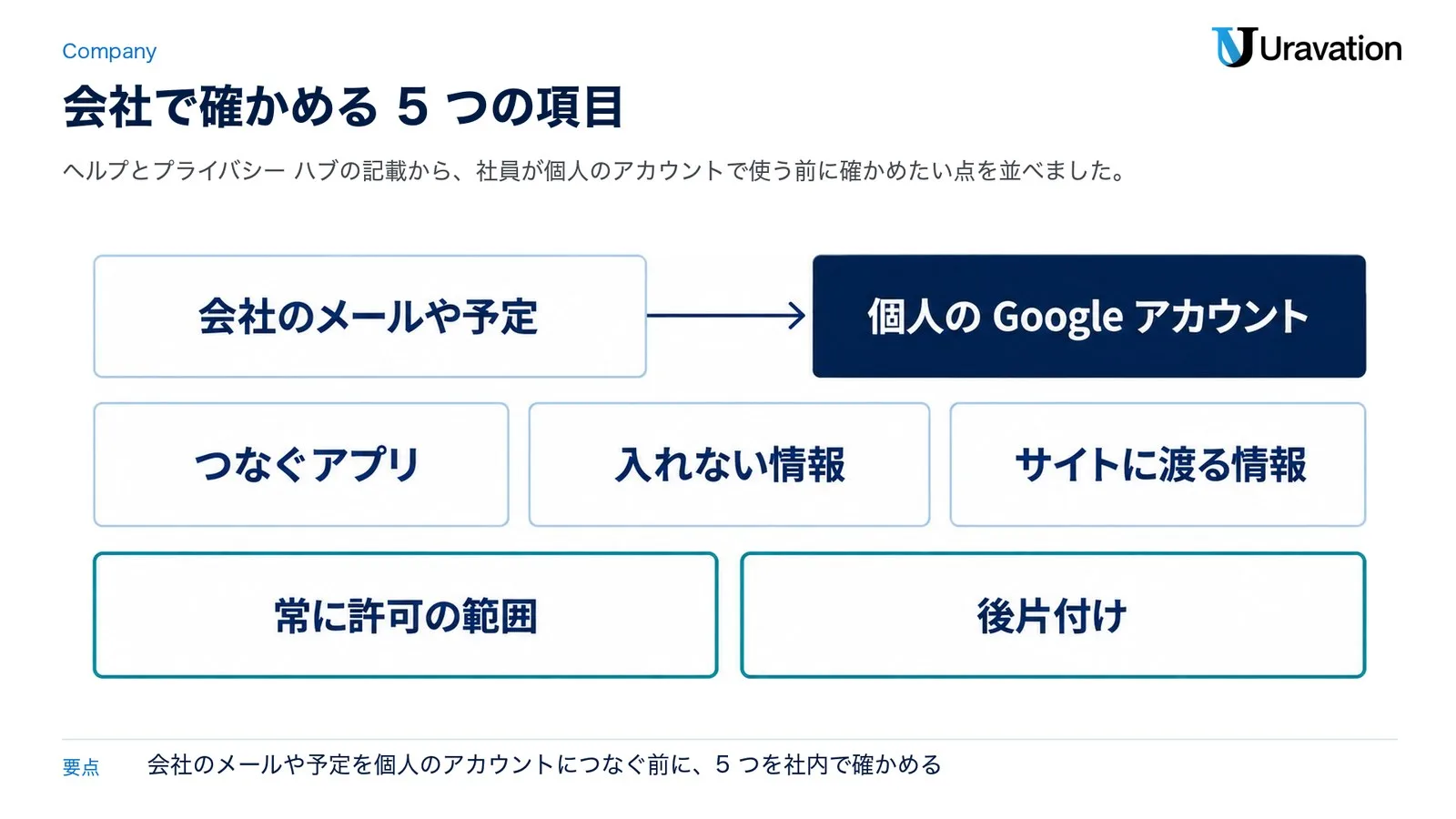
タスクは今のところ個人の Google アカウントでしか使えず、仕事用・学校用のアカウントは対象外です。そのため会社で起きやすいのは、社員が自分の個人のアカウントでタスクを使い、そこへ会社のメールや予定、ファイルをつなぐ場面です。ここでは社内で確かめておきたい項目を、公式の記載と並べます。法律や契約にかかわる判断は、社内の担当や専門家に確かめてください。
| 確かめる項目 | 公式の記載 |
|---|---|
| つなぐアプリ | タスクは Gmail・カレンダー・ドライブなどの Google Workspace のアプリ、ほかの会社のアプリ、自分でつなぐカスタムアプリの情報を使う。Google はカスタムのサードパーティ製アプリのデータを見張らず、守りもしない |
| 入れない情報 | ログイン情報・支払いの詳細・機密の情報を、タスクのスレッドに直接入れない。人のレビュアーがデータの一部を読むことがあるので、見られたくない機密の情報は入れない |
| サイトに渡る情報 | 作業の中で、名前・連絡先・ファイル・好みなどをウェブサイトに渡すことがあり、機密の情報が含まれることもある。Google Workspace などのアプリ連携を使う時は、プライバシーの危険が生じうる |
| 常に許可の範囲 | 「常に許可」を選ぶと、その操作は今後のすべてのタスクで聞かれなくなる。ただし送信・データの変更や削除・購入・ログインなど一部の操作と、機密の情報を渡す前は、それでも確認が出るように作られている(Google ToDo リストの非公開のタスクへの一括操作は、確認なしのことがある) |
| 履歴と後片付け | タスクには[履歴]のオンが要る。クラウドのブラウザには Cookie などのログインの情報が残り、[設定]の[ブラウザ]から消せる |
出典:ヘルプ「Gemini アプリでタスクとワークフローを管理する」「Gemini でタスクに関するブラウザとアプリの権限を管理する」、Gemini アプリのプライバシー ハブ(最終更新日 2026年11月16日・2026年11月18日に確認)
プライバシー ハブは、Gemini は誤った判断をすることがあり、思わぬ購入やほかの会社とのデータの共有につながるおそれがある、とも書いています。会社として先に決めておきたいのは、例えば「個人のアカウントに会社のメールや共有のファイルをつないでよいか」「つなぐならどのアプリまでか」「常に許可にしてよい操作はどれか」の 3 つです。Gemini の会社向けの新しい機能はGeminiの中小企業向け新機能|日本対応と料金、アプリ連携を管理する画面の場所はGemini Customize アプリ連携速報で紹介しています。
ほかの AI エージェントとの違い
名前が似ていて取り違えやすいのが、Google Cloud の「Gemini agent」です。Google の発表(Google Cloud launches Gemini agent・2026年10月8日)によると、こちらは Google Cloud の顧客の業務システムにつなぎ、会社に必要なセキュリティや管理の仕組みを備えた仕事向けのエージェントです。個人の Google アカウントで使う Gemini アプリのタスクとは、別の製品として読んでください。詳しくはGemini agentとは|いつから使える?料金と日本提供にまとめています。
ほかの会社の AI エージェントとの比べ方は、どれが上かよりも「どのサービスの情報を使うか」「どの国・どのアカウントで使えるか」「どこで確認が入るか」で見るのがわかりやすいです。Google 自身はブログで、メール・予定・パスワード・写真・ファイル・支払いのカードがすでに Google にあるなら、ほかへ送らずに使える点を強みとして挙げています。ChatGPT のエージェントはChatGPTエージェントモードとは|使い方・料金・業務自動化5選、Anthropic の Claude で作業を任せる機能はClaude Cowork|とは・できること・料金・始め方、個人向けのエージェントの対応国はClaude Duet・Muse・dots比較|料金と対応国で整理しています。
【要注意】読み違えやすい 4 つの点
読み違え1:日本でも Google Pay での購入や電話の代行を任せられる
❌ 11月17日の発表で、日本でも Gemini が Google Pay で買い物をしたり、お店に電話したりできるようになった。
⭕ 日本が対象なのはタスクそのものです。Google Pay での購入は米国にいる 18 歳以上で英語だけ、テキストとメールは米国を拠点とする個人のアカウントが条件で、電話は通話のヘルプが米国にいる 18 歳以上を条件にしていて、かけられるのも米国の電話番号だけです(各機能のヘルプ)。
読み違え2:無料でも有料プランと同じだけ使える
❌ 日本は無料になったので、有料プランと同じように何でも動かせる。
⭕ 使える量には上限があり、上のプランほど高くなります。プランなしと Google AI Plus のスケジュールは 1 日 1 回・時間帯の指定までで、有効なスケジュールは 10 個までです(Pro・Ultra は 3 種類のスケジュールを 50 個まで)。
読み違え3:会社のアカウントで使えば会社の管理の中に収まる
❌ 会社の Google Workspace のアカウントでログインすれば、会社の管理の中でタスクを使える。
⭕ 今は仕事用・学校用のアカウントではタスクを使えません(タスクのヘルプ)。使うのは個人のアカウントになるので、会社のメールや予定をつないでよいかを先に社内で決めておきます。
読み違え4:「常に許可」にすれば全部おまかせになる
❌ 「常に許可」を選べば、送信も購入も聞かれずに進む。
⭕ 「常に許可」にしても、メッセージの送信・データの変更や削除・購入・お金の取引・フォームの送信・ログインは毎回確認が出るように作られていて、機密の情報を渡す前にも止まります(タスクのヘルプ)。例外として、米国の購入のタスクで購入の確認をオフにすると、条件を満たした時に確認なしで支払いまで進みます(購入のヘルプ)。また、Google ToDo リストの非公開のタスクには確認なしで一括操作をすることがあるとタスクのヘルプにあり、頼む前に内容を確かめるよう求めています。確認の画面は読み飛ばさないのが前提です。
よくある質問
Gemini のタスクは日本で無料で使えますか?
はい。2026年11月18日時点で、日本では Google AI の有料プランなしで使えます(タスクのヘルプ)。条件は 18 歳以上・個人の Google アカウント・[履歴]がオンで、使えるのはスマホのアプリ・Mac のアプリ・Web 版です。11月17日から順に提供中のため、まだ[タスク]が出ていない場合があります。無料では使える量に上限があり、スケジュールは 1 日 1 回・時間帯の指定までです。
日本でも Gemini に買い物や電話を頼めますか?
Gemini のタスクでは、2026年11月18日時点で、購入や支払いまで任せることも、お店への電話の代行も日本では使えません。購入と支払い(Google Pay)は購入のヘルプが米国にいる 18 歳以上を条件にしていて英語だけ、テキストとメールでの依頼は米国を拠点とする個人のアカウントが条件です。電話は米国の電話番号にしかかけられず、通話のヘルプは米国の SIM の Pixel 10・Pixel 11 と Google AI のサブスクリプションも条件に挙げています(タスクから頼む電話も同じ条件かは、公式のページで確かめられませんでした)。なお、タスクとは別の Android 版 Gemini アプリの機能(スクリーン オートメーション・ベータ版)なら、日本でもヘルプの一覧にある Pixel 10・Pixel 11 の機種や Galaxy S26 シリーズなどで、一部のアプリの食料品や料理の注文、配車の予約を Gemini に手伝ってもらえます(18 歳以上・個人のアカウント・順に提供中。注文の確定などの最後の手順は本人が行う・Pixel のヘルプ)。
会社の Google Workspace のアカウントで使えますか?
今は使えません。ヘルプには、仕事用・学校用の Google アカウントでログインしている場合はこの機能を使えないと書かれています。使えるようになる時期は、2026年11月18日時点で公式のページに記載を確かめられませんでした。社員が個人のアカウントで使う場合は、会社の情報をつないでよいかを社内のルールで決めてください。
Gemini Spark とタスクは別の機能ですか?
別の機能ではなく、Spark の新しい名前です。ヘルプによると、5 月から登録者とベータで試してきた Spark の名前を「タスク」に変えました。入力欄のそばの[チャット]と[タスク]の切り替えから使え、Spark で作ったタスクとスケジュールはサイドバーに残っています。
Gemini のタスクは日本語で使えますか?
2026年11月18日時点で、タスクの対応言語は公式のページで確かめられませんでした。ヘルプの要件の欄に言語の条件は無く、日本語版のヘルプには[タスク]などの日本語の画面の名前が載っています。なお、米国だけの 4 つの機能(購入・テキスト・メール・電話)は、リリースノートかヘルプで英語が条件になっています。
Gemini にエージェント機能はありますか?
一般の Gemini アプリでは、タスクが代表的な機能です。タスクのヘルプは、Gemini の機能の一部を支える技術を「エージェント型 AI」と呼び、その使い方の注意を説明しています。ほかにも、Pixel のヘルプはタスクとは別のエージェント機能としてスクリーン オートメーション(ベータ版)を案内し、プライバシー ハブは米国だけの電話の代行を「エージェント機能による通話」と呼んでいます。会社の業務システムにつなぐ Google Cloud の「Gemini agent」は、別の製品です。
まとめ
Gemini のタスクは、2026年11月18日時点で日本でも有料プランなしで使える、用事を任せるための機能です。11月17日の発表 5 つのうち日本が対象なのはタスクそのもので、購入・テキスト・メール・電話は米国だけです。使うには 18 歳以上で個人の Google アカウントが要り、仕事用・学校用のアカウントでは今は使えません。
- 今日やること:Gemini アプリに[タスク]の切り替えが出ているかを見て、まずは「受信トレイのニュースレターを要約して」のような、外に何も送らない作業から頼む
- 今週中:個人のアカウントに会社のメールや予定をつないでよいかを、社内のルールと照らして決める
- 今月中:「常に許可」にしてよい操作と、毎回確認を残す操作を分けておく
参考・出典
- Gemini アプリのリリースノート — Google(2026年11月17日の項目・参照日: 2026-11-18)
- Put Gemini to work for you — Google 公式ブログ(Josh Woodward・2026年11月17日・参照日: 2026-11-18)
- Gemini アプリでタスクとワークフローを管理する — Gemini アプリ ヘルプ(参照日: 2026-11-18)
- Gemini でタスクのスケジュールを作成、管理する — Gemini アプリ ヘルプ(参照日: 2026-11-18)
- Gemini でタスクに関するブラウザとアプリの権限を管理する — Gemini アプリ ヘルプ(参照日: 2026-11-18)
- Make purchases & payments with Gemini Apps — Gemini アプリ ヘルプ(英語・参照日: 2026-11-18)
- Assign & track Gemini tasks through text message — Gemini アプリ ヘルプ(英語・参照日: 2026-11-18)
- メールで Gemini のタスクを割り当てて追跡する — Gemini アプリ ヘルプ(参照日: 2026-11-18)
- Ask Gemini to handle your everyday phone calls — Gemini アプリ ヘルプ(英語・参照日: 2026-11-18)
- Google AI のサブスクリプション プランに応じた Gemini アプリの使用量上限とアップグレード — Gemini アプリ ヘルプ(参照日: 2026-11-18)
- Gemini アプリのプライバシー ハブ — Gemini アプリ ヘルプ(最終更新日 2026年11月16日・参照日: 2026-11-18)
- How Gemini’s defense-in-depth approach works — Google 公式ブログ(2026年11月17日・参照日: 2026-11-18)
- Agent Compute Engine deep dive — Google Cloud Blog(2026年10月23日・参照日: 2026-11-18)
- Announcing Agent Payments Protocol (AP2) — Google Cloud Blog(2025年9月17日・参照日: 2026-11-18)
- AP2 – Agent Payments Protocol Documentation — AP2 の説明サイト(参照日: 2026-11-18)
- Gemini 4 Hydrogen を、本日よりすべての人に提供開始 — Google Japan Blog(2026年11月12日・参照日: 2026-11-18)
- Google Cloud launches Gemini agent — Google 公式ブログ(2026年10月8日・参照日: 2026-11-18)
- 特定の Android アプリで複数のステップからなるタスクを処理するよう Gemini にリクエストする — Google Pixel ヘルプ(参照日: 2026-11-18)
この記事の内容を社内展開する方へ: 生成AI活用事例 業務別50選(無料・PDF 32ページ+Excel) をダウンロードできます。