結論: 2026年のOpenAI Codex × Excel/Googleスプレッドシートは、「VBAやApps Scriptを書けない非エンジニア」が複雑な業務自動化を実装できる唯一のルートです。Codex CLIで自然言語プロンプトを書くだけで、ピボット集計・データクレンジング・複数シート結合・グラフ自動生成・条件分岐ロジック・CSVバッチ処理・ダッシュボード構築・定型業務スクリプトまでを自動生成できます。月間40〜80時間のExcel作業を10〜20時間に短縮した中小企業の事例も登場しており、Microsoft 365 Copilot単体では対応できない「複雑な複合処理」をCodexが補完する構図になっています。
この記事の要点:
- Codex × Excel/スプレッドシート 業務自動化10シーン別プロンプト
- VBA / Apps Script / Power Query をCodexが自動生成する手順
- 非エンジニアの中小企業経営者・事務スタッフが使える実装パターン
- Microsoft 365 Copilot との比較(複合処理はCodexの方が強い理由)
- Excel ファイルへの直接書き込み / Google Sheets API 連携の実装
- 本番運用の落とし穴4選(数式破壊・データ消失・互換性・属人化)
対象読者: 中小企業の事務スタッフ・経理・営業事務でExcel作業に月40時間以上かけている方/VBA・Apps Scriptを書けないが業務自動化したい部門責任者/Microsoft 365 Copilotだけでは限界を感じているDX推進担当/Excel依存業務を脱却したい経営企画
「Excelの集計と転記だけで、毎月40時間が消えるんです…」
先日、ある顧問先(従業員80名の卸売業)の経営企画担当者から相談を受けました。月次の販売レポート作成に、複数の営業所からExcelファイルが届き、それを統合・集計・グラフ化して経営会議資料にする作業に毎月40時間。VBAは「触ったことがない」、Power Queryは「設定が分からない」、新人を教育する余裕もない、という典型的な状況でした。
この経験から気づいたのは、「2026年のCodex × Excelは、Microsoft 365 Copilotではカバーできない複雑な複合処理を、非エンジニアが実装できる唯一の道」ということです。100社以上の研修・顧問先で見てきた感覚として、Codex CLIに自然言語で「やりたいこと」を伝えるだけで、VBA・Apps Script・Power Queryが自動生成され、Excelファイルへの直接書き込みもAPI経由で実装できます。月間40〜80時間のExcel作業を10〜20時間に短縮(75%削減)した事例も中小企業で続々登場しています。
この記事では、Codex × Excel/スプレッドシート の業務自動化10シーンを、コピペ可能プロンプト10選+実装コード付きで全公開します。VBA・Apps Script・Power Query代替まで、稟議資料・社内研修資料そのままで使える形でまとめました。
まず5分で動かす: Codex で Excel ファイル1つを処理
📊 Codex完全リファレンス: 機能網羅マトリクス・利用形態の判断フローはCodex CLIとは|使い方・全コマンド一覧・exec【2026年9月】へ。
AIエージェント全体像はAIエージェント導入完全ガイド、Codexの基本はCodex使い方ガイド30コマンドを参照してください。本記事ではExcel/スプレッドシート業務に絞って深掘りします。
セットアップ(5分)
# 1. Codex CLI インストール(無料枠で動く)
npm install -g @openai/codex

# 2. OpenAI API Key設定
export OPENAI_API_KEY="sk-xxxxxxxx"

# 3. Excel処理に必要なPythonライブラリ
pip install openpyxl pandas xlsxwriter

# 4. プロジェクトディレクトリ
mkdir codex-excel && cd codex-excel
codex init  # AGENTS.md自動生成
最小構成: 複数Excelファイルを統合してピボット集計
# プロンプト1: 複数Excelの統合 + ピボット集計
codex "次の処理を実行してください:
1. ./input/ フォルダ内のExcelファイル全件を読み込み(10ファイル想定)
2. 各ファイルのSheet1から『日付・商品コード・店舗・数量・売上』列を抽出
3. 全件を統合して1つのDataFrameにする
4. ピボット集計(行: 商品、列: 店舗、値: 売上合計)
5. 結果を ./output/sales_pivot_2026-04.xlsx に保存
6. 売上TOP10商品のグラフを別シートに自動生成

【絶対遵守】
- 列名の表記揺れ(『売上』vs『売上額』)を正規化
- 日付形式の揺れ(2026/4/1 vs 2026-04-01)を統一
- 数値以外('-'や空白)は0として扱う
- 重複行は除外し、件数を出力

不足している情報があれば、最初に質問してから作業を開始してください。"
研修先での実例: 上記プロンプトを顧問先の卸売業(経営企画1名)で試したところ、初回40分の作業が9分に短縮(77%削減)。「VBA書けない自分でも、これなら毎月できる」と本人が驚いていました。月額換算で約30時間の削減効果になり、経営会議資料の質も向上しました。
Codex × Excel 業務自動化10シーン
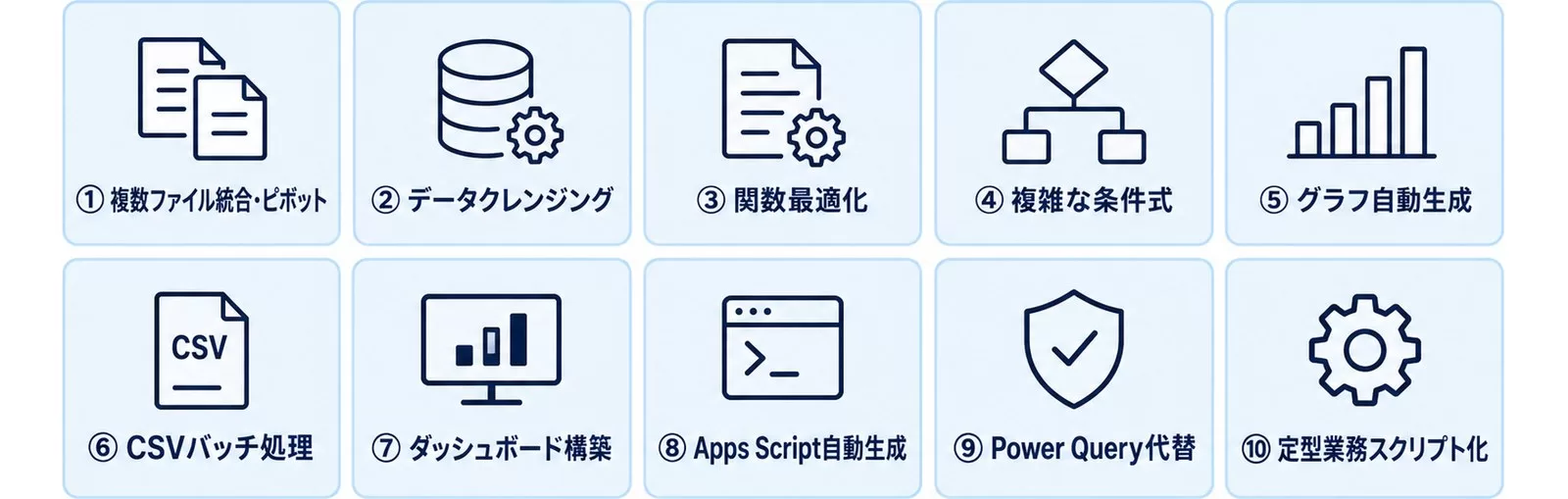
| シーン | 従来手段 | Codex後の手段 | 削減目安 |
|---|---|---|---|
| ① 複数ファイル統合・ピボット | 手作業コピペ | プロンプト1(自動) | 75%削減 |
| ② データクレンジング | 手作業 or VBA | プロンプト2 | 80%削減 |
| ③ 関数最適化(VLOOKUP→XLOOKUP等) | 手作業書き換え | プロンプト3 | 90%削減 |
| ④ 複雑な条件式(IF/IFERROR/SUMIFS) | 試行錯誤 | プロンプト4 | 70%削減 |
| ⑤ グラフ自動生成 | 手作業 | プロンプト5 | 85%削減 |
| ⑥ CSVバッチ処理 | VBA or Python手書き | プロンプト6 | 90%削減 |
| ⑦ ダッシュボード構築 | VBA + Pivot Table手作業 | プロンプト7 | 70%削減 |
| ⑧ Apps Script自動生成 | JS手書き | プロンプト8 | 85%削減 |
| ⑨ Power Query代替 | GUI操作試行錯誤 | プロンプト9 | 80%削減 |
| ⑩ 定型業務スクリプト化 | マニュアル整備 | プロンプト10 | 95%削減 |
シーン別プロンプト10選
シーン② データクレンジング(プロンプト2)
codex "raw_customer_list.xlsx をクレンジングしてください:

【処理内容】
1. 列『顧客名』のフリガナ揺れを正規化(株式会社/(株)/(株式会社))
2. 列『電話番号』を半角ハイフン区切りに統一(03-1234-5678形式)
3. 列『メールアドレス』を小文字化+空白除去
4. 列『郵便番号』を半角ハイフン付き7桁に統一
5. 重複行を除外(顧客名+電話番号が一致を重複と判定)
6. 必須項目(顧客名・電話/メールいずれか)が空欄の行を warning シートに分離

【出力】
- ./output/cleaned_customer.xlsx
  - シート1: クレンジング済み(メイン)
  - シート2: 重複除外ログ(除外件数と元データ)
  - シート3: 必須項目欠損リスト(要確認)

【絶対遵守】
- 元ファイルは破壊せず、別名保存
- 法人格の表記統一は『(株)』に統一(社内ルール準拠)
- 個人名と法人名の判定はAI推測ではなく明示パターンマッチ"
シーン③ 関数最適化(プロンプト3)
codex "sales_report.xlsx の数式を最適化してください:

【最適化方針】
1. VLOOKUP → XLOOKUP に書き換え(Excel 2021以降対応)
2. SUMIF → SUMIFS(複数条件対応のため)
3. ネストした IF文 → IFS関数に整理
4. INDEX/MATCH → XLOOKUPに統一
5. 揮発性関数(NOW・TODAY)は最小化

【作業手順】
1. 全シートをスキャンし、VLOOKUP/SUMIF/IF多重ネストをリストアップ
2. 各セルの数式をXLOOKUP/SUMIFS/IFSで書き換え
3. 計算結果が変わらないことをサンプル20セルで検証
4. 変更履歴を ./output/formula_changes.csv に記録

【絶対遵守】
- 計算結果の整合性を必ず検証
- 既存の名前付き範囲・テーブル参照は維持
- 検証で不一致があれば停止し、人間に報告"
シーン④ 複雑な条件式(プロンプト4)
codex "発注書 order_form.xlsx の自動計算ロジックを実装してください:

【要件】
- 商品コード列を入力 → 商品名・単価が自動入力
- 数量列 × 単価 = 小計(自動)
- 小計合計 + 消費税(軽減税率対応)= 税込合計
- 50,000円以上で送料無料、未満は500円
- 100,000円以上は5%割引適用

【数式設計】
1. 商品マスタは別シート(masters)から XLOOKUP
2. 軽減税率判定: 商品マスタの『区分』列を参照(食品=8%、それ以外=10%)
3. 送料・割引はネストせず、IFS で整理
4. エラーハンドリング: 商品コード不一致時は IFERROR で『要確認』表示

【絶対遵守】
- セル参照は絶対参照と相対参照を明示
- 数式が長い場合は LET 関数で中間変数化
- 結果検証用のテストケース3パターンを別シートに記載"
シーン⑤ グラフ自動生成(プロンプト5)
codex "monthly_sales_2026.xlsx から経営会議用グラフ群を生成してください:

【生成グラフ】
1. 月次売上推移(過去12ヶ月) — 棒グラフ + 移動平均線
2. 商品カテゴリ別売上構成 — ドーナツチャート
3. 部門別損益(売上・粗利・営業利益) — 積み上げ棒グラフ
4. 売上TOP10顧客 — 横棒グラフ + 前年比%
5. 地域別売上ヒートマップ — ピボットテーブル + 条件付き書式

【共通要件】
- フォント: Meiryo UI 11pt
- 色: 自社ブランドカラー(#0066CC 青系統)
- グラフ凡例は右側
- 数値ラベル必須
- タイトルに月情報(『2026年4月度』)

【出力】
- 全グラフを ./output/board_meeting_graphs.xlsx の charts シートに統合
- 経営者プレゼン用に高解像度PNG(1920x1080)も出力

不明な集計ロジックは確認してから実装。"
シーン⑥ CSVバッチ処理(プロンプト6)
codex "./input_csv/ フォルダ内の100件超のCSVファイルをバッチ処理してください:

【処理内容】
1. 全CSVを読み込み(文字コード自動判定: utf-8/shift-jis/cp932)
2. 各CSVの列構成を検出
3. 列名のマッピングを統一(『商品コード』『品番』『SKU』等)
4. すべて統合して1つの正規化DataFrameにする
5. 重複削除・データ型変換・欠損値処理
6. 結果を SQLite DB に登録(後続のBI分析用)

【処理量見込み】
- 100ファイル × 平均5,000行 = 50万行
- 推定処理時間: 5-15分

【絶対遵守】
- 文字化け検出時は元ファイル名+行番号をエラーログに
- 処理進捗を tqdm 等で可視化
- メモリ不足を避けるため chunk 単位で処理
- 失敗ファイルは別フォルダ ./errors/ に隔離

不足している処理ルールがあれば最初に確認。"
シーン⑦ ダッシュボード構築(プロンプト7)
codex "Excel ベースの経営ダッシュボードを構築してください:

【ダッシュボード構成】
シート1: KPIサマリー(経営者用 1ページ)
- 当月売上・粗利・営業利益(前月比/前年比)
- 顧客獲得数・解約率
- キャッシュ残高・売掛金回収率

シート2: 売上分析(営業部門用)
- 営業マン別パフォーマンス
- 商品別売上推移
- 顧客セグメント別

シート3: 経費分析(管理部門用)
- 費目別経費推移
- 予算 vs 実績
- 異常値ハイライト

シート4: データソース(更新元)
- 各シートはここから VLOOKUP/INDEX で参照
- 月次データの追加だけで全シート自動更新

【絶対遵守】
- データ入力ミスを防ぐデータ検証ルール組み込み
- 経営者は数字を入力せず、閲覧のみ可能(保護シート)
- マクロ・VBAは使わない(互換性重視)

ダッシュボードの最終確認は経営企画責任者。"
シーン⑧ Apps Script自動生成(プロンプト8)
codex "Google Sheets 用 Apps Script を自動生成してください:

【要件】
1. Sheet1の列A〜Eに毎日新しい受注データが追加される
2. 列F『緊急度』が『高』の行が追加されたら:
   - SlackチャネルにDM通知(Webhook URL: SLACK_WEBHOOK_URL)
   - 担当者列の人にGmail通知
3. 毎週月曜9:00に、過去1週間の受注サマリーをSlackに自動投稿
4. 月末日に、月次レポートをGoogle Driveに PDF出力

【生成コード】
- main.gs: メイン処理
- triggers.gs: 時刻トリガー設定
- utils.gs: Slack/Gmail送信関数

【絶対遵守】
- Webhook URL や API キーは PropertiesService で管理(コードに直書き禁止)
- onEdit トリガーは無限ループ防止のためフラグ管理
- 失敗時は管理者宛にエラーメール

Apps Script コンソールに貼り付けて即動く形で出力。"
シーン⑨ Power Query代替(プロンプト9)
codex "Power Query で実装中のデータ変換を Python(pandas)で再実装してください:

【現行Power Query処理】
1. ./input/sales/*.xlsx 100ファイルをマージ
2. 列『日付』を年・月・日に分解
3. 列『商品名』を Lookup テーブルでカテゴリ付与
4. 列『売上』を税込・税抜で分解
5. 集計: 月×カテゴリのピボット
6. ./output/quarterly_report.xlsx に出力

【再実装方針】
- pandas で同等処理を実装
- 処理時間を1/5に短縮(Power Queryは100ファイルで30分、目標6分)
- メモリ使用量を50%削減
- 月次バッチでスケジュール実行(cron想定)

【絶対遵守】
- Power Query版と結果が完全一致することを検証(assert で)
- 検証用テストデータ3パターン用意
- 元ファイルは破壊しない

不明な処理ロジックは Power Query M式を読み解いて確認。"
シーン⑩ 定型業務スクリプト化(プロンプト10)
codex "毎月の受注処理ワークフローをスクリプト化してください:

【現行の手作業】
1. 営業所7拠点から受注Excelをメール添付で受領
2. 各ファイルを ./input/ に保存
3. 統合・クレンジング・集計
4. 経営者向けPDFレポート生成
5. 各営業所長にフィードバックExcel送付

【スクリプト化後の操作】
コマンド1つで全自動:
$ python monthly_orders.py --month 2026-04

【スクリプト要件】
- メール添付ファイルの自動取り込み(Gmail API or IMAP)
- 統合・集計(過去プロンプト1, 2を組み合わせ)
- 経営者向けPDF(plotly等で図表)
- 営業所長宛Gmail下書き作成(送信は人間レビュー後)
- 全工程のログ記録

【絶対遵守】
- メール送信の自動化はせず、必ず下書きまで
- データ処理途中でエラーが起きたら人間にSlack通知
- 過去履歴を SQLite に蓄積(Year-over-Year分析用)

事前確認: メール添付の取り込み方式を IMAP / Gmail API のどちらにするか。"
顧問先の実例: 上述の卸売業(経営企画1名)で、シーン⑩までの段階的実装を3ヶ月かけて完成させたところ、月次の集計・レポート作業が42時間→6時間に短縮(86%削減)。経営企画担当者は「経営戦略の検討」に時間を使えるようになり、その年の中期経営計画を予定より2ヶ月早く策定完了しました。
Microsoft 365 Copilot との比較
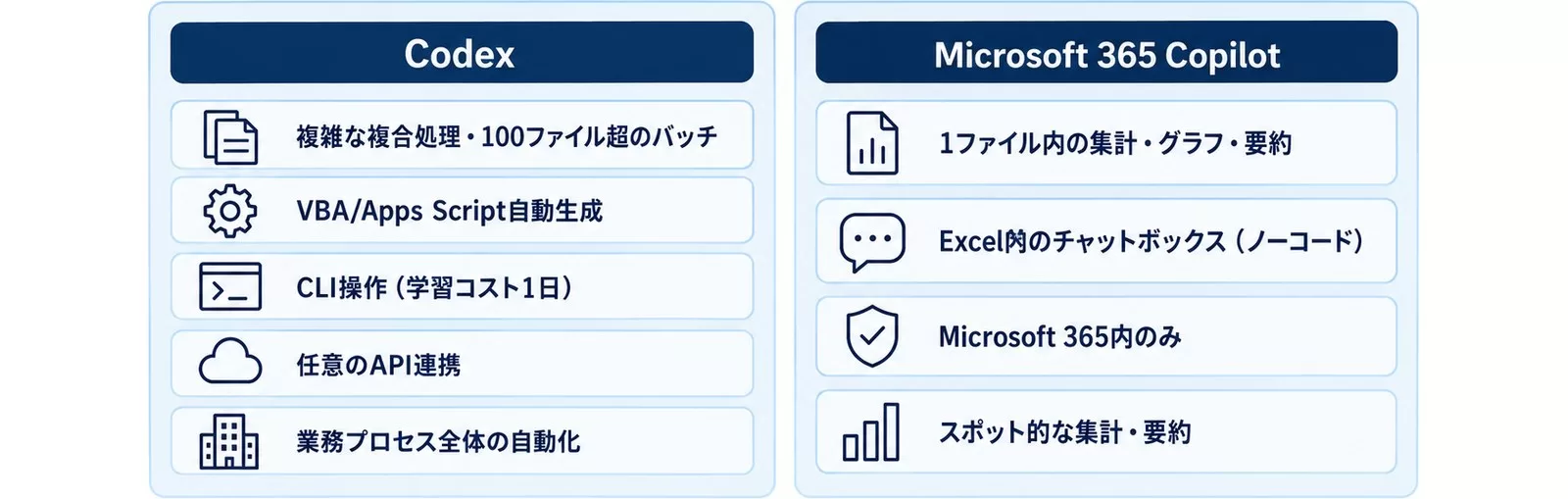
| 観点 | Codex | Microsoft 365 Copilot |
|---|---|---|
| 得意な処理 | 複雑な複合処理・100ファイル超のバッチ・VBA/Apps Script自動生成 | 1ファイル内の集計・グラフ・要約 |
| 料金 | OpenAI API課金(使った分のみ、実測月$10〜$50/ユーザー) | $30/月/ユーザー固定 |
| 実装難易度 | CLI操作が必要(学習コスト1日) | Excel内のチャットボックス(ノーコード) |
| API連携 | ★★★★★(任意のAPI連携可) | ★★(Microsoft 365内のみ) |
| 適合シーン | 業務プロセス全体の自動化 | スポット的な集計・要約 |
選び方の指針: スポット的な「このシートを集計して」レベルなら Microsoft 365 Copilotで十分。複数ファイル・複雑なロジック・他システム連携が必要なら Codex。両方併用するのが最強で、月単価$50で両方使えるようになります。Codex の詳細はCodex使い方ガイド30コマンド、Copilot Studio のエージェント開発はMicrosoft Copilot Studio完全ガイドを参照してください。
【要注意】よくある失敗パターン4選と回避策
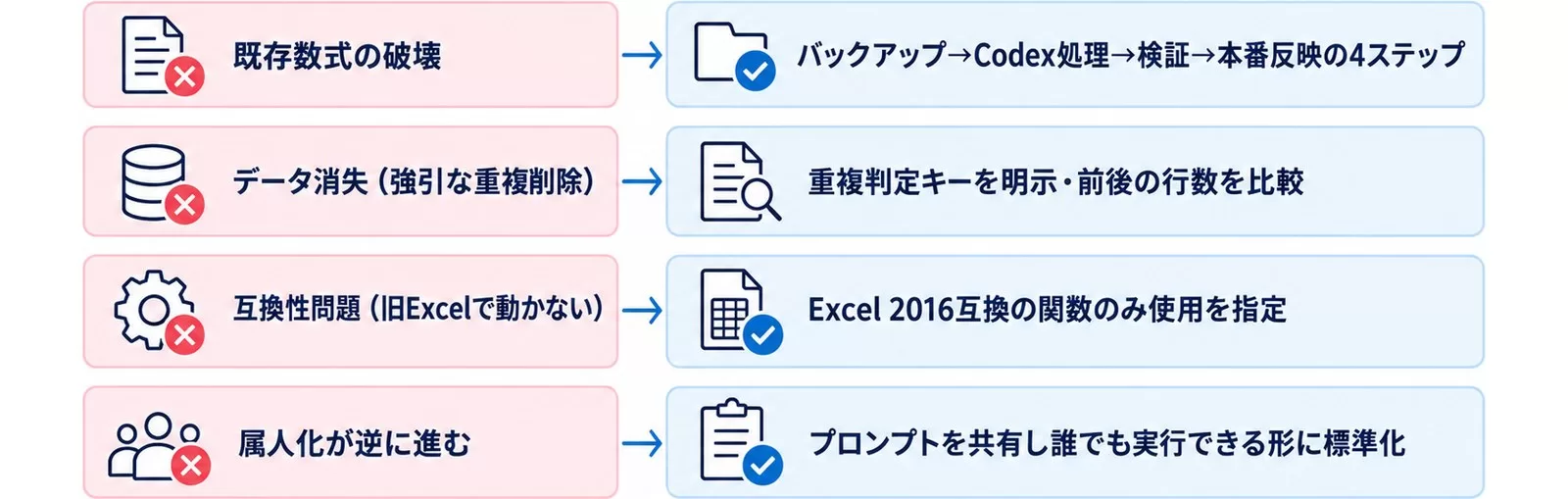
失敗1: 既存数式の破壊
❌ NG例: Codexにシート全体を書き換えさせて、既存の名前付き範囲・条件付き書式が消える
⭕ 正しいアプローチ: 必ずバックアップ(_backup.xlsx)を作ってから処理。Codexプロンプトに「既存の数式・名前付き範囲・条件付き書式を維持」を明記。処理後に手動で1〜2セルの計算結果を確認する。
研修先の実例: ある顧問先で、Codexにマスタファイルを直接書き換えさせ、過去5年分の条件付き書式が一瞬で消えた事例がありました。「常にバックアップ→Codex処理→検証→本番反映」の4ステップを社内ルール化して以来、事故ゼロです。
失敗2: データ消失
❌ NG例: pandas処理で「重複削除」を強引にやらせて、必要なデータも消える
⭕ 正しいアプローチ: 重複判定キーをプロンプトで明示する。処理前後の行数を必ず比較し、想定外の差があれば停止する。Codexプロンプトに「処理結果の行数を出力し、想定差より大きければ警告」を必ず含める。
失敗3: 互換性問題(Excel 2016以前で動かない)
❌ NG例: XLOOKUP・LET・IFS など Excel 2021以降の関数を使った結果、本社の旧Excelで動かない
⭕ 正しいアプローチ: 社内のExcelバージョンを事前に確認。古い環境がある場合は、Codexプロンプトに「Excel 2016互換の関数のみ使用」を指定。XLOOKUP→VLOOKUP+INDEX/MATCHに自動ダウングレード。
失敗4: 属人化が逆に進む
❌ NG例: Codexを使いこなす人だけが業務を回せる状態になる
⭕ 正しいアプローチ: プロンプトをチームで共有し、誰でも実行できる形に標準化する。月1回の「プロンプト共有会」を実施し、ベテランの暗黙知をプロンプト化して若手にも伝承。士業のAI活用完全ガイドでも同様の属人化解消手法を解説しています。
この記事の内容を社内で使うなら
要点と手順をまとめた資料を無料で受け取れます。研修4,000名以上・支援100社以上の実績をもとに、自社の業務に当てはめる相談も30分から受け付けています。
業種・部門別の活用パターン
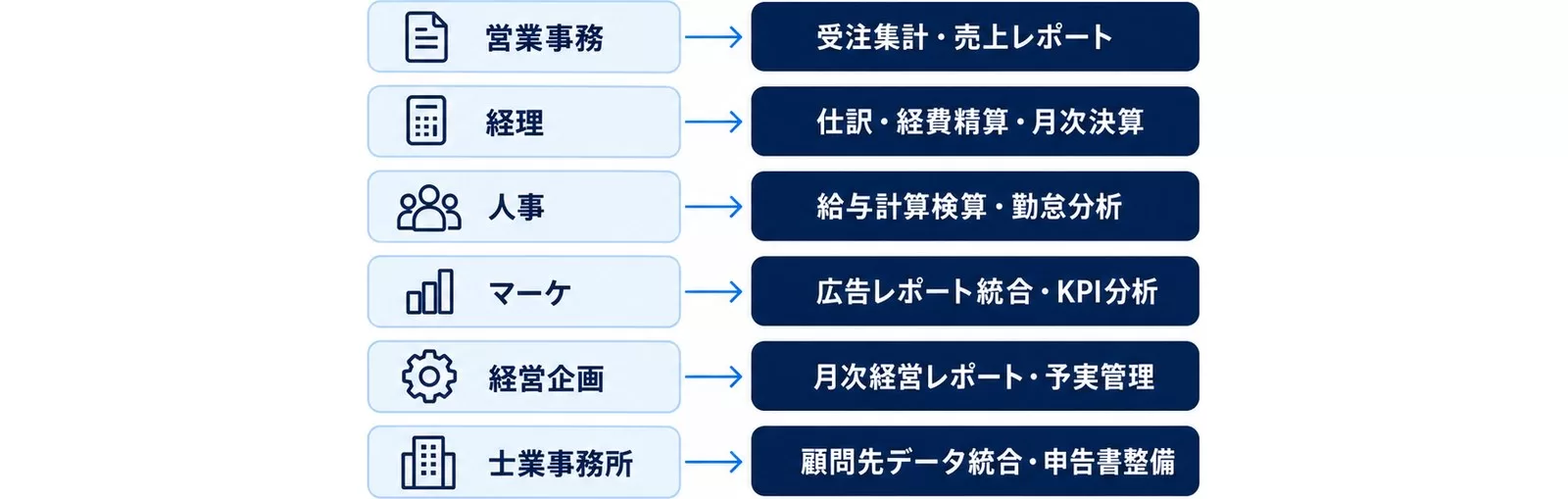
| 業種・部門 | 主要シーン | 削減効果目安 |
|---|---|---|
| 営業事務 | 受注集計・売上レポート(プロンプト1, 5) | 月30〜50時間削減 |
| 経理 | 仕訳・経費精算・月次決算(Codex×経理ガイド) | 月60時間削減 |
| 人事 | 給与計算検算・勤怠分析(プロンプト2, 4) | 月20〜30時間削減 |
| マーケ | 広告レポート統合・KPI分析(プロンプト6, 7) | 月25〜40時間削減 |
| 経営企画 | 月次経営レポート・予実管理(プロンプト5, 7) | 月20〜30時間削減 |
| 不動産仲介 | 物件マスタ管理・帳票作成(プロンプト2, 3) | 月15〜25時間削減 |
| 士業事務所 | 顧問先データ統合・申告書整備(士業AI活用ガイド) | 事務所全体で月50〜100時間 |
30-60-90日 Codex × Excel 導入ロードマップ
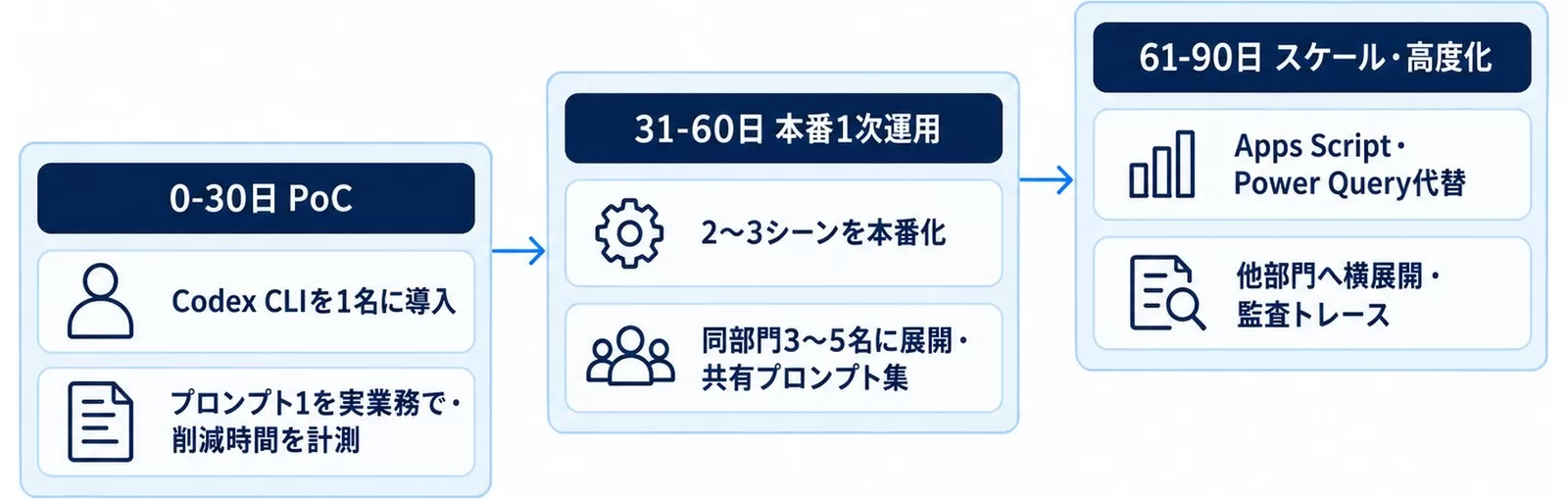
0-30日: PoC
- Codex CLI を1名にインストール(無料枠で開始)
- プロンプト1(複数Excel統合・ピボット)を実業務で1回実行
- 削減時間を計測(Before/After)
- 稟議資料作成(月削減時間 × 単価)
- 初回ROI試算
31-60日: 本番1次運用
- 2-3シーンを本番化(プロンプト1, 5, 6など)
- 同部門3-5名に展開
- 共有プロンプト集を社内Wikiに整備
- 互換性チェック(Excel バージョン統一 or 互換指定)
- 月次の活用報告会で改善案を集約
61-90日: スケール・高度化
- Apps Script・Power Query代替の本格運用
- 定型業務のスクリプト化(プロンプト10)
- 他部門への横展開
- Codex使用ログの監査トレース整備
- 四半期ごとの効果測定レポート化
まとめ:今日から始める3つのアクション
Codex × Excelは、VBAやApps Scriptが書けない非エンジニアが業務自動化を実装できる唯一のルートです。Microsoft 365 Copilotと併用すれば、1ファイル内の集計から複数ファイル・複雑なロジックまで完全カバーできます。今日から試せる順番を整理します。
- 今日やること:
npm install -g @openai/codexでCodex CLIをインストール(無料枠で動く)。本記事の「プロンプト1(複数Excel統合・ピボット)」を、自社の月次レポート用Excelで試す。 - 今週中: 自部門で「毎月10時間以上かかるExcel作業」を1つ特定し、本記事のシーン②〜⑤から該当プロンプトを実装。Before/After で削減時間を計測する。
- 今月中: 部門メンバー3〜5名にプロンプトを共有し、月次経営レポート(シーン⑤)or 定型業務スクリプト化(シーン⑩)を本番運用。月削減時間を稟議資料化し、Codex CLIの本契約に進む。
あわせて読みたい:
- 経理業務の負荷をCodex自動化で解決する方法:経理特化の業務自動化10シーン
- Codex使い方ガイド30コマンド:Codex CLIの基本操作
- Codex料金プラン完全ガイド:プラン選定の判断基準
- Microsoft Copilot Studio完全ガイド:Microsoft 365統合のAIエージェント
- 士業のAI活用完全ガイド:Excel業務の士業向け実装
- AIエージェントセキュリティ完全ガイド:データ処理の安全設計
- AIエージェント導入完全ガイド:エージェント全体像と導入判断指針
参考・出典
- OpenAI Codex公式ドキュメント — OpenAI(参照日: 2026-05-07)
- Microsoft 365 Copilot 公式 — Microsoft(参照日: 2026-05-07)
- Google Apps Script 公式 — Google(参照日: 2026-05-07)
- pandas Documentation — pandas(参照日: 2026-05-07)
- openpyxl Documentation — openpyxl(参照日: 2026-05-07)
- XLOOKUP 関数 公式 — Microsoft Office Support(参照日: 2026-05-07)
- Power Query 公式 — Microsoft Learn(参照日: 2026-05-07)
著者: 佐藤傑(さとう・すぐる)
株式会社Uravation代表取締役。早稲田大学法学部在学中に生成AIの可能性に魅了され、X(@SuguruKun_ai)フォロワー約10万人。100社以上の企業向けAI研修・導入支援を展開。著書『AIエージェント仕事術』(SBクリエイティブ)。SoftBank IT連載7回執筆(NewsPicks最大1,125ピックス)。
ご質問・ご相談は お問い合わせフォーム からお気軽にどうぞ。
この記事の内容を社内展開する方へ: Codex × ビジネス活用 実践ガイド(無料・PDF 14ページ) をダウンロードできます。
Codex を“自社の業務”で使いこなすなら
週1回60分のマンツーマンで、御社の実務をその場で自動化。設計から定着まで、業務に合わせて伴走します。
- 30分・オンライン
- 売り込みでなく業務診断
- 完全マンツーマン
お問い合わせフォームから24時間以内にUravation担当者がご返信します。