
結論:Codex は VS Code の拡張機能(Marketplace の識別子は openai.chatgpt)を入れて ChatGPT アカウントでサインインすれば、エディタのサイドバーからそのまま使えます。開いているファイルや選択したコードを参照させ、変更点を差分で確認し、時間のかかる作業は Codex cloud に投げる、という流れが基本です。2026年9月時点の公式ドキュメントでは、VS Code のほか Cursor・Windsurf にも対応し、Xcode と JetBrains は各社の連携機能を使うと案内されています。
この記事では、拡張機能の入れ方、画面の見方、基本の使い方、CLI やアプリとの使い分け、Claude Code の VS Code 拡張との違い、つまずきやすい点をまとめます。
「Codex はターミナルで使うもの」と思って敬遠している方が多いのですが、2026年9月時点でいちばん手軽な入口は VS Code の拡張機能です。エディタの右側に Codex のサイドバーが出て、開いているファイルを見せながら日本語で頼めます。非エンジニアでも、表計算の整形スクリプトや業務用の小さなツールをここで作れます。この記事は、公式ドキュメントで確認できる範囲の事実だけで、導入から最初の作業までを案内します。
Codex の VS Code 拡張とは
4つの入口の中での位置づけ
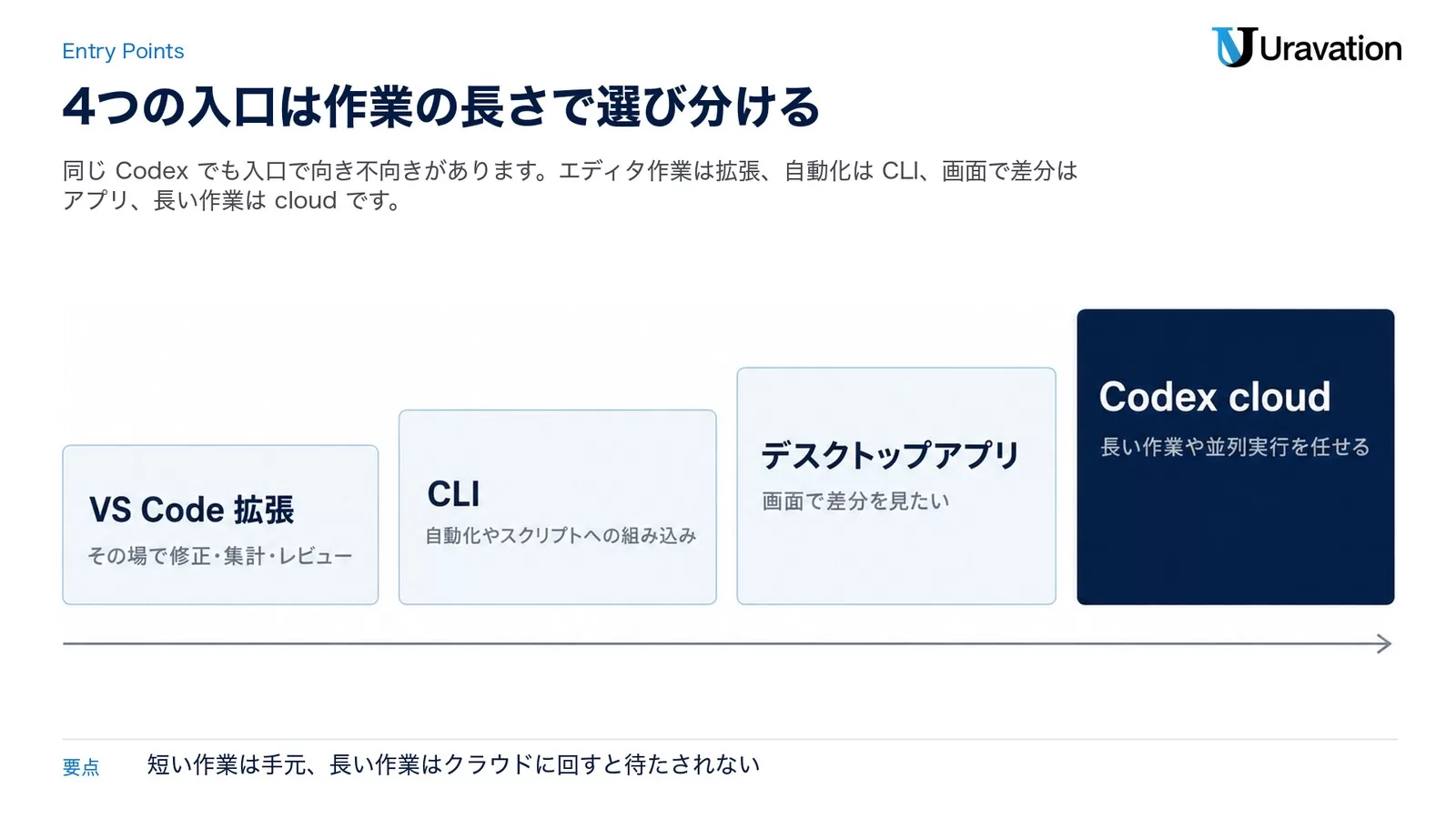
Codex には CLI(ターミナル)、デスクトップアプリ、IDE 拡張、ブラウザの Codex cloud という4つの入口があります。IDE 拡張は「エディタで作業しながら、その場で Codex に頼む」ための入口です。全体像は Codex の使い方 完全ガイド にまとめています。
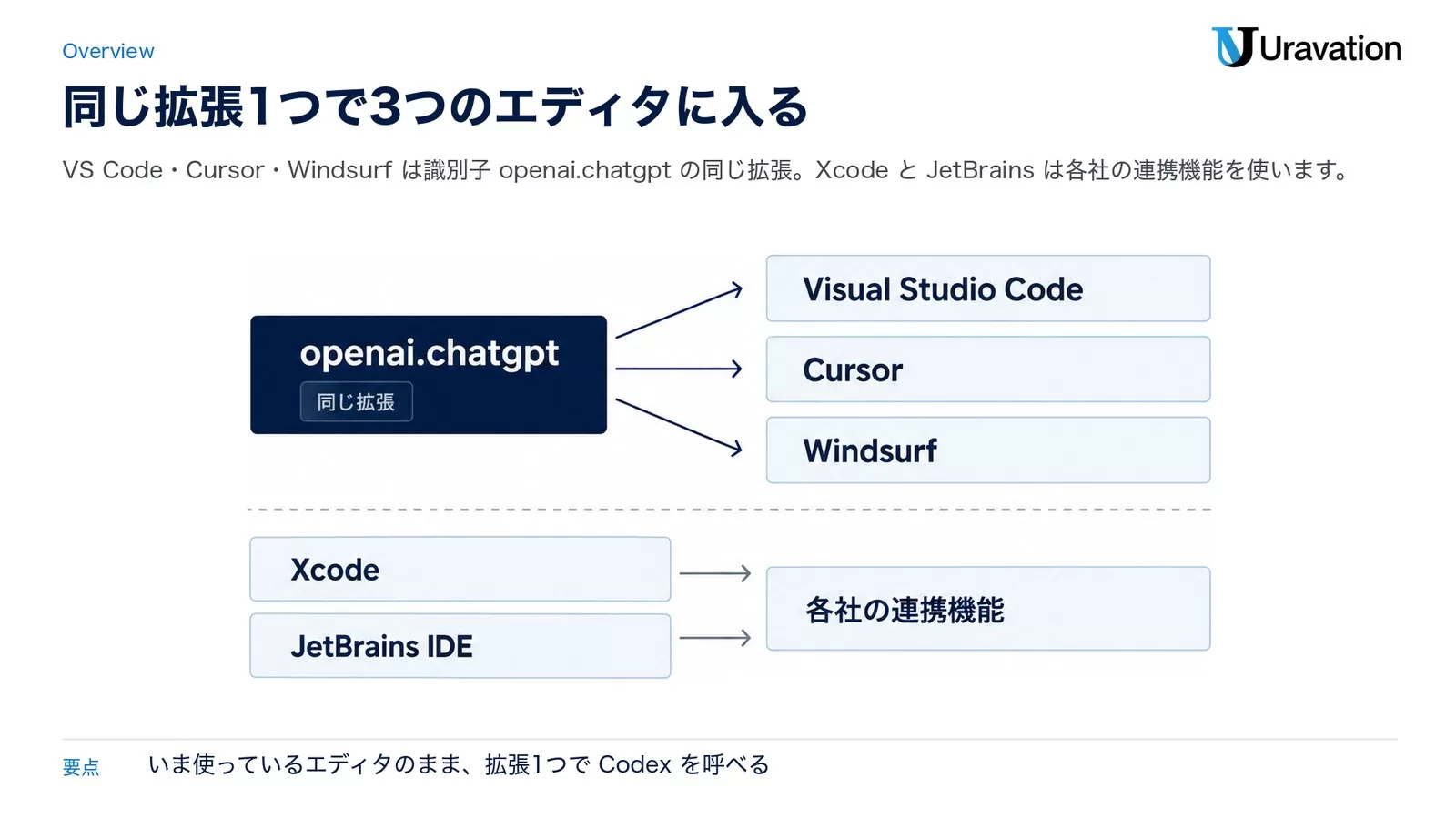
対応しているエディタ(2026年9月時点・公式)
| エディタ | 対応 | 入れ方 |
|---|---|---|
| Visual Studio Code | 対応 | Marketplace の拡張(識別子 openai.chatgpt) |
| Cursor | 対応 | 同じ拡張を Cursor 用のリンクから導入 |
| Windsurf | 対応 | 同じ拡張を Windsurf 用のリンクから導入 |
| Xcode | 各社の連携機能 | 公式は「Xcode と JetBrains は独自の連携を提供」と案内 |
| JetBrains IDE | 各社の連携機能 | 同上 |
インストールとサインイン
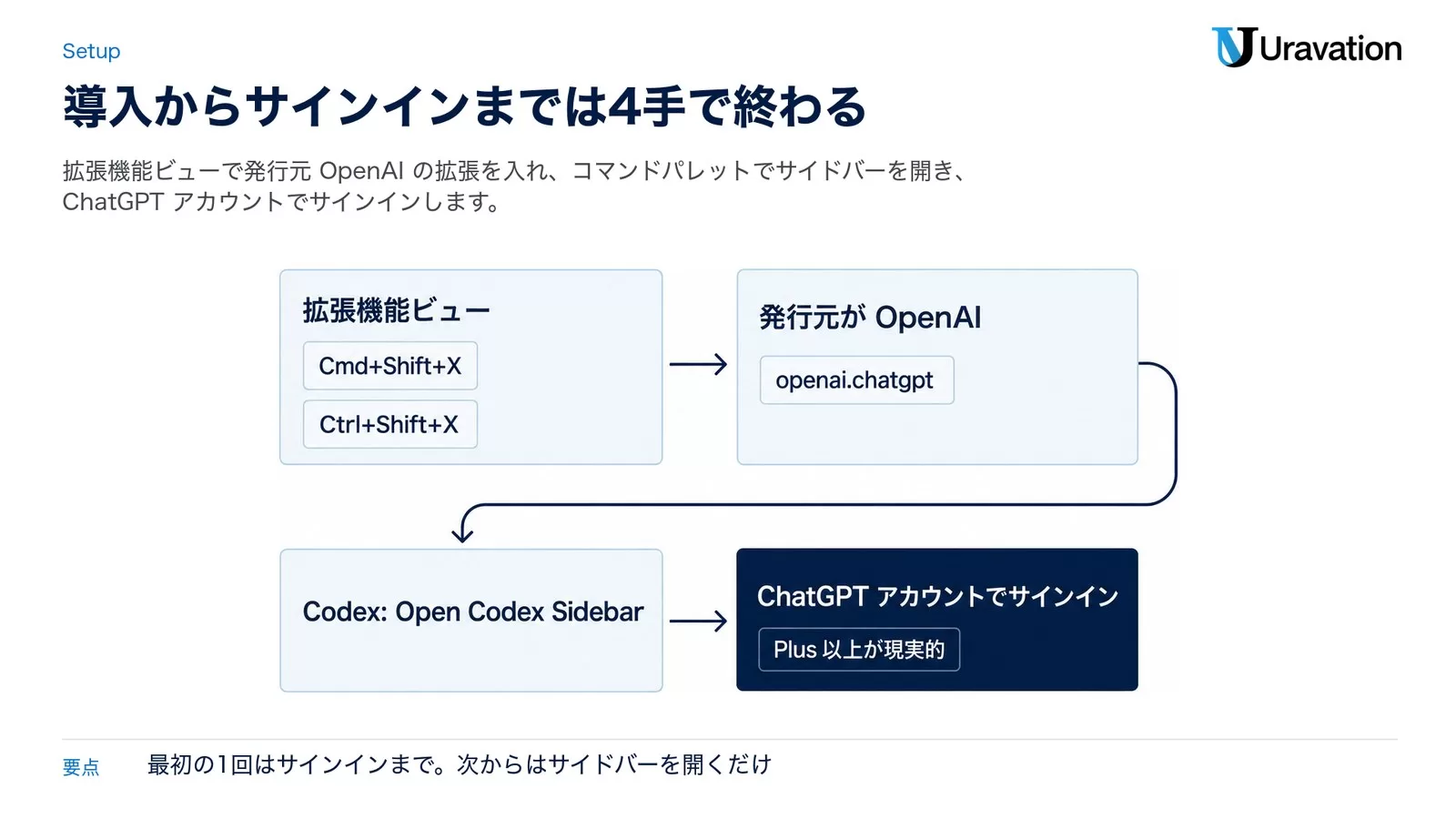
拡張機能を入れる
- VS Code の拡張機能ビュー(Mac は
Cmd+Shift+X、Windows はCtrl+Shift+X)を開く - 「Codex」または「ChatGPT」で検索し、発行元が OpenAI の拡張(識別子 openai.chatgpt)を入れる
- コマンドパレットで「Codex: Open Codex Sidebar」を実行すると、サイドバーが開く
サインイン
サイドバーの案内に従って ChatGPT アカウントでサインインします。2026年9月時点の公式ドキュメントでは、Codex は ChatGPT の Free・Go・Plus・Pro・Business・Edu・Enterprise の各プランに含まれます。業務で毎日使うなら Plus 以上が現実的です。プランごとの枠は Codex の料金・プラン完全ガイド を参照してください。
Windows の注意
拡張機能は VS Code 上で動きますが、公式の CLI の手順では Windows で WSL を使う案内があります。ターミナルからも使う予定がある場合は、WSL 環境を先に整えておくと拡張と CLI の作業フォルダを揃えやすくなります。
画面の見方と3つの基本操作
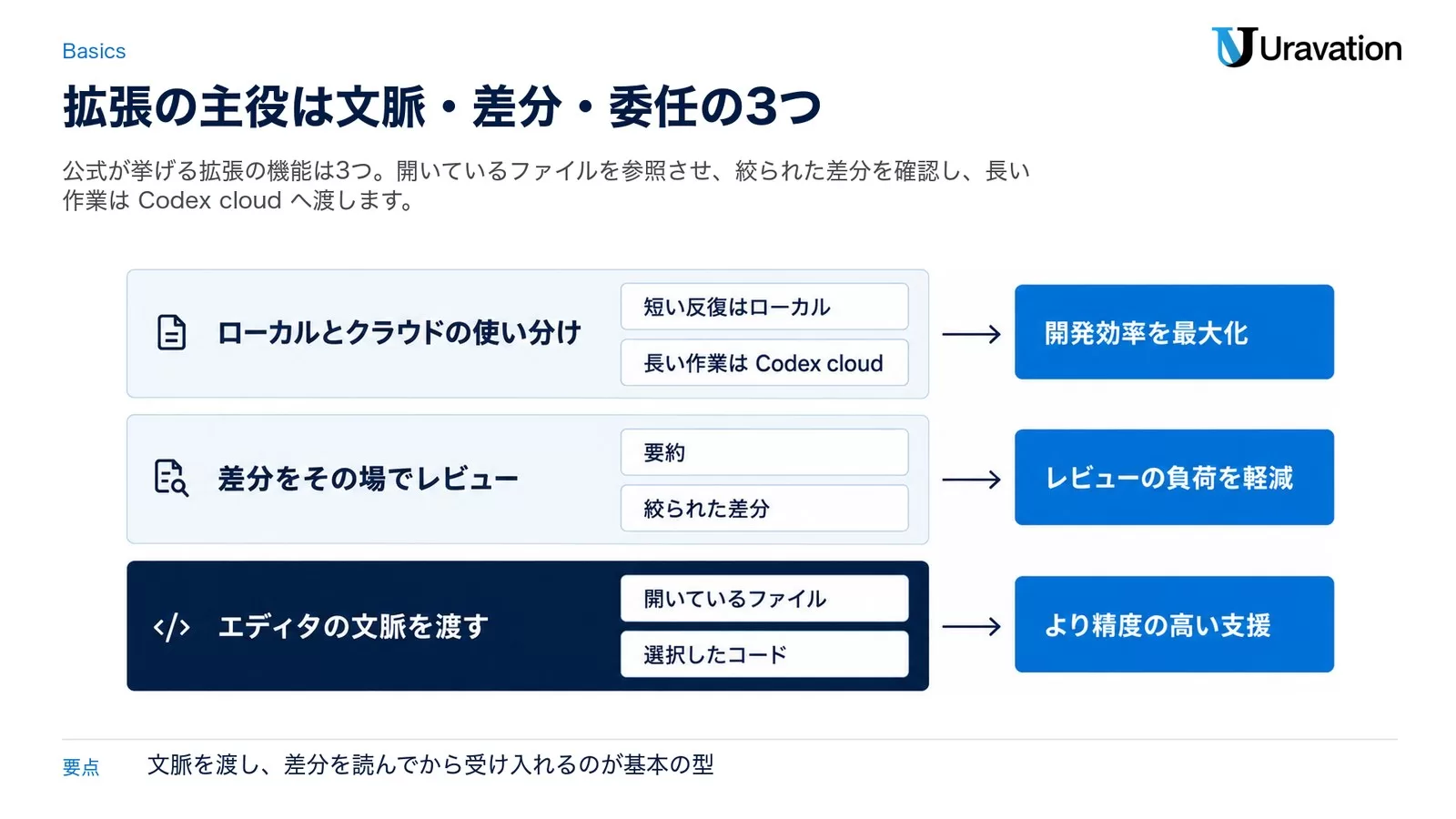
公式ドキュメントが挙げている拡張の機能は、次の3つに整理できます。
| 機能 | 公式の説明(要約) | 実務での使いどころ |
|---|---|---|
| エディタの文脈を渡す | 開いているファイル・選択したコード・最近のチャットを直接参照できる | 「このファイルの集計ロジックを月次に変えて」と選択範囲を指して頼む |
| 差分をその場でレビュー | 要約を読み、絞られた差分を確認し、続けて指示できる | 変更を受け入れる前に「なぜ変えたか」を読み、必要なら戻す |
| ローカルとクラウドの使い分け | 短い反復はローカルで、時間のかかる作業は Codex web(cloud)に接続して任せる | 大量ファイルの整形や長いテストはクラウドに投げて、結果だけ受け取る |
最初の作業の例
Excel の売上一覧を CSV にして VS Code で開き、サイドバーに「この CSV を月別・担当者別に集計して summary.csv に保存して。元ファイルは変更しない」と頼みます。Codex が作ったスクリプトと差分を確認し、問題なければ受け入れます。次回からは同じ指示で終わります。
AGENTS.md と承認の設定
AGENTS.md は拡張でも効く
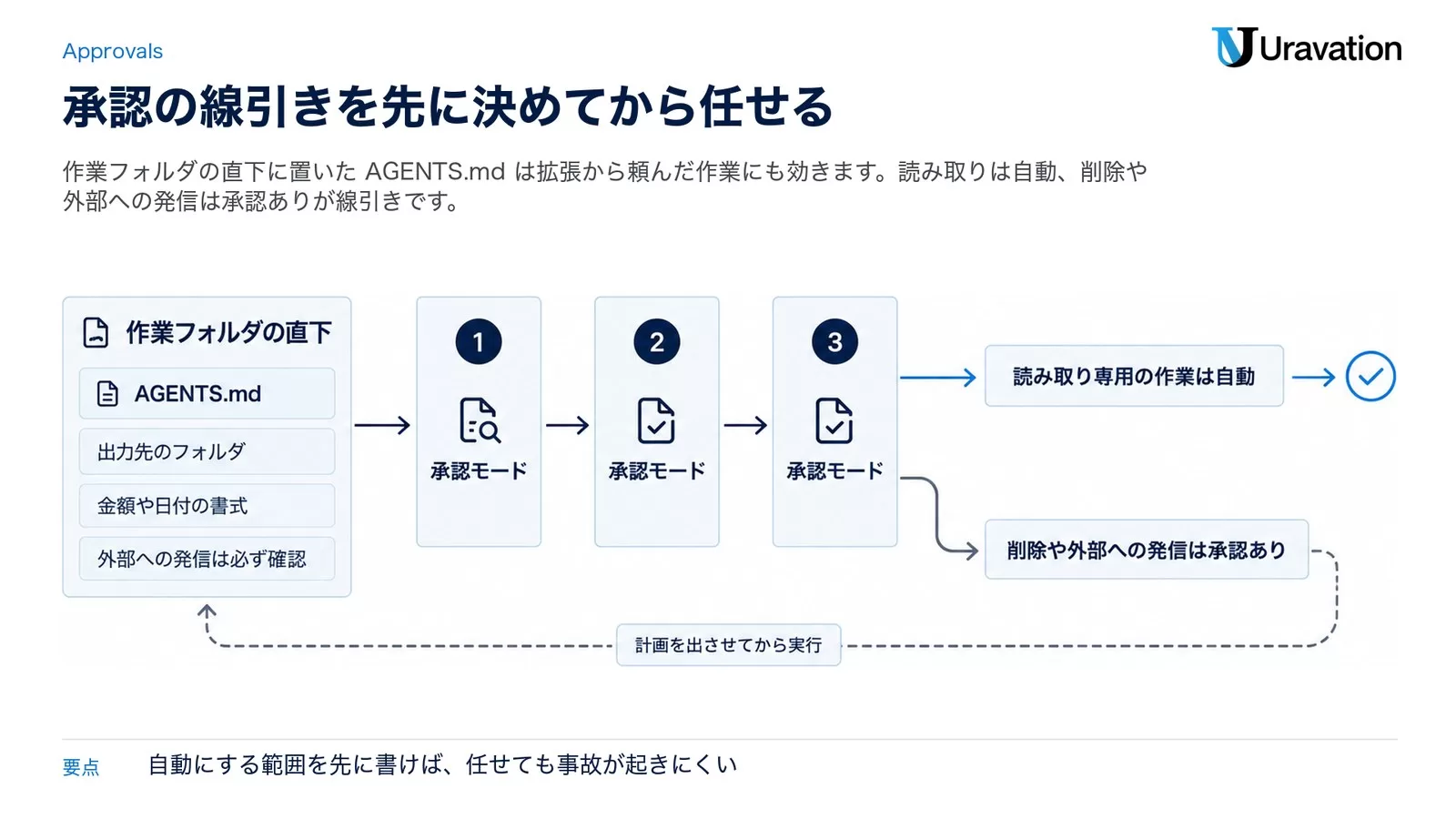
作業フォルダの直下に AGENTS.md を置くと、拡張から頼んだ作業にも社内ルールが適用されます。出力先のフォルダ、金額や日付の書式、外部への発信は必ず確認する、といったルールを3行から書き始めてください。書き方は Codex AGENTS.md 完全ガイド にまとめています。
承認の範囲を決める
Codex には、ファイル編集やコマンド実行を「確認なしで行える範囲」を決める承認モードがあります。読み取り専用の作業は自動、削除や外部への発信は承認あり、が実務の線引きです。計画を出させてから実行する型は Codex Plan Mode 完全ガイド を参照してください。
CLI・アプリ・Cloud との使い分け
| 入口 | 向いている場面 | 詳しい解説 |
|---|---|---|
| VS Code 拡張 | エディタで作業しながら、その場で修正・集計・レビュー | この記事 |
| CLI | 自動化やスクリプトへの組み込み、全機能の利用 | Codex CLI 完全リファレンス |
| デスクトップアプリ | ターミナルを使わずに画面で差分を見たい | Codex App の使い方 |
| Codex cloud | 手元に環境を作らず、長い作業や並列実行を任せる | Codex Cloud 完全ガイド |
この記事の内容を社内で使うなら
要点と手順をまとめた資料を無料で受け取れます。研修6,000名以上・支援100社以上の実績をもとに、自社の業務に当てはめる相談も30分から受け付けています。
Claude Code の VS Code 拡張との違い
| 観点 | Codex(openai.chatgpt) | Claude Code(anthropic.claude-code) |
|---|---|---|
| アカウント | ChatGPT アカウント | Claude の有料プラン(Pro 以上)または Anthropic Console |
| 対応エディタ(公式) | VS Code・Cursor・Windsurf | VS Code・Cursor(JetBrains は別プラグイン) |
| クラウドとの行き来 | Codex web に接続して長い作業を任せる | Claude Code on the web と行き来できる |
| ルールファイル | AGENTS.md | CLAUDE.md |
どちらも「作業するエージェント」で、契約中のプランで選ぶのが最短です。Claude Code 側の手順は Claude Code VS Code 拡張の使い方、全体の比較は Codex vs Claude Code 比較 を参照してください。
MCP サーバーを拡張から使う
社内 Wiki や SaaS のデータを拡張から使うには MCP サーバーをつなぎます。公式ドキュメントでは、デスクトップアプリと IDE 拡張は設定画面の「MCP servers → Add server」から追加して再起動し、OAuth のサーバーは認証を促す表示が出ます。入力欄で /mcp と打つと接続中のサーバーを確認できます。設定は ~/.codex/config.toml に保存され、CLI と共有されるので、CLI で codex mcp add したサーバーも拡張からそのまま使えます。考え方は MCP 入門、日本の法令・税務・労務系のサーバーは 日本特化 MCP サーバー8選 を参照してください。
Windows で使うときの環境選び
Windows では、拡張の裏で動く Codex を「ネイティブ(PowerShell)」で動かすか「WSL2」で動かすかを先に決めます。
| 環境 | 向いている人 | 公式の注意点 |
|---|---|---|
| ネイティブ(PowerShell) | Windows のツールでそのまま作業したい人 | Windows サンドボックス(作業フォルダ外への書き込みと承認なしのネットワークを止める)は管理者権限の設定が推奨。Windows 11 推奨・Windows 10 は 1809 以降がベストエフォート |
| WSL2 | Linux のツールが要る人・すでに WSL で開発している人 | 0.115 以降は WSL2 が必須(WSL1 は終了)。リポジトリは Linux 側のホーム(例 ~/code/my-app)に置くと速い。VS Code は WSL のターミナルから code . で開き、ステータスバーに「WSL: ディストリ名」と出れば接続できている |
Git の機能を使うには Git for Windows が必要です。導入手順の詳細は Codex CLI とは?使い方・全コマンド一覧 の導入節も参照してください。
Cloud へ委任する手順
- サイドバーで「時間のかかる作業」を選ぶ(大量ファイルの整形・長いテスト・複数案の比較)
- 指示の冒頭に「Codex cloud で実行して」と書くか、拡張のクラウド実行を選ぶ。公式ドキュメントでは、短い反復はローカル、長い作業は Codex web(cloud)に接続して任せる、と使い分けが案内されている
- 結果はサイドバーに戻ってくるので、差分を読んでから受け入れる
クラウド側の仕組みと並列実行は Codex Cloud 完全ガイド を参照してください。
チームで使うときの設定
- AGENTS.md をリポジトリに入れる:出力先・書式・「外部への発信は必ず確認」を共通ルールにする。書き方は Codex AGENTS.md の書き方
- プロジェクト単位の設定:
.codex/config.tomlは信頼済み(trusted)のプロジェクトでだけ読まれる。外部から受け取ったリポジトリを安易に信頼しない - 承認の線引き:読み取りは自動、書き込みや削除は承認あり。MCP のツール単位でも
approval_modeで決められる - 会社契約:Business/Enterprise で使うと、管理者がワークスペースと権限を管理できる。プランの比較は Codex 料金完全ガイド
非エンジニアの実務例3つ
- 表計算の整形:CSV を開いて「重複を除き、日付順に並べ替えて保存」と頼む
- 文書の一括変換:フォルダ内の議事録テキストを、決まった見出し構成の Markdown に整える
- 小さな業務ツール:請求書 PDF から金額を抜き出す Python スクリプトを作らせ、その場で実行して確認する
部署別のプロンプト例は Codex 実務ガイド にまとめています。
よくあるつまずきと対処
- サイドバーが出ない:コマンドパレットで「Codex: Open Codex Sidebar」を実行する。拡張の発行元が OpenAI か確認する
- サインインが完了しない:ブラウザで ChatGPT にログインした状態で、拡張のサインインをやり直す
- 変更が意図と違う:差分を受け入れる前に要約を読み、「元ファイルは変更しない」「出力先は output/」と AGENTS.md に書く
- 枠を使い切った:使用量ダッシュボードで残量を確認し、軽いモデルに切り替えるか、時間を空ける
- 長い作業でエディタが待ちになる:Codex cloud に接続して任せ、結果だけ受け取る
よくある質問(FAQ)
Q. 無料プランでも VS Code 拡張は使えますか?
A. 2026年9月時点の公式ドキュメントでは Codex は Free プランにも含まれていますが、枠は限定的です。業務利用は Plus 以上が現実的です。
Q. Cursor や Windsurf でも同じように使えますか?
A. 公式は VS Code に加えて Cursor と Windsurf に対応と案内しています。Xcode と JetBrains は各社の連携機能を使います。
Q. CLI を入れなくても使えますか?
A. 拡張だけで使えます。自動化やスクリプトに組み込みたくなったら CLI を追加してください。
Q. 会社の PC で使っても大丈夫ですか?
A. 会社契約(Business/Enterprise)と、権限・データの線引きを前提にしてください。機密データは最初の期間は対象外にし、削除や外部発信は承認ありにします。
Q. Claude Code と両方入れてもよいですか?
A. 問題ありません。同じフォルダで AGENTS.md と CLAUDE.md を併用し、用途で使い分けている会社もあります。
まとめ:今日から始める3つのアクション
- VS Code に拡張(openai.chatgpt)を入れ、ChatGPT アカウントでサインインする
- 作業フォルダに AGENTS.md を3行書く
- いま開いているファイルを1つ選び、「この内容を集計して保存して」と頼んで差分を確認する。自分の業務で毎日動く形まで最短で行きたい方は Codex 個別指導 へ
参考・出典
- Codex IDE extension(OpenAI 公式)
- Codex CLI(OpenAI 公式)
- Pricing: plans and usage(OpenAI 公式)
- Claude Code Docs: Overview(Anthropic 公式・比較表の根拠)
この記事の内容を社内展開する方へ: Codex × ビジネス活用 実践ガイド(無料・PDF 32ページ+Excel) をダウンロードできます。