結論:Claude Codeで日本企業・官公庁の「トラディショナルな資料」を再現できる無料Agent Skill「japanese-corporate-pptx」が、2026年7月23日にGitHubで公開されました。生成後もPowerPointで文字・図形・表・グラフをそのまま編集できるのが最大の特徴です。
この記事の要点
- ロードマップ・事業スキーム・業務フローなど15種類のレイアウトに対応(MIT License・完全無料公開)
- 画像ではなくネイティブPPTXで出力するため、生成後もPowerPoint上で文字・図形・表・グラフを編集できる
- GitHub CLIの
gh skill installコマンド、または手動コピーで導入でき、Claude Code・Codex双方に対応
対象読者:Claude Codeで社内会議・官公庁提出用のパワポ資料を作りたい経営者・企画部門・情報システム部門の担当者
読了後にできること:自分のPCにこのスキルを導入し、今日中に1枚の編集可能なPPTXスライドを作れます。
「ChatGPTやGeminiでスライドを作ってもらったけど、あとで数字ひとつ直そうとしたら、結局全部作り直しになった」——これは生成AIで資料作成を試した人の多くが一度は経験する壁です。
いま話題になっているAIプレゼンテーションツールの多くは、見た目のきれいなスライドを一瞬で出力してくれます。ただしその実体は「1枚の画像」であることが少なくありません。役員会議の直前に数字を差し替えたい、官公庁提出用に体裁を整えたい、といった場面で、画像のスライドは手が出せず、結局PowerPointでゼロから作り直すことになります。
この記事で紹介するのは、他社ツールのレビューではありません。株式会社Uravationが自社開発したスキルの公式解説です。開発は当社代表取締役・佐藤傑が行い、2026年7月23日に自身のXアカウント(@SuguruKun_ai)で無料公開した、Claude Code向けのAgent Skill「japanese-corporate-pptx」の公式解説記事です。日本企業や官公庁の資料でよく見る、いわゆる「ポンチ絵」スタイルのトラディショナルな資料を、PowerPoint上で最後まで編集できる状態のまま自動生成できるようにする専用スキルです。
この記事では、公開されたGitHubリポジトリgonta223/japanese-corporate-pptx-skillの内容に基づいて、導入手順、実際に使えるプロンプト例、使う前に知っておきたい注意点までを、コピペで試せる形でまとめました。
「japanese-corporate-pptx」とは何か
「japanese-corporate-pptx」は株式会社Uravationの自社開発スキルです。日々の研修・コンサルティングの現場で実際に企業向け資料を作る中で必要になった型を、そのままスキル化して無料公開しました。
「japanese-corporate-pptx」は、Claude CodeやCodexなどAgent Skillsを読み込めるAIエージェント向けに設計された、日本企業・官公庁向けの資料作成に特化したスキルです。技術ロードマップ、レイヤー図、ステークホルダーマップ、事業スキーム図、業務フロー図、「現状→変革→目指す姿」のフレームワーク、意思決定マトリクス、課題管理表、会社・研修・コンサルサービスのプロフィールページ、注釈付きグラフなど、15種類の編集可能なレイアウトテンプレートが同梱されています。
最大の特徴は、生成されたスライドの文字・図形・矢印・表・グラフがすべてPowerPoint上でネイティブに編集できることです。README上では「写真・スクリーンショット・ロゴ・一次資料からの引用グラフだけを画像として扱い、それ以外の要素はすべて編集可能な部品として保持する」というルールが明記されています。ライセンスはMIT Licenseで、GitHub上で完全無料で公開されています(参照日: 2026-07-23)。
AIエージェントがどこまで業務を自動化できるかについては、AIエージェント完全ガイドで全体像を整理しています。今回のスキルは、その中でも「資料作成」という具体的な業務にAgent Skillsを応用した一例と位置づけられます。
画像で出すAIスライドツールとの違い
GammaやCanvaのAI機能など、いま普及しているAIプレゼンテーションツールの多くは、デザインの美しさを優先するあまり、最終出力が「レンダリング済みの画像」に近い形になりがちです。見た目は整っていても、テキストボックスとして個別に選択・編集できない要素が多く、細部の修正には結局手作業でのやり直しが発生します。
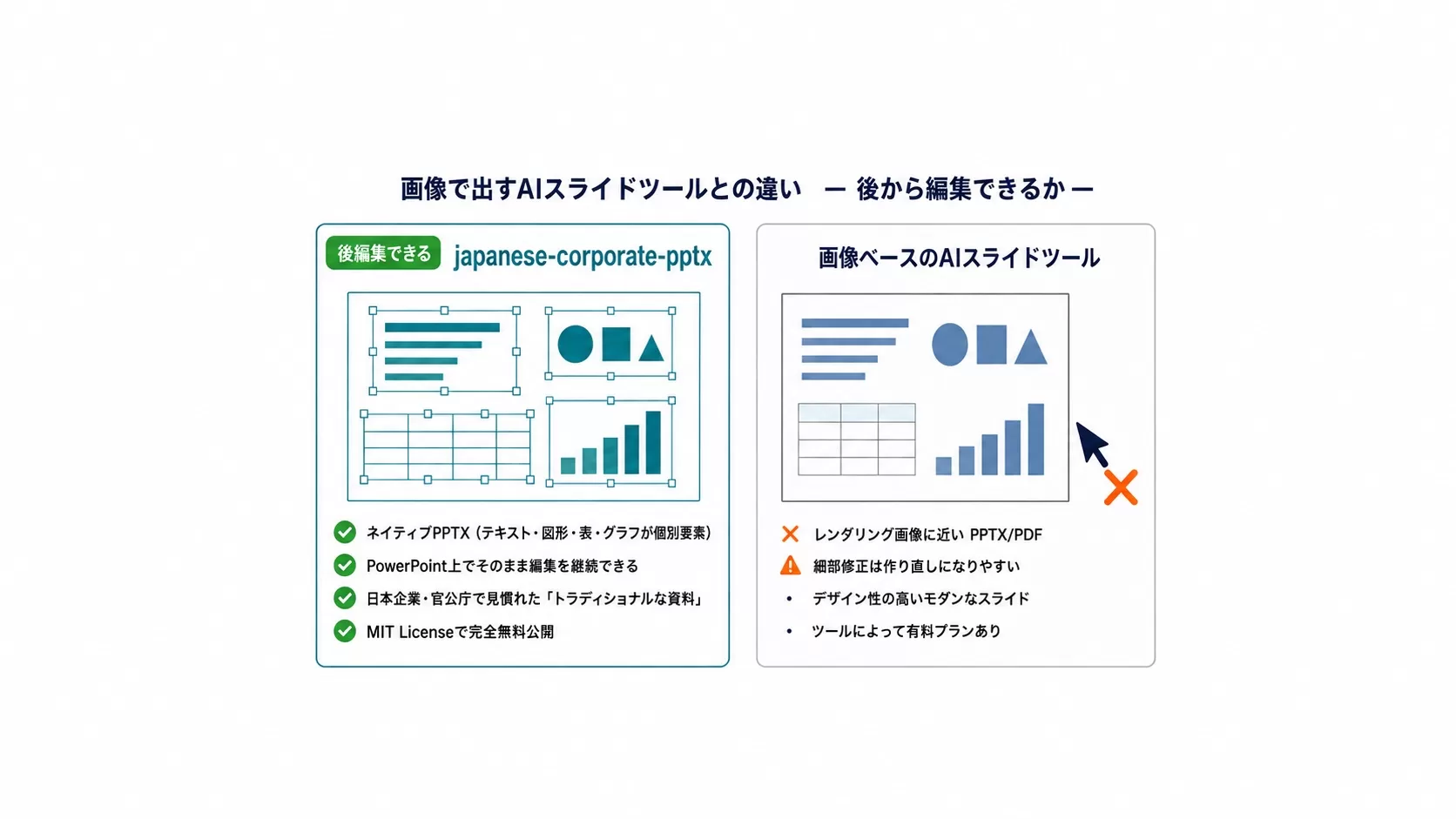
これに対して「japanese-corporate-pptx」は、最初から「PowerPointでの後編集」を前提に設計されています。数字の差し替え、担当部門名の変更、矢印の向きの調整といった、実際の社内資料でよく発生する細かい修正を、AIに頼らず自分の手でそのまま続けられる点が、画像ベースのツールとの決定的な違いです。GammaやCanvaなど各ツールの使い分けについては、資料作成AIの選び方|Gamma・Canva・Copilot比較で詳しく比較しています。
| 比較軸 | 画像ベースのAIスライドツール | japanese-corporate-pptx |
|---|---|---|
| 出力形式 | レンダリング画像に近いPPTX/PDF | ネイティブPPTX(テキスト・図形・表・グラフが個別要素) |
| 後からの編集 | 細部修正は作り直しになりやすい | PowerPoint上でそのまま編集を継続できる |
| 得意なスタイル | デザイン性の高いモダンなスライド | 日本企業・官公庁で見慣れた「トラディショナルな資料」 |
| 価格 | ツールによって有料プランあり | MIT Licenseで完全無料公開 |
導入手順(macOS・Homebrew環境)
導入にはGitHub CLI(gh)を使う方法と、リポジトリを直接コピーする手動導入の2通りがあります。まずはGitHub CLI経由の手順です。
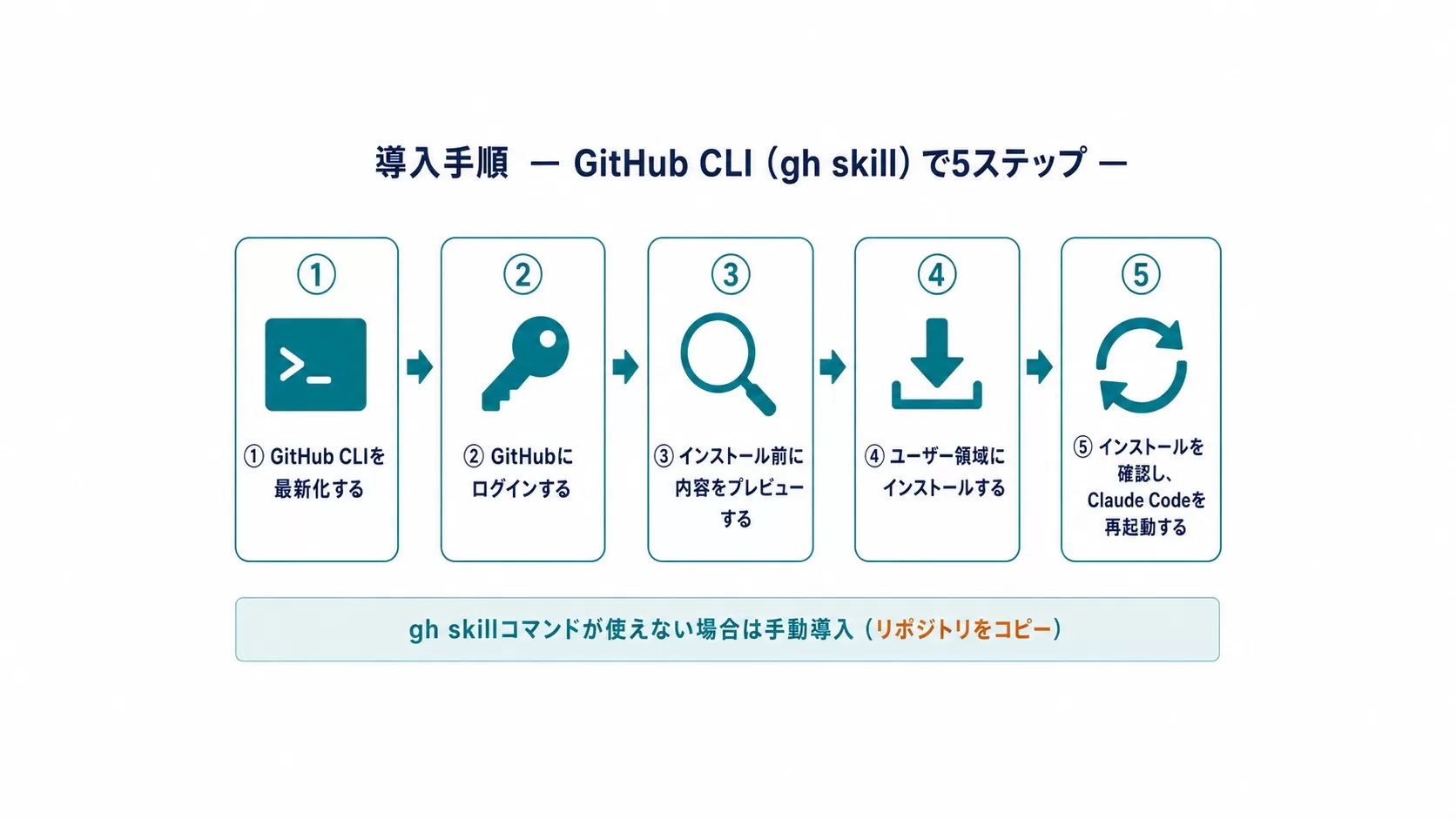
1. GitHub CLIを最新化する
gh skillコマンド群は2026年4月16日リリースのGitHub CLI v2.90.0で追加された比較的新しい機能です。まずバージョンを確認し、古い場合はアップデートします。
brew install gh
brew update && brew upgrade gh
gh --version
# gh version 2.90.0 以上であることを確認
2. GitHubにログインする
gh auth login
3. インストール前に内容をプレビューする
実際にインストールする前に、スキルの説明を確認できます。
gh skill preview gonta223/japanese-corporate-pptx-skill japanese-corporate-pptx@v1.0.0
4. ユーザー領域にインストールする
gh skill install gonta223/japanese-corporate-pptx-skill japanese-corporate-pptx@v1.0.0 --agent claude-code --scope user
5. インストールを確認し、Claude Codeを再起動する
ls ~/.claude/skills/japanese-corporate-pptx/SKILL.md
ファイルが存在すれば導入完了です。Claude Codeを再起動すると、スキルが読み込まれます。
gh skillコマンドが使えない場合(手動導入)
GitHub CLIのバージョンが古い、またはgh skillコマンド自体が使えない環境では、リポジトリをそのままコピーする手動導入が可能です。READMEには、対応エージェント別に以下の手順が示されています。
# Claude Code向け
mkdir -p ~/.claude/skills
cp -R japanese-corporate-pptx-skill/skills/japanese-corporate-pptx ~/.claude/skills/

# Codex向け
mkdir -p ~/.codex/skills
cp -R japanese-corporate-pptx-skill/skills/japanese-corporate-pptx ~/.codex/skills/
あらかじめgit clone https://github.com/gonta223/japanese-corporate-pptx-skill.gitでリポジトリを取得してから、上記のコピーコマンドを実行してください。
実際に使えるプロンプト例
スキルを呼び出す際は、文頭に$japanese-corporate-pptxと書いてから指示を出します。以下はREADME・公開スレッドで示されている実例と、同じ考え方で応用できる指示文です。誰に読ませる資料か、何を議論する資料か、数値や例外の扱い、参考資料の有無をなるべく具体的に書くほど、精度が上がります。
1. 経営会議向けの1枚資料(README掲載の実例)
$japanese-corporate-pptx を使って、製造業の経営会議向けに
「生成AI導入の全体像」を1枚で作って。
利用部門、データ、モデル、計算資源、セキュリティの関係を示し、
最後に経営が決める事項を置いて。
PPTXで、全要素を編集可能にして。
2. 参考画像をもとにした技術ロードマップ(丸写し禁止・オリジナル化)
$japanese-corporate-pptx を使って、添付画像を参考に技術ロードマップを作って。
参考資料の丸写しはせず、マクロ構成、読む順番、強調位置を変えてオリジナルにして。
数値は一次情報で確認し、出所と基準日を入れて。
3. 会社紹介・サービスプロフィールページ
$japanese-corporate-pptx を使って、会社紹介、法人研修、個別指導、
AI実装・発信の4要素を1枚のプロフィールページにまとめて。
写真は提供素材だけを使い、実績を捏造しないで。
4. PDFのグラフを引用した判断資料
$japanese-corporate-pptx を使って、このPDFのグラフを引用した判断資料を作って。
原典グラフは画像のまま保持し、結論帯、転換点マーカー、解釈、判断事項、
加工注記は別々の編集可能な部品にして。
以下の2つは、README・公開スレッドで挙げられている「ロードマップ」「事業スキーム」「業務フロー」という対応レイアウトの範囲内で、実務の場面に合わせて応用したプロンプト例です。
5. 新規事業の事業スキーム図
$japanese-corporate-pptx を使って、新規事業のスキーム図を1枚で作って。
自社、パートナー企業、顧客の間で発生する契約・データ・金銭の流れを矢印で示し、
担当部門ごとに色分けして。数値や条件は仮の値なら「仮定」と明記して。
PPTXで、全要素を編集可能にして。
6. 業務フロー図(現状→改善後)
$japanese-corporate-pptx を使って、問い合わせ対応業務の
「現状のフロー」と「AI導入後のフロー」を上下2段で比較する業務フロー図を作って。
変更が入るステップだけ色を変えて強調し、担当部署をラベルで明記して。
不足している情報があれば、最初に質問してから作業を開始して。
【要注意】使う前に知っておきたい注意点
READMEには、資料作成AIを業務で使う上で見落としがちな注意点が明記されています。導入前に必ず確認してください。
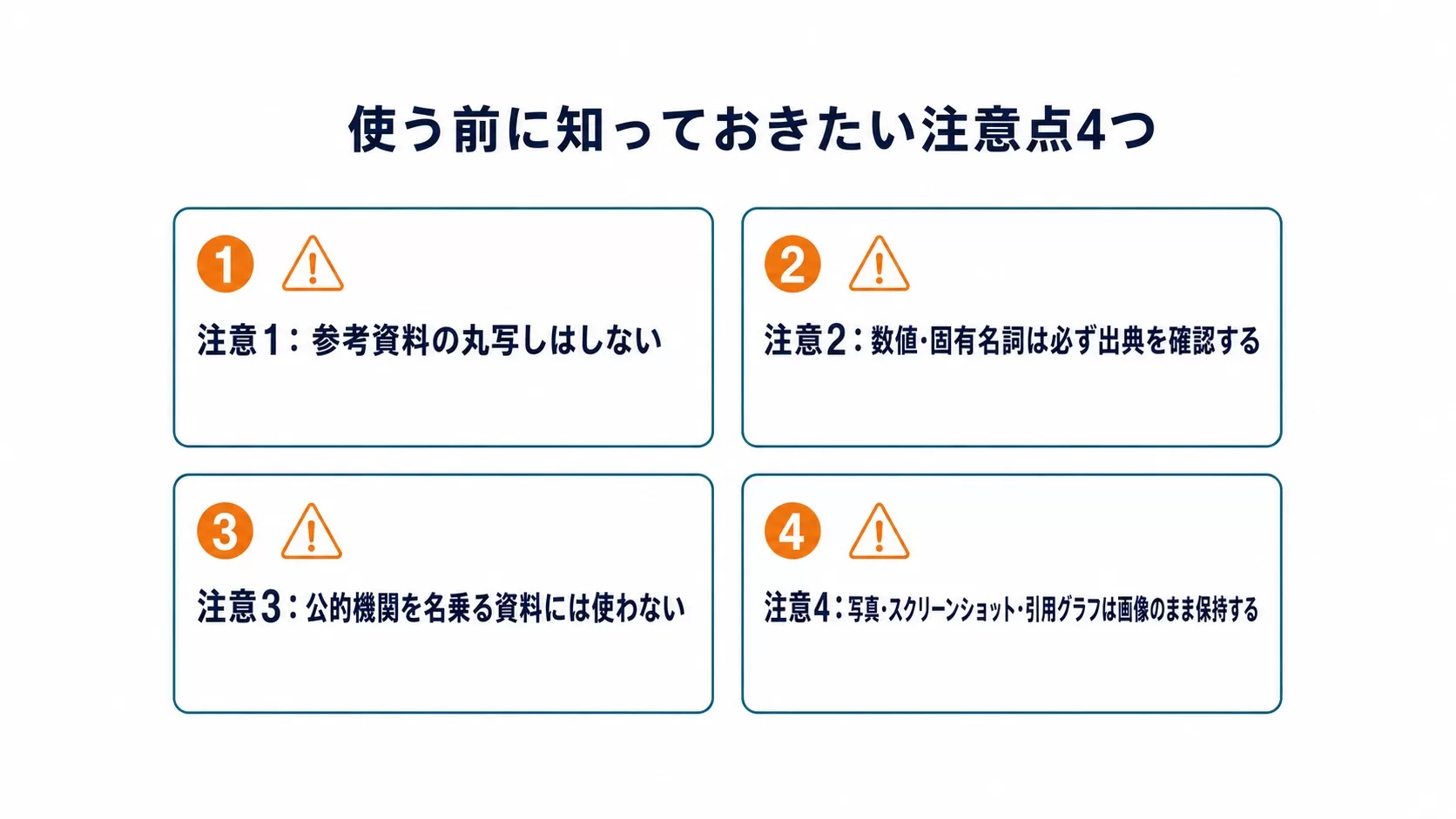
注意1:参考資料の丸写しはしない
❌ 競合や他社の資料をそのままレイアウトごと複製する
⭕ 参考資料はマクロ構成・読む順番・強調位置・色の役割まで変えてオリジナル化する
なぜ重要か:README上でも「1枚の参考画像に対して、構成・読む順番・強調位置・注釈の付け方・色の役割まで複数の変更を加える」ことが明記されています。参考資料の存在は隠さず、出所・参照範囲・修正点を明記した上で使うのが前提です。
注意2:数値・固有名詞は必ず出典を確認する
❌ AIが生成した数値をそのまま資料に載せる
⭕ 一次情報(公式発表・統計・社内データ)で確認し、出所と基準日をスライドに明記する
なぜ重要か:資料の数値は経営判断や対外説明にそのまま使われます。生成AIが出す数値・固有名詞は、必ず出典(出所・ページ・基準日)を添えて検証する運用が前提になっています。
注意3:公的機関を名乗る資料には使わない
❌ JEITAや経済産業省など公的機関・団体の公式資料であるかのように作成する
⭕ 自社・自組織の資料として、あくまで「トラディショナルな資料の型」を借りる用途にとどめる
なぜ重要か:READMEでは、公的機関・団体になりすます用途や、同梱のサンプル画像を実績の証拠であるかのように扱うことを明確に禁止しています。
注意4:写真・スクリーンショット・引用グラフは画像のまま保持する
❌ 実際の写真やロゴ、一次資料の引用グラフまでテキスト化・図形化させようとする
⭕ 写真・スクリーンショット・ロゴ・引用グラフは画像として保持し、それ以外の要素だけを編集可能にする
なぜ重要か:「全部編集可能」は万能ではありません。証拠性のある画像要素まで無理にテキスト化すると、かえって出典の正確性が損なわれます。
この記事の内容を社内で使うなら
要点と手順をまとめた資料を無料で受け取れます。研修6,000名以上・支援100社以上の実績をもとに、自社の業務に当てはめる相談も30分から受け付けています。
研修・資料作成支援の現場で感じる、このスキルの位置づけ
Uravationでは法人向けのAI研修・導入支援を100社以上手掛けてきましたが、研修の場でよく出るのが「AIで作った資料を、そのまま社内会議や対外提出には使えない」という悩みです。デザイン性の高いスライドが一瞬で出せるようになった一方で、日本企業・官公庁の現場で求められるのは、派手さよりも「あとから誰でも直せる」実務的な資料であることが少なくありません。
「japanese-corporate-pptx」は、その実務的なニーズに正面から応えるスキルです。Claude CodeでMicrosoft 365の文書を扱う方法についてはClaude×M365連携ガイドで、Claude Codeの活用領域を業務全体に広げる考え方についてはAI社員の作り方|Claude Code実装5ステップでそれぞれ解説しています。あわせて参考にしてください。
Google スライド側でも Gemini によるプレゼン生成が使えるようになりました。どちらを使うべきかの判断は「Gemini in Google Slides提供開始|資料作成AIの使い分け」で整理しています。
よくある質問
Q. Claude Code以外(Codex等)でも使えますか?
A. READMEには、Claude Code向けとCodex向けそれぞれのインストール手順が明記されています。gh skill installコマンドも--agentオプションで対象エージェントを指定でき、Agent Skillsを読み込める複数のAIコーディングツールに対応しています。
Q. WindowsのPowerPointでも開けますか?
A. 出力形式は標準的なPPTXファイルです。前提条件としてREADMEでも「PowerPointをネイティブ編集・書き出し・レンダリング可能なツール」が挙げられており、Windows・Mac双方のPowerPointで開けます。他のオフィスソフトで開く場合は、フォントやレイアウトが一部崩れる可能性があるため、まずPowerPointでの表示を確認することをおすすめします。
Q. 費用はかかりますか?
A. スキル自体はMIT LicenseでGitHub上に完全無料公開されています。ただし、これはClaude Code・Codexというエージェント上で動くスキルであり、Claude CodeやCodex自体の利用(APIの従量課金・サブスクリプション等)にかかる費用は別途発生します。この記事や公開スレッドで語られているのは「スキルが無料」という点であり、AIエージェントの利用料まで無料になるわけではない点は誤解しないよう注意してください。
Q. 会社の実績や社名を捏造されませんか?
A. このスキルはあくまでテンプレート・レイアウトの生成ロジックであり、特定企業のデータや実績をあらかじめ持っているわけではありません。README上でも「実績を捏造しない」「サンプル画像を実績の証拠として使わない」ことが明記されており、実際の数値・実績は利用者側が正確な一次情報をもとに入力する前提で設計されています。
まとめ:今日から始める3つのアクション
- 今日やること:GitHub CLIをアップデートし、
gh skill previewでスキルの内容を確認する - 今週中:社内の実際の資料(経営会議資料・提案書など)を題材に、1枚だけ試作してPowerPoint上で編集してみる
- 今月中:チームで使う際のルール(参考資料の扱い、数値の出典確認)を決めた上で、定型資料の作成に組み込む
参考・出典
- 佐藤傑(@SuguruKun_ai)Xポスト — 株式会社Uravation(参照日: 2026-07-23)
- gonta223/japanese-corporate-pptx-skill — GitHub(参照日: 2026-07-23)
- Manage agent skills with GitHub CLI — GitHub Changelog(参照日: 2026-07-23)
あわせて読みたい:
- 資料作成AIの選び方|Gamma・Canva・Copilot比較 — 画像ベースのAIスライドツールとの違いを整理
- Gamma AIで営業資料を10分で作成|実践ガイド — スピード重視の資料作成との使い分け
- Claude×M365連携ガイド — ClaudeでMicrosoft 365文書を扱う方法
著者:佐藤傑(さとう・すぐる)
株式会社Uravation代表取締役。「japanese-corporate-pptx」開発者。X(@SuguruKun_ai)フォロワー約10万人。100社以上の企業向けAI研修・導入支援。著書『AIエージェント仕事術』(SBクリエイティブ)。
ご質問・ご相談は お問い合わせフォーム からお気軽にどうぞ。
監修:株式会社Uravation(生成AI活用書籍シリーズ累計66,000部の著者チームが運営。自社7メディアの実運用でAI検索からの引用・流入を継続計測し、その知見に基づいて編集しています。仕様・料金が変わりやすい領域のため、重要な意思決定の前には各公式情報の最新版をご確認ください)
この記事の内容を社内展開する方へ: Claude Code × ビジネス活用 実践ガイド(無料・PDF 30ページ+Excel) をダウンロードできます。