結論: Claude Codeには、公式ドキュメントには載っていない・あるいは見落とされがちな機能が9つある。これらを使いこなすだけで、開発効率は体感で2〜3倍変わります。
この記事の要点:
- Focus View(/focusコマンドで切替。Ctrl+Oはトランスクリプト表示の切替)で出力の読み取り速度を劇的に改善できる
- Channels・/branch・/loopなど、ほとんどの開発者が知らない機能が存在する(Ultra Planは2026年8月4日公開のv2.1.222で廃止)
- Git Worktrees+並列エージェントで、PRレビューと本実装を同時進行できる
対象読者: Claude Code ProまたはMaxプランのユーザー、チームでAIコーディングを導入中の企業担当者
読了後にできること: 今日すぐFocus ViewとChannelsを有効化して、非同期AI開発を始められる
「Claude Codeって、使い始めてから毎回同じコマンドしか使ってないな…」
先日、ある製造業のIT部門で研修をしたとき、こんな声が上がりました。12名全員がClaude Codeを導入済み。でも使っているのはほぼ/initと/compactだけ。正直、もったいなさすぎる使い方でした。
Claude Codeには公式ドキュメントにあまり目立って書かれていない(あるいは最近追加された)機能が複数あります。2026年4月時点で確認できる「知られざる機能」9つを、コピペ可能な設定・コマンドつきで全公開します。
ChatGPTとの違いや基本的な使い方については、ChatGPT業務活用完全ガイドも合わせてご参照ください。
まず試したい「5分即効」機能 TOP 3
長い説明より先に、今日すぐ使えるものから。
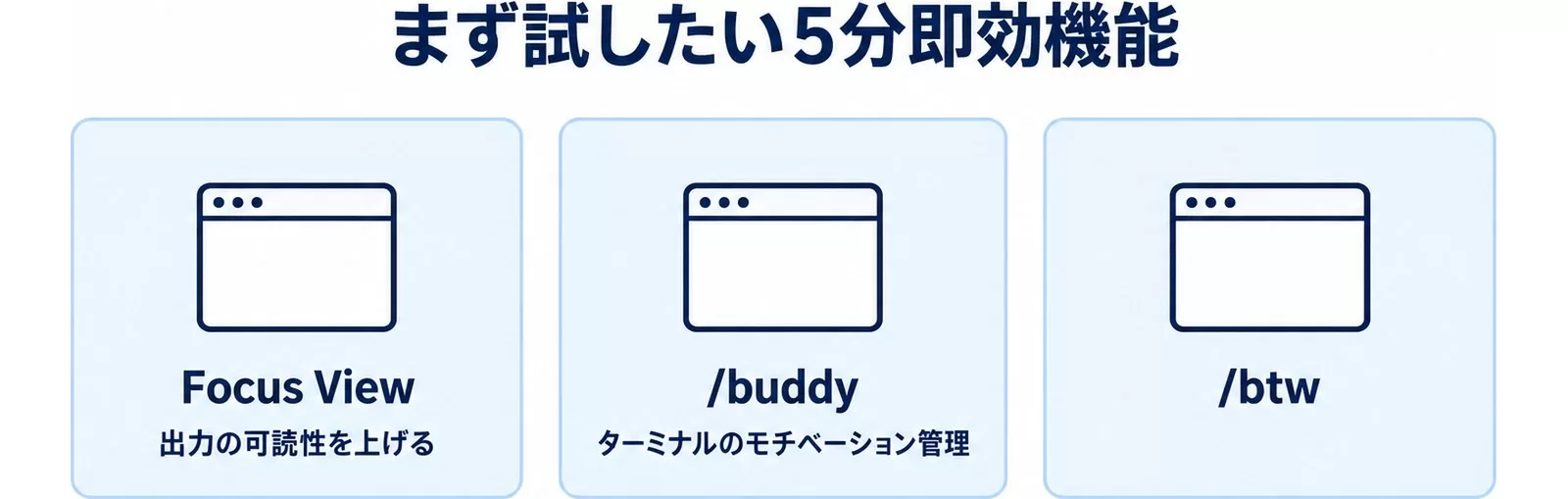
即効機能1:Focus View(/focus)— 出力の可読性を3倍に
Claude Codeの通常モードでは、ツール呼び出しのログや中間思考が全部流れてきます。長い実装をお願いすると、画面がとんでもないことになりますよね。
Focus View(/focusコマンドで切替)を使うと、プロンプト・ツールのサマリー・最終回答だけをクリーンに表示できます。Claude Code v2.1.97(2026年4月8日)ではCtrl+Oで切り替える形で入りましたが、v2.1.110(2026年4月15日)から/focusコマンドに分離され、Ctrl+Oは通常表示と詳細なトランスクリプト表示の切替に戻っています(2026年9月30日時点)。研修先でデモするたびに「これ知らなかった!」と驚かれます。
# Focus Viewの切り替え
/focus  →  Focus View(最終回答のみ表示)の切替
Ctrl+O  →  トランスクリプト表示(詳細ログ)の切替

# Focus Viewモードでは、Claudeが「最終回答のみ表示される」ことを
# 認識して書いてくれるため、より自己完結した回答になる活用シーン: コードレビューや要件確認など「出力を読むだけ」の作業。Transcript Viewは実装ログを追いたいとき。不足している情報があれば、最初に質問してから確認してください。
即効機能2:/buddy — ターミナルのモチベーション管理ペット
2026年4月1日にAnthropicが公式リリースした機能です。「エイプリルフール?」と思いきや、実際にリリースされて今も継続中。
# Buddyを有効化
/buddy enable

# ランダムで割り当てられる18種類のペット(一例)
# duck, goose, blob, cat, dragon, octopus, owl, penguin,
# turtle, snail, ghost, axolotl, capybara, cactus, robot,
# rabbit, mushroom, chonk

# 現在のBuddyを確認
/buddy status

# レアリティを確認(common/uncommon/rare/epic/legendary)
/buddy info実務的な使い道: 長時間のコーディングセッションで、ターミナルが少し楽しくなります。チームに共有すると「自分のBuddyはdragonだった!」など雑談のきっかけにもなりました。小さなことですが、AI開発の習慣化には意外と効きます。
即効機能3:/btw — メインの作業を止めずにサブ質問
実装の途中でふと「この関数の引数の型って何だっけ?」と確認したくなることありますよね。通常のやりとりに割り込むと、Claudeの作業コンテキストが乱れる可能性があります。
# メインの作業(例:認証システムの実装)中に
# 割り込みで確認したいことがあるとき

/btw TypeScriptのPickとOmitの違いを30秒で説明して

# Claudeはメインの作業コンテキストを維持したまま
# サブクエリだけ処理して返答してくれる注意点: 複雑な質問や長い説明が必要なものはメインの会話でやるほうが正確です。「30秒で答えられる」程度のクイック確認に使うのがコツ。仮定した点は必ず”仮定”と明記するようにしてください。
Claude Code機能は「4つのレイヤー」で考える
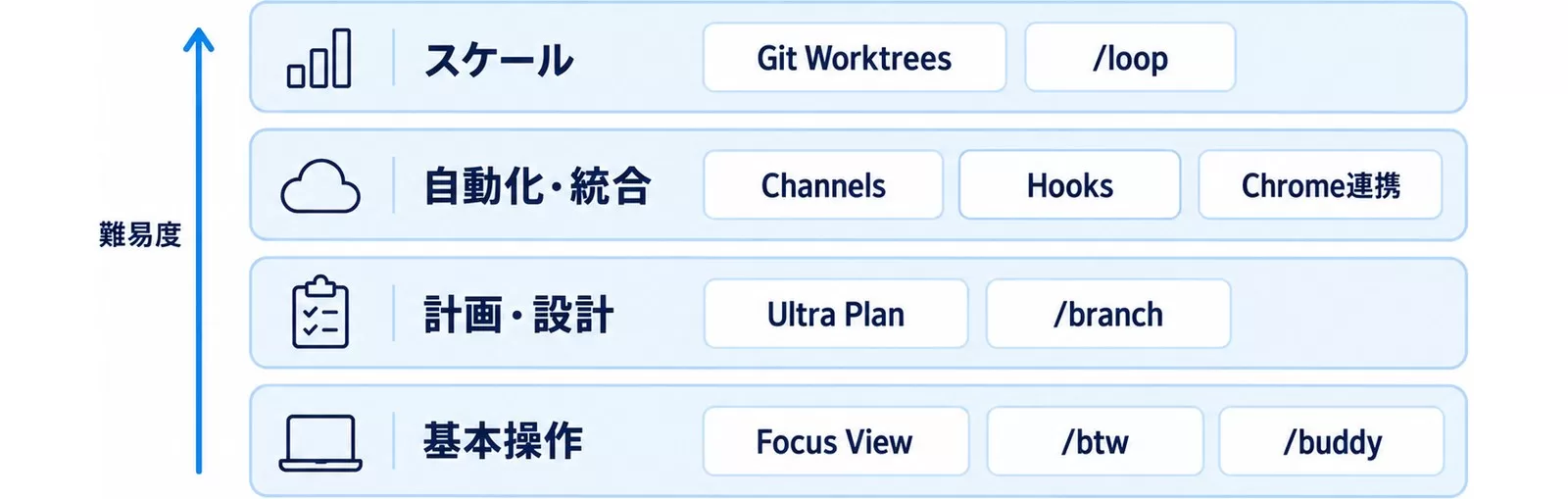
| レイヤー | 機能 | 用途 | 難易度 |
|---|---|---|---|
| 基本操作 | Focus View、/btw、/buddy | 日常の生産性向上 | ★☆☆ |
| 計画・設計 | plan mode(/plan。Ultra Planは2026年8月に廃止)、/branch | アーキテクチャ検討・実験 | ★★☆ |
| 自動化・統合 | Channels、Hooks、Chrome連携 | CI/CD・イベント駆動開発 | ★★★ |
| スケール | Git Worktrees、/loop | 並列実行・定期実行 | ★★★ |
知られざる機能 全9選
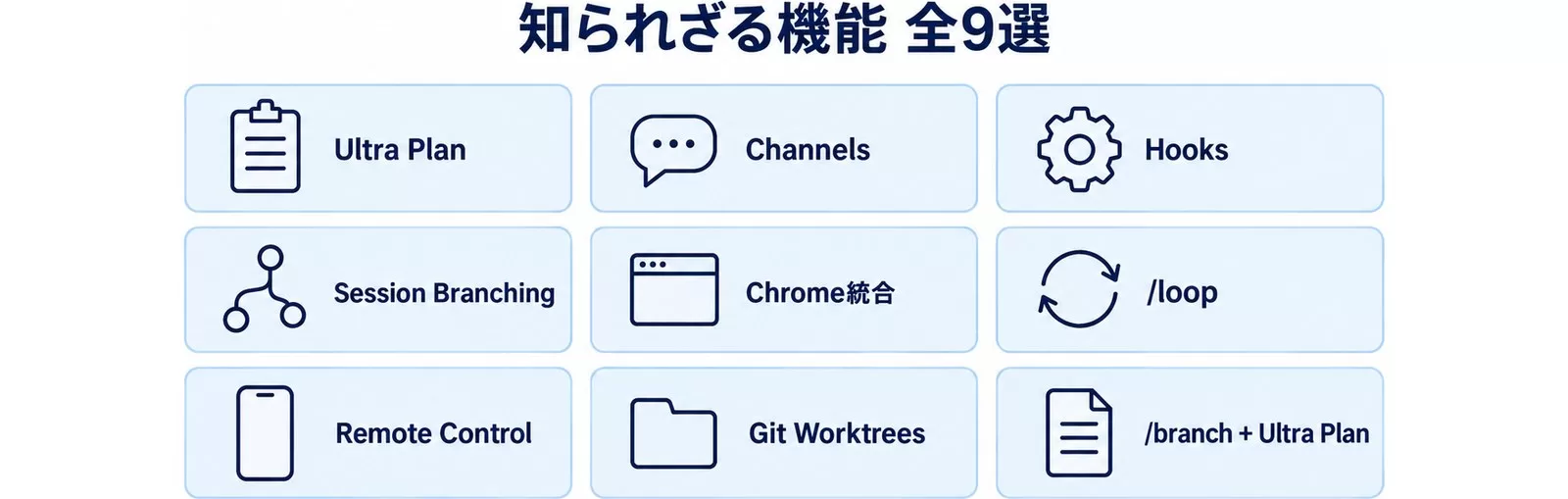
機能1:Ultra Plan — クラウドで設計、ターミナルで実装
【2026年9月30日追記】Ultra Plan(/ultraplan)は2026年8月4日公開のClaude Code v2.1.222で廃止され、公式ドキュメントも「Ultraplan is no longer available」となっています。代替は、ローカルで設計を固めるplan mode(/plan)と、ブラウザで計画・レビューするClaude Code on the webです。以下は廃止前の記録として残します。
Ultra Planは、実装の計画フェーズをクラウドのブラウザUIで行う機能です。ローカルのターミナルとは別のコンテキストウィンドウで設計が動くため、ローカルの作業コンテキストを汚さないのが最大のメリット。
# Ultra Planを起動(Claudeが自動でブラウザを開く)
/ultraplan

# または
/plan --cloud

# 利用可能なモード
# Simple   — 短時間の計画(5-10分)
# Visual   — 図表・アーキテクチャ図生成
# Deep — 複雑な設計の深掘り(20-30分)研修先での実例(想定シナリオ): ECサイトのリファクタリング設計で、Ultra PlanのDeepモードを使った場合。通常なら「そのプロジェクトの全体像を教えて→計画して→実装して」と1つのターミナルセッションで進めるところを、Ultra Planで先に設計を固めてからLocalで実装することで、コンテキストのリセットが不要になります。
向いているケース: マイクロサービスの責務分割、DBスキーマ設計、依存関係の整理など、「実装前に十分考えたい」設計フェーズ全般。
機能2:Channels — CI/CDと直接つながる
【2026年9月30日追記】Channelsは2026年9月30日時点でもリサーチプレビューです。公式の仕組みは「イベントを送り込むMCPサーバーをプラグインとして入れる」もので(Telegram・Discord・iMessageのプラグインが同梱。/plugin install telegram@claude-plugins-official のように導入し、トークンは /telegram:configure で設定)、設定ファイルに”channels”キーを書く方式ではありません。下記のJSONは仕組みを示す概念例として読んでください。
Channelsは、外部からのイベント(CI失敗・Discordメッセージ・Webhookなど)を実行中のClaudeセッションに直接プッシュできる機能です。Claude Code Channels完全ガイドは別記事で詳しく書いていますが、ここでは設定の要点だけ。
# Channel設定の概念例(実際の導入方法は上の追記を参照)
{
  "channels": {
    "github-ci": {
      "type": "webhook",
      "secret": "your-webhook-secret",
      "events": ["push", "pull_request", "check_run"]
    },
    "slack-alerts": {
      "type": "slack",
      "channel": "#dev-alerts",
      "react_to": ["@claude-code"]
    }
  }
}

# GitHubのWebhook URLに追加
# https://channels.claude.ai/github-ci/{session_id}何が変わるか: CIが失敗したとき、Claudeが自動的に「どのテストが落ちたか」「修正箇所の候補」を出してくれます。Slackで「@claude-code このバグ調べて」と書くだけで、ターミナルに反映されます。開発チームが体感する変化は大きいです。
機能3:Hooks — 実行ライフサイクルの精密制御
Hooksは、Claudeのツール実行の前後に任意のスクリプトを挟める機能です。2026年9月30日時点の公式リファレンスでは33種類のフックイベント(SessionStart・PreToolUse・PostToolUse・Stopなど)があり、設定は ~/.claude/settings.json か .claude/settings.json の “hooks” にイベント名+matcherで書きます(下記の pre_write/on_failure 形式は概念例で、実際のキー名ではありません)。コードが書かれる前にセキュリティチェックを入れたり、ファイル保存後に自動でテストを走らせたりできます。
# Hooks設定の概念例(実際は .claude/settings.json などの "hooks" に書く)
{
  "hooks": {
    "pre_write": [
      {
        "name": "secret-scan",
        "command": "grep -r 'password|api_key|secret' {file} && exit 1 || exit 0",
        "on_failure": "block"
      }
    ],
    "post_write": [
      {
        "name": "auto-format",
        "command": "prettier --write {file}",
        "on_failure": "warn"
      },
      {
        "name": "run-tests",
        "command": "jest --testPathPattern={file} --passWithNoTests",
        "on_failure": "warn"
      }
    ],
    "pre_bash": [
      {
        "name": "dangerous-command-check",
        "command": "echo {command} | grep -E 'rm -rf|DROP TABLE|truncate' && exit 1 || exit 0",
        "on_failure": "require_approval"
      }
    ]
  }
}企業導入での活用: ある金融系SaaSのチームでは、pre_writeフックにAPIキーのスキャンを追加し、誤ってシークレットをコミットするリスクをゼロにしました。on_failure: "block"にしておけば、Claudeが自動で止まってくれます。数字と固有名詞は、根拠(出典/計算式)を添えてください。
機能4:Session Branching(/branch)— 実験の並行管理
「この実装アプローチが正しいか試してみたいが、失敗したら元に戻したい」というときに使うのが/branchです。公式の構文は/branch [name]で、現在の会話をその時点で分岐して切り替え、元の会話には/resumeで戻ります。下記のcreate/checkout/merge/deleteのようなサブコマンドは2026年9月30日時点のコマンド一覧にはありません。コピーを別のバックグラウンドセッションとして走らせるのは/fork、結果を今の会話に返す側作業は/subtaskです。
# 現在のセッション状態から分岐
/branch create experiment-1

# メインセッションに戻る
/branch checkout main

# ブランチ一覧を確認
/branch list

# 実験が成功したら、ブランチの結果をメインにマージ
/branch merge experiment-1

# 失敗なら単純に切り捨て
/branch delete experiment-1活用シーン: アルゴリズムの比較検討(「再帰vsループ、どちらが速いか試してから決める」)、ライブラリの選定(「Lodash版とネイティブ版で実装して比べる」)など。コンテキストのリセットなしに複数の選択肢を安全に試せます。
機能5:Chrome統合 — ブラウザを「見える化」してUI問題を発見
公式の手順は、Chrome拡張「Claude in Chrome」(1.0.36以降)を入れてclaude --chromeで起動する方法です(Pro/Max/Team/Enterpriseの直接契約と/loginが必要。2026年9月30日時点)。これでClaude CodeがリアルブラウザのDOM操作・スクリーンショット取得・コンソールエラー確認を行えるようになります。下記のMCP(puppeteer)設定は、拡張を使わない場合の汎用的な代替手段です。
# MCP設定(~/.claude.json または CLAUDE.md)
{
  "mcpServers": {
    "chrome": {
      "command": "npx",
      "args": ["@modelcontextprotocol/server-puppeteer"],
      "env": {
        "PUPPETEER_LAUNCH_ARGS": "--remote-debugging-port=9222"
      }
    }
  }
}

# Claudeに指示する例
# 「localhostの注文確認フォームをChromeで開いて、
#  バリデーションエラーを全パターン試して、
# コンソールログと一緒にスクリーンショットを撮って」ユニットテストでは気づけないものを検出: Reactのstate管理バグ、非同期エラー、CSSの崩れ、入力欄の未バリデーションなど。コードレビューの前に「UIを実際に動かして問題を探す」フェーズとして組み込むと、バグのすり抜け率が下がります。
機能6:/loop — インフラが動かす定期実行タスク
/loopは、セッションを開いたままプロンプトを繰り返し実行する同梱スキルです。動くのは自分のマシン上で、タスクはセッション単位(新しい会話を始めると止まり、作成から7日で自動失効)です。マシンを閉じても動かしたい定期処理は、クラウドで動くRoutines(/scheduleで作成。Pro/Max/Team/Enterprise)を使います(2026年9月30日時点)。
# 5分ごとにデプロイの完了を確認(間隔+プロンプト)
/loop 5m check if the deployment finished and tell me what happened

# 間隔を省くと、Claudeが1分〜1時間の範囲で次の間隔を自分で決める
/loop check whether CI passed and address any review comments

# スキルを繰り返す(20分ごとにPRレビュー)
/loop 20m /review-pr 1234

# 一覧・取り消しは自然言語で頼む(内部ツール CronList / CronDelete)
# 自動間隔のループは待機中に Esc で止める向いているケース: 毎日の依存パッケージ脆弱性チェック、定時のAPIヘルスチェック、週次のログ集計など。Lambda関数を書かずにClaudeだけで定期実行が完結するのが魅力です。
機能7:Remote Control — どのデバイスからでもセッション継続
オフィスで作業中のClaudeセッションを、外出先からスマートフォンで続けられる機能です。処理はローカルのマシンで動き続け、claude.ai/codeかClaudeのiOS/Androidアプリがその窓口になります(Pro/Max/Team/Enterpriseで利用可・APIキー認証では使えない・PCは起動したままにする。2026年9月30日時点)。
# サーバーモードで起動(セッションURLとQRコードが表示される)
claude remote-control

# 実行中のセッションを別デバイスから続けられるようにする
/remote-control

# 別デバイスでは claude.ai/code か Claude アプリからそのセッションを開く
# ファイルの読み書きはローカルマシン側で実行される実用的な使い道: 「電車の中で設計の詳細を考える→スマホから指示を送っておく→帰宅したらすでに実装が進んでいる」という非同期ワークフローが成立します。ただしリンクの共有には注意を。不必要なアクセス権限を与えないようにしてください。
機能8:Git Worktrees + 並列エージェント — 複数PRを同時進行
【2026年9月30日追記】Claude Code v2.1.49以降は、「claude –worktree 名前」(短縮形は -w)と打つと、Claude Codeがリポジトリの .claude/worktrees/名前/ にWorktreeを作り、その中で起動します。下の git worktree add で手動で作る方法も使えます。
Git Worktreesは、同一リポジトリの複数ブランチを別ディレクトリで同時に開ける機能です。Claude Codeと組み合わせることで、複数のエージェントが別々のブランチで並列作業できます。
# Worktreeのセットアップ
git worktree add ../project-feature-auth feature/auth-refactor
git worktree add ../project-bugfix-1234 bugfix/issue-1234

# ターミナル1: feature/auth-refactorで作業
cd ../project-feature-auth
claude

# ターミナル2: bugfix/issue-1234で作業(同時進行)
cd ../project-bugfix-1234
claude

# 作業後にWorktreeを削除
git worktree remove ../project-feature-auth実際の効果(想定シナリオ): スプリントで5つのチケットを並列で進める場合、従来は1人のエンジニアが順番にこなしていたところを、5つのWorktreeで5つのエージェントが同時実行。「フィーチャーの実装待ちでバグ修正が止まる」という状況がなくなります。
機能9:/branch + Ultra Plan の組み合わせ — 設計から実装まで完全非線形
【2026年9月30日追記】Ultra Planは廃止済み、/branchにmergeサブコマンドは無いため、下記のSTEP 1はplan mode(/plan)、STEP 2〜5は/branch [name]と/resumeでの切替に読み替えてください。
ここまで紹介した機能を組み合わせると、開発ワークフローが根本的に変わります。
# [STEP 1] Ultra Planで設計を検討(クラウドUI)
/ultraplan --mode deep
# → アーキテクチャを確定

# [STEP 2] 実装アプローチの比較(/branch)
/branch create approach-a   # アプローチAで実装
/branch create approach-b   # アプローチBで実装

# [STEP 3] 並列でCI確認(Channels)
# GitHub CIの結果がセッションに自動プッシュされる

# [STEP 4] Focus Viewで最終確認
/focus  # 最終出力のみクリーン表示

# [STEP 5] 良い方のブランチをマージ
/branch merge approach-a
/branch delete approach-b
これらを連携すると、「計画→実験→選択→確認」という意思決定サイクルが驚くほどスムーズになります。
【要注意】やりがちな失敗パターン4選
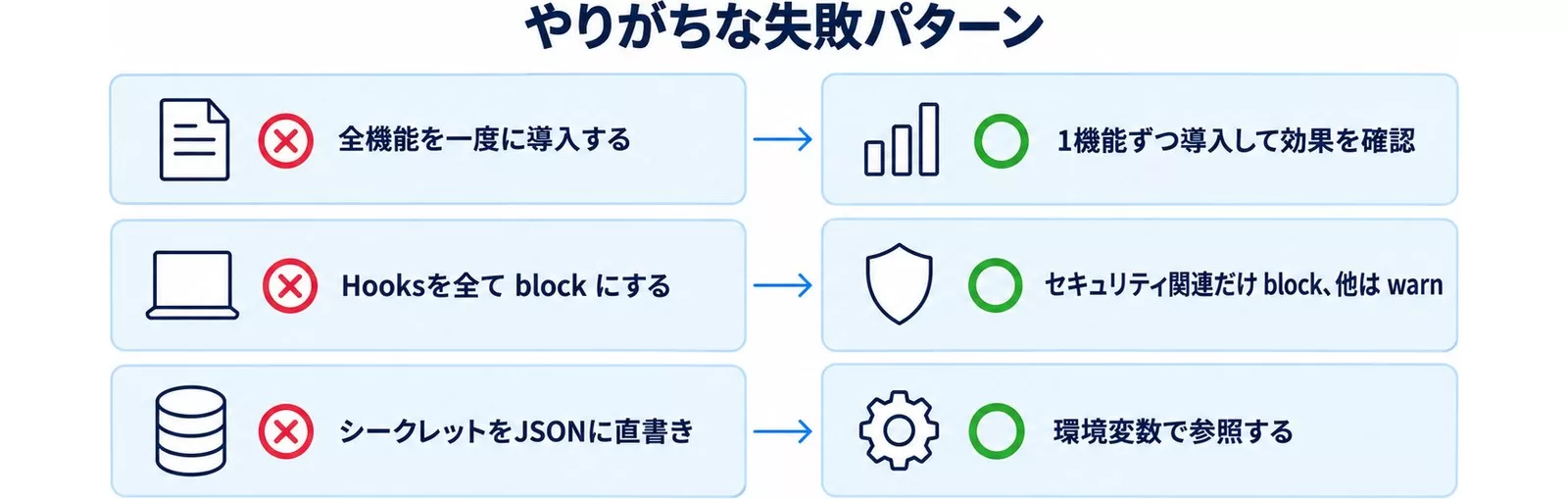
失敗1:全機能を一度に導入しようとする
❌ 「HooksもChannelsもWorktreesも全部今週セットアップしよう」
⭕ 「今週はFocus ViewとHooksだけ入れる。来週Channelsを追加する」
なぜ重要か: 一気に設定を変えると、どの設定が問題の原因か追えなくなります。1機能ずつ導入して効果を確認しながら進めるのが正解。研修でもこれを繰り返し伝えていますが、エンジニアは「全部試したい」という衝動に駆られるんですよね(笑)。
失敗2:Hooksのon_failureを”block”にしすぎる
❌ 全てのHooksをon_failure: "block"に設定
⭕ セキュリティ関連だけ”block”、フォーマット・テストは”warn”
なぜ重要か: Prettierのフォーマットエラー程度でブロックされると、作業が全て止まります。ブロックするのは「絶対に通してはいけない」もの(APIキー漏洩、危険なコマンド等)に限定しましょう。
失敗3:Channelsのシークレットを.envに書かずにハードコード
❌ "secret": "my-actual-webhook-secret"をJSONに直書き
⭕ "secret": "${CLAUDE_CHANNEL_SECRET}"で環境変数参照
なぜ重要か: .claude/settings.jsonなどの設定ファイルがGitにコミットされたとき、シークレットが漏洩します。必ず環境変数経由で参照してください。
失敗4:/loopのcron式を間違えて過負荷を招く
❌ /loop 1m(毎分実行)を重いタスクに設定
⭕ テスト環境で動作確認してから本番のcronを設定
なぜ重要か: APIのhealth checkなら毎分OK。大量のログ解析を毎分は過剰。最初は/loop 1hのように長めの間隔から始めて様子を見ましょう。
企業チームへの展開ロードマップ
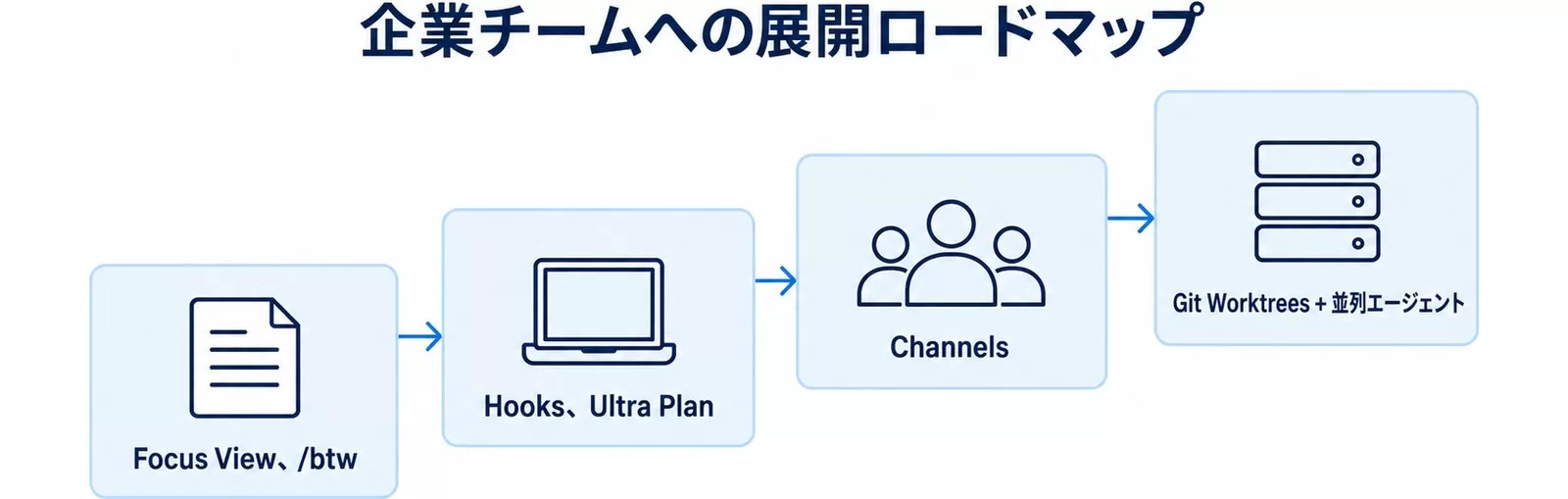
| フェーズ | 期間 | 導入機能 | 期待効果 |
|---|---|---|---|
| Phase 1 | 1週目 | Focus View、/btw | 出力可読性向上、確認時間−30% |
| Phase 2 | 2-3週目 | Hooks(PreToolUse)、plan mode(/plan) | セキュリティリスク低減、設計品質向上 |
| Phase 3 | 4-6週目 | Channels(GitHub CI連携) | CI失敗対応時間−50% |
| Phase 4 | 2ヶ月目 | Git Worktrees + 並列エージェント | チケット消化スピード2倍 |
この記事の内容を社内で使うなら
要点と手順をまとめた資料を無料で受け取れます。研修4,000名以上・支援100社以上の実績をもとに、自社の業務に当てはめる相談も30分から受け付けています。
よくある質問
Claude CodeのFocus Viewはどうやって切り替えますか?
Focus Viewは、Claude Codeのセッション中に「/focus」と入力すると切り替わります。表示されるのは直前のプロンプト・ツール呼び出しの1行サマリー(編集の差分量つき)・最終回答だけで、長いログを追わずに結果を読めます。Ctrl+Oは2026年4月15日公開のv2.1.110以降、通常表示と詳細なトランスクリプト表示の切替に割り当てられており、Focus Viewの切替ではありません。
Claude CodeでCtrl+Oを押すと何が表示されますか?
Ctrl+Oはトランスクリプトビューアの切替で、ツールの詳細な使用状況と実行内容、各回答のタイムスタンプと使ったモデルが表示されます。MCP呼び出しなど既定では折りたたまれる行も展開されます。ビューアを閉じるにはq・Ctrl+C・Escのいずれかを押します。Focus View(最終回答だけの表示)に切り替えたい場合は、Ctrl+Oではなく/focusコマンドを使ってください。
Claude Codeで作業を止めずにクイックな質問をするには?
Claude Codeでは「/btw 質問文」と入力すると、進行中の作業を中断せず、会話にも追加せずに側質問(サイドクエスチョン)として答えが返ります。関数の引数の型を確認するような30秒で済む確認に向いており、ツールが実行中でも、その呼び出しが進行中であることを踏まえて答えます。長い説明が必要な質問はメインの会話で聞くほうが正確です。
Claude Codeを24時間動かして定期実行させることはできますか?
Claude Code単体では、/loopで作る定期実行はセッション単位で、自分のマシンでセッションを開いている間だけ動き、作成から7日で自動失効します。マシンを閉じても動かしたい場合は、Anthropicが管理するクラウドで動くRoutinesを使います。Routinesは/scheduleコマンドかclaude.ai/code/routinesから作成でき、Pro・Max・Team・Enterpriseプランで利用できます(2026年9月30日時点)。
Claude CodeのUltra Planは今も使えますか?
いいえ、Ultra Plan(/ultraplan)は2026年8月4日公開のClaude Code v2.1.222で廃止され、公式ドキュメントも「Ultraplan is no longer available」と案内しています。設計を先に固めたい場合は、ローカルのセッションでコードを調べて計画を提示させるplan mode(/plan)を使うか、ブラウザで計画とレビューを行えるClaude Code on the webでセッションを動かす方法に置き換えてください。
参考・出典
- Claude Code Changelog — Anthropic公式(参照日: 2026-04-11)
- Claude Code v2.1.97: focus view, live status refresh — Buttondown(参照日: 2026-04-11)
- Claude Code Hidden Features Found in the Leaked Source — WaveSpeedAI Blog(参照日: 2026-04-11)
- Claude Code Ultraplan: Cloud Planning to Free Your Terminal — Claudefast(参照日: 2026-04-11)
- Claude Buddy: Anthropic April Fools Terminal Tamagotchi — Claudefast(参照日: 2026-04-11)
- Claude Code: 9 Underutilized Features That Will Transform Your Development Workflow — Atal Upadhyay(参照日: 2026-04-11)
まとめ:今日から始める3つのアクション
- 今日やること:
/focusでFocus Viewを切り替えてみる。次に/buddy enableでペットを追加する - 今週中: .claude/settings.jsonの”hooks”に
PreToolUseフック(APIキースキャン)を追加する - 今月中: GitHubのWebhookとChannelsを接続して、CI失敗通知を自動化する
AIエージェントの導入全体については、AIエージェント導入完全ガイドも参考にしてください。
あわせて読みたい:
- Claude Code Channels完全ガイド — Telegram・Discordで非同期AI開発
- Claude Code Hooksガイド|自動化設定 — 自動フォーマット・セキュリティゲート・テスト実行を設定する
著者: 佐藤傑(さとう・すぐる)
株式会社Uravation代表取締役。早稲田大学法学部在学中に生成AIの可能性に魅了され、X(旧Twitter)で活用法を発信(@SuguruKun_ai、フォロワー約10万人)。100社以上の企業向けAI研修・導入支援を展開。著書『AIエージェント仕事術』(SBクリエイティブ)。SoftBank IT連載7回執筆(NewsPicks最大1,125ピックス)。
ご質問・ご相談はお問い合わせフォームからお気軽にどうぞ。
この記事の内容を社内展開する方へ: Claude Code × ビジネス活用 実践ガイド(無料・PDF 30ページ+Excel) をダウンロードできます。